


Resumo de IA
Gostaria de permitir que os utilizadores guardem o seu progresso nos seus formulários e regressem mais tarde para completar e submeter as suas entradas? O suplemento Guardar e Retomar do WPForms permite-lhe fazer exatamente isso.
Este tutorial irá mostrar-lhe como instalar e usar o suplemento Guardar e Retomar no WPForms.
Requisitos:
- Precisará de uma licença Pro ou superior para aceder ao suplemento Guardar e Retomar
- Certifique-se de que instalou a versão mais recente do WPForms para cumprir a versão mínima exigida para o suplemento Guardar e Retomar
Antes de começar, precisa de garantir que o WPForms está instalado e ativado no seu site. Assim que verificar a sua licença, também pode instalar e ativar o suplemento Guardar e Retomar.
As definições do suplemento Guardar e Retomar estão localizadas no construtor de formulários, pelo que precisará de criar um novo formulário ou editar um existente para aceder ao construtor de formulários.
Ativar a Funcionalidade de Guardar e Retomar
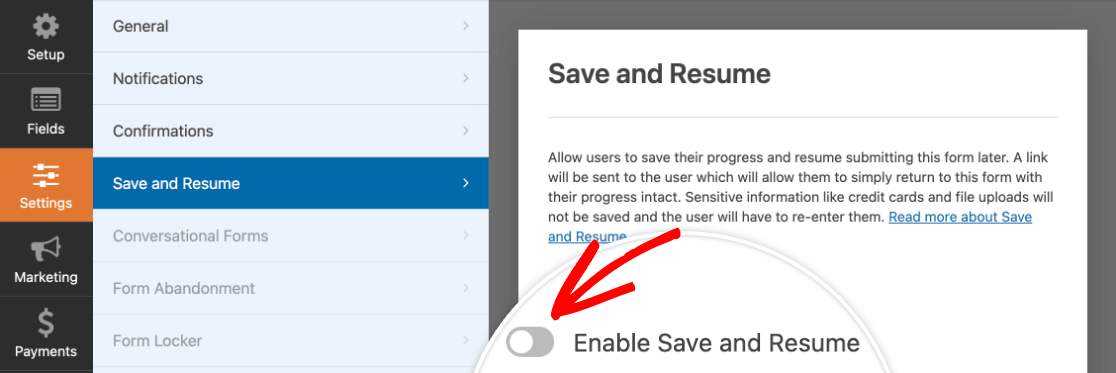
Assim que estiver no construtor de formulários, navegue até Definições » Guardar e Retomar. Para ativar a funcionalidade de guardar e retomar, ative as definições Ativar Guardar e Retomar.
Configurar as Definições de Guardar e Retomar
Ativar a funcionalidade de guardar e retomar revelará várias definições para configurar. Detalhámos cada uma delas abaixo.
Personalizar o Texto do Link Guardar e Retomar
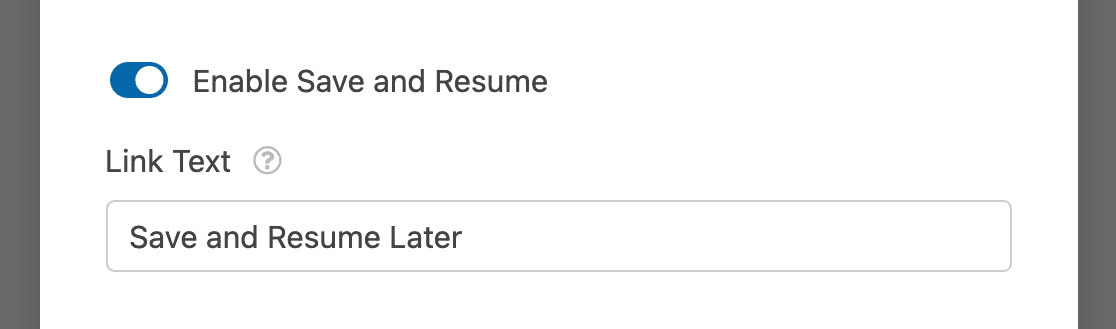
Primeiro, pode personalizar o texto do link que os utilizadores clicarão para guardar o seu progresso no seu formulário. Por defeito, diz "Guardar e Retomar Mais Tarde", mas pode alterá-lo para o que quiser no campo fornecido.
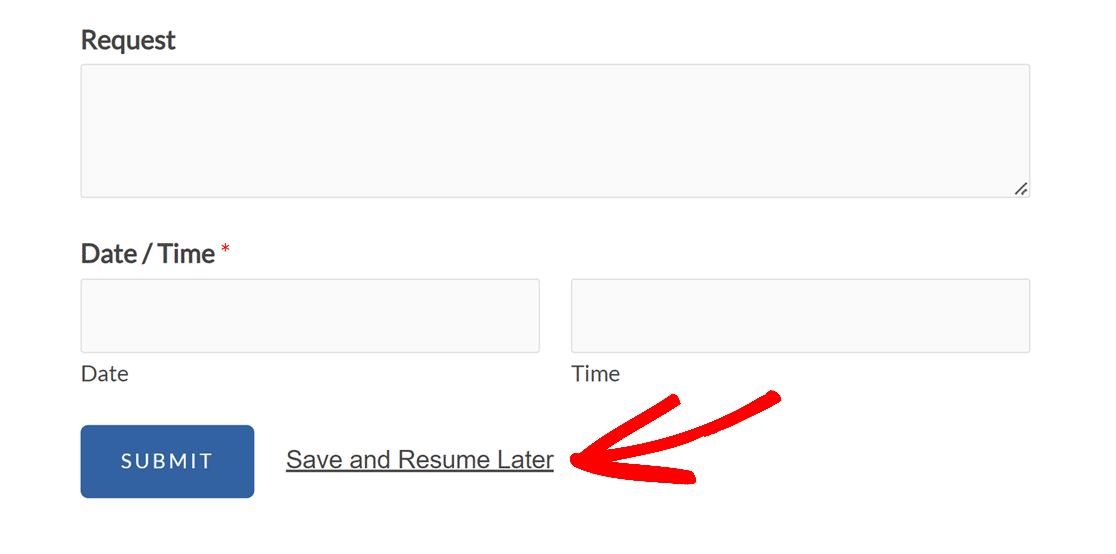
No frontend, este link aparece na parte inferior do seu formulário, perto do botão Submeter.
Ativar uma Página de Isenção de Responsabilidade
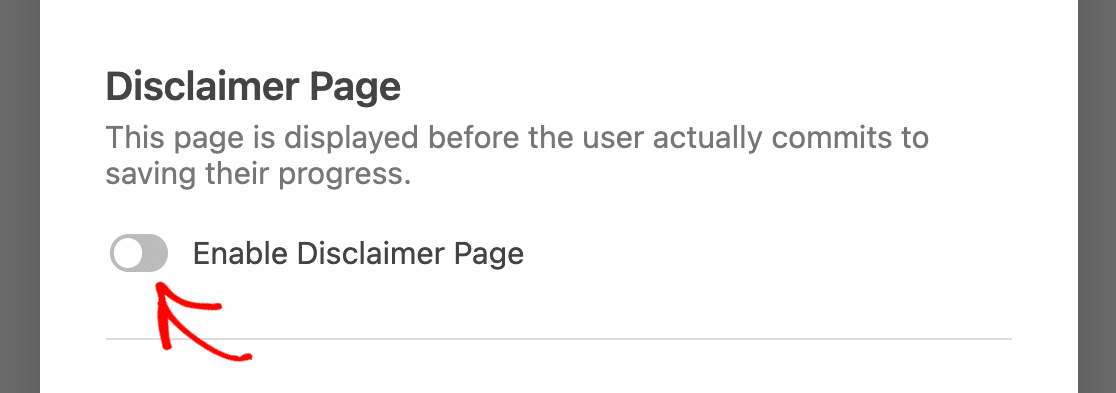
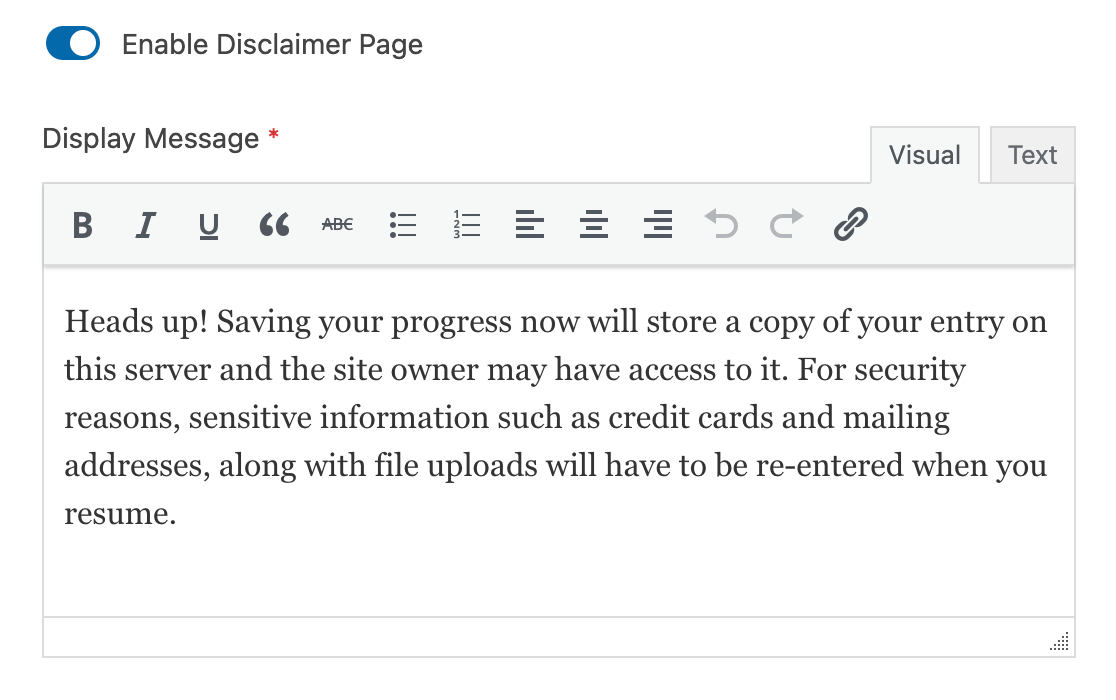
Pode opcionalmente adicionar uma página de isenção de responsabilidade que aparecerá quando os utilizadores clicarem no link de guardar e retomar antes de saírem do seu formulário. Para o fazer, ative a opção Ativar Página de Isenção de Responsabilidade .
Isto revelará um editor de texto que pode usar para personalizar o conteúdo da sua página de isenção de responsabilidade.
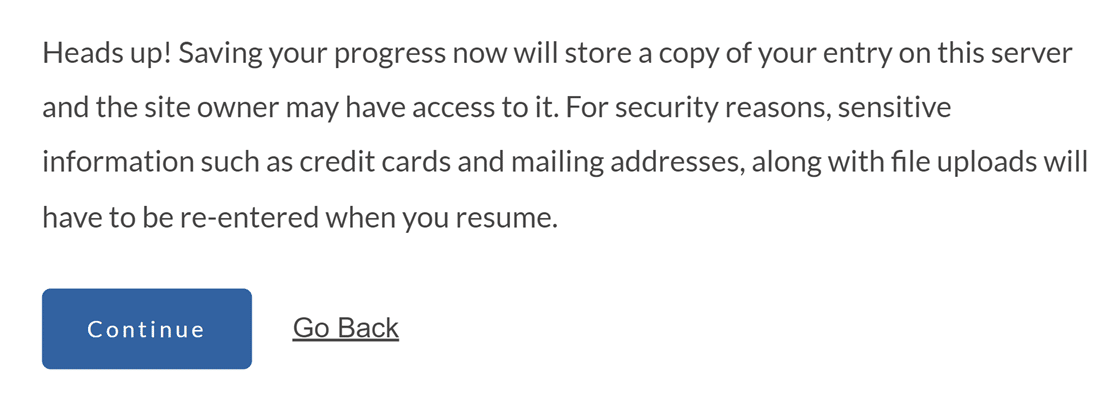
Quando um utilizador clicar no link de guardar e retomar no seu formulário, verá a sua página de isenção de responsabilidade e terá de confirmar a sua decisão de guardar o seu progresso e sair do seu formulário clicando no botão Continuar. Alternativamente, pode clicar no link Voltar para regressar ao seu formulário.
Personalizar a Página de Confirmação de Guardar e Retomar
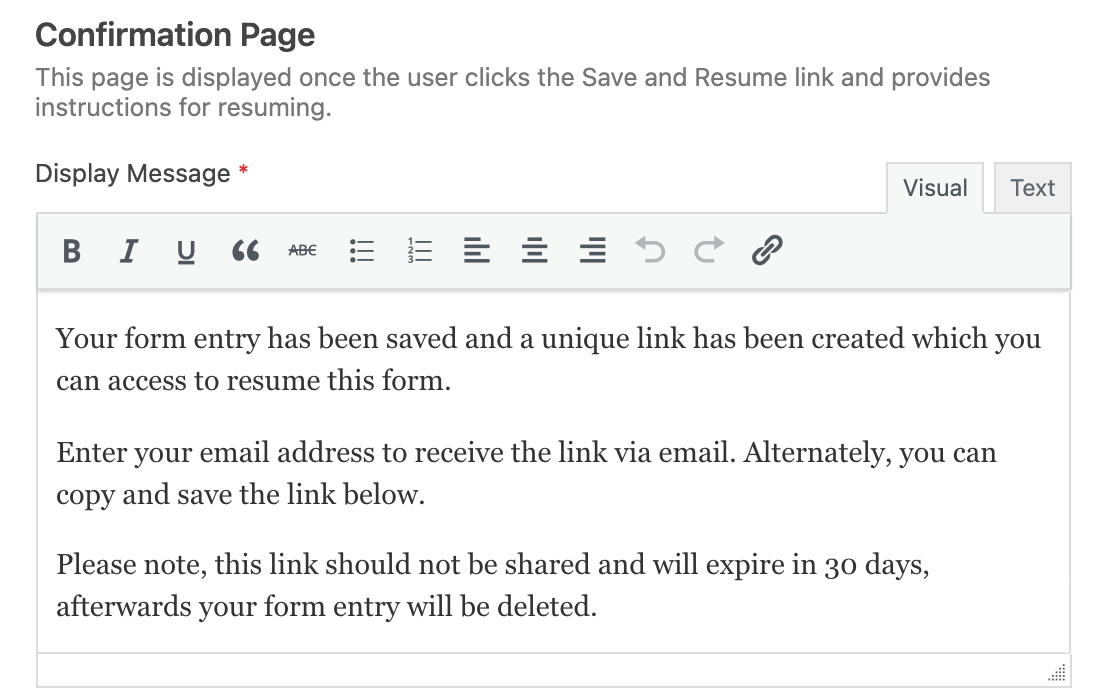
Depois de os seus utilizadores guardarem o seu progresso no seu formulário, verão uma página de confirmação. Deverá incluir instruções sobre como reaceder ao formulário quando estiverem prontos para continuar a preenchê-lo.
Utilizando o editor de texto fornecido, pode personalizar a mensagem que os utilizadores verão na sua página de confirmação.
Em seguida, existem duas formas de permitir que os utilizadores regressem ao seu formulário para terminar de o preencher: um link de retoma ou uma notificação por e-mail. Pode usar um ou ambos.
Nota: Independentemente da opção que utilizar para partilhar os links de guarda e retoma dos utilizadores, estes URLs expirarão após 30 dias. Ao personalizar as suas mensagens de guarda e retoma, recomendamos que torne isto claro para os utilizadores, para que sejam menos propensos a perder o seu progresso devido à inatividade.
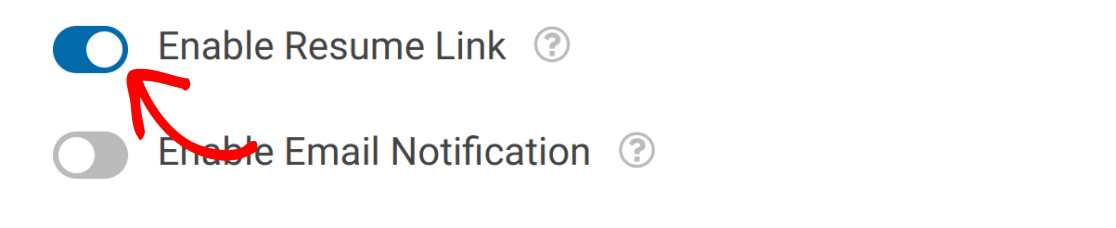
Ativar o Link de Retoma
Uma forma de os utilizadores acederem aos seus formulários guardados é através de um link de retoma. Os utilizadores poderão copiar este link da página de confirmação e colá-lo nos seus navegadores para aceder às suas entradas guardadas.
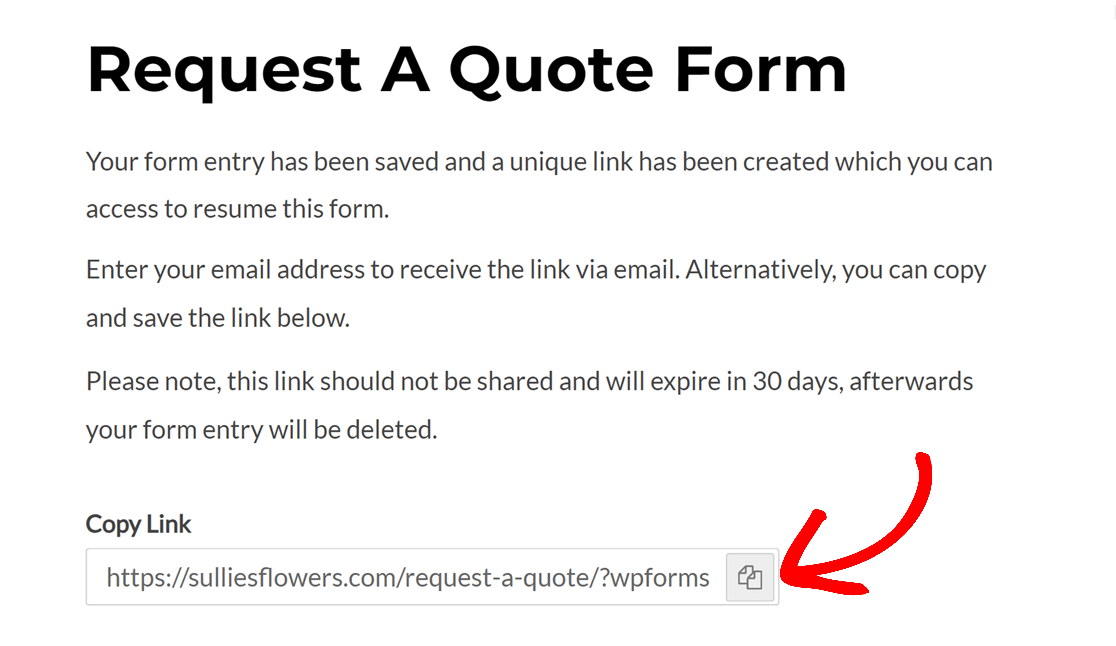
Para fornecer um link de retoma, ative a definição Ativar Link de Retoma.
Criar uma Notificação por E-mail de Retoma
Se ativar a notificação por e-mail de retoma, os utilizadores receberão um e-mail com o mesmo link de retoma que pode exibir na página de confirmação. Podem usar este URL para aceder às suas entradas guardadas e terminá-las.
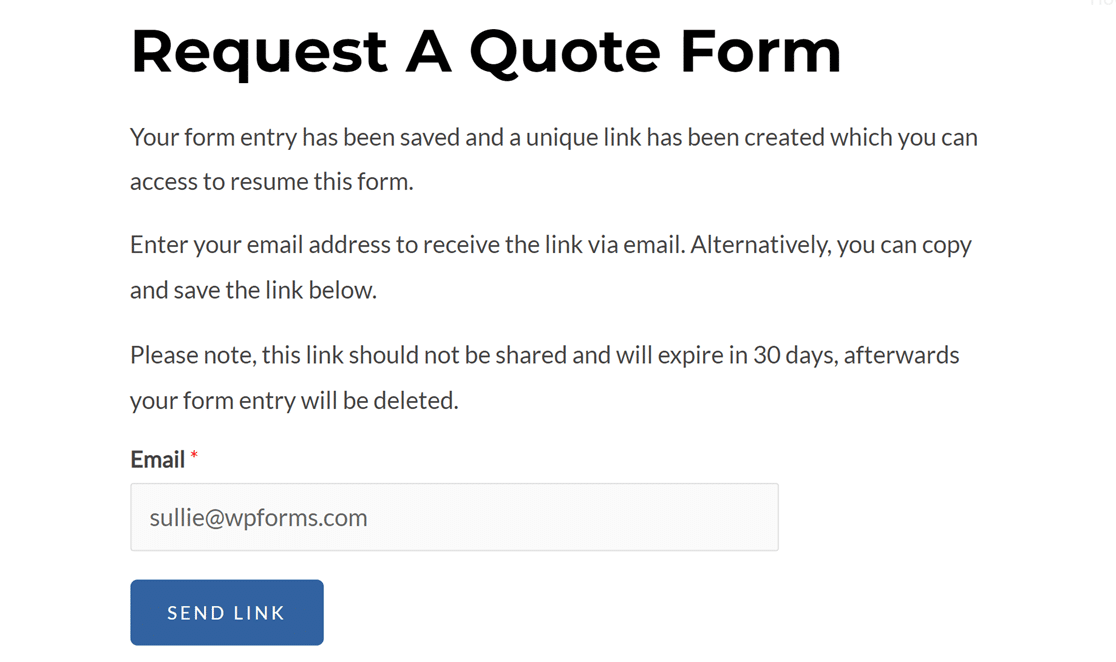
Quando os utilizadores guardarem o seu progresso no seu formulário, serão levados para a sua página de confirmação. Aqui, terão de introduzir o seu endereço de e-mail e clicar no botão Enviar Link para receberem o seu link de retoma.
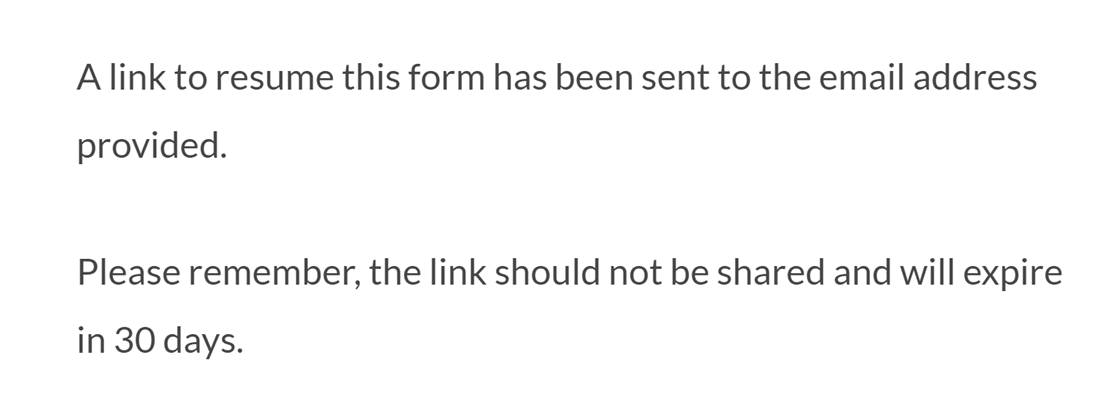
Assim que o fizerem, verão outra mensagem a confirmar que a notificação por e-mail foi enviada para o endereço que introduziram.
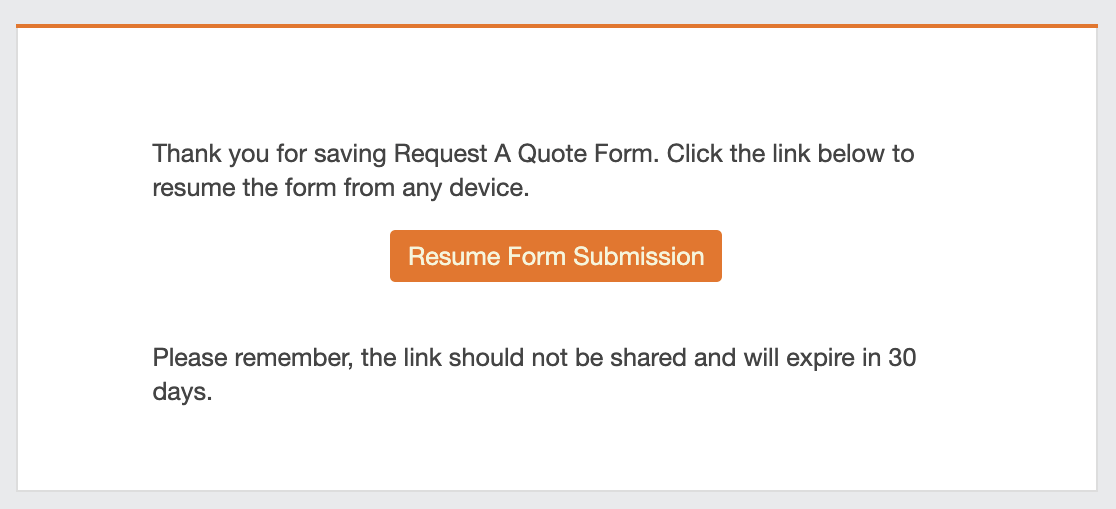
A própria notificação por e-mail incluirá um botão rotulado Retomar Submissão do Formulário. O utilizador pode clicar nele para aceder à página que precisa de visitar para terminar de preencher o formulário.
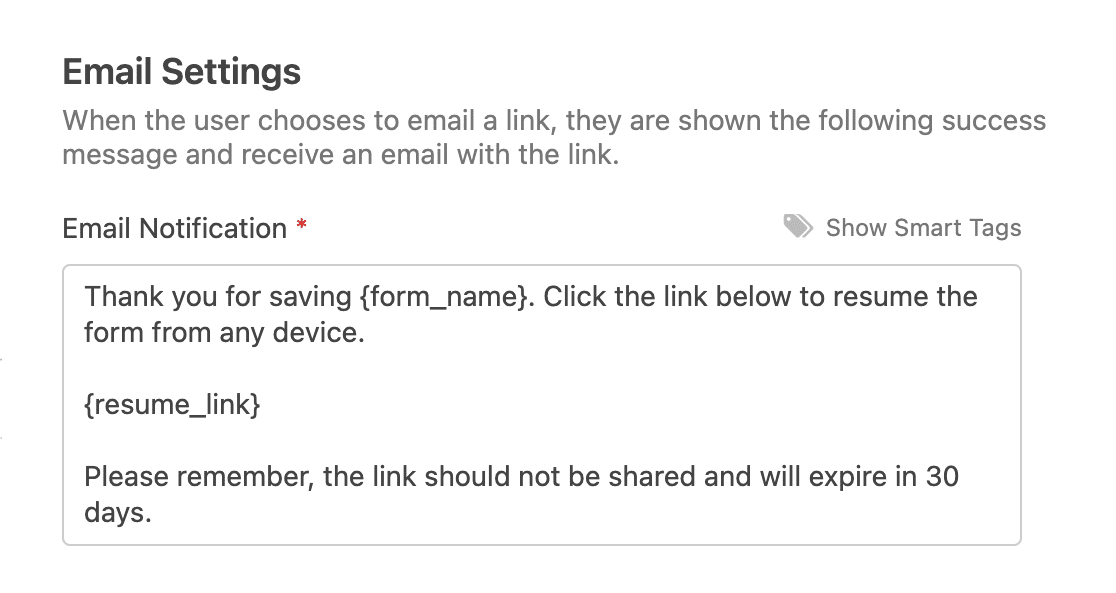
Para enviar aos utilizadores notificações por e-mail com links para retomar as suas entradas de formulário guardadas, ative a definição Ativar Notificação por E-mail.

Pode então usar os editores de texto fornecidos para personalizar a mensagem de notificação por e-mail e a mensagem de confirmação que os utilizadores verão após introduzirem o seu endereço de e-mail.
Embora possa alterar a mensagem padrão para o que quiser, certifique-se de incluir a Etiqueta Inteligente {resume_link} na notificação por e-mail. Esta Etiqueta Inteligente exibirá um link para o formulário parcialmente preenchido, permitindo ao utilizador continuar de onde parou.
Quando terminar de configurar as suas definições de guarda e retoma, certifique-se de guardar o seu formulário antes de sair do construtor de formulários.
Nota: Quer personalizar a linha de assunto do e-mail para as notificações de Guarda e Retoma? Consulte a nossa documentação para programadores para um guia rápido sobre como personalizá-la.
Visualizar Entradas Parciais
Quando um utilizador guarda o seu progresso no seu formulário, é armazenado como uma entrada parcial no WPForms. Pode ver entradas parciais indo para WPForms » Entradas e clicando no título do formulário.
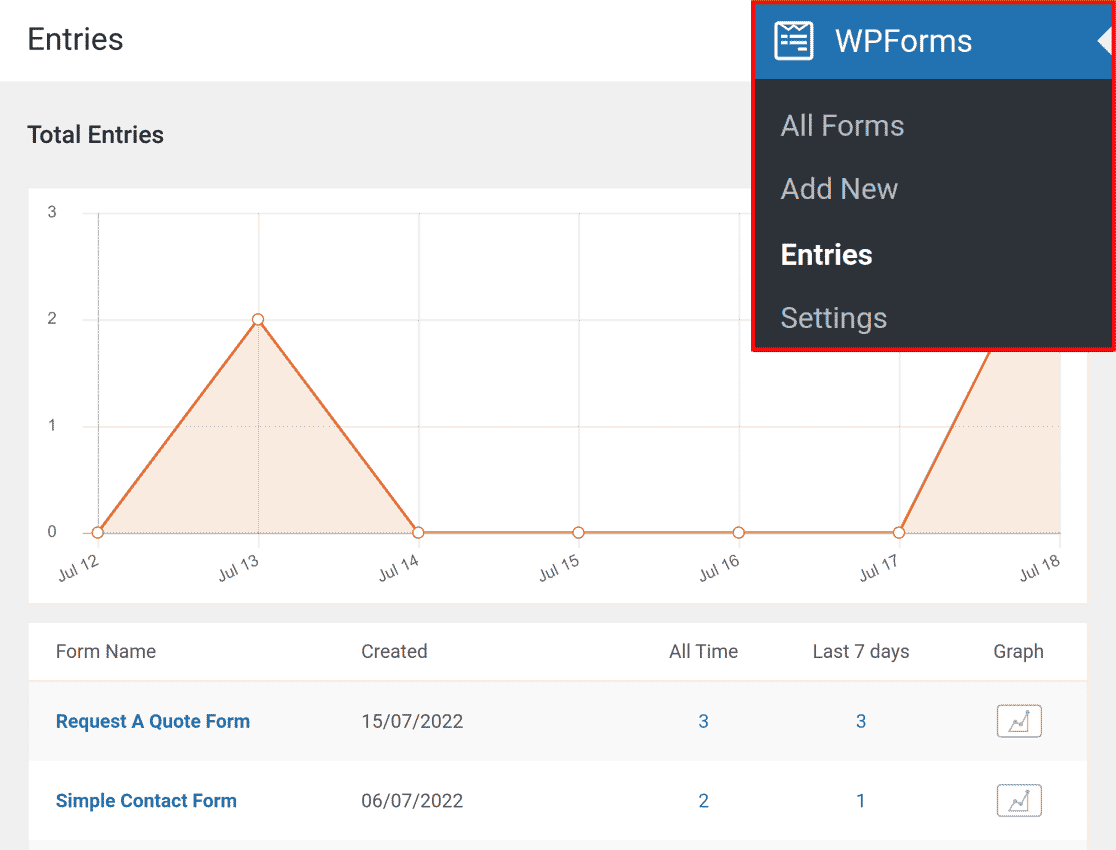
Nota: Quer saber mais sobre como ver entradas para os seus formulários? Veja o nosso guia completo para entradas de formulários para todos os detalhes.
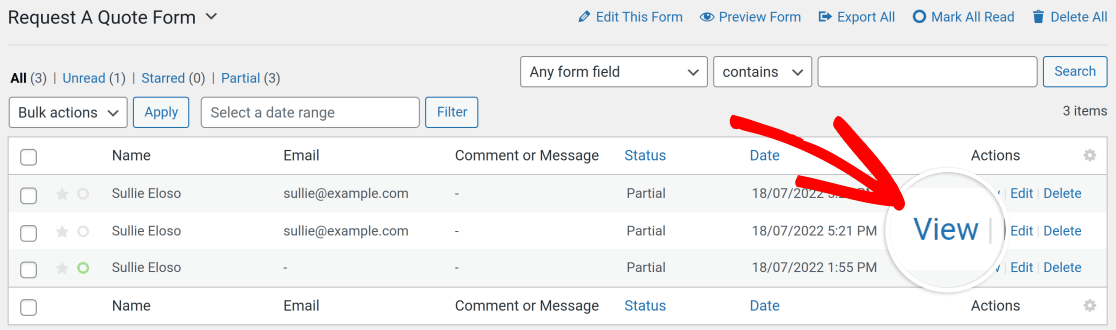
Na coluna Estado, as entradas incompletas serão rotuladas como “Parcial”.

Pode clicar em Ver para ver a entrada com mais detalhe, incluindo quais campos o utilizador completou e quando a entrada foi modificada pela última vez.
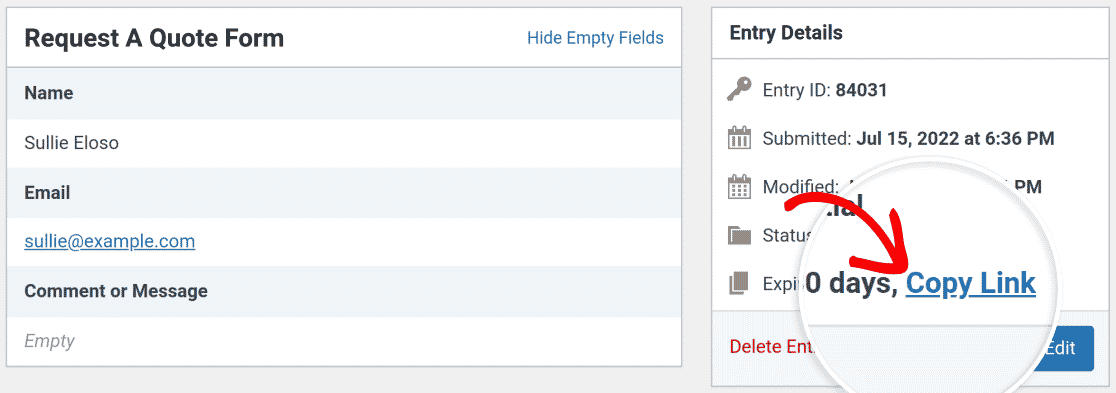
Para copiar a ligação do currículo para qualquer entrada parcial, clique em Copiar Ligação no painel Detalhes da Entrada.
Nota: Os seguintes campos, que contêm informações sensíveis, não serão armazenados quando os utilizadores guardarem o seu progresso nos seus formulários:
Estes campos não serão listados em entradas parciais, e os utilizadores terão de reintroduzir as suas informações para eles quando retomarem o preenchimento do seu formulário.
As entradas parciais são armazenadas por 30 dias. Após esse período, se o utilizador não regressar para completar o formulário, a sua entrada será eliminada.
Nota: Interessado em personalizar o período de expiração para entradas parciais? Pode ajustar a duração padrão de 30 dias para um prazo que se alinhe com os seus requisitos específicos. Para orientação sobre como alterar esta configuração, consulte a nossa documentação para programadores.
Perguntas Frequentes
Estas são as respostas a algumas das perguntas mais frequentes sobre o suplemento Guardar e Retomar.
O suplemento Guardar e Retomar é compatível com outros suplementos WPForms?
Sim! O suplemento Guardar e Retomar funciona com os nossos outros suplementos WPForms. Existem alguns casos especiais, incluindo:
- Inquéritos e Votações: As entradas parciais criadas pelo suplemento Guardar e Retomar são excluídas das estatísticas geradas pelo Suplemento de Inquéritos e Votações.
- Bloqueio de Formulários: As entradas parciais criadas pelo suplemento Guardar e Retomar são excluídas das contagens de limites de entrada definidas pelo Suplemento de Bloqueio de Formulários.
- Formulários de Conversação: O suplemento Guardar e Retomar suporta totalmente os formulários de conversação.
- Páginas de Formulário: O suplemento Guardar e Retomar suporta totalmente as páginas de formulário.
- Jornada do Utilizador: Os dados da Jornada do Utilizador ficarão visíveis na entrada após o utilizador submeter o formulário completo.
Porque é que a opção Reenviar Notificações está em falta nas minhas entradas de formulário?
Na página individual de uma entrada de formulário, normalmente verá uma opção para reenviar notificações por e-mail ao utilizador.
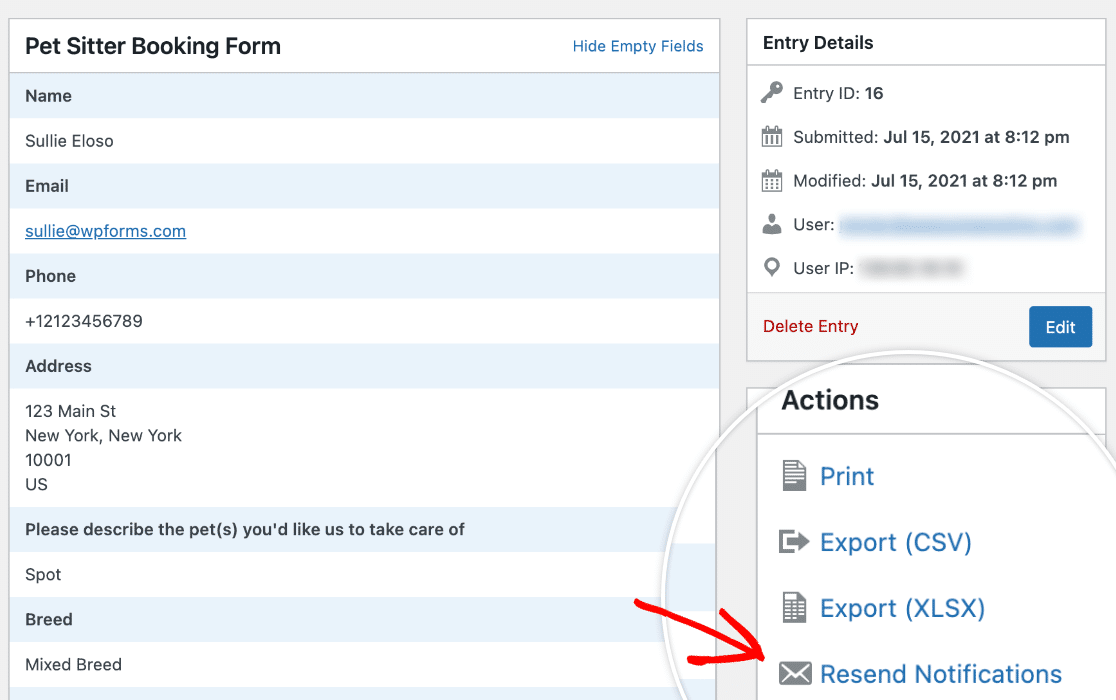
Se tiver o suplemento Guardar e Retomar ativado para um formulário, esta ação não estará disponível. Isto porque a opção Reenviar Notificações envia todas as notificações do formulário novamente, não apenas aquela com a ligação de retoma do formulário. Receber todas estas mensagens pode ser confuso ou irritante para os seus utilizadores, pelo que desativámos esta ação.
É tudo! Agora sabe como usar o suplemento Guardar e Retomar para que os seus utilizadores possam pausar o preenchimento dos seus formulários e regressar para completar as suas entradas mais tarde.
Em seguida, quer aprender como capturar entradas parciais quando os utilizadores abandonam os seus formulários e não regressam para os submeter? Consulte o nosso tutorial sobre como usar o suplemento WPForms Form Abandonment.


