


Resumo de IA
Gostaria de alterar a data de expiração de entradas parciais ao usar o addon Guardar e Continuar? Usando um pequeno trecho de código, pode facilmente alterar a configuração padrão de quando estas entradas parciais são removidas para satisfazer as necessidades do seu negócio. Neste artigo útil, vamos mostrar-lhe como conseguir isto usando um filtro PHP.
Por defeito, as entradas parciais são automaticamente removidas das suas entradas após 30 dias.
Criação do formulário
Para começar, criará o seu formulário e adicionará os seus campos. Terá então de ativar as configurações de Guardar e Continuar para o seu formulário.
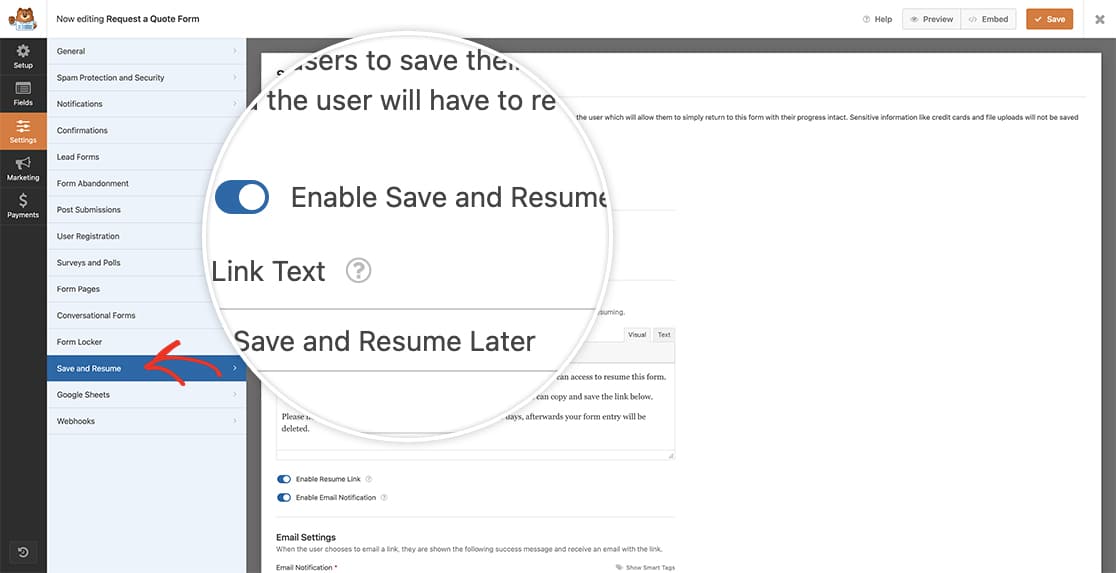
Para qualquer assistência na criação deste tipo de formulário, por favor consulte este guia útil.
Alterar a data de expiração
Agora é hora de adicionar o trecho de código ao seu site. Se precisar de alguma assistência sobre como e onde adicionar trechos de código ao seu site, por favor reveja este tutorial.
/*
 * Set the number of days to delete partial entries when using the Save and Resume addon
 *
 * @link https://wpforms.com/developers/how-to-change-the-expiry-date-on-partial-entries/
 */

function wpf_dev_delete_expired_entries( $expire_period ) {

    // deleted partial entries after 15 days
    return '-15 days';

}

add_filter( 'wpforms_save_resume_tasks_deleteexpiredentriestask_expire_period', 'wpf_dev_delete_expired_entries', 10, 1 );
O trecho de código acima substituirá a configuração padrão de 30 dias para remover entradas parciais e alterá-la-á agora para 15 dias.
E é tudo o que precisa para alterar a data de expiração de entradas parciais! Gostaria de alterar a linha de assunto do email para as notificações de email de Guardar e Continuar? Consulte o tutorial em Como Alterar a Linha de Assunto do Email nas Notificações de Email de Guardar e Continuar.
Filtro de Referência
wpforms_save_resume_tasks_deleteexpiredentriestask_expire_period
FAQ
P: Por que ainda vejo as minhas entradas parciais?
R: Ao alterar o período de expiração com este filtro, pode tornar-se necessário executar manualmente a tarefa associada à remoção destas entradas. Para o fazer, navegue até ao seu painel de administração WordPress WPForms » Ferramentas » Ações Agendadas, e na secção Pendente, procure a ação wpforms_save_resume_clean. Sob esta tarefa, verá uma opção para Executar ou Cancelar. Selecione Executar para executar manualmente esta tarefa e remover estas entradas parciais.
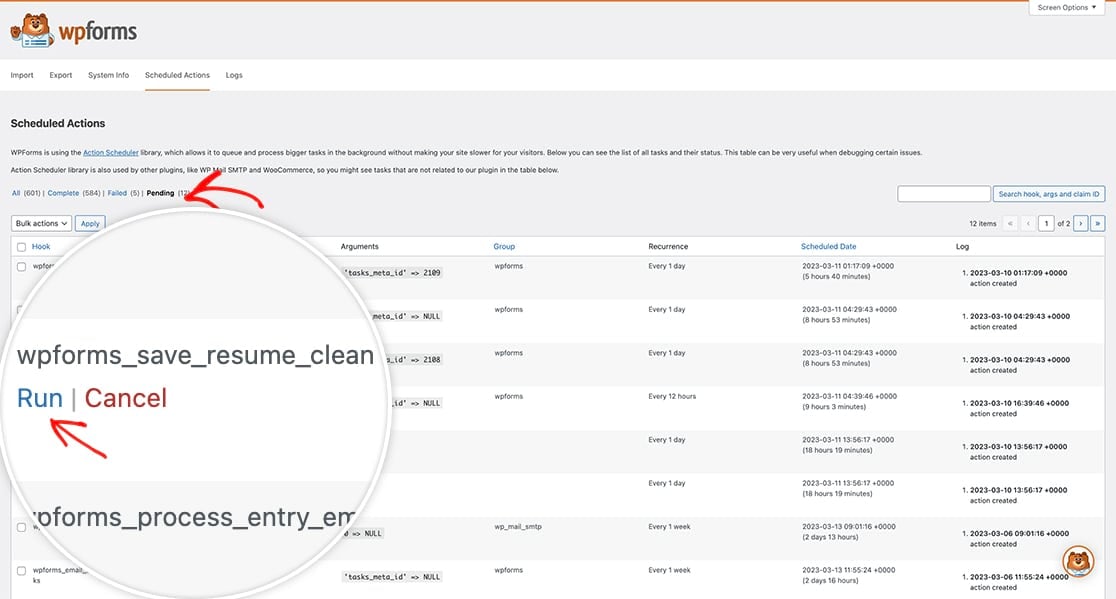
Isto irá acionar manualmente a tarefa para ser executada e remover estas entradas parciais para si.
P: Isto será sempre em dias?
R: De todo, pode certamente usar minutos se desejar usando este trecho de código.
/*
 * Set the number of days to delete partial entries when using the Save and Resume addon
 *
 * @link https://wpforms.com/developers/how-to-change-the-expiry-date-on-partial-entries/
 */

function wpf_dev_delete_expired_entries( $expire_period ) {

    // delete partials after 1 minute
    return '-60 seconds';

}

add_filter( 'wpforms_save_resume_tasks_deleteexpiredentriestask_expire_period', 'wpf_dev_delete_expired_entries', 10, 1 );


