


Resumo de IA
Introdução
Gostaria de alterar a linha de assunto do email para as notificações enviadas com o complemento Guardar e Retomar? Existe um pequeno trecho de PHP que pode adicionar ao seu site que lhe permitirá alterar isto facilmente e vamos guiá-lo em cada passo.
Por defeito, quando os seus visitantes clicam na ligação no formulário para guardar e retomar mais tarde, o assunto do email é Link de Retoma da Submissão do Seu Formulário. Talvez queira alterar isto para incluir o nome do site, ou o formulário, ou apenas algo que capte a atenção do seu visitante para voltar e terminar o formulário. A boa notícia é que isto pode ser facilmente alterado adicionando um pequeno trecho ao seu site.
Criação do formulário
Para começar, crie o seu formulário e adicione os seus campos.
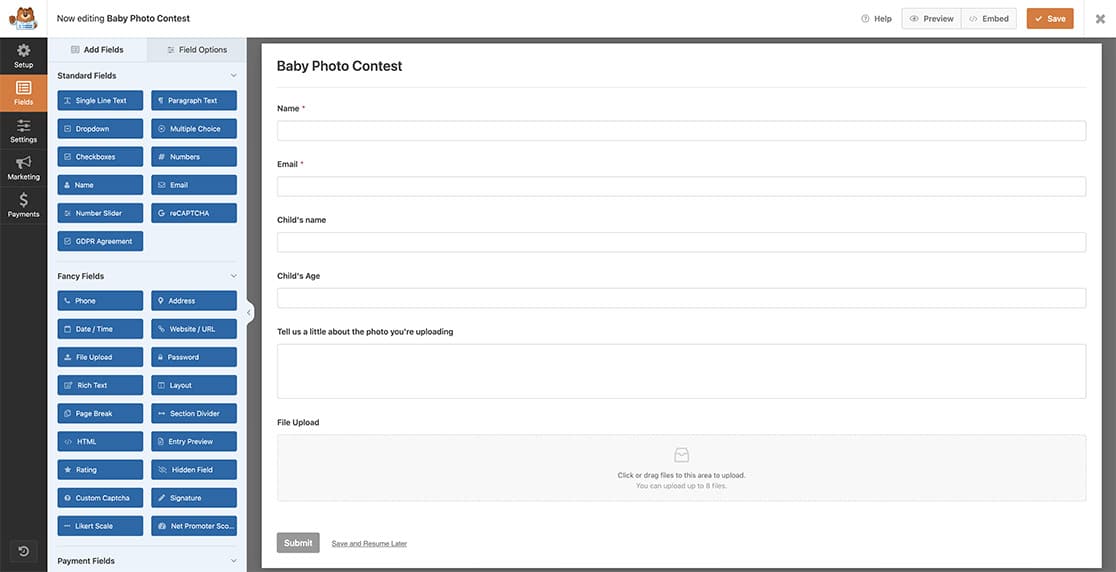
Para mais detalhes sobre a criação do seu formulário, consulte o nosso guia sobre Como Criar o Seu Primeiro Formulário.
Ativar o complemento Guardar e Retomar
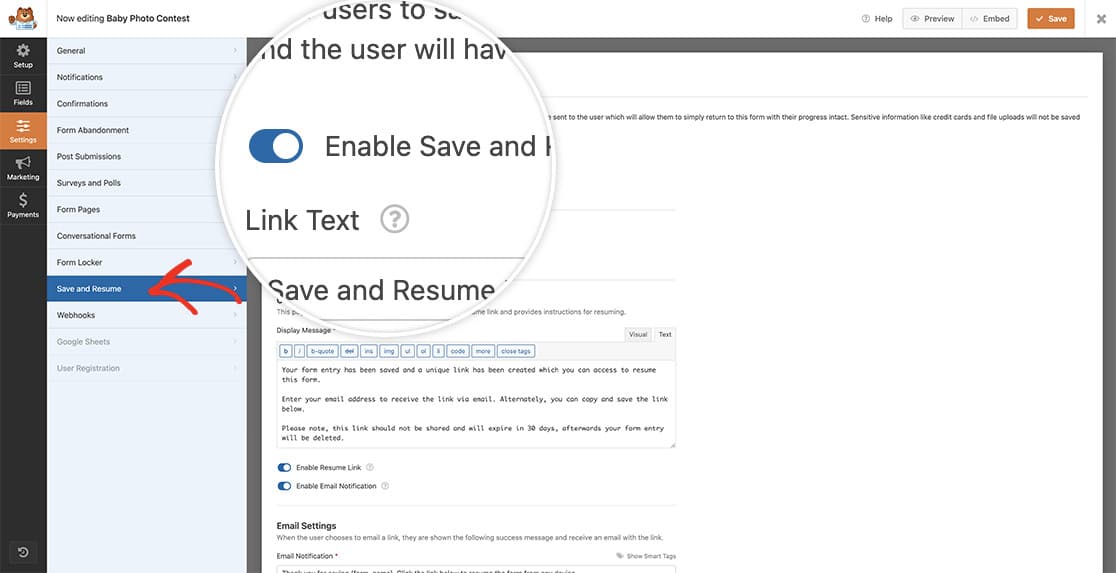
Em seguida, terá de clicar em Definições dentro do construtor de formulários e depois clicar no separador Guardar e Retomar. Uma vez lá, clique no botão de alternância para Ativar Guardar e Retomar para ativar esta opção para o seu formulário.
Adição do trecho de código
Depois de ter feito isso, é hora de adicionar o trecho ao seu site.
Se não tem a certeza onde ou como adicionar trechos ao seu site, consulte o nosso tutorial sobre Como Adicionar PHP ou JavaScript Personalizado para WPForms para instruções detalhadas.
/**
 * Change the subject line on Save and Resume Emails
 *
 * @link https://wpforms.com/developers/how-to-change-the-email-subject-on-save-and-resume-email-notifications/
 */

function wpf_dev_save_resume_email_subject( $subject ) {

    // Change the text within the quotes to set your subject line
    return $subject = __('Hey there! Are you ready to complete your submission?', 'text-domain');

    return $subject;

}

add_filter( 'wpforms_save_resume_settings_get_email_subject', 'wpf_dev_save_resume_email_subject', 10, 3 );
Usar este filtro PHP irá substituir a linha de assunto padrão e substituí-la pelo texto que alterou acima. Neste exemplo, a nossa linha de assunto mostrará Olá! Está pronto para completar a sua submissão?.
Agora, quando os seus visitantes solicitarem um email de link para guardar e retomar, verão que a linha de assunto do email foi alterada. Gostaria também de alterar o Responder a nas notificações de email de Guardar e Retomar? Consulte o nosso guia sobre Como Alterar o Email de Resposta para o Complemento Guardar e Retomar.


