### [Como Alterar o Assunto do Email nas Notificações de Email Salvar e Continuar](https://wpforms.com/developers/how-to-change-the-email-subject-on-save-and-resume-email-notifications/)
**Publicado:** 2 de novembro de 2022
**Autor:** Equipe Editorial
**Resumo:** Este tutorial mostrará como usar o pequeno trecho de PHP para alterar a linha de assunto do email das notificações enviadas com o complemento Salvar e Continuar.
**Conteúdo:**
## Introdução
Gostaria de alterar a linha de assunto do email para as notificações enviadas com o complemento **Salvar e Continuar**? Existe um pequeno trecho de PHP que você pode adicionar ao seu site que permitiria alterar isso facilmente e nós o guiaremos em cada etapa.
Por padrão, quando seus visitantes clicam no link no formulário para salvar e continuar mais tarde, o assunto do email é **Seu link de continuação de envio de formulário**. Talvez você queira alterar isso para incluir o nome do site, o formulário ou apenas algo que chame a atenção do seu visitante para voltar e concluir o formulário. A boa notícia é que isso pode ser facilmente alterado adicionando um pequeno trecho ao seu site.
## Criando o formulário
Para começar, crie seu formulário e adicione seus campos.
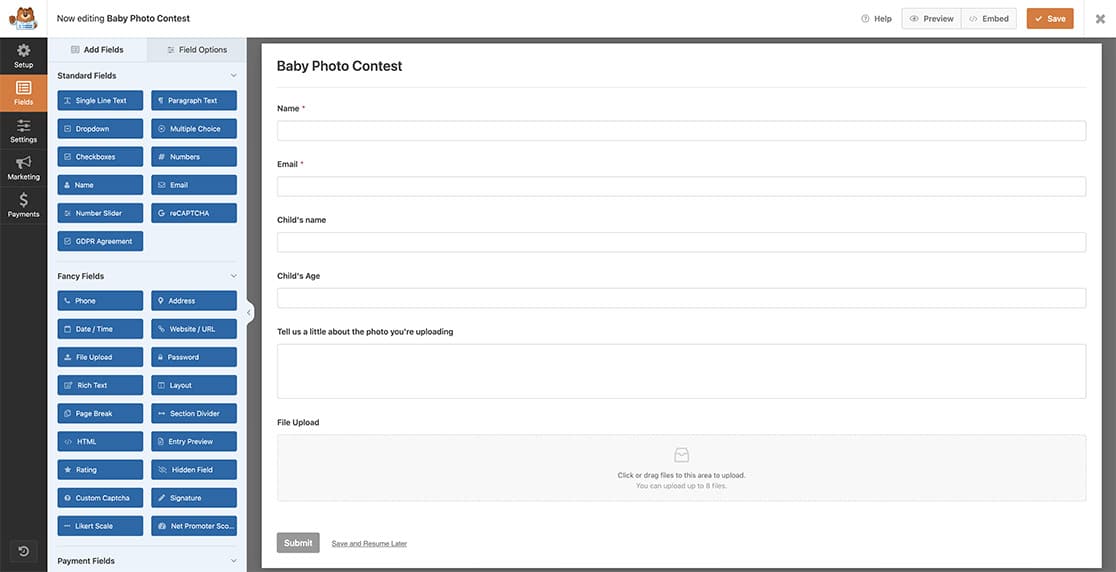
Para mais detalhes sobre como criar seu formulário, [veja nosso guia sobre Como Criar Seu Primeiro Formulário](https://wpforms.com/docs/creating-first-form/ "Como Criar Seu Primeiro Formulário").
## Ativando o complemento Salvar e Continuar
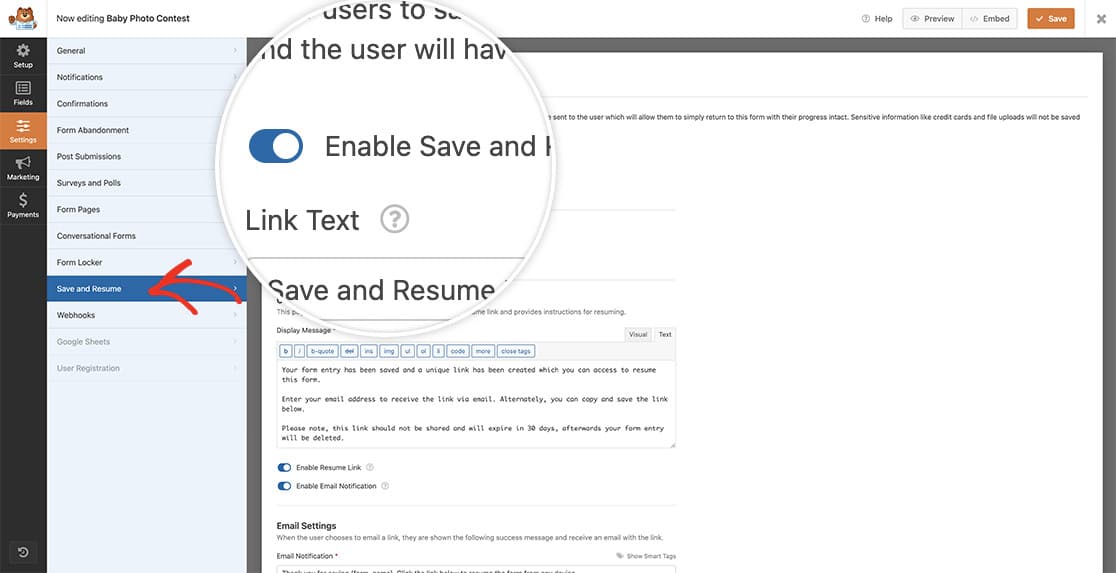
Em seguida, você precisará clicar em **Configurações** dentro do construtor de formulários e, em seguida, clicar na guia **Salvar e Continuar**. Uma vez lá, clique no botão de alternância para **Ativar Salvar e Continuar** para ativar esta opção para o seu formulário.
## Adicionando o trecho
Depois de fazer isso, é hora de adicionar o trecho ao seu site.
Se você não tem certeza de onde ou como adicionar trechos ao seu site, consulte nosso tutorial sobre [Como Adicionar PHP ou JavaScript Personalizado para WPForms para instruções detalhadas](https://wpforms.com/developers/how-to-add-custom-php-or-javascript-for-wpforms/ "Como Adicionar PHP ou JavaScript Personalizado para WPForms para instruções detalhadas").
```
/**
* Altera a linha de assunto nos Emails de Salvar e Continuar
*
* @link https://wpforms.com/developers/how-to-change-the-email-subject-on-save-and-resume-email-notifications/
*/
function wpf_dev_save_resume_email_subject( $subject ) {
// Altere o texto dentro das aspas para definir sua linha de assunto
return $subject = __('Olá! Pronto para concluir seu envio?', 'text-domain');
return $subject;
}
add_filter( 'wpforms_save_resume_settings_get_email_subject', 'wpf_dev_save_resume_email_subject', 10, 3 );
```
Usar este filtro PHP substituirá a linha de assunto padrão e a substituirá pelo texto que você alterou acima. Neste exemplo, nossa linha de assunto mostrará **Olá! Pronto para concluir seu envio?**.
Agora, quando seus visitantes solicitarem um email de link para salvar e continuar, eles verão que a linha de assunto do email foi alterada. Gostaria também de alterar o **Responder para** nas notificações de email **Salvar e Continuar**? Confira nosso guia sobre [Como Alterar o Email de Resposta para o Complemento Salvar e Continuar](https://wpforms.com/developers/how-to-change-the-reply-to-email-for-the-save-and-resume-addon/ "Como Alterar o Email de Resposta para o Complemento Salvar e Continuar").
**Categorias:** Tutoriais
**Tags:** PHP, Salvar e Continuar
---