


Resumo de IA
Você gostaria de realizar cálculos básicos e avançados com seus formulários do WordPress? O addon de Cálculos do WPForms permite que você estenda seus formulários e crie calculadoras para realizar tarefas como o cálculo de custos de frete.
Este guia abordará como instalar e usar o addon de Cálculos no WPForms.
Requisitos:
- Você precisará da licença Pro ou superior para acessar o addon Cálculos
- Certifique-se de ter instalado a versão mais recente do WPForms para atender à versão mínima exigida para o addon de Cálculos
Instalando o Addon de Cálculos
Antes de começar, você precisará garantir que o WPForms esteja instalado e ativado em seu site WordPress e que você tenha verificado sua licença.
Depois de fazer isso, você poderá rapidamente instalar e ativar o addon de Cálculos.
Usando o Addon de Cálculos
Após instalar o addon de Cálculos, você poderá habilitar cálculos em campos suportados no construtor de formulários. Para fazer isso, crie um novo formulário ou edite um existente para acessar o construtor de formulários.
Uma vez que você esteja no construtor de formulários, prossiga e adicione os campos que você gostaria que seu formulário tivesse.
Para habilitar o modo de cálculo, você precisará adicionar um dos campos suportados ao seu formulário. Abaixo, destacamos os campos compatíveis:
- Texto de Linha Única
- Texto de Parágrafo
- Número
- Oculto
- Item Único
Habilitando o Modo de Cálculo
Depois de adicionar qualquer um dos campos suportados, selecione o campo para acessar o painel Opções de Campo.
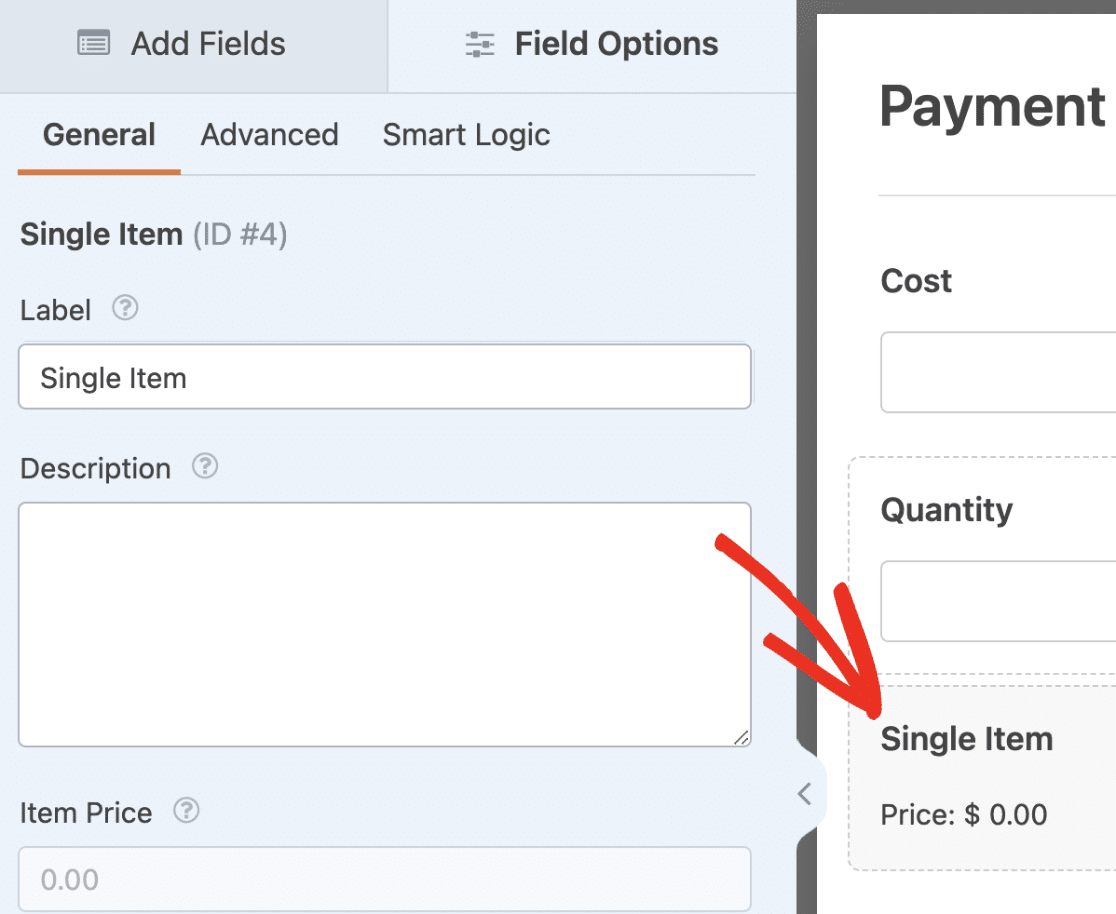
Em seguida, navegue até a aba Avançado e ative a opção Habilitar Cálculo.
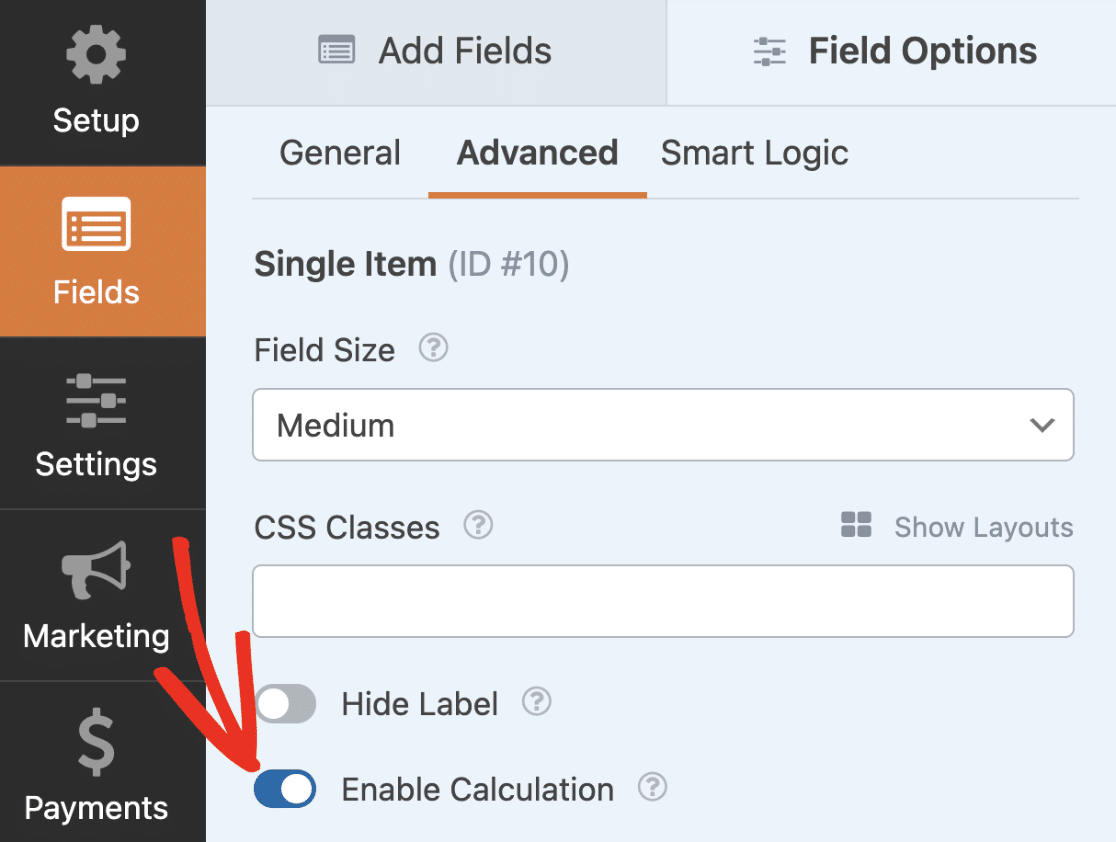
Observação: Assim que você habilitar os cálculos para um campo, o valor do campo só poderá ser definido pelo resultado do cálculo.
Após habilitar o modo de cálculo para um formulário, você verá um editor de texto para construir fórmulas abaixo do seletor.

O botão Inserir Campo permite que você escolha um campo do seu formulário para usar como variável para sua fórmula de cálculo.
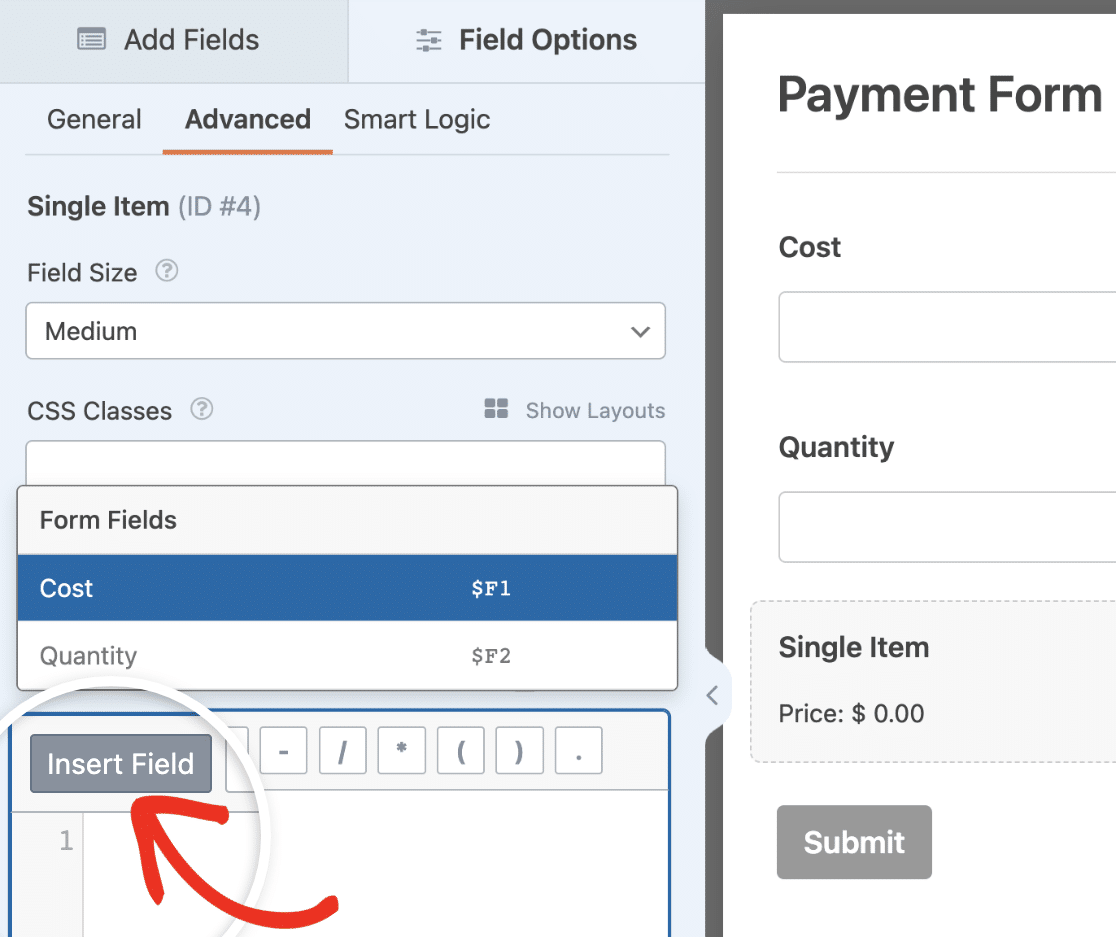
Observação: Nem todos os campos de formulário podem ser usados como variáveis para construir sua fórmula de cálculo. Veja nossa seção de Perguntas Frequentes para uma lista de campos suportados.
Ao lado do botão Inserir Campo, você verá ícones para adicionar rapidamente operadores aritméticos ao construtor de fórmulas.

Os operadores aritméticos suportados incluem:
- Adição (+)
- Subtração (–)
- Divisão (/)
- Multiplicação (*)
- Módulo (%)
O construtor de fórmulas é onde você escreverá a equação para seus cálculos. Além de operações aritméticas, você pode usar instruções lógicas e condicionais, como a lógica if/else. Abaixo estão alguns dos operadores lógicos que você pode usar para suas fórmulas.
Operadores de comparação:
- Igual a (==)
- Diferente de (!=)
- Maior que (>)
- Menor que (<)
- Maior ou igual a (>=)
- Menor ou igual a (<=)
Operadores lógicos para criar múltiplas expressões:
- E (&&)
- OU (||)
- NÃO (!)
Há também um recurso de preenchimento automático que sugere campos, funções e operadores enquanto você digita no construtor de fórmulas.
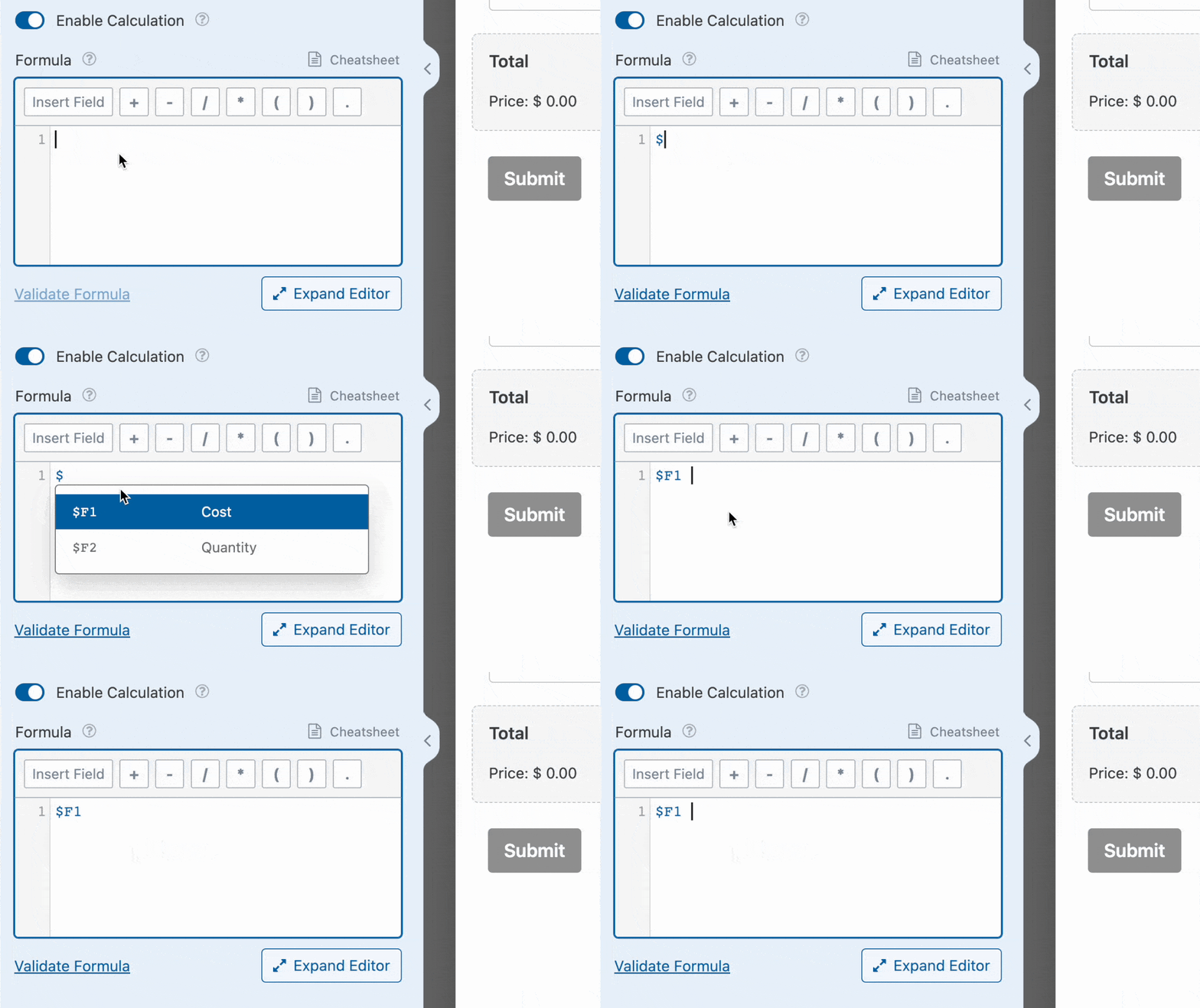
Se você quiser expandir o construtor de fórmulas, clique no ícone de expansão.

Acessando a Planilha de Ajuda do Addon de Cálculos
Antes de usar o addon de Cálculos, recomendamos fortemente revisar a documentação da nossa planilha de ajuda.
O guia da planilha detalha todas as operações que você pode realizar com o addon. Ele também explica as regras a serem seguidas para garantir que suas fórmulas funcionem como pretendido.
Para mais detalhes sobre as várias regras, funções e operadores disponíveis com o addon de Cálculos, certifique-se de clicar no link Planilha de Ajuda.

Alternativamente, você pode usar este link direto para acessar a documentação da planilha de ajuda.
Na próxima seção, abordaremos exemplos básicos de uso do addon de Cálculos com o WPForms.
Observação: Quer explorar alguns de nossos modelos de formulário de cálculo prontos para uso? Confira nossa galeria de modelos de formulário de calculadora para ajudar você a começar.
Criando um Formulário de Cálculo Básico
Com o addon de Cálculos, você pode realizar operações aritméticas básicas como adição, subtração, multiplicação e divisão.
Para este exemplo, construiremos um formulário que calcula o preço de um produto quando dados o preço de custo e a quantidade.
Para começar, adicione 2 campos de Números e um campo de Item Único ao construtor de formulários. Em seguida, altere o rótulo do campo para ambos os campos de Números para "Custo" e "Quantidade".
Agora, selecione o campo Item Único e atualize o rótulo do campo para "Total". Depois disso, navegue até a aba Avançado e ative a opção Habilitar Cálculo.
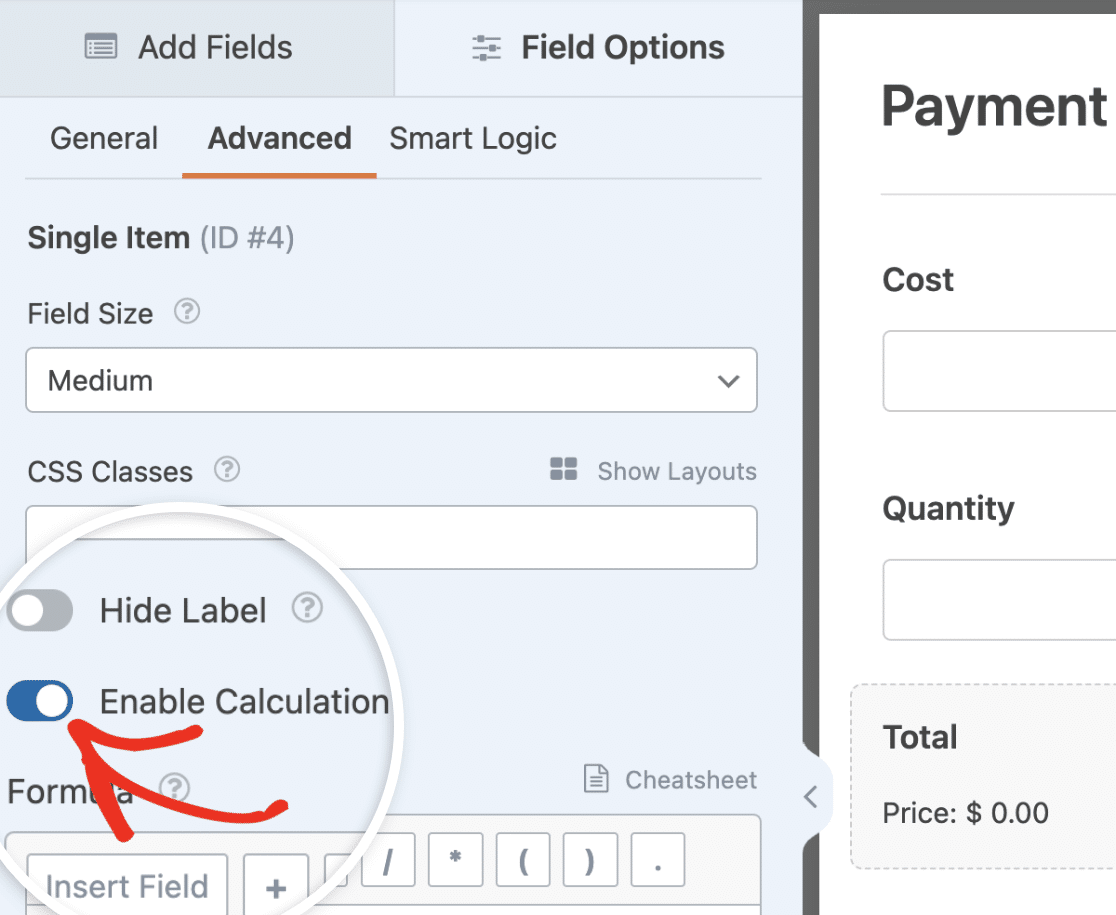
Uma vez habilitado, precisaremos escrever uma fórmula para multiplicar o custo e a quantidade para obter o preço real.
Primeiro, use o botão Inserir Campo no construtor de fórmulas para adicionar o campo Custo.
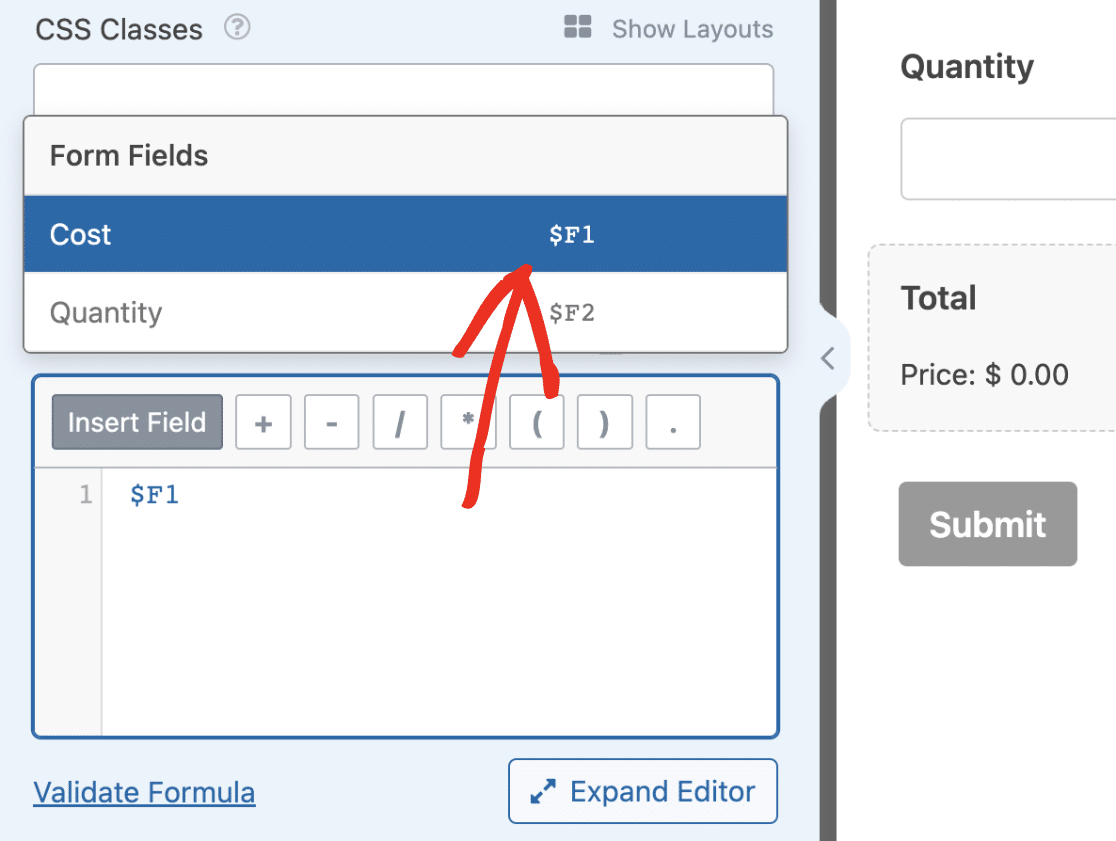
Observação: Se você quiser adicionar facilmente variáveis de campo, digite o símbolo $ no construtor de fórmulas. Assim que você o digitar, ele exibirá todos os campos disponíveis do seu formulário.
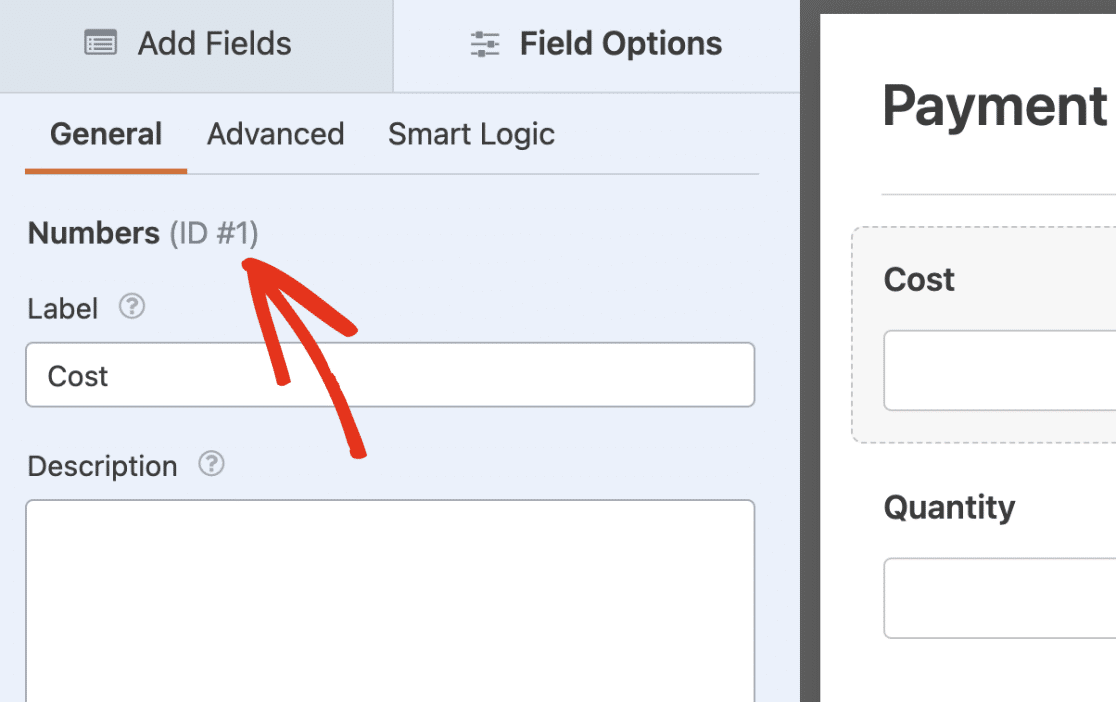
O número que segue o símbolo $F no nome da variável é o ID do campo. Portanto, para o nosso exemplo, o campo Custo tem um ID de 1, que é refletido no nome da variável.
Em seguida, selecione o ícone de multiplicação ou digite o símbolo de asterisco (*) no construtor de fórmulas. Depois disso, clique no botão Inserir Campo e selecione o campo Quantidade no menu suspenso.
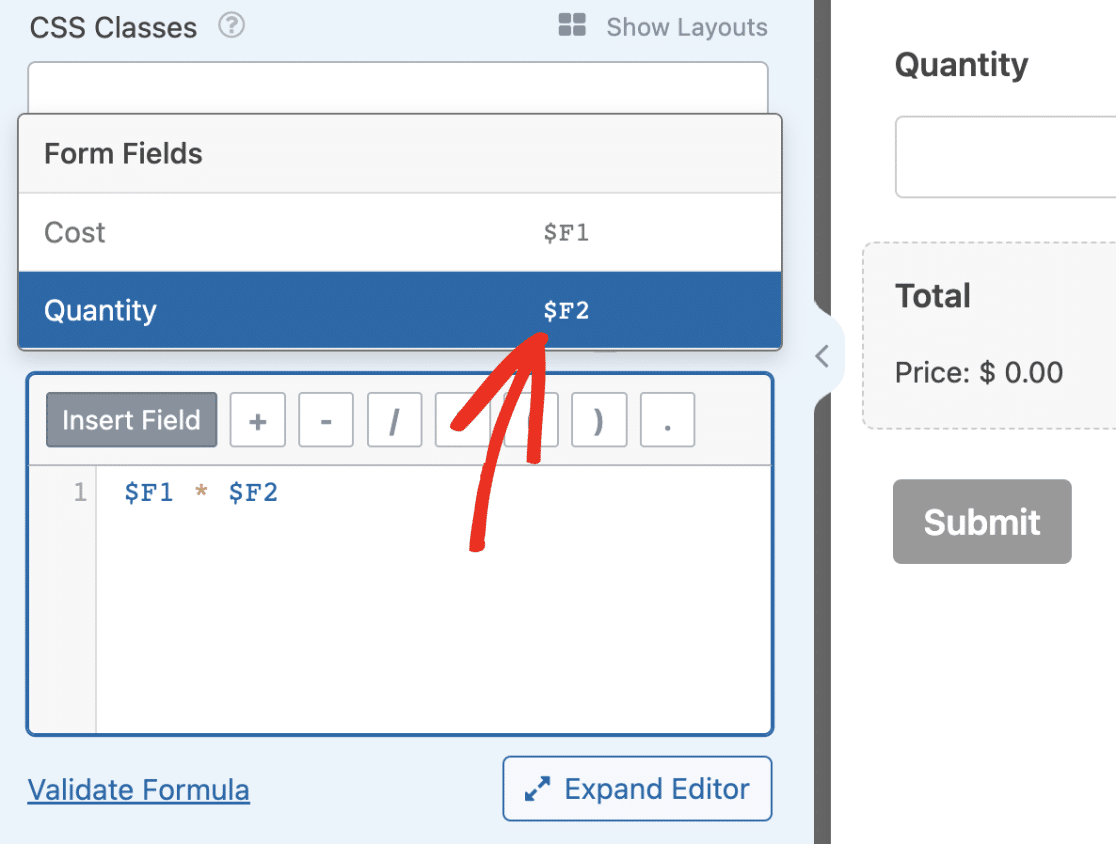
A fórmula deve ser Custo multiplicado pela Quantidade (ou seja, $F1 * $F2).
Observação: Para identificar rapidamente um campo em seu construtor de fórmulas, passe o mouse sobre a variável do campo. Você verá o rótulo do campo como uma dica.
Validando Sua Fórmula
Após construir sua fórmula de cálculo, recomendamos validá-la para garantir que a sintaxe e as fórmulas estejam corretas.
Para validar sua fórmula, clique no link Validar Fórmula.
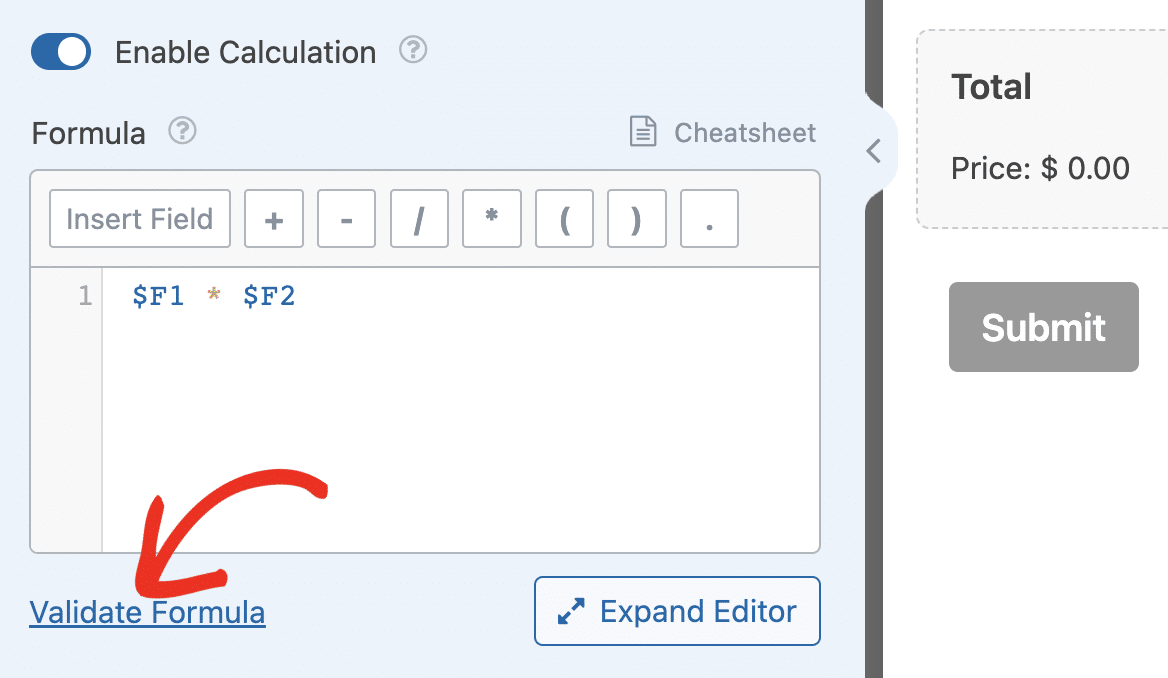
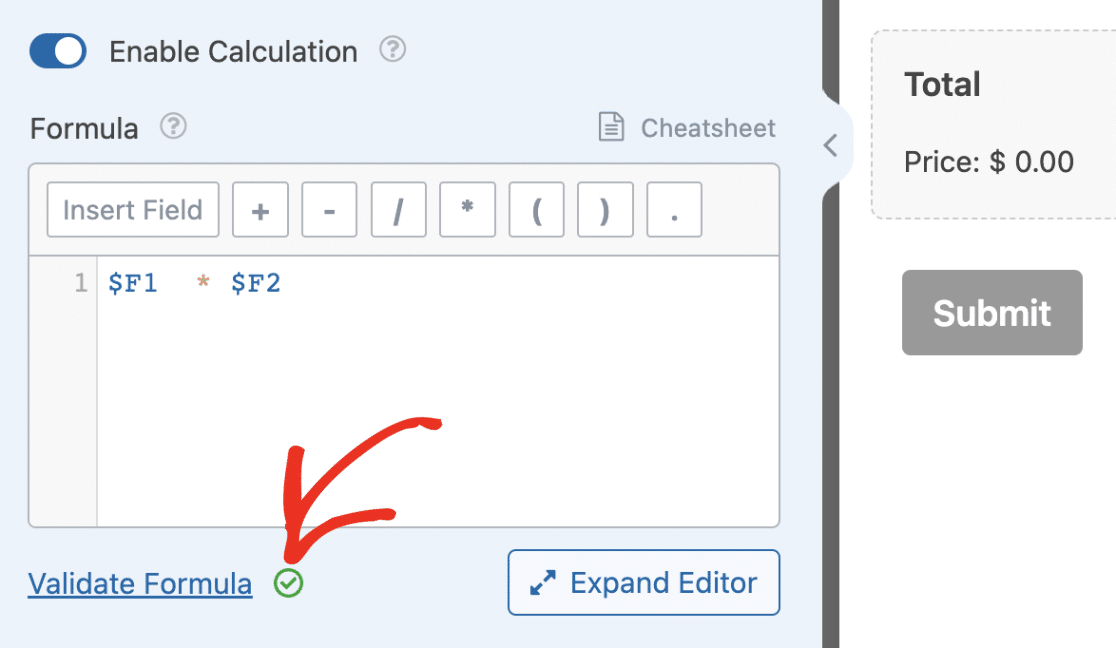
Você deverá ver um visto verde se toda a sintaxe estiver correta.
Se houver um erro na fórmula, você verá uma sobreposição com detalhes sobre a linha específica da fórmula com o erro.
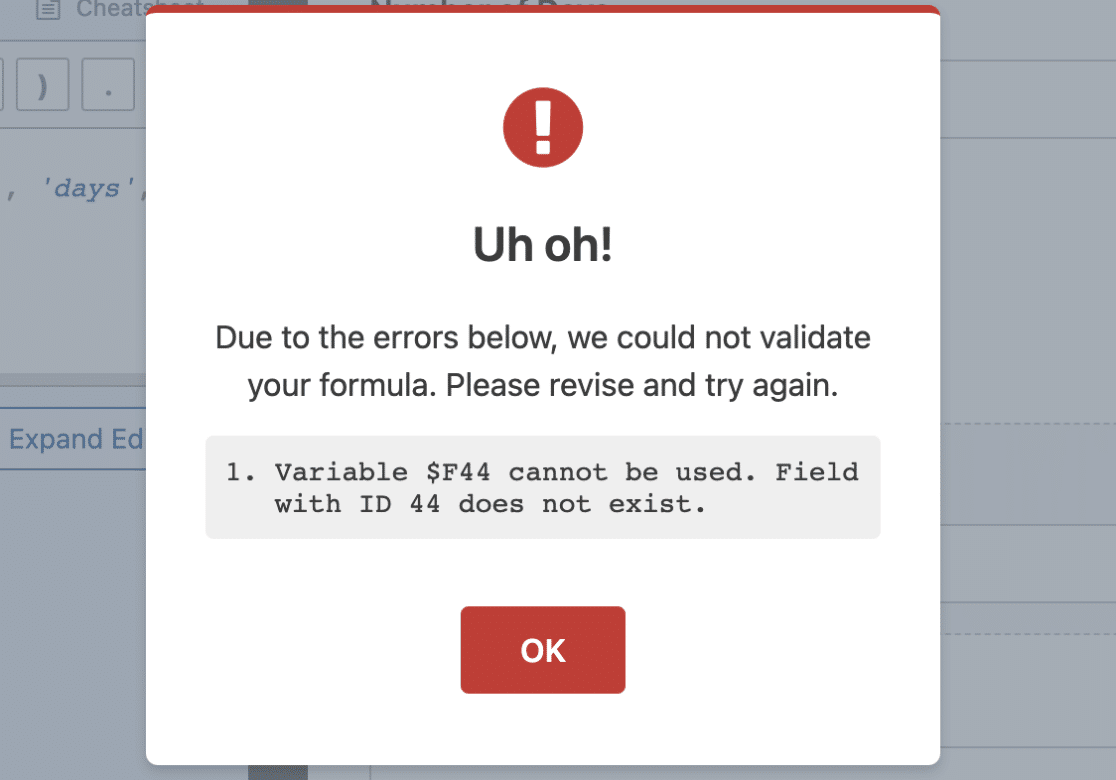
O WPForms AI também pode ajudar a corrigir erros de fórmula automaticamente. Se a validação falhar, clique no botão Corrigir com IA no pop-up de erro para deixar a IA resolver o problema. O WPForms AI fornecerá uma fórmula corrigida juntamente com uma explicação do que estava errado.

Observação: Você ainda pode salvar seu formulário se a fórmula tiver erro(s) de validação. No entanto, o cálculo para o campo será ignorado em segundo plano. O campo funcionará como um campo regular em vez disso.
Após adicionar a fórmula para seu cálculo, certifique-se de salvar suas alterações. Você pode visualizar o formulário para garantir que os cálculos funcionem corretamente.

Observação: A moeda corresponde à da sua página de configurações do WPForms. Você pode alterá-la indo em WPForms » Configurações e navegando até a aba Pagamentos. Uma vez lá, clique no menu suspenso Moeda e escolha a que você gostaria de usar.
Usando a IA do WPForms para Gerar Fórmulas
Se você preferir gerar fórmulas de cálculo rapidamente em vez de construí-las do zero, pode usar o gerador de fórmulas de IA do WPForms. Ao fornecer uma descrição simples do que você deseja calcular, o WPForms AI pode gerar a fórmula apropriada para você.
Para fazer isso, clique no botão Gerar Fórmula que aparece ao lado do construtor de fórmulas.
Em seguida, na caixa de diálogo de chat, descreva o cálculo que você deseja, e o WPForms AI criará a fórmula para você.
Construindo Cálculos Avançados
O addon Cálculos também permite que você crie cálculos complexos usando operadores condicionais e lógicos.
Para este exemplo, implementaremos uma lógica que adiciona automaticamente um custo de envio com base no valor que o usuário está pagando.
Comece adicionando os seguintes campos ao construtor de formulários:
- Itens Múltiplos
- Item Único
- Total
Depois de adicionar esses campos, defina os preços que você gostaria de usar para o campo Múltiplos Itens. Usaremos os valores padrão em nosso exemplo, mas você pode usar qualquer valor que desejar.
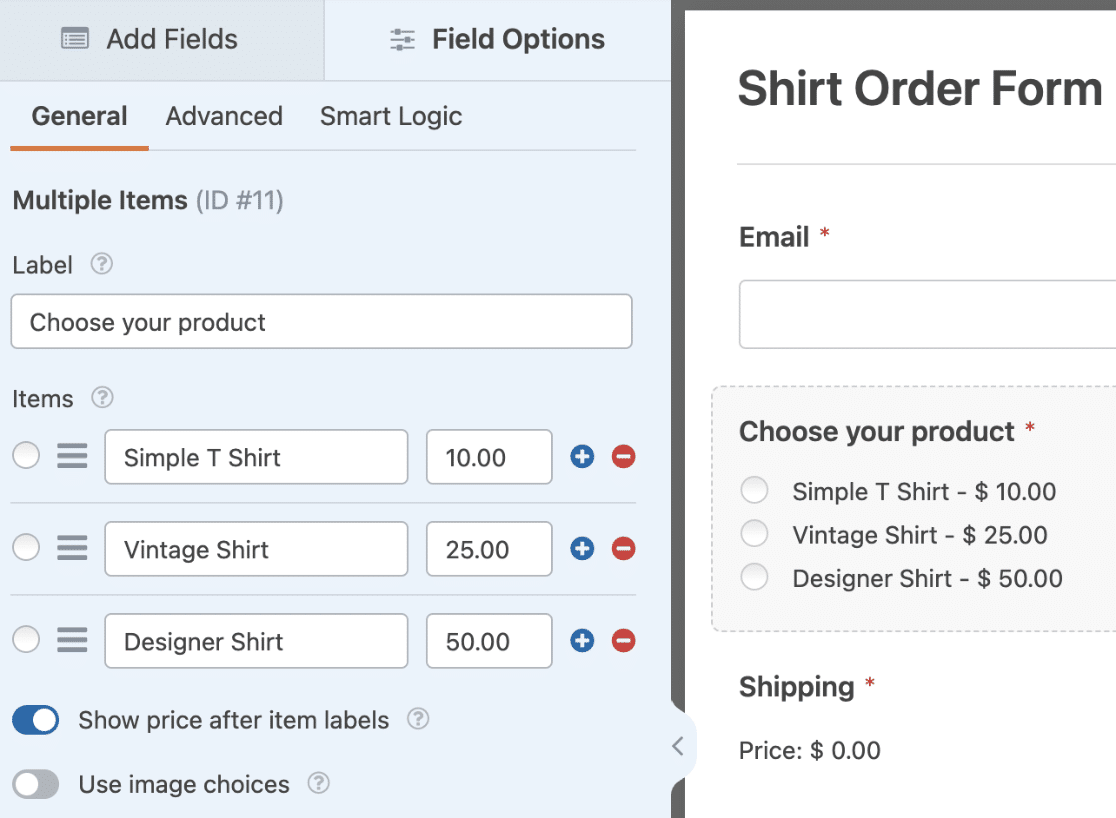
Observação: Você pode usar imagens ou ícones como opções para melhorar a aparência do campo Múltiplos Itens. Para mais detalhes, consulte nosso guia sobre usar opções de ícones.
Agora, selecione o campo Item Único para abrir seu painel de Opções de Campo. Na aba Geral, altere o Rótulo para “Frete”.
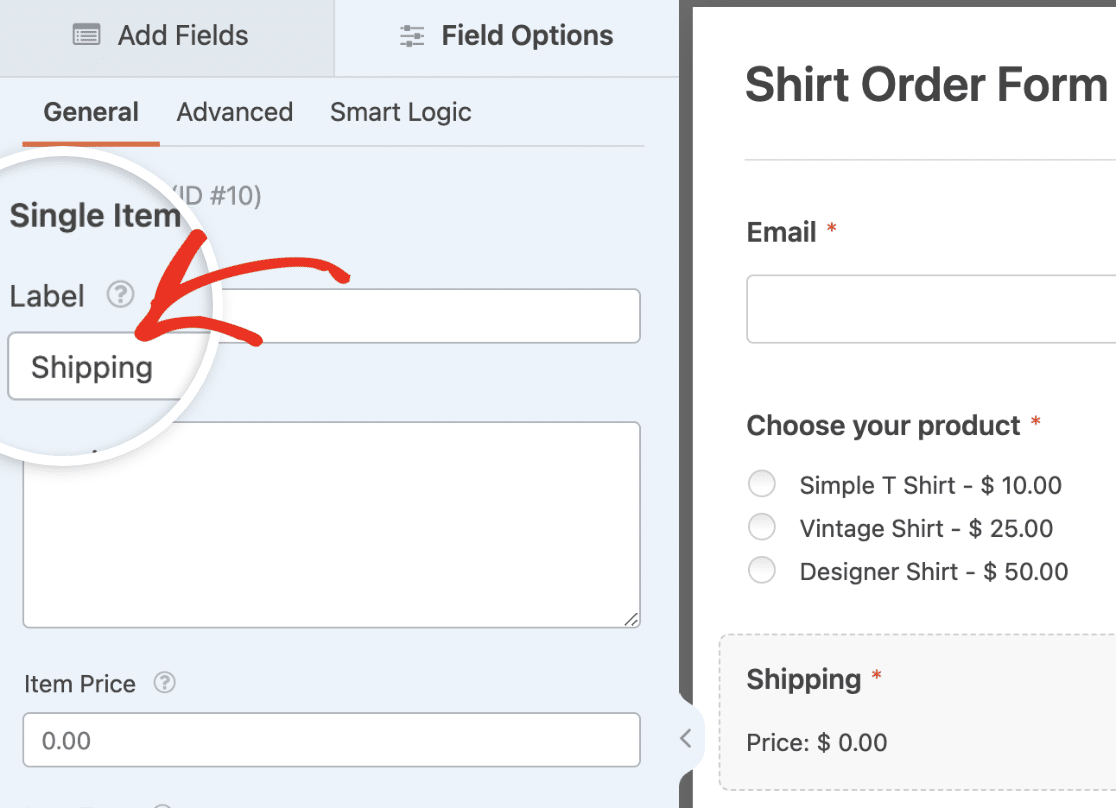
Em seguida, navegue até a aba Avançado e ative a opção Habilitar Cálculo.
No construtor de fórmulas, usaremos a lógica condicional para definir uma taxa de frete com base no preço selecionado pelo usuário.
Para isso, copie e cole a equação abaixo no construtor de fórmulas.
if ( $FX_amount >= 50 ):
    0
elseif ( $FX_amount >=25 ):
    5
else:
    10
endif;
Certifique-se de substituir X na equação acima pelo ID do seu campo de Múltiplos Itens. Para o nosso exemplo, este valor é 11.
Observação: O dois-pontos (:) após a instrução if/else é necessário para que a lógica funcione. No entanto, adicionar um ponto e vírgula (;) após cada linha no construtor de fórmulas é opcional. Por exemplo, você pode remover opcionalmente o ponto e vírgula após a linha endif, e a fórmula ainda funcionará como esperado.
Na equação acima, usamos uma instrução if para verificar se o valor selecionado é maior ou igual a 50. Se for verdadeiro, o custo do frete é de R$0.
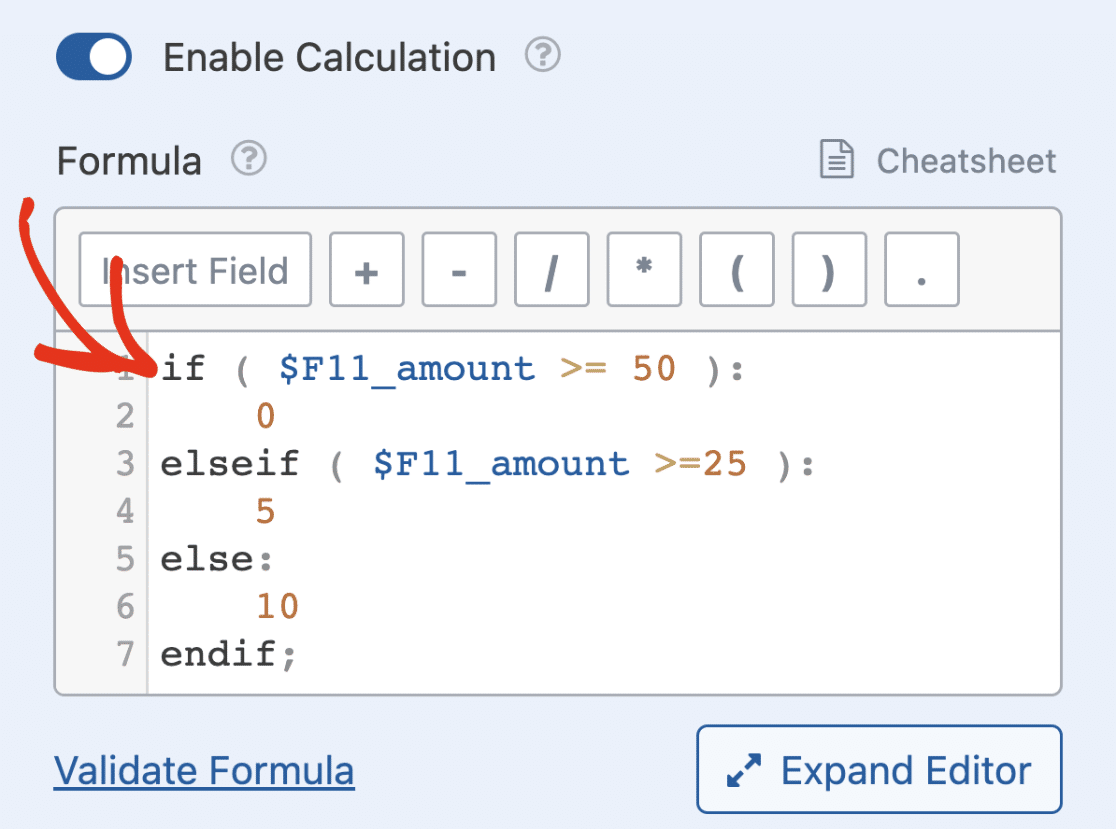
Observação: A convenção de nomenclatura para subcampos inclui o ID do campo seguido por um sublinhado e o nome do subcampo. Para campos de pagamento, o valor é representado como $FX_amount no construtor de fórmulas, onde X é o ID do campo.
Em seguida, adicionamos uma condição elseif que verifica se o preço é maior ou igual a 25. Se for verdadeiro, o custo do frete é definido como R$5.
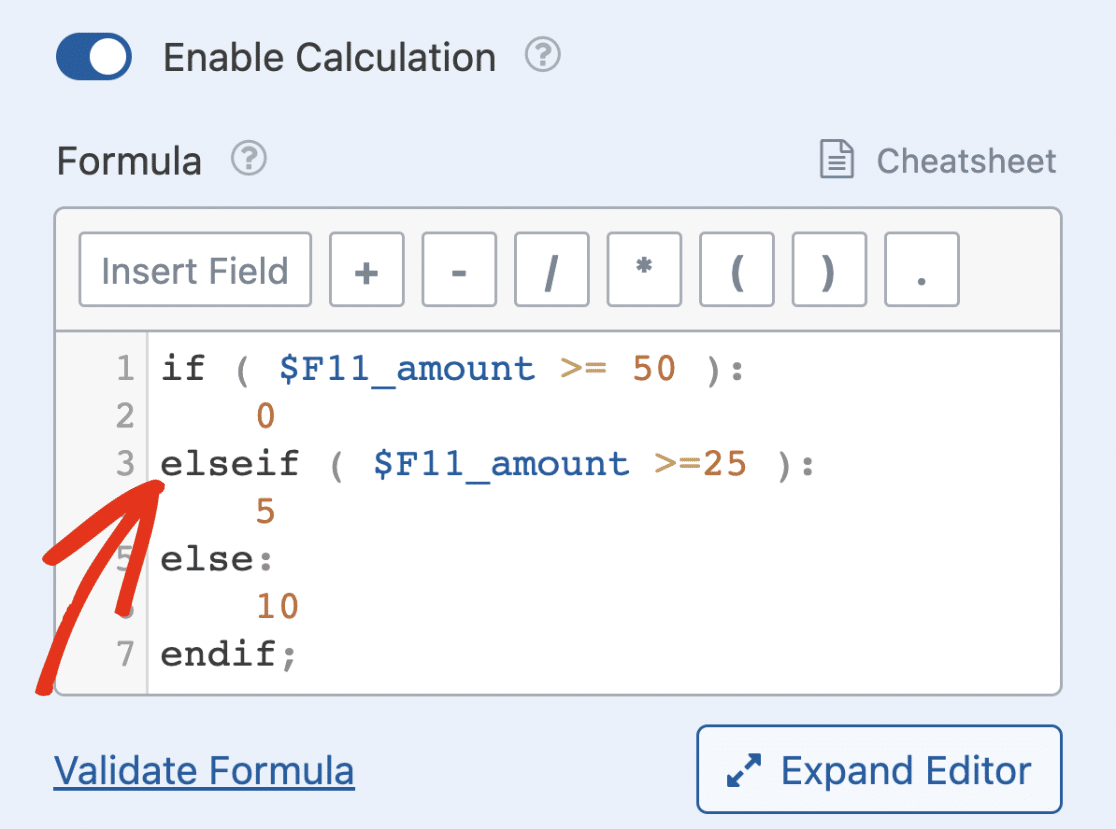
Observação: O construtor de fórmulas permite que você use um número ilimitado de instruções elseif em sua equação.
Por último, usamos um bloco else para definir o custo do frete como R$10 para preços abaixo de R$25.
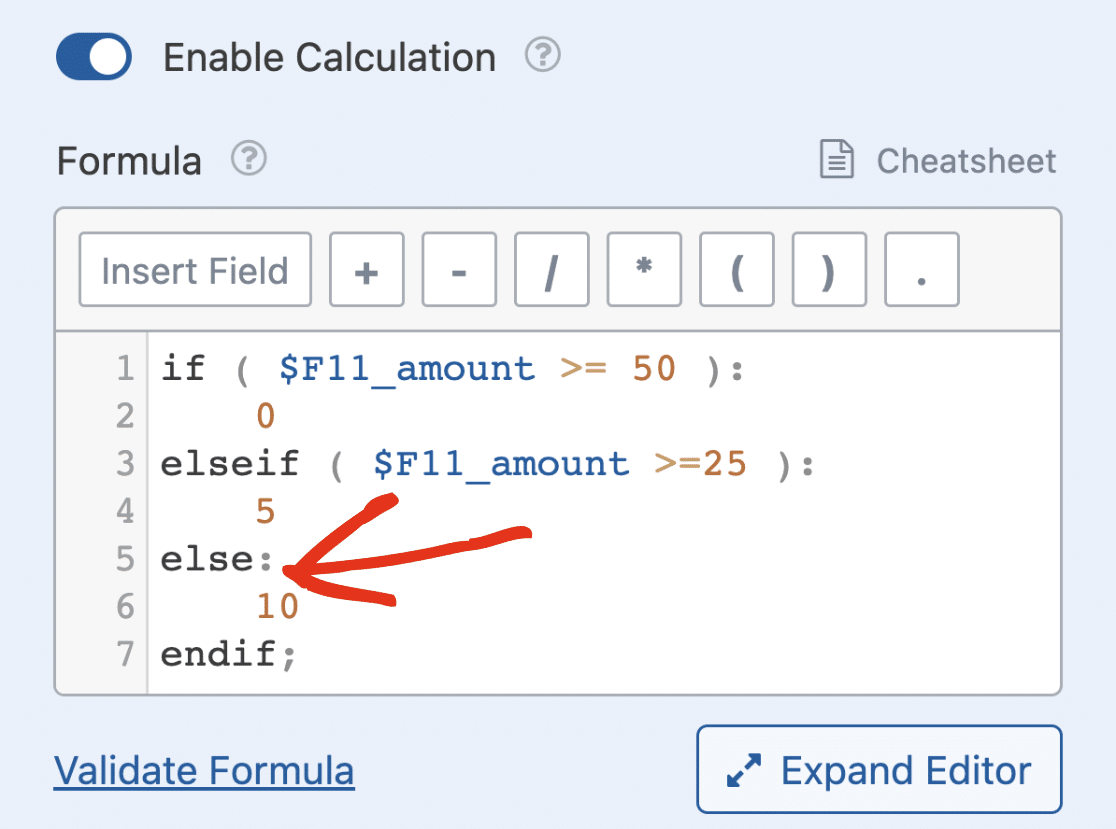
Observação: Como lembrete, sempre confirme se você está usando o ID de campo correto ao inserir um campo como variável. Por exemplo, se você adicionar um campo de Números, excluí-lo e, em seguida, adicionar um novo campo de Números, você verá um novo ID de campo.
Ao salvar e visualizar o formulário, você verá o custo do frete mudando seu valor com base no valor que seus usuários selecionarem.

Observação: Para saber mais sobre como criar fórmulas, consulte nosso guia sobre criação de fórmulas com o complemento Cálculos.
Visualizando Mais Exemplos
O complemento Cálculos tem vários casos de uso. Você pode usá-lo para calcular custos de combustível, taxas de desconto de frete, taxas de transação para formulários de pagamento, entre outros usos.
Para saber mais sobre outros casos de uso para este complemento, certifique-se de conferir nossa documentação de exemplos de fórmulas de cálculos.
Perguntas Frequentes
Estas são as respostas para algumas das principais perguntas sobre o uso do addon Cálculos com o WPForms.
Quais campos de formulário podem ser usados como variáveis ao criar fórmulas de cálculo?
Abaixo, destacamos os campos suportados que podem ser usados como variáveis ao criar fórmulas:
- Texto de Linha Única
- Texto de Parágrafo
- Dropdown
- Itens de Dropdown
- Múltipla Escolha
- Itens Múltiplos
- Caixas de seleção
- Itens de Caixa de Seleção
- Item Único
- Números
- Nome
- Slider de Número
- Telefone
- Endereço
- Data/Hora
- Site/URL
- Campo Oculto
- Total
- Avaliação
Observação: Se você usar escolhas dinâmicas para campos de Múltipla Escolha, Caixas de Seleção e Suspensos, não poderá usar o campo como variável para seu cálculo.
Posso usar um campo com cálculo ativado como variável para outro campo?
Sim. Se você ativar cálculos em vários campos do seu formulário, poderá usar um deles como variável ao criar cálculos para o outro campo. Isso significa essencialmente que o valor do campo depende do resultado do primeiro cálculo.
Posso declarar uma variável regular que não seja um campo de formulário no construtor de fórmulas?
O complemento Cálculos não permite o uso de uma variável que não seja um campo do formulário no construtor de fórmulas. Se você deseja armazenar os resultados de um cálculo em uma variável, sugerimos o uso do campo Oculto.
Depois de adicionar o campo Oculto ao seu formulário, ative o modo de cálculo e insira a equação que você deseja realizar.
Você pode então usar o campo Oculto contendo o resultado da primeira equação como uma variável para a fórmula que você pretende construir.
Como posso trocar rapidamente campos dentro de uma fórmula?
Você pode clicar em qualquer campo dentro do construtor de fórmulas para ver uma lista de todos os campos disponíveis em seu formulário. Isso facilita a substituição ou atualização de campos sem ter que digitá-los.

Como sei qual campo estou usando em minha fórmula?
Passe o mouse sobre qualquer campo dentro do construtor de fórmulas para ver seu rótulo. Isso pode ajudá-lo a confirmar que você está usando os campos corretos em seu cálculo.

É isso! Agora você sabe como usar o complemento Cálculos no WPForms.
Em seguida, você gostaria de criar um formulário capaz de aceitar pagamentos de usuários? Veja nosso guia sobre criação de um formulário de pagamento com WPForms para mais detalhes.


