


Riassunto AI
Raccogliere fondi per un'organizzazione no profit non è un compito facile e creare un modulo di donazione che funzioni davvero può sembrare scoraggiante, specialmente se sei nuovo a WordPress.
Potresti chiederti se sia possibile creare un modulo di donazione efficace in WordPress senza perderti nei dettagli tecnici. Avevo le stesse preoccupazioni!
Dopo aver attraversato il processo, ho capito che creare un modulo di donazione per organizzazioni no profit in WordPress è molto più semplice di quanto sembri. In questo articolo, ti mostrerò esattamente come usare un modello per creare un modulo di donazione in WordPress.
Crea Ora il Tuo Modulo di Donazione per Organizzazioni No Profit
Come Creare un Modulo di Donazione in WordPress?
Un modulo di donazione WordPress richiede cinque passaggi con WPForms e puoi crearne uno con il plugin Lite gratuito senza pagare nulla in anticipo.
Inizierai dal modello di modulo di donazione pronto all'uso, collegherai un gateway di pagamento come Stripe o PayPal, quindi incorporerai il modulo completato in qualsiasi pagina desideri.
Il video tutorial qui sopra mostra come creare un modulo di donazione WordPress: hai bisogno di maggiori dettagli? Esaminiamolo insieme, passo dopo passo.
- Passaggio 1: Installa e attiva WPForms
- Passaggio 2: Attiva i Tuoi Gateway di Pagamento
- Passaggio 3: Crea il Tuo Modulo di Donazione per Organizzazioni No Profit
- Passaggio 4: Imposta il Campo di Pagamento per le Donazioni
- Passaggio 5: Incorpora il Tuo Modulo di Donazione per Organizzazioni No Profit
- Bonus: Personalizza i Campi del Tuo Modello di Modulo di Donazione per Organizzazioni No Profit
Passaggio 1: Installa e attiva WPForms
Per iniziare, installa e attiva il plugin WPForms, che useremo per questo tutorial. WPForms è tra i plugin per la creazione di moduli più apprezzati e funziona bene per creare pagine di donazione online.
Inoltre, è super facile da usare. Puoi consultare il nostro confronto su WPForms vs GiveWP per vedere come si confrontano i diversi plugin.
Il plugin gratuito WPForms Lite è sufficiente per iniziare ad accettare donazioni, quindi puoi essere operativo senza spendere un centesimo.
Se vuoi eliminare le commissioni della piattaforma e aggiungere funzionalità come le donazioni ricorrenti sullo stesso modulo, avrai bisogno di WPForms Pro, e ti indicherò esattamente dove questo è importante man mano che procediamo.

Non sei sicuro di come installare e attivare un plugin di WordPress? Nessun problema. Consulta questa guida passo passo su come installare un plugin in WordPress.
Aggiorna subito a WPForms Pro!
Passaggio 2: Attiva i Tuoi Gateway di Pagamento
Prima di creare il nostro modulo di donazione per organizzazioni no profit, colleghiamo i nostri gateway di pagamento. Ciò consentirà ai donatori di pagare con carta di credito.
In tutte le versioni di WPForms, puoi utilizzare Stripe per riscuotere pagamenti con carta di credito. Per altri gateway di pagamento, devi prima installare un addon, e questi sono disponibili solo nei piani Pro o superiori.
Per integrare un gateway di pagamento, apri la tua dashboard di WordPress. Nel menu della barra laterale sinistra, fai clic su WPForms » Addons.
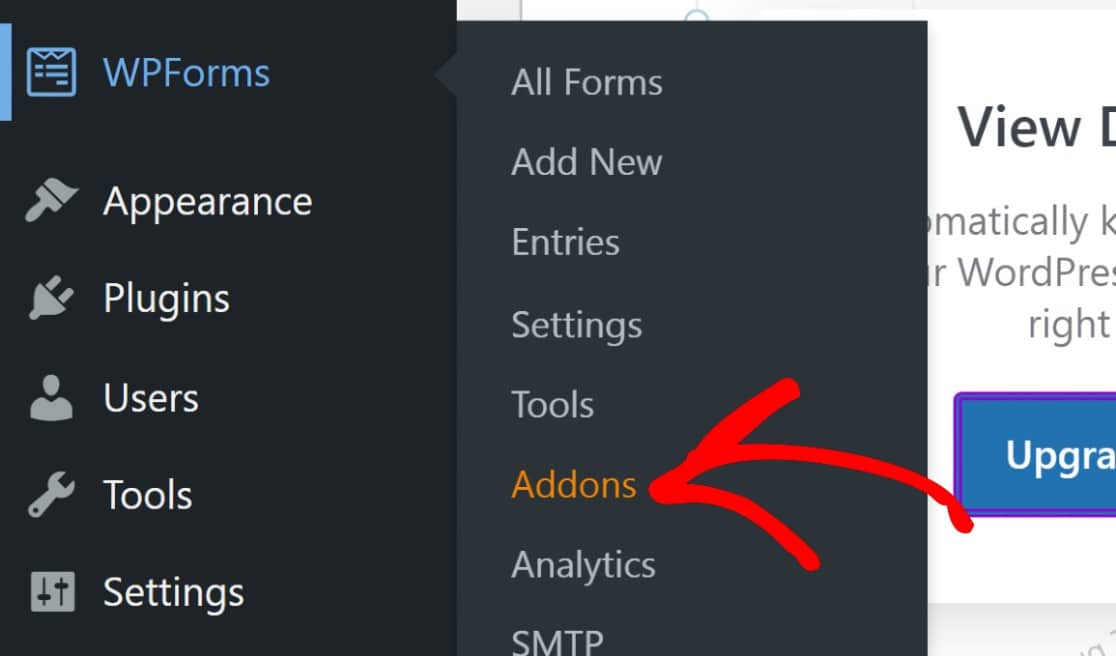
Questo ti mostrerà tutti i componenti aggiuntivi disponibili a cui puoi accedere. WPForms si integra con i più diffusi processori di pagamento per organizzazioni non profit, inclusi PayPal, Square, Mercado Pago e Authorize.net.
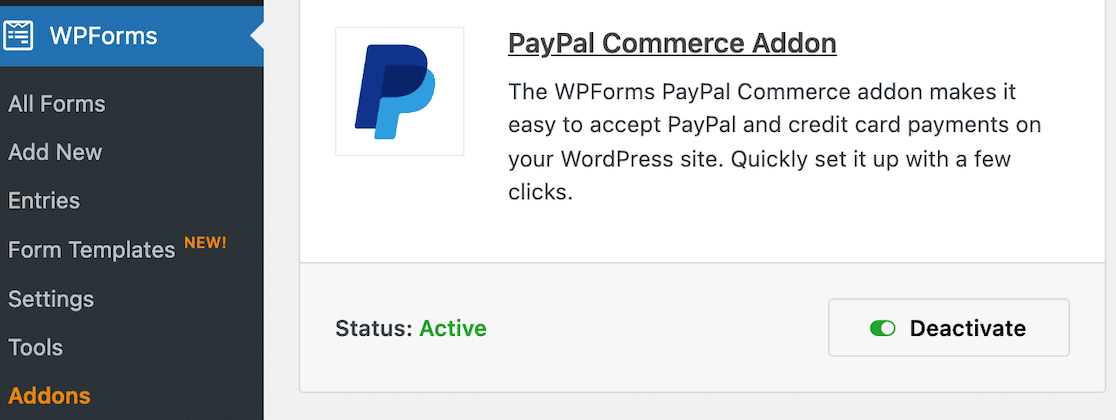
Individua e attiva l'addon di pagamento che desideri utilizzare. Puoi attivare e utilizzare più gateway di pagamento.
Successivamente, fai clic su WPForms » Impostazioni nel menu della barra laterale sinistra.
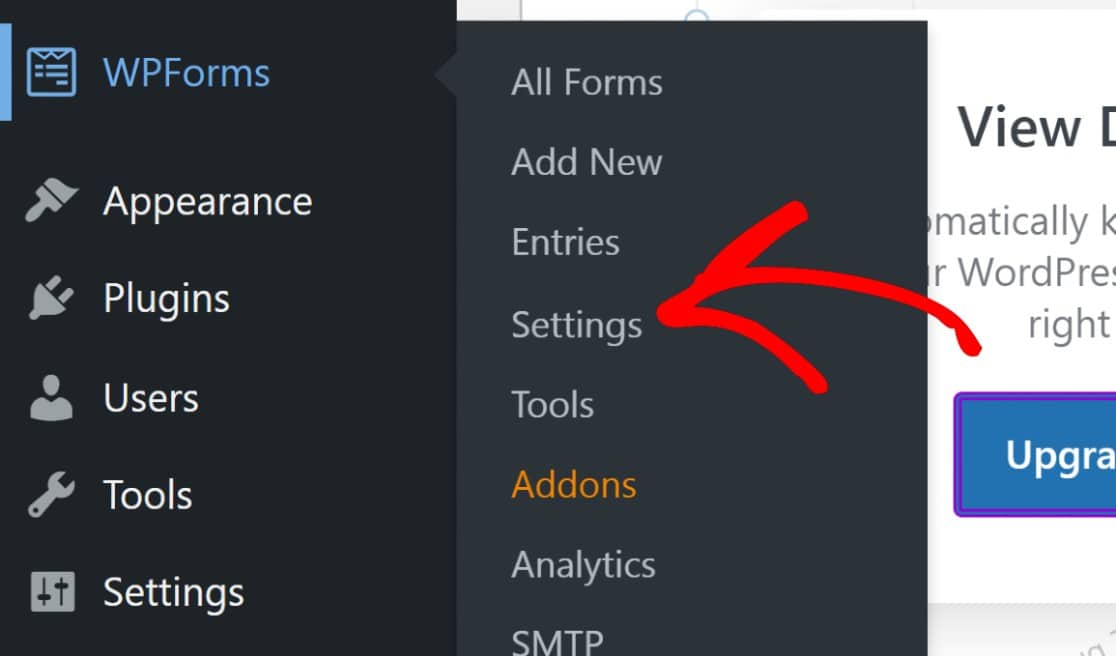
Questo aprirà le impostazioni generali per WPForms. Fai clic sulla scheda Pagamenti.
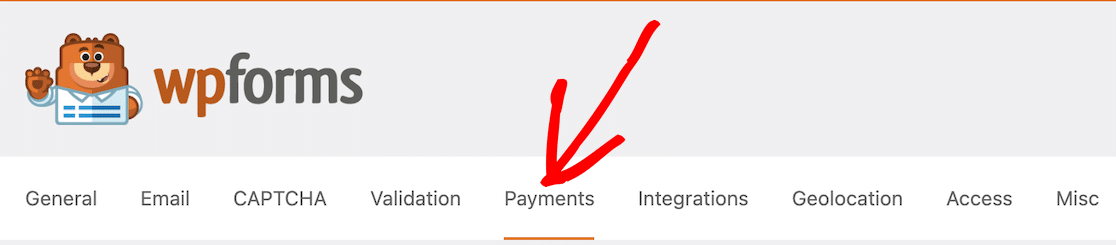
Ora puoi collegare i tuoi account per gli addon di pagamento che hai selezionato.
Per PayPal, dovrai semplicemente inserire le tue credenziali dell'account PayPal e seguire le istruzioni sullo schermo.
Sarai connesso in men che non si dica!
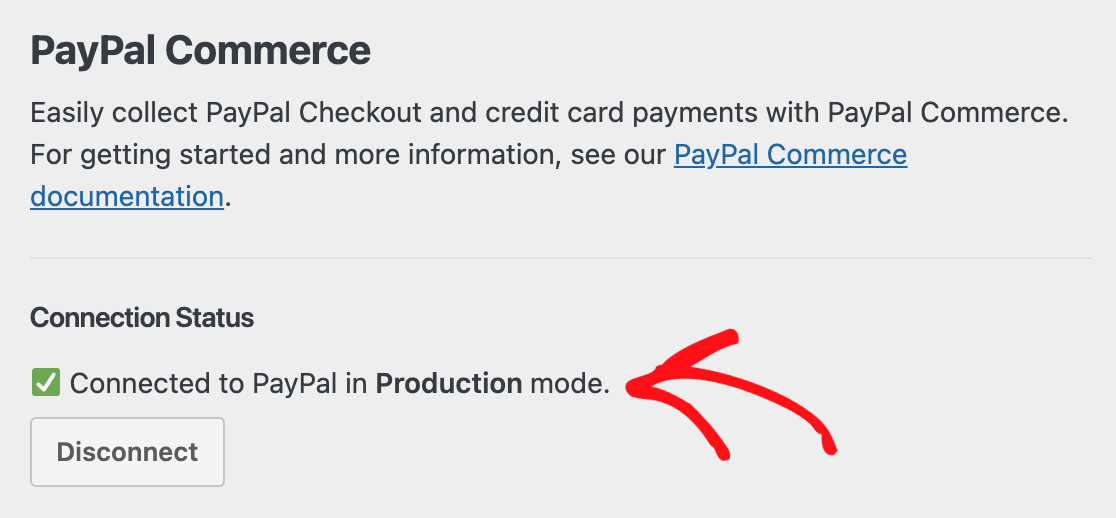
Una volta terminato il collegamento dei gateway di pagamento, non dimenticare di salvare le impostazioni! Ora siamo pronti per la parte divertente: la creazione del tuo modulo.
Passaggio 3: Crea il Tuo Modulo di Donazione per Organizzazioni No Profit
Dopo aver attivato WPForms sul tuo sito e impostato i metodi di pagamento, vai su WPForms » Aggiungi Nuovo per creare un nuovo modulo.

Inserisci un nome per il tuo modulo nella parte superiore della schermata di configurazione. Puoi usare un nome generico o il nome della tua campagna di raccolta fondi.

Appena sotto, vedrai oltre 2.100 modelli di moduli personalizzabili. Puoi sfogliarli o cercare facilmente il modello "modulo di donazione" utilizzando la barra di ricerca.
Sono disponibili diversi moduli di donazione e modelli per organizzazioni no-profit, incluso un modello alternativo a "Buy Me a Coffee". Scegli quello che meglio si adatta alle tue esigenze. Per il nostro esempio, utilizzeremo il modello di modulo di donazione.
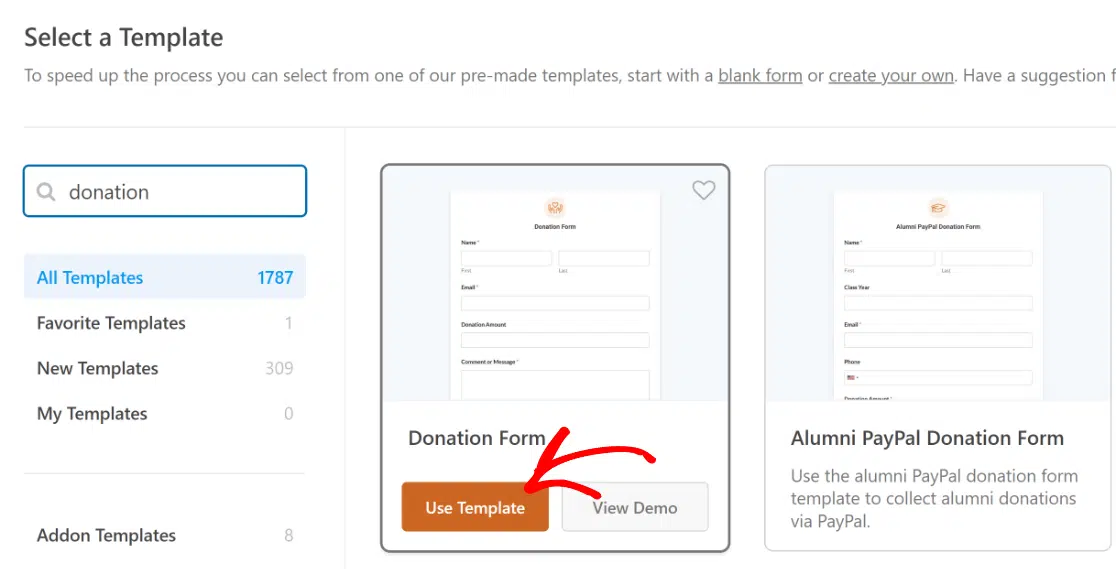
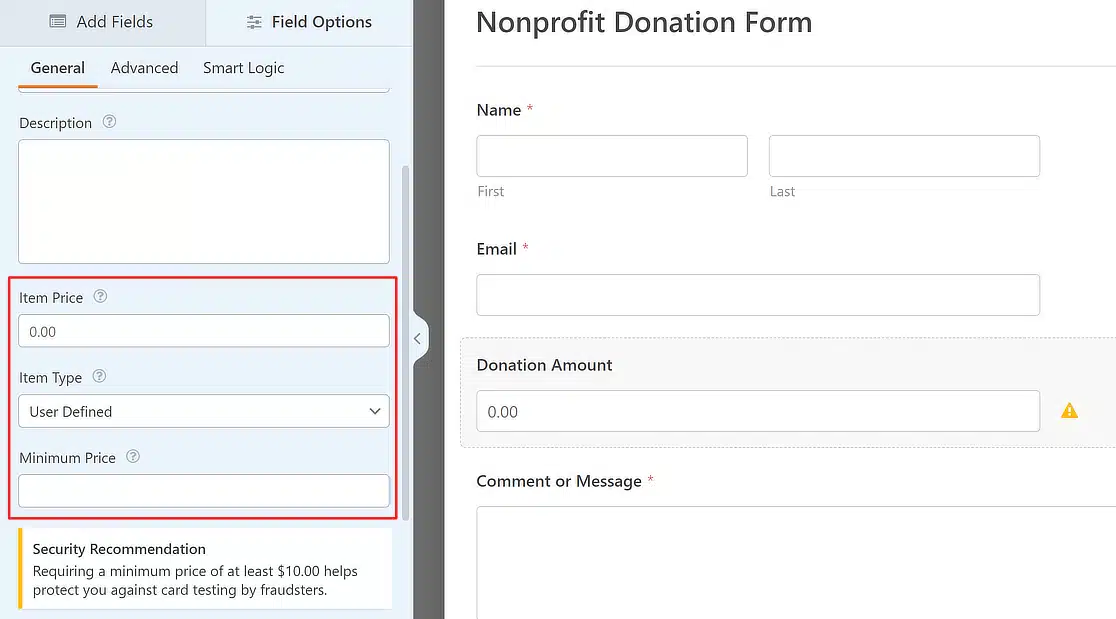
Una volta selezionato il modello, si aprirà il costruttore di moduli con il modello pronto all'uso. Noterai il campo Importo Donazione, dove la persona che compila il modulo può inserire qualsiasi importo desideri donare.
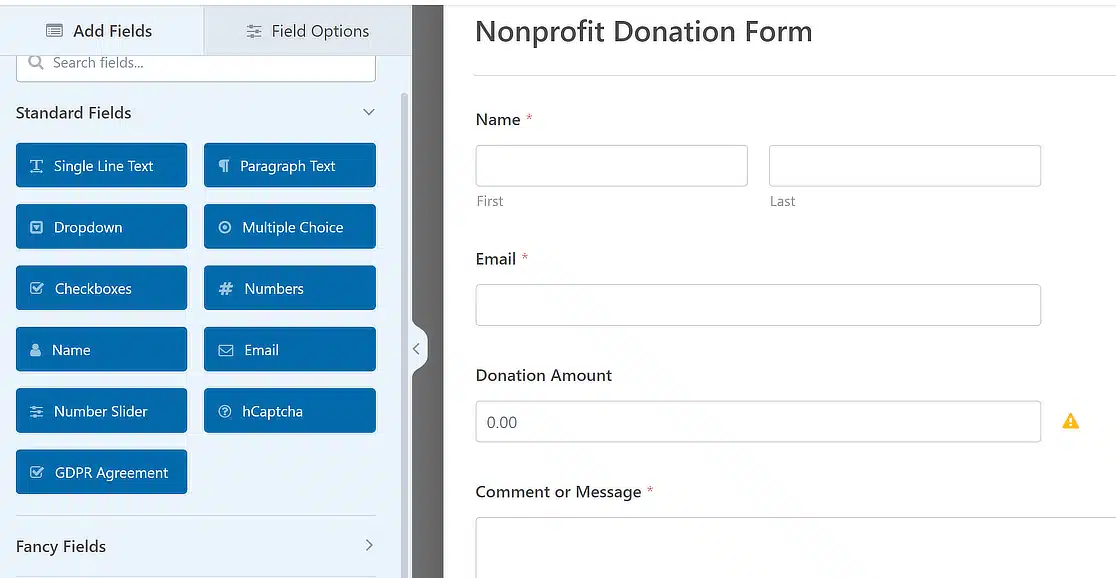
Se fai clic sul campo Importo Donazione, le Opzioni Campo si apriranno nel pannello di sinistra. Ci sono alcune impostazioni molto utili qui, come la possibilità di impostare un prezzo predefinito per l'articolo e controllare se desideri che l'importo sia definito dall'utente o fisso.
Nel modello che sto usando, questo campo è impostato per consentire al donatore di inserire qualsiasi importo di donazione che possa comodamente inviarti. Tuttavia, puoi cambiare questo comportamento se lo desideri usando il menu a discesa Tipo di articolo .
Inoltre, questo modello ha già un campo PayPal Commerce aggiunto che troverai scorrendo fino in fondo. Ai fini di un modulo di donazione, probabilmente ti va bene il campo Importo Donazione fornito con il modello.
Se desideri aggiungere altri tipi di opzioni di pagamento, potresti farlo facilmente con i campi articoli multipli, articoli con casella di controllo o articoli a discesa. Puoi anche aggiungere campi modulo aggiuntivi per qualsiasi altra informazione che desideri raccogliere.
Quindi diamo un'occhiata a come aggiungere il campo di pagamento.
Ottieni subito il modello di modulo di donazione!
Passaggio 4: Imposta il Campo di Pagamento per le Donazioni
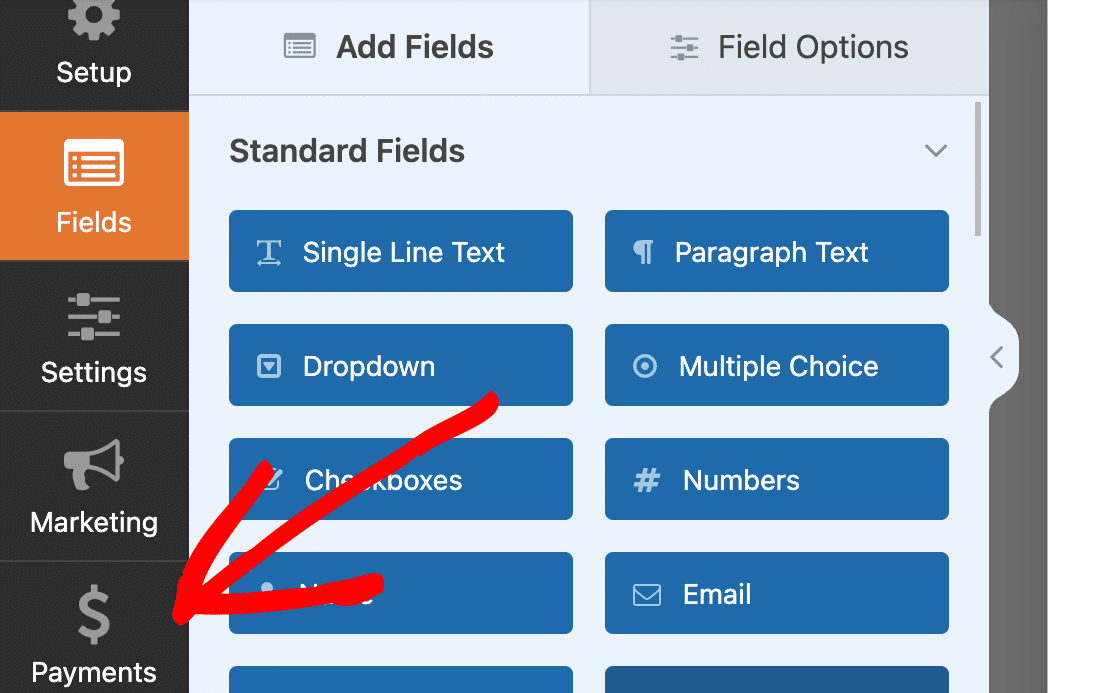
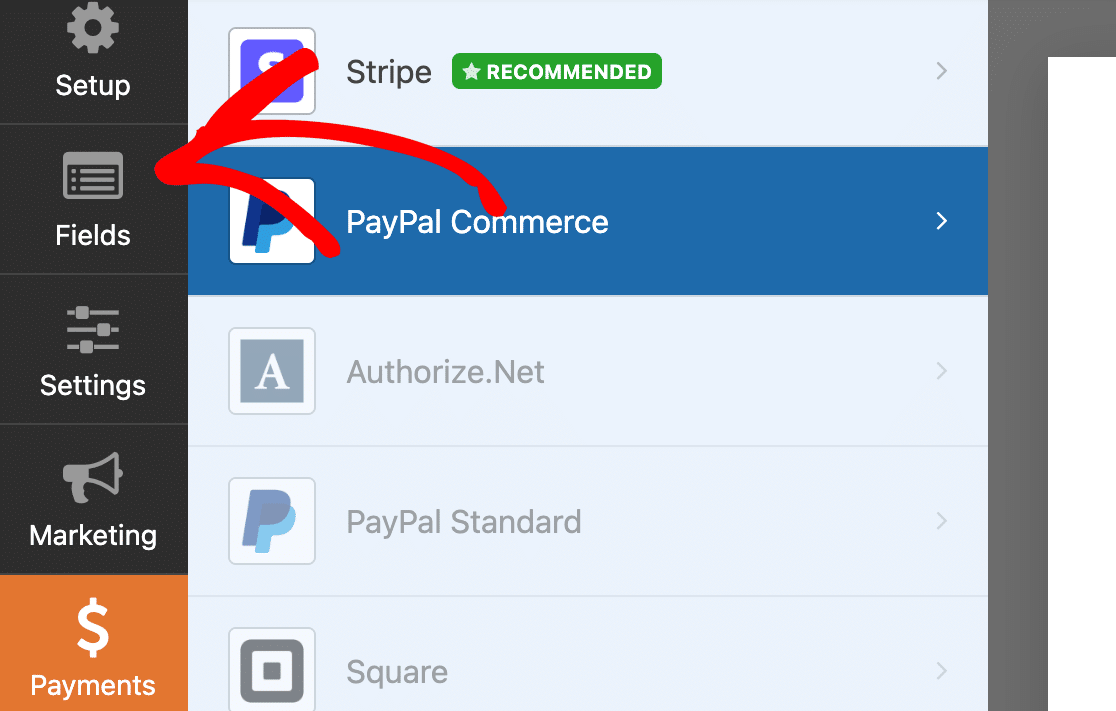
Poiché hai già configurato i tuoi componenti aggiuntivi di pagamento nel Passaggio 1, aggiungere ora il campo di pagamento sarà un gioco da ragazzi. Inizia facendo clic sull'opzione Pagamenti nel menu del costruttore di moduli a sinistra.
In quella schermata, potrai interagire con uno qualsiasi dei gateway di pagamento che hai precedentemente attivato nel Passaggio 1. I gateway disattivati saranno in grigio.
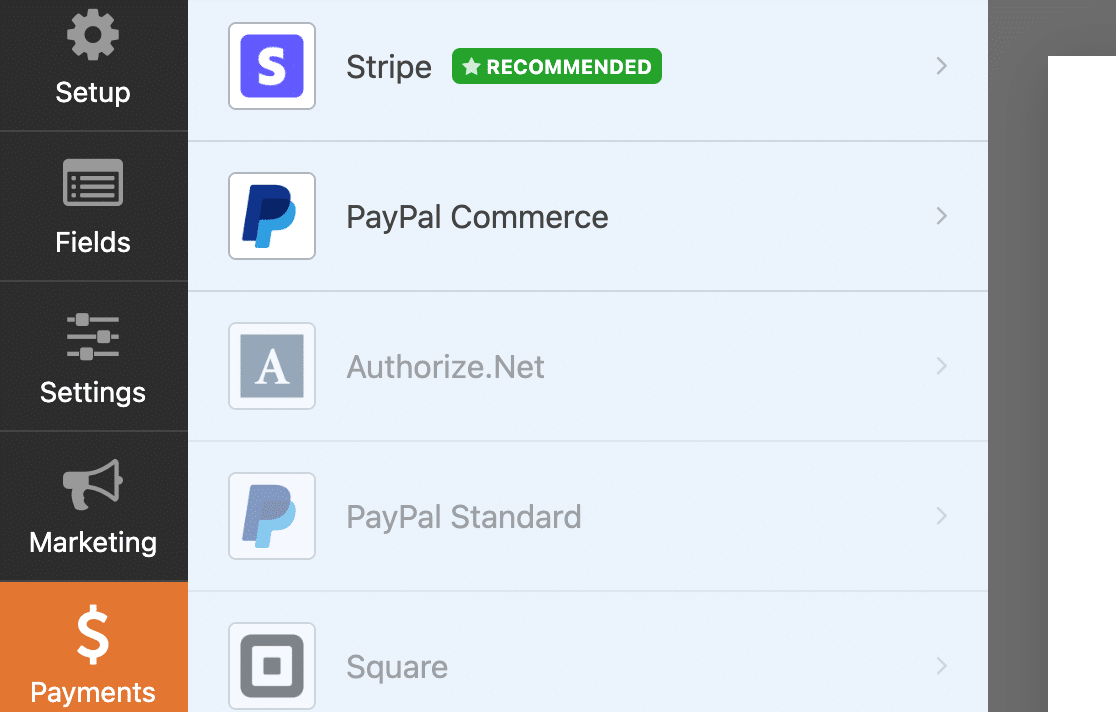
Fai clic sul gateway di pagamento che corrisponde al campo di pagamento che hai selezionato sul tuo modulo. Ho deciso di mantenere PayPal Commerce come soluzione di pagamento parte di questo modello, quindi è quello che selezionerò.
Se accetti donazioni una tantum, fai clic sul pulsante di attivazione Abilita pagamenti una tantum.
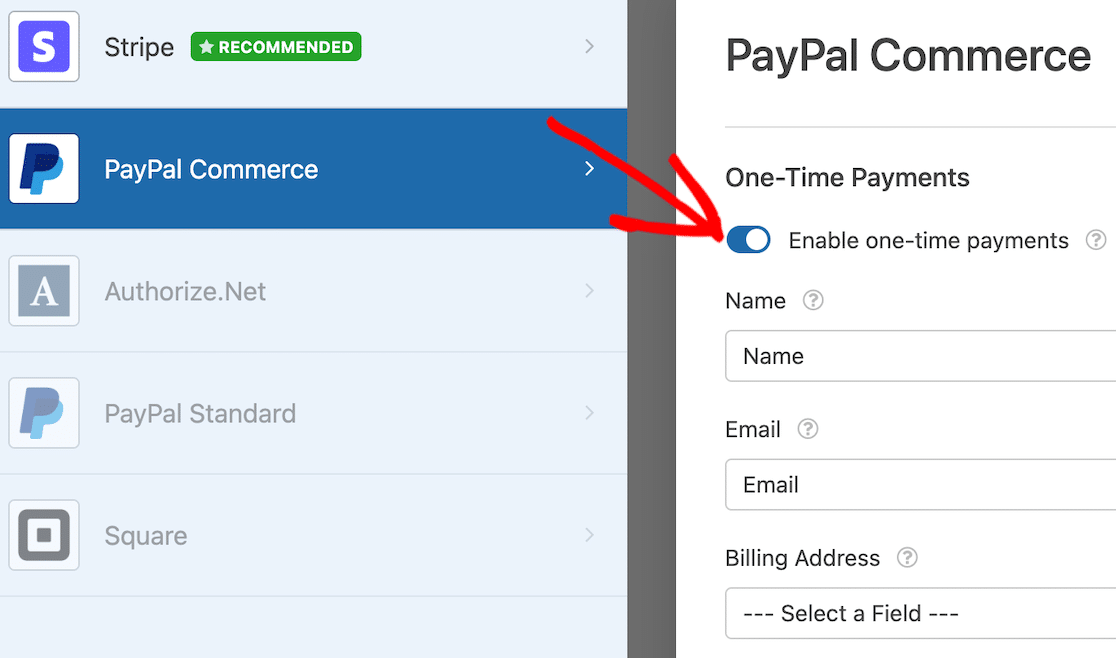
Vedrai apparire opzioni aggiuntive di mappatura dei campi dopo aver fatto clic sul pulsante di attivazione. Queste sono facoltative ma puoi mappare i valori dal tuo modulo ai dettagli PayPal corrispondenti, tra cui:
- Nome
- Indirizzo di fatturazione
- Indirizzo di spedizione
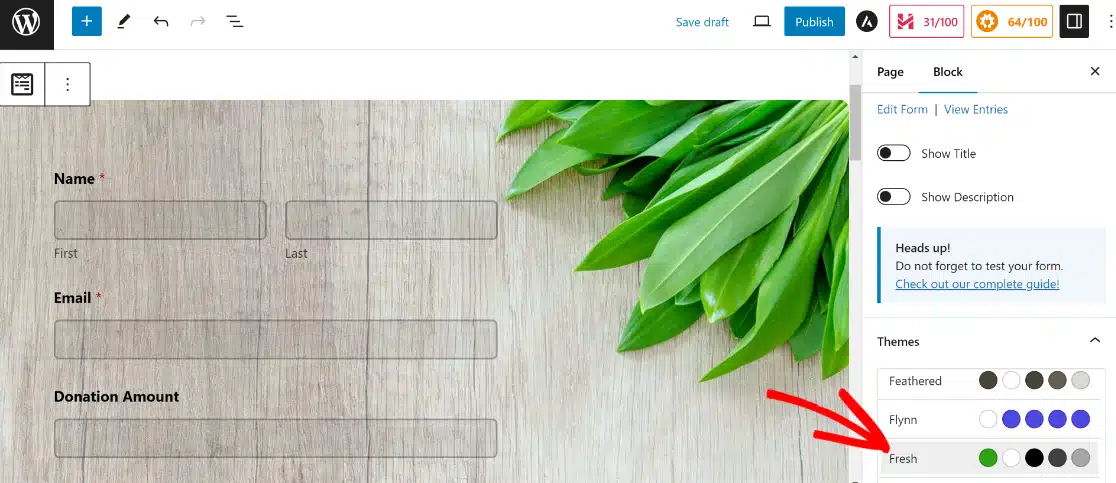
Per aggiungere un tema, fai semplicemente clic sull’area attorno al modulo. Questo aprirà opzioni aggiuntive per il blocco WPForms nel pannello di destra. Scorri fino alla sezione Temi e fai clic su qualsiasi tema.
Se vuoi fare dei test, è un’ottima idea. Abbiamo alcune guide per aiutarti in questo processo.
- Come testare i pagamenti PayPal
- Come testare i pagamenti Stripe
- Come testare i pagamenti Square
- Come testare i pagamenti Authorize.net
Passaggio 5: Incorpora il Tuo Modulo di Donazione per Organizzazioni No Profit
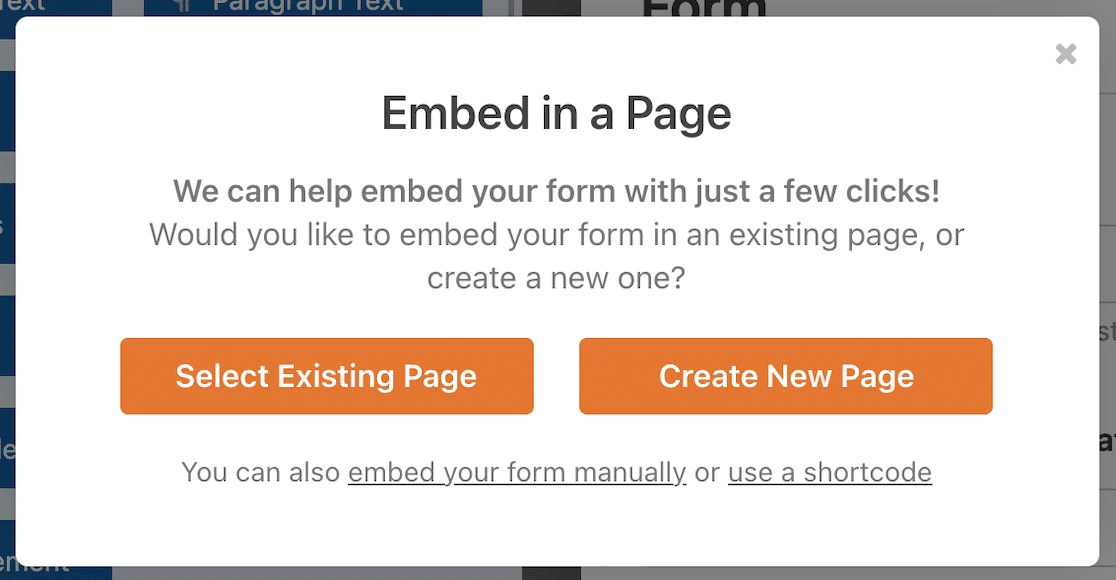
A questo punto, sei pronto per incorporare il tuo modulo, se lo desideri. Salva il tuo modulo e fai clic sul pulsante Incorpora in alto a destra.

Puoi scegliere se incorporare il tuo modulo in una nuova pagina o in una pagina esistente.
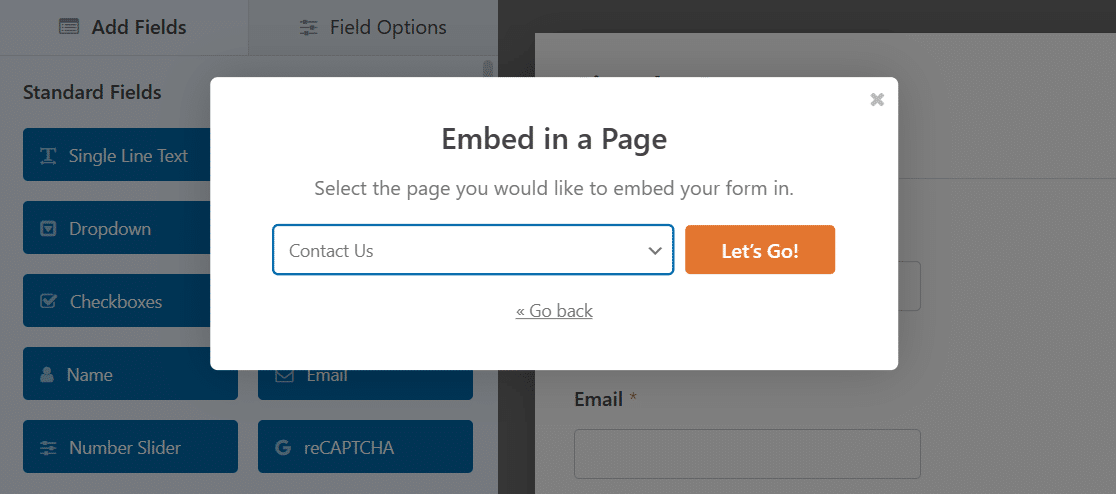
Se scegli una pagina esistente, otterrai un menu a discesa con un elenco di pagine sul tuo sito.
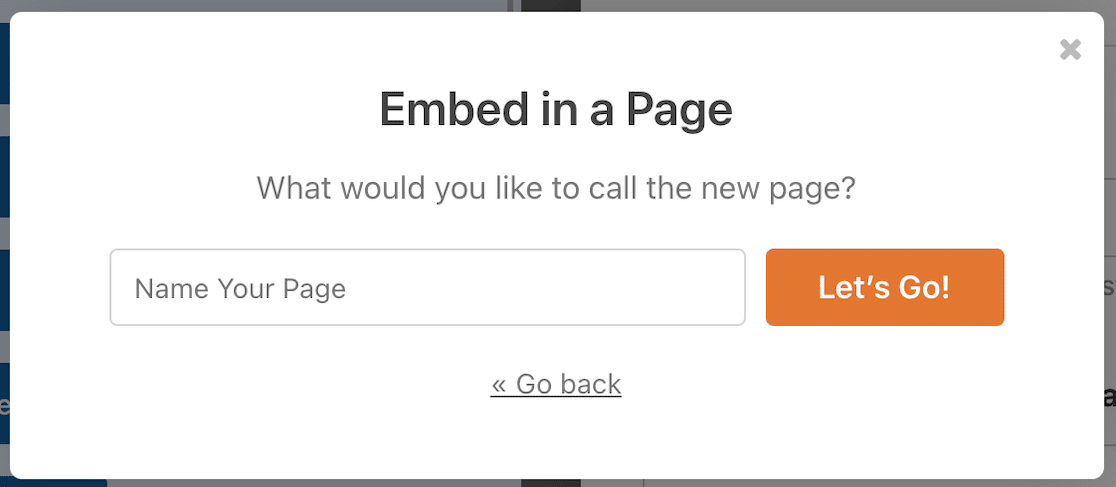
Se crei una nuova pagina, puoi impostarla direttamente da WPForms.
Ti ritroverai nell’editor a blocchi di WordPress, dove il modulo sarà già incorporato in un blocco. Puoi utilizzare altri blocchi di contenuto per sviluppare una pagina completa, se lo desideri.
Ma anche se non fai nient’altro, suggerisco vivamente di aggiungere un tema al tuo modulo. Con WPForms Pro, questo è incredibilmente facile perché ottieni una serie di temi di design già pronti per il tuo modulo.
Per aggiungere un tema, fai clic sull'area intorno al modulo. Questo aprirà ulteriori opzioni per il blocco WPForms nel pannello di destra. Scorri verso il basso fino alla sezione Temi e fai clic su qualsiasi tema.
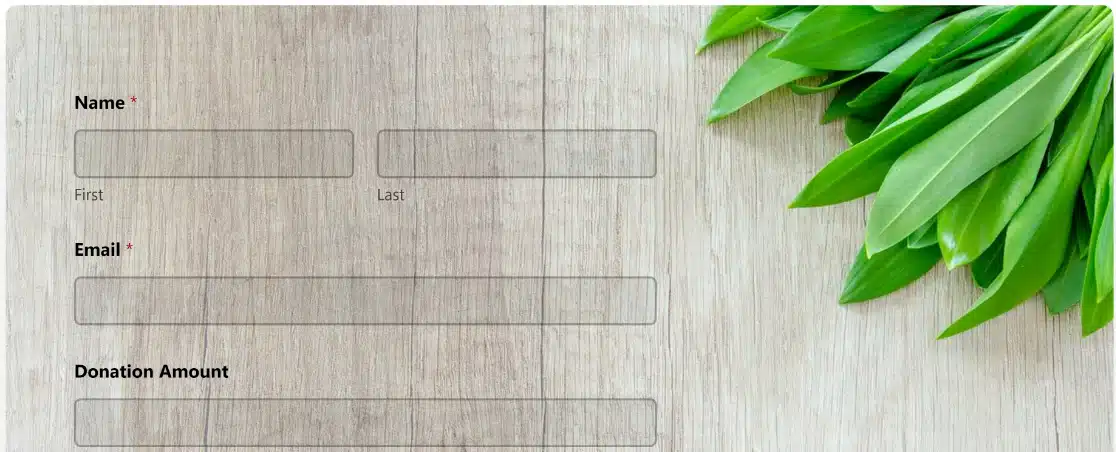
Le modifiche avverranno istantaneamente non appena fai clic su un tema, quindi sentiti libero di provare diverse opzioni finché non sarai soddisfatto.
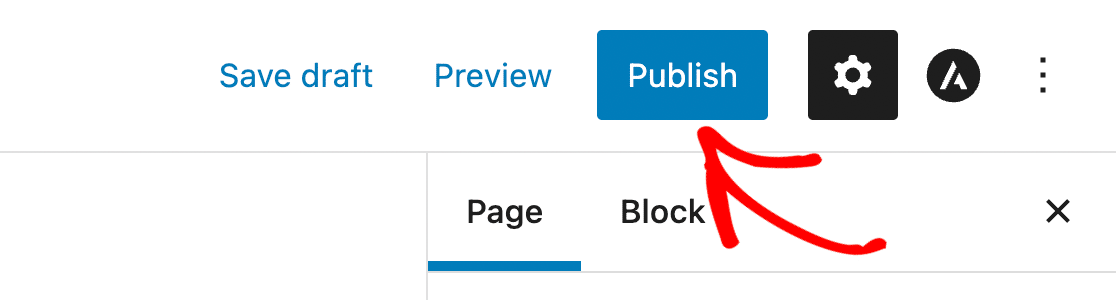
Quando sarai soddisfatto, premi il pulsante Pubblica in alto per rendere live il tuo modulo di donazione per organizzazioni no profit.
Brillante! Ora che il tuo modulo è live, puoi procedere e condividere la tua campagna di donazione e iniziare a raccogliere fondi.
Ma aspetta… come traccerai i soldi che hai raccolto?
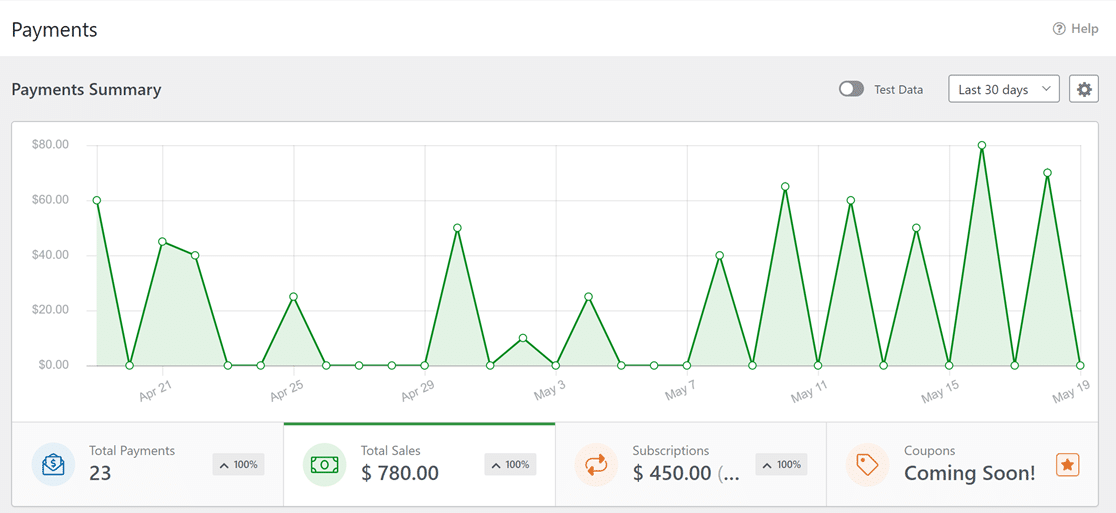
Con WPForms, questo non è un problema. Naviga semplicemente su WPForms » Pagamenti dalla tua dashboard di WordPress.
Qui, puoi tracciare i tuoi pagamenti e esattamente quanto ricavo o fondi di donazione hai raccolto in un periodo di tempo specifico con un grafico di facile lettura.
E questo è tutto! Hai creato il tuo modulo di donazione online per organizzazioni no profit. Facilissimo, vero?
Dai un’occhiata a questa guida completa alle voci del modulo per vedere quanto è facile visualizzare le tue donazioni nella dashboard di WordPress.
Bonus: Personalizza i Campi del Tuo Modello di Modulo di Donazione per Organizzazioni No Profit
WPForms è un costruttore di moduli piuttosto potente e i modelli sono personalizzabili al 100%. Come bonus, ti mostreremo come utilizzare gli strumenti di WPForms per personalizzare il tuo modulo.
Logica Condizionale
Applicare la logica condizionale ai moduli online consente di mostrare agli utenti solo le informazioni pertinenti per loro.
Invece del campo articolo singolo che viene fornito con il modulo di donazione che abbiamo utilizzato sopra, forse utilizzi un campo articoli multipli e aggiungi importi di donazione suggeriti con un’opzione ‘altro’.

Puoi quindi impostare un campo Articolo Singolo come quello nel nostro esempio sopra, consentendo ai donatori di inserire il proprio importo di donazione. Applica la logica condizionale in modo che il campo appaia solo se viene selezionato ‘Altro’ sul tuo modulo.
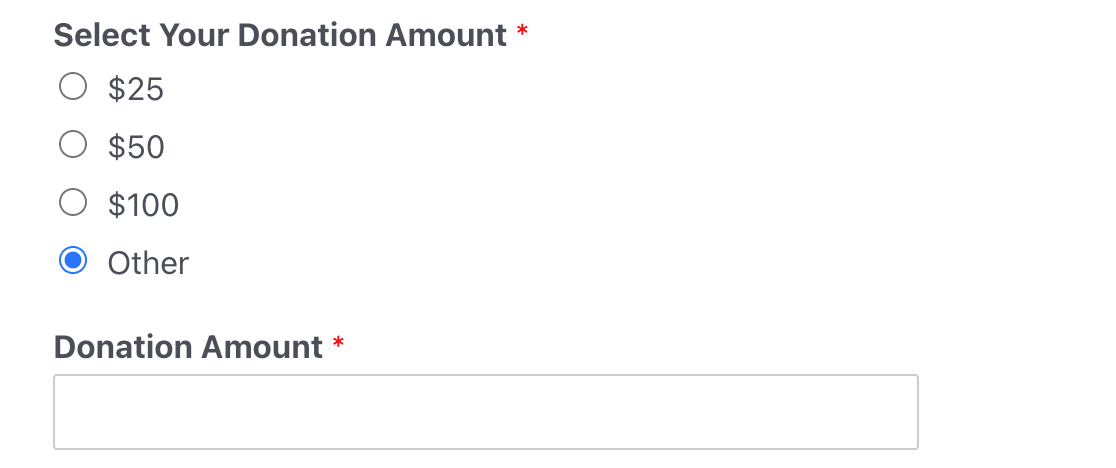
Vuoi aggiungere logica condizionale ai tuoi moduli? Dai un'occhiata a questa guida all'uso della logica condizionale in WPForms per saperne di più.
E se hai bisogno di idee su come usarla nei tuoi moduli, abbiamo alcuni suggerimenti per modi per usare la logica condizionale per creare moduli eccezionali.
Modifica Impostazioni Modulo
Puoi modificare le impostazioni del modulo in qualsiasi momento per rinominare il tuo modulo, aggiungere tag e altro ancora.
Dall'interno dell'editor del modulo, guarda nella barra laterale sinistra e naviga su Impostazioni » Generali.
Noterai altre opzioni di impostazione in base ai tuoi componenti aggiuntivi, ma qui stiamo guardando solo le impostazioni Generali.
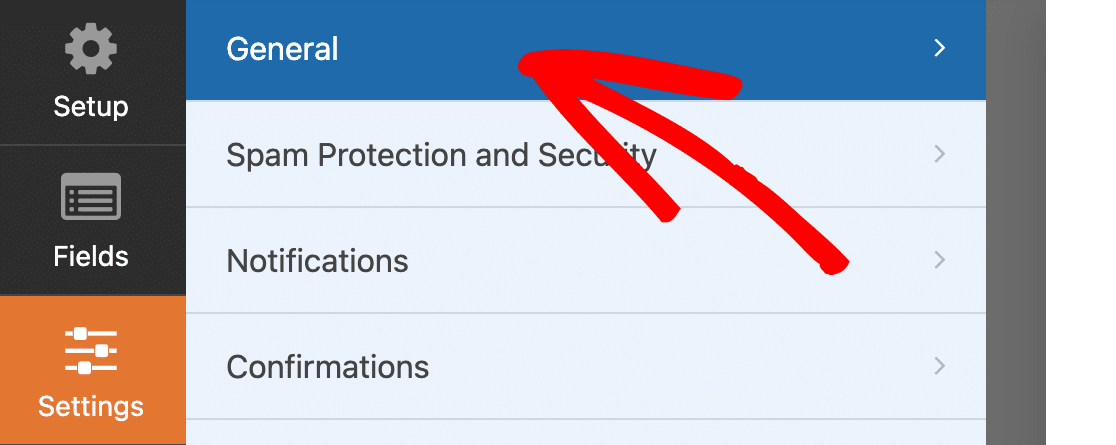
Qui puoi configurare quanto segue:
- Nome Modulo — Rinomina il tuo modulo
- Descrizione Modulo — Aggiungi una descrizione sotto l'intestazione
- Tag — Assegna un tag al tuo modulo per raggrupparlo con altri moduli simili
- Testo Pulsante Invio — Cambia il testo del pulsante
- Testo Elaborazione Pulsante Invio — Modifica il testo che appare dopo aver premuto il pulsante di invio
Configura le Tue Notifiche
Vuoi ricevere notifiche sulle donazioni? Che ne dici di inviare email di conferma ai donatori?
Facile! Dal menu delle impostazioni, seleziona Notifiche.
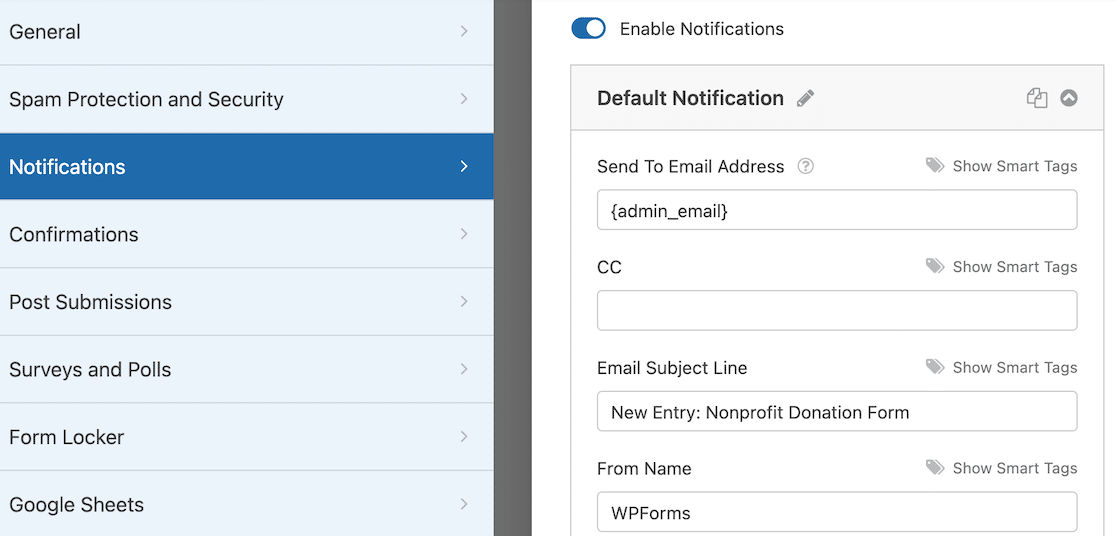
Qui puoi determinare chi riceverà un'email di notifica. Forse vuoi inviarla al donatore e mettere in copia conoscenza te stesso in modo che entrambi riceviate la ricevuta della donazione. Imposta la riga dell'oggetto, il Nome e l'Email del mittente e scrivi il messaggio che vuoi inviare.
Nota che il Nome del mittente sarà il nome della tua organizzazione e non tipicamente di un individuo.
Per iniziare con questa funzionalità, consulta la nostra documentazione su come impostare le notifiche del modulo in WordPress.
Questa guida all'uso dei tag intelligenti ti aiuterà a personalizzare le tue notifiche.
Se vuoi inviare più di un'email a una persona, leggi questo articolo su come creare notifiche modulo multiple in WordPress.
Puoi persino usare ChatGPT con WPForms per inviare notifiche generate dall'IA.
Infine, per mantenere la coerenza del branding nelle tue email di notifica, consulta questa guida su come aggiungere un'intestazione personalizzata al tuo modello di email.

Configura le Conferme del Tuo Modulo
Le conferme del modulo sono messaggi visualizzati ai visitatori del sito dopo l'invio del modulo. Ti danno la possibilità di far sapere immediatamente alle persone che la loro donazione è stata ricevuta e di offrire loro i prossimi passi.
WPForms ha 3 tipi di conferma tra cui scegliere:
- Messaggio — il tipo di conferma predefinito in WPForms. Quando un visitatore del sito effettua una donazione, apparirà una semplice conferma di messaggio, informandolo che è stata ricevuta.
- Mostra Pagina — porterà i visitatori del sito a una pagina web specifica sul tuo sito, ringraziandoli per la loro donazione. Per assistenza su come fare, consulta il nostro tutorial su come reindirizzare i clienti a una pagina di ringraziamento.
- Vai a URL (Reindirizzamento) — utilizzato quando si inviano i visitatori del sito a un sito web diverso, come la tua pagina dei social media.
Per configurare queste opzioni, fai clic sulla scheda Conferma nell'Editor Modulo sotto Impostazioni.
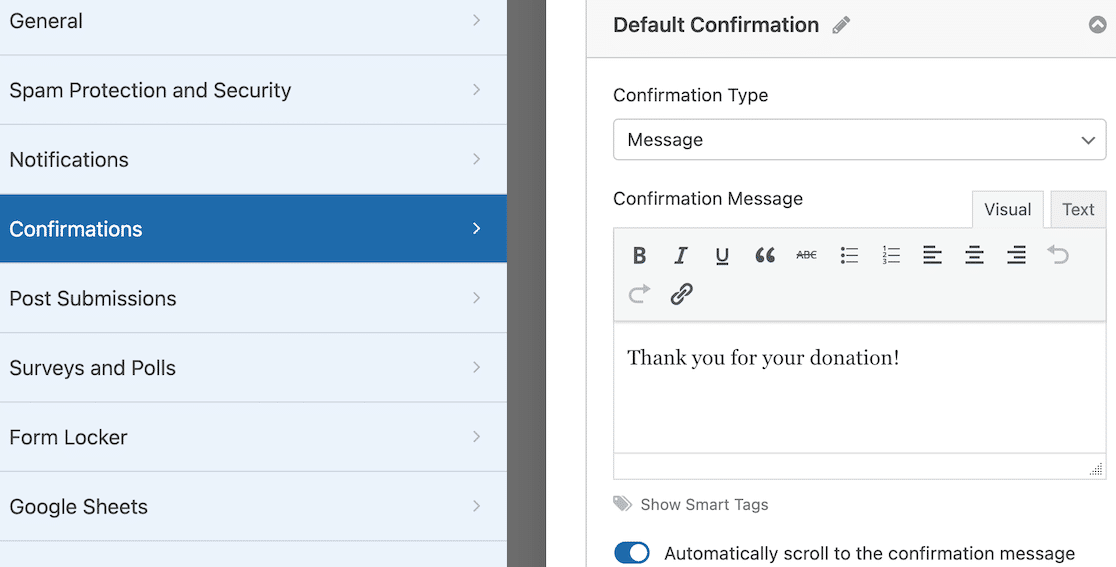
Successivamente, seleziona il tipo di conferma che desideri creare. Per questo esempio, utilizzeremo l'impostazione predefinita Messaggio.
Quindi personalizza il testo nella casella! Al termine, fai clic su Salva nell'angolo in alto a destra.
Hai bisogno di ulteriore assistenza? Consulta la nostra documentazione su come impostare le conferme dei moduli.
Rimani in contatto con i donatori
Puoi combinare i tuoi moduli di donazione per raccogliere informazioni sui donatori con alcuni popolari servizi di email marketing. Ad esempio, puoi collegare WPForms con ConvertKit, o altre piattaforme come:
- Constant Contact
- Brevo (precedentemente Sendinblue)
- Drip
- AWeber
- GetResponse
...e altro ancora.
Ciò ti consente di aggiungere donatori alla tua lista email e di tenerli informati sulla tua organizzazione benefica. È un buon modo per ottenere donatori ricorrenti mantenendo la tua organizzazione in primo piano.
E poiché il tuo modulo è già attivo sul tuo sito web, è facile utilizzare le funzionalità di condivisione social in WordPress per ottenere più traffico. Dai un'occhiata a questi fantastici plugin per i social media per farti qualche idea.
Per ulteriori suggerimenti e raccomandazioni, consulta la nostra raccolta dei migliori strumenti gratuiti e a basso costo per il tuo no-profit.
Pronto per iniziare subito? Abbiamo quello che fa per te con il nostro modello di modulo di donazione online. Fai clic sul pulsante per iniziare ora!
Crea Ora il Tuo Modulo di Donazione per Organizzazioni No Profit
Sconto WPForms per no-profit
Sei un'organizzazione no-profit che cerca di risparmiare denaro mentre le tue donazioni aumentano vertiginosamente?
WPForms Pro è disponibile per le organizzazioni no-profit qualificate con un importante sconto del 75%.
Puoi utilizzare tutte le funzionalità avanzate di Pro per assicurarti che i tuoi donatori supportino i tuoi sforzi di raccolta fondi a lungo termine.
Per candidarti, vai alla pagina Sconto WPForms per no-profit e compila il modulo di richiesta. Il team esaminerà la tua candidatura e ti contatterà.
Richiedi il tuo sconto WPForms per no-profit
Domande Frequenti sulla Creazione di un Modulo di Donazione per Organizzazioni No Profit
Hai altre domande sulle donazioni per organizzazioni no profit? Ecco una raccolta di alcune domande comuni che il nostro team riceve spesso da organizzazioni no profit che mirano a creare moduli di raccolta fondi.
Posso creare un modulo di donazione gratuitamente?
Sì. Il plugin gratuito WPForms Lite ti consente di creare un modulo di donazione e riscuotere pagamenti tramite Stripe o PayPal. Pagherai una piccola commissione di piattaforma WPForms su ogni donazione (il 3% su PayPal), insieme alle commissioni standard del tuo processore di pagamento. L'aggiornamento a WPForms Pro rimuove la commissione WPForms e aggiunge opzioni come donazioni ricorrenti e Square.
Cosa rende una buona pagina di donazione?
Chiedere donazioni benefiche online è facile, ma ottenerle può essere una sfida. Hai bisogno di un processo di donazione fluido.
Mantieni la pagina di donazione semplice. Se la pagina ha troppe cose, distrae i potenziali donatori. Se la pagina è semplice da navigare e il modulo è pulito e facile da usare, ci sono meno ostacoli alla donazione.
E non dimenticare di chiarire ai visitatori cosa supportano le donazioni. Si tratta di una raccolta fondi generale o stai sostenendo una causa specifica con questi fondi?
Posso monitorare e gestire le donazioni all'interno di WordPress?
Sì, molti plugin per donazioni e moduli come WPForms ti consentono di monitorare le donazioni. WPForms include grafici sui pagamenti che ti permettono di vedere l'importo dei fondi raccolti e il numero di donazioni.
Altri plugin dedicati alle donazioni come WP Charitable offrono opzioni di gestione dei donatori più avanzate.
Come ringrazio automaticamente i donatori dopo che hanno effettuato una donazione?
WPForms ti consente di impostare notifiche automatiche per il donatore. Devi solo configurarlo una volta. Una volta fatto, i donatori riceveranno un messaggio di ringraziamento ogni volta che avranno completato una donazione utilizzando il tuo modulo.
Posso personalizzare gli importi delle donazioni e le opzioni di frequenza?
Sì, puoi personalizzare gli importi delle donazioni e le opzioni di frequenza con molta flessibilità utilizzando WPForms. Sei libero di consentire importi di donazione personalizzati o accettare importi predefiniti (o scegliere tra entrambe le opzioni). Per la frequenza di pagamento, puoi creare opzioni per donazioni singole o donazioni ricorrenti (trimestrali, mensili, annuali, ecc.).
Successivamente, aggiungi campi di pagamento opzionali ai tuoi moduli
Puoi persino includere richieste di donazione mentre gli utenti compilano altri moduli di WordPress sul tuo sito. Ciò potrebbe aiutarti a raggiungere un obiettivo di raccolta fondi più velocemente e ad aumentare il tuo tasso di conversione.
Leggi come aggiungere un pagamento opzionale ai tuoi moduli WordPress. Abbiamo anche una guida alle utilissime integrazioni Salesforce che sarà utile per aggiungere automazione se utilizzi Salesforce per Non Profit.
Crea Ora il Tuo Modulo di Donazione per Organizzazioni No Profit
Pronto a creare il tuo modulo? Inizia oggi stesso con il plugin per la creazione di moduli WordPress più semplice. WPForms Pro include molti modelli gratuiti e offre una garanzia di rimborso di 14 giorni.
Se questo articolo ti è stato utile, seguici su Facebook e X (Twitter) per altri tutorial e guide gratuite su WordPress.





C'è un modo per collegare il pagamento PayPal all'account PayPal Giving? Esiste un pulsante paypal_donation che funziona su una pagina o un post, ma non funziona all'interno di un WPForm. Mi chiedo se sia possibile? Potresti essere la persona migliore per saperlo.
Ciao Arvind!
Attualmente, WPForms non supporta l'integrazione diretta con gli account PayPal Giving Fund. L'integrazione PayPal in WPForms funziona tramite i componenti aggiuntivi PayPal Commerce o PayPal Standard, progettati per account aziendali o personali PayPal standard.
Per eventuali soluzioni alternative o consigli personalizzati, ti consiglio di contattare i nostri consulenti fidati nel team di supporto se hai una licenza WPForms. Ti preghiamo di inviare un ticket di supporto e ti risponderanno il prima possibile.