



Résumé IA
Vous voulez envoyer facilement une invitation en ligne avec accusé de réception pour une fête d'anniversaire depuis WordPress ? L'utilisation d'un formulaire de réponse est amusante, facile et peut simplifier votre processus de planification de fête.
Dans ce tutoriel, nous vous montrerons comment créer une réponse en ligne pour une fête d'anniversaire sur votre site Web.
Pourquoi utiliser une réponse en ligne pour une fête d'anniversaire ?
Que vous organisiez une fête d'anniversaire pour vous-même, un ami ou votre tout-petit, les fêtes d'anniversaire doivent être amusantes. Mais organiser une fête d'anniversaire demande beaucoup de travail et peut parfois être stressant.
Alors pourquoi ne pas essayer une réponse en ligne ? L'utilisation d'une réponse en ligne peut vous faciliter la tâche pour de nombreuses raisons, notamment :
- Taux de réponse plus élevés — Parce que le processus est facile pour les invités, vous obtiendrez plus de personnes pour répondre à votre invitation de fête d'anniversaire plus rapidement.
- Obtenez plus d'informations — Il y a de la place pour demander plus de détails aux personnes, comme les préférences alimentaires, les allergies, une jolie note sur la personne fêtée, etc.
- Gain de temps — Évitez d'attendre l'arrivée des réponses par courrier postal et obtenez des réponses instantanées des participants à la fête avec le modèle de formulaire de réponse en ligne gratuit de WPForms Pro.
- Invitez des invités sur votre site — Si vous organisez une fête pour votre enfant, cela pourrait être une excellente excuse pour faire connaître votre petite entreprise aux autres parents en hébergeant le formulaire de réponse sur votre site Web.
- Meilleure organisation — En abandonnant le papier et en utilisant plutôt une invitation en ligne avec réponse pour une fête d'anniversaire et une liste d'invités, vous et vos invités pouvez rester mieux organisés en gardant toutes les informations sur les invités en un seul endroit.
- Limiter les réponses — Vous pouvez automatiquement fermer votre formulaire de réponse lorsque vous atteignez le nombre maximum de réponses. Il est également très facile de définir une date d'expiration du formulaire afin d'obtenir toutes vos réponses avant votre date limite.
Maintenant que vous savez pourquoi utiliser une réponse en ligne pour une fête d'anniversaire, plongeons dans la façon dont cela se fait exactement.
Comment créer un RSVP en ligne pour une fête d'anniversaire sur votre site web
Vous vous demandez : « Comment configurer une réponse en ligne sur mon site Web WordPress ? » Voici un tutoriel étape par étape qui vous montre comment.
- Étape 1 : Créer un formulaire de réponse pour une invitation de fête d'anniversaire
- Étape 2 : Configurez les paramètres de votre formulaire
- Étape 3 : Configurer les notifications de votre formulaire
- Étape 4 : Configurer les confirmations de votre formulaire
- Étape 5 : Ajouter votre formulaire de réponse en ligne pour une fête d'anniversaire à votre site Web
Étape 1 : Créer un formulaire de réponse pour une invitation de fête d'anniversaire
Utiliser WPForms est le moyen le plus simple de créer une réponse en ligne pour une fête d'anniversaire. WPForms Pros propose une grande variété de modèles pré-construits pour chaque niche et industrie, y compris de nombreux modèles de formulaires de réponse en ligne différents.
La première chose que vous voudrez faire est d'installer et d'activer le plugin WPForms. Pour plus de détails, consultez ce guide étape par étape sur comment installer un plugin dans WordPress.
Maintenant que le plugin est actif, vous devrez créer un nouveau formulaire.
Pour ce faire, allez dans WPForms » Ajouter un nouveau et nommez votre formulaire. Ensuite, faites défiler jusqu'à la section intitulée Sélectionner un modèle. Outre une bibliothèque de divers modèles de formulaires de divertissement, vous trouverez également un Formulaire RSVP d'invitation à une fête d'anniversaire. Survolez ce modèle avec votre curseur après l'avoir trouvé via la barre de recherche, puis cliquez sur Utiliser le modèle.
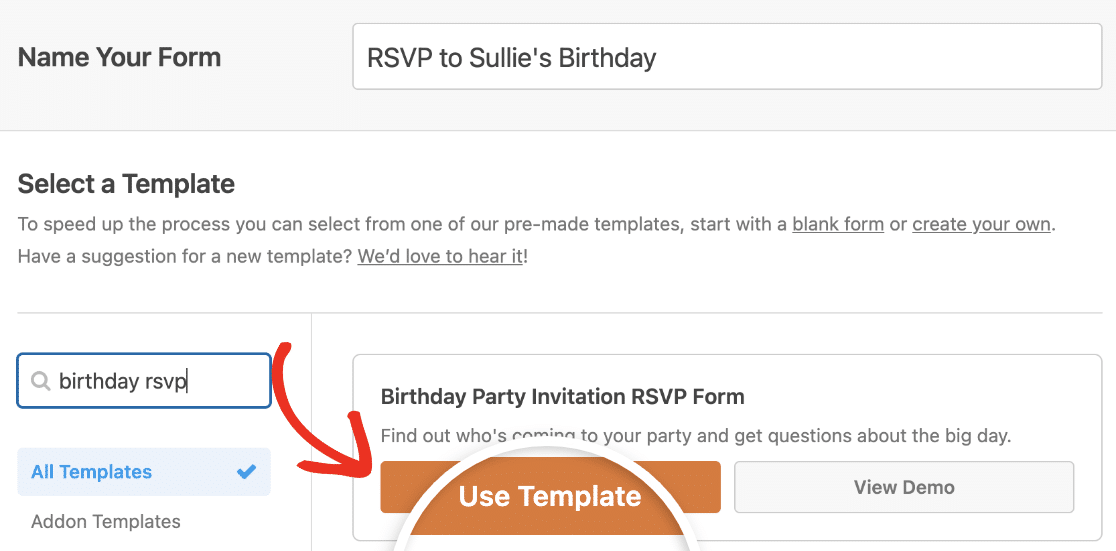
Une fois le modèle de formulaire pré-conçu chargé, la majeure partie du travail est déjà faite pour vous. En fait, vous trouverez les champs suivants déjà présents dans le formulaire :
- Nom
- Serez-vous en mesure de venir ? (Oui, Peut-être, Je ne peux pas)
- Combien de personnes allez-vous amener ?
- Commentaires ou questions
Si vous le souhaitez, vous pouvez ajouter des champs supplémentaires à votre formulaire en les faisant glisser du panneau de gauche vers le panneau de droite.
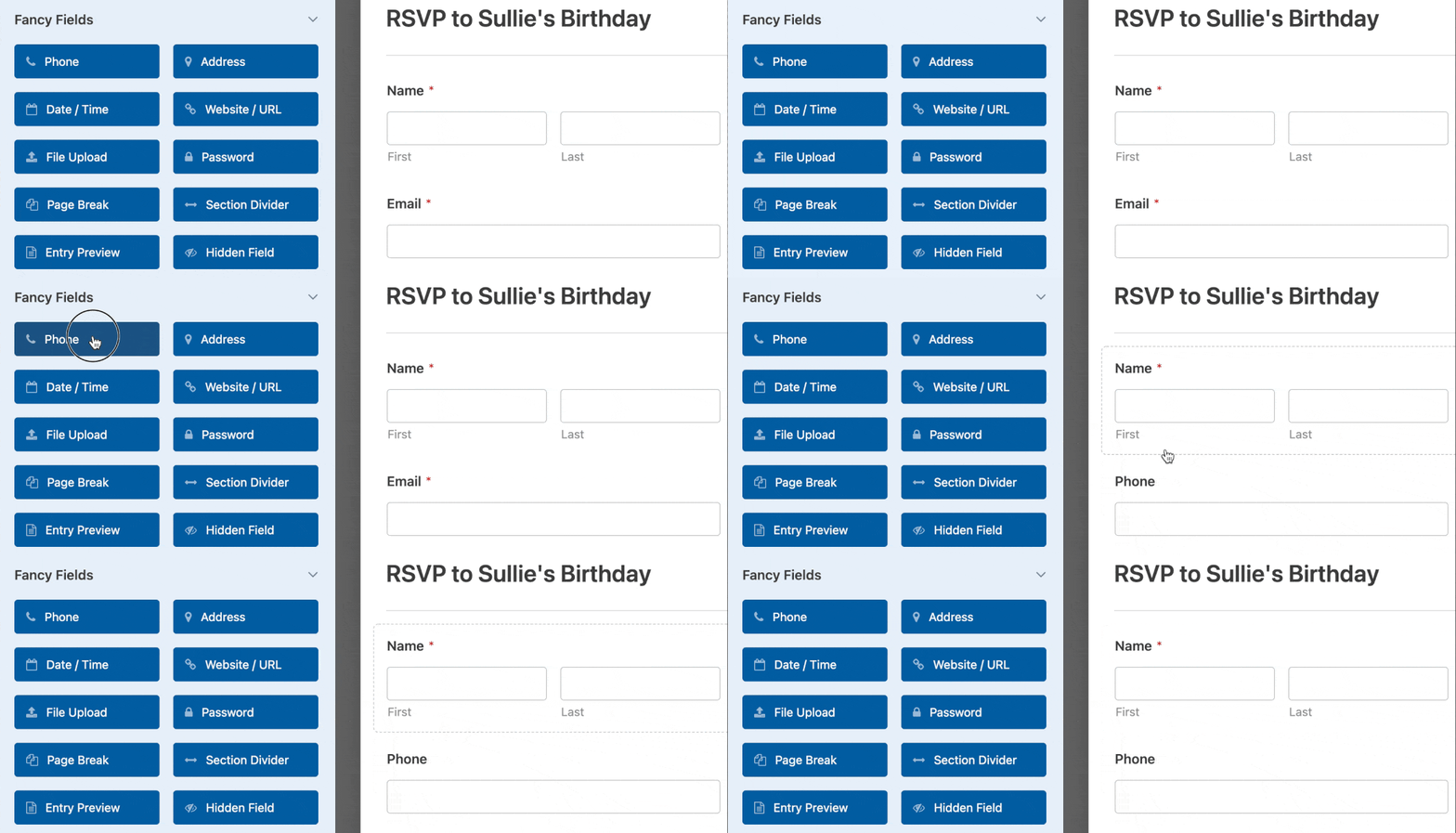
Ensuite, cliquez sur le champ pour apporter des modifications. Vous pouvez également cliquer sur un champ de formulaire et le faire glisser pour réorganiser l'ordre sur votre formulaire RSVP.
Besoin de collecter de l'argent auprès des amis qui assistent à la fête d'anniversaire que vous organisez ? Peut-être que vous partagez le coût de la grande célébration pour un ami proche commun, ou que vous voulez que les gens fassent des dons à votre association caritative préférée au lieu de cadeaux. Il est facile d'accepter des paiements directement sur votre invitation RSVP en ligne pour une fête d'anniversaire.
WPForms vous permet d'accepter des paiements sur vos formulaires en utilisant Stripe, Square, Authorize.Net ou PayPal. Vous pouvez lire notre documentation sur comment permettre aux utilisateurs de choisir un mode de paiement si vous souhaitez utiliser plus d'une intégration sur votre formulaire, ou consulter comment accepter les paiements avec Stripe.
Lorsque votre formulaire vous convient, cliquez sur Enregistrer.
Étape 2 : Configurez les paramètres de votre formulaire
Pour commencer, allez dans Paramètres » Général.

Ici, vous pouvez configurer les éléments suivants :
- Nom du formulaire — Modifiez le nom de votre formulaire ici si vous le souhaitez.
- Description du formulaire — Donnez une description à votre formulaire.
- Tags — Utilisez des tags pour étiqueter et organiser les formulaires sur votre site.
- Texte du bouton de soumission — Personnalisez le texte du bouton de soumission.
- Texte de traitement du bouton de soumission — Modifiez le texte qui s'affiche lorsqu'une personne soumet votre formulaire.
En bas de la page, il y a aussi des paramètres avancés, qui comprennent :
- Classes CSS — Ajoutez des classes CSS à votre formulaire ou à votre bouton de soumission.
- Activer le pré-remplissage par URL — Remplissez automatiquement certains champs en fonction d'une URL personnalisée.
- Activer les soumissions de formulaire AJAX — Activez les paramètres AJAX sans rechargement de page.
- Désactiver le stockage des informations de saisie dans WordPress — Vous pouvez désactiver le stockage des informations de saisie et des détails utilisateur, tels que les adresses IP et les agents utilisateur, afin de vous conformer aux exigences du RGPD. Consultez nos instructions étape par étape sur l'ajout d'un champ d'accord RGPD à votre formulaire de contact simple.
Ensuite, descendez vers les paramètres Protection contre le spam et sécurité .

- Activer la protection anti-spam moderne — Arrêtez le spam des formulaires de contact avec la protection anti-spam moderne de WPForms. Elle est automatiquement activée par défaut sur les nouveaux formulaires, mais vous pouvez choisir de la désactiver formulaire par formulaire. Cette protection anti-spam intégrée fonctionne de manière transparente en arrière-plan pour sécuriser vos formulaires. Vous pouvez également l'associer à une autre couche de sécurité, telle qu'un CAPTCHA.
- Activer la protection anti-spam Akismet — Si vous utilisez le plugin anti-spam Akismet, vous pouvez le connecter à votre formulaire pour bloquer les soumissions frauduleuses.
- Activer le filtre de pays — Empêcher les soumissions de certains pays.
- Activer le filtre par mots-clés — Bloquer les saisies qui incluent certains mots ou expressions.
Lorsque vous avez terminé, cliquez sur Enregistrer.
Étape 3 : Configurer les notifications de votre formulaire
Les notifications sont un excellent moyen d'envoyer un e-mail lorsqu'un RSVP est soumis sur votre site Web.

En fait, à moins que vous ne désactiviez cette fonctionnalité, chaque fois que quelqu'un soumet un RSVP à votre fête d'anniversaire sur votre site, vous recevrez une notification à ce sujet.
Si vous utilisez des balises intelligentes, vous pouvez également envoyer une notification au visiteur du site lorsqu'il répond à votre fête, lui faisant savoir que vous avez reçu sa réponse et que vous le contacterez sous peu. Cela assure à vos invités que leur formulaire a bien été traité.
Pour obtenir de l'aide sur cette étape, consultez notre documentation sur la configuration des notifications de formulaire dans WordPress.
WPForms vous permet également d'informer plusieurs personnes lorsqu'un formulaire RSVP est soumis pour votre fête. Par exemple, vous pouvez vous envoyer une notification, à votre invité, à l'invité d'honneur et à un autre ami qui aide à planifier la fête.
Pour vous aider, consultez notre tutoriel étape par étape sur comment envoyer plusieurs notifications de formulaire dans WordPress.
Enfin, si vous souhaitez maintenir la cohérence de votre image de marque dans vos e-mails, vous pouvez consulter ce guide sur l’ajout d’un en-tête personnalisé à votre modèle d’e-mail.

Étape 4 : Configurer les confirmations de votre formulaire
Les confirmations de formulaire sont des messages qui s'affichent aux invités une fois qu'ils ont soumis votre formulaire RSVP d'invitation à une fête d'anniversaire. Ils font savoir aux gens que leur formulaire a été traité et vous donnent la possibilité de leur faire savoir quelles sont les prochaines étapes, le cas échéant.
WPForms propose 3 types de confirmation parmi lesquels choisir :
- Message — C'est le type de confirmation par défaut dans WPForms. Lorsqu'un visiteur du site soumet votre formulaire, un simple message apparaît pour lui faire savoir que sa réponse RSVP a été traitée. Consultez quelques messages de succès pour améliorer la satisfaction des utilisateurs.
- Afficher la page — Ce type de confirmation redirigera les visiteurs du site vers une page Web spécifique de votre site pour les remercier d'avoir répondu à votre fête. Pour vous aider, consultez notre tutoriel sur la redirection des utilisateurs vers une page de remerciement. De plus, assurez-vous de consulter notre article sur la création de pages de remerciement efficaces.
- Aller à l'URL (Redirection) — Cette option est pour lorsque vous souhaitez envoyer les visiteurs du site vers un autre site Web.
Voyons comment configurer une confirmation de formulaire simple dans WPForms afin que vous puissiez personnaliser le message que les visiteurs du site verront lorsqu'ils répondront RSVP à la fête d'anniversaire que vous organisez.
Pour commencer, cliquez sur Paramètres » Confirmations dans le constructeur de formulaire.
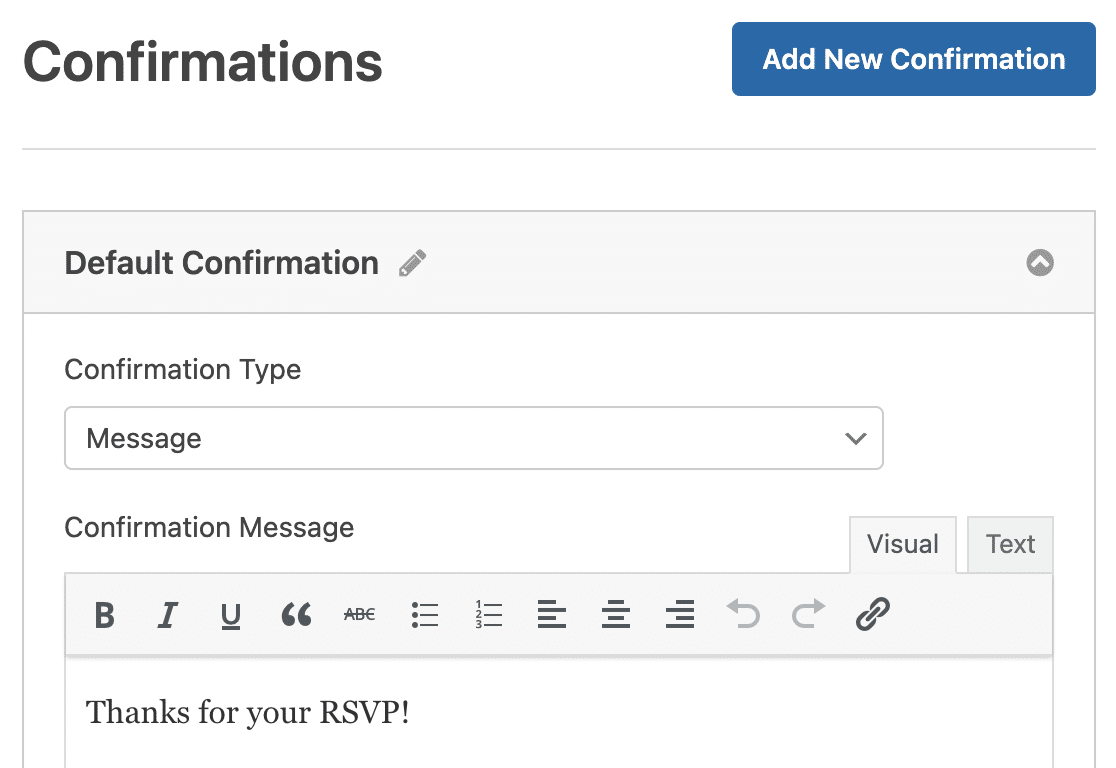
Ensuite, personnalisez le message de confirmation à votre guise et cliquez sur Enregistrer.
Pour obtenir de l’aide sur d’autres types de confirmation, consultez notre documentation sur la configuration des confirmations de formulaire.
Maintenant, vous êtes prêt à ajouter votre invitation RSVP d'anniversaire en ligne à votre site Web.
Étape 5 : Ajouter votre formulaire de réponse en ligne pour une fête d'anniversaire à votre site Web
Maintenant que vous avez créé votre invitation RSVP d'anniversaire en ligne, vous devez l'ajouter à votre site Web WordPress. WPForms vous permet d'ajouter vos formulaires à de nombreux endroits sur votre site Web, y compris vos articles de blog, vos pages et même les widgets de la barre latérale.
Pour commencer, créez une nouvelle page ou un nouvel article dans WordPress, ou accédez aux paramètres de mise à jour d'un article existant.
Après cela, cliquez sur le bouton plus (+) pour ajouter un nouveau bloc à votre article ou page. Choisissez le bloc WPForms.

Le widget WPForms pratique apparaîtra à l'intérieur de votre bloc. Cliquez sur le menu déroulant WPForms et choisissez l'un des formulaires que vous avez déjà créés que vous souhaitez insérer dans votre page. Sélectionnez votre formulaire RSVP d'invitation à la fête d'anniversaire.
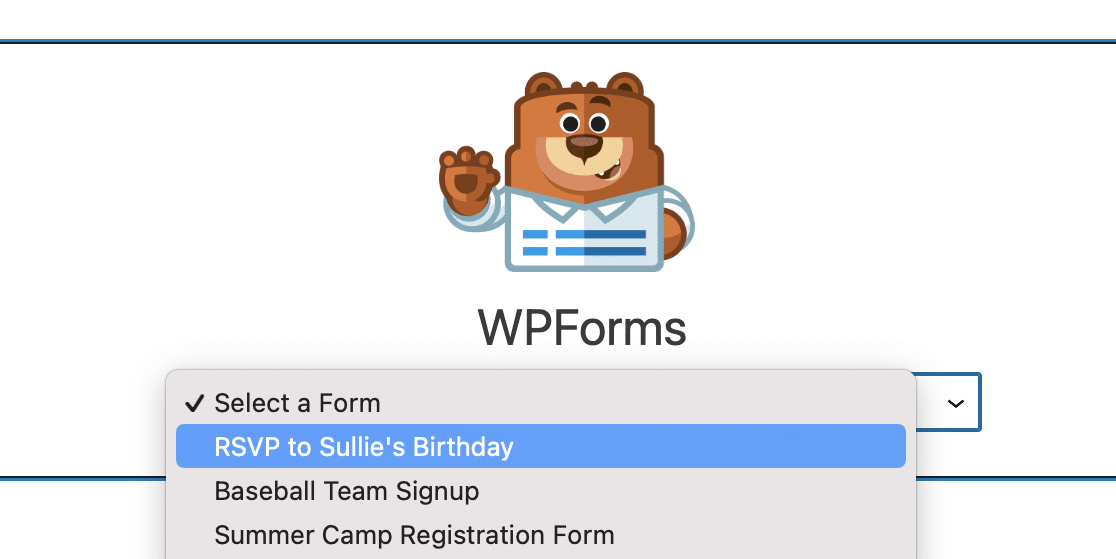
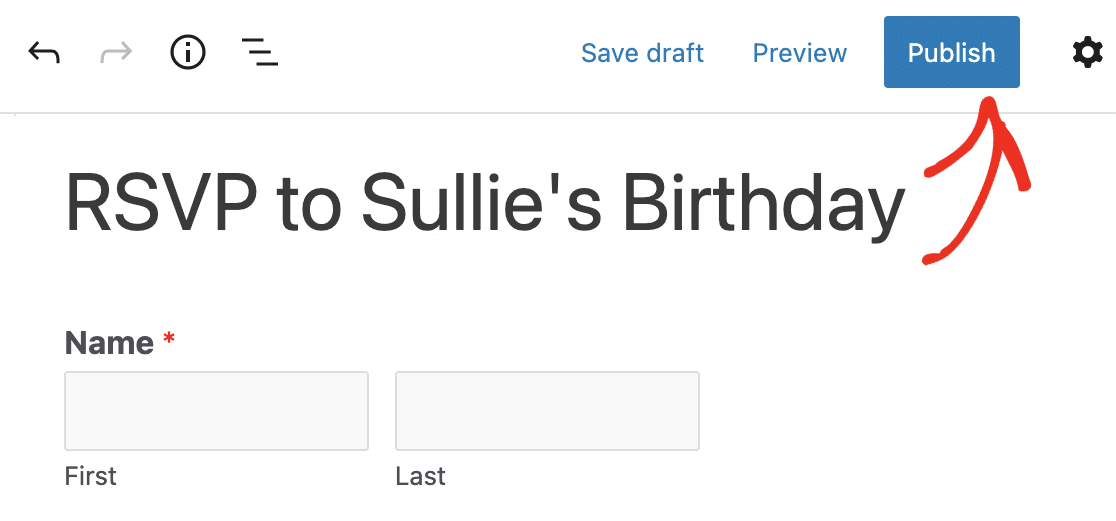
Maintenant, publiez votre article ou votre page pour que votre RSVP d'invitation à la fête d'anniversaire apparaisse sur votre site Web.
Pour afficher les entrées du formulaire RSVP après leur soumission, consultez ce guide complet des entrées de formulaire. Par exemple, vous pouvez afficher, rechercher, filtrer, imprimer et supprimer toutes les entrées du formulaire RSVP, ce qui rend le processus de planification d'événements beaucoup plus facile.
Ensuite, trouvez le meilleur plugin de popup WordPress
Et voilà ! Vous savez maintenant exactement comment créer un RSVP en ligne pour une fête d'anniversaire sur votre site Web WordPress. Assurez-vous également de consulter notre article sur les meilleurs plugins de popup WordPress.
Si vous prévoyez une fête surprise, vous voudrez garder le site privé jusqu'à ce que vous soyez prêt à partager les détails. Consultez notre guide sur comment masquer votre site WordPress jusqu'à ce qu'il soit prêt pour en savoir plus !
Prêt à créer votre formulaire ? Commencez dès aujourd'hui avec le plugin de création de formulaires WordPress le plus simple. WPForms Pro inclut de nombreux modèles gratuits et offre une garantie de remboursement de 14 jours.
Si cet article vous a aidé, suivez-nous sur Facebook et X (Twitter) pour plus de tutoriels et de guides WordPress gratuits.





