


Résumé IA
Vous voulez vous assurer que votre formulaire fonctionne correctement avant de l'afficher sur votre site ? Tester votre formulaire est le meilleur moyen de garantir une expérience fluide pour vous et vos utilisateurs.
Ce tutoriel vous présentera les questions les plus importantes auxquelles répondre avant de lancer un formulaire sur votre site, ainsi que des astuces pour résoudre les problèmes et améliorer l'expérience utilisateur.
- Aperçu de votre formulaire
- Test de la fonctionnalité de votre formulaire
- 1. La validation du formulaire fonctionne-t-elle correctement ?
- 2. L'e-mail de notification du formulaire est-il envoyé avec succès ?
- 3. La logique conditionnelle fonctionne-t-elle correctement ?
- 4. Les nouveaux abonnés sont-ils ajoutés à votre plateforme marketing lorsqu'un formulaire est soumis ?
- 5. Les paiements de test sont-ils réussis ?
- 6. Est-il clairement indiqué quel contenu et quel format vous souhaitez pour chaque champ ?
- 7. Votre formulaire est-il trop long ?
- 8. Votre formulaire fonctionne-t-il bien sur les appareils mobiles ?
- 9. Votre formulaire est-il sécurisé contre le spam ?
Aperçu de votre formulaire
WPForms facilite le test de votre formulaire avant de l'ajouter à une page ou un article de votre site. Pour ce faire, allez dans WPForms » Tous les formulaires. Ensuite, survolez le titre du formulaire pour afficher un menu d'options supplémentaire. Une fois les options apparues, cliquez sur Aperçu.
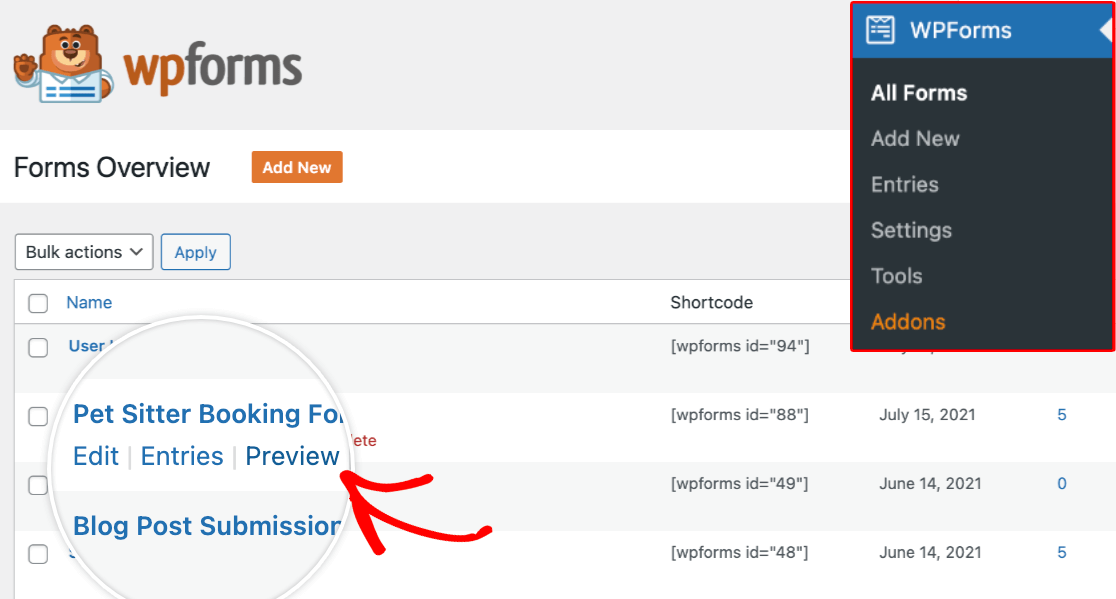
Nous vous recommandons d'utiliser cet aperçu de formulaire lorsque vous examinez les questions ci-dessous.
Test de la fonctionnalité de votre formulaire
Une fois que vous avez ouvert l'aperçu de votre formulaire, posez les questions suivantes pour déterminer s'il fonctionne comme prévu.
1. La validation du formulaire fonctionne-t-elle correctement ?
Les messages de validation aident les utilisateurs à voir facilement s'ils ont sauté un champ obligatoire ou saisi une valeur avec un format incorrect.
Pour tester si la validation fonctionne, essayez de soumettre votre formulaire sans remplir les champs obligatoires. Tous les champs vides et obligatoires devraient afficher un message rouge indiquant : « Ce champ est requis ».
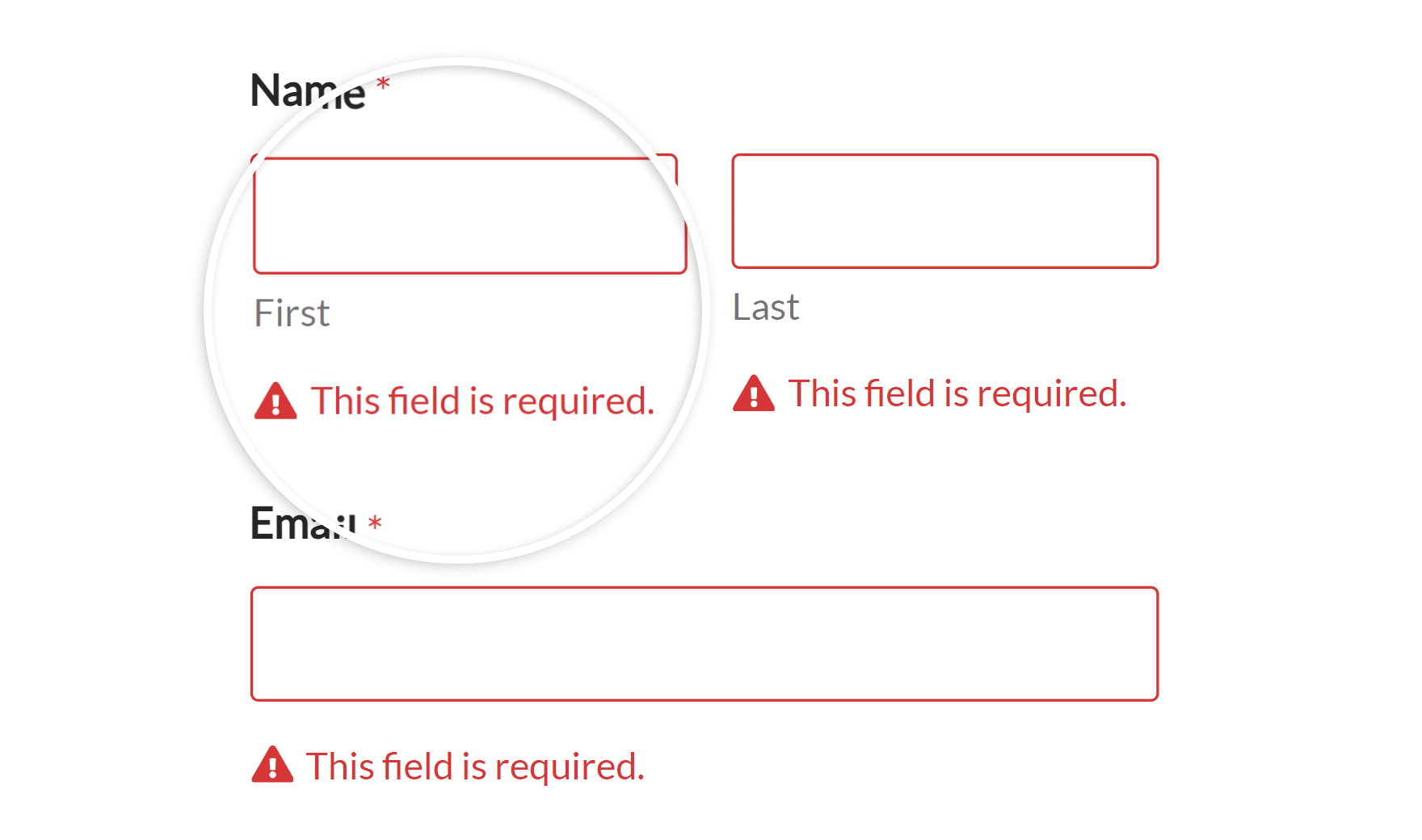
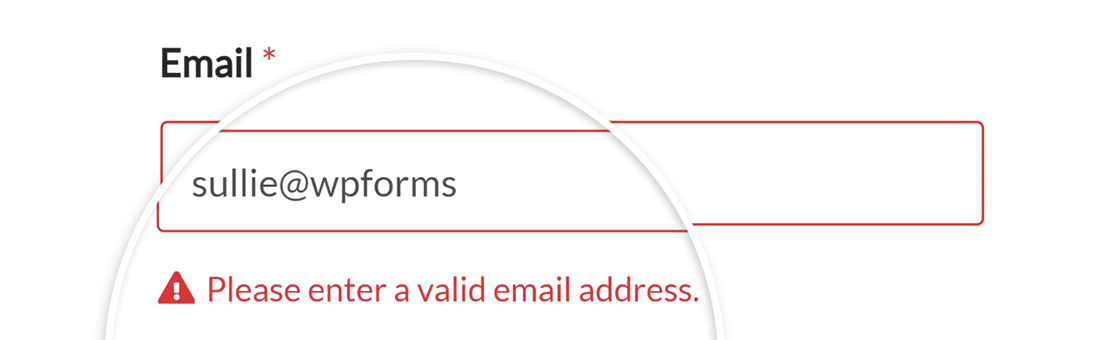
Ensuite, essayez de saisir un format incorrect dans tout champ qui a des règles de format, comme le champ E-mail. Lorsque vous essayez de soumettre le formulaire, il devrait afficher un message rouge vous demandant de saisir votre entrée en utilisant le format approprié.
Si les messages de validation ne s'affichent pas correctement, l'étape suivante consiste à vérifier les conflits de code.
Remarque : Après avoir testé la validation, soumettez un formulaire complété et confirmez que vous voyez le message de succès (par exemple, « Merci de nous avoir contactés ! »). Si le formulaire tourne indéfiniment ou si rien ne se passe après avoir cliqué sur Soumettre, consultez nos guides pour résoudre l’erreur « Le formulaire n’a pas pu être soumis », dépanner les erreurs JavaScript et dépanner les paramètres de cache.
2. L'e-mail de notification du formulaire est-il envoyé avec succès ?
Lorsqu’ils sont activés et correctement configurés, les e-mails de notification sont automatiquement envoyés dès qu’un utilisateur soumet votre formulaire. Cependant, en raison de problèmes de configuration du serveur ou de filtrage anti-spam par le fournisseur de messagerie du destinataire, les e-mails ne sont parfois pas livrés avec succès.
Pour tester vos notifications, soumettez votre formulaire. Ensuite, vérifiez que l’e-mail est arrivé dans votre boîte de réception (ou celle du destinataire prévu). N’oubliez pas de vérifier également vos dossiers spam, indésirables et promotions.
Si l’e-mail de notification de votre formulaire n’est pas arrivé ou a été marqué comme spam, ou si vous souhaitez éviter que des problèmes de livraison ne surviennent à l’avenir, la prochaine étape consiste à configurer le SMTP sur votre site. Cela authentifiera vos e-mails afin qu’ils soient livrés avec succès de manière cohérente.
Pour tous les détails, ainsi que des instructions de configuration étape par étape, consultez notre tutoriel sur les solutions SMTP recommandées.
Pour un guide complet sur la façon de résoudre les problèmes de notification, consultez notre guide pour dépanner les e-mails de notification de formulaire.
3. La logique conditionnelle fonctionne-t-elle correctement ?
Pour tester la logique conditionnelle de votre formulaire, assurez-vous d’essayer toutes les conditions que vous avez ajoutées à votre formulaire.
Si la logique conditionnelle ne fonctionne pas comme prévu, la meilleure prochaine étape est de vérifier les règles de condition pour tout problème potentiel. Si les règles semblent correctes et logiques, la prochaine étape est de vérifier un conflit de code.
4. Les nouveaux abonnés sont-ils ajoutés à votre plateforme marketing lorsqu'un formulaire est soumis ?
Si vous avez connecté des services marketing à vos formulaires pour collecter des prospects, soumettez une entrée de test et vérifiez votre liste de diffusion pour vous assurer qu’un nouveau contact a été ajouté.
En cas de problème avec votre intégration de marketing par e-mail, la meilleure prochaine étape est de consulter à nouveau le tutoriel de configuration du module complémentaire que vous utilisez.
Voici les tutoriels pertinents pour nos options d’intégration marketing disponibles :
- Constant Contact
- Mailchimp
- Drip
- AWeber
- GetResponse
- Campaign Monitor
- ActiveCampaign
- Salesforce
- Brevo (Sendinblue)
- HubSpot
- Kit
- MailerLite
- MailPoet
- Pipedrive
De plus, vous pouvez utiliser notre module complémentaire Slack pour envoyer des notifications de formulaire instantanées à votre espace de travail, ou communiquer avec les utilisateurs par SMS en utilisant notre module complémentaire Twilio.
Pour des besoins d’automatisation plus larges, vous pouvez utiliser notre module complémentaire Zapier, notre module complémentaire Make, notre intégration Uncanny Automator, ou notre module complémentaire Webhooks pour connecter votre site à des plateformes marketing avec lesquelles nous n’avons pas encore d’intégrations dédiées. Si vous le faites, assurez-vous de tester également ces connexions.
Remarque : Vous souhaitez explorer certains de nos modèles de formulaires prêts à l’emploi ? Consultez notre galerie de modèles de formulaires d’intégration marketing pour vous aider à démarrer.
5. Les paiements de test sont-ils réussis ?
Nos modules complémentaires de paiement incluent des options pour tester leur fonctionnalité avant d'accepter de vrais paiements. Pour plus de détails, veuillez consulter nos tutoriels d'intégration de paiement :
Remarque : Avant d'ajouter votre formulaire à une page en direct sur votre site, assurez-vous de passer les paramètres de paiement en mode Live.
6. Le contenu et le format que vous souhaitez pour chaque champ sont-ils clairement définis ?
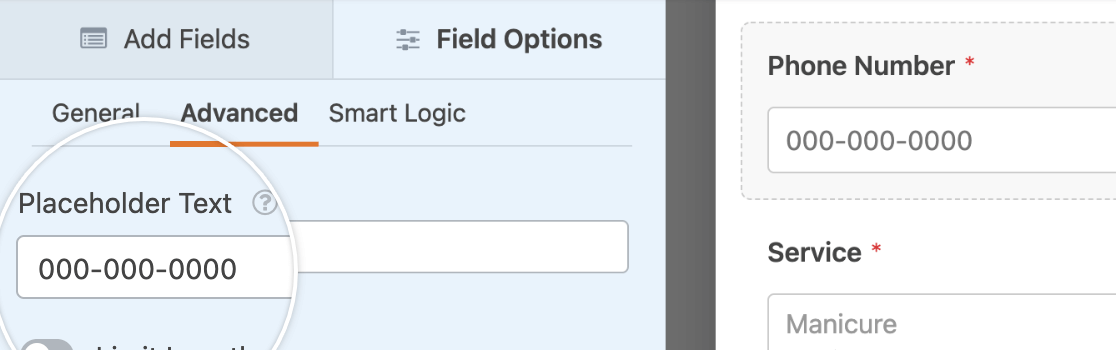
Certains champs, tels que les champs Téléphone et E-mail, exigent que les utilisateurs saisissent du texte dans un format spécifique.
Si votre formulaire contient un champ qui doit être rempli dans un certain format, vous pouvez montrer aux utilisateurs à quoi doit ressembler la saisie à l'aide de l'étiquette de champ, la description, ou le texte d'espace réservé.
7. Votre formulaire est-il trop long ?
Les formulaires plus courts sont plus faciles à remplir pour les utilisateurs. Si votre formulaire nécessite plus que quelques champs, il existe plusieurs façons de le rendre moins intimidant pour les utilisateurs, telles que :
- Créer des colonnes avec le champ Mise en page
- Afficher les options de choix multiples et de cases à cocher en colonnes
- Diviser votre formulaire avec des séparateurs de section
- Diviser votre formulaire en plusieurs pages avec une barre de progression
- Masquer certains champs avec la logique conditionnelle
8. Votre formulaire fonctionne-t-il bien sur les appareils mobiles ?
WPForms est conçu pour être réactif sur mobile et s'adaptera pour un rendu parfait sur des appareils tels que les smartphones et les tablettes.
Cependant, en fonction de vos personnalisations et du thème de votre site, des ajustements supplémentaires peuvent être nécessaires pour garantir que les utilisateurs puissent remplir vos formulaires quel que soit l'appareil qu'ils utilisent.
Pour tester la réactivité de votre formulaire, essayez de le remplir et de le soumettre dans le navigateur de votre téléphone.
Remarque : Si vous avez utilisé une mise en page multicolonne dans votre formulaire, assurez-vous de l'adapter à une seule colonne pour mobile.
9. Votre formulaire est-il sécurisé contre le spam ?
Garder vos formulaires sécurisés est essentiel pour éviter le spam et garder les données que vous collectez en toute sécurité et propreté. WPForms vous facilite la tâche avec une variété d'options anti-spam. Celles-ci incluent une protection anti-spam moderne intégrée, une intégration anti-spam Akismet et la possibilité d'ajouter des CAPTCHAs.
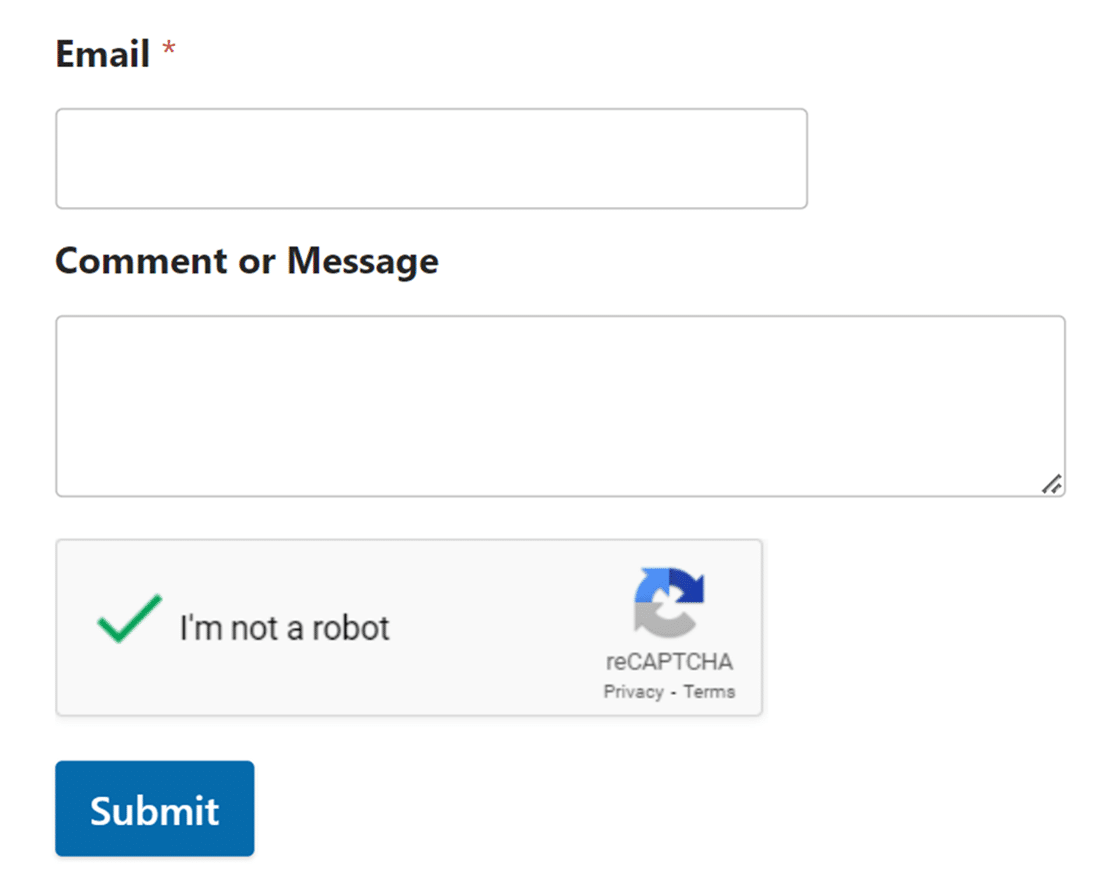
Au-delà de ces options, WPForms offre des paramètres avancés, tels que des filtres par pays et par mots-clés. Ces fonctionnalités vous permettent de bloquer les entrées de spam provenant d'endroits spécifiques ou contenant certains mots.
Pour tous les détails, ainsi que des instructions de configuration étape par étape, consultez notre tutoriel sur la prévention du spam dans WPForms.
Et voilà ! Vous pouvez maintenant utiliser cette liste de contrôle pour tester vos formulaires avant de les ajouter à votre site.
Vous rencontrez toujours des problèmes après avoir parcouru cette liste de contrôle ? Consultez notre guide général de dépannage WPForms pour obtenir de l'aide supplémentaire.