


Résumé IA
Souhaitez-vous envoyer des SMS et des messages WhatsApp lorsque des formulaires sont soumis sur votre site WordPress ? Avec le module complémentaire Twilio pour WPForms, vous pouvez envoyer automatiquement des notifications SMS et WhatsApp lorsque des formulaires sont complétés.
Ce tutoriel vous montrera comment installer et utiliser le module complémentaire Twilio avec WPForms.
Prérequis :
- Vous aurez besoin d'un niveau de licence Plus ou supérieur pour accéder au module complémentaire Twilio
- Assurez-vous d'avoir installé la dernière version de WPForms pour répondre à la version minimale requise pour le module complémentaire Twilio
Configuration de votre compte Twilio
Avant de configurer le module complémentaire Twilio dans WPForms, vous devrez créer et configurer votre compte Twilio. Le processus comprend la création de votre compte, la vérification de votre identité et l'obtention d'un numéro de téléphone pour envoyer des messages. Si vous avez déjà un compte Twilio configuré, vous pouvez passer à la section Connexion de WPForms à Twilio.
Tout d'abord, accédez au site Web de Twilio et créez un compte. Vous devrez fournir quelques informations de base pour commencer.

Après l'inscription, Twilio vous guidera dans le processus de configuration de votre compte. Cela inclut la vérification de votre identité avec un numéro de téléphone où vous pouvez recevoir un code de vérification. Entrez votre numéro de téléphone, et Twilio vous enverra un code par SMS.

Après avoir saisi le code de vérification, vous serez dirigé vers votre tableau de bord Twilio Console. C'est là que vous trouverez tous les outils et paramètres nécessaires pour intégrer Twilio à WPForms.

Achat d'un numéro de téléphone Twilio
Pour envoyer des messages via votre intégration WPForms, vous devrez acheter un numéro de téléphone Twilio dédié. Dans votre Twilio Console, accédez à Numéros de téléphone » Gérer » Acheter un numéro dans le menu de navigation de gauche.

Ici, vous verrez des options pour rechercher des numéros de téléphone disponibles. Vous pouvez rechercher des indicatifs régionaux spécifiques ou des modèles de numéros à l'aide des options de recherche en haut de la page.
Une fois que vous avez trouvé un numéro approprié, cliquez sur le bouton Acheter à côté.

Une fenêtre de confirmation apparaîtra, montrant les capacités du numéro et les frais mensuels. Cliquez sur Acheter pour finaliser votre achat. Pendant l'essai gratuit, Twilio vous fournit 15 $ de crédit que vous pouvez utiliser pour acheter votre numéro de téléphone et envoyer des messages.

Pour des détails complets sur la recherche et l'achat de numéros de téléphone chez Twilio, veuillez consulter le guide officiel de Twilio.
Création de modèles de messages
Les modèles de messages vous aident à standardiser vos notifications WhatsApp et à les rendre plus dynamiques en incluant les données de soumission du formulaire. Vous pouvez créer des modèles qui insèrent automatiquement des informations provenant de vos champs de formulaire.
Pour configurer les modèles de messages, accédez à Messagerie » Créateur de modèles de contenu dans le menu latéral gauche de votre console Twilio.
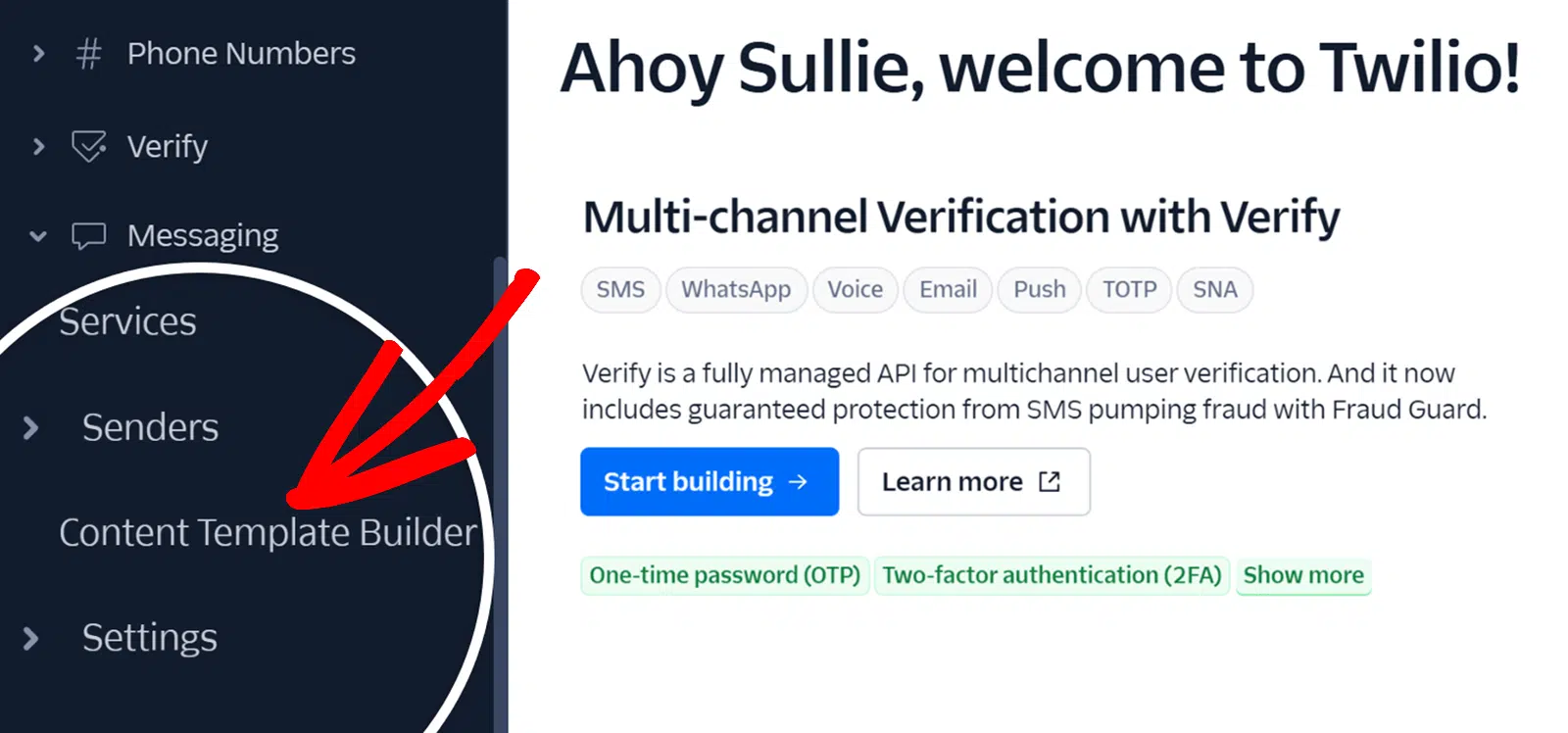
Ensuite, cliquez sur le bouton Créer votre premier modèle de contenu.

Après avoir cliqué sur le bouton, vous verrez le formulaire de création de modèle où vous devrez fournir plusieurs détails importants :
- Nom du modèle : Entrez un nom descriptif qui indique clairement l'objectif du modèle. Ce champ ne peut contenir que des caractères alphanumériques minuscules et des traits de soulignement.
- Langue du modèle : Sélectionnez la langue que vous souhaitez utiliser pour vos messages parmi les options disponibles.
- Type de contenu : Dans ce champ, vous verrez diverses options pour formater votre message. Sélectionnez le type qui correspond le mieux à vos besoins, selon que vous souhaitez envoyer des messages texte simples, inclure des médias, ajouter des éléments interactifs ou créer des mises en page plus structurées.
- Pour notre exemple, nous sélectionnerons le type de contenu Texte.
Une fois que vous avez ajouté ces détails, cliquez sur le bouton Créer pour passer à l'étape suivante.

Ensuite, vous serez dirigé vers la page de configuration du modèle. Ici, vous verrez des options pour personnaliser le contenu de votre modèle. Faites défiler jusqu'à la section Contenu et, dans le champ Corps, entrez le texte de votre message.

Pour rendre vos messages dynamiques, vous pouvez ajouter des variables qui seront remplacées par les données réelles du formulaire lors de l'envoi du message. Pour ajouter une variable, cliquez sur le bouton Ajouter une variable sous le champ Corps.

Les variables utilisent des doubles accolades avec des nombres, par exemple : « Bonjour {{1}} ! Merci pour votre commande numéro {{2}}. »
Après avoir entré votre message, cliquez sur Enregistrer et soumettre pour approbation WhatsApp.
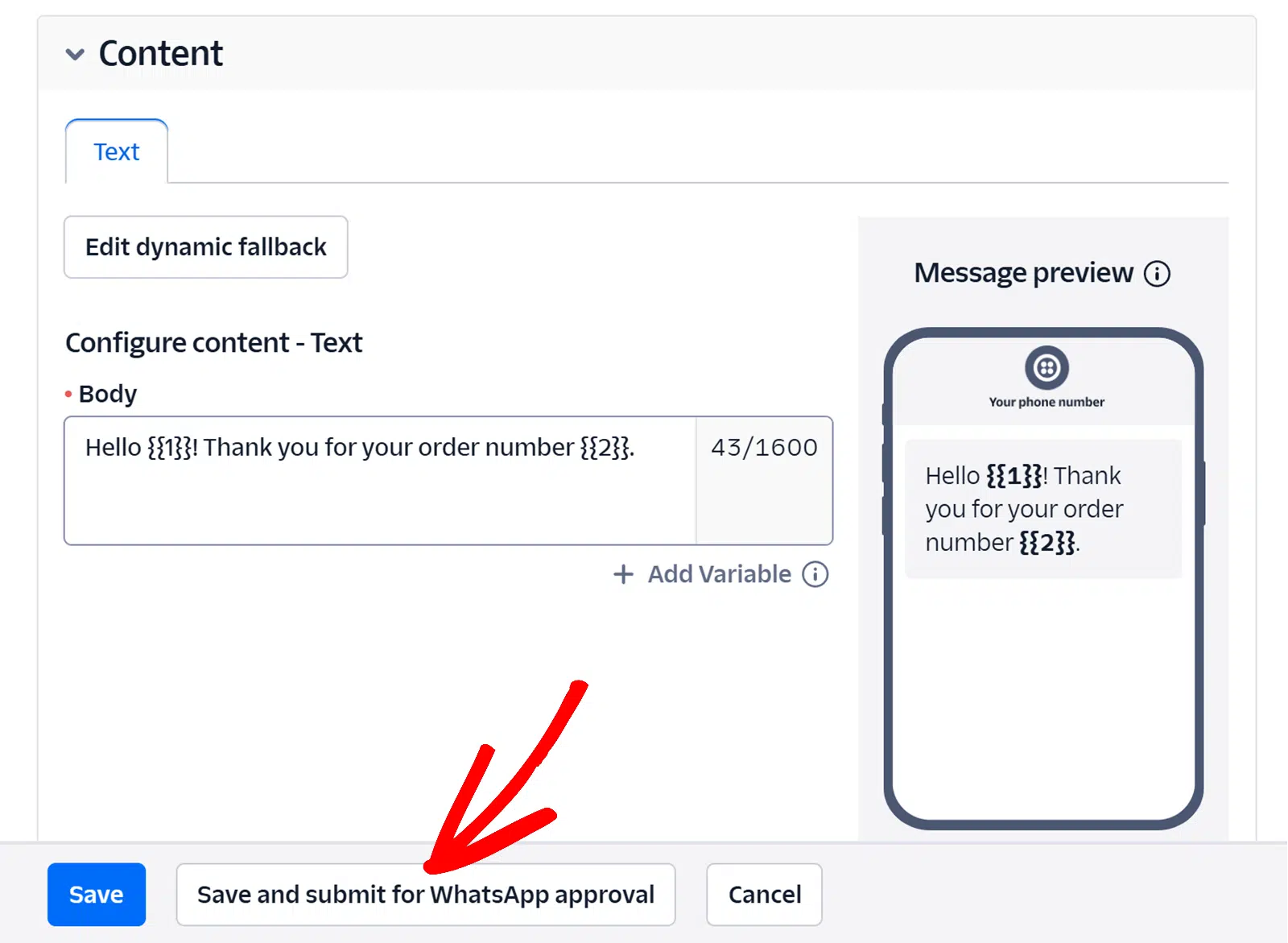
Vous verrez une fenêtre contextuelle vous demandant de fournir des exemples de valeurs pour chaque variable que vous avez utilisée. Ces exemples de valeurs aident WhatsApp à comprendre comment votre modèle sera utilisé.
Entrez des exemples de texte appropriés pour chaque variable et cliquez sur Enregistrer avec les exemples pour terminer le processus de création du modèle.

Pour des détails complets sur la création de modèles de messages, les options de formatage et les meilleures pratiques, veuillez vous référer au guide officiel de Twilio sur la configuration des modèles de messages WhatsApp.
Connexion de WPForms à Twilio
Une fois le plugin WPForms principal en place et votre licence vérifiée, procédez à l'installation et à l’activation du module complémentaire Twilio.
Pour connecter votre compte Twilio à WPForms, allez dans WPForms » Paramètres et cliquez sur l’onglet Intégrations.

Ensuite, cliquez sur l’option Twilio pour développer ses paramètres. À partir d’ici, cliquez sur le bouton Ajouter un nouveau compte.

Cela révélera deux champs où vous devrez ajouter votre SID de compte Twilio et votre jeton d’authentification, ainsi qu’un surnom pour le compte.
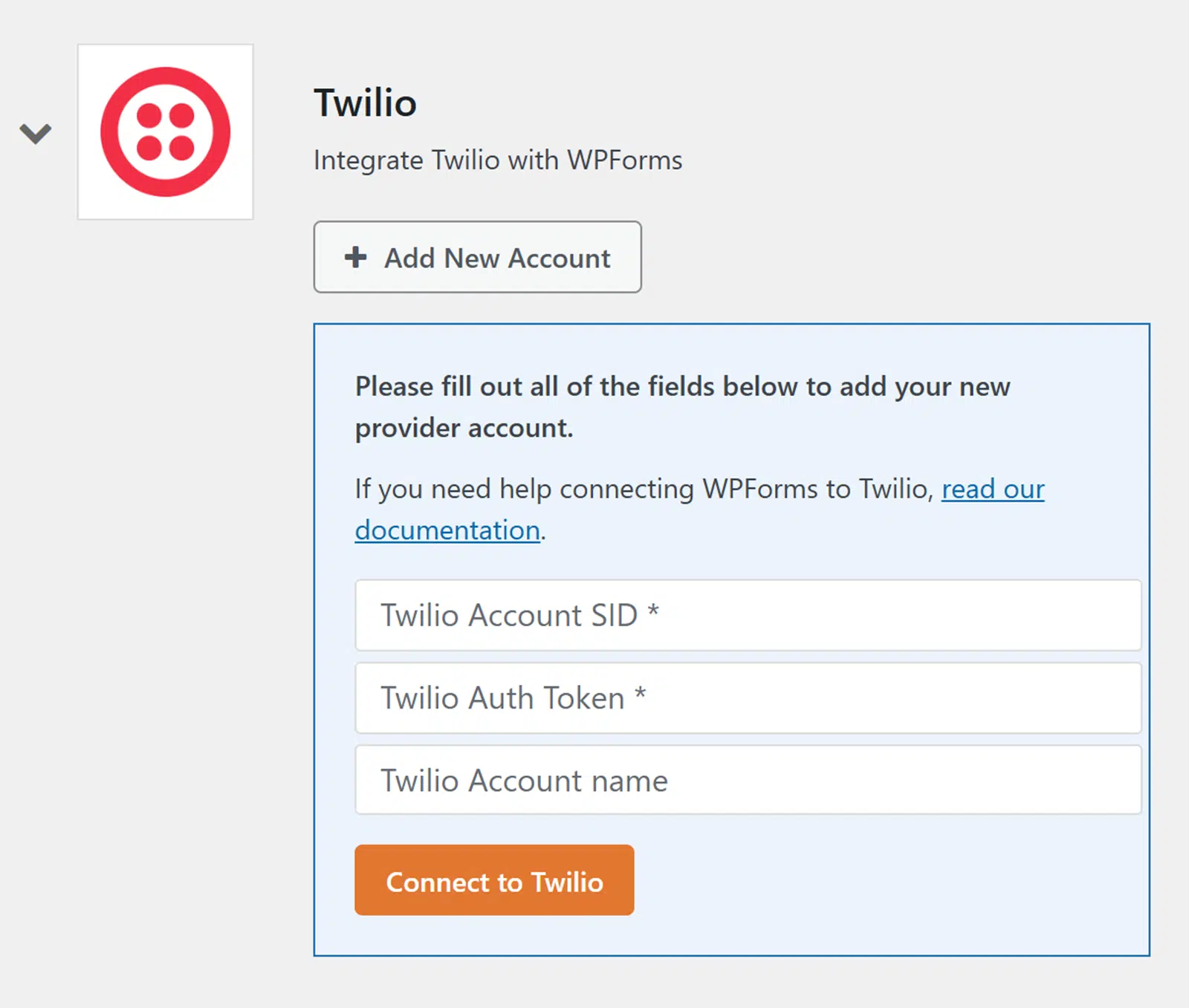
Laissez cet onglet de navigateur ouvert, car nous y reviendrons plus tard.
Accès à vos identifiants Twilio
Pour trouver vos informations d’identification, d’abord, connectez-vous à votre console Twilio. Une fois connecté, localisez la section Informations sur le compte sur votre tableau de bord.
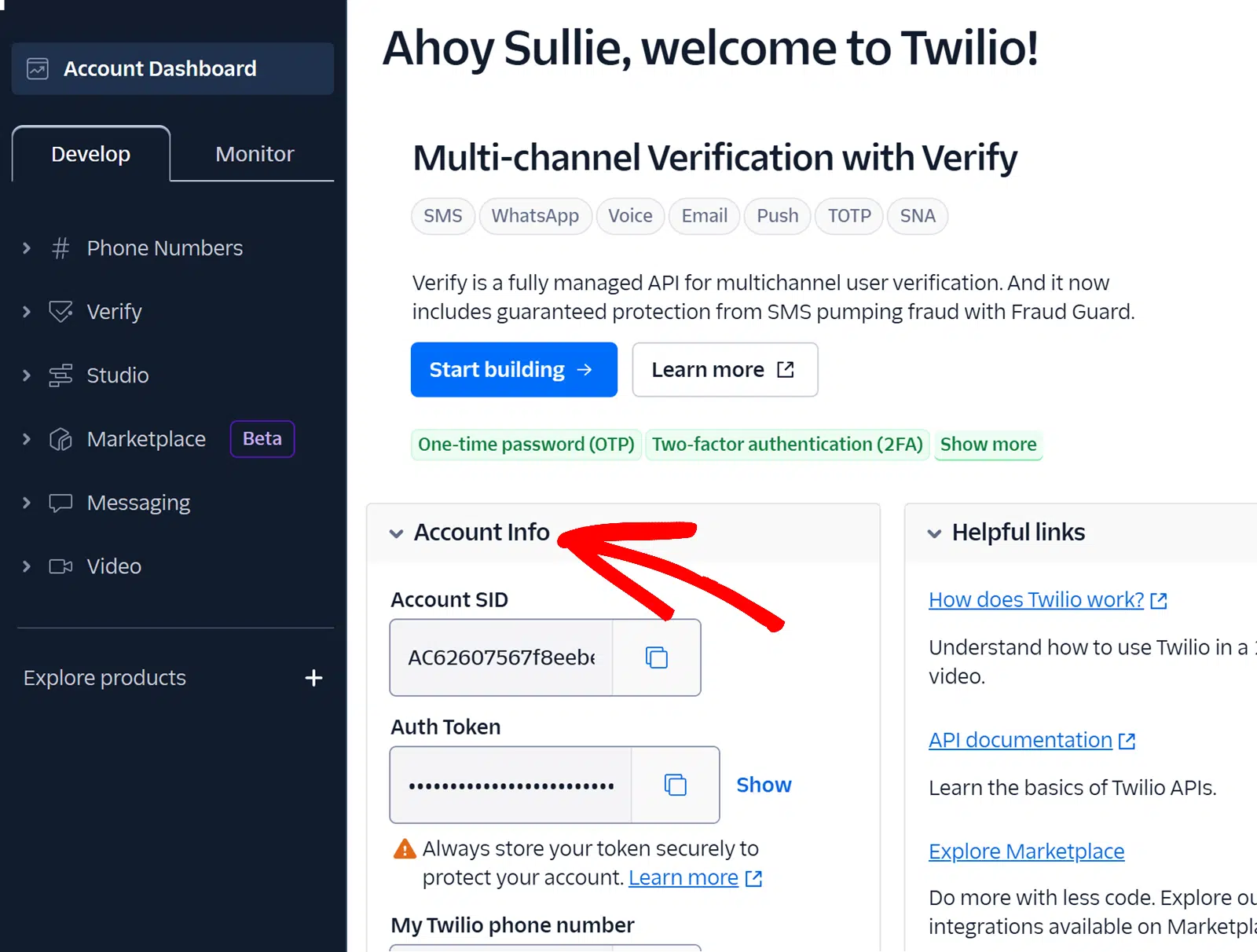
Cette section contient deux informations importantes dont vous aurez besoin : votre SID de compte et votre jeton d’authentification. Assurez-vous de copier les deux informations d’identification en cliquant sur l’icône de copie.

Ajout des identifiants Twilio à WPForms
Après avoir copié votre clé SID de compte, retournez à l’onglet du navigateur avec WPForms ouvert et collez la clé que vous venez de copier dans le champ SID de compte Twilio.

De même, vous devrez copier votre jeton d’authentification de Twilio et le coller dans le champ Jeton d’authentification Twilio.

Ensuite, ajoutez un surnom au champ Nom du compte Twilio. Ceci est uniquement pour référence interne et peut être utile si vous décidez plus tard de connecter des comptes Twilio supplémentaires.
Lorsque vous êtes prêt, cliquez sur le bouton Se connecter à Twilio.

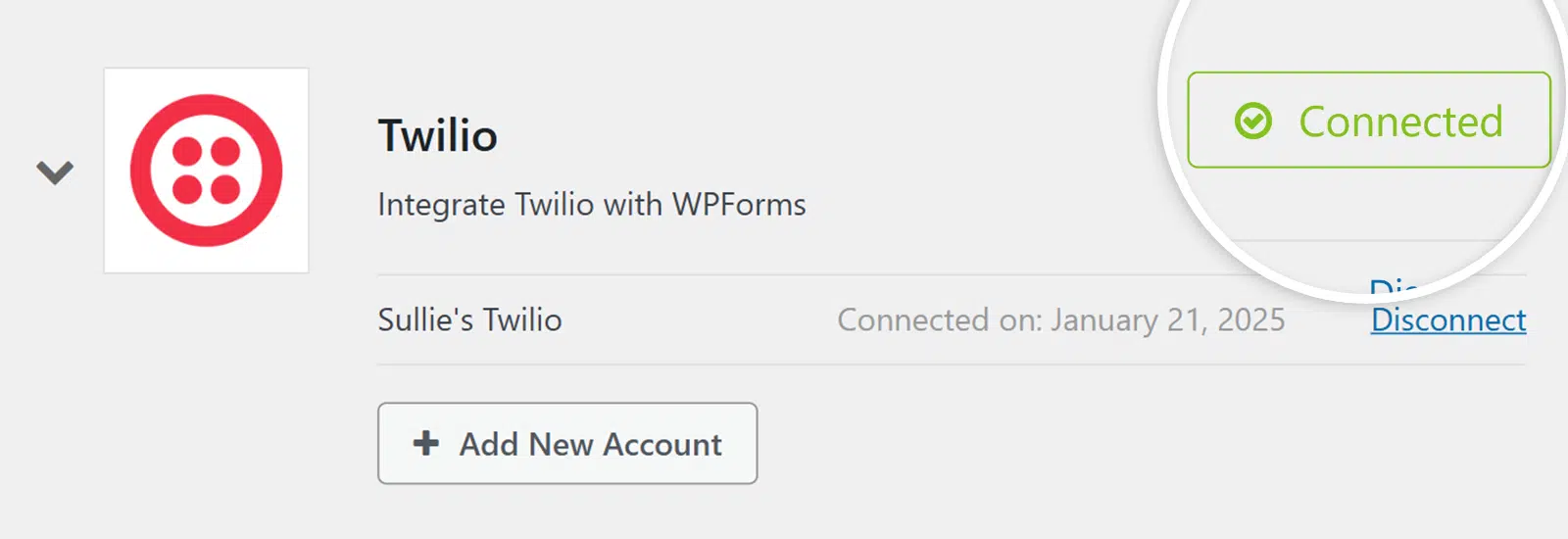
WPForms connectera maintenant votre site à votre compte Twilio. Une fois la connexion terminée, il affichera un statut Connecté en vert à côté de votre intégration Twilio.
Utilisation de Twilio avec vos formulaires
Maintenant que vous avez connecté avec succès WPForms à votre compte Twilio, vous pourrez lier Twilio à vos formulaires. Pour ce faire, vous devrez d’abord créer un nouveau formulaire ou modifier un formulaire existant pour accéder au constructeur de formulaires.
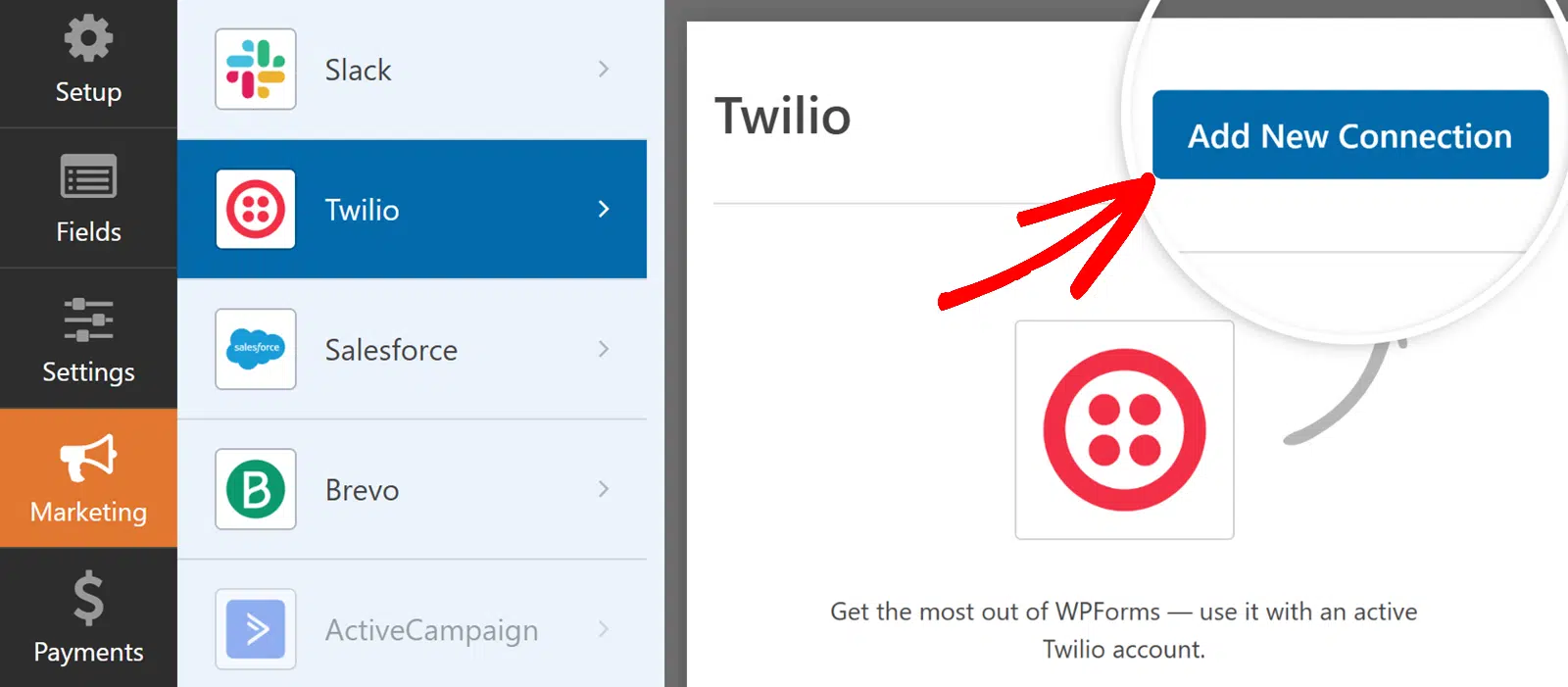
Dans le constructeur de formulaires, allez dans Marketing » Twilio. Ensuite, cliquez sur le bouton Ajouter une nouvelle connexion.
Ensuite, une superposition apparaîtra où vous pourrez entrer un surnom de connexion. N'hésitez pas à utiliser le surnom que vous souhaitez, car il ne sera pas visible par vos utilisateurs. Une fois que vous avez ajouté un surnom, cliquez sur le bouton OK.

Une fois que vous avez nommé votre connexion, vous devrez choisir le compte que vous avez connecté dans le menu déroulant Sélectionner un compte.

Après avoir sélectionné un compte, vous verrez plusieurs options de configuration.
Envoyer en tant que
Choisissez comment vous souhaitez envoyer vos notifications. Vous pouvez sélectionner SMS ou WhatsApp. Votre sélection ici déterminera certaines des options supplémentaires qui apparaissent ci-dessous.

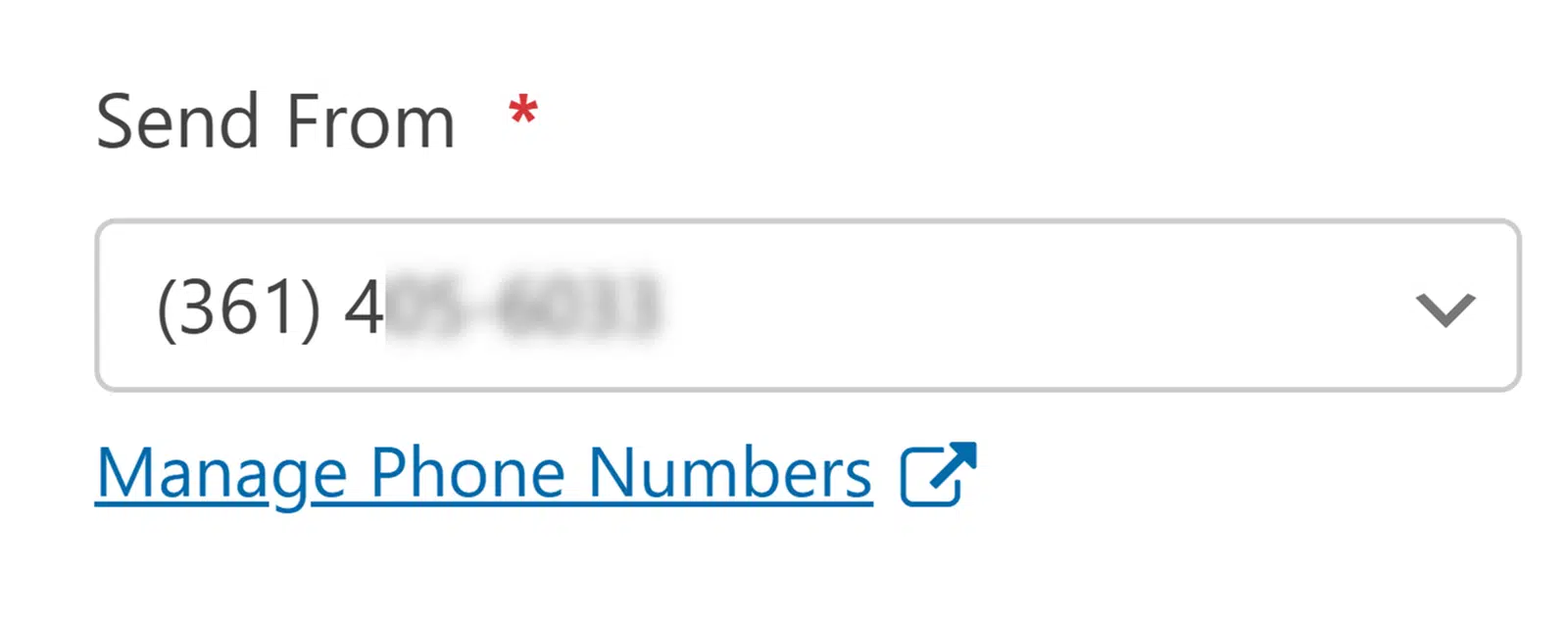
Envoyer depuis
Choisissez le numéro de téléphone Twilio que vous souhaitez utiliser pour envoyer le message. Cette liste déroulante affichera tous les numéros de téléphone que vous avez achetés dans votre compte Twilio.
Envoyer à
Spécifiez qui doit recevoir les notifications. Vous pouvez choisir parmi deux options :
- Champs de téléphone : Sélectionnez cette option pour envoyer des messages aux soumissionnaires de votre formulaire.
- Numéro de téléphone vérifié : Choisissez cette option pour envoyer des notifications à un numéro de téléphone spécifique que vous avez précédemment vérifié dans votre compte Twilio.

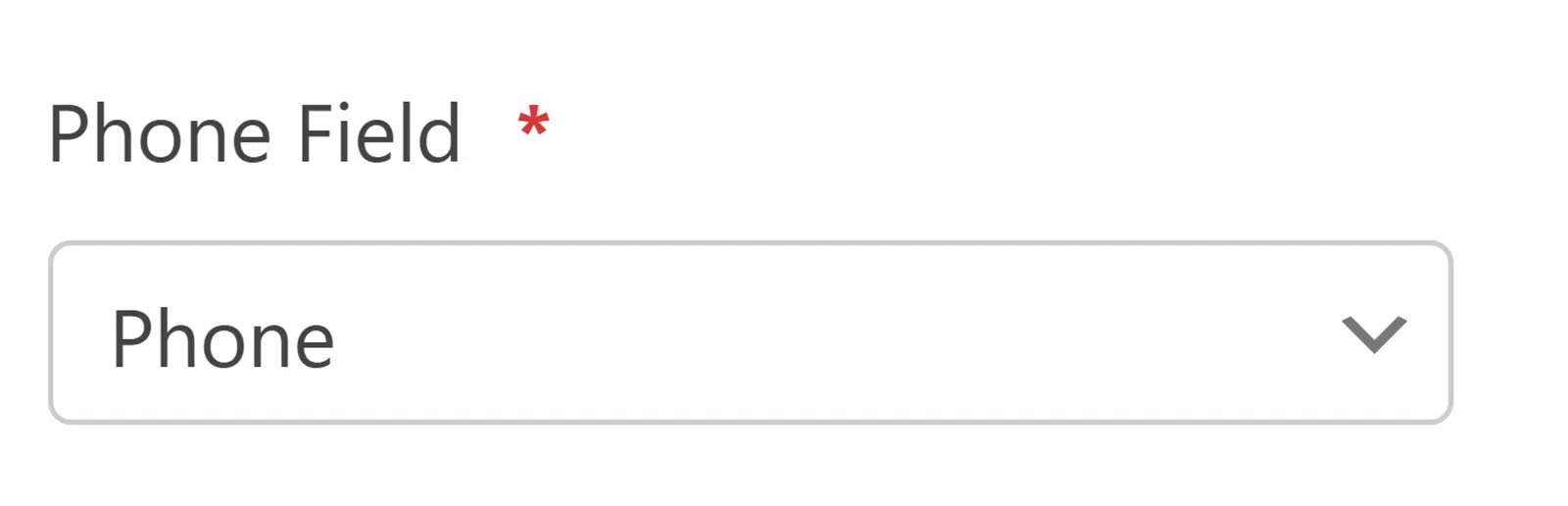
Champ de téléphone
Remarque : Ce champ apparaît uniquement lorsque Champs de téléphone est sélectionné dans la liste déroulante Envoyer à.
Dans cette liste déroulante, sélectionnez le champ du formulaire qui contient le numéro de téléphone du destinataire.
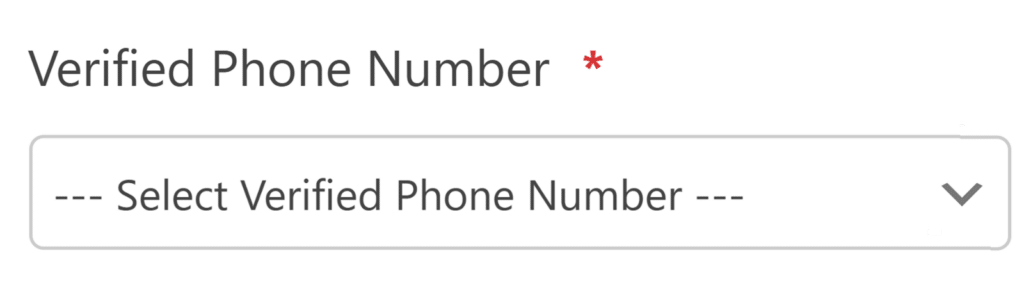
Numéro de téléphone vérifié
Remarque : Ce champ apparaît uniquement lorsque Numéros de téléphone vérifiés est sélectionné dans la liste déroulante Envoyer à.
Dans cette liste déroulante, choisissez parmi votre liste de numéros de téléphone vérifiés dans votre compte Twilio.
Message
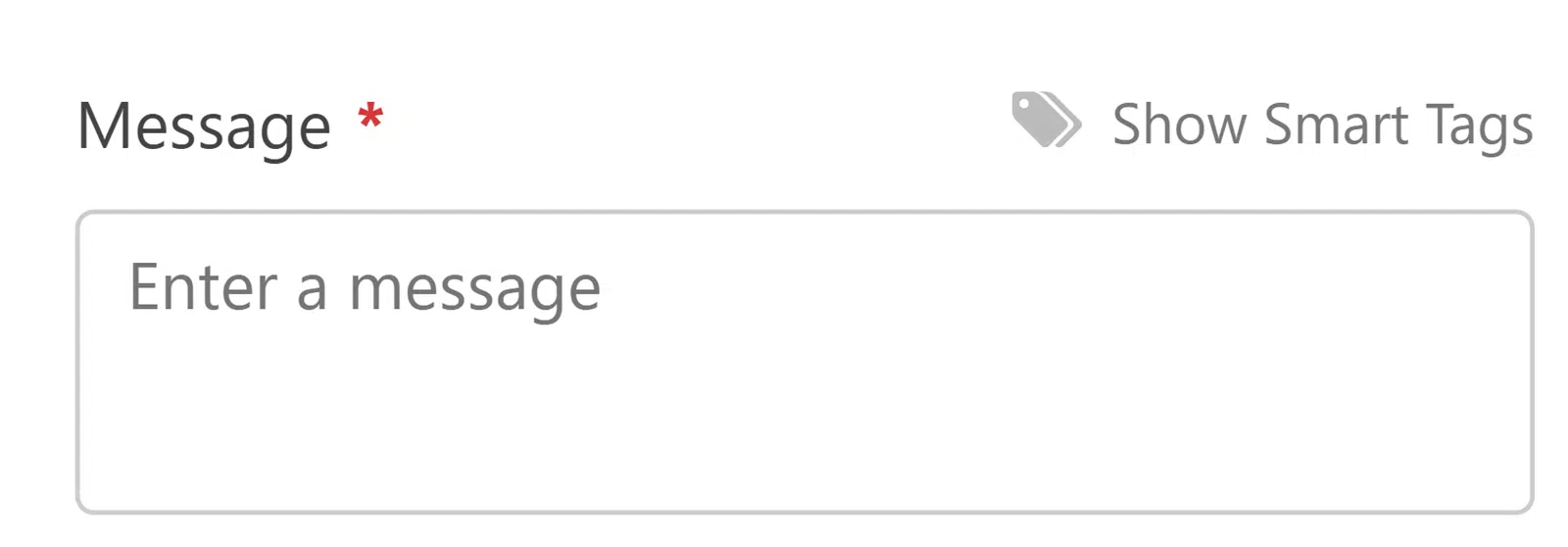
Ce champ apparaît lorsque SMS est sélectionné dans le champ Envoyer en tant que. Ici, saisissez le texte que vous souhaitez envoyer. Vous pouvez cliquer sur le bouton Afficher les balises intelligentes à côté de ce champ pour inclure du contenu dynamique tel que les valeurs des champs du formulaire dans votre message.
Modèle de message
Ce champ apparaît lorsque WhatsApp est sélectionné dans le champ Envoyer en tant que. Ici, sélectionnez l'un des modèles que vous avez créés précédemment dans la section Modèles de message. Ceci est requis pour la conformité de la messagerie WhatsApp Business.

Variables du modèle
Après avoir sélectionné un modèle de message WhatsApp contenant des variables, vous verrez apparaître une section Variables du modèle. Ici, vous pouvez mapper vos champs de formulaire aux variables de votre modèle.
Pour chaque variable de votre modèle, vous verrez une liste déroulante correspondante où vous pourrez sélectionner la valeur du champ du formulaire qui remplacera cette variable lors de l'envoi du message.

Par exemple, si votre message modèle est « Bonjour {{1}} ! Merci pour votre numéro de commande {{2}} », vous devriez :
- Mapper la variable 1 à un champ de formulaire contenant le nom du client.
- Mapper la variable 2 à un champ de formulaire contenant le numéro de commande.
Ce mappage garantit que vos messages WhatsApp incluent automatiquement les informations correctes de vos soumissions de formulaire.
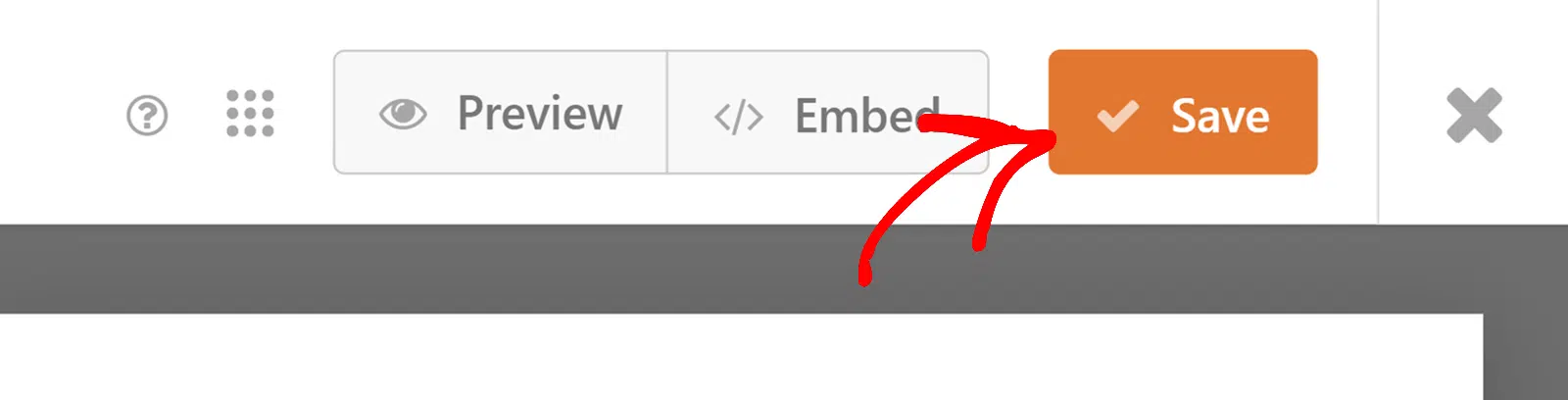
Une fois que vous avez terminé la configuration de la connexion Twilio de votre formulaire, cliquez sur Enregistrer en haut du générateur de formulaires.
Activation du bac à sable pour les tests WhatsApp (facultatif)
Si vous souhaitez tester la messagerie WhatsApp avant de configurer un compte WhatsApp Business complet, vous pouvez utiliser l'environnement Sandbox de Twilio. Cela vous permet de tester votre intégration sans nécessiter l'approbation de WhatsApp.
Pour ce faire, vous devrez connecter votre numéro de téléphone au Sandbox WhatsApp de Twilio. Pour ce faire, connectez-vous à votre console Twilio et accédez à Messagerie » Essayez » Envoyez un message WhatsApp depuis la barre latérale gauche.

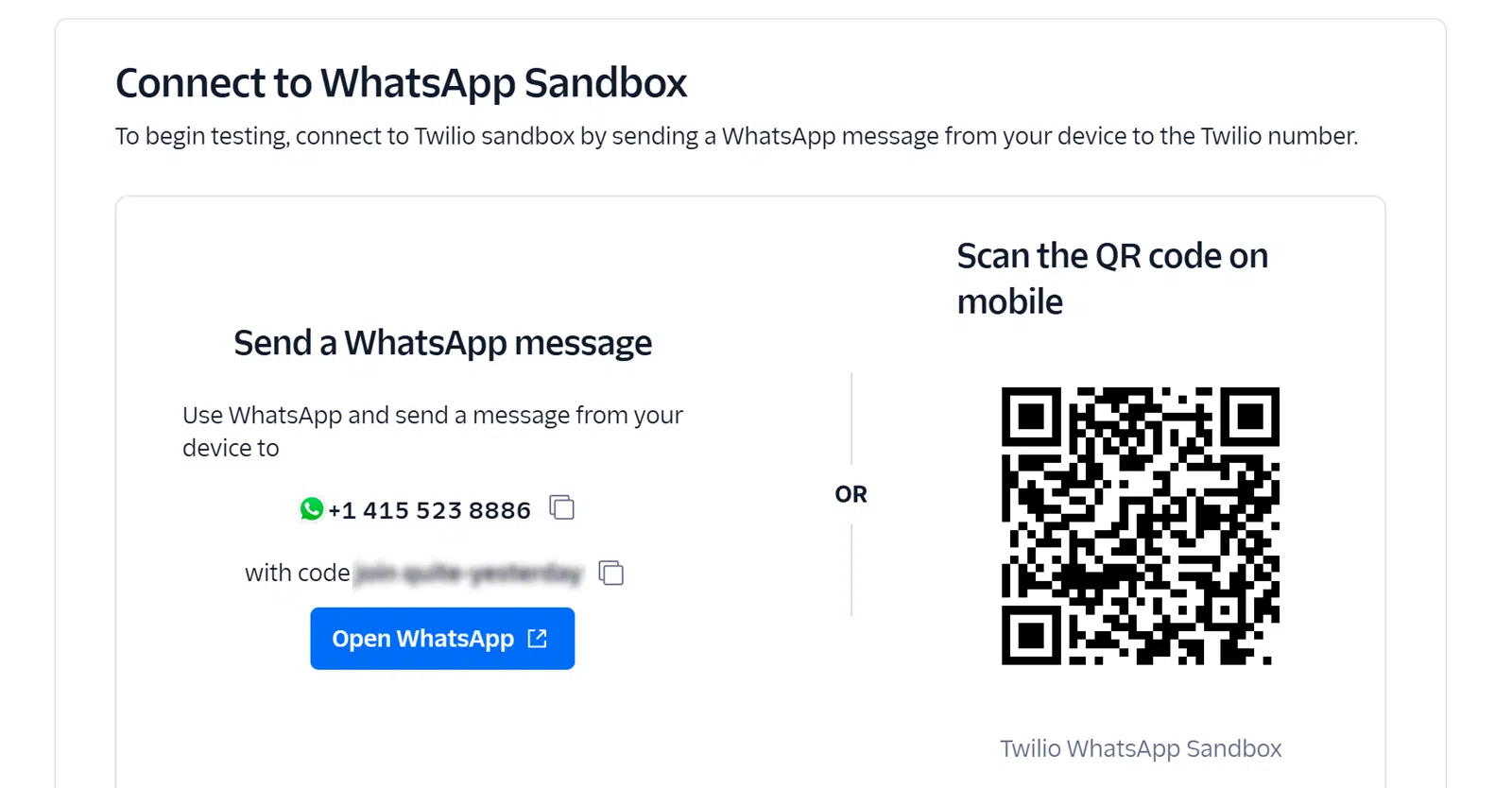
Sur la page de test de WhatsApp, faites défiler jusqu'à la section Connect to WhatsApp Sandbox où vous verrez vos détails de connexion Sandbox uniques, y compris un numéro de téléphone Twilio (+14155238886) et un code de connexion. Vous pouvez vous connecter au Sandbox en envoyant votre code de connexion à ce numéro via WhatsApp ou en scannant le code QR affiché sur la page avec l'application WhatsApp de votre téléphone.
Après avoir envoyé le code de connexion, vous recevrez un message de confirmation indiquant que votre numéro de téléphone est maintenant connecté au Sandbox et prêt pour les tests.

Une fois que vous avez connecté votre numéro de téléphone au Sandbox Twilio, vous pouvez configurer WPForms pour l'utiliser. Ouvrez votre formulaire dans le constructeur de formulaires et accédez aux paramètres de connexion Twilio, sélectionnez WhatsApp dans le menu déroulant Send As pour révéler l'option Enable Sandbox Mode.
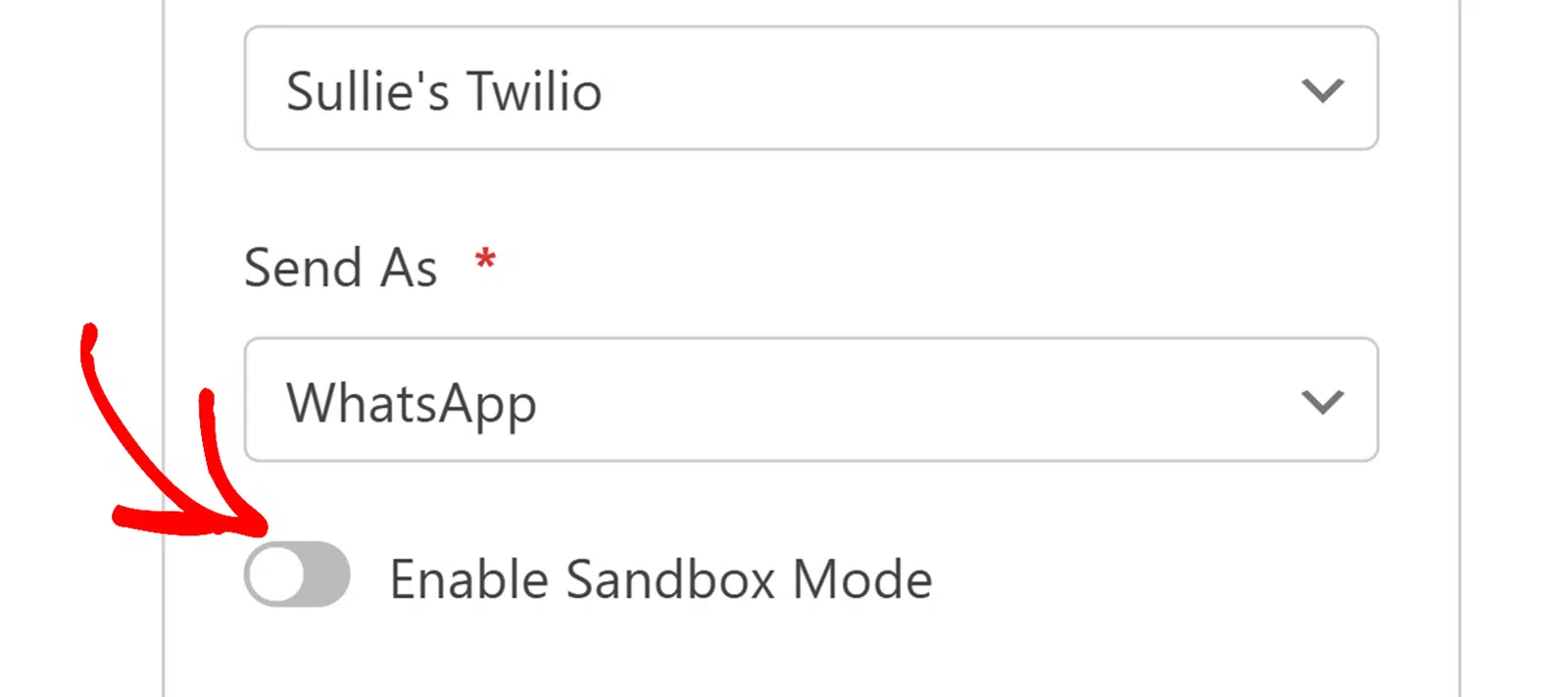
Lorsque vous activez cette option, la manière dont vos messages WhatsApp sont gérés est modifiée. Au lieu d'exiger un modèle de message pré-approuvé, vous verrez un champ Message où vous pourrez saisir le texte personnalisé que vous souhaitez utiliser.
Le module complémentaire enverra ensuite vos messages en utilisant le numéro de test de Twilio (+14155238886), vous permettant de tester votre intégration WhatsApp sans compte WhatsApp Business.
N'oubliez pas de sauvegarder votre formulaire après avoir activé le mode sandbox et configuré votre texte de message dans le champ Message.
Configuration de la logique conditionnelle (facultatif)
La logique conditionnelle vous permet de choisir si une action est effectuée ou non en fonction des choix d'un utilisateur dans votre formulaire. À titre d'exemple, nous vous montrerons comment utiliser la logique conditionnelle pour envoyer des messages via la méthode de notification préférée d'un utilisateur en créant deux connexions Twilio distinctes – une pour les notifications SMS et une pour les notifications WhatsApp.
Pour configurer cela, vous devrez d'abord créer deux connexions Twilio en suivant les étapes décrites ci-dessus. Configurez une connexion pour envoyer des messages SMS et une autre pour envoyer des messages WhatsApp.
Ensuite, ajoutez un champ Multiple Choices à votre formulaire. Pour notre exemple, nous définirons l'étiquette sur How would you like to be notified? et ajouterons deux choix : SMS et WhatsApp.

Ensuite, accédez à Marketing » Twilio dans le constructeur de formulaires et activez l'option Enable Conditional Logic . Ensuite, vous devrez configurer vos règles pour votre logique conditionnelle.

Pour la connexion SMS, définissez la règle sur : Process this connection if How would you like to be notified? is SMS.

Pour la connexion WhatsApp, définissez-la sur : Process this connection if How would you like to be notified? is WhatsApp.

Enfin, assurez-vous de sauvegarder votre formulaire pour appliquer la logique conditionnelle.
Avec cette configuration, lorsque les utilisateurs remplissent votre formulaire, ils recevront automatiquement des notifications via leur méthode préférée – SMS ou WhatsApp – en fonction de leur sélection dans le formulaire.
Questions fréquemment posées
Ci-dessous, nous avons répondu à certaines des questions les plus fréquentes concernant le module complémentaire Twilio.
Pourquoi mes messages WhatsApp ont-ils cessé de fonctionner en mode Sandbox ?
Lorsque vous testez des messages WhatsApp en mode Sandbox, vous disposez d'une période de test de trois (3) jours après avoir connecté votre numéro de téléphone. Une fois cette période expirée, vos messages cesseront d'être envoyés. Pour continuer à tester, reconnectez-vous simplement à la Sandbox en suivant les étapes de la section Activation de la Sandbox pour les tests WhatsApp ci-dessus.
Puis-je consulter le statut de livraison et les journaux de mes messages ?
Oui, vous pouvez suivre le statut et les journaux des messages dans WPForms et dans la console Twilio.
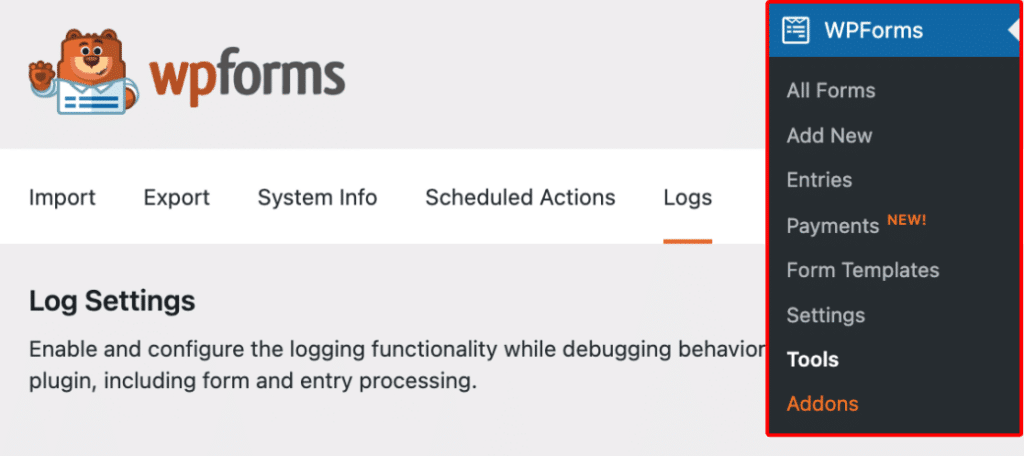
Dans WPForms, vous pouvez consulter le statut de livraison et les journaux des messages directement depuis WPForms » Outils et en ouvrant l'onglet Journaux.
Pour plus de détails sur la journalisation de WPForms, consultez notre guide sur comment activer la journalisation des activités.
De plus, dans la console Twilio, accédez à Surveiller » Journaux » Messagerie Programmable pour afficher les journaux de messagerie détaillés, y compris le statut de livraison, l'horodatage, le contenu, les informations sur le destinataire et les éventuelles erreurs.

Pour plus d'informations sur les journaux de messagerie, consultez le guide officiel de Twilio sur les journaux de messagerie.
C'est tout ! Nous venons de vous montrer comment installer et utiliser le module complémentaire Twilio avec WPForms.
Souhaitez-vous maintenant ajouter un CAPTCHA à vos formulaires pour aider à prévenir les soumissions de spam ? Assurez-vous de consulter notre tutoriel sur la façon de choisir un CAPTCHA pour vos formulaires pour plus de détails.


