


Résumé IA
Souhaitez-vous ajouter automatiquement les abonnés de votre formulaire à vos listes d'e-mails MailPoet ? Avec l'addon MailPoet de WPForms, vous pouvez connecter de manière transparente vos formulaires à votre service de marketing par e-mail MailPoet pour développer votre liste d'abonnés et améliorer vos efforts de marketing par e-mail.
Ce tutoriel vous montrera comment installer et configurer l'addon MailPoet avec WPForms.
Prérequis :
- Vous aurez besoin d'un niveau de licence Plus ou supérieur pour accéder à l'addon MailPoet
- Assurez-vous d'avoir installé la dernière version de WPForms pour répondre à la version minimale requise pour l'addon MailPoet.
Avant de commencer, vous devez d'abord vous assurer que WPForms est installé et activé sur votre site WordPress et que vous avez vérifié votre licence.
Installation et configuration du plugin MailPoet
Une fois le plugin principal WPForms en place et votre licence vérifiée, vous devrez installer et activer l'addon MailPoet.
Cependant, avant de le configurer dans WPForms, vous devez d'abord installer et activer le plugin MailPoet sur votre site WordPress. Contrairement aux autres intégrations WPForms, MailPoet nécessite que son propre plugin soit configuré avant que vous puissiez le connecter.
Pour installer MailPoet, allez dans WPForms » Paramètres et cliquez sur l'onglet Intégrations.

Ensuite, cliquez sur l'option MailPoet et cliquez sur le texte qui indique installer le plugin MailPoet pour procéder à l'installation.

Cela vous mènera à l'écran Ajouter un nouveau plugin de WordPress avec MailPoet déjà recherché. Cliquez sur Installer maintenant puis sur Activer pour terminer l'installation du plugin MailPoet.

Une fois le plugin MailPoet installé et activé, vous serez redirigé vers la page de bienvenue de MailPoet dans votre zone d'administration WordPress.
Sur cette page, cliquez sur le bouton Commencer la configuration pour démarrer la configuration de MailPoet.

Configuration de la connexion MailPoet
Cliquer sur Commencer la configuration lancera l'assistant de configuration de MailPoet. Suivez les instructions à l'écran pour terminer la configuration de base. Vous pouvez saisir les informations de l'expéditeur maintenant ou les ignorer et configurer ces paramètres plus tard dans MailPoet.
Après avoir terminé ou ignoré les étapes d'intégration, vous devrez connecter votre compte MailPoet pour activer le plugin. Cliquez sur le bouton Connecter MailPoet, qui ouvrira un nouvel onglet vous redirigeant vers le site Web de MailPoet où vous devrez sélectionner un plan et créer un compte.

Une fois que vous avez créé votre compte MailPoet et sélectionné un plan, accédez à la page Compte depuis MailPoet et localisez les informations de votre abonnement. Ensuite, cliquez sur le bouton Copier pour copier votre clé d'activation.

Ensuite, retournez sur votre site WordPress où la page d'activation de MailPoet est ouverte, collez la clé d'activation dans le champ Clé d'activation, et cliquez sur Vérifier le compte.

Une fois votre clé vérifiée et MailPoet connecté, vous pouvez procéder à son intégration avec WPForms.
Ajout d'une intégration MailPoet à votre formulaire
Pour connecter MailPoet à vos formulaires, créez un nouveau formulaire ou modifiez-en un existant pour ouvrir le constructeur de formulaires.
Une fois que vous avez accédé au constructeur de formulaires, allez dans Marketing » MailPoet et cliquez sur le bouton Ajouter une nouvelle connexion.

Ensuite, une superposition apparaîtra où vous pourrez saisir un surnom de connexion. N'hésitez pas à utiliser le surnom que vous souhaitez, car il ne sera pas visible par vos utilisateurs. Une fois que vous avez ajouté un surnom, cliquez sur le bouton OK .

Après avoir ajouté un surnom de connexion, des options de configuration supplémentaires apparaîtront :
Action à effectuer
La première étape consiste à choisir ce qui se passe lorsqu'un utilisateur soumet votre formulaire. Vous pouvez sélectionner l'une des deux actions : S'abonner ou Se désabonner.
S'abonner
Sélectionner S'abonner ajoutera les utilisateurs à votre liste d'e-mails MailPoet lorsqu'ils soumettront le formulaire. Une fois sélectionné, des paramètres supplémentaires apparaîtront :
- E-mail : Choisissez le champ du formulaire qui collecte l'adresse e-mail de l'abonné.
- Listes : Sélectionnez la ou les listes MailPoet auxquelles les nouveaux abonnés doivent être ajoutés.
- Champs personnalisés : Mappez vos champs WPForms aux champs personnalisés MailPoet pour collecter des informations supplémentaires sur l'abonné au-delà de son adresse e-mail. Cliquez sur le bouton bleu plus (+) pour ajouter d'autres mappages.

Se désabonner
Sélectionner Se désabonner supprimera les utilisateurs de votre liste d'e-mails MailPoet. Ceci est utile pour les formulaires de désabonnement. Après avoir choisi cette action, vous devrez configurer ce qui suit :
- E-mail : Choisissez le champ du formulaire qui contient l'adresse e-mail de l'abonné.
- Listes : Sélectionnez la ou les listes MailPoet desquelles les utilisateurs seront désabonnés lorsqu'ils soumettront le formulaire.

Activation de la logique conditionnelle (facultatif)
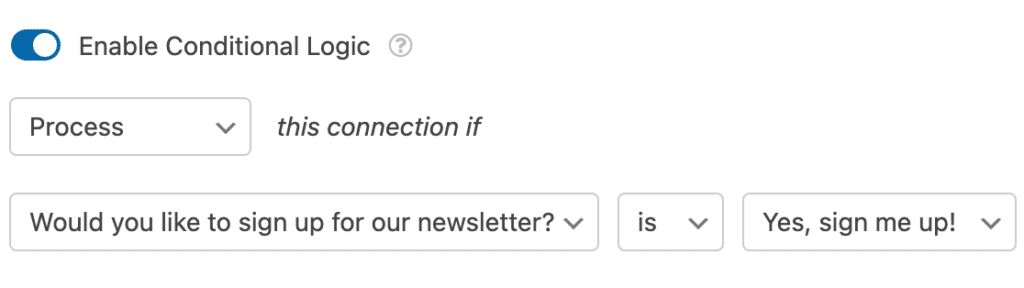
La logique conditionnelle vous permet de contrôler quand l'intégration MailPoet s'exécute en fonction des sélections de l'utilisateur dans le formulaire. Par exemple, vous pouvez la configurer de sorte que seuls les utilisateurs qui choisissent de s'abonner soient ajoutés à votre liste MailPoet.
Pour utiliser la logique conditionnelle avec le module complémentaire MailPoet, activez l'option Activer la logique conditionnelle et créez votre règle de logique conditionnelle.
Enfin, assurez-vous d’enregistrer toutes les modifications et de tester votre formulaire avant de l’afficher sur votre site.
Questions fréquemment posées
Voici quelques questions courantes sur l'utilisation du module complémentaire MailPoet avec WPForms.
Puis-je me connecter à plusieurs listes MailPoet ?
Oui, vous pouvez connecter votre formulaire WPForms à plusieurs listes MailPoet. Sélectionnez simplement Toutes les listes dans le menu déroulant Listes, ou créez plusieurs connexions pour ajouter des abonnés à différentes listes en fonction de diverses conditions.
Puis-je collecter des informations supplémentaires sur l'abonné au-delà de son adresse e-mail ?
Oui, vous pouvez mapper vos champs de formulaire aux champs personnalisés MailPoet pour collecter des informations supplémentaires telles que le nom, l'adresse, les préférences, etc. Assurez-vous d'avoir d'abord créé ces champs personnalisés dans vos listes MailPoet avant de les mapper dans WPForms.
Comment savoir si un utilisateur s'est correctement abonné à ma liste ?
Vous pouvez vérifier vos abonnés MailPoet en allant dans MailPoet » Abonnés dans votre espace d'administration WordPress. Cela vous montrera une liste de tous vos abonnés sur toutes vos listes.
C'est tout ! Vous avez maintenant configuré avec succès le module MailPoet avec WPForms et vous pouvez commencer à constituer votre liste d'e-mails directement depuis vos formulaires.
Ensuite, souhaitez-vous en savoir plus sur les moyens d'améliorer vos formulaires ? Consultez notre documentation sur les notifications de formulaire pour vous assurer d'être informé chaque fois que quelqu'un soumet votre formulaire.


