


Resumen de IA
Rellenar un formulario largo puede parecer una tarea pesada. Cuando los visitantes ven demasiados campos amontonados en una sola pantalla, es más probable que abandonen sin completarlo.
He trabajado con formularios durante años y, por lo que he visto, los formularios de varios pasos casi siempre funcionan mejor, especialmente cuando se recopila mucha información.
Al dividir el formulario en secciones, facilita que las personas se concentren, un paso a la vez. ¡Esto aumenta la participación y, al mismo tiempo, combate la fatiga del formulario!
Si se pregunta cómo configurar uno en WordPress, no se preocupe, no es tan complicado como parece. Le guiaré a través de cómo lo hago habitualmente usando WPForms.
¡Crea un formulario de varios pasos ahora!
Cómo crear un formulario de varios pasos en WordPress
Si estás creando un formulario de registro largo, una encuesta detallada o un embudo de generación de leads, un formulario de varios pasos mejora la experiencia de tus visitantes y consigue más envíos.
A continuación, te explicaré todo lo que necesitas saber para configurar uno, empezando por por qué funcionan y luego pasando al tutorial paso a paso.
¿Qué es un formulario de varios pasos?
Un formulario de varios pasos (también llamado formulario multipágina) divide un formulario largo en secciones más pequeñas, para que los usuarios completen una parte a la vez en lugar de enfrentarse a una pared de campos de golpe.
La mayoría de los formularios de varios pasos incluyen un indicador de progreso (una barra, círculos o migas de pan) que muestra a los usuarios cuánto han avanzado. Esto da a las personas una sensación de impulso y hace que incluso los formularios largos parezcan manejables.

He aquí por qué es importante. Las investigaciones demuestran que tener más de 3 campos en un solo formulario puede reducir tu tasa de conversión.
Cuando divides esos campos en varios pasos, reduces la sobrecarga visual y das permiso a los usuarios para que se centren en una cosa a la vez.
¿Por qué usar un formulario de varios pasos?
Si te preguntas si tu formulario realmente necesita varios pasos, aquí tienes las situaciones en las que he visto que marcan la mayor diferencia:
- Reduce el abandono del formulario. Los usuarios son más propensos a completar la información que solicitas cuando está dividida en páginas en lugar de presentarse como un largo desplazamiento.
- Fomenta la concentración. Agrupar preguntas similares (información personal en una página, preferencias en otra) ayuda a los usuarios a pensar en sus respuestas en lugar de apresurarse.
- Recopila solo lo que necesitas. Con lógica condicional, puedes mostrar diferentes páginas según las respuestas anteriores. Alguien que selecciona "Informe de error" ve preguntas de seguimiento diferentes a alguien que elige "Consulta general".
- Mejora la experiencia móvil. Los formularios largos son especialmente dolorosos en pantallas pequeñas. Los formularios de varios pasos dividen el contenido en trozos pequeños que funcionan mucho mejor en teléfonos y tabletas.
Los casos de uso comunes incluyen formularios de solicitud de empleo, encuestas multipágina, formularios de registro de eventos, flujos de pago, formularios de incorporación de clientes y formularios de solicitud de soporte.
Ahora, déjame explicarte exactamente cómo configurar uno. Puedes ver el vídeo a continuación o, si prefieres instrucciones escritas, desplázate hacia abajo.
Paso 1: Instala un plugin para crear formularios de varios pasos
Para crear un formulario de varios pasos en WordPress, necesitarás un plugin que pueda hacer el trabajo pesado, y WPForms es el que siempre recomiendo.
Lo que más me gusta de WPForms es la cantidad de formas que ofrece para crear formularios de varios pasos. No estás limitado a un solo método.
¿Quieres dividir tu formulario en páginas claras? Simplemente arrastra un campo de Salto de página. ¿Necesitas guiar a los usuarios a través de una pregunta a la vez, como un embudo? Ahà es donde el complemento de Formularios de clientes potenciales resulta útil.
Y si tienes poco tiempo, incluso puedes usar el creador de formularios de IA de WPForms para configurarlo todo en cuestión de segundos. Lo he usado yo mismo y es un verdadero ahorro de tiempo.

Si aún no has instalado WPForms, hazlo primero. Solo lleva un minuto. Y si no estás seguro de cómo instalar un complemento en WordPress, puedes consultar esta guÃa paso a paso para obtener ayuda.
Una vez que esté instalado y listo, tendrás todo lo que necesitas para empezar a crear un formulario de varios pasos que funcione de verdad, una sección a la vez.
¡Consigue WPForms Pro ahora! :)
Paso 2: Crea un nuevo formulario y añade campos
Ahora, vamos a crear tu formulario de varios pasos en WordPress. Desde tu panel, ve a WPForms » Nuevo para crear un nuevo formulario.

A continuación, dale un nombre a tu formulario. Puedes llamarlo como mejor se adapte a tus necesidades. Para este tutorial, he llamado al mÃo "Formulario de varios pasos de WordPress" solo para mantener las cosas claras.
Ahora verás algunas opciones. Puedes empezar desde cero con el Formulario en blanco, pero si quieres un inicio rápido (que es lo que suelo hacer), elige una plantilla como Formulario de contacto simple y haz clic en Usar plantilla.

Esto te da una base con la que trabajar para que no empieces desde cero. Una vez que se abra el creador de formularios, notarás dos áreas principales. A la izquierda, encontrarás la lista de campos que puedes añadir.
Mientras tanto, en el lado derecho de la pantalla, puedes ver una vista previa editable de tu formulario, donde puedes arrastrar y soltar otros campos a tu gusto.

El Formulario de contacto simple ya viene con elementos básicos como Nombre, Correo electrónico y Mensaje. Es un buen comienzo, pero siempre lo amplÃo basándome en el tipo de formulario que estoy creando.
Para uno de mis formularios recientes, añadà algunos campos más:
- Nombre de la empresa – Usando el campo de Texto de lÃnea única
- Puesto de trabajo – Usando el mismo campo de Texto de lÃnea única
- Sitio web – Usando el campo Sitio web/URL de la sección Campos avanzados
- Industria – Usando un campo de Casillas de verificación con opciones como TI, Fabricación, Comercio minorista y Sanidad
- PaÃs/Región – Usando un menú desplegable con opciones como Estados Unidos, Canadá, Australia y el Reino Unido
- ¿Cómo nos conoció? – Usando otro menú desplegable con opciones como Google, Facebook y LinkedIn
Puedes hacer clic en cualquier campo para editarlo o añadir el tuyo. La idea aquà es recopilar la información que realmente necesitas. Nada más, nada menos.
Una vez que tengas tus campos en su lugar, estás listo para empezar a dividir tu formulario en pasos. Ahà es donde las cosas empiezan a ponerse interesantes.
Paso 3: Divide tu formulario en varias partes
Ahora que tu formulario está listo, es hora de dividirlo en partes más pequeñas y, confÃa en mÃ, WPForms hace que esta parte sea bastante fácil. Tienes un par de maneras diferentes de hacerlo, dependiendo de lo que busques.
Si quieres dividir tu formulario en secciones con una barra de progreso y botones de retroceso/siguiente, el campo Divisor de página es la solución. Yo uso esto la mayor parte del tiempo cuando construyo formularios largos donde los usuarios necesitan ver cuánto han avanzado.
Pero si te centras más en crear formularios que hacen una pregunta a la vez, querrás echar un vistazo al Complemento de Formularios de Captación. Lo he usado cuando necesitaba un diseño más enfocado, especialmente en dispositivos móviles, y funciona muy bien.
Por último, puedes crear todo tu formulario de varios pasos utilizando el creador de formularios con IA. No tienes que elegir uno de inmediato. Te guiaré a través de todas las opciones para que puedas elegir lo que mejor se adapte a tu formulario.
Método 1: Añadir el campo Divisor de página
Una vez que hayas añadido y personalizado todos los campos del formulario en tu sitio, necesitas añadir el campo de formulario Divisor de página a tu sitio. Cada vez que añadas un Divisor de página, el formulario se dividirá y se creará una nueva página.
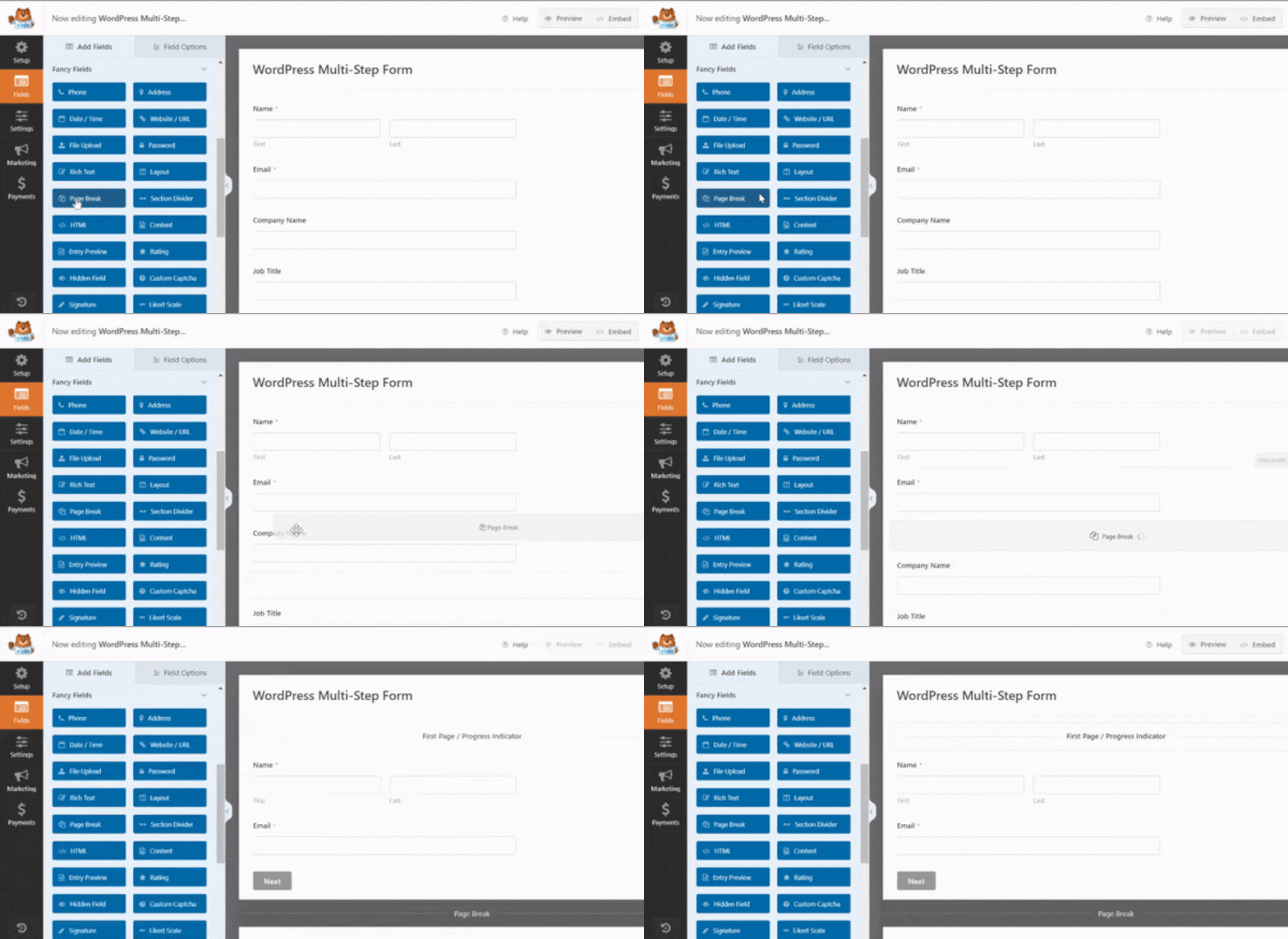
Para empezar a dividir tu formulario, arrastra el campo de formulario Divisor de página, que se encuentra en Campos de fantasía, desde el panel izquierdo al panel derecho.
Asegúrate de colocarlo exactamente donde quieres que ocurra la primera división. Yo suelo pensar en el flujo de las preguntas antes de añadirlo, esto ayuda a evitar confusiones más adelante.

“💡 Pro Tip: Usa secciones lógicas para los Divisores de página para una experiencia de usuario intuitiva y sin fricciones. Por ejemplo, agrupa la información personal en una página, las preferencias en otra y las preguntas detalladas en la página final para evitar abrumar a los usuarios.”
Si tu formulario tiene más de dos partes, simplemente repite el mismo paso donde necesites la siguiente división. WPForms no limita cuántos pasos puedes crear, así que eres libre de construir tantas secciones como necesites.
Dicho esto, he descubierto que menos pasos tienden a funcionar mejor. Intenta no exagerar, ya que demasiadas páginas pueden agotar a la gente y hacer que abandonen a mitad de camino.

Una vez que tus pasos estén en su lugar, puedes hacer que la barra de progreso se vea como quieras. Yo siempre la ajusto un poco para mantener a los usuarios encaminados.
Personaliza la barra de progreso del formulario de varios pasos
Cuando alguien empieza a rellenar un formulario largo, ayuda mucho mostrarle cuánto ha avanzado. Al usar un indicador de progreso en tu formulario, puedes informar a los usuarios sobre las diferentes secciones de tu formulario.
De esta manera, siempre saben dónde están en tu formulario y cuánto les queda por rellenar antes de hacer clic en Enviar.
Para hacértelo súper fácil, WPForms viene con tres barras indicadoras diferentes de estilo de 'breadcrumb' para tus formularios de varios pasos:
- Conectores: muestra una barra de conexión y los títulos de página de cada parte de tu formulario.
- Círculos: muestra un círculo y el título de página por página en tu formulario de varios pasos.
- Barra de progreso: indica el progreso del formulario a medida que el usuario lo rellena.
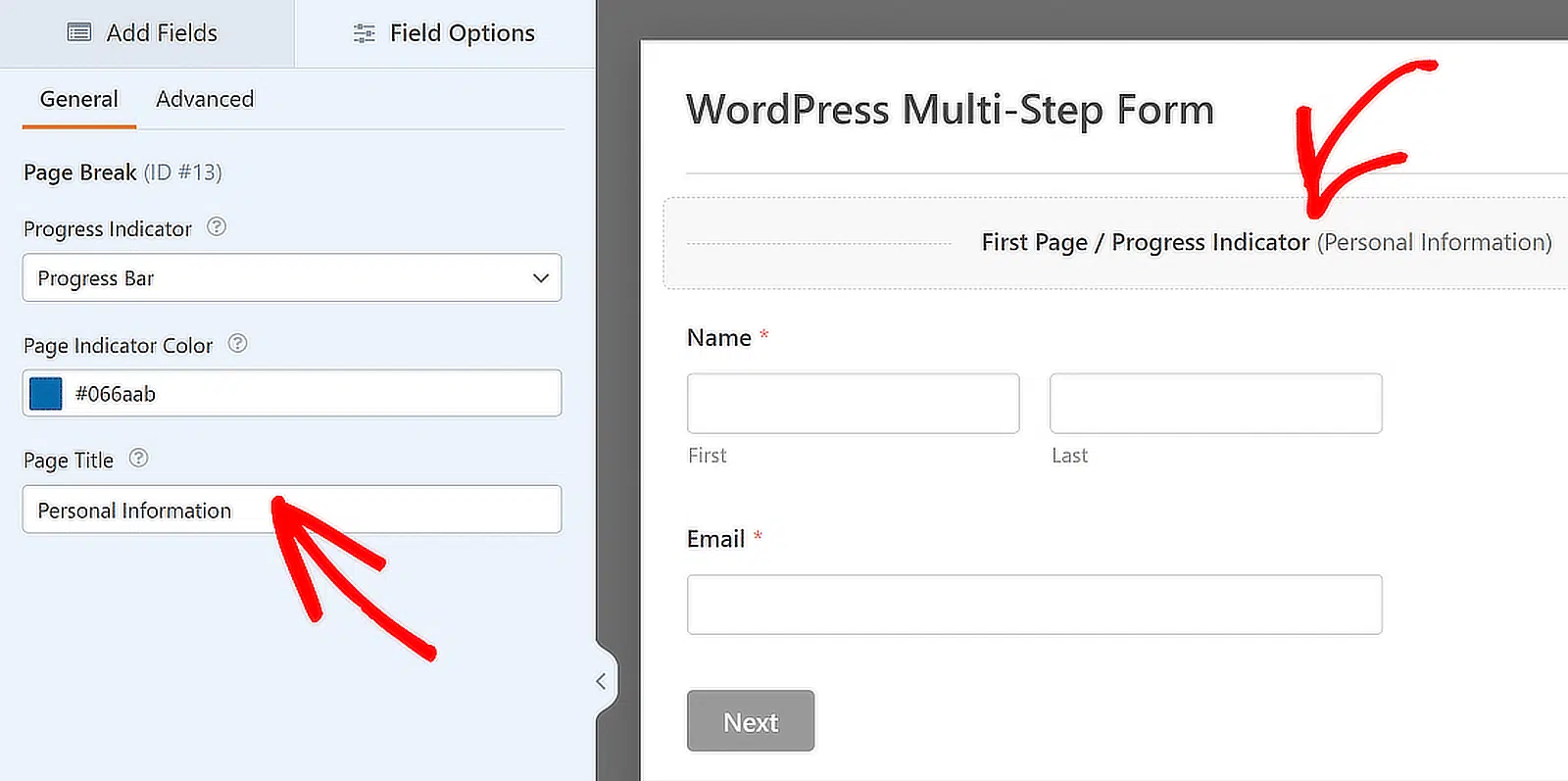
Para personalizar la barra de progreso y el título de la página de la primera página de tu formulario de varios pasos, haz clic en la sección del divisor de la Primera página.
Aparecerá un nuevo panel en la ventana de vista previa. Desde aquí, puedes:
- Elige el tipo de Indicador de Progreso que deseas
- Haz clic en la pestaña Ajustes dentro del constructor de formularios y luego elige Formularios de Contacto en el menú. Verás una opción llamada Habilitar Modo de Formularios de Contacto. Continúa y actívala.
- Cambia el título de la página para que los usuarios sepan en qué parte del formulario se encuentran si eliges la opción Círculos o Conectores.
💬 Consejo Pro: Una barra de progreso con etiquetas claras puede reducir significativamente el abandono del formulario y establecer las expectativas adecuadas desde el principio. ¡Úsala inteligentemente!
Personaliza el Título de la Siguiente Página y el Texto del Botón
Para personalizar el título de la siguiente página y el botón que lleva a los visitantes del sitio a la siguiente página de tu formulario, haz clic en la sección Salto de Página que creaste.
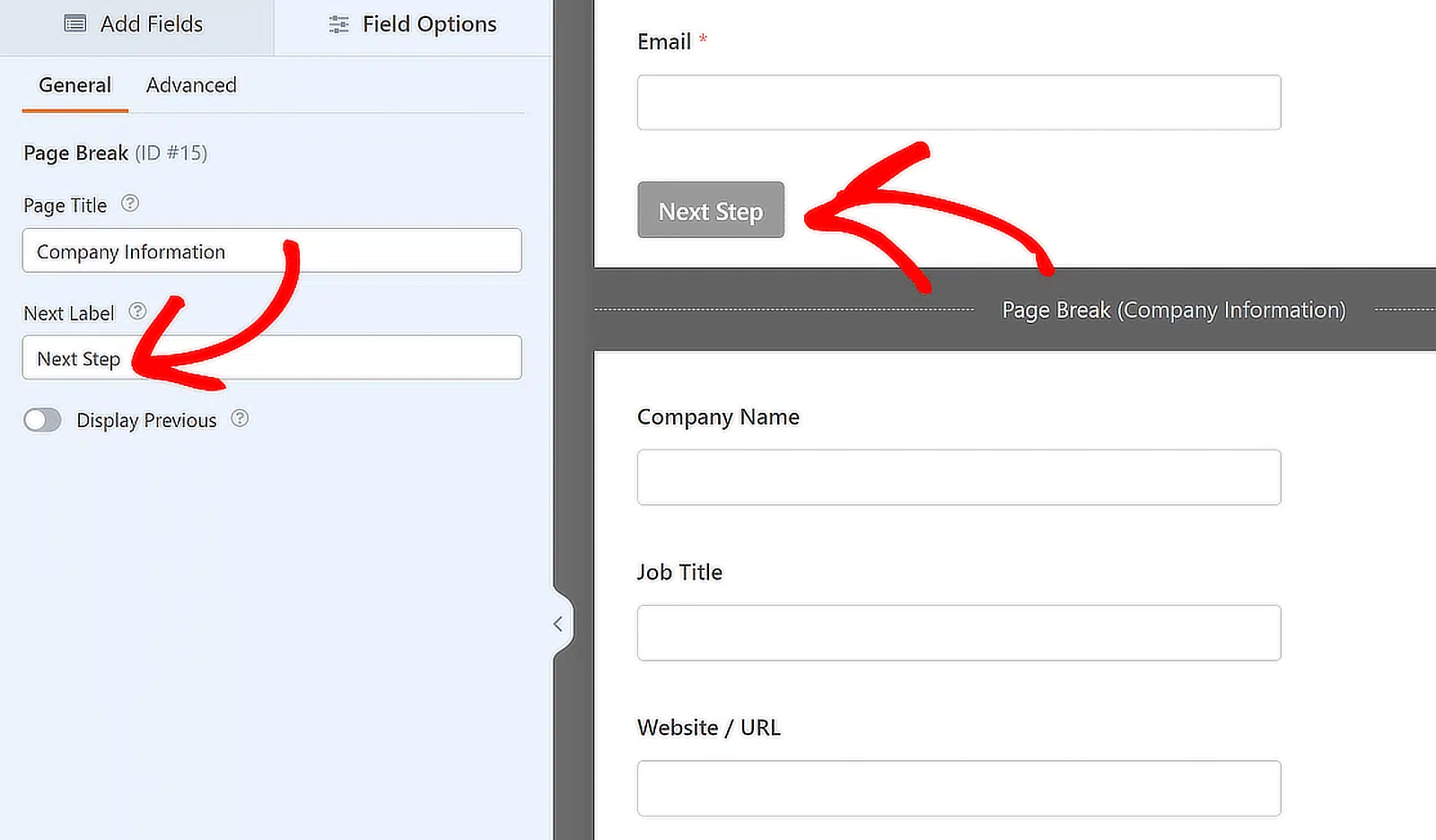
También puedes activar la función que te permite mostrar a los visitantes del sitio un botón de página Anterior. De esta manera, podrán volver a la página anterior de tu formulario si lo necesitan.
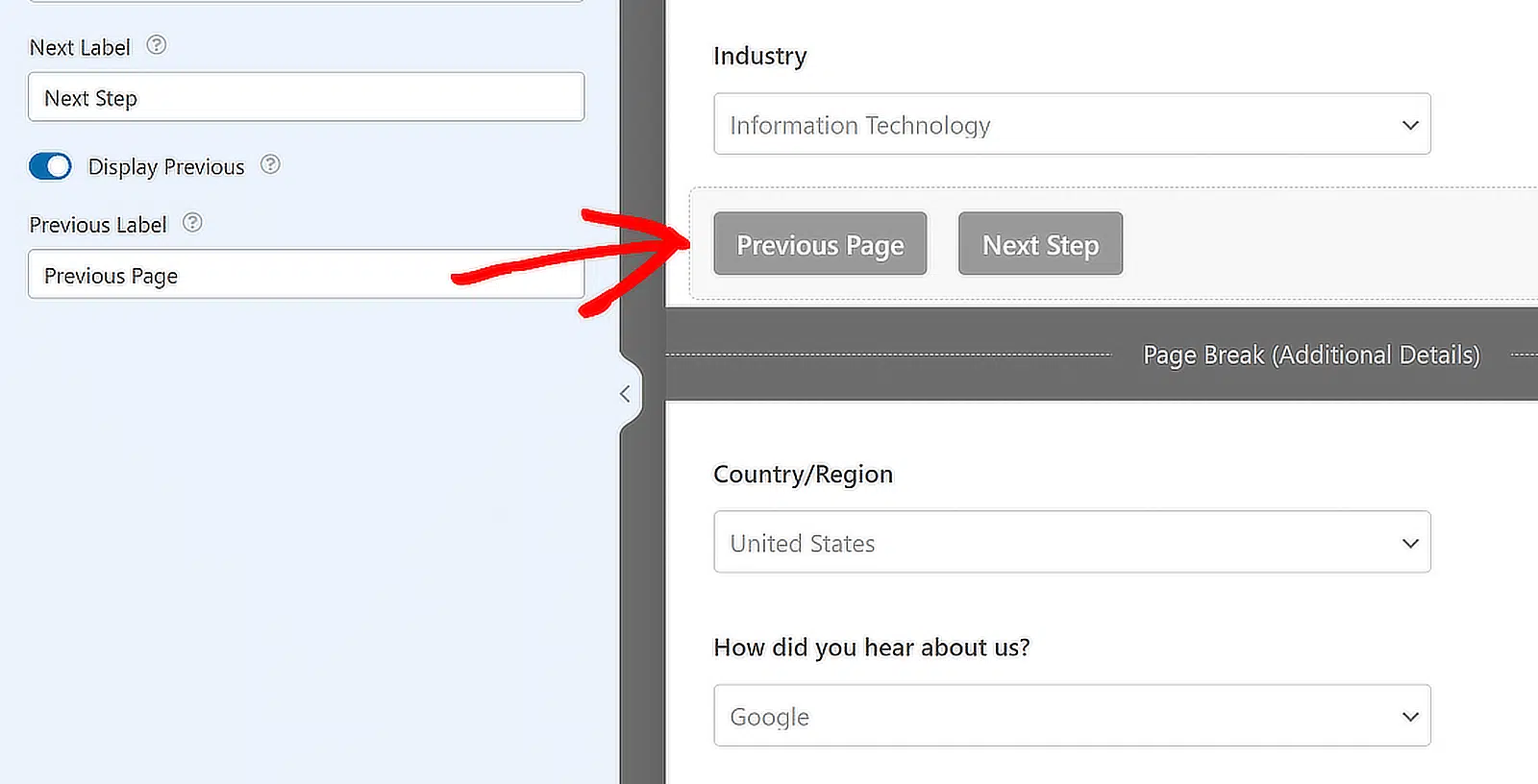
Cuando hagas esto, tendrás la oportunidad de cambiar el texto usando el botón. Una vez que hayas terminado de crear todos tus saltos de página, haz clic en Guardar.
Método 2: Usa el Complemento de Formularios de Contacto
Si bien el campo Salto de Página funciona bien para la mayoría de los formularios de varios pasos, a veces necesitas algo un poco más enfocado, especialmente si tu objetivo es recopilar clientes potenciales una pregunta a la vez.
Ahí es donde el Complemento de Formularios de Contacto realmente puede ayudar. He usado este complemento cuando quería guiar a los visitantes a través de pasos cortos y enfocados como un cuestionario o un formulario de registro rápido.
Para empezar, dirígete a tu panel de WordPress y ve a WPForms » Complementos. En la barra de búsqueda, escribe Formularios de Contacto. Una vez que aparezca, haz clic en Instalar Complemento y luego en Activar.

Habilitar modo de formulario de clientes potenciales
Una vez que hayas instalado y activado el Complemento de Formularios de Contacto, regresa al formulario en el que estás trabajando.
Haz clic en la pestaña Configuración dentro del creador de formularios y, a continuación, elige Formularios de clientes potenciales en el menú. Verás una opción llamada Activar modo de formulario de clientes potenciales. Actívala.

En este punto, aparecerá un mensaje informándote que el diseño de tu formulario está a punto de cambiar. Eso es normal. Simplemente haz clic en el botón Habilitar Formularios de Contacto para continuar.

He hecho esto muchas veces y, a menos que tu formulario esté repleto de campos, el cambio suele ocurrir en solo unos segundos. WPForms ahora dividirá automáticamente tu formulario en pasos.

Una vez hecho esto, verás tu formulario reestructurado en secciones limpias e individuales. Aún puedes arrastrar elementos, agregar nuevos campos o ajustar el orden, lo que funcione mejor para tu flujo.

Una vez que tu formulario esté configurado, puedes ajustar su apariencia en tu sitio. Esta es una de las razones por las que me gusta usar el Complemento de Formularios de Contacto.
Estiliza tu Formulario de Contacto
Dentro de los ajustes de Formularios de Contacto, encontrarás varias opciones para actualizar el diseño. Estos cambios se mostrarán en el front-end, por lo que ayudan a darle a tu formulario un aspecto más pulido sin necesidad de código.
Esto es lo que puedes controlar:
- Título del Formulario: Puedes agregar un título personalizado en la parte superior de tu formulario. Normalmente uso este espacio para dar a los usuarios una idea rápida de para qué es el formulario.
- Color de acento: Esto cambia la apariencia de sus botones, la línea de progreso y los iconos. El selector de color incorporado facilita la combinación con el estilo de su sitio.
- Animación al desplazarse: Cuando esto está activado, los usuarios vuelven a la parte superior del formulario después de hacer clic en el botón “Siguiente”. He encontrado que esto es útil para páginas más largas donde el formulario podría parecer inconexo de otra manera.

Su Formulario de Clientes Potenciales se puede personalizar aún más con la ayuda de configuraciones adicionales. . Para acceder a estas configuraciones, debe activar la configuración Estilos Avanzados.
Para separar el Formulario de Clientes Potenciales de los demás elementos de la página, también puede activar la opción Contenedor del Formulario, que lo encerrará en un contenedor.

Método 3: Generar formulario con IA
Si prefiere no crear su formulario desde cero, puede dejar que la IA lo haga por usted. He utilizado esta función varias veces cuando necesitaba tener un formulario listo rápidamente, y honestamente es una de las herramientas más útiles dentro del constructor.
Comience yendo a WPForms » Añadir Nuevo, y pase el cursor sobre el botón morado Generar con IA. Luego, haga clic en el botón Generar Formulario para pasar al constructor de formularios de IA.

Aquí es donde puede describir el tipo de formulario que desea. Puede escribir su propio mensaje o elegir entre las sugerencias de la izquierda, como registro de eventos o encuesta de comentarios de clientes.

Una vez que haya introducido su mensaje, algo como “Crea un formulario de generación de leads de varios pasos con campos para nombre, correo electrónico, empresa, país, interés en el producto”, la IA tarda unos segundos en crearlo por usted.
Lo realmente bueno es que no solo agrupa todos los campos en un formulario largo. Si su mensaje incluye varios temas, la herramienta utiliza automáticamente Saltos de Página para dividir el formulario en pasos.

Puede previsualizar todo allí mismo. Si el formulario se ve bien, haga clic en Usar este formulario, y se cargará en el constructor donde podrá realizar cambios, reorganizar campos o ajustar los títulos de las secciones.
He utilizado este método cuando tenía poco tiempo o necesitaba crear algo para probar. Elimina las conjeturas y le da un punto de partida sólido en segundos.
Una vez que haya realizado sus ajustes en el formulario generado por IA, asegúrese de hacer clic en Guardar. Es fácil olvidar ese paso, ¡lo he aprendido de la manera difícil!

Paso 4: Personaliza las notificaciones y confirmaciones
El siguiente paso importante es personalizar las notificaciones y los mensajes de confirmación de su formulario de varios pasos. Comience navegando a la opción Notificaciones desde la pestaña Configuración en el lado izquierdo del constructor de formularios.
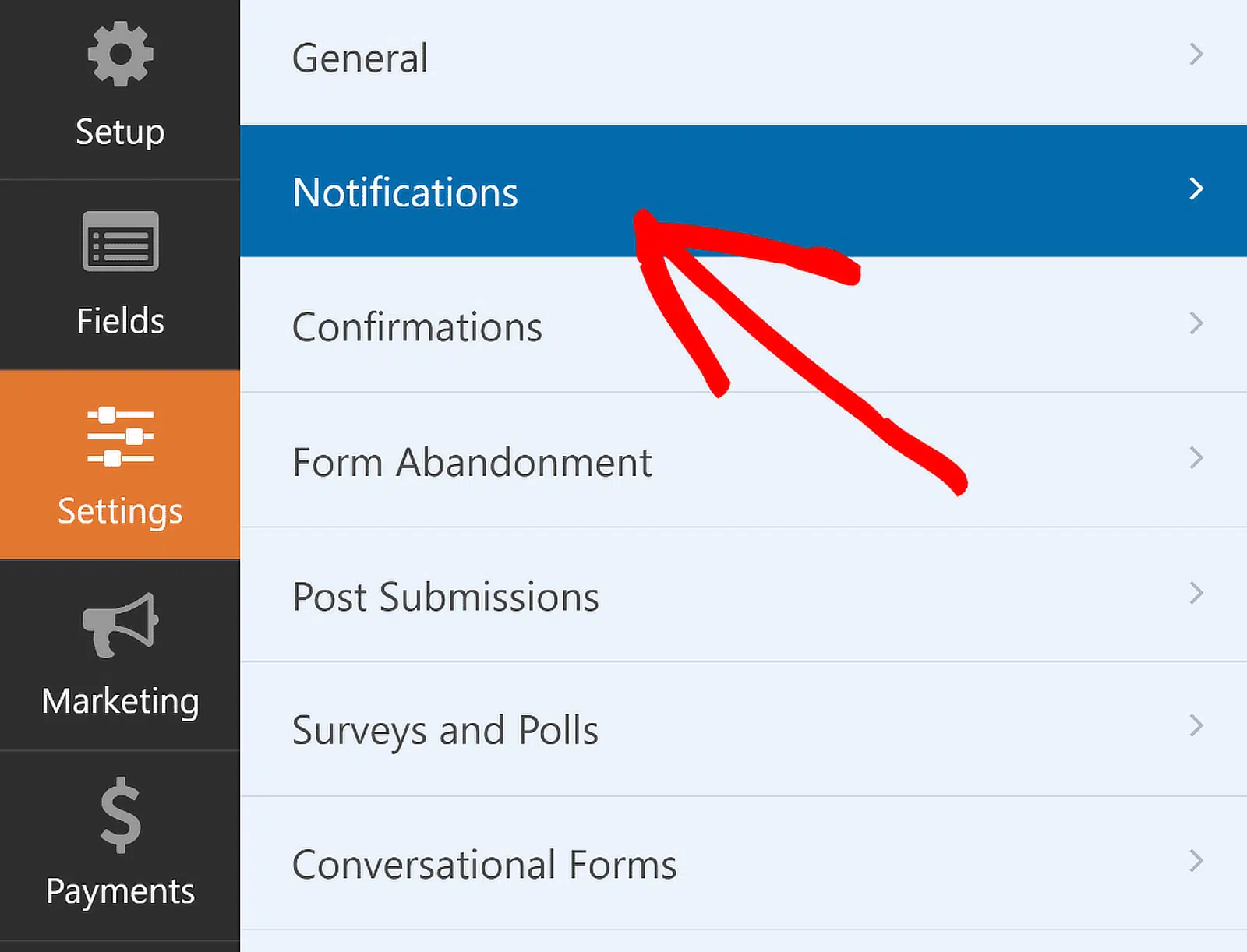
Puede editar la configuración de notificación predeterminada, como la línea de asunto, o cambiar los correos electrónicos de los destinatarios según sea necesario desde aquí.
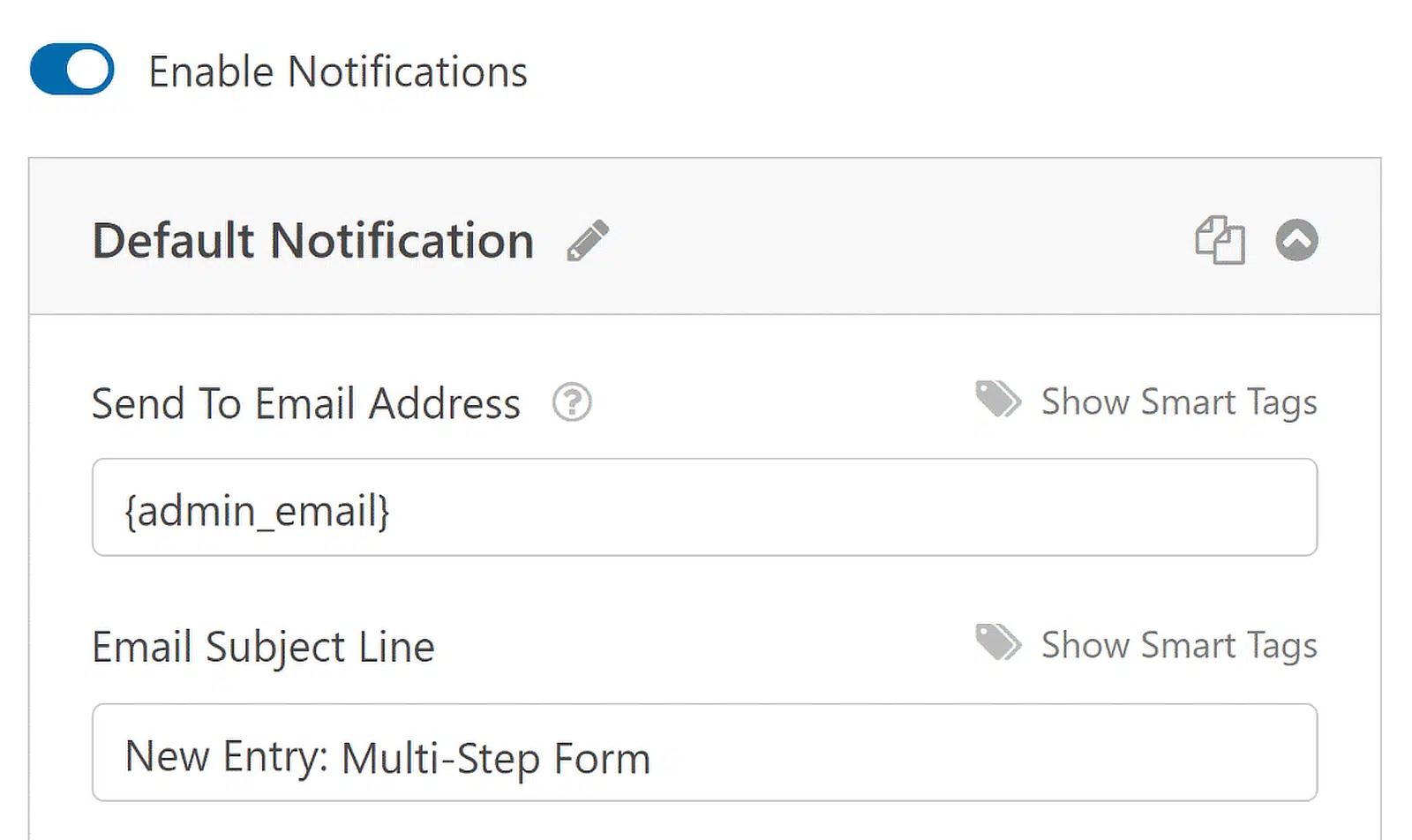
Si usa Etiquetas Inteligentes, también puede notificar la dirección de correo electrónico del usuario cuando envíe un formulario, haciéndole saber que lo hemos recibido y que nos pondremos en contacto en breve.
Esto es especialmente cierto para formularios de varias páginas en WordPress. Para obtener ayuda con este paso, consulte nuestra documentación sobre cómo configurar notificaciones de formularios en WordPress.
Una vez hecho esto, simplemente navega a Confirmaciones en el menú Ajustes para configurar las respuestas a los envíos de formularios exitosos.
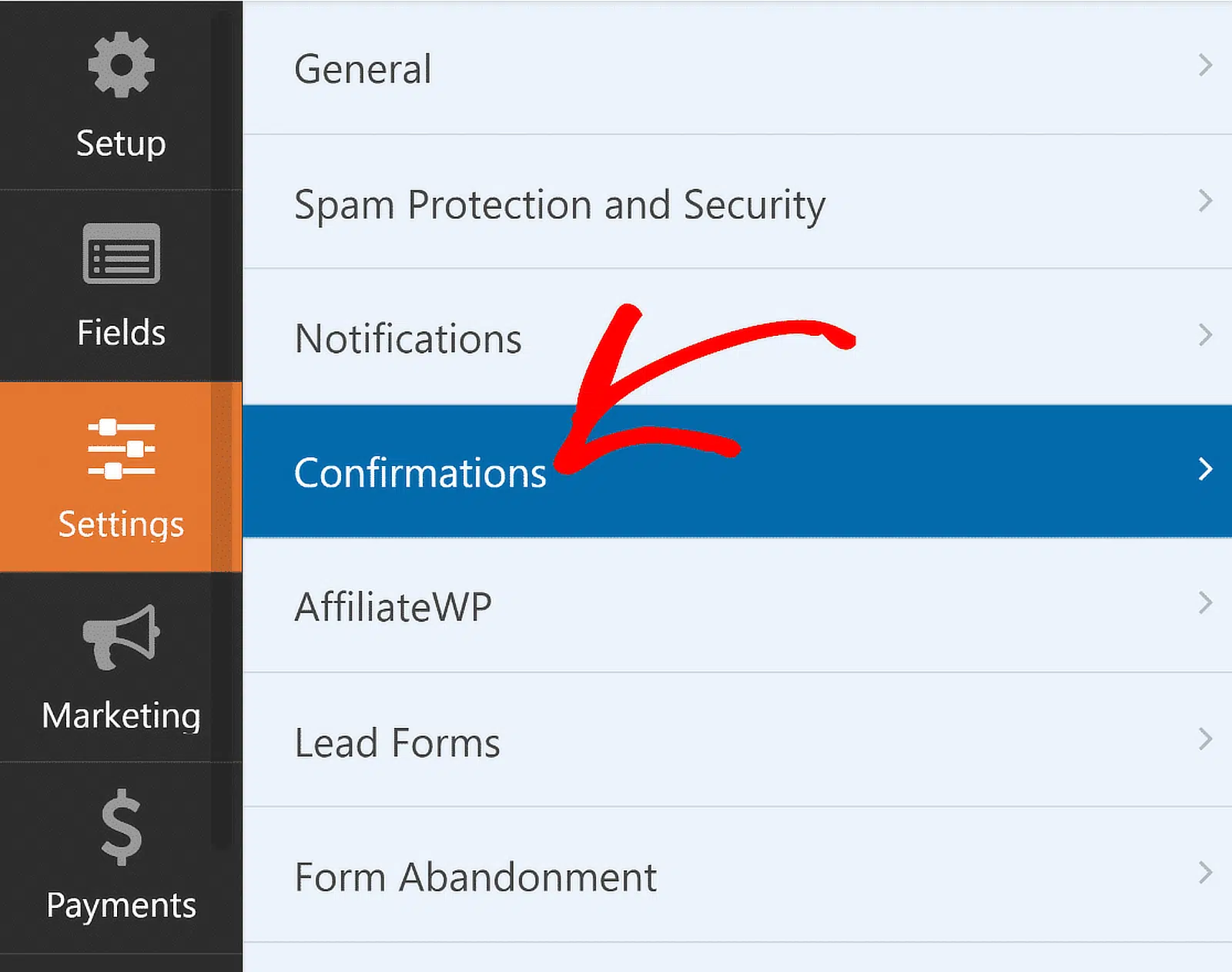
Ahora, selecciona el Tipo de confirmación (mensaje, visualización de página o redirección) que mejor se adapte a tu sitio web y configura sus opciones.
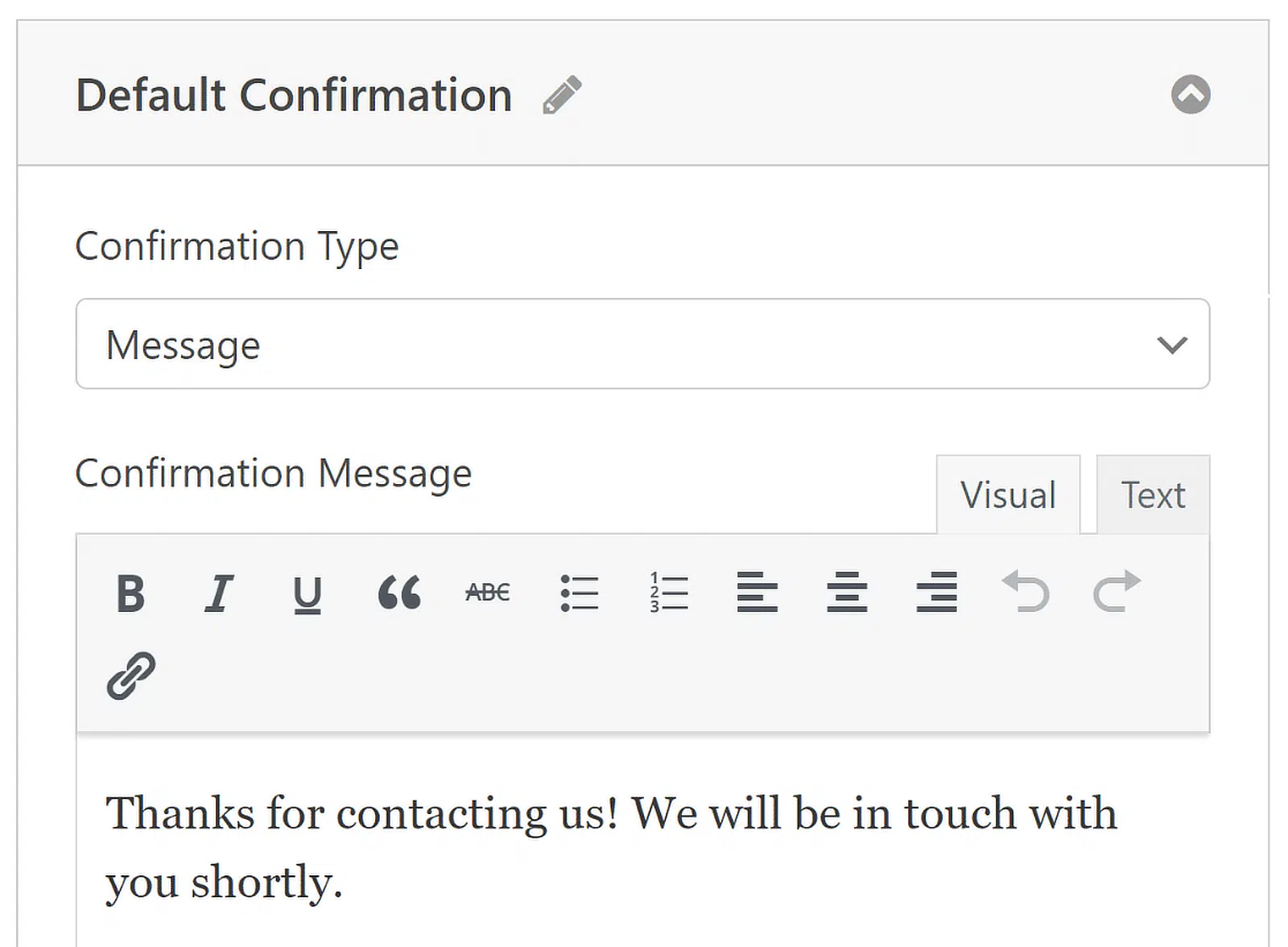
Puedes editar fácilmente el mensaje de éxito e informar a los clientes sobre los próximos pasos. Para obtener ayuda con otros tipos de confirmación, consulta nuestra documentación sobre cómo configurar confirmaciones de formularios.
Paso 5: Añade el formulario de varios pasos a tu sitio web de WordPress
WPForms te permite añadir tus formularios a varios lugares de tu sitio web, incluyendo tus páginas, entradas de blog y widgets de barra lateral.
Echemos un vistazo a la opción de ubicación más común: la incrustación en páginas/entradas. Para empezar, haz clic en el botón Incrustar en la parte superior del constructor de formularios.

Puedes optar por publicar el formulario en una página existente o crear una nueva página, después de lo cual serás redirigido al editor de bloques de WordPress.

Luego, elige un nombre para la página donde deseas incrustar tu formulario y haz clic en el botón Empezar. Inmediatamente, verás el editor de bloques de WordPress abierto. Tu formulario de varias partes ya estará incrustado.
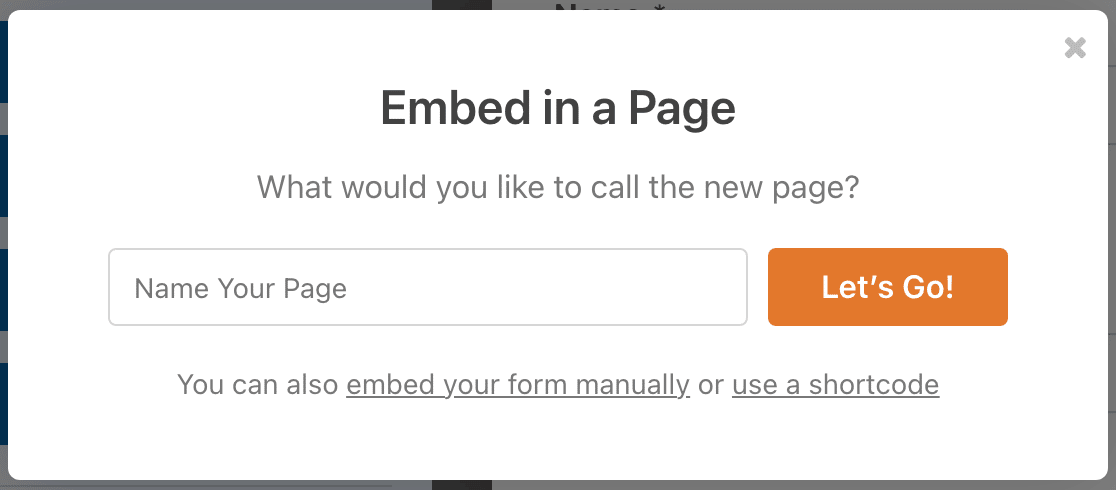
Ahora, puedes publicar esta página directamente para lanzar tu formulario o intentar hacer algunos cambios de estilo para darle un toque extra.
Usar un formulario bien diseñado es una buena práctica para que destaque y capte la atención del visitante. Y WPForms lo hace increíblemente fácil.
Simplemente haz clic en el área alrededor del formulario incrustado en el editor de la página para abrir un nuevo panel a la derecha. Aquí encontrarás todas las opciones de estilo básicas y avanzadas para WPForms.
Para agilizar el diseño de tu formulario, puedes seleccionar un tema prediseñado en la sección Tema del formulario. En este ejemplo, estoy usando el tema Frost (que es uno de mis favoritos).
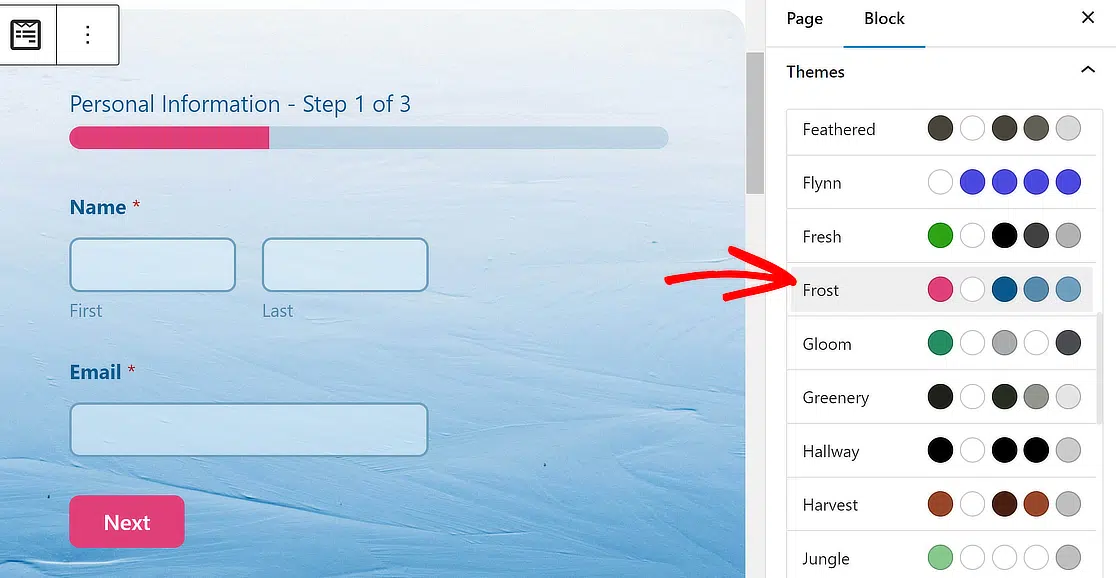
Siéntete libre de probar otros temas; tienes muchas opciones. Si te gusta experimentar directamente, también puedes personalizar manualmente diferentes elementos del formulario de forma más precisa.
Cuando estés listo, haz clic en el botón Publicar , ¡y tu formulario de varios pasos de WordPress estará en vivo! Así es como aparece mi formulario en el frontend después de la publicación.
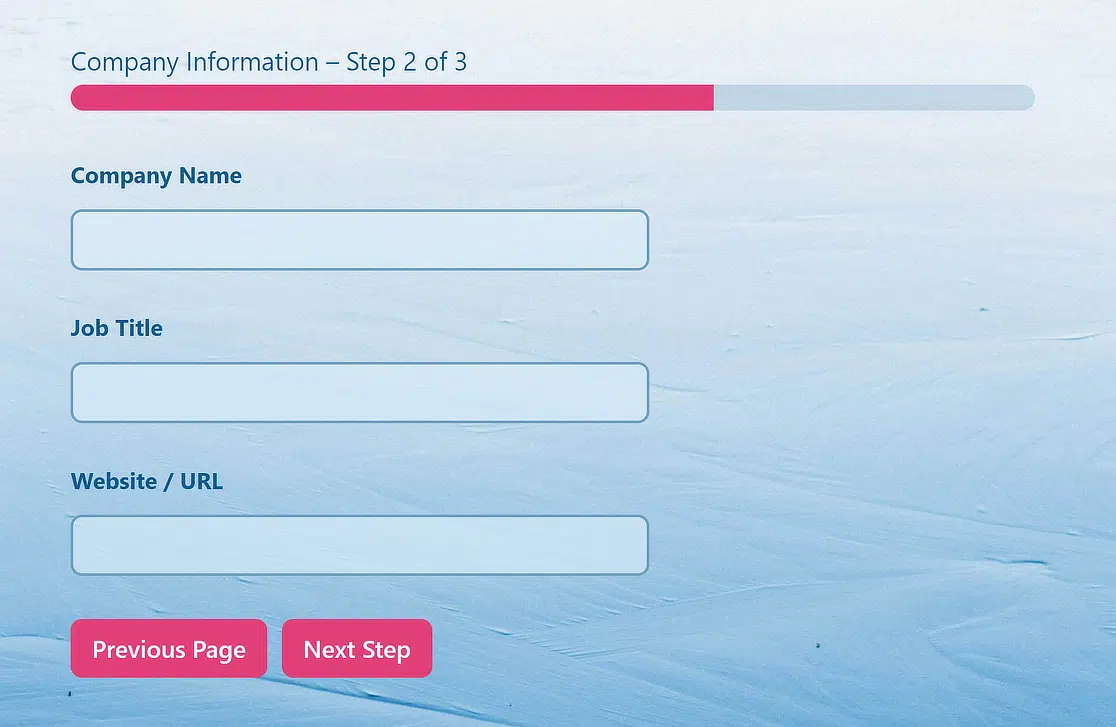
¡Y ahí lo tienes! Ahora sabes cómo crear un formulario de varios pasos en WordPress, y puedes empezar a mejorar tu experiencia de usuario y tu tasa de conversión de inmediato.
Crea Elegantes Formularios de Varios Pasos Ahora 🚀
Preguntas frecuentes sobre formularios de varios pasos para WordPress
Los formularios de varios pasos son un tema popular entre nuestros lectores. Aquí hay algunas preguntas comunes que recibimos sobre ellos.
¿Un formulario de varios pasos ralentizará mi sitio web?
Los formularios de varios pasos creados con WPForms son altamente responsivos y están optimizados para no afectar la velocidad de tu página.
Como resultado, no ralentizarán tu sitio web, ya sea que estés usando formularios clásicos de varios pasos o los formularios de captación de clientes potenciales de varias páginas más modernos diseñados para aumentar las conversiones.
Sin embargo, no podemos garantizar cómo se verá afectada la velocidad de tu página si utilizas otros plugins de formularios de contacto que no sean WPForms.
¿Cuándo debo usar un formulario de varios pasos?
Debes usar formularios de varios pasos para acortar la longitud de un formulario complejo. Si bien no existe una regla general sobre cuándo es ideal usar un formulario de varios pasos, es una decisión que debe tomarse después de medir el rendimiento de tu formulario.
Si tienes un formulario bastante largo y la tasa de abandono es alta, dividir tu formulario en varios pasos debería ser una de las primeras cosas que intentes.
¿Qué tipos de formularios convierten mejor en el diseño de varios pasos?
El diseño de varios pasos es excelente para un formulario que es largo y requiere detalles considerables del encuestado.
Algunos tipos comunes de formularios para los que podrías considerar usar el diseño de varios pasos y campos condicionales incluyen formularios de solicitud de empleo, encuestas detalladas, formularios de pago y formularios de atención al cliente.
¿Cómo creo un formulario de varios pasos en Elementor?
¡El proceso es muy similar! Consulta nuestra guía sobre cómo crear un formulario de varios pasos en Elementor.
¿Puedo crear un formulario de varios pasos sin un plugin?
WordPress.com ahora incluye un bloque nativo de Formularios de Varios Pasos a través de Jetpack, que te permite crear formularios de varios pasos básicos sin instalar un plugin adicional.
Sin embargo, está limitado en personalización. No ofrece lógica condicional, varios estilos de barra de progreso, modo de formulario de clientes potenciales ni opciones de estilo.
Si necesitas más control sobre el diseño y el comportamiento de tu formulario, un creador de formularios dedicado como WPForms te brinda mucha más flexibilidad.
¿Cuál es la diferencia entre un formulario de varios pasos y un formulario de clientes potenciales?
Un formulario tradicional de varios pasos utiliza saltos de página para dividir un formulario largo en secciones, con una barra de progreso y navegación hacia atrás/adelante.
Un formulario de clientes potenciales (como el que puedes crear con el complemento de formularios de clientes potenciales de WPForms) adopta un enfoque diferente. Presenta una pregunta a la vez en un diseño centrado y sin distracciones.
Ambos reducen la fatiga del formulario, pero los formularios de clientes potenciales tienden a funcionar mejor para flujos cortos de alta conversión como registros y cuestionarios, mientras que los formularios de varios pasos se adaptan mejor a la recopilación de datos más largos como solicitudes o encuestas.
A continuación, consulta algunos ejemplos de formularios de varios pasos
Si buscas inspiración para formularios de varias páginas, consulta esta recopilación de ejemplos de formularios de varios pasos. Y si buscas más plugins de WordPress que faciliten el uso de tu sitio, echa un vistazo a estas recopilaciones:
- Los mejores plugins GRATUITOS de WordPress
- Mejores plugins de redes sociales
- Mejores plugins de Page Builder
- Mejores plugins de copia de seguridad
- Las mejores herramientas sin código
- Los mejores plugins de registro de correo electrónico
¡Aumenta las conversiones con un formulario de varios pasos ahora! 🚀
¿Listo para crear tu formulario? Empieza hoy mismo con el plugin de creación de formularios de WordPress más fácil. WPForms Pro incluye muchas plantillas gratuitas y ofrece una garantía de devolución de dinero de 14 días.
Si este artículo te ha sido útil, síguenos en Facebook y Twitter para obtener más tutoriales y guías gratuitas de WordPress.


No puedo averiguar la barra de progreso. Cuando hago clic en el primer salto de página, no obtengo opciones para una barra de progreso.
¡Hola Joseph! Puedes seleccionar tus opciones para la Barra de Progreso haciendo clic en la primera sección de salto de página, como se muestra aquí:
Pero creo que tienes razón, sería una buena idea tener esas opciones también al hacer clic en Salto de página. ¡Gracias por la sugerencia! Se lo comentaré a los desarrolladores 🙂
Pregunta:
¿Puedes “navegar” a las diferentes ‘páginas’ del formulario, configurando enlaces en una barra lateral, superior o inferior?
¡Buena pregunta! Desafortunadamente, eso no es posible en este momento, pero es una gran idea. Se la transmitiré a nuestros desarrolladores. ¡Gracias! Puedes suscribirte a nuestro boletín semanal (usando el formulario en la barra lateral o en la parte inferior de esta página) si deseas que te avisemos cuando se lancen nuevas funciones.
Sería bueno recibir una notificación o mensaje por cada parte completada. En otras palabras, si el cliente abandona la segunda parte, al menos obtenemos la información que completó en la parte 1.
¡Hola Luis!
Puedes lograr esto parcialmente, usando nuestro complemento Abandono de formularios. Puede enviarte notificaciones por correo electrónico de abandono una vez que un usuario abandona y cierra la pestaña del navegador con el formulario o se ha movido a una pestaña diferente del navegador.
Espero que esto ayude.
Que tengas un buen día 🙂
Para formularios largos y de varias páginas, sería genial si el usuario pudiera regresar para completar un formulario parcialmente completado en un momento posterior.
Hola Mark:
Esa es una gran sugerencia. ¡Gracias! Se la transmitiré a nuestro equipo. Por ahora, puedes usar el nuevo complemento Abandono de formularios para hacer un seguimiento de los usuarios que no completan el formulario completo.
Hola,
¿Puedo descargar todas las entradas del formulario juntas en un archivo de Excel?
Hola Moiz,
Aunque no podemos exportar directamente a un archivo de Excel, ofrecemos una opción de exportación CSV donde puedes exportar fácilmente todas las entradas de un formulario a la vez. Aquí tienes nuestro tutorial sobre exportaciones CSV, que explica cómo funciona esto con un poco más de detalle.
Desde allí, puedes abrir el CSV con un programa de hojas de cálculo como Excel y convertir el archivo a un formato diferente si lo deseas.
¡Espero que esto ayude! Si tienes más preguntas sobre CSV o cualquier otra cosa, por favor, háznoslo saber 🙂
Hola, me encantaría poder usar su plugin pero no puedo permitirme los planes de precios pro o de agencia. Me preguntaba si hay alguna manera con la versión de $39 al año de agregar las funciones de PayPal o Stripe, además de poder dividir el formulario en varias páginas que funcione muy bien como vi en un video de demostración a este precio. Si no... ¿Hay algún plan de pago ya que estoy discapacitado y tengo ingresos fijos y no puedo permitirme estos precios de una vez, por año. Gracias
Hola Don,
No hay problema: toda la funcionalidad de varias páginas, como la descrita en este tutorial, está incluida en cualquier nivel de licencia de pago.
¡Espero que eso ayude! Si tienes alguna pregunta, por favor, háznoslo saber 🙂
Hola,
Quiero usar tu plugin pero primero tengo que aclarar mi requisito.
Necesito un campo de correo electrónico pero el usuario debe agregar una identificación de correo electrónico única. Quiero decir, si el correo electrónico existe en la base de datos, habrá un error.
Necesito un formulario de dos páginas, lo que significa que después de completar la primera página, el usuario será redirigido a un segundo enlace, luego enviarán el formulario y enviará por correo electrónico al administrador y al usuario junto con los datos que el usuario completó en la página anterior.
Por favor, házmelo saber lo antes posible para poder comprarlo.
Gracias
Hola:
Parece que podemos proporcionar lo que estás describiendo a través de una combinación de nuestro complemento de Registro de Usuarios y nuestros formularios de varias páginas (descritos anteriormente).
Nuestros formularios de varias páginas se pueden crear con cualquier nivel de licencia de pago, y el registro de usuarios está disponible con nuestro nivel de licencia Pro o superior.
¡Espero que esto ayude! Si deseas más detalles o tienes alguna otra pregunta, ponte en contacto con nosotros y nuestro equipo estará encantado de ayudarte 🙂
¿WP Form soporta varios idiomas?
Hola Shanur:
Buena pregunta. Actualmente tenemos varias opciones de idioma integradas en nuestros formularios, y hay una serie de complementos/herramientas de traducción para ayudar a proporcionar más opciones de traducción. Aquí tienes nuestro tutorial sobre cómo traducir formularios, que proporciona muchos más detalles.
¡Espero que eso ayude! 🙂
Hola,
Creo que tu plugin puede resolver mis problemas, pero tengo algunas preguntas antes de comprarlo. Con tu plan de precios Básico, ¿es posible crear un formulario de varios pasos con campos obligatorios que impidan al usuario ver el siguiente paso antes de completar esos mismos campos? Otra cosa, ¿es posible enviar el formulario del paso actual en lugar de enviarlo solo al final? Lo que quiero es recopilar los datos del usuario paso a paso para evitar perder su rastro en caso de que el usuario solo complete uno de los pasos.
Por favor, házmelo saber lo antes posible.
Gracias
Hola Luis:
Claro, para evitar que el usuario avance sin completar una página, solo necesitas requerir esos campos. Cuando los campos son obligatorios, el usuario no puede pasar a la siguiente página hasta que se completen esos campos (verá mensajes de validación, como los que se muestran aquí).
Aunque actualmente no tenemos una forma de enviar el formulario cada vez que el usuario va a una nueva página del formulario, sí tenemos una herramienta para capturar las entradas que no se completan: nuestro complemento de Abandono de Formularios. Cuando se usa, esto capturará las entradas incluso si el usuario no envía el formulario.
Si tienes alguna otra pregunta o deseas más detalles, ponte en contacto con nosotros y estaremos encantados de ayudarte. 🙂
Hola, me preguntaba cómo cambiar el texto "Paso". Por ejemplo, en la opción de barra de progreso, podrías tener Título de la página – Paso 1 de 3. Pero, ¿cómo puedo cambiar la palabra "Paso" por algo más como "Pregunta"?
Gracias.
Hola Mark:
Actualmente no tenemos una forma integrada de cambiar este texto. Sin embargo, podrías considerar usar un plugin de reemplazo de cadenas como Say What. Usado más a menudo para traducciones, este plugin te permitirá reemplazar fragmentos de texto como este. No puedo decir que lo haya probado manteniendo el inglés (solo para cambiar a un idioma diferente), pero eso es lo que sugeriría investigar.
¡Espero que esto ayude! Si tienes alguna pregunta adicional, ponte en contacto con nosotros 🙂
Hola,
¿Es posible enviar partes de un formulario completado a direcciones de correo electrónico separadas?
la primera página va a [email protected]
la segunda parte va a [email protected]
etc.
También necesito el nombre en cada mensaje de correo electrónico.
Hola Stefan:
¡Estaremos encantados de ayudarte a configurarlo! Cuando tengas un momento, escríbenos a soporte para que podamos ayudarte.
Si tienes una licencia de WPForms, tienes acceso a nuestro soporte por correo electrónico, así que por favor envía una solicitud de soporte.
De lo contrario, ofrecemos soporte gratuito limitado en el foro de soporte de WPForms Lite en WordPress.org.
Gracias 🙂
Me gustaría crear, digamos, un formulario de facturas donde haya un subformulario incrustado dentro del formulario principal.
Por ejemplo, el formulario principal contendrá la factura de venta y la fecha, y el subformulario contendrá la información de los artículos, como números de pieza, descripción, cantidad, precio unitario y precio total. El subformulario puede contener muchas filas de artículos.
¿Puede tu plugin WPform diseñar este tipo de formularios?
Hola Joe: No parece que WPForms sea una buena opción para este proyecto, ¡pero agradecemos tu consideración!
¿Hay alguna forma de dar una respuesta predeterminada según la opción que elija el usuario en el formulario? Queremos tener un formulario de opción múltiple, pero dar una salida preescrita dependiendo de su selección, para que puedan verla antes de pasar a la siguiente pregunta. ¡Gracias!
Hola J:
No tenemos una forma de mostrar respuestas predeterminadas según la selección de un usuario mientras aún está completando el formulario. Lo que puedes hacer, sin embargo, es crear correos electrónicos de notificación condicionales basados en las selecciones en un formulario. Todo esto requiere lógica condicional, que está integrada en todas nuestras licencias de pago.
Tenemos un gran tutorial sobre cómo configurar esto aquí.
¡Espero que esto ayude!
Hola, ¿es posible tener 2 opciones de "letra pequeña" con casillas de verificación debajo del botón de enviar? ¿Queremos pedir a las personas que se registran con nosotros que seleccionen si no quieren tener noticias nuestras, etc.? Si no, puedo dejarlo como está justo encima del botón de enviar, pero ¿es posible personalizar el texto de estas (solo) a un tamaño de fuente más pequeño que el resto del formulario?
Hola Jo:
Actualmente no es posible agregar campos de formulario debajo del botón de enviar, pero tengo una sugerencia sobre cómo configurar ese texto especial fácilmente: usando nuestra opción especial "Términos de servicio". Aquí tienes un tutorial que muestra capturas de pantalla y detalles sobre cómo configurar esto.
¡Espero que esto ayude! :)
Hola, compré una licencia por 39 $ y se supone que tiene la opción de formar varias páginas, pero cuando pongo el formulario en línea después de la primera pregunta, solo aparece la barra de progreso y no el resto del formulario. ¿Hay alguna configuración especial para corregir esto?
Hola Lyron:
¡Lamento los problemas! Definitivamente suena un poco extraño, así que, cuando tengas un momento, contacta a nuestro equipo de soporte y ellos podrán investigar el problema.
¡Gracias!
Estoy buscando el siguiente plugin de funcionalidad:
Quiero que el usuario complete el formulario, que será de varios pasos, el usuario puede guardar este formulario en cualquier paso para editarlo más tarde desde el front-end. Cuando el usuario complete todos los pasos, el formulario se guardará en el perfil del usuario. Sí, el usuario puede editarlo si quiere. Y el usuario puede enviar otro formulario. Y el formulario puede ser muchos para el usuario que él/ella pueda completar.
Cada paso del usuario debe guardarse en el panel para rastrear el registro del usuario.
Avísame si tienes esta funcionalidad.
¡Hola Awais, gracias por las preguntas!
Actualmente, no tenemos una opción incorporada para permitir que los usuarios guarden y continúen enviando formularios más tarde. ¡Lamento cualquier confusión!
En caso de que desees guardar dónde ha dejado el usuario el formulario, puedes intentar usar nuestro complemento Form Abandonment.
Espero que esto ayude 🙂
Entonces, una vez que se envía el formulario, ¿el usuario podrá ver y editar estos formularios en editar perfil más tarde?
Hola Manan,
Actualmente, no tenemos una opción incorporada en WPForms para permitir que los usuarios editen sus entradas enviadas en el área de perfil de usuario. Sin embargo, estoy de acuerdo en que sería muy útil. He tomado nota de la solicitud de funciones y la tendremos en cuenta a medida que planifiquemos nuestra hoja de ruta para el futuro.
¡Lamento cualquier inconveniente!
Que tengas un buen día 🙂
Antes de decidir comprar este producto, me gustaría saber si la lógica condicional se puede usar en otra página además de la misma página, dependiendo de lo que el usuario haya introducido en la primera página. Por ejemplo, lo que necesito es que si el usuario selecciona las dos primeras opciones, se le dirige como de costumbre, pero si selecciona las últimas 3 opciones en la primera página, la tercera página se verá un poco diferente. Espero que tenga sentido. Agradecería mucho una respuesta.
¡Hola Manjinder!
Sí, funcionará de esta manera. Lo único es que la lógica condicional no se puede aplicar a las páginas, me refiero al campo de salto de página.
Sin embargo, absolutamente puedes mostrar/ocultar un campo en la página 2 dependiendo de la entrada del usuario en un campo de la página 1.
Espero que esto ayude.
Que tengas un buen día 🙂
¿Es posible dividir un formulario de varias páginas en diferentes páginas de WordPress?
Por ejemplo, ¿poner la primera parte del formulario (tres campos) en la "página de inicio" y la segunda parte del formulario (los siguientes cinco campos) en otra página del sitio de WordPress?
¡Gracias de antemano por tu respuesta!
Hola Manuel.
Actualmente, no existe una opción integrada para lograr esto.
Como alternativa, puedes crear dos formularios separados y, una vez que un usuario envíe el primero, se redirigirá al segundo con la función de redirección de confirmación.
Espero que esto ayude.
Que tengas un buen día 🙂
¿Es posible tener una barra de progreso entre los 2 formularios separados, es decir, Formulario 1 (50%) > redirigir al enviar > Formulario 2 (100%)?
¡Gracias de antemano!
Hola Matthew. Actualmente no tenemos la función para mostrar el indicador de porcentaje entre dos formularios separados. Estoy de acuerdo en que sería útil, y lo añadiré a nuestro registro de solicitudes de funciones.
hola, creé un formulario de registro de varios pasos usando WP form – plantilla en blanco. pero ahora WordPress no lo reconoce como un formulario de registro, por lo que cada vez que los usuarios se registran, el administrador no puede aprobar. ¿cómo resolver? gracias
Hola Lisa.
El formulario de registro de WPForms no reemplazará completamente el formulario de registro de WordPress. Puedes crear una página de Registro en tu sitio e incrustar un WPForms allí. Luego, coloca un enlace a esta página en algún lugar del encabezado de tu sitio para que los usuarios puedan acceder fácilmente a ella para registrarse en tu sitio.
Espero que esto ayude.
Que tengas un buen día 🙂
¡Hola! ¿Es posible pasar a la siguiente página tan pronto como un usuario haya hecho su selección? Tengo una selección de imágenes donde el usuario puede elegir entre opciones; idealmente, pasa al siguiente paso del formulario sin que el usuario tenga que hacer clic en "siguiente". ¡Gracias!
Hola Robin. Actualmente, no tenemos una función de desplazamiento automático. Estoy de acuerdo en que sería muy útil. He tomado nota de la solicitud de función y la tendremos en cuenta al planificar nuestra hoja de ruta para el futuro.
¡Gracias por la sugerencia!
Yo también agradecería mucho ver esa función. Tengo un formulario con una docena de páginas y siento que es demasiado trabajo para los visitantes tener que hacer clic en SIGUIENTE después de cada opción de imagen.
Hola Ronald. Entiendo lo útil que puede ser. He añadido tu voto a la solicitud de función. Si te sirve de ayuda, tenemos un Formulario Conversacional que se desplaza a la siguiente pregunta después de completar la pregunta actual. Sin embargo, no está en formato multipágina.
¡Espero que ayude y gracias por la sugerencia!
Hola:
¿Es posible que el formulario active una ventana emergente en un formulario de varios pasos? Aquí tienes un ejemplo [URL Removed]
Gracias.
Saludos,
Myles.
Hola Myles. ¡Buena pregunta!
Hay múltiples plugins de tipo popup/lightbox disponibles en WordPress.org, como Popup Maker, con los que algunos clientes nos han comunicado que han tenido éxito.
Realmente, cualquier plugin que te permita usar un shortcode debería funcionar con el shortcode de WPForms. Si deseas un tutorial más general, te recomiendo este artículo de WPBeginner
¡Espero que esto ayude! Para más ayuda con esto, por favor ponte en contacto con nuestro soporte :)
¿Puede el usuario guardar el formulario y continuar más tarde?
¿Tenéis una función de guardar y continuar más tarde? ¿Pueden hacer cambios y reenviar?
¿Se puede guardar la información en cada paso para que aún la tengas en caso de que el formulario no se envíe?
Hola Dinesh: Actualmente, no tenemos una opción integrada para permitir a los usuarios guardar y continuar enviando formularios más tarde. He tomado nota de la solicitud de función y la tendremos en cuenta mientras planificamos nuestra hoja de ruta para el futuro.
En caso de que desees guardar dónde ha dejado el usuario el formulario, puedes intentar usar nuestro complemento Form Abandonment.
Espero que esto ayude 🙂
cómo añadir va automáticamente al siguiente paso en el formulario de múltiples pasos
Hola Muhammad: Actualmente, no tenemos una forma integrada de avanzar automáticamente a los usuarios a otra página sin un botón de 'Enviar' o 'Siguiente'. Sin embargo, estoy de acuerdo en que sería muy útil. He tomado nota de la solicitud de función y la tendremos en cuenta mientras planificamos nuestra hoja de ruta para el futuro.
Si tienes alguna otra pregunta o necesitas ayuda, no dudes en contactar a nuestro equipo de soporte y estarán encantados de ayudarte :)
Estoy usando un formulario de múltiples pasos
El usuario hace clic en Siguiente y aparece el siguiente paso, pero el primer campo de la página no recibe el foco, sino que el usuario debe hacer clic en el cuadro.
¿Es esto un error o el efecto previsto?
Hola Yoni: ¡Gran pregunta! No tenemos una forma integrada de añadir autofocus a los campos del formulario, pero se puede hacer con un poco de código si estás dispuesto a añadirlo. Aquí tienes un buen artículo sobre cómo añadir autofocus a los campos del formulario. Asegúrate de consultar la sección de preguntas frecuentes de este artículo, ya que proporciona el código para el formulario de múltiples pasos.
Que tengas un buen día :)
¿Puedo crear más de 1 formulario y usarlo en el plugin WPForms Lite de forma gratuita?
por favor, señor, ayúdeme a saber para confirmación.
Hola Safiqul: Sí, puedes crear más de un formulario en WPForms Lite. Sin embargo, el formulario de múltiples pasos es una función Pro.
¡Espero que esto ayude!
Hola. Tengo preguntas sobre la preventa. ¿Cómo podemos contactar en línea? por favor escriba a mi correo electrónico (escrito en el formulario de envío)
Hola Vlad, ¡estaremos encantados de ayudarte! ¿Podrías por favor contactarnos en soporte con algunos detalles adicionales sobre lo que te gustaría poder hacer?
Gracias 🙂
Tengo una tienda en línea que vende trajes a medida. Necesito integrar un formulario para que los clientes puedan agregar sus medidas y luego verlo desde la sección Mi Cuenta. ¿Tienen algún plugin o complemento que haga esta configuración?
Hola Naya, disculpa, no tenemos una forma integrada de hacer esto, sin embargo, la solución alternativa más cercana sería crear una página privada que solo sea visible para los usuarios que hayan iniciado sesión, luego podrías usar código personalizado como se explica en este documento para mostrar las entradas a ese usuario.
Si tienes alguna otra pregunta al respecto, no dudes en ponerte en contacto con nuestro equipo de soporte.
Que tengas un buen día :)
¿Hay alguna forma de que la división de página envíe la primera página como su propio formulario? Y luego el usuario tendría la capacidad de enviar la segunda parte/página como su propio formulario también.
Hola Kylie, no tenemos una función para enviar el primer y el segundo formulario individualmente como mencionaste. He añadido tu voto a la lista de futuras solicitudes para futuras mejoras.
Mientras tanto, para lograr lo que has mencionado, la alternativa más cercana que puedo sugerir es:
– podrías usar el método de población dinámica de campos para enviar los datos del primer formulario al segundo formulario usando la URL de redirección del primer formulario.
– Para hacer esto, configurarías el método de confirmación del primer formulario como 'Ir a URL (Redireccionar)'
– A continuación, para construir la URL con la cadena de consulta, puedes consultar nuestro tutorial
Para cualquier ayuda adicional, por favor, escríbenos a soporte para que podamos ayudarte.
Si tienes una licencia de WPForms, tienes acceso a nuestro soporte por correo electrónico, así que por favor envía una solicitud de soporte. De lo contrario, ofrecemos soporte gratuito limitado en el foro de soporte de WPForms Lite en WordPress.org.
¡Gracias! 🙂
Hola, necesito un botón de 'anterior' en la última página de un formulario de varios pasos junto al botón de enviar. Así, en un formulario de varios pasos de 2 páginas, debería haber la posibilidad de retroceder. Por favor, necesito esta funcionalidad.
Hola Dapo, para habilitar el botón "Anterior" para la última página de tu formulario de varias páginas, deberás hacer clic en la línea punteada encima del botón Enviar en el constructor de formularios. Por favor, consulta esta grabación de pantalla. Esto abrirá las Opciones de Campo para agregar un botón "Anterior" a la última página de tu formulario.
¡Espero que esto ayude!
Hola,
¿Es posible tener un correo de verificación en el primer formulario y un correo de confirmación en el segundo formulario enviados al mismo cliente sin pedir el correo electrónico del cliente en el segundo formulario?
Un buen ejemplo es que quiero que un cliente envíe información personal en el primer formulario, luego, a través del enlace de verificación proporcionado por el correo electrónico de verificación, vaya al siguiente formulario que es información corporativa y reciba un correo electrónico de confirmación después de enviarlo.
¿Necesito tener el correo electrónico del cliente como "obligatorio" en ambos formularios o hay alguna manera de que el segundo formulario pueda hacer referencia a la dirección de correo electrónico añadida en el primer formulario?
¡Hola Lekan! Si tu correo electrónico de verificación se está generando a través de nuestra función de Notificaciones, puedes generar una URL dentro del cuerpo del mensaje que enlace a tu segundo formulario e incluya valores de cadena de consulta para pre-rellenar campos en tu segundo formulario.
Tenemos información sobre cómo configurar tu segundo formulario para aceptar valores de cadena de consulta y cómo construir la URL en este artículo.
Para configurar el correo electrónico de tu primer formulario con la URL, tenemos un artículo aquí que se configura con una idea similar.
Espero que esto ayude 🙂 Si tienes alguna otra pregunta al respecto, por favor contáctanos si tienes una suscripción activa. Si no la tienes, no dudes en hacernos algunas preguntas en nuestros foros de soporte.
¡Gracias!
¿Se guardará el progreso por paso? Si el usuario no envía el formulario, ¿se guardarán los pasos que completó y estarán visibles para mí?
¡Hola Adebayo!
El formulario multipágina por sí solo no tiene la capacidad de guardar el progreso del formulario, sin embargo, tenemos dos complementos que pueden ayudarte con esto.
El primero es nuestro complemento de Abandono de Formularios, sobre el cual puedes ver más aquí: https://wpforms.com/docs/how-to-install-and-use-form-abandonment-with-wpforms/
El otro es nuestro complemento recientemente lanzado de Guardar y Reanudar, sobre el cual puedes ver más en: https://wpforms.com/docs/how-to-install-and-use-the-save-and-resume-addon-with-wpforms/
Estos funcionan de maneras ligeramente diferentes, pero ambos podrán capturar información parcial para que la revises.
Espero que esto ayude a aclarar 🙂 Si tienes alguna otra pregunta al respecto, por favor contáctanos si tienes una suscripción activa. Si no la tienes, no dudes en enviarnos tus preguntas a nuestros foros de soporte.
Este formulario ha sido muy útil, pero ese botón de "siguiente" necesita ser mejorado. He estado buscando un nuevo constructor de formularios porque la tasa de conversión de mi sitio web ha caído y es principalmente por esa opción del botón de "siguiente". Ustedes necesitan encontrar una manera de solucionarlo.
¡Hola Nj! Lamento escuchar sobre cualquier problema que estés experimentando.
Cuando tengas un momento, ¿podrías por favor contactar a nuestro equipo de soporte con detalles adicionales sobre los problemas que estás experimentando con el Botón Siguiente? ¡Y estaremos encantados de ayudarte con posibles soluciones y perspectivas!
Gracias, y por favor háznoslo saber 🙂
Estoy intentando encontrar una forma de hacer tres cosas con el mismo formulario: 1. Página 1: Tener un campo en la primera pantalla que diga “¿De qué es esta imagen?” y luego un campo para el nombre del artículo. 2. Página 2: Nombre y dirección de correo electrónico... pero el campo de la dirección de correo electrónico necesita pedir a la persona que añada de nuevo su dirección de correo electrónico y verifique que es la misma que introdujo anteriormente. 3. Añadir el nombre y la dirección de correo electrónico a mi CRM, que tiene un generador de formularios pero no tiene estas características. Por lo tanto, tengo curiosidad sobre cómo vincular la salida con el código proporcionado por el código del formulario del CRM para que el contenido se añada al CRM.
¡Hola Marty!
Por lo que has descrito, nuestro plugin debería poder proporcionarte lo que necesitas. Sin embargo, no estaba claro con qué CRM buscas integrarte, así que no puedo darte ninguna respuesta al respecto.
¿Podrías contactarnos con algunos detalles más específicos sobre esto y decirnos con qué CRM intentas integrarte para que podamos ofrecerte más claridad?
¡Gracias!
Cómo omitir un salto de página y simplemente enviar el formulario donde no se muestra ningún campo debido a la lógica condicional. Por ejemplo, en la primera página tenemos un campo que dice “¿Quieres saber más?” y otro campo que dice “no, gracias”. así que si el usuario selecciona “no, gracias”, debería enviar el formulario... en lugar de eso. después de seleccionar “no, gracias”, pasa a la siguiente página donde tenemos un campo “más detalles”, pero este solo aparece condicionalmente cuando el usuario selecciona “¿Quieres saber más?”... como aparece condicionalmente... el formulario se muestra vacío en la siguiente página justo después de seleccionar “no, gracias”... Espero que lo hayas entendido.
¡Hola Jekesh!
Actualmente, no tenemos una forma de aplicar lógica condicional a una página completa. Sin embargo, estoy de acuerdo en que sería muy útil. He tomado nota de la solicitud de función y la tendremos en cuenta mientras planificamos nuestra hoja de ruta para el futuro.
Por si acaso ayuda, aquí tienes dos ideas a considerar como alternativas potenciales:
1) Podrías incluir todo el contenido condicional en una página existente (una página que tenga otro contenido). De esa manera, ninguna página aparecerá vacía. Por ejemplo, si la segunda página apareciera vacía para algunos usuarios y la tercera para otros, podrías intentar combinar estos campos en una sola página.
2) Alternativamente, podrías incluir un campo HTML que aparezca condicionalmente solo cuando el otro contenido esté oculto. De esa manera, podrías añadir texto para que el usuario sepa que no se está perdiendo nada y puede continuar a la siguiente página.
Lamento que no tengamos exactamente la opción que buscas, ¡pero espero que una de estas ideas te ayude! Si tienes alguna otra pregunta al respecto, por favor contáctanos.
¡Gracias! 🙂
Tengo formularios de varios pasos con 5 pasos. Si mi usuario abandonó mi sitio en el paso 3. Cuando regrese, ¿puedo redirigirlo al paso 3?
Hola, al reanudar los formularios de varios pasos, por el momento no tenemos una función integrada para redirigir a los usuarios en la versión que has descrito.
He tomado nota de tu interés en esta función y he añadido tu correo electrónico a nuestra lista para recibir actualizaciones sobre ella.
¡Gracias!
¿puedo añadir un botón de guardar y siguiente en cada paso? porque a veces no todos los pasos se completan a la vez.
Hola Bhagwat, sí, el complemento Guardar y Reanudar funciona en cada página de los formularios de varios pasos. Para habilitar la función Guardar y Reanudar, echa un vistazo a esta excelente guía.
Dicho esto, en caso de que estés teniendo algunas dificultades con lo mismo, y para asegurarnos de responder tu pregunta de la manera más completa posible, ¿podrías contactar a nuestro equipo con algunos detalles adicionales?
¡Por favor envía un ticket de soporte aquí y estaremos encantados de ayudarte más!
Gracias.
He creado un formulario de varios pasos pero no encuentro el botón siguiente una vez que está incrustado en la página.
Hola Bilal, puedes añadir un botón Siguiente al usar la división de página para tu formulario, como se muestra en esta captura de pantalla.
Aquí tienes un excelente artículo que explica los Títulos de Página, Texto de Botón y Botones Anteriores en un formulario de varios pasos.
Para más ayuda con esto, te sugeriría contactar a nuestro equipo de soporte.
Gracias 🙂
¿Es posible obtener una exportación de los datos en formato xml? ¿O hay otras formas de importar los datos a otro software?
Hola Joans, actualmente, no tenemos una forma integrada de exportar entradas en formato XML. Sin embargo, estoy de acuerdo en que sería muy útil. He tomado nota de la solicitud de función y la tendremos en cuenta mientras planificamos nuestra hoja de ruta para el futuro.
¡Gracias y que tengas un buen día!
Después de guardar el formulario, ¿es posible mostrar la entrada y tener dos botones, uno para "Confirmación" y otro para "editar"?
Hola Elaina,
No tenemos una función integrada para añadir los botones que has mencionado. Sin embargo, por ahora, al pulsar el botón Atrás, el usuario puede hacer cambios/editar el formulario de nuevo y para la confirmación, el formulario deberá enviarse a través del Botón de Envío.
Sin embargo, sigo considerando que sería una excelente solicitud de función y añadiré tu voto para la misma.
Gracias 🙂
Mi página de Contacto tiene 2 casillas de verificación:
'Sí, quiero ser voluntario' y 'Sí, quiero donar'
Después de hacer clic en el botón Enviar, me gustaría que el usuario fuera dirigido a mi página de Donación solo si el usuario hace clic en ‘Sí, quiero donar’.
Hola Anthony:
Esto se puede lograr permitiendo a los usuarios ver diferentes eventos de confirmación del formulario (lo que sucede después de enviar el formulario) según la entrada del formulario. Tenemos un tutorial detallado aquí.
Gracias,
OK, no estaba seguro de si los eventos de confirmación ocurrían DESPUÉS de enviar el formulario. Lo intentaré.