


Resumen de IA
¿Estás listo para crear tu primer formulario con WPForms? Siguiendo las instrucciones paso a paso de esta guía, podrás publicar fácilmente tu primer formulario en tu sitio.
Este tutorial te mostrará cómo crear y publicar tu primer formulario.
Antes de empezar, asegúrate de haber instalado y activado WPForms en tu sitio.
Añadir un nuevo formulario
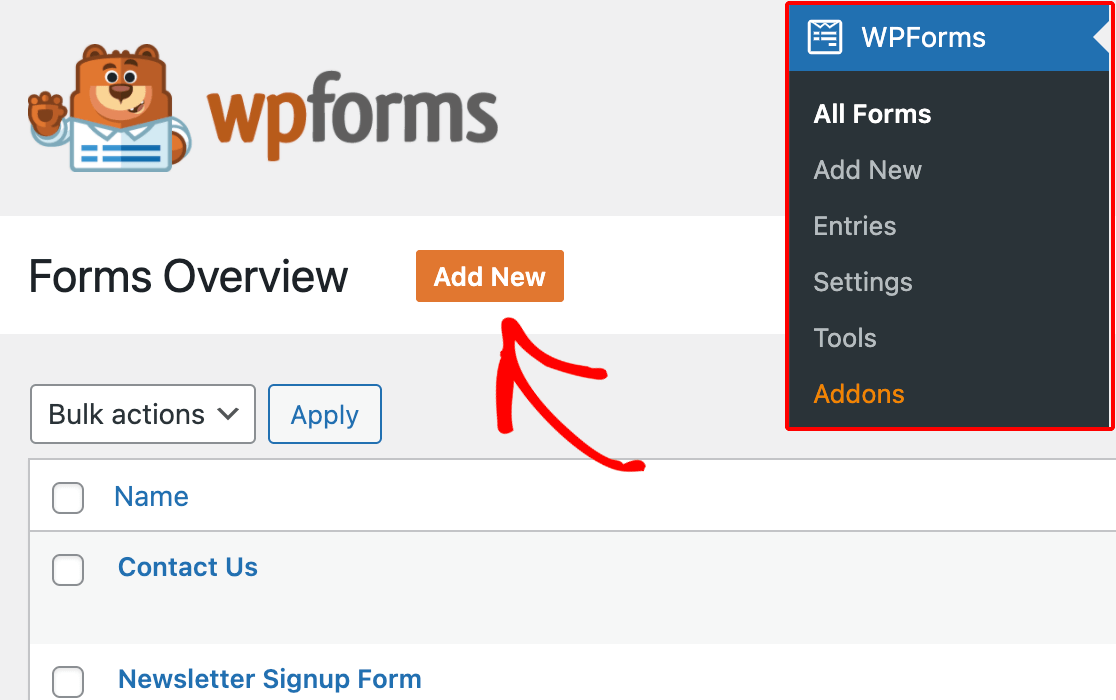
Para empezar, necesitarás haber iniciado sesión en tu área de administrador de WordPress. Una vez allí, haz clic en WPForms en la barra lateral del administrador para ir a la página de Resumen de Formularios.
Luego, para crear un nuevo formulario, haz clic en el botón Añadir Nuevo para iniciar el creador de formularios de WPForms.
En la página de Configuración del creador de formularios, puedes introducir un nombre para tu formulario (como "Formulario de Contacto") en el campo de entrada Nombra tu formulario .
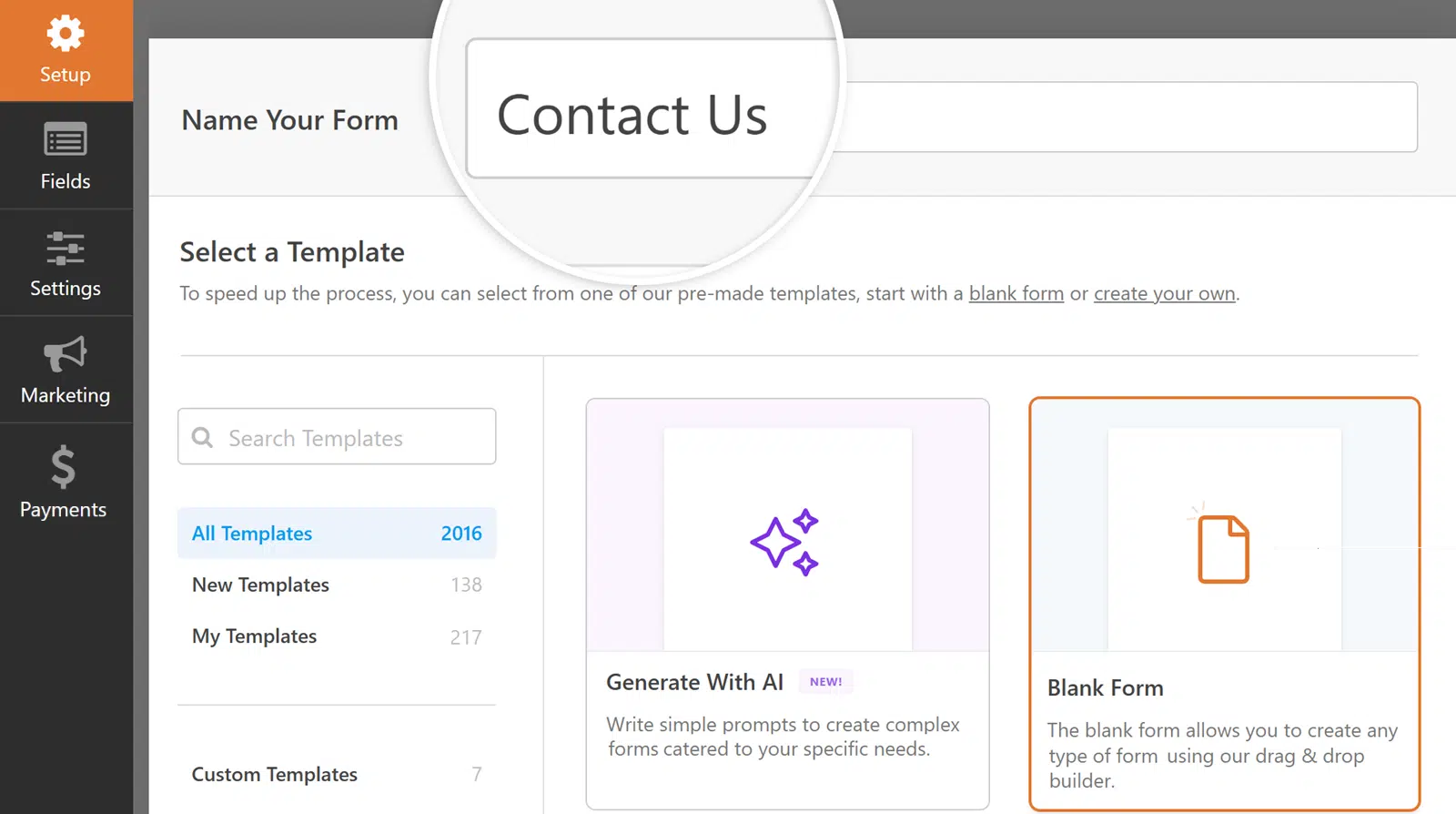
Si prefieres no introducir un nombre, el nombre del formulario será por defecto el nombre de la plantilla que elijas.
Debajo del campo Nombra tu formulario, encontrarás muchas plantillas de formularios en la sección Selecciona una plantilla. Estas son plantillas predefinidas de formularios de uso común para ayudarte a empezar rápidamente.
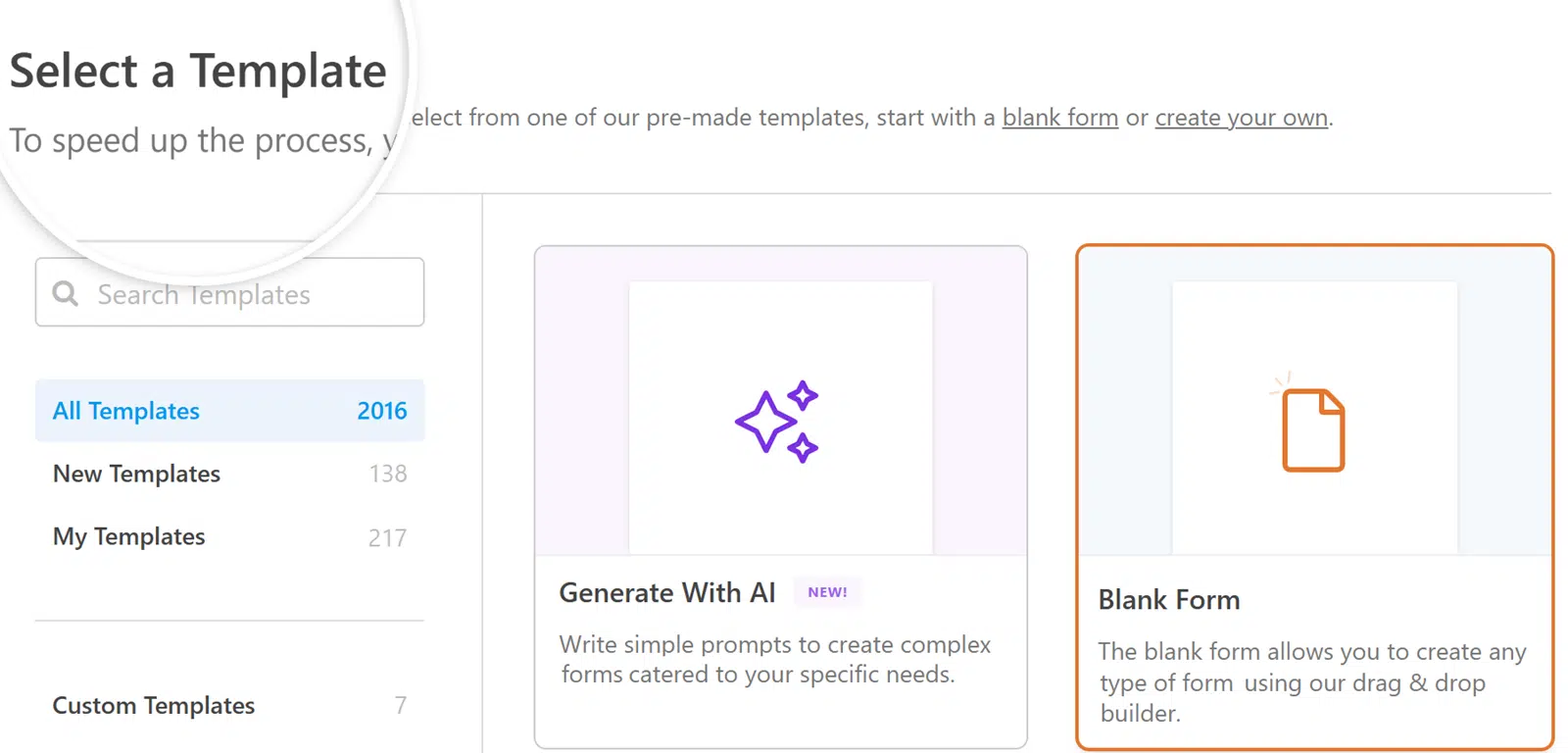
Puedes usar las categorías del menú de la izquierda o la barra de búsqueda en la esquina superior izquierda de la biblioteca de plantillas para buscar entre las opciones disponibles.
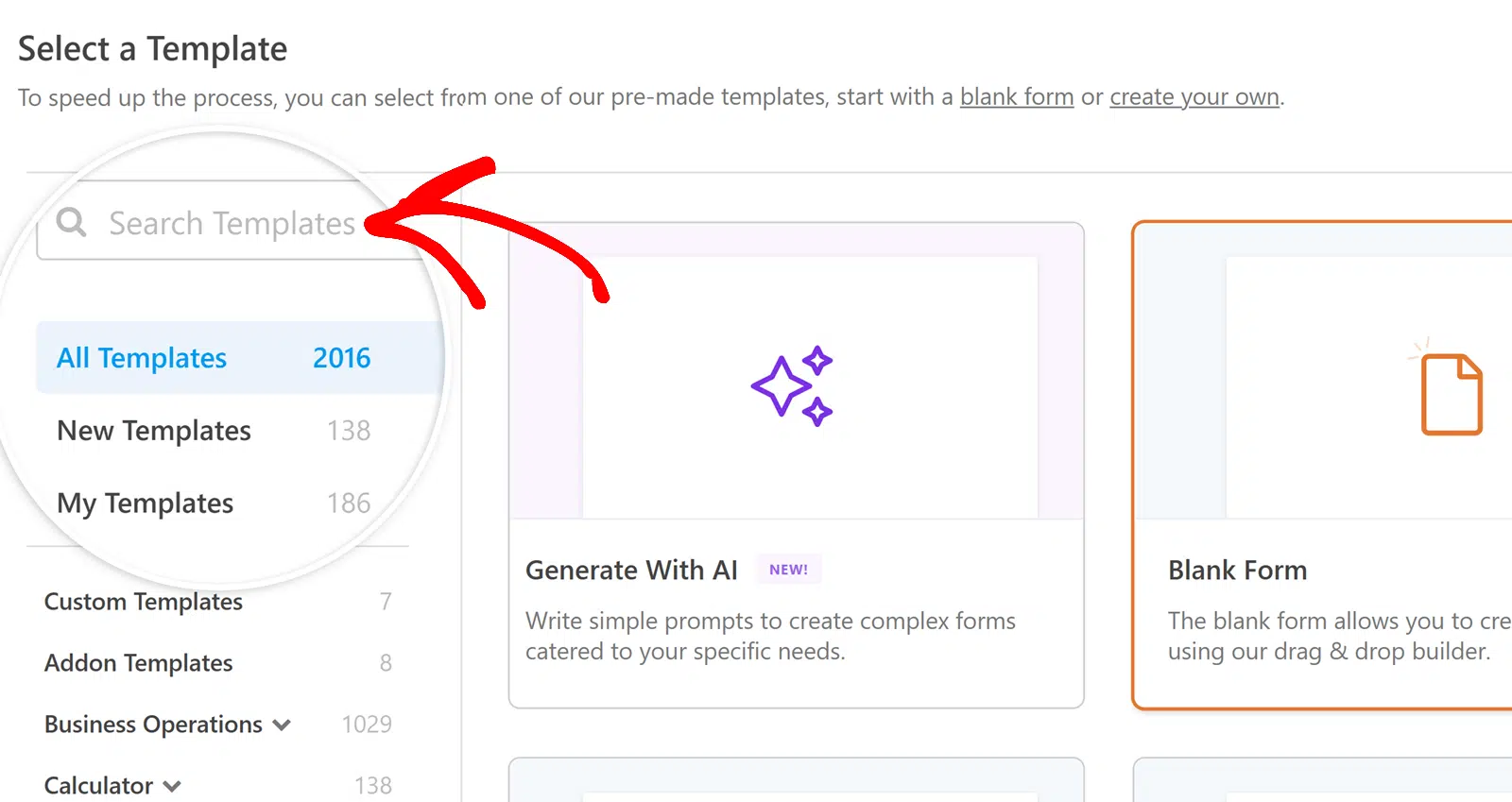
Una vez que encuentres una plantilla que se ajuste a tus necesidades, pasa el ratón sobre ella y haz clic en el botón Usar plantilla .
Nota: El formulario de este tutorial utiliza la plantilla Formulario de Contacto Sencillo. Puedes previsualizarlo para ver cómo se ve y funciona antes de empezar.
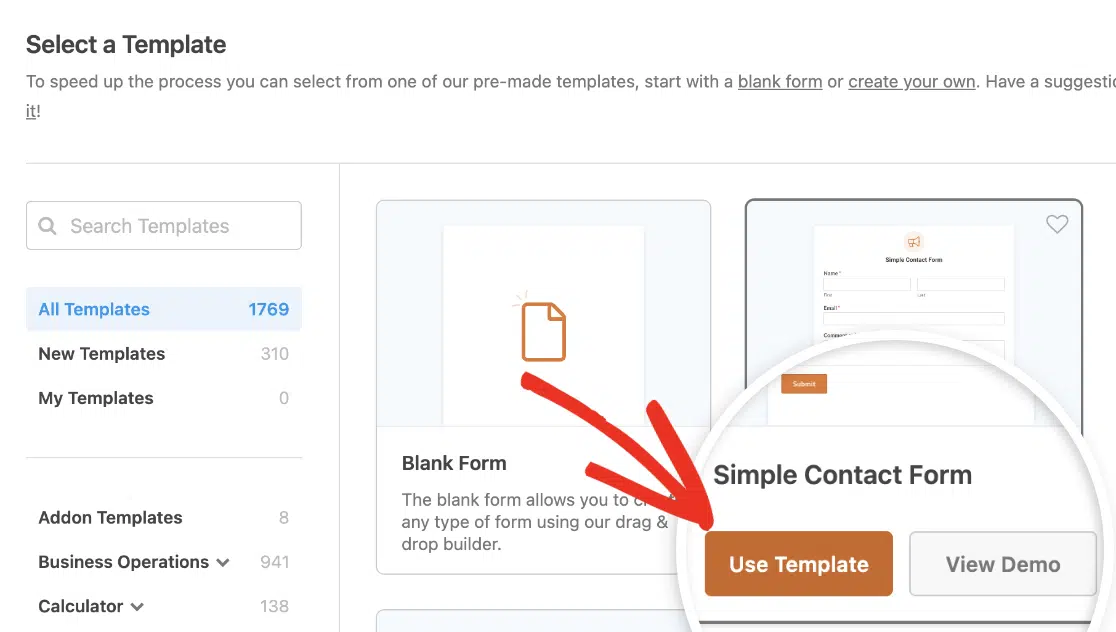
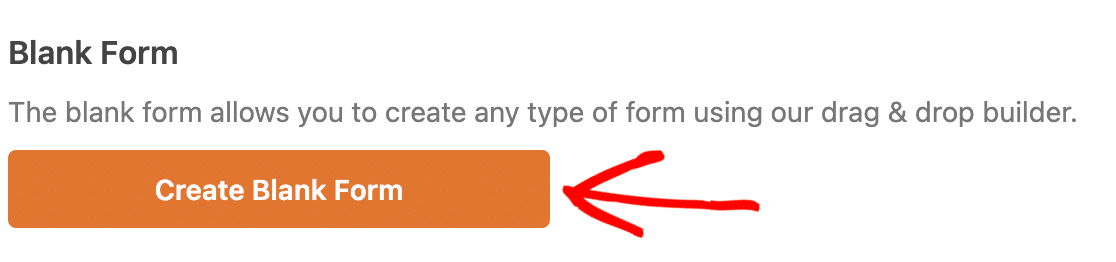
Si prefieres construir tu formulario completamente desde cero, selecciona la plantilla Formulario en Blanco.
Usar la IA de WPForms para crear formularios
Si prefieres generar un formulario rápidamente en lugar de crearlo desde cero, puedes usar el generador de formularios de IA de WPForms. Al proporcionar una simple descripción de tus necesidades, WPForms AI puede generar un formulario personalizable para ti.
Para hacerlo, ve a WPForms » Añadir Nuevo. Una vez aquí, verás la opción Generar con IA .
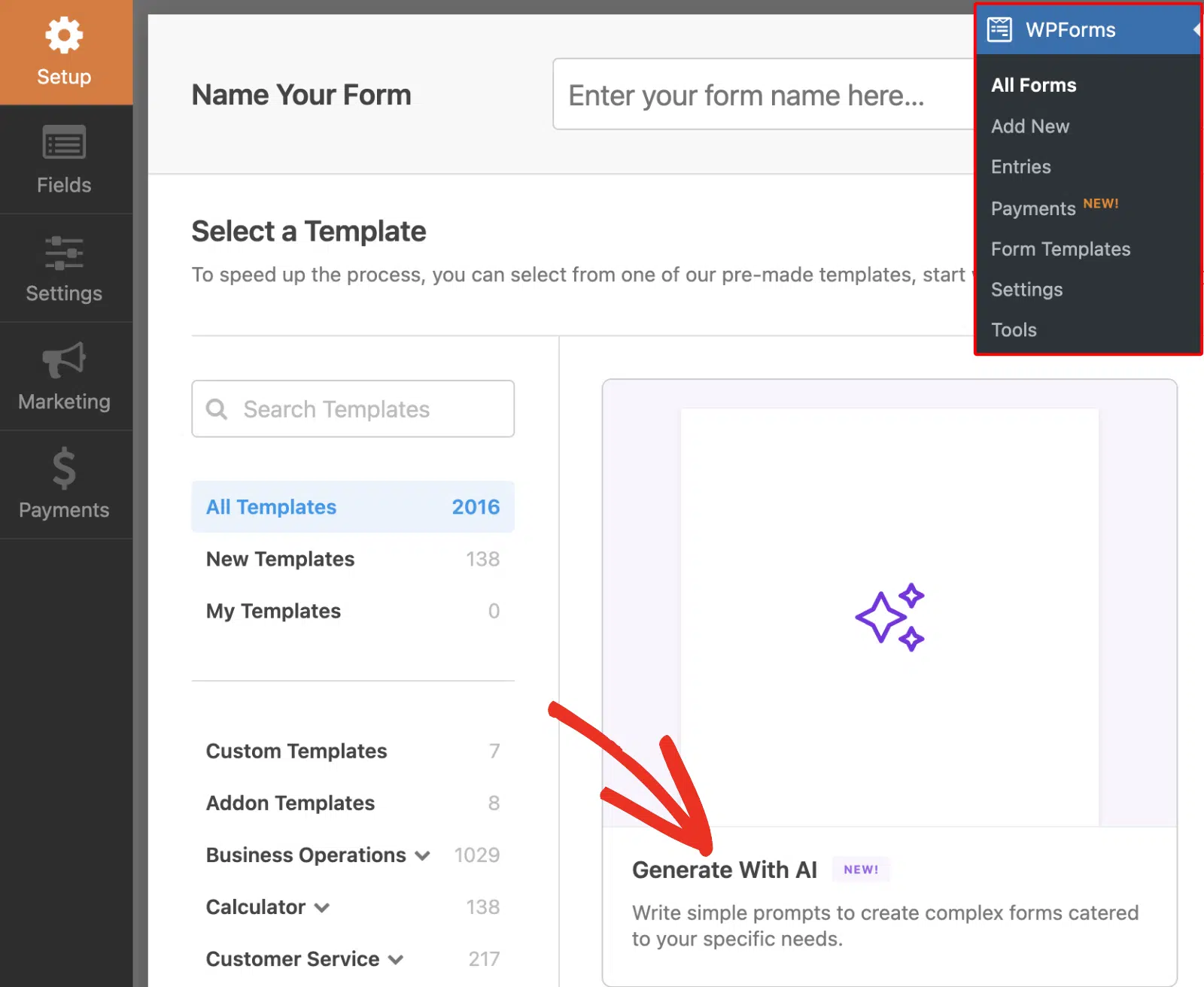
Cuando hagas clic en esta opción, WPForms AI te ayudará a crear un formulario siguiendo tus instrucciones de texto. Luego podrás personalizar el formulario generado usando el creador de formularios, al igual que cualquier otra plantilla de WPForms.
Nota: Para obtener detalles completos sobre el uso de WPForms AI para generar formularios, consulta nuestra guía sobre cómo generar formularios con WPForms AI.
Personalizar tu formulario
Una vez que hayas seleccionado una plantilla de formulario, el creador de formularios te llevará a la pantalla de Campos.
El panel izquierdo te mostrará los campos disponibles. A los que tengas acceso dependerá de tu nivel de licencia.
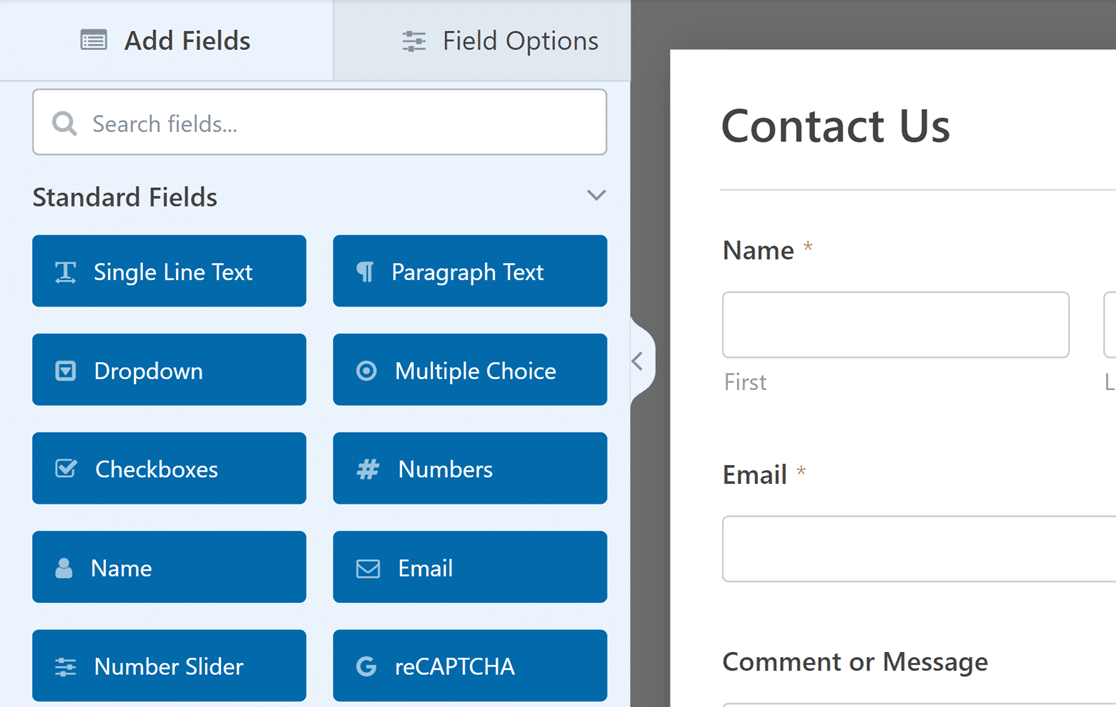
También puede usar la barra de búsqueda encima de los campos disponibles para buscar un campo específico. Simplemente introduzca el nombre del campo o una palabra relacionada, y aparecerán los campos coincidentes.
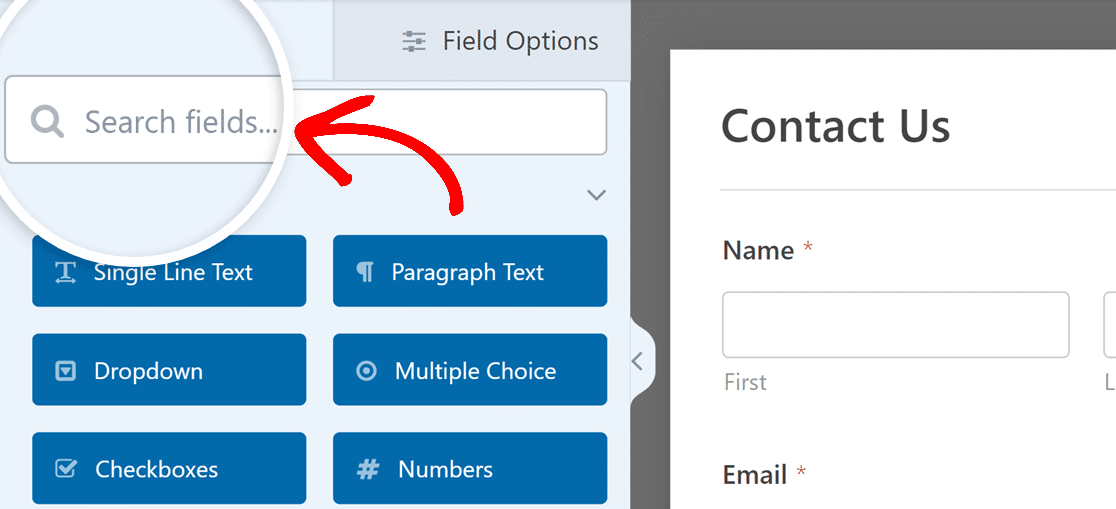
Nota: Si desea más información sobre todos los campos de WPForms, asegúrese de consultar nuestro tutorial sobre cómo elegir el campo de formulario correcto.
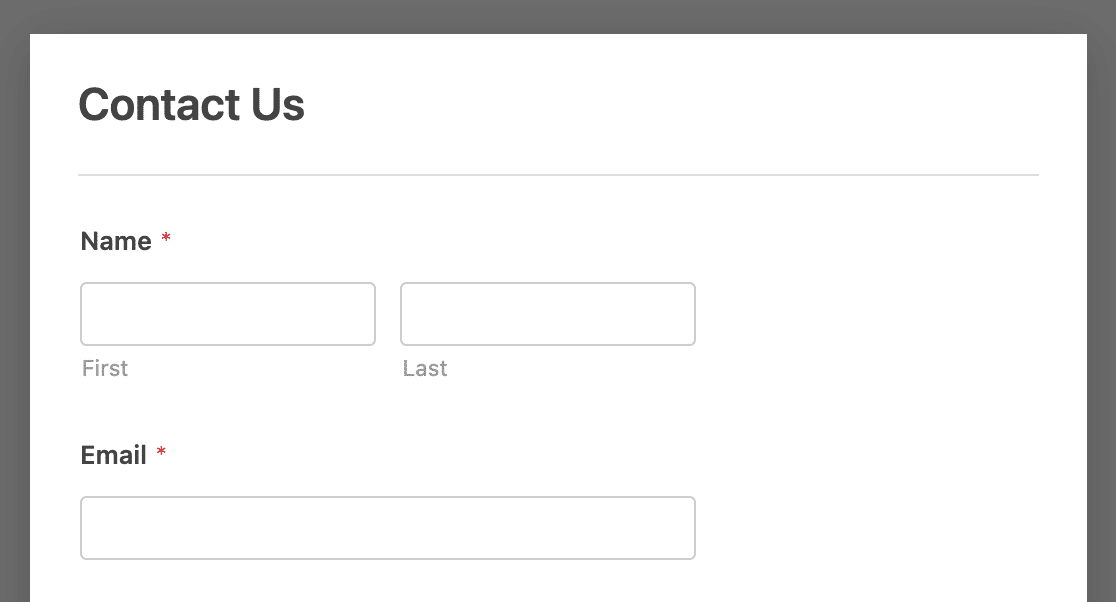
En el panel derecho, verá una vista previa editable de su formulario.
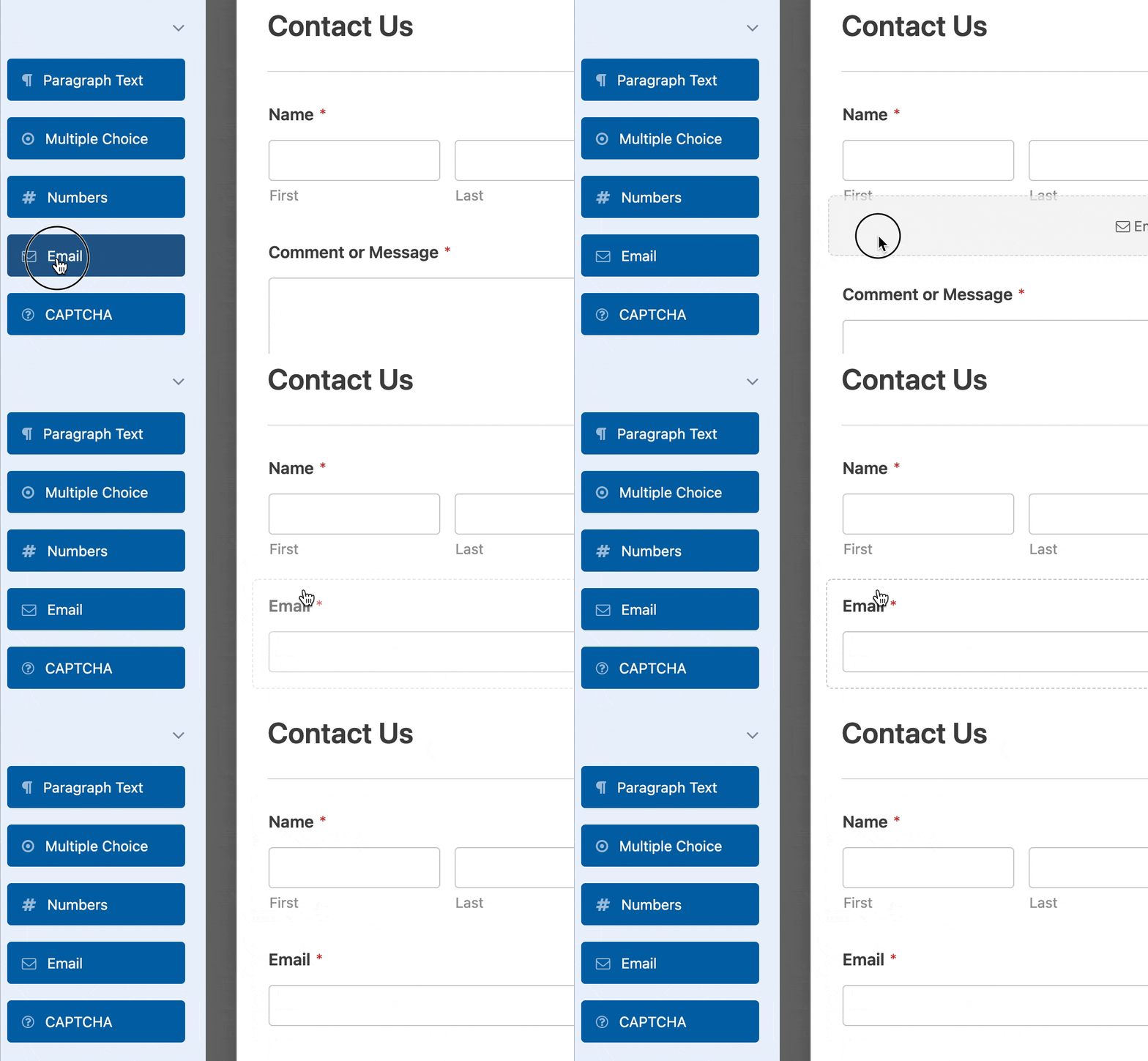
Para agregar un campo a su formulario, puede hacer clic en él en el panel izquierdo o arrastrarlo y soltarlo directamente en la vista previa del formulario.
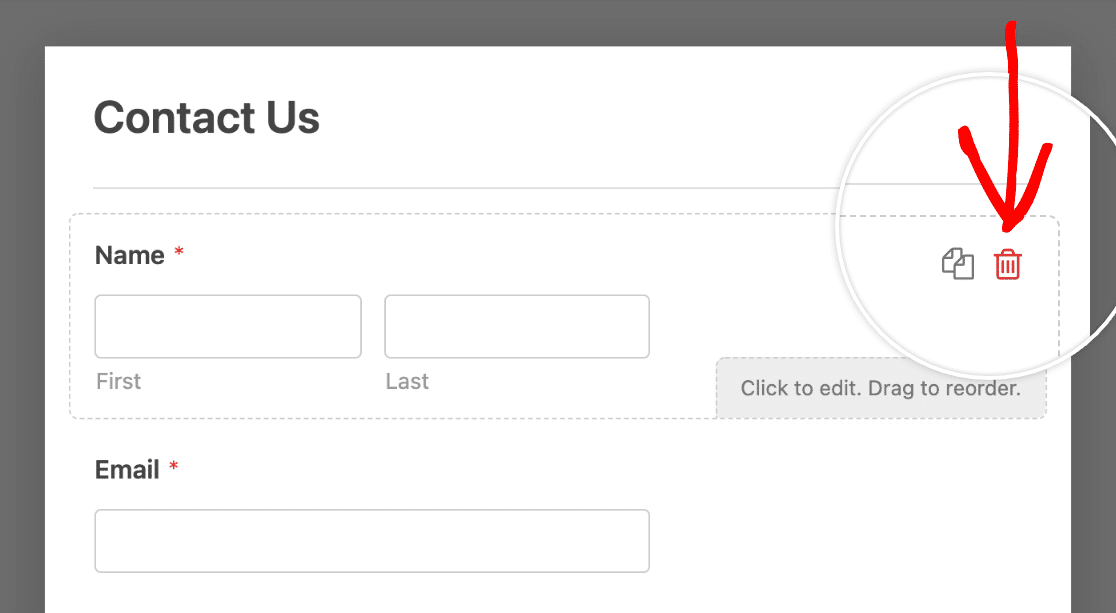
Para eliminar un campo de su formulario, puede pasar el cursor sobre él y hacer clic en el icono de la papelera roja.
Acceder a las opciones de campo
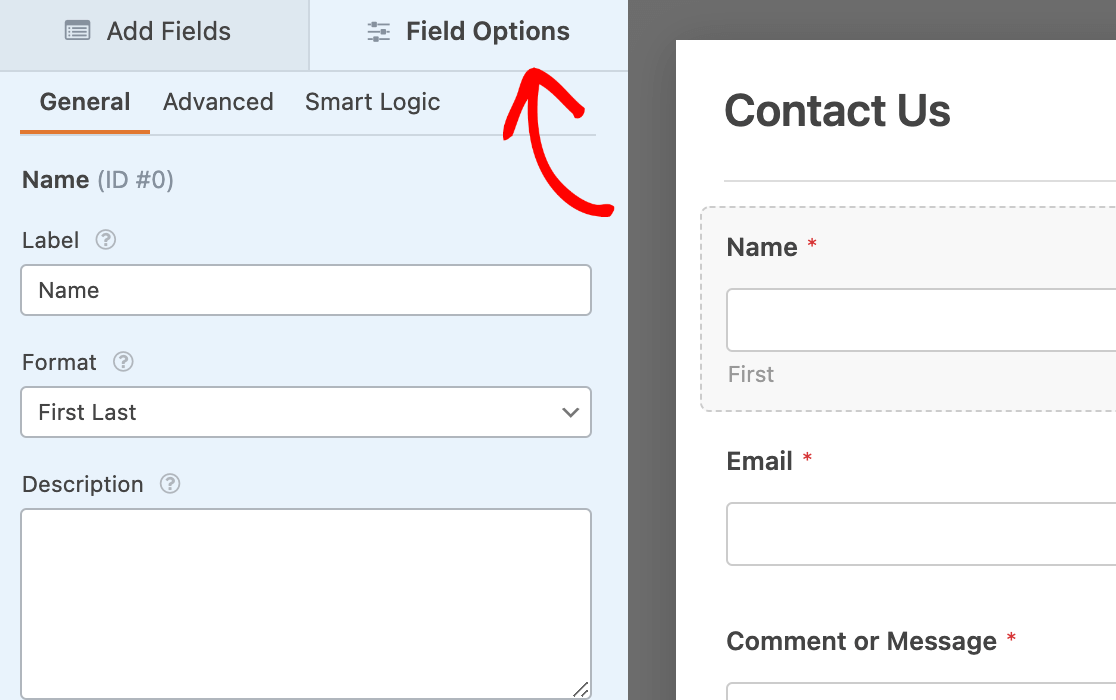
Las opciones de campo le permiten configurar los detalles y la configuración de cada campo, como su etiqueta y descripción.
Para ver y editar las opciones disponibles para un campo, haga clic en él en el panel de vista previa. Las opciones del campo aparecerán entonces en el panel izquierdo del creador de formularios.
Nota: ¿Quiere saber más sobre cómo personalizar los campos de sus formularios? Consulte nuestra guía sobre las opciones de campos de WPForms.
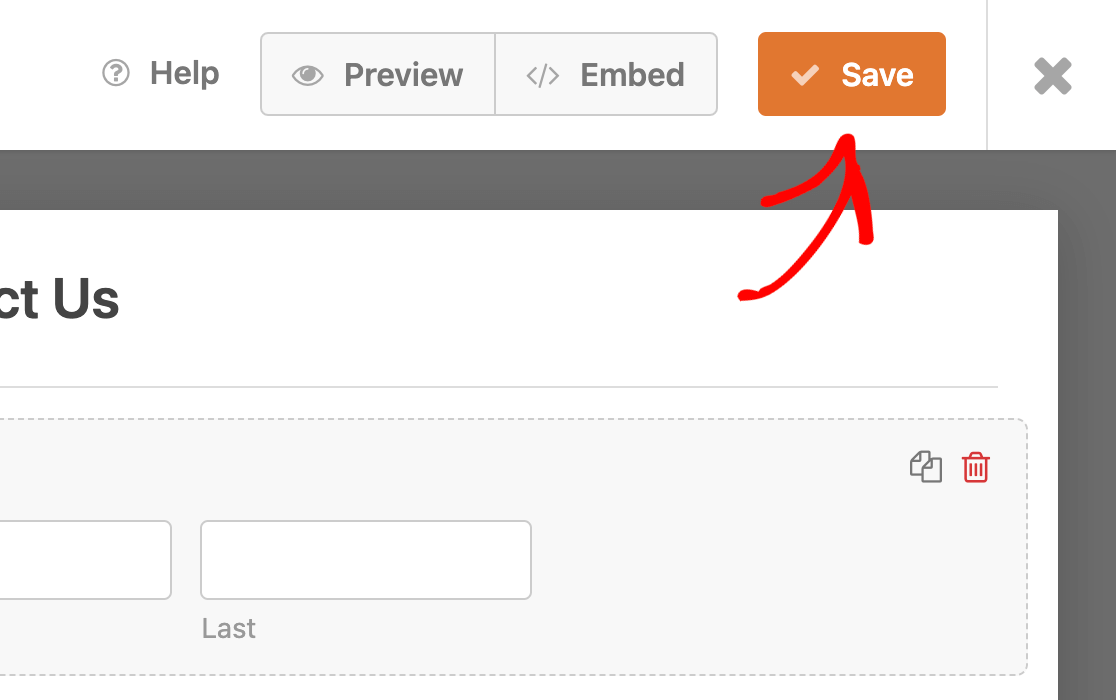
Una vez que haya terminado de editar las opciones del campo, haga clic en el botón Guardar para guardar sus cambios.
Obtener ayuda mientras creas tu formulario
Si en algún momento necesita orientación durante la creación del formulario, haga clic en la opción etiquetada como Ayuda en la parte superior de la pantalla.
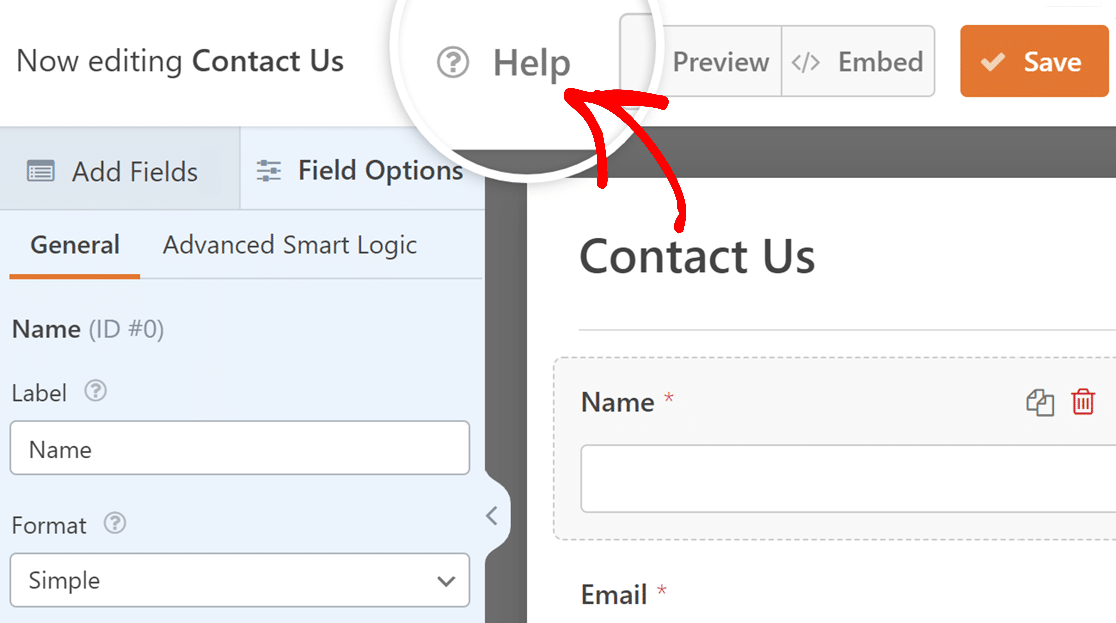
Esto abre una superposición con documentación contextualizada, que proporciona información directamente relacionada con el campo con el que está trabajando o la sección del creador de formularios en la que se encuentra.
Editar la configuración del formulario
Para acceder a la configuración de su formulario, haga clic en la pestaña Configuración en el lado izquierdo del creador de formularios.
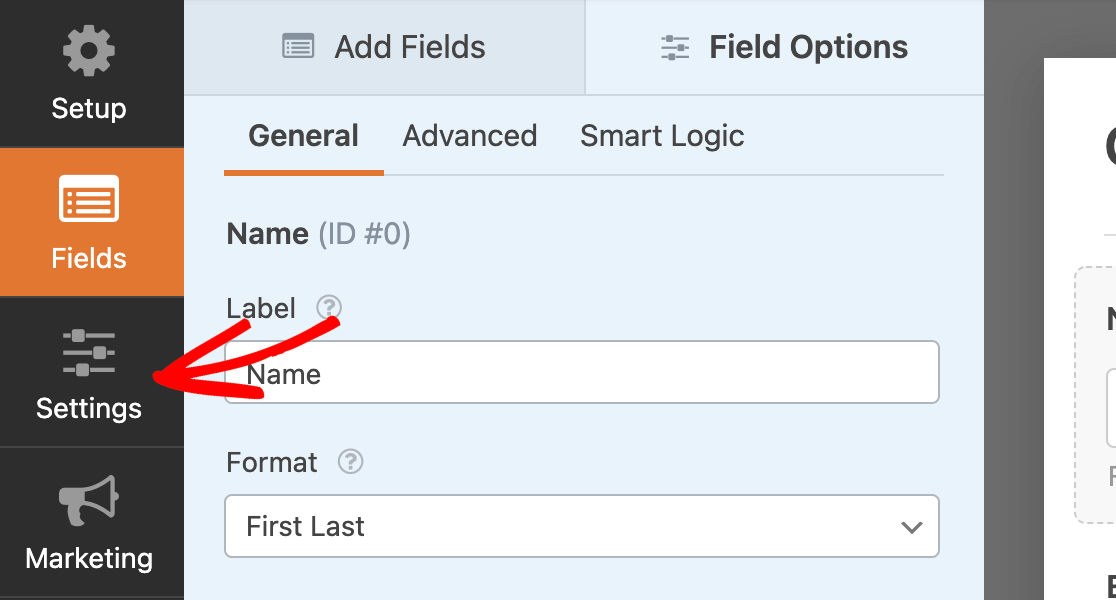
Para este tutorial, nos centraremos en las primeras 4 configuraciones disponibles: General, Protección contra spam y seguridad, Notificaciones y Confirmaciones.
General
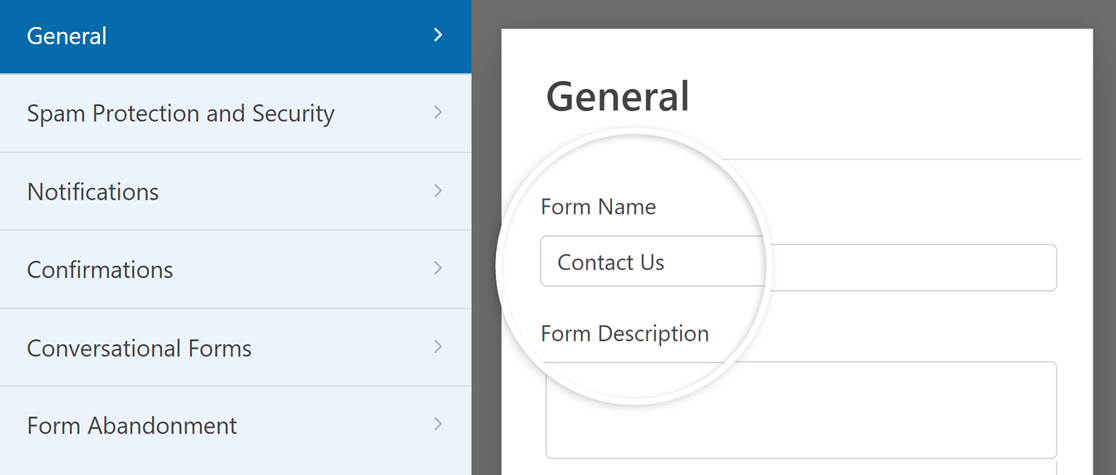
En esta sección, puede cambiar el nombre y la descripción del formulario.
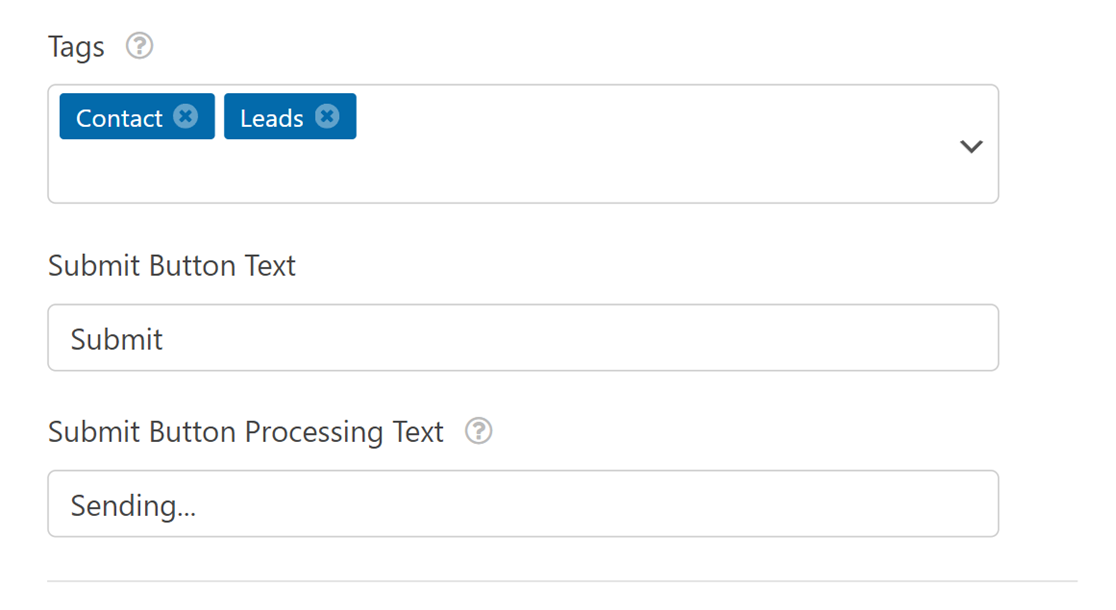
También puede agregar etiquetas al formulario y personalizar el botón de envío para su formulario.
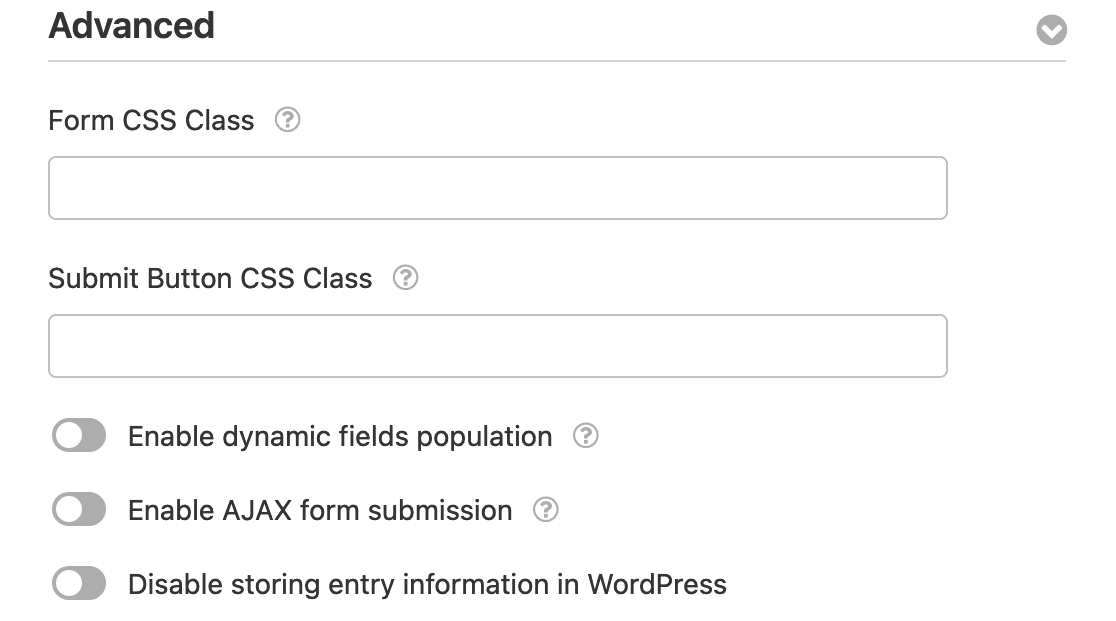
Al expandir la sección Avanzado, también puede agregar CSS personalizado a sus formularios. Solo recomendamos estas configuraciones para usuarios más experimentados.
Nota: ¿Quiere saber más sobre cómo incorporar CSS personalizado en sus formularios? Consulte nuestra documentación para desarrolladores para obtener tutoriales y fragmentos avanzados.
MCP de IA
La sección General también incluye la configuración de MCP de IA, que te permite conectar tus formularios con asistentes de IA como Claude, ChatGPT y Cursor. Para configurarlo, consulta nuestra guía sobre cómo usar WPForms con asistentes de IA.

Protección contra spam y seguridad
Esta sección ayuda a mantener sus formularios seguros. Puede filtrar silenciosamente el spam y establecer límites sobre quién puede completar formularios. También puede agregar CAPTCHAs para asegurarse de que solo las personas reales completen su formulario.
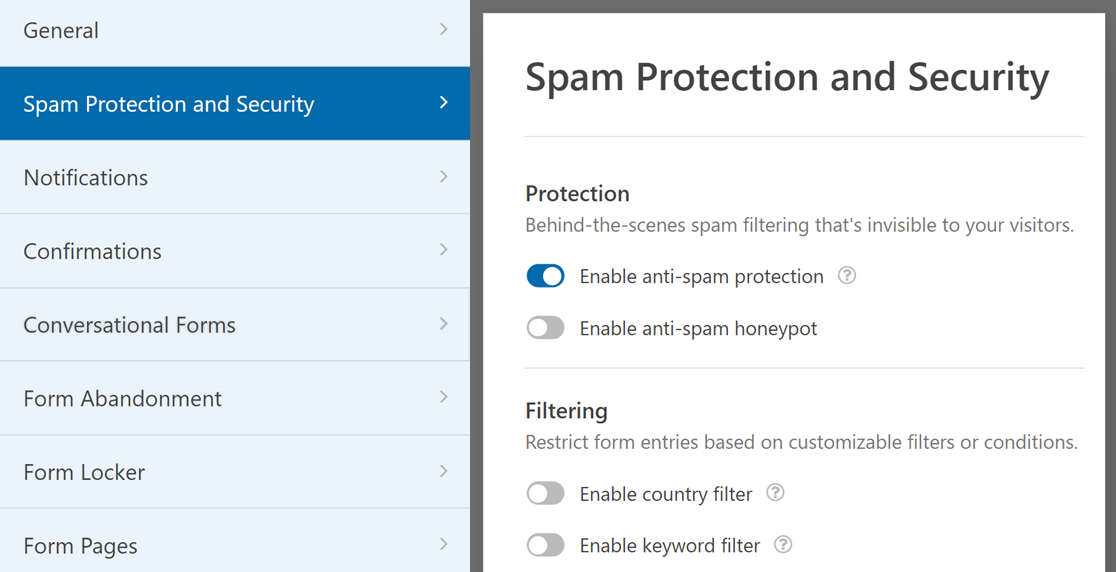
Nota: Si desea más detalles sobre la configuración de prevención de spam y seguridad, consulte nuestra guía sobre cómo prevenir el spam en WPForms.
Notificaciones
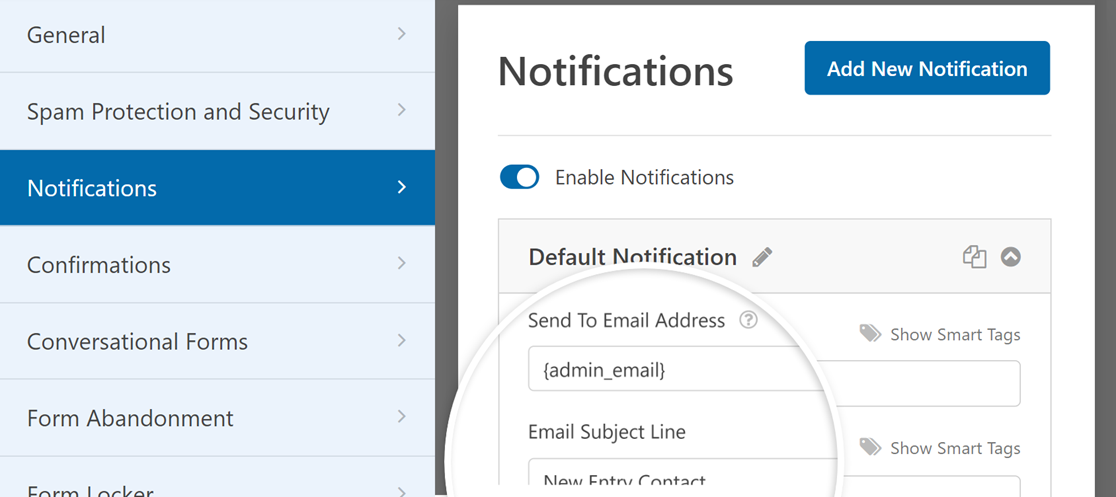
Las notificaciones de formulario son correos electrónicos automatizados que se envían cuando sus usuarios envían formularios. En la configuración de Notificaciones, puede configurar estos correos electrónicos según sus preferencias.
El campo Enviar a la dirección de correo electrónico es donde introducirá la(s) dirección(es) de correo electrónico que desea recibir las notificaciones. Por defecto, está configurado a la dirección de correo electrónico de administrador de su sitio. Pero puede actualizarlo a cualquier dirección que desee.
Nota: Puedes agregar varias direcciones de correo electrónico en el campo Enviar a la dirección de correo electrónico. Solo asegúrate de separar cada correo electrónico con una coma.
Nota: Si deseas más detalles sobre la configuración de los correos electrónicos de notificación, asegúrate de consultar nuestra guía sobre cómo configurar notificaciones de formularios en WPForms.
Confirmaciones
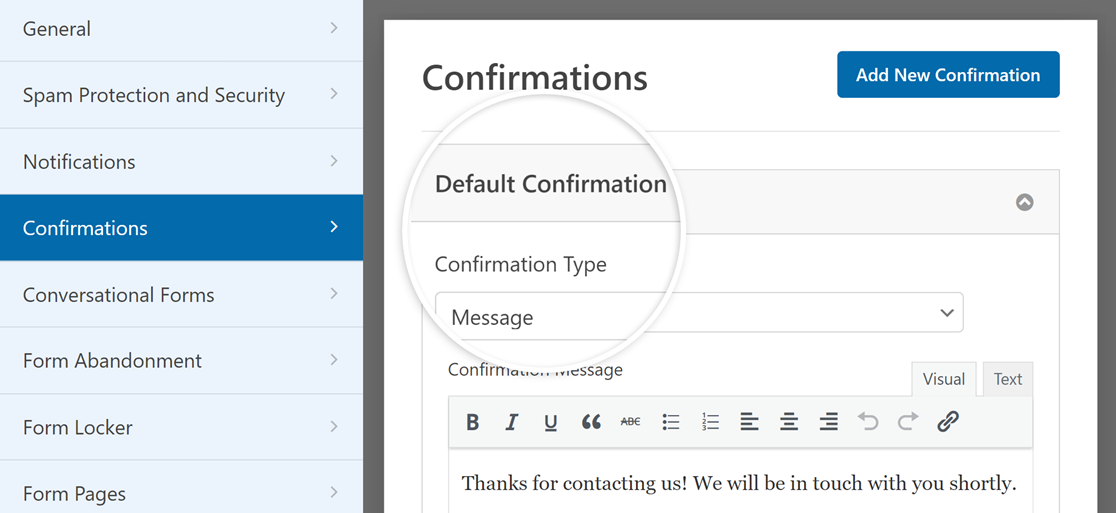
Las confirmaciones de formularios son formas de informar a los usuarios que han enviado un formulario con éxito. También puedes usarlas para proporcionar más información u opciones a tus usuarios.
Nota: Si deseas más detalles sobre la configuración de Confirmaciones de WPForms, consulta nuestro tutorial sobre cómo configurar confirmaciones de formularios.
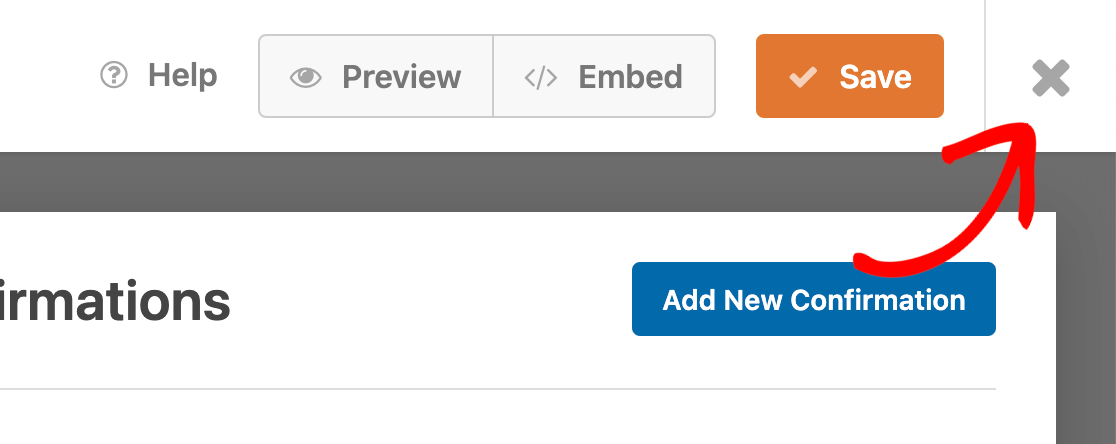
Una vez que hayas terminado de configurar los ajustes de tu formulario, haz clic en el botón Guardar en la parte superior de la pantalla para guardar tus cambios. Puedes hacer clic en el botón X para salir del constructor de formularios.
Visualización de formularios en su sitio
Hay varias formas diferentes de agregar tus formularios a tu sitio. Si lo deseas, puedes incrustarlo en una publicación o página de tu sitio.
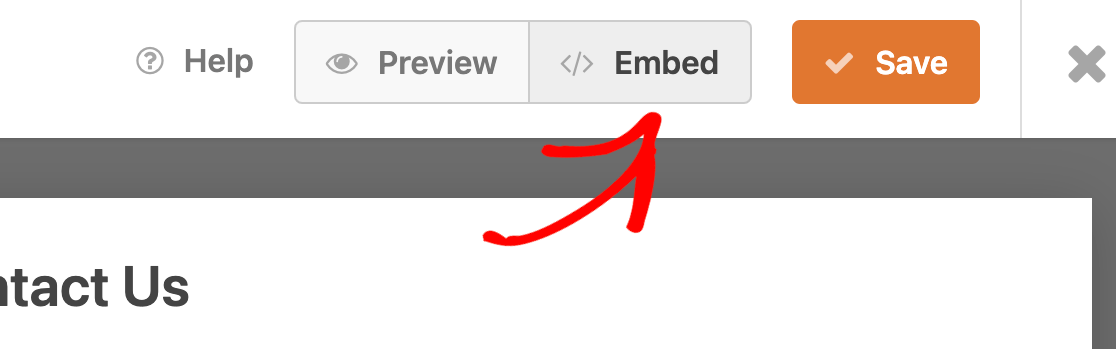
Una vez que hayas terminado de personalizar tu formulario, puedes usar el Asistente de Incrustación directamente desde el constructor de formularios haciendo clic en el botón Incrustar.
Para obtener más información sobre cómo incrustar formularios, asegúrate de consultar nuestro tutorial sobre cómo mostrar formularios en WordPress para más detalles.
¡Eso es todo! Ahora sabes cómo crear formularios con WPForms.
A continuación, asegúrate de probar tu formulario. Hemos creado una lista de verificación detallada para pruebas para ayudarte a garantizar que tu formulario se vea y funcione exactamente como deseas.


