


Resumen de IA
¿Te gustaría traducir WPForms a un idioma diferente? Hay muchas herramientas de traducción disponibles para WordPress, y puede ser un desafío encontrar el mejor enfoque.
WPForms tiene varias traducciones integradas disponibles, incluyendo español, italiano, japonés, francés, alemán, ruso, portugués (brasileño), hindi, polaco, turco y holandés. Este tutorial discutirá nuestras estrategias recomendadas para traducir tus formularios a un idioma que no esté en esta lista.
Nota: Este tutorial discutirá la traducción de WPForms a un solo idioma. Si deseas traducir tus formularios a varios idiomas, consulta nuestra guía sobre herramientas de traducción multilingüe.
Antes de empezar a traducir WPForms, asegúrate de que el plugin esté instalado y activado en tu sitio de WordPress y de que hayas verificado tu licencia. Luego, tómate un minuto para crear tu primer formulario.
Uso de las opciones de personalización integradas para traducir WPForms
WPForms te permite personalizar el texto que tus usuarios ven en cada parte de tus formularios. En algunos casos, cambiar el texto predeterminado utilizando las opciones integradas del plugin es la forma más fácil de traducir tus formularios.
Aquí hay un par de formas en las que puedes traducir tus formularios utilizando las funciones integradas que WPForms proporciona.
Traducción de etiquetas de campos, marcadores de posición y valores predeterminados
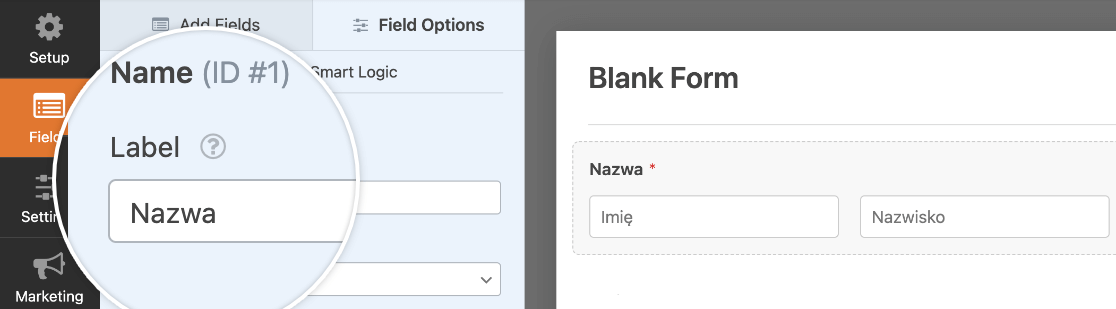
Para traducir el nombre predeterminado de cualquier campo en uno de tus formularios, simplemente puedes editar su etiqueta.
Abre el constructor de formularios, luego haz clic en el campo cuya etiqueta deseas traducir. En el panel Opciones de campo, introduce tu texto en el idioma deseado en el campo Etiqueta.
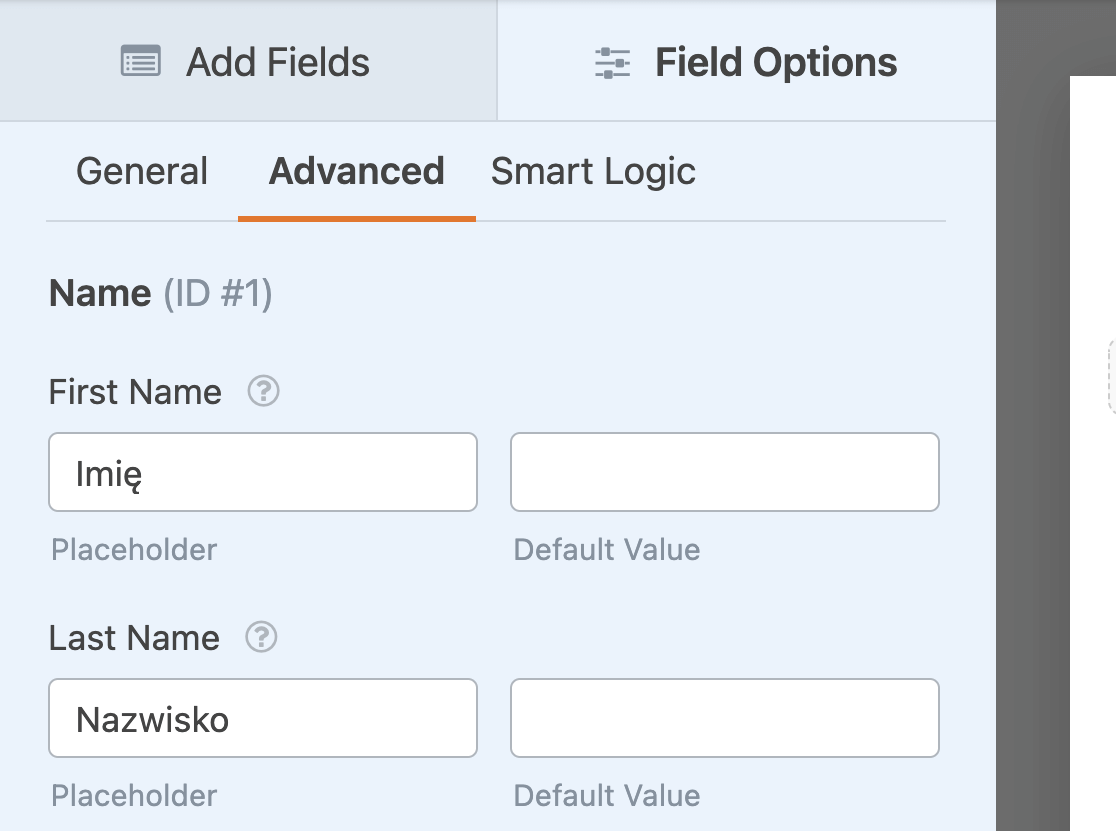
De manera similar, puedes traducir el marcador de posición o el valor predeterminado de un campo en el panel Opciones de campo. Haz clic en la pestaña Avanzado, luego introduce tu texto traducido en los campos Marcador de posición o Valor predeterminado.
Recuerda guardar tu formulario antes de salir del constructor.
Traducción de mensajes de confirmación y botón de envío
Los mensajes de confirmación son notificaciones de alerta que los usuarios ven después de completar y enviar tu formulario.
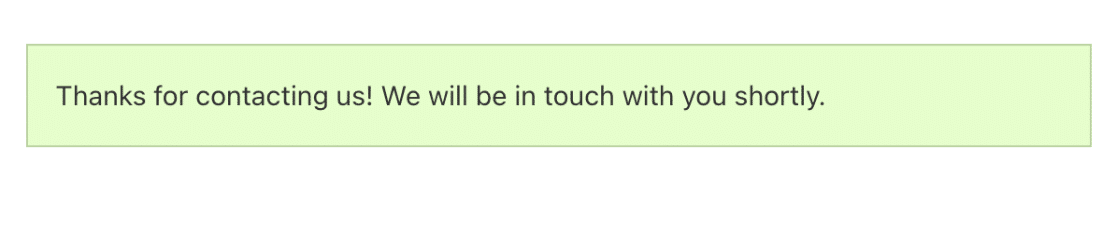
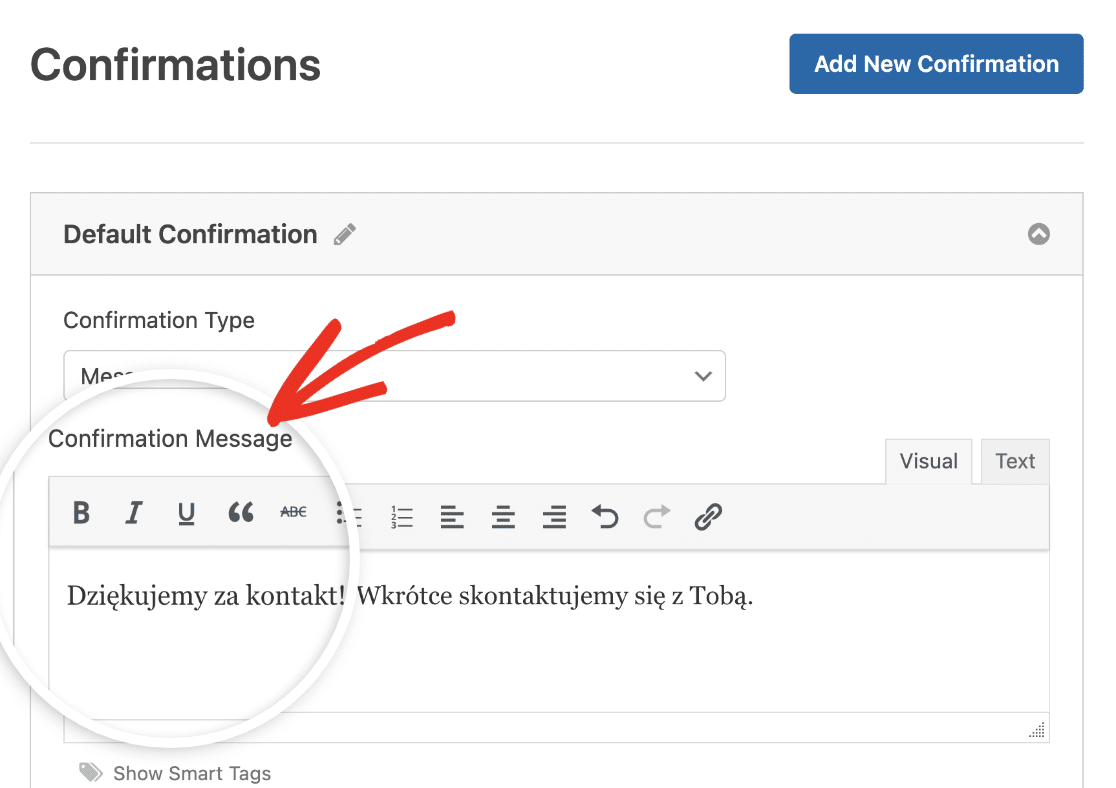
Para traducir el mensaje de confirmación de tu formulario, ve a Ajustes » Confirmaciones en el constructor de formularios.
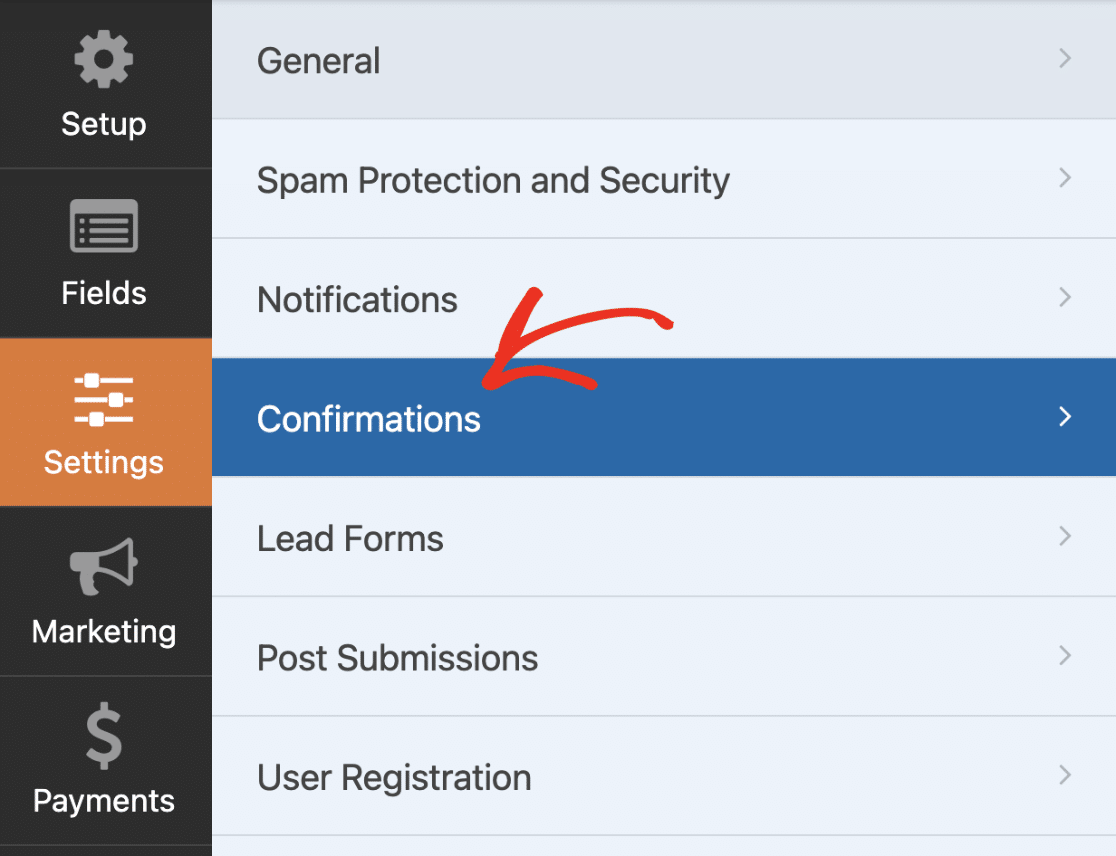
En el editor de texto Mensaje de confirmación, reemplaza el texto actual con el texto traducido que deseas mostrar.
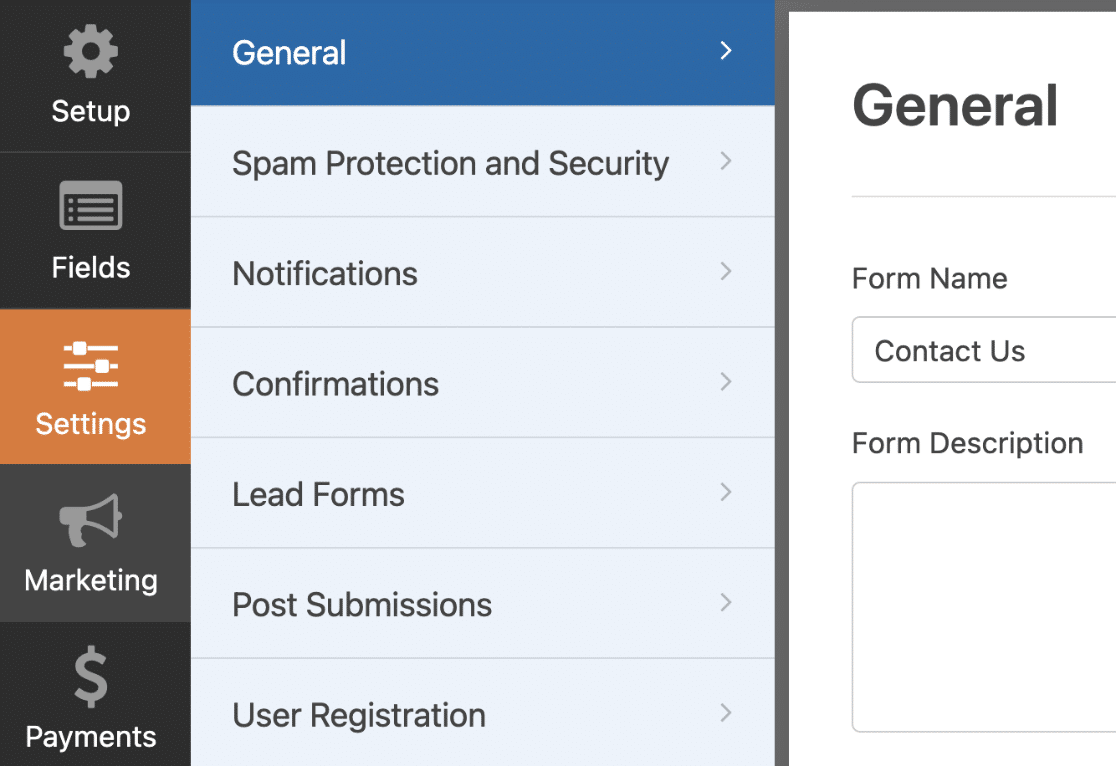
Si deseas traducir el texto del botón de envío, ve a Ajustes » General para acceder a la configuración de tu formulario.
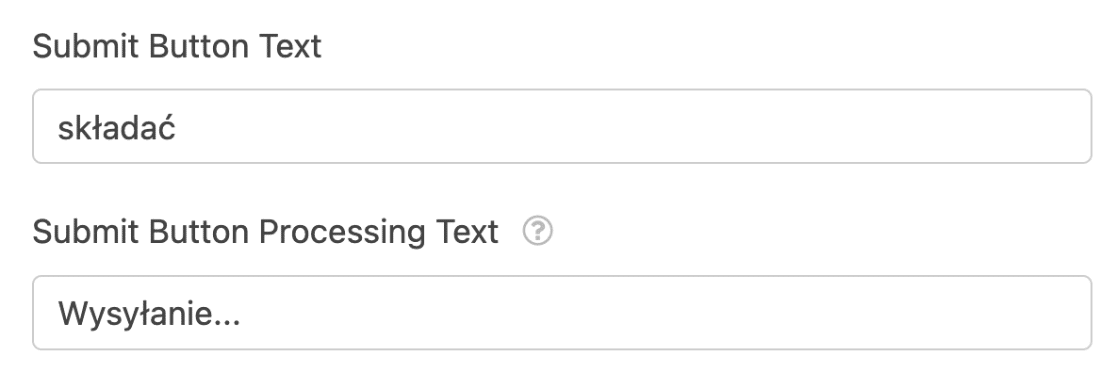
Luego, desplázate hacia abajo y actualiza los campos Texto del botón de envío y Texto de procesamiento del botón de envío con el texto de traducción relevante.
Asegúrate de guardar tus cambios después de agregar tus textos de traducción.
Traducción de mensajes de validación
Tus formularios muestran mensajes de validación cuando un usuario deja vacío un campo obligatorio o cuando ciertos campos contienen un formato incorrecto.
Por ejemplo, cuando un usuario omite un campo obligatorio e intenta enviar el formulario, verá un mensaje de validación que dice: "Este campo es obligatorio".
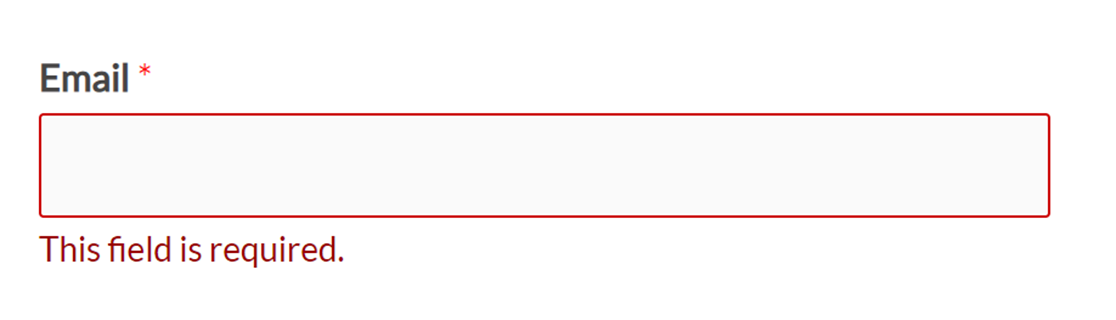
Puedes traducir o personalizar fácilmente este y otros mensajes de validación yendo a WPForms » Ajustes y abriendo la pestaña Validación.
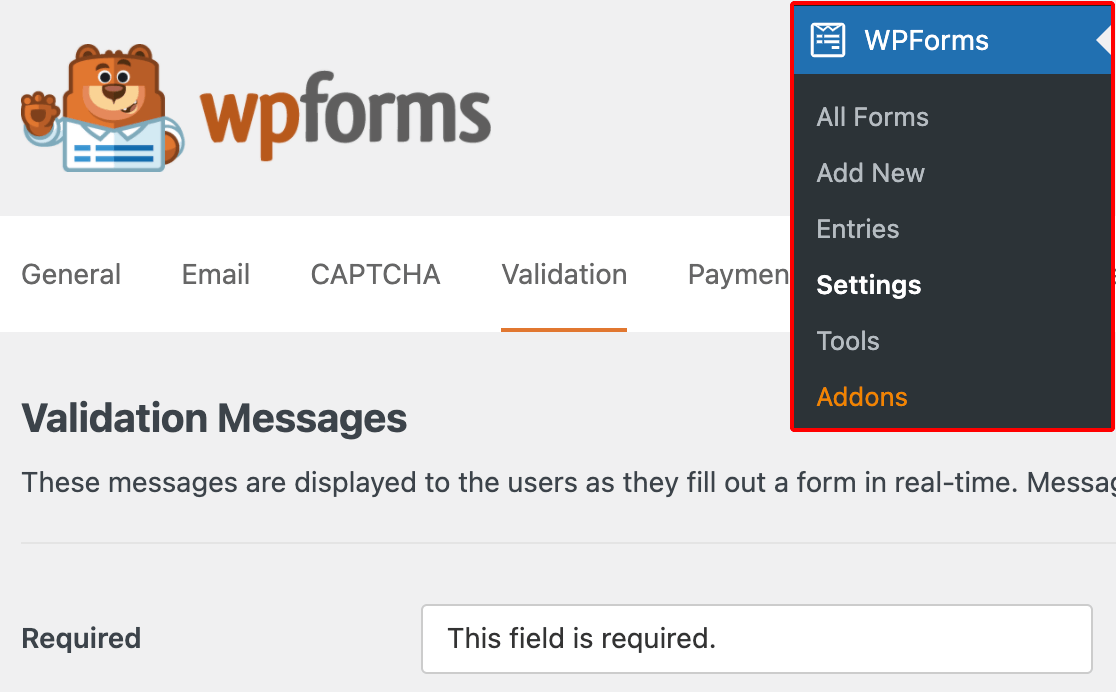
Aquí verás todos los mensajes de validación actualmente disponibles para personalizar y sus valores predeterminados, que incluyen:
- Obligatorio: Este campo es obligatorio.
- URL del sitio web: Por favor, introduce una URL válida.
- Correo electrónico: Por favor, introduce una dirección de correo electrónico válida.
- Sugerencia de correo electrónico: ¿Te refieres a {suggestion}?
- Correo electrónico restringido: Esta dirección de correo electrónico no está permitida.
- Número: Por favor, introduce un número válido.
- Número positivo: Por favor, introduce un número positivo válido.
- Confirmar valor: Los valores de los campos no coinciden.
- Máscara de entrada incompleta: Por favor, completa el campo con el formato requerido.
- Límite de selección de casillas: Has superado el número de selecciones permitidas: {#}.
- Límite de caracteres: El límite es de {limit} caracteres. Caracteres restantes: {remaining}.
- Límite de palabras: El límite es de {limit} palabras. Palabras restantes: {remaining}.
- Teléfono: Por favor, introduce un número de teléfono válido.
- Extensión de archivo: El tipo de archivo no está permitido.
- Tamaño de archivo: El archivo excede el tamaño máximo permitido. El archivo no se ha subido.
- Hora (12 horas): Por favor, introduce la hora en formato de 12 horas AM/PM (ej. 8:45 AM).
- Hora (24 horas): Por favor, introduce la hora en formato de 24 horas (ej. 22:45).
- Pago requerido: Se requiere pago.
- Tarjeta de crédito: Por favor, introduce un número de tarjeta de crédito válido.
- Tamaño total de carga de archivo: El tamaño total de los archivos seleccionados {totalSize} Mb excede el límite permitido {maxSize} Mb.
- Fortaleza de la contraseña: Se requiere una contraseña más segura. Considera usar mayúsculas y minúsculas, números y símbolos.
- Respuesta única: El valor debe ser único.
- Error de cupón: Este no es un cupón válido.
Simplemente introduce tus traducciones en los campos proporcionados y guarda tus cambios. Para más detalles, consulta nuestro tutorial sobre cómo personalizar los mensajes de validación.
Nota: Al traducir mensajes de validación, no traduzcas el texto de los marcadores como {limit} o {suggestion}. Consulta nuestro tutorial de mensajes de validación para ver más ejemplos.
Uso de Loco Translate para traducir las áreas de administración de WPForms
Además de traducir el texto que tus usuarios verán en tus formularios, puedes traducir el texto que WPForms proporciona en tu área de administración de WordPress, como el constructor de formularios y las páginas de configuración.
Puede abordar las traducciones de las áreas de administración de WPForms de muchas maneras, pero Loco Translate y Poedit son dos opciones populares. Para este tutorial, nos centraremos en Loco Translate.
Nota: WPForms incluye traducciones integradas para español, italiano, japonés, francés, alemán, ruso, holandés, hindi, polaco, turco y portugués (brasileño). Si va a Ajustes » Generales y elige uno de estos idiomas en el menú desplegable Idioma del sitio, las páginas de administración de WPForms se traducirán automáticamente para usted.
Instalar Loco Translate
Primero, inicie sesión en su área de administración de WordPress y vaya a Plugins » Añadir nuevo para instalar y activar el plugin Loco Translate.
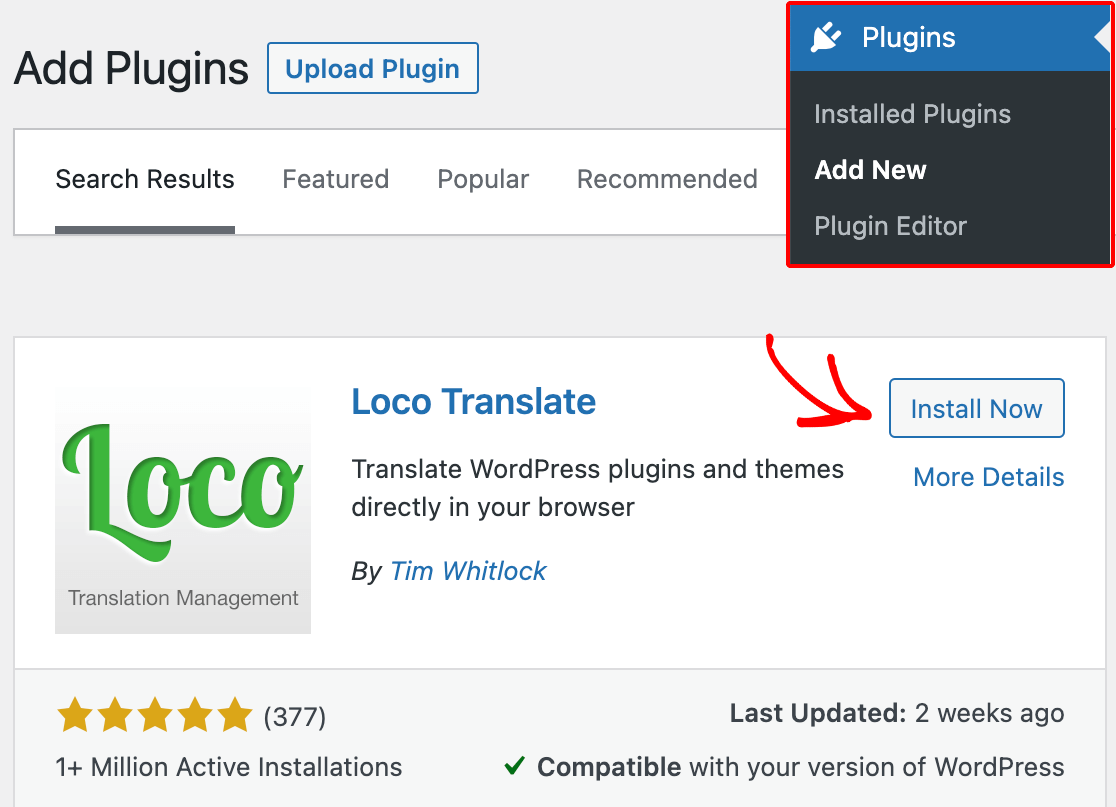
Nota: Para obtener ayuda con la instalación de Loco Translate, consulte la guía de WPBeginner sobre cómo instalar plugins de WordPress.
Una vez que lo haya hecho, vaya a Loco Translate » Plugins y busque WPForms en la lista. Puede buscar en la lista alfabética o usar la barra de búsqueda para acotar sus opciones.
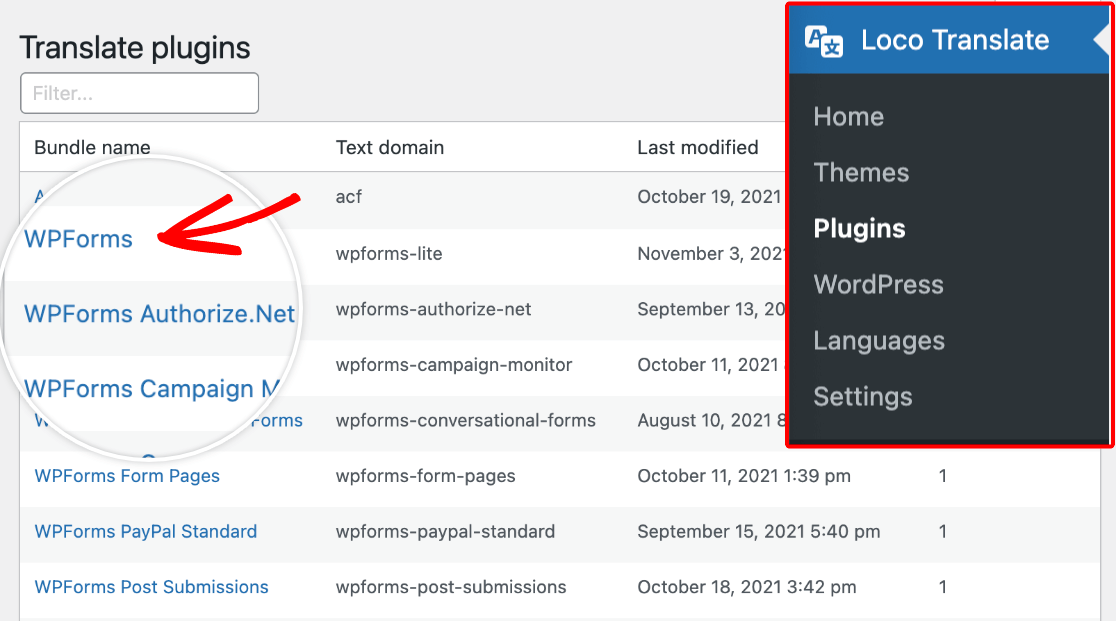
Nota: En Loco Translate, verá dos tablas de traducción diferentes: una tabla de WPForms-Lite y una tabla de WPForms.
Si está utilizando la versión de pago de WPForms, asegúrese de seleccionar la tabla WPForms. Esto incluirá todas las cadenas de traducción tanto para la versión de pago como para la versión Lite del plugin.
Añadir una nueva traducción en Loco Translate
A continuación, debería ser llevado a la página de traducciones de WPForms para Loco Translate. Para crear una nueva traducción, haga clic en Nuevo idioma en WPForms.
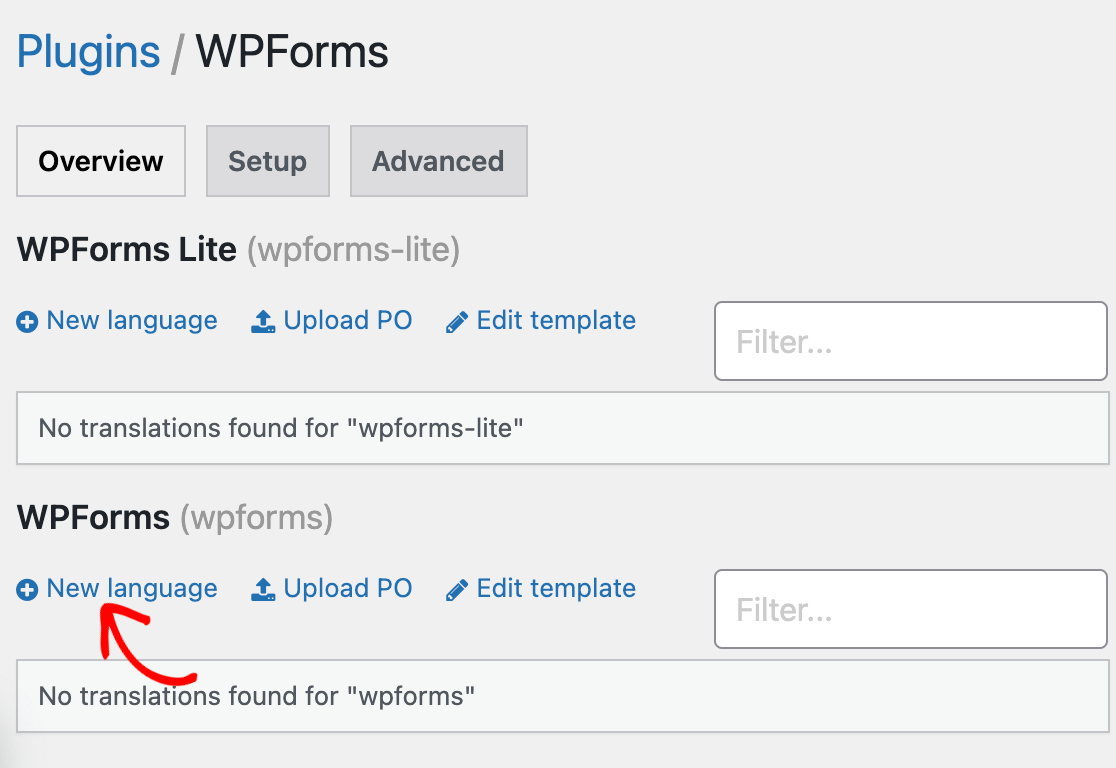
Luego elija un idioma de WordPress compatible en el menú desplegable.
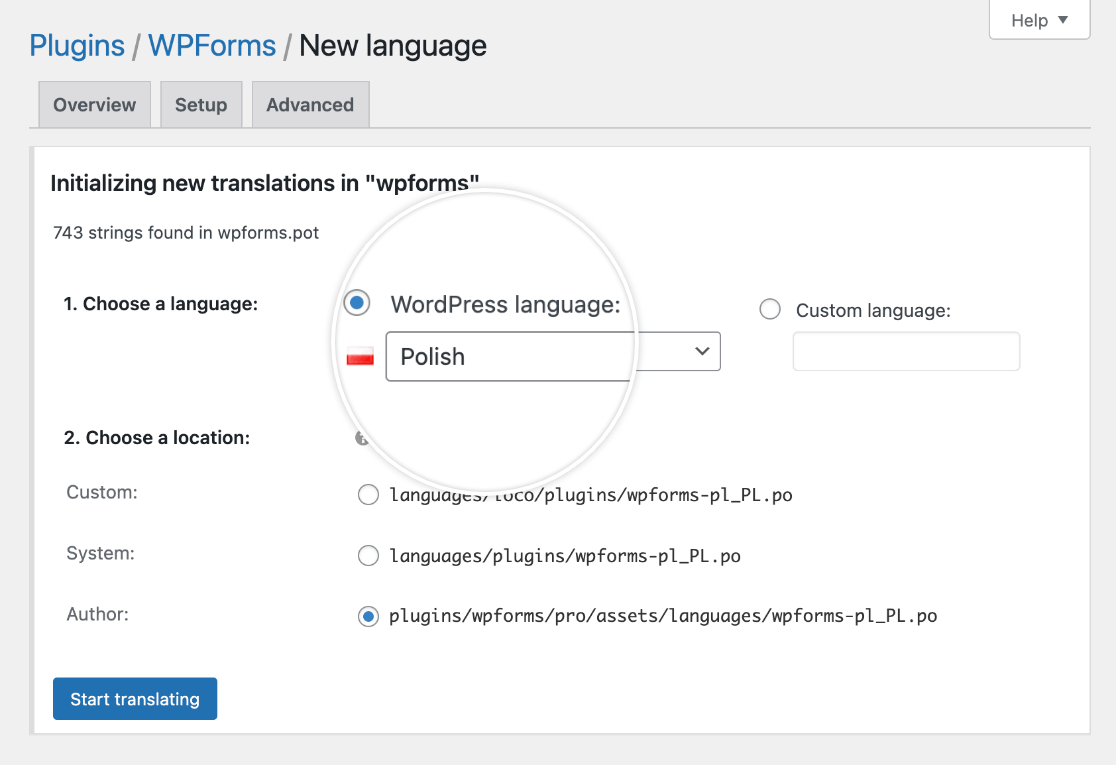
Nota: Si elige la opción Idioma personalizado, no podrá cambiar su sitio a su idioma de destino una vez que haya completado su traducción, ya que Loco Translate no modifica el selector de idioma de WordPress en la configuración de su sitio.
Para más detalles, consulte la documentación de Loco Translate sobre cómo añadir nuevos idiomas y cómo cambiar idiomas.
A continuación, deberá elegir dónde desea guardar el archivo de traducción. Asegúrese de seleccionar la opción de ubicación Sistema, ya que esto protegerá sus traducciones de ser sobrescritas por actualizaciones de WPForms.
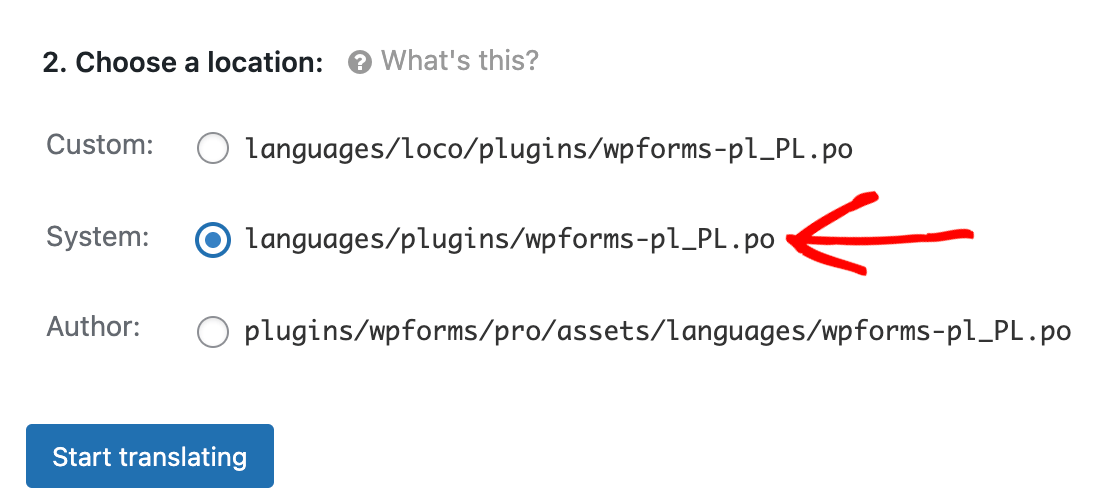
Nota: Para proteger las personalizaciones de las actualizaciones, es importante no añadir nunca archivos a la carpeta de plugins de WPForms (mostrada en la opción Autor). En su lugar, añada los archivos de traducción a la carpeta de idiomas de WordPress para que esos archivos no se modifiquen con las actualizaciones.
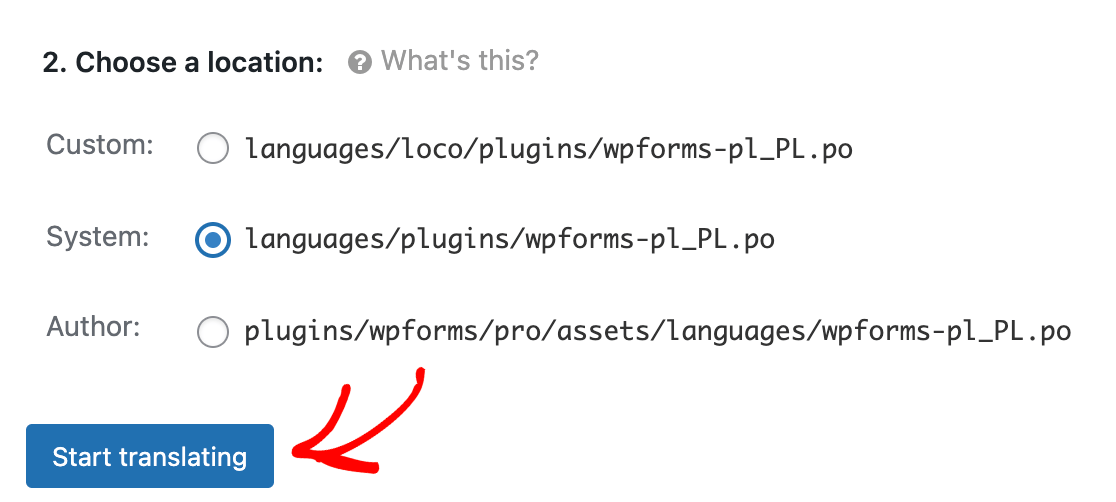
Cuando haya configurado estas opciones, haga clic en el botón Empezar a traducir para continuar.
Traducir WPForms
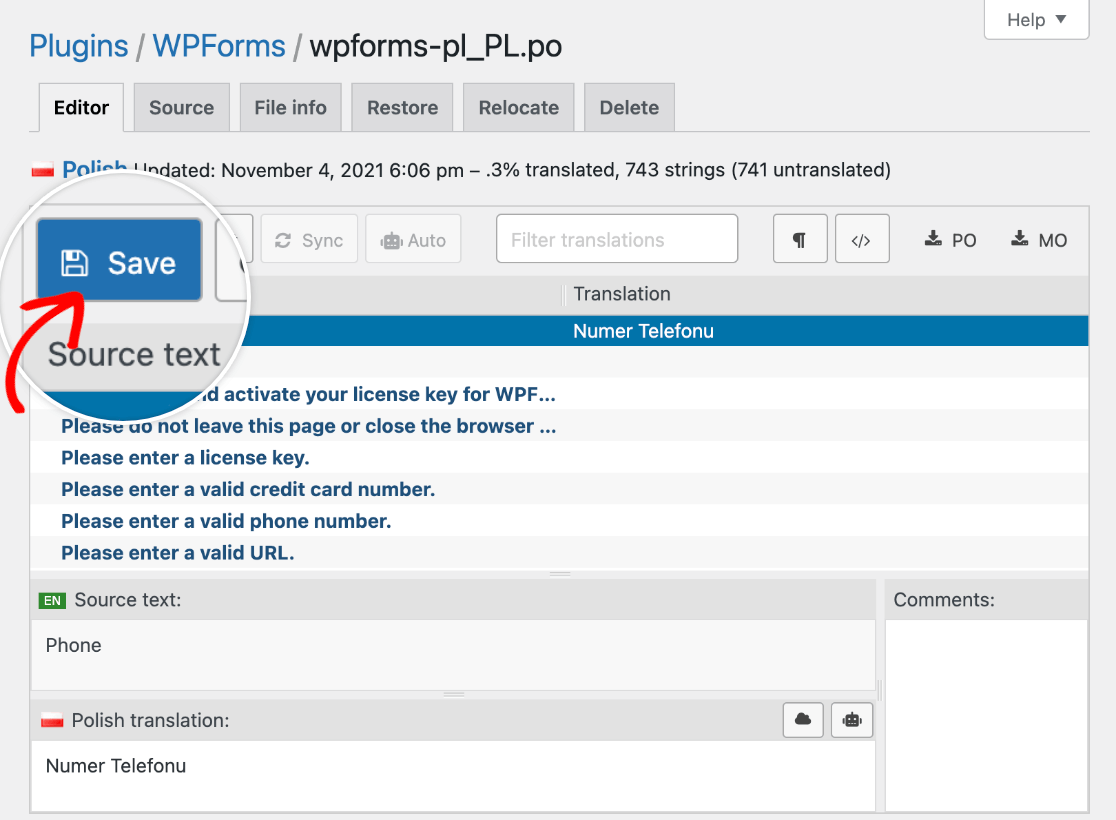
En la siguiente pantalla, verá una lista de todas las cadenas de texto en WPForms que están listas para ser traducidas. Seleccione una opción de Texto de origen de la lista y, a continuación, introduzca su traducción en el espacio proporcionado.
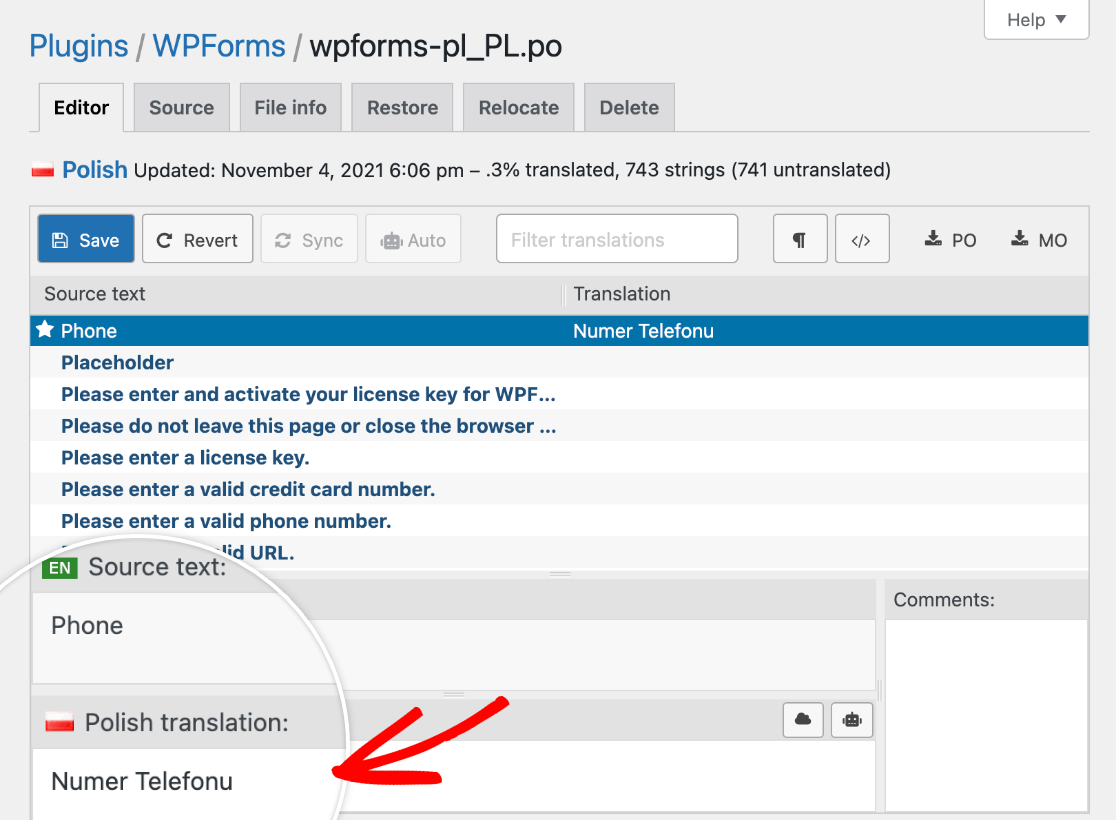
Deberá repetir este proceso para cada cadena que desee traducir. Haga clic en el botón Guardar cuando haya terminado.
Cambiar el idioma de su sitio
Para ver sus traducciones de Loco Translate en el área de administración de WordPress y en el creador de formularios, debe establecer el idioma de su sitio para que coincida con el que eligió al agregar un nuevo idioma para WPForms en Loco Translate.
Vaya a Ajustes » Generales y seleccione el mismo Idioma del sitio que agregó en Loco Translate.
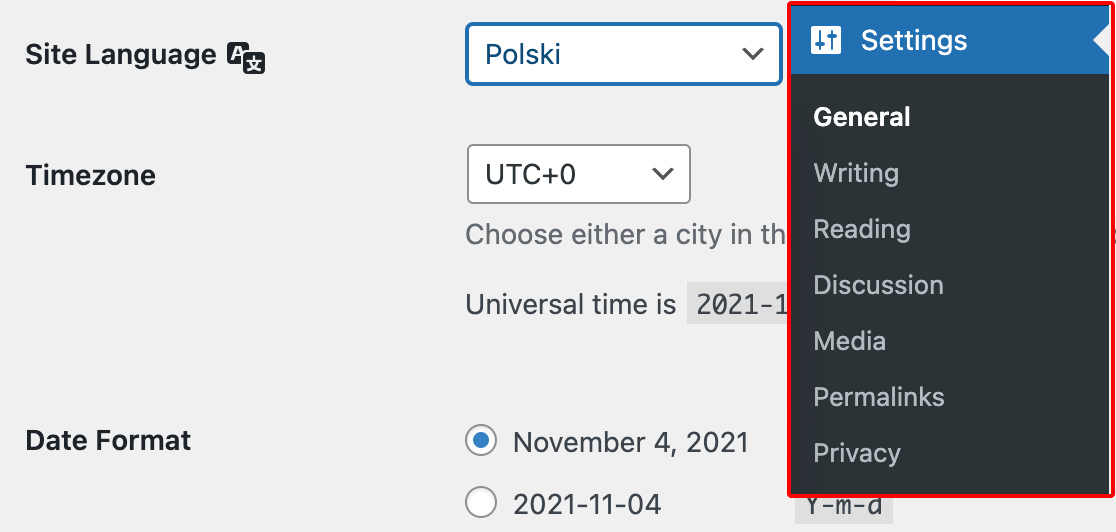
Nota: Los idiomas se etiquetan en inglés en Loco Translate, pero se enumeran en su propio idioma en la configuración de WordPress. Por lo tanto, si seleccionó francés en Loco Translate, seleccionaría Français como idioma de su sitio, alemán sería Deutsch en la configuración de su WordPress, polaco corresponde a Polski, y así sucesivamente.
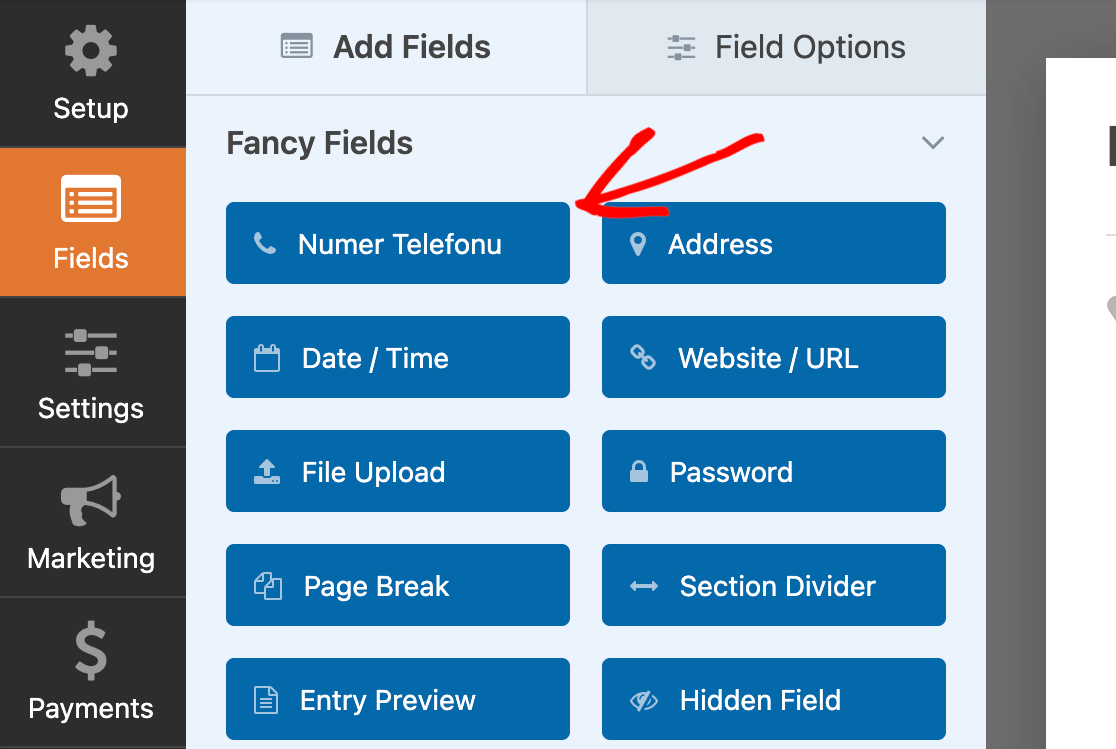
Cuando guarde sus cambios, WordPress instalará el paquete de idioma para esta traducción. Debería ver entonces sus traducciones correspondientes de Loco Translate en el creador de formularios y otras áreas de administración de WPForms en el backend de su sitio.
Opciones avanzadas de traducción
Al comenzar a traducir sus formularios, es posible que note un par de partes que no se pueden traducir utilizando las técnicas descritas anteriormente.
Para obtener orientación sobre cómo traducir estos elementos, consulte nuestra documentación para desarrolladores:
- Campo de fecha: Calendario selector de fecha (nombres de día y mes)
- Complemento de registro de usuarios:
- Campos de tarjeta de crédito: Cómo cambiar las subetiquetas para el campo de tarjeta de crédito
Preguntas frecuentes
Estas son las preguntas más frecuentes que vemos sobre la traducción de WPForms a un idioma diferente.
¿Cómo traduzco los complementos de WPForms con Loco Translate?
Cada complemento tiene su propio paquete separado que deberá abrir en Loco Translate para acceder a sus cadenas de traducción.
Por ejemplo, si desea traducir las cadenas de Authorize.Net en su sitio, debe abrir ese paquete en Loco Translate » Plugins.
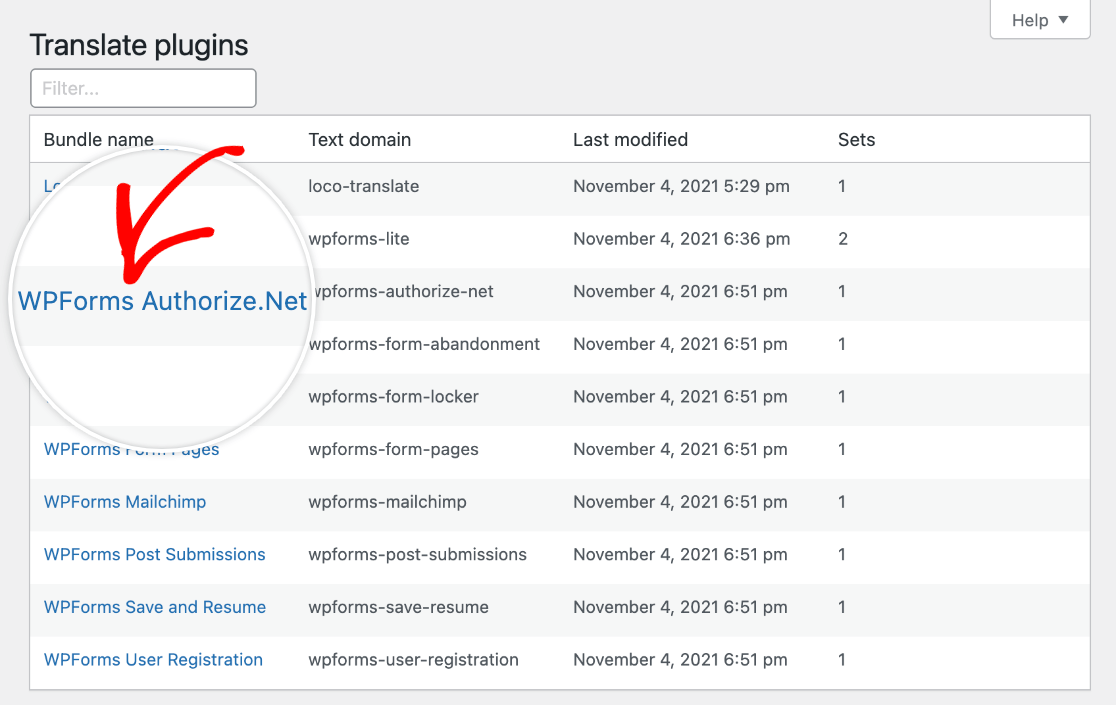
Luego, seguiría los mismos pasos anteriores para traducir las cadenas de Texto de origen disponibles para el complemento en Loco Translate.
¿Cómo traduzco el campo de carga de archivos en mis formularios?
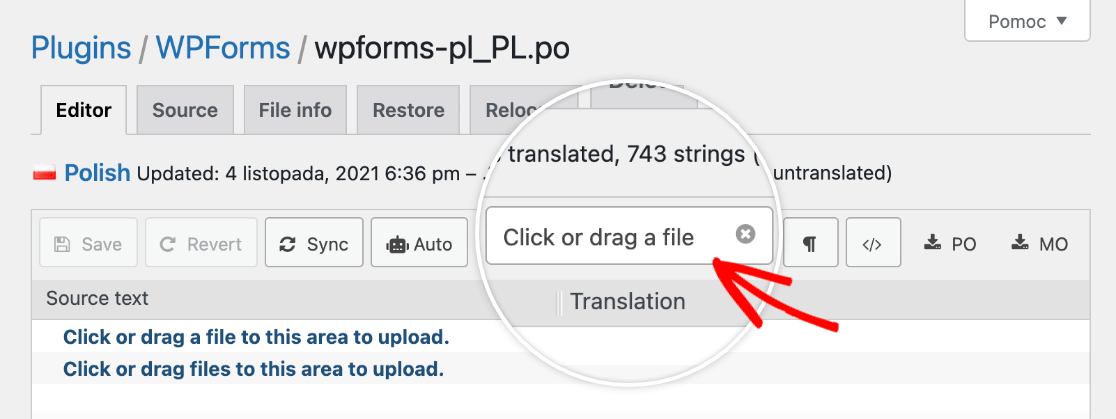
Las frases de carga de archivos se encuentran en el paquete WPForms en Loco Translate.
Puede encontrar la frase específica que desea traducir (incluyendo "Haga clic o arrastre un archivo a esta área para cargarlo") utilizando la funcionalidad de búsqueda incorporada de Loco Translate.
¡Eso es todo! Ahora puede traducir WPForms a un idioma diferente tanto en el frontend de su sitio como en el área de administración de WordPress.
A continuación, ¿le gustaría configurar correos electrónicos de notificación automáticos? Consulte nuestro tutorial completo sobre la configuración de notificaciones de WPForms para obtener todos los detalles.


