


Resumen de IA
Introducción
¿Te gustaría cambiar las subetiquetas en los campos de Tarjeta de crédito de Stripe de tu formulario? Puedes cambiar las subetiquetas que aparecen debajo de los campos en tu formulario. En este tutorial, te mostraremos lo básico sobre cómo puedes cambiar las subetiquetas en el campo de Tarjeta de crédito de Stripe usando un fragmento de código PHP.
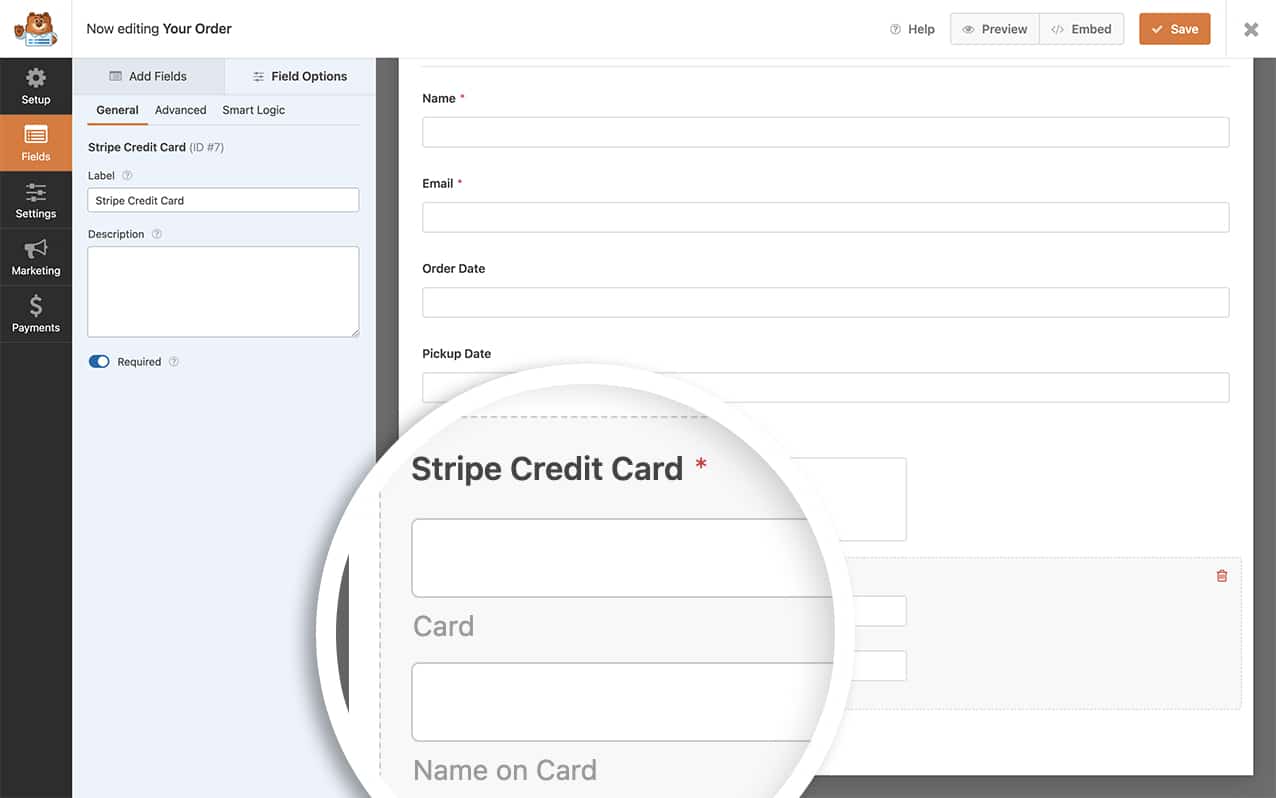
En WPForms, el campo de Tarjeta de crédito de Stripe muestra dos campos diferentes:
- Número de tarjeta
- Nombre en la tarjeta
Guardar la configuración de Stripe
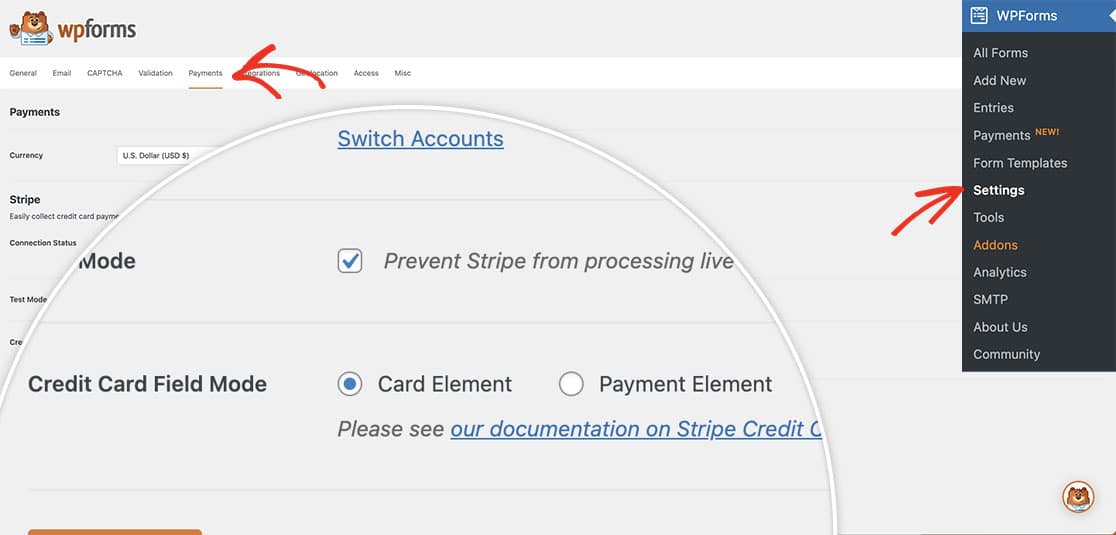
Antes de crear nuestro formulario, necesitaremos habilitar una configuración en la pestaña Pagos de la configuración de WPForms. Puedes encontrar esta configuración navegando a Configuración de WPForms » Pagos. Bajo el encabezado Stripe, selecciona Elemento de tarjeta para el Modo de campo de tarjeta de crédito.
Este tutorial solo funcionará si usas el Elemento de tarjeta. Si has seleccionado el Elemento de pago, este fragmento no funcionará para ti. Los Elementos de pago se cargan en la página a través de un iFrame y estas subetiquetas no se pueden cambiar desde un iFrame.
Creación del formulario
A continuación, deberás configurar un formulario que tenga un campo de Tarjeta de crédito de Stripe. Si necesitas ayuda para crear un formulario que acepte pagos de Stripe, consulta esta documentación.
Añadir el fragmento para cambiar las subetiquetas
Para cambiar las subetiquetas, necesitarás añadir este fragmento a tu sitio. Si necesitas ayuda para añadir fragmentos a tu sitio, consulta este tutorial.
/**
 * Customize Stripe credit card field properties.
 *
 * @link https://wpforms.com/developers/how-to-change-sublabels-for-the-credit-card-field
 */

function wpf_dev_creditcard_field_properties( $properties, $field, $form_data ) {

    // Change sub-label text on the Card Number field
    $properties[ 'inputs' ][ 'number' ][ 'sublabel' ][ 'value' ] = __( 'Enter your card number', 'text-domain' );

    // Change sub-label text on the Card Name field
    $properties[ 'inputs' ][ 'name' ][ 'sublabel' ][ 'value' ] = __( 'Name as it appears on the card', 'text-domain' );

    return $properties;
}

add_filter( 'wpforms_field_properties_stripe-credit-card' , 'wpf_dev_creditcard_field_properties', 10, 3 );
Ten en cuenta que el siguiente fragmento de código solo cambiará las subetiquetas del campo de Tarjeta de crédito de Stripe.
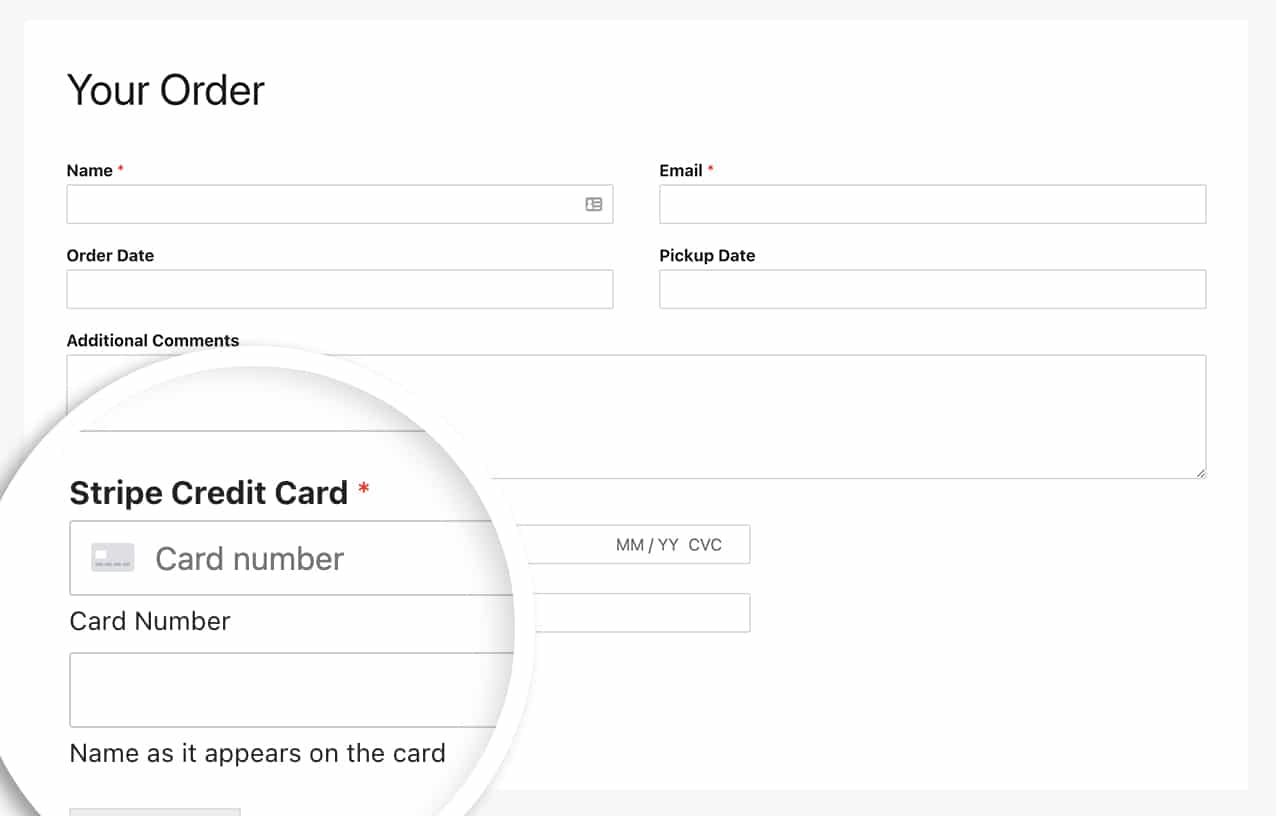
¡Y eso es todo! Ahora has cambiado con éxito las subetiquetas. ¿Te gustaría cambiar las subetiquetas del campo Nombre? Echa un vistazo a nuestro artículo sobre Cómo cambiar las subetiquetas para el campo Nombre.
Relacionado
Referencia del filtro: wpforms_field_properties


