


Resumen de IA
¿Te gustaría permitir que los usuarios guarden su progreso en tus formularios y regresen para completar y enviar sus entradas más tarde? El complemento Guardar y reanudar de WPForms te permite hacer precisamente eso.
Este tutorial te mostrará cómo instalar y usar el complemento Guardar y reanudar en WPForms.
Requisitos:
- Necesitarás una licencia de nivel Pro o superior para acceder al complemento Guardar y reanudar
- Asegúrate de haber instalado la última versión de WPForms para cumplir con la versión mínima requerida para el complemento Guardar y reanudar.
Antes de empezar, deberás asegurarte de que WPForms esté instalado y activado en tu sitio. Una vez que verifiques tu licencia, también puedes instalar y activar el complemento Guardar y reanudar.
Los ajustes del complemento Guardar y reanudar se encuentran en el constructor de formularios, por lo que deberás crear un nuevo formulario o editar uno existente para acceder al constructor de formularios.
Habilitar la funcionalidad de Guardar y reanudar
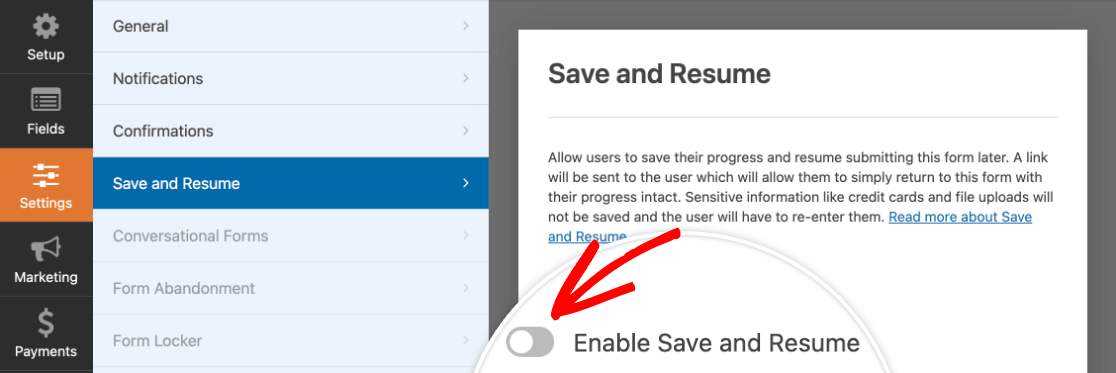
Una vez que estés en el constructor de formularios, ve a Ajustes » Guardar y reanudar. Para activar la funcionalidad de guardar y reanudar, activa el ajuste Habilitar Guardar y reanudar.
Configurar los ajustes de Guardar y reanudar
Habilitar la funcionalidad de guardar y reanudar revelará varios ajustes para que los configures. Hemos desglosado cada uno de ellos a continuación.
Personalizar el texto del enlace Guardar y reanudar
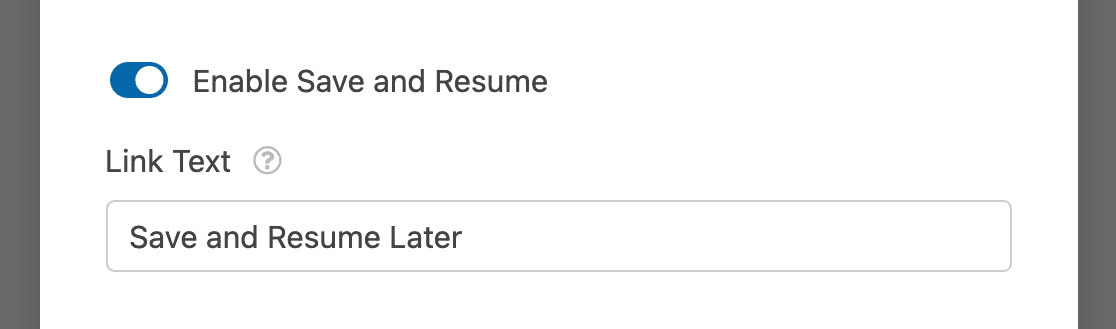
Primero, puedes personalizar el texto del enlace que los usuarios harán clic para guardar su progreso en tu formulario. Por defecto, dice "Guardar y reanudar más tarde", pero puedes cambiarlo a lo que desees en el campo proporcionado.
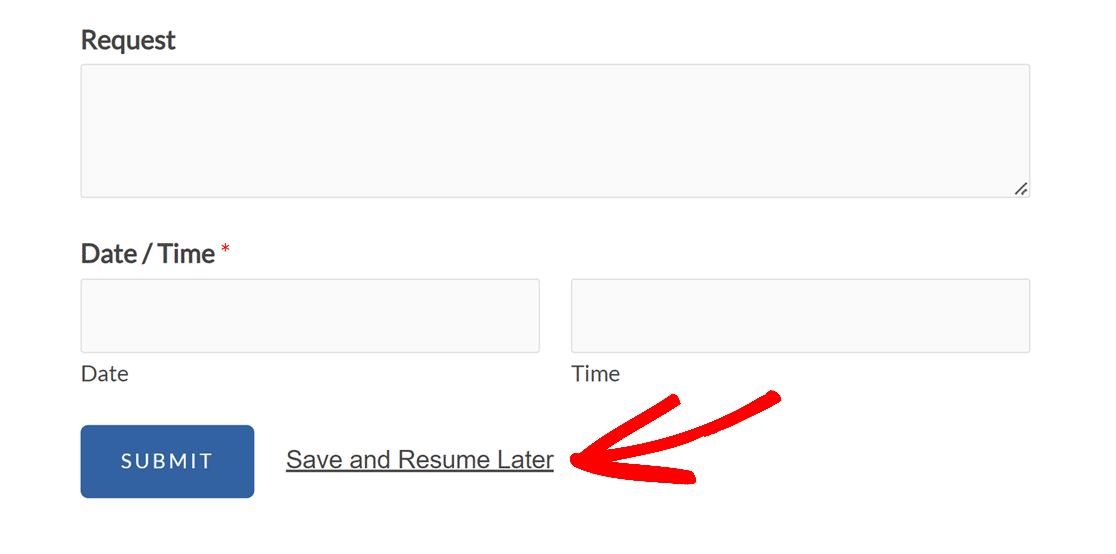
En el frontend, este enlace aparece en la parte inferior de tu formulario, cerca del botón Enviar.
Habilitar una página de descargo de responsabilidad
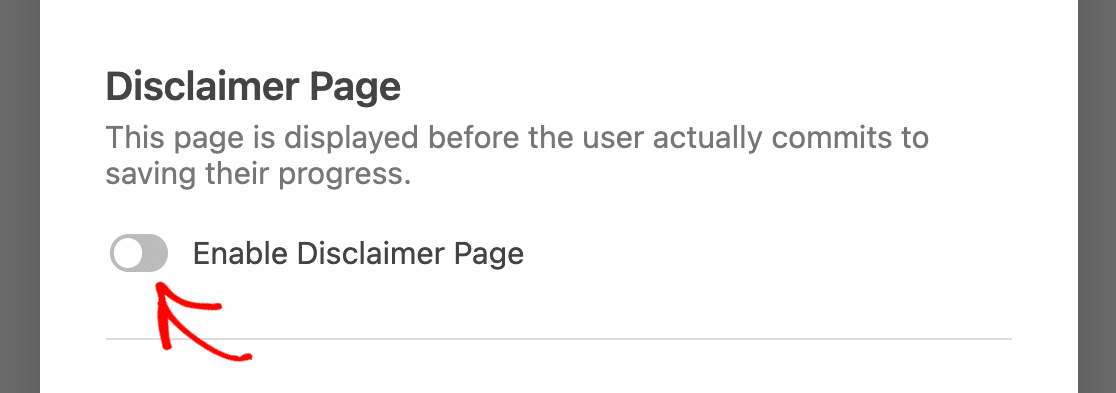
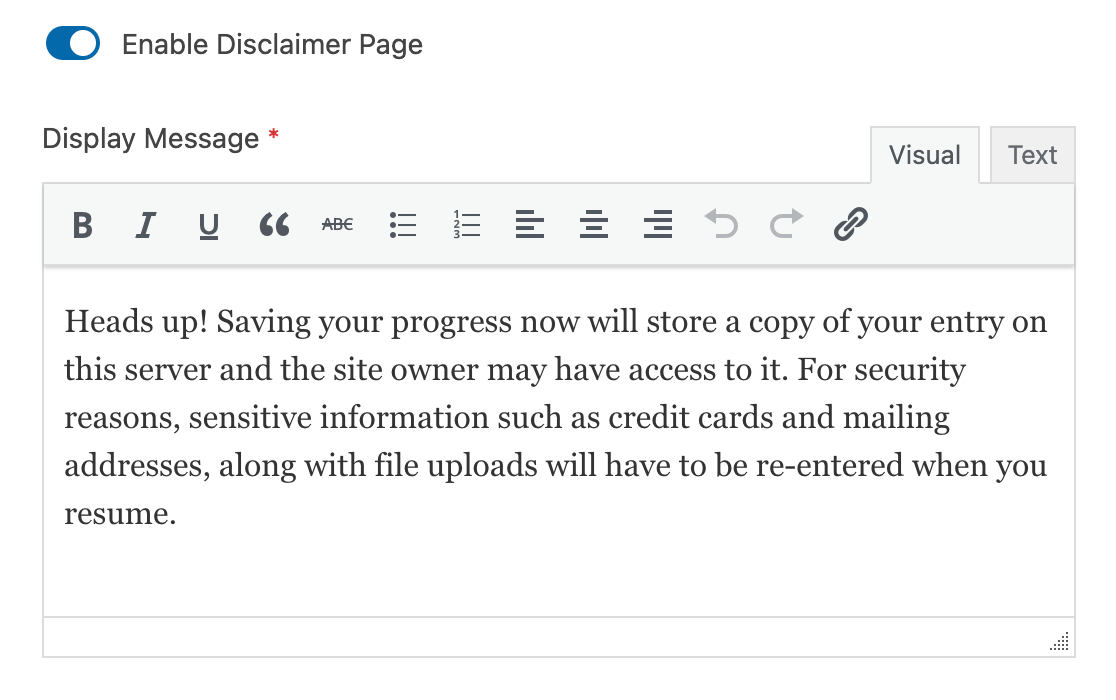
Opcionalmente, puedes agregar una página de descargo de responsabilidad que aparecerá cuando los usuarios hagan clic en el enlace de guardar y reanudar antes de salir de tu formulario. Para hacerlo, activa la opción Habilitar página de descargo de responsabilidad .
Esto revelará un editor de texto que puedes usar para personalizar el contenido de tu página de descargo de responsabilidad.
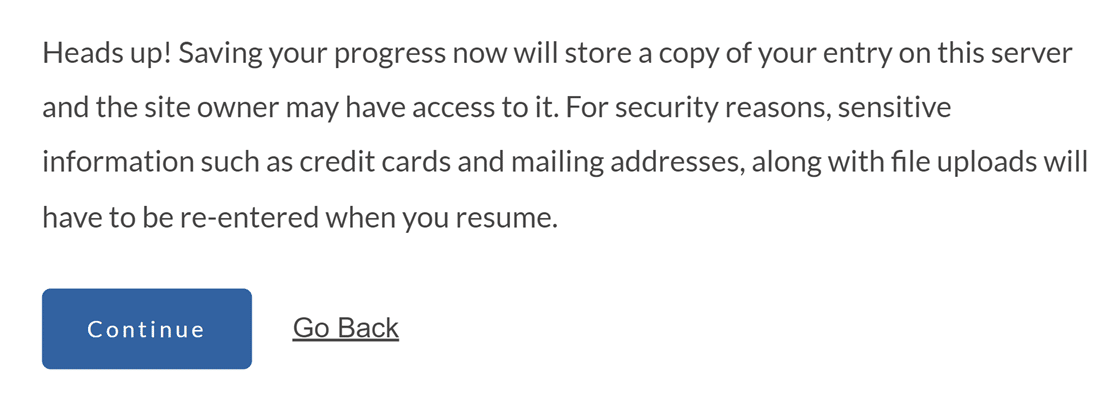
Cuando un usuario haga clic en el enlace de guardar y reanudar en tu formulario, verá tu página de descargo de responsabilidad y tendrá que confirmar su decisión de guardar su progreso y salir de tu formulario haciendo clic en el botón Continuar. Alternativamente, pueden hacer clic en el enlace Volver para regresar a tu formulario.
Personalizar la página de confirmación de Guardar y reanudar
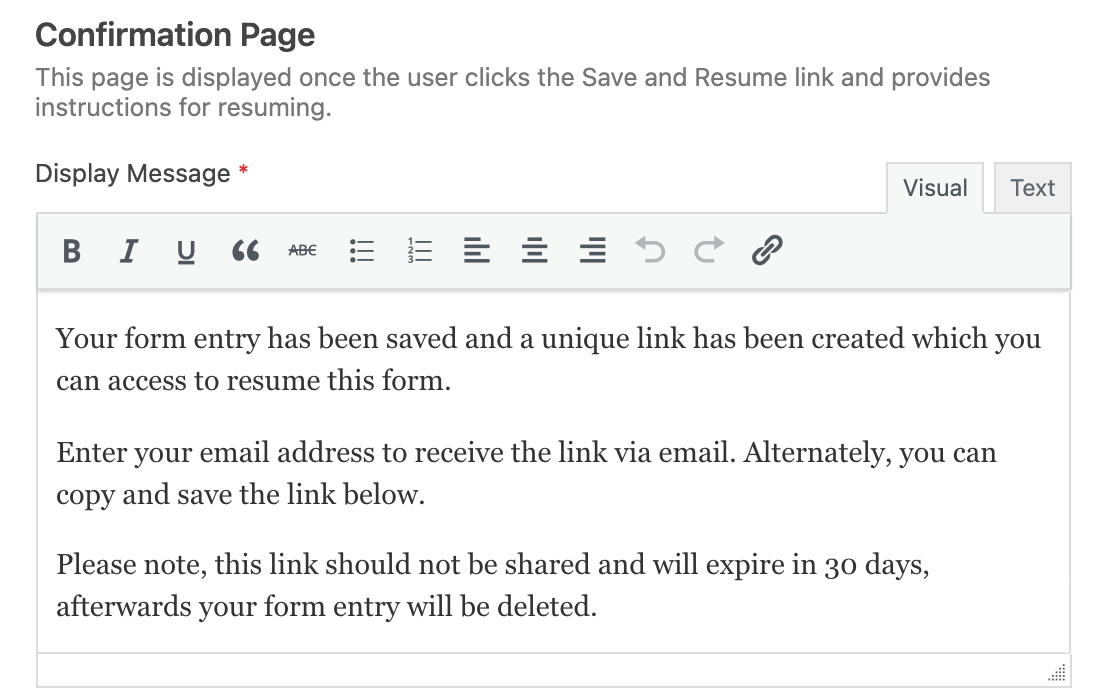
Una vez que tus usuarios guarden su progreso en tu formulario, verán una página de confirmación. Debería incluir instrucciones sobre cómo volver a acceder al formulario cuando estén listos para continuar completándolo.
Usando el editor de texto proporcionado, puedes personalizar el mensaje que los usuarios verán en tu página de confirmación.
A continuación, hay dos formas de permitir que los usuarios vuelvan a tu formulario para terminar de rellenarlo: un enlace para reanudar o una notificación por correo electrónico. Puedes usar una o ambas.
Nota: Independientemente de la opción que utilices para compartir los enlaces de guardado y reanudación de los usuarios, estas URL caducarán después de 30 días. Al personalizar tus mensajes de guardado y reanudación, te recomendamos que esto quede claro para los usuarios, para que sea menos probable que pierdan su progreso debido a la inactividad.
Habilitar el enlace para reanudar
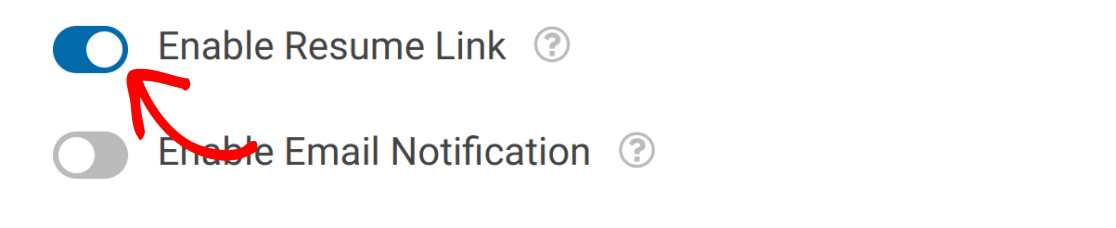
Una forma en que los usuarios pueden acceder a sus formularios guardados es con un enlace para reanudar. Los usuarios podrán copiar este enlace de la página de confirmación y pegarlo en sus navegadores para acceder a sus entradas guardadas.
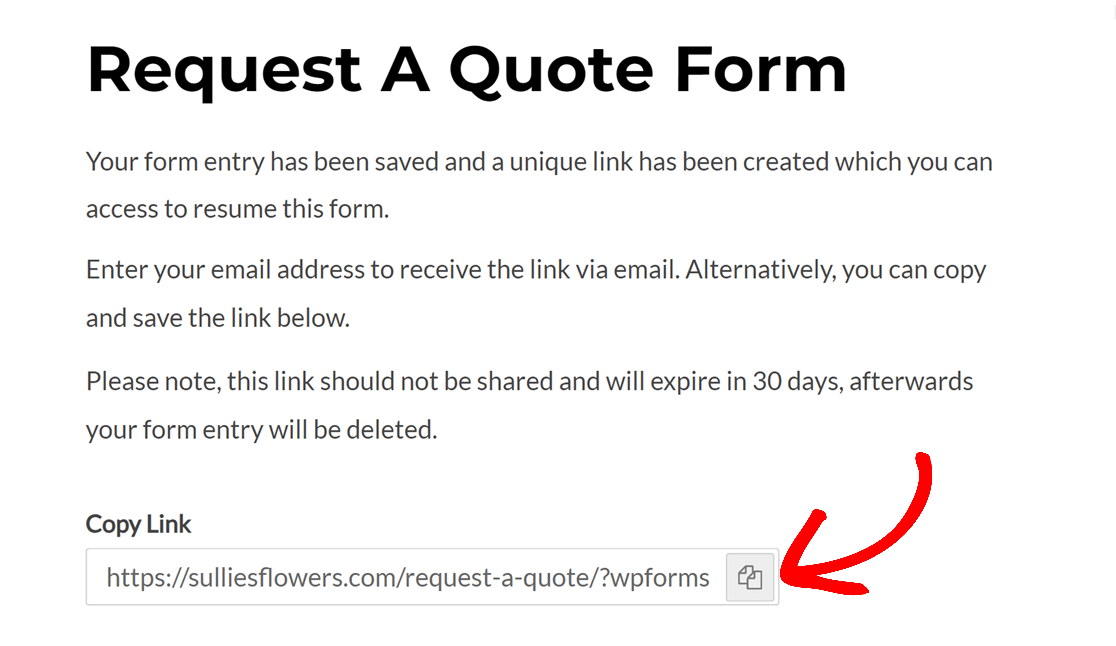
Para proporcionar un enlace para reanudar, activa la opción Habilitar enlace para reanudar.
Crear una notificación por correo electrónico para reanudar
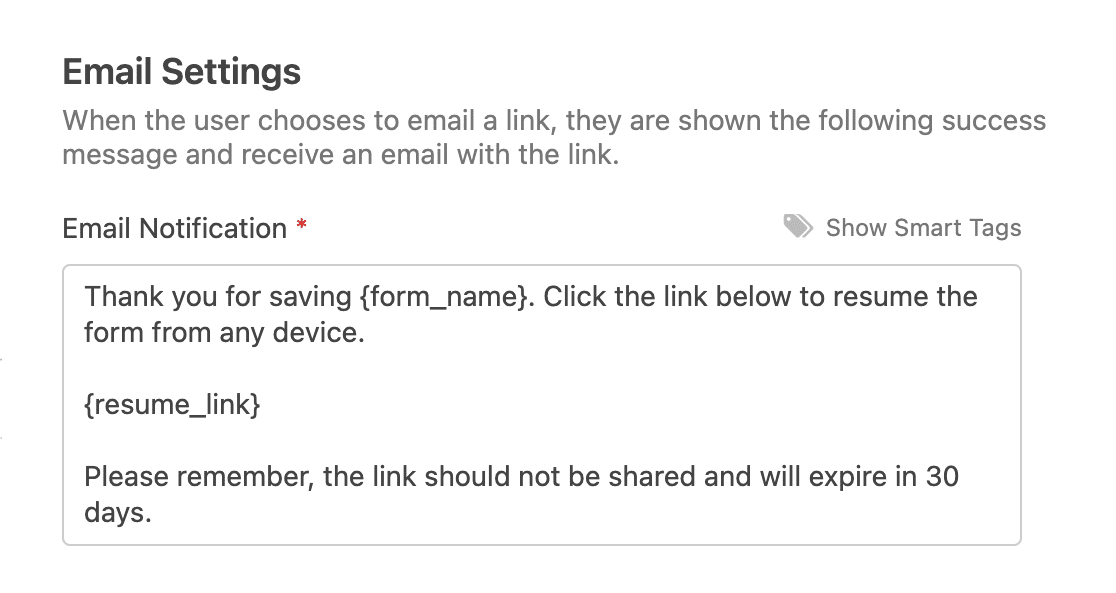
Si habilitas la notificación por correo electrónico para reanudar, los usuarios recibirán un correo electrónico con el mismo enlace para reanudar que puedes mostrar en la página de confirmación. Pueden usar esta URL para acceder a sus entradas guardadas y terminarlas.
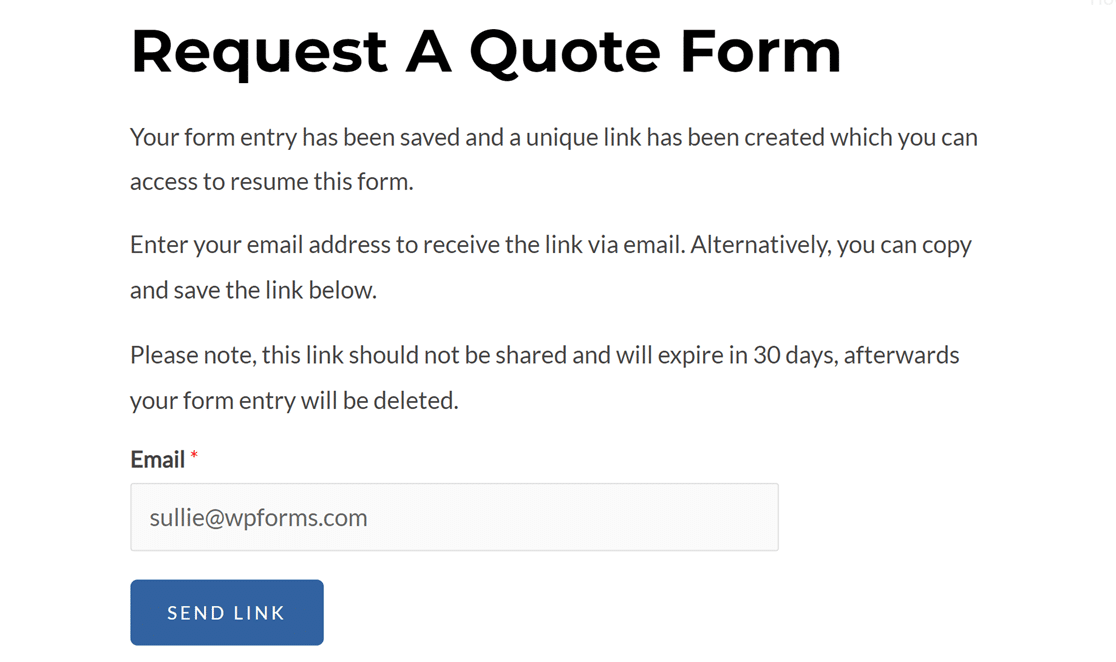
Cuando los usuarios guarden su progreso en tu formulario, serán dirigidos a tu página de confirmación. Aquí, deberán introducir su dirección de correo electrónico y hacer clic en el botón Enviar enlace para recibir su enlace para reanudar.
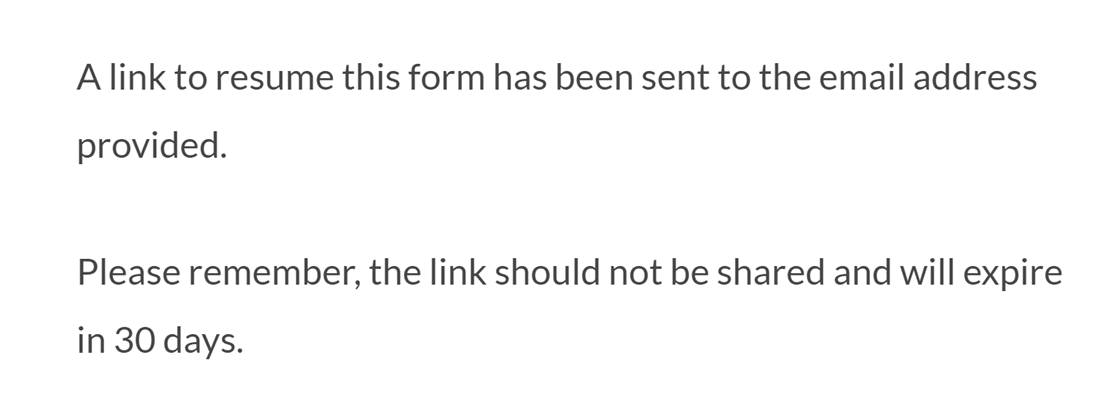
Una vez que lo hayan hecho, verán otro mensaje confirmando que la notificación por correo electrónico se ha enviado a la dirección que introdujeron.
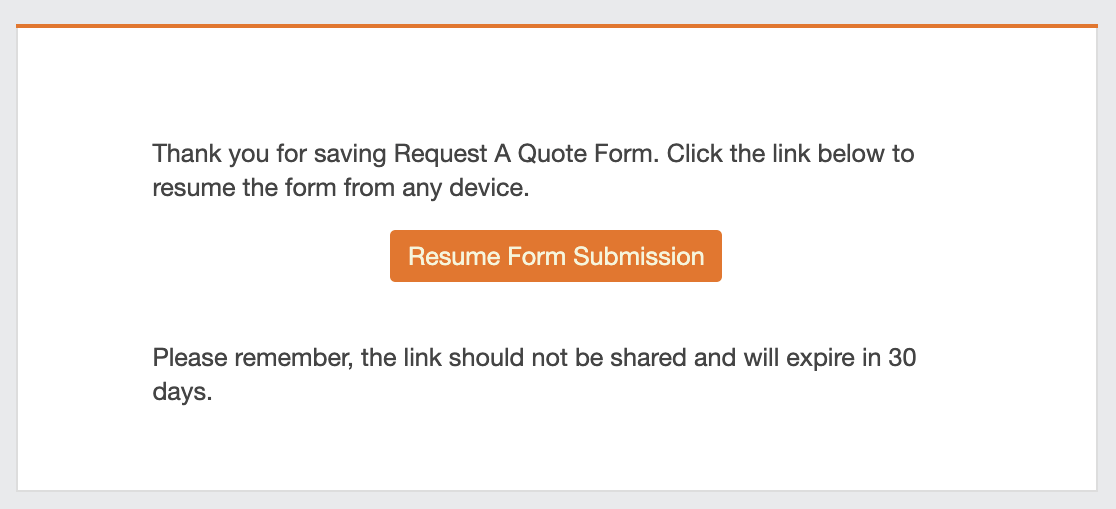
La notificación por correo electrónico en sí incluirá un botón etiquetado como Reanudar envío de formulario. El usuario puede hacer clic en él para acceder a la página que necesita visitar para terminar de rellenar el formulario.
Para enviar a los usuarios notificaciones por correo electrónico con enlaces para reanudar sus entradas de formulario guardadas, activa la opción Habilitar notificación por correo electrónico.

A continuación, puedes usar los editores de texto proporcionados para personalizar el mensaje de notificación por correo electrónico y el mensaje de confirmación que los usuarios verán después de introducir su dirección de correo electrónico.
Aunque puedes cambiar el mensaje predeterminado a lo que quieras, asegúrate de incluir la etiqueta inteligente{resume_link} Smart Tag en la notificación por correo electrónico. Esta etiqueta inteligente mostrará un enlace al formulario parcialmente completado, permitiendo al usuario continuar donde lo dejó.
Una vez que hayas terminado de configurar tus ajustes de guardado y reanudación, asegúrate de guardar tu formulario antes de salir del constructor de formularios.
Nota: ¿Quieres personalizar la línea de asunto del correo electrónico para las notificaciones de Guardar y Reanudar? Consulta nuestra documentación para desarrolladores para una guía rápida sobre cómo personalizarla.
Ver entradas parciales
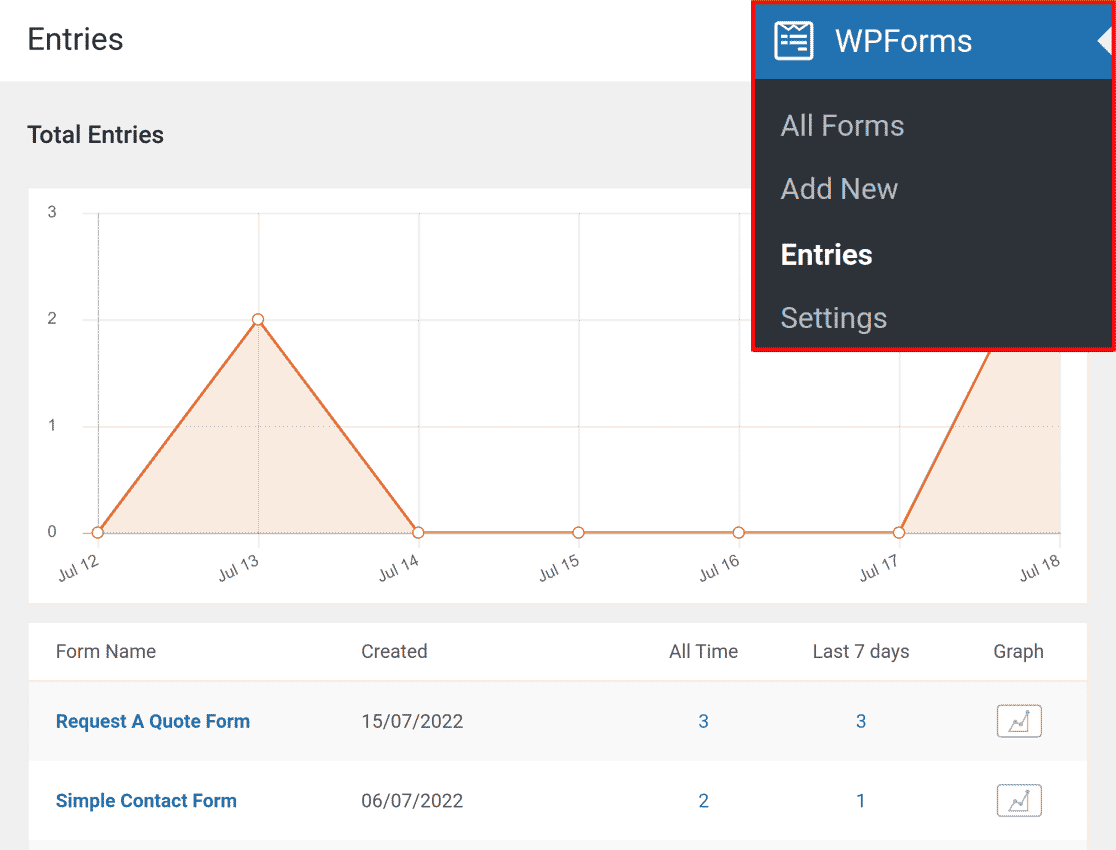
Cuando un usuario guarda su progreso en tu formulario, se almacena como una entrada parcial en WPForms. Puedes ver las entradas parciales yendo a WPForms » Entradas y haciendo clic en el título del formulario.
Nota: ¿Quieres saber más sobre cómo ver las entradas de tus formularios? Consulta nuestra guía completa de entradas de formularios para obtener todos los detalles.
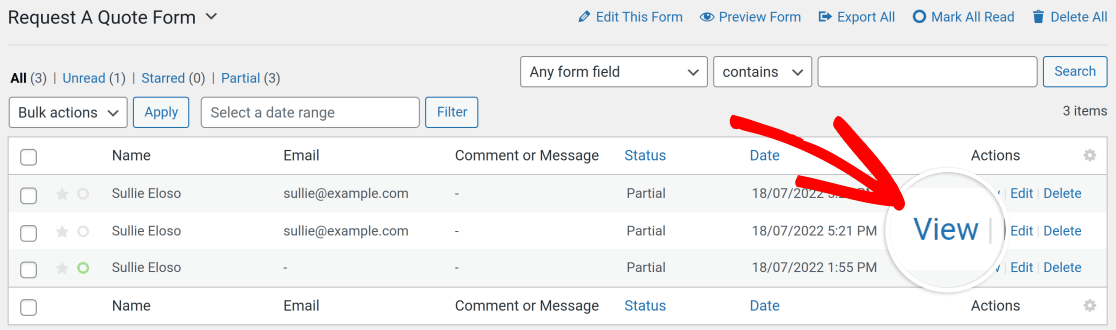
En la columna Estado, las entradas incompletas estarán etiquetadas como "Parcial".

Puedes hacer clic en Ver para ver la entrada con más detalle, incluyendo qué campos ha completado el usuario y cuándo se modificó por última vez la entrada.
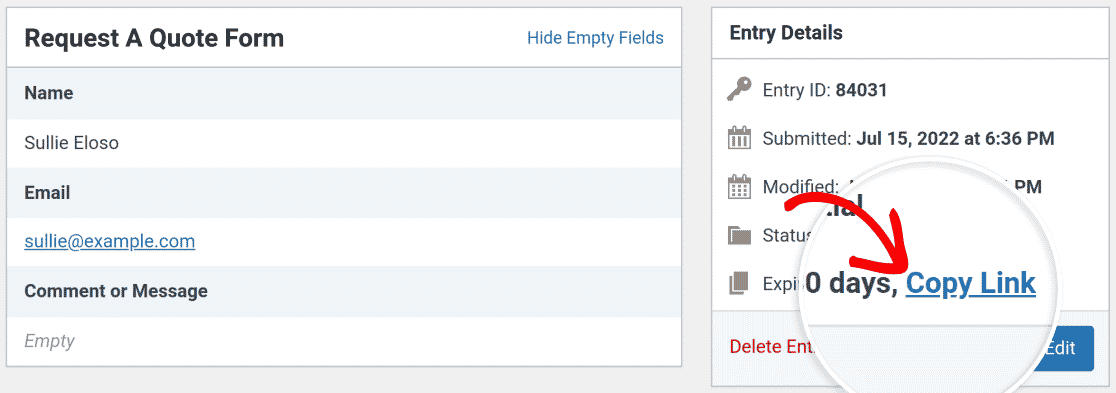
Para copiar el enlace del currículum de cualquier entrada parcial, haz clic en Copiar enlace en el panel Detalles de la entrada.
Nota: Los siguientes campos, que contienen información sensible, no se almacenarán cuando los usuarios guarden su progreso en tus formularios:
Estos campos no se incluirán en las entradas parciales, y los usuarios tendrán que volver a introducir sus datos en ellos cuando reanuden el proceso de cumplimentación de tu formulario.
Las entradas parciales se almacenan durante 30 días. Pasado ese tiempo, si el usuario no ha regresado para completar el formulario, su entrada se eliminará.
Nota: ¿Interesado en personalizar el período de caducidad de las entradas parciales? Puedes ajustar la duración predeterminada de 30 días a un plazo que se ajuste a tus requisitos específicos. Para obtener orientación sobre cómo cambiar esta configuración, consulta nuestra documentación para desarrolladores.
Preguntas frecuentes
Estas son las respuestas a algunas preguntas frecuentes sobre el complemento Guardar y reanudar.
¿Es el complemento Guardar y reanudar compatible con otros complementos de WPForms?
¡Sí! El complemento Guardar y reanudar funciona con nuestros otros complementos de WPForms. Hay algunos casos especiales, que incluyen:
- Encuestas y Sondeos: Las entradas parciales creadas por el complemento Guardar y reanudar se excluyen de las estadísticas generadas por el Complemento de Encuestas y Sondeos.
- Bloqueo de formularios: Las entradas parciales creadas por el complemento Guardar y reanudar se excluyen de los recuentos de límites de entradas establecidos por el Complemento de Bloqueo de formularios.
- Formularios conversacionales: El complemento Guardar y reanudar admite completamente los formularios conversacionales.
- Páginas de formularios: El complemento Guardar y reanudar admite completamente las páginas de formularios.
- Viaje del usuario: Los datos del Viaje del usuario serán visibles en la entrada después de que el usuario envíe el formulario completado.
¿Por qué falta la opción de reenviar notificaciones en las entradas de mi formulario?
En la página individual de una entrada de formulario, normalmente verás una opción para reenviar las notificaciones por correo electrónico al usuario.
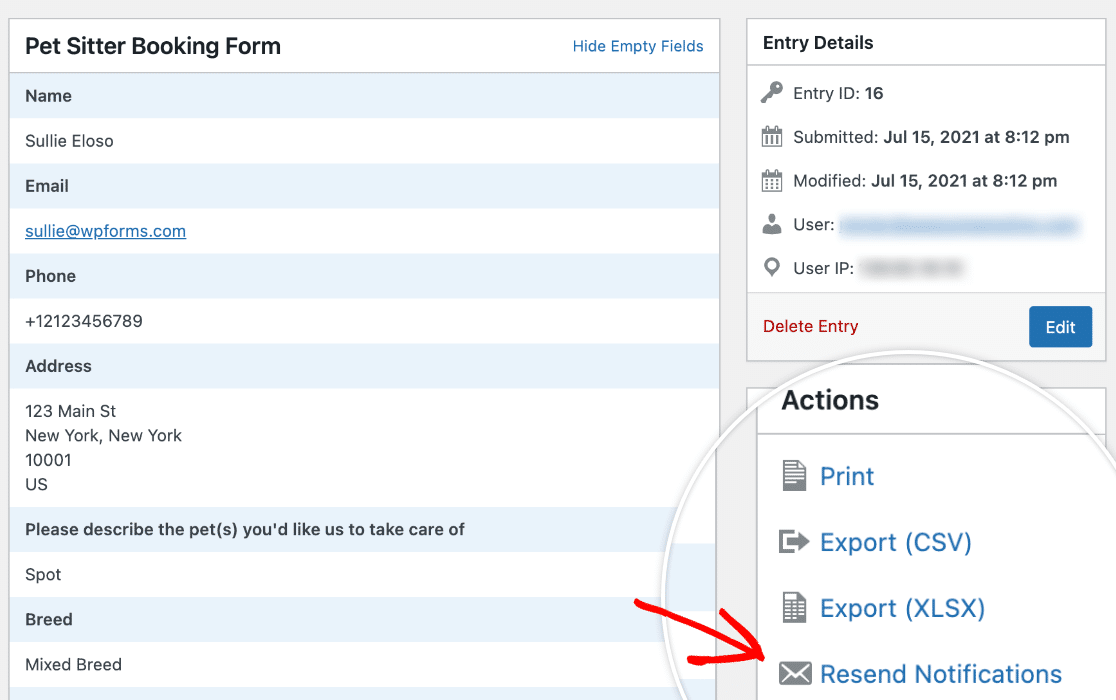
Si tienes habilitado el complemento Guardar y reanudar para un formulario, esta acción no estará disponible. Esto se debe a que la opción Reenviar notificaciones envía todas las notificaciones del formulario de nuevo, no solo la que contiene el enlace de reanudación del formulario. Recibir todos estos mensajes puede ser confuso o molesto para tus usuarios, por lo que hemos deshabilitado esta acción.
¡Eso es todo! Ahora sabes cómo usar el complemento Guardar y reanudar para que tus usuarios puedan pausar la cumplimentación de tus formularios y volver a completarlos más tarde.
¿A continuación, quieres aprender a capturar entradas parciales cuando los usuarios abandonan tus formularios y no regresan para enviarlos? Consulta nuestro tutorial sobre cómo usar el complemento WPForms Form Abandonment.


