


Resumen de IA
¿Le gustaría cambiar la fecha de caducidad de las entradas parciales al usar el complemento Guardar y reanudar? Usando un pequeño fragmento, puede cambiar fácilmente la configuración predeterminada cuando estas entradas parciales se eliminan para satisfacer las necesidades de su negocio. En este útil artículo, le mostraremos cómo lograr esto usando un filtro PHP.
Por defecto, las entradas parciales se eliminan automáticamente de sus entradas después de 30 días.
Creación del formulario
Para empezar, creará su formulario y agregará sus campos. Luego, deberá habilitar la configuración de Guardar y reanudar para su formulario.
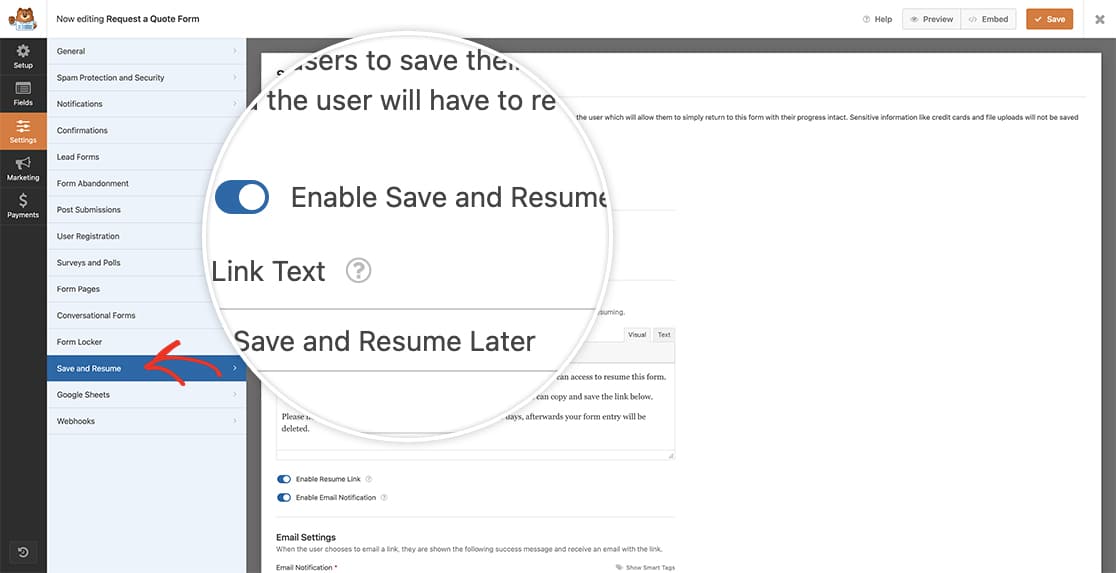
Para cualquier ayuda con la creación de este tipo de formulario, consulte esta útil guía.
Cambiar la fecha de caducidad
Ahora es el momento de agregar el fragmento a su sitio. Si necesita ayuda sobre cómo y dónde agregar fragmentos a su sitio, revise este tutorial.
/*
 * Set the number of days to delete partial entries when using the Save and Resume addon
 *
 * @link https://wpforms.com/developers/how-to-change-the-expiry-date-on-partial-entries/
 */

function wpf_dev_delete_expired_entries( $expire_period ) {

    // deleted partial entries after 15 days
    return '-15 days';

}

add_filter( 'wpforms_save_resume_tasks_deleteexpiredentriestask_expire_period', 'wpf_dev_delete_expired_entries', 10, 1 );
El fragmento anterior anulará la configuración predeterminada de 30 días para eliminar las entradas parciales y ahora la cambiará a 15 días.
¡Y eso es todo lo que necesita para cambiar la fecha de caducidad de las entradas parciales! ¿Le gustaría cambiar la línea de asunto del correo electrónico para las notificaciones por correo electrónico de Guardar y reanudar? Consulte el tutorial sobre Cómo cambiar la línea de asunto del correo electrónico en las notificaciones por correo electrónico de Guardar y reanudar.
Filtro de Referencia
wpforms_save_resume_tasks_deleteexpiredentriestask_expire_period
Preguntas frecuentes
P: ¿Por qué sigo viendo mis entradas parciales?
R: Al modificar el período de caducidad con este filtro, puede ser necesario ejecutar manualmente la tarea asociada con la eliminación de estas entradas. Para hacer esto, navegue a su administrador de WordPress WPForms » Herramientas » Acciones programadas, y desde la sección Pendiente, busque la acción wpforms_save_resume_clean. Debajo de esta tarea, verá una opción para Ejecutar o Cancelar. Seleccione Ejecutar para ejecutar manualmente esta tarea y eliminar estas entradas parciales.
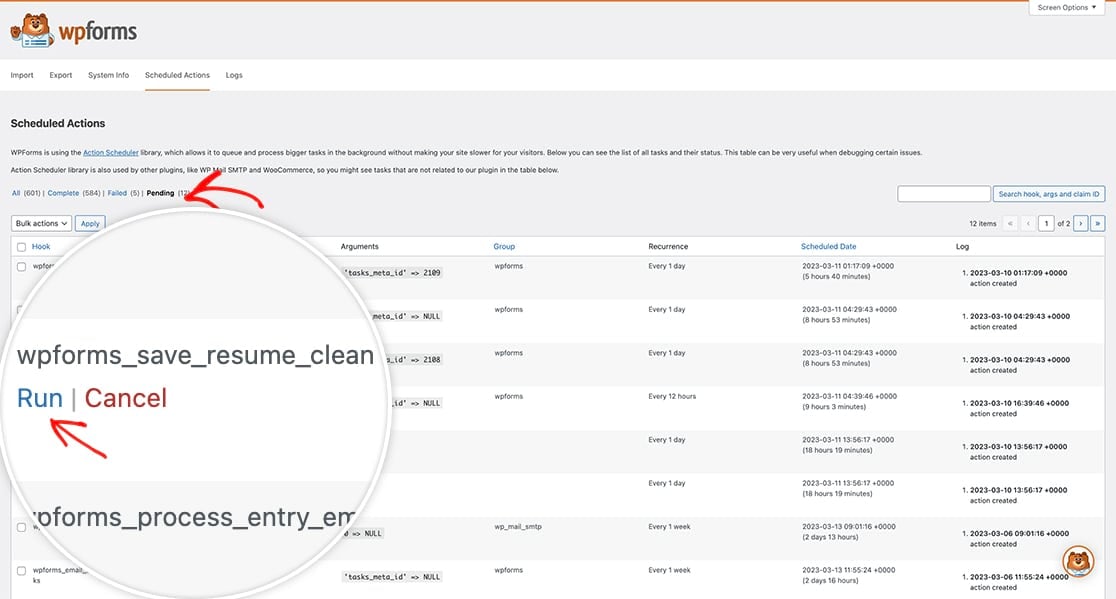
Esto activará manualmente la tarea para que se ejecute y elimine estas entradas parciales por usted.
P: ¿Siempre tendrá que ser en días?
R: En absoluto, ciertamente puede usar minutos si lo desea utilizando este fragmento.
/*
 * Set the number of days to delete partial entries when using the Save and Resume addon
 *
 * @link https://wpforms.com/developers/how-to-change-the-expiry-date-on-partial-entries/
 */

function wpf_dev_delete_expired_entries( $expire_period ) {

    // delete partials after 1 minute
    return '-60 seconds';

}

add_filter( 'wpforms_save_resume_tasks_deleteexpiredentriestask_expire_period', 'wpf_dev_delete_expired_entries', 10, 1 );


