



Resumen de la IA
¿Quieres que los visitantes de tu sitio web te envíen archivos sin la molestia de adjuntarlos por correo electrónico?
Si está recopilando currículos, pruebas de diseño, fotos de gatos (sin juzgar) o cualquier otro tipo de archivo, añadir un formulario de carga de archivos a su sitio de WordPress facilita la vida a todo el mundo.
Se acabaron las cadenas de correos, los archivos perdidos y los momentos de «¡Vaya, se me ha olvidado el archivo adjunto!». Y no hace falta escribir ni una sola línea de código para conseguirlo. Entre sus usos más habituales se incluyen:
- Solicitudes de empleo: currículos, cartas de presentación y portfolios
- Proyectos de clientes: pliegos de condiciones, hojas de cálculo y documentos de especificaciones
- Tickets de asistencia: capturas de pantalla, registros de errores y vídeos de demostración
- Envío de contenidos: artículos de autores invitados, imágenes y clips de audio
- Formularios de pedido: contratos firmados, pruebas y archivos personalizados
¡Crea ya tu formulario de subida de archivos! 🙂
En este artículo, te mostraré la forma más fácil de crear un formulario de carga de archivos en WordPress usando WPForms. Tus visitantes podrán enviarte exactamente lo que necesitas, y tú podrás mantenerte organizado sin sudar la gota gorda.
Cómo crear un formulario de carga de archivos en WordPress

¿Prefiere ver y aprender? El vídeo de arriba le guiará por todo el proceso, o consulte los pasos siguientes para obtener la información más actualizada.
- Paso 1: Instalar el plugin WPForms
- Paso 2: Elija una plantilla de formulario de carga de archivos
- Paso 3: Personalizar el formulario de carga de archivos de WordPress
- Paso 4: Configurar notificaciones y confirmaciones de formularios
- Paso 5: Añada el formulario de carga de archivos a su sitio web
- Paso 6: Ver los archivos subidos en WordPress
- Extra: Funciones avanzadas de subida de archivos en WordPress
Paso 1: Instalar el plugin WPForms
Para empezar, tendrás que instalar WPForms. Al ser el mejor plugin para crear formularios, con WPForms podrás crear fácilmente un formulario para subir archivos gracias a su interfaz de arrastrar y soltar. Incluso cuenta con un campo específico para subir archivos, que utilizaremos en este tutorial.

WPForms incluye más de 2100 plantillas de formularios que puedes utilizar tal cual o modificar para personalizarlas. Entre ellas se incluyen varias plantillas de formularios de carga de archivos que te ayudarán a crear tu formulario rápidamente y aceptar archivos adjuntos, como por ejemplo:
- Documentos (.doc, .xls, .ppt y .pdf)
- Imágenes, (.png, .gif y .jpg)
- Vídeos (.mpg, .mov y .wmv)
- Archivos de audio (.wav, .mp3 y .mp4)
- Y mucho más.
Si necesita ayuda para instalar WPForms, aprenda cómo instalar y activar un plugin de WordPress. Recuerde que necesitará una licencia de pago para utilizar el campo Carga de archivos.
Cree su formulario WordPress ahora
Paso 2: Elija una plantilla de formulario de carga de archivos
Vaya a su panel de WordPress y haga clic en WPForms " Añadir nuevo en el menú de la izquierda para añadir un nuevo formulario.
Utilizaremos una de las más de 2100 plantillas de formularios de WPForms para crear nuestro formulario de carga de archivos y ponernos manos a la obra.
Desplácese hacia abajo y escriba "formulario de carga de archivos" en el campo de búsqueda de plantillas. Cuando esta plantilla aparezca en los resultados, mueve el cursor sobre ella y haz clic en Usar plantilla.
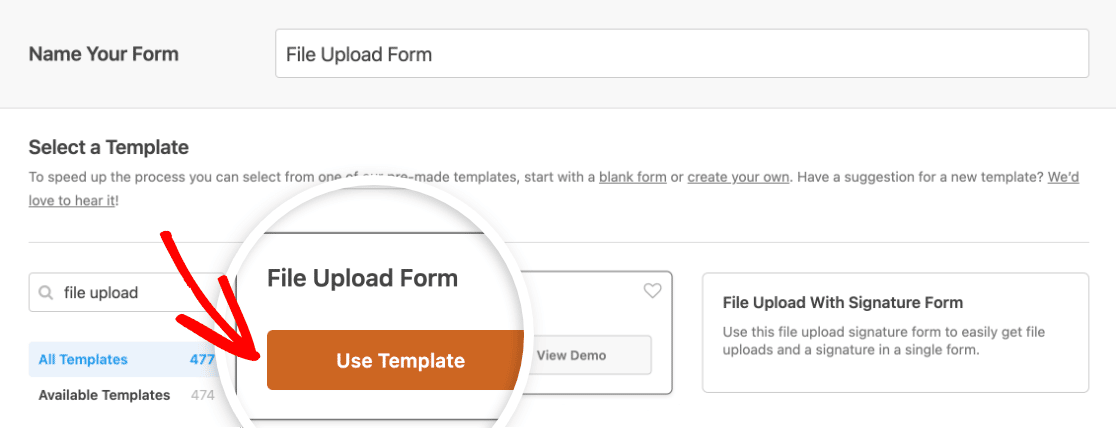
A continuación, WPForms rellenará un formulario de carga de archivos pre-construido, donde se pueden añadir campos a través de la funcionalidad de arrastrar y soltar a la vista previa del formulario en el lado derecho.
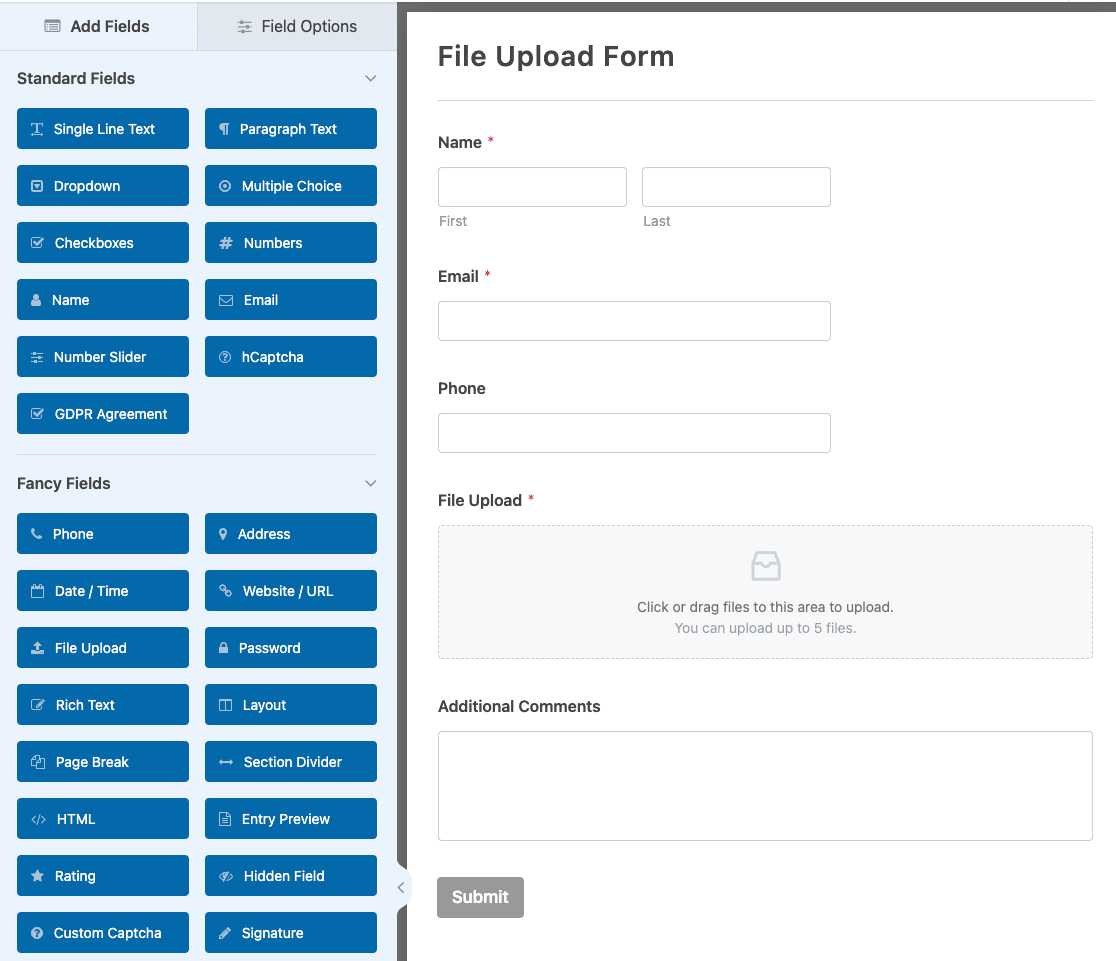
Ahora podemos personalizar nuestro formulario de carga de archivos de WordPress para que sea relevante para nuestro sitio web y los clientes que lo utilizarán.
Recuerde que puede añadir campos adicionales o mover su campo de carga de archivos a un lugar diferente simplemente arrastrando y soltando.
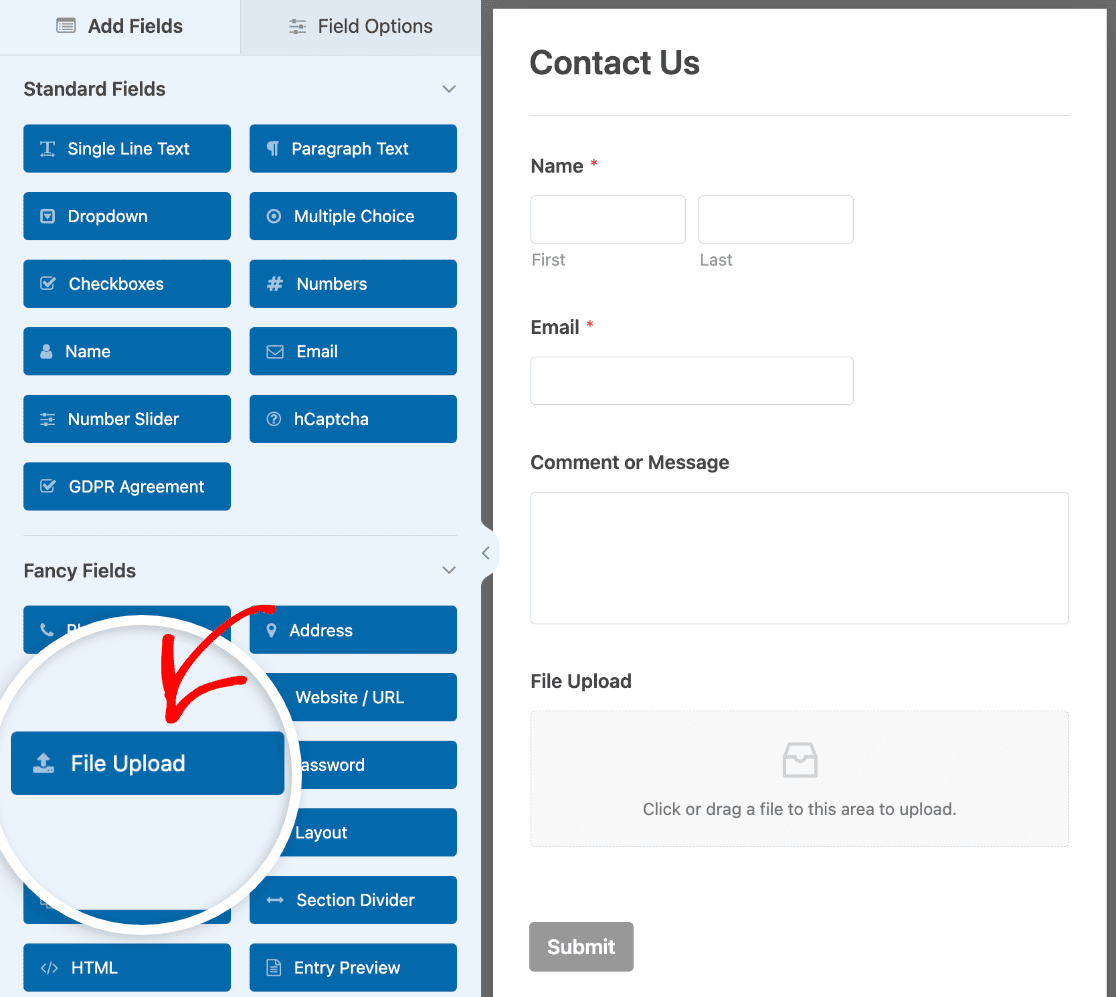
Paso 3: Personalizar el formulario de carga de archivos de WordPress
Con la plantilla del formulario de carga de archivos, ya dispondrás de los campos «Nombre», «Correo electrónico», «Teléfono», «Carga de archivos» y «Comentarios adicionales ».
Haga clic en cualquiera de los campos del formulario para realizar cambios en su Etiqueta, Descripción y otros ajustes como la configuración de Smart Logic.
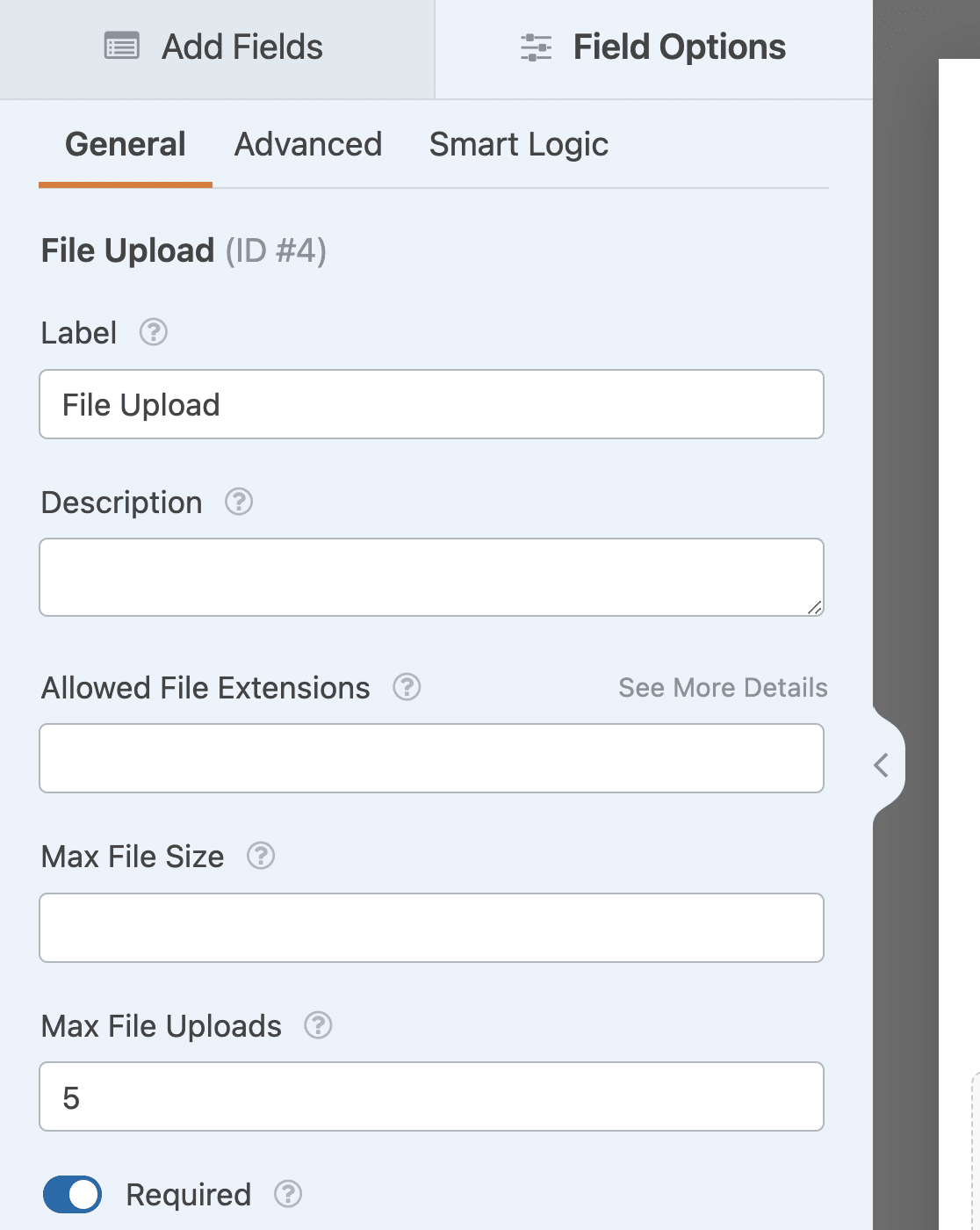
Si hablamos del campo Carga de archivos, notará que viene con una lista de diferentes opciones para que usted las personalice. Estas incluyen:
- Extensiones de archivo permitidas - Si desea restringir los tipos de archivos que se pueden subir a su formulario de WordPress, póngalos aquí, cada uno separado por una coma.
- Tamaño Máximo de Archivo - Especifique, en megabytes, el tamaño máximo de archivo que permitirá subir a los usuarios. Si deja este campo en blanco, WPForms usará por defecto el tamaño máximo de archivo permitido por su proveedor de alojamiento web. Si necesita aumentarlo, vea este tutorial sobre cómo cambiar el tamaño máximo de carga de archivos en WordPress.
- Número máximo de archivos que se pueden subir: si has elegido el estilo «Moderno» (véase más abajo), puedes especificar cuántos archivos pueden subir los usuarios a tu formulario.
- Requerido - Si quiere requerir que los usuarios suban documentos a WordPress antes de que puedan enviar su formulario, seleccione esta casilla.
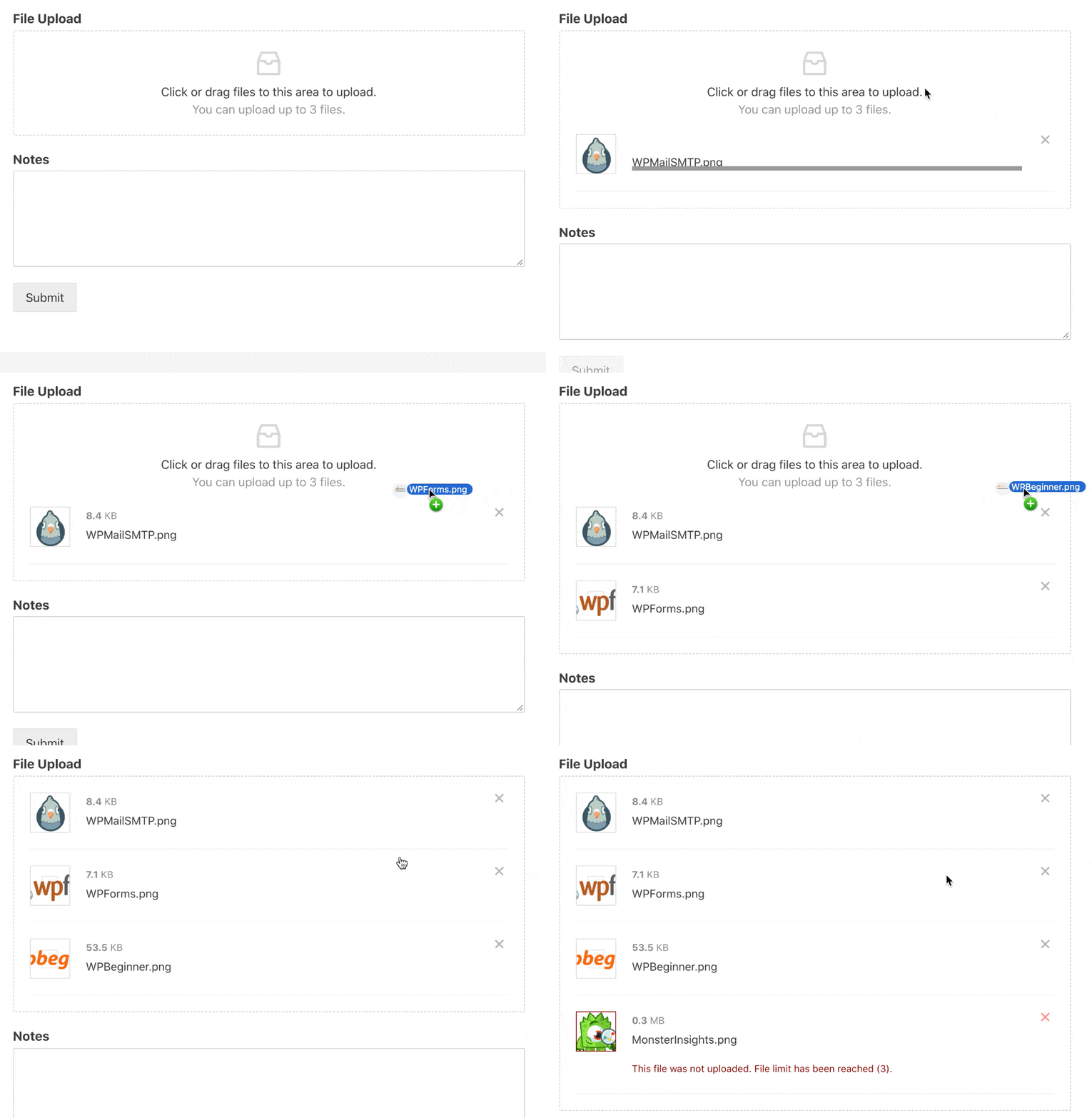
En la pestaña Avanzado del panel de opciones de campo, dispone de las siguientes opciones:
- Estilo - Puede cambiar entre el estilo Moderno por defecto (recomendado) y el estilo Clásico. Solo el estilo Moderno permite a los usuarios subir más de 1 archivo a la vez.
- Guardar el archivo en la biblioteca multimedia de WordPress: guarda los archivos subidos a este campo en la biblioteca multimedia de WordPress de tu sitio web.
- Activar restricciones de acceso a archivos - Restrinja el acceso a la carga de archivos mediante la restricción de roles de usuario o la protección por contraseña.
- Habilitar cámara: permite a los usuarios capturar fotos o vídeos directamente desde el formulario.
Cabe destacar la opción «Restricciones de acceso a los archivos». Cuando está activada, puedes limitar quién puede ver los archivos subidos en función de los roles de usuario de WordPress o protegerlos con una contraseña. Esto resulta útil si recopilas documentos confidenciales, como contratos, historiales médicos o archivos financieros. Solo los usuarios con el rol adecuado o la contraseña podrán acceder a los archivos subidos.
La opción «Cámara» es otra función que me gusta. Permite a los visitantes que utilizan dispositivos móviles hacer una foto o grabar un vídeo directamente desde el formulario sin salir de la página. Así, si alguien necesita enviar una foto de un producto dañado para una reclamación de garantía o capturar su documento de identidad para su verificación, puede hacerlo en ese mismo momento.
Paso 4: Configurar notificaciones y confirmaciones de formularios
Las notificaciones son una excelente manera de saber cuando alguien envía uno de sus formularios de carga de archivos. Todos los formularios en WPForms tienen las notificaciones habilitadas por defecto.
- Para recibir un mensaje de correo electrónico cuando alguien complete su formulario, tendrá que configurar las notificaciones de formulario en WordPress y proporcionar su dirección de correo electrónico.
- También puedes enviar una notificación al usuario para informarle de que su entrada se ha enviado correctamente. Para obtener más información al respecto, consulta nuestra guía paso a paso sobre cómo enviar varias notificaciones de formularios en WordPress.

Hay dos formas de incluir los archivos cargados en el formulario en la notificación por correo electrónico. La opción recomendada es utilizar etiquetas inteligentes para añadir un enlace al cuerpo del correo electrónico.
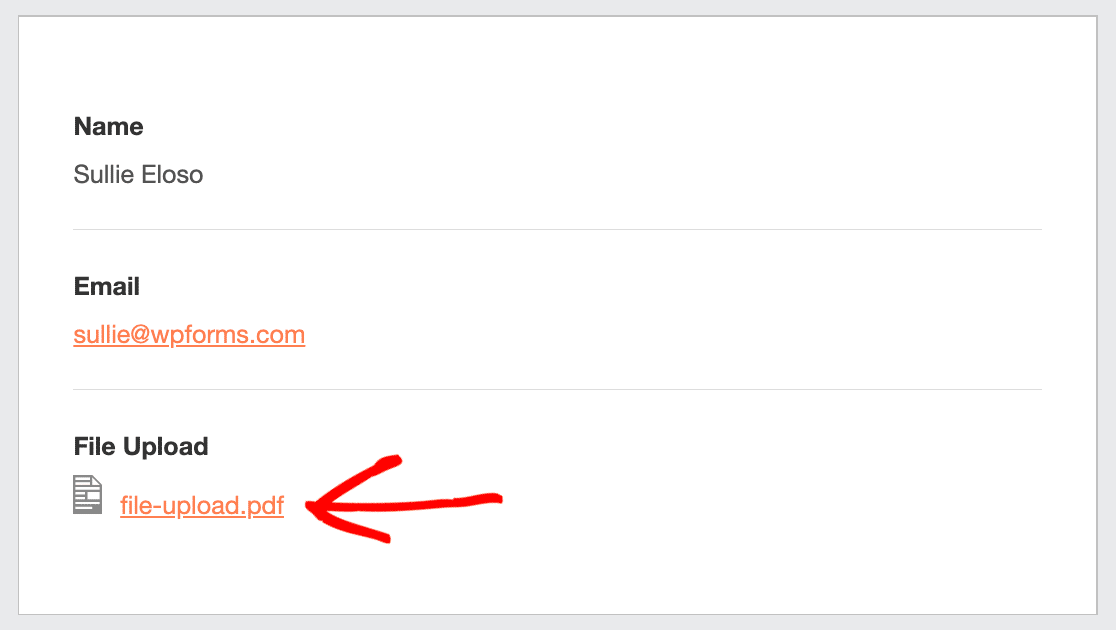
El uso de etiquetas inteligentes significa que la propia imagen no se incluye en el correo electrónico. Eso puede ayudar a evitar que los correos electrónicos sean etiquetados como spam.
Si quieres incluir la imagen como archivo adjunto, puedes desplazarte hacia abajo hasta la sección «Configuración avanzada » de la notificación y activar la opción «Permitir archivos adjuntos».

Ten en cuenta que los proveedores de correo electrónico pueden imponer límites al tamaño de los archivos adjuntos que puedes enviar desde tu sitio web, por lo que es recomendable que pruebes el formulario antes de publicarlo.
Una vez que hayas configurado la notificación del formulario, puedes seguir adelante y consultar nuestro tutorial sobre cómo configurar las confirmaciones del formulario. Para empezar, haz clic en la pestaña Confirmaciones del Editor de formularios, en Configuración.
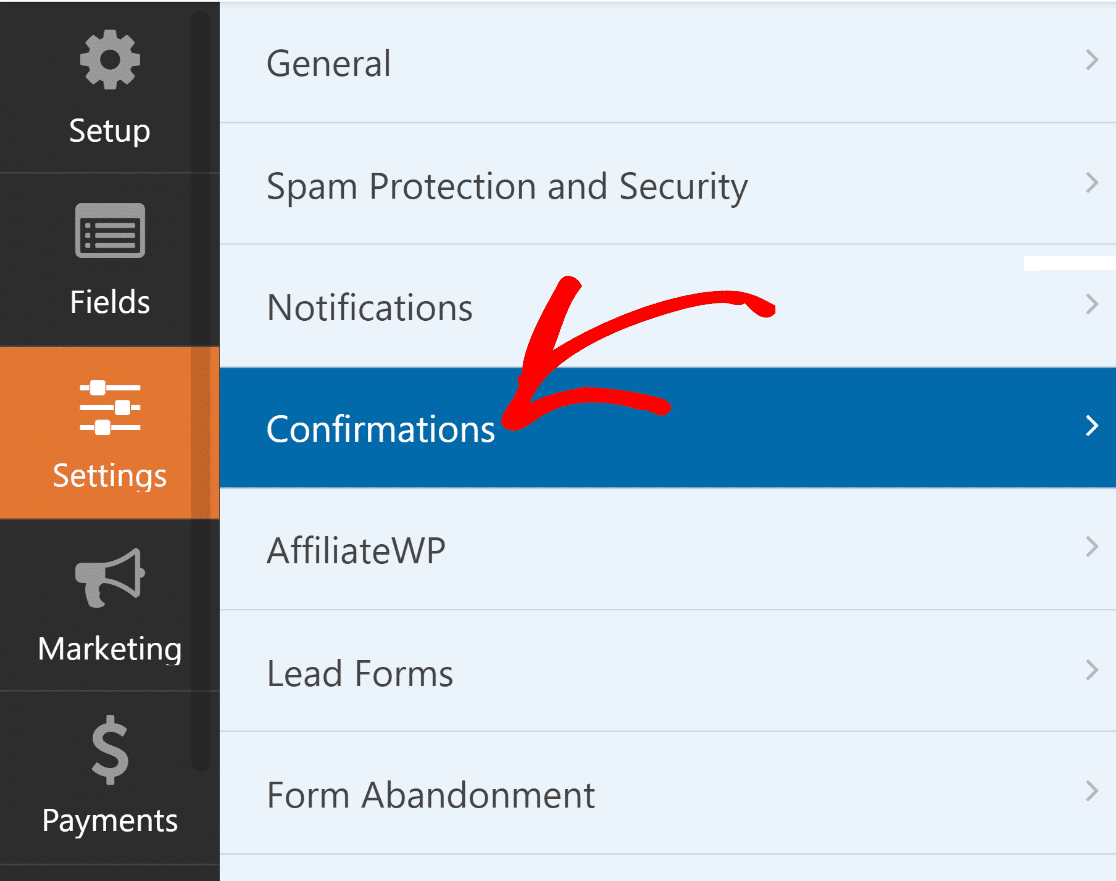
Hay 3 tipos diferentes de confirmaciones en WPForms:
- Mensaje: este es el tipo de confirmación predeterminado. Muestra un mensaje cuando alguien envía el formulario y se puede personalizar.
- Página de visualización: redirige automáticamente a los usuarios a cualquier entrada o página de tu sitio web, como una página de agradecimiento.
- Redirección: resulta útil si deseas dirigir al usuario a otro sitio web o a una URL específica para desarrollos más complejos.
Selecciona el tipo de confirmación que deseas crear. En este ejemplo, seleccionaremos «Mensaje» y añadiremos un mensaje de confirmación básico.
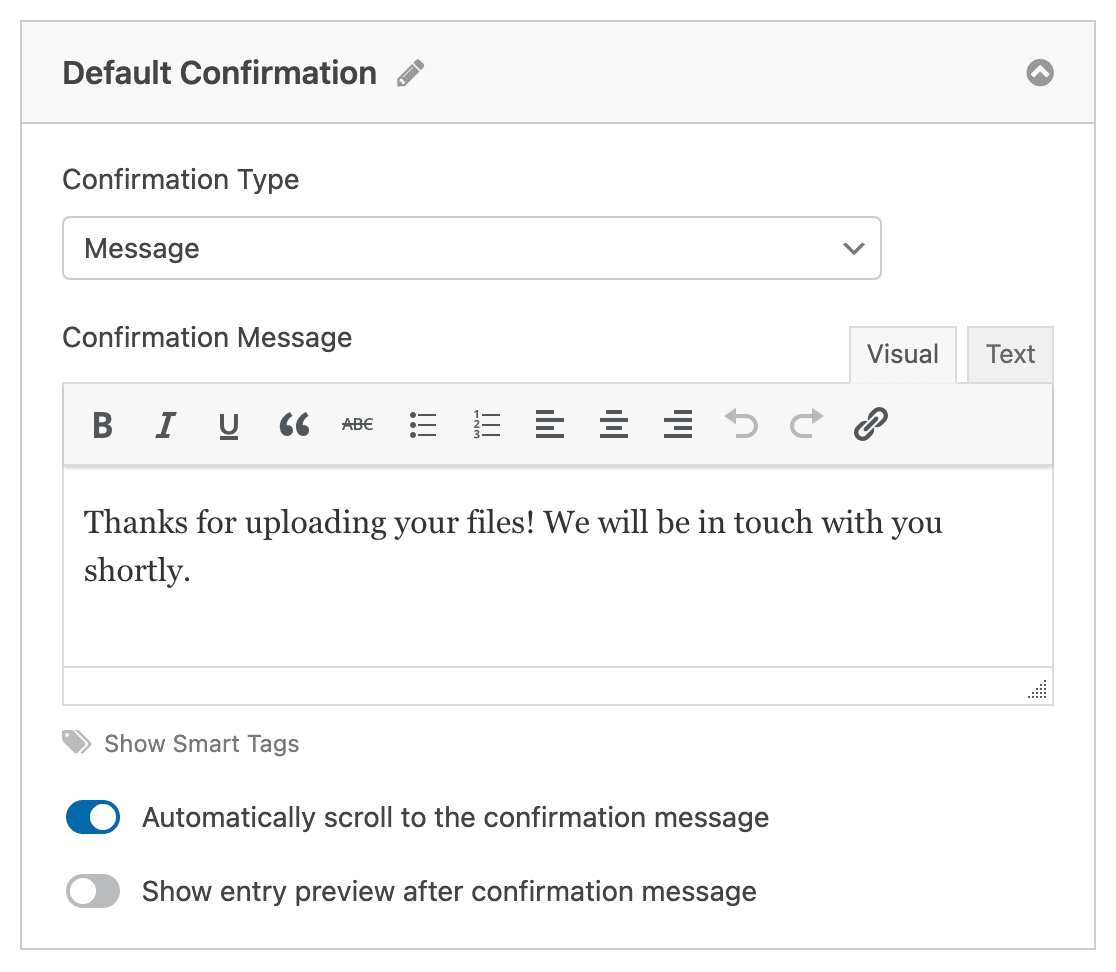
Siéntete libre de personalizar el mensaje de confirmación a tu gusto y haz clic en Guardar cuando hayas terminado. Ahora está listo para añadir su formulario a su sitio web.
Paso 5: Añada el formulario de carga de archivos a su sitio web
Una vez creado el formulario, debe añadirlo a su sitio de WordPress.
Además, WPForms te permite añadir tus formularios en múltiples lugares de tu sitio web WordPress, incluyendo tus páginas, entradas de blog y widgets de barra lateral.
Para empezar a incrustar su formulario de carga de archivos, cree una nueva página o entrada en WordPress, o vaya a la configuración de actualización en una ya existente.
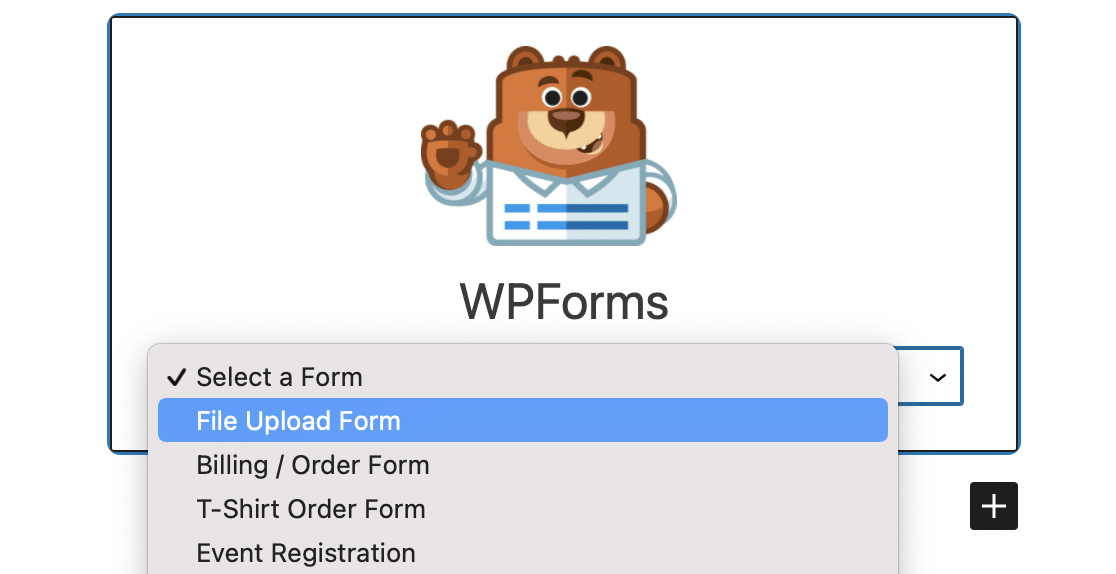
Después de eso, añada un nuevo bloque y seleccione el icono WPForms para proceder y añadir su formulario a la página/post.

Haga clic en el menú desplegable WPForms y elija el formulario que ya ha creado que desea insertar en su página. Así que seleccione su formulario de carga de archivos.
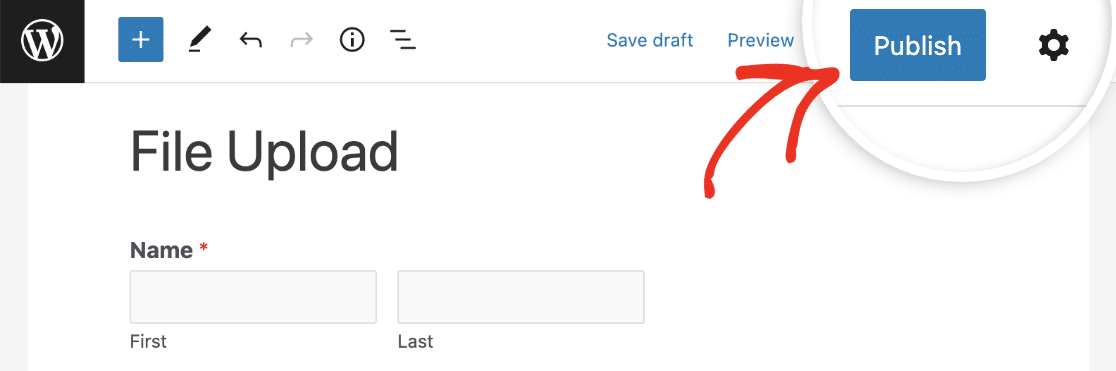
A continuación, haga clic en el botón azul de la parte superior derecha que dice Publicar o Actualizar, para que su formulario aparezca en su sitio web.
Ya está. Su formulario de carga de archivos ya está activo en su sitio web y listo para empezar a aceptar archivos adjuntos de sus usuarios.
Paso 6: Ver los archivos subidos en WordPress
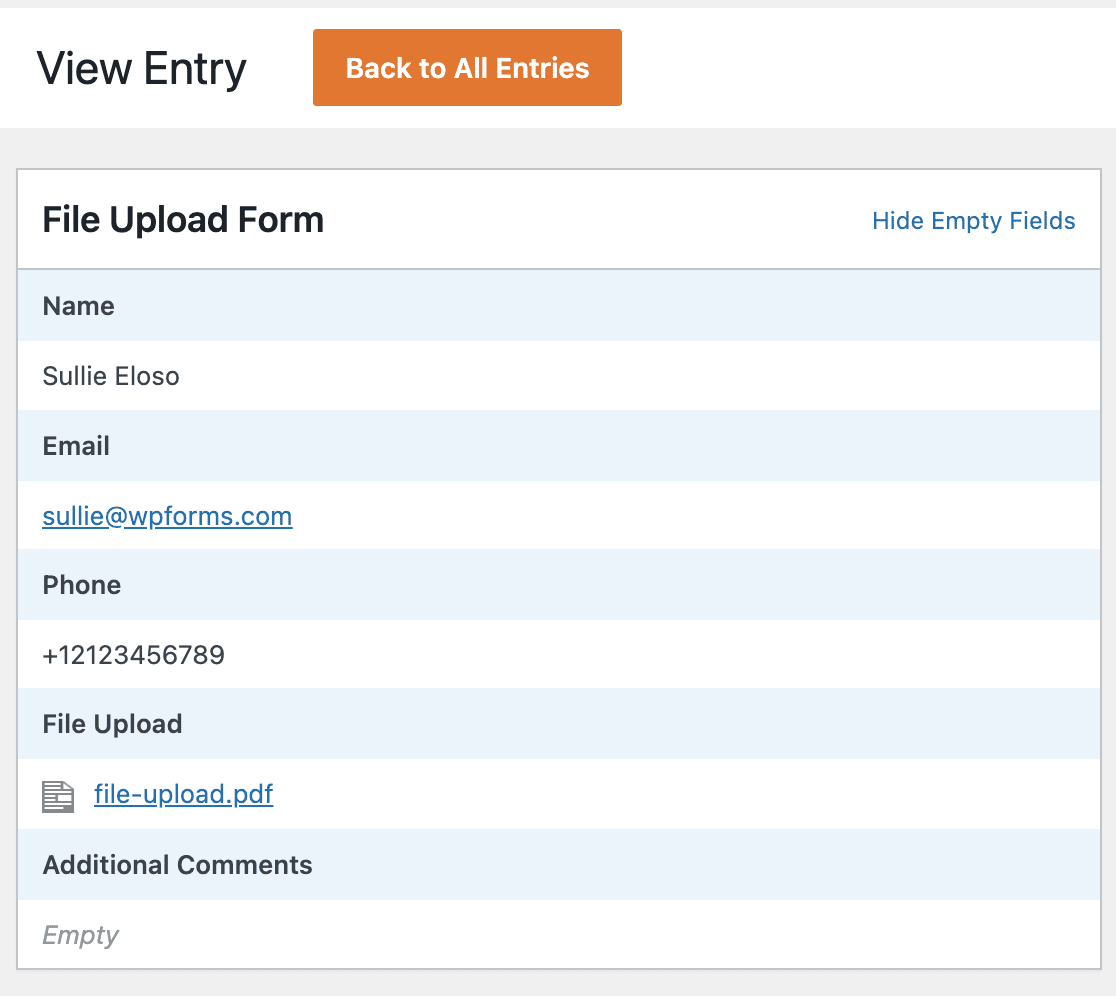
WPForms almacena cada envío de formulario como una entrada. Para ver los archivos subidos, vaya a WPForms " Entradas.
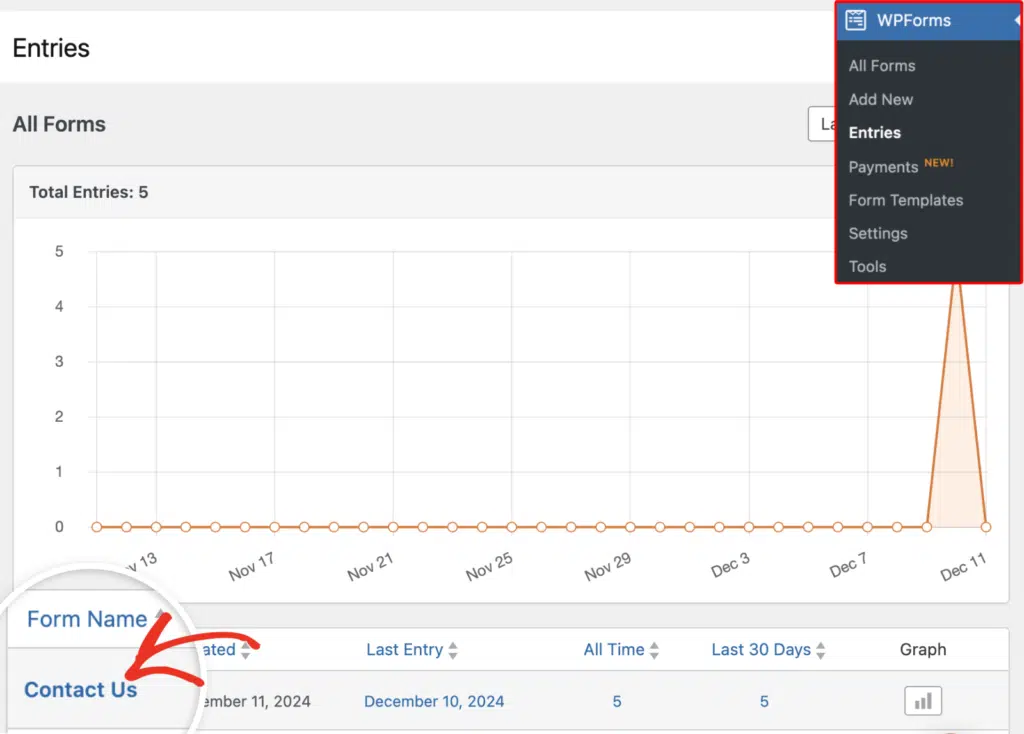
A continuación, seleccione el formulario adecuado de la lista y haga clic en «Ver» para consultar los detalles y los archivos adjuntos relacionados con esa entrada concreta.
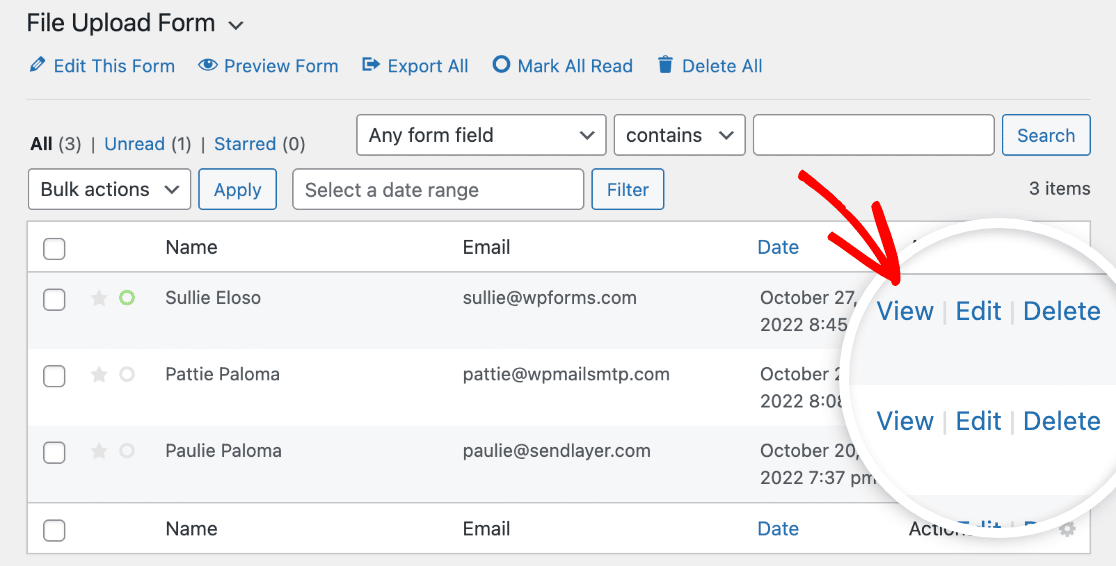
A continuación, haga clic con el botón derecho del ratón en el archivo para descargarlo, o haga clic para verlo en su navegador, ¡usted decide!
Mejor aún, el plugin WPForms WordPress tiene toneladas de complementos que puedes instalar para hacer más cosas con tus archivos.
Por ejemplo, puede utilizar nuestro complemento Zapier para guardar automáticamente todas las cargas de archivos en diferentes servicios, como:
- Google Drive
- Dropbox
- Y muchos otros servicios de almacenamiento en la nube
Cree ahora su formulario de carga de archivos
Extra: Funciones avanzadas de subida de archivos en WordPress
Una vez que el formulario de carga de archivos esté activo, hay algunas funciones adicionales que conviene conocer. Estas pueden ayudarte a mantenerte organizado, a proteger los archivos y a gestionar flujos de trabajo más complejos.
Sincronización automática de archivos subidos al almacenamiento en la nube
En lugar de descargar archivos manualmente desde el panel de control de WordPress, puedes enviar automáticamente los archivos subidos al servicio en la nube que ya utilizas. WPForms se integra con:
- Google Drive — Guarda automáticamente los archivos subidos en carpetas específicas de Drive
- Dropbox — Envía los archivos directamente a Dropbox
- Amazon S3 — Almacena las subidas en buckets de S3 para la gestión de archivos a gran escala
Esto resulta especialmente útil si tu equipo trabaja en Google Workspace o gestiona archivos de varios proyectos. Los archivos se envían directamente a su destino sin necesidad de pasos adicionales.
Seguridad en la carga de archivos
Si aceptas la subida de archivos, debes tener en cuenta la seguridad. Aquí tienes algunos aspectos que debes tener en cuenta:
- Utiliza el campo «Extensiones de archivo permitidas» para limitar las subidas únicamente a los tipos de archivo que realmente necesitas
- Establece un tamaño máximo de archivo para evitar que las subidas demasiado grandes agoten el espacio de almacenamiento de tu alojamiento web
- Active las restricciones de acceso a los archivos (como se explica en el paso 3) para limitar quién puede ver los archivos enviados
- Considera la posibilidad de utilizar reCAPTCHA o Turnstile en tu formulario para bloquear los envíos de spam
Si quieres saber más sobre cómo proteger tus formularios, consulta nuestra guía sobre las mejores prácticas de seguridad para la carga de archivos.
Carga de varios archivos
Si necesitas que los visitantes envíen más de un archivo a la vez, el estilo de carga «Modern» permite cargar varios archivos en un solo campo.
Puedes establecer el número exacto de archivos permitidos mediante la opción «Número máximo de archivos que se pueden subir» en las opciones del campo. Para ver una guía paso a paso, consulta nuestro tutorial sobre cómo crear un formulario de contacto que permita subir varios archivos.
Preguntas frecuentes sobre los formularios de subida de archivos en WordPress
Los formularios de subida de archivos son uno de los temas más populares entre nuestros lectores. A continuación, te ofrecemos respuestas a las preguntas más frecuentes sobre cómo crear y gestionar formularios de subida de archivos en WordPress.
¿Por qué utilizar un campo de carga de archivos en mis formularios?
Es posible que necesite añadir un campo de carga de archivos a sus formularios de WordPress para que los usuarios puedan cargar documentos en WordPress, así como otros tipos de archivos y medios, a medida que le envían sus formularios.
¿Qué tipos de formularios puedo crear?
Uno de los usos más habituales de un campo de carga de archivos es en los formularios de solicitud de empleo, para que los candidatos puedan adjuntar sus currículos y otros documentos importantes. Sin embargo, hay innumerables situaciones en las que un formulario de carga de archivos de WordPress puede resultar útil, como por ejemplo:
- Formularios de contenido enviado por los usuarios para que estos puedan adjuntar una entrada de blog o una imagen que deseen compartir
- Formularios de atención al cliente para que los clientes puedan adjuntar sus hojas de cálculo o los documentos con las especificaciones del proyecto
- Formularios de atención al cliente para que los clientes puedan adjuntar capturas de pantalla o vídeos de su problema
- Un formulario para subir archivos CSV, para que los visitantes puedan enviarte pedidos o hojas de horas
- Formularios de pedido en los que se requiera el pago al subir el archivo
¿Qué formatos de archivo acepta WPForms?
Cuando crea un formulario para subir imágenes, WPForms utiliza los mismos valores predeterminados que WordPress:
- Imágenes (.png, .gif y .jpg)
- Documentos (.doc, .xls, .ppt y .pdf)
- Vídeo (.mpg, .mov y .wmv)
- Audio (.wav, .mp3 y .mp4)
A veces querrás aceptar subidas de archivos que WordPress no permite por defecto. Hay una manera fácil de hacerlo. A continuación te explicamos cómo permitir la subida de archivos adicionales a tus formularios mediante un plugin gratuito. Le permite especificar el formato de archivo y el tipo MIME para cada extensión de archivo adicional.
Si desea aumentar el tamaño máximo de carga de imágenes de su sitio, consulte este tutorial sobre cómo aumentar el tamaño máximo de carga de archivos en WordPress.
¿Cómo puedo aumentar el límite de tamaño de los archivos que se pueden subir en WordPress?
Por defecto, la mayoría de los proveedores de alojamiento de WordPress establecen el tamaño máximo de subida de archivos entre 2 MB y 64 MB. Si necesitas aceptar archivos más grandes, puedes aumentar este límite de varias maneras: editando el archivo php.ini, añadiendo una línea al archivo .htaccess o poniéndote en contacto con tu proveedor de alojamiento para que ajuste la configuración. Para obtener instrucciones detalladas, consulta nuestra guía sobre cómo cambiar el tamaño máximo de subida de archivos en WordPress.
¿Pueden los visitantes subir varios archivos a la vez?
Sí. Cuando utilizas el estilo de carga «Moderno» en WPForms (que es el predeterminado), los visitantes pueden arrastrar y soltar varios archivos en un único campo de carga.
Puedes controlar el número máximo de archivos mediante la configuración «Número máximo de archivos que se pueden subir» en las opciones del campo. Para obtener instrucciones paso a paso, consulta nuestro tutorial sobre cómo crear un formulario de contacto con la posibilidad de subir varios archivos.
¿Cómo puedo garantizar la seguridad al subir archivos?
WPForms te ofrece varias herramientas para proteger los archivos subidos. Puedes restringir las extensiones de archivo permitidas, establecer límites de tamaño y activar las restricciones de acceso a los archivos para limitar quién puede ver los archivos subidos en función del rol de usuario o mediante una contraseña.
Incorporar reCAPTCHA o Cloudflare Turnstile a tu formulario también ayuda a bloquear el spam y los envíos maliciosos. Para obtener más consejos, lee nuestra guía sobre la seguridad en la carga de archivos para formularios en línea.
¿Puedo guardar automáticamente los archivos subidos en Google Drive o Dropbox?
Sí. WPForms cuenta con complementos específicos para Google Drive, Dropbox y Amazon S3 que sincronizan automáticamente los archivos subidos con tu almacenamiento en la nube.
También puedes utilizar el complemento de Zapier para conectarte con cientos de servicios en la nube. Los archivos se guardan en la carpeta que indiques, por lo que tu equipo podrá acceder a ellos sin necesidad de iniciar sesión en WordPress.
¿Es posible aceptar la subida de archivos sin un plugin?
Técnicamente, es posible programar un gestor de subida de archivos personalizado utilizando los ganchos de WordPress y PHP, pero esto requiere un trabajo de desarrollo considerable y puede suponer riesgos de seguridad si no se hace con cuidado.
Un plugin de creación de formularios como WPForms gestiona de forma predeterminada la validación de archivos, los límites de tamaño, el almacenamiento, la protección contra el spam y las restricciones de acceso. Para la mayoría de los sitios web, utilizar un plugin es más rápido, más seguro y mucho más fácil de mantener.
A continuación, cree un widget de carga de archivos en WordPress
Si quieres permitir que los visitantes de tu sitio web suban archivos directamente a él mediante un widget, no dejes de consultar nuestra útil guía sobre cómo crear un widget de subida de archivos para WordPress y facilitar la recopilación de la información que necesitas.
Cree ahora su formulario de carga de archivos
¿Listo para crear tu formulario? Empieza hoy mismo con el plugin más sencillo para crear formularios en WordPress. WPForms Pro incluye un montón de plantillas gratuitas y ofrece una garantía de devolución de dinero de 14 días.
Si este artículo te ha ayudado, síguenos en Facebook y Twitter para más tutoriales y guías gratuitas sobre WordPress.


No soy muy buena con el inglés pero encuentro esto realmente entretenido de leer .
Hola Parker, ¡gracias por tu comentario!
Nos alegra que te resulte útil.
Que lo pases bien 🙂 .
algunos realmente agradable y útil información sobre este sitio web, también creo que el diseño y el estilo contiene grandes características.
¡Hola Hai!
Gracias, por tu comentario, ¡nos alegra que te guste!
Que lo pases bien 🙂 .
Hola,
¿cómo puedo cambiar el texto "haga clic o arrastre un archivo a esta zona para cargarlo" (en neerlandés)?
saludos,
Marcel
Hola, Marcel.
Gracias por tu pregunta.
Esto se puede cambiar con el plugin "Loco Translate".
Si tiene dificultades con ello, por favor contacte con nuestro equipo de soporte. Si tiene una licencia de WPForms, tiene acceso a nuestro soporte por correo electrónico, así que por favor envíe un ticket de soporte.
De lo contrario, ofrecemos soporte gratuito limitado en el foro de soporte de WPForms Lite WordPress.org.
Espero que esto os sirva de ayuda.
Que lo pases bien 🙂 .
¿Cómo puede utilizarse esto para permitir a los usuarios cargar varios archivos y vincularlos todos al mensaje enviado?
Hola Hiren, ¡gracias por la pregunta!
En el formulario de envío de mensajes, sólo puede utilizar los campos individuales de carga de archivos, ya que tendrá que añadir campos personalizados a sus mensajes y no hay ningún tipo de campo personalizado para almacenar varios archivos. Sin embargo, si sólo vas a subir imágenes, entonces puedes usar el campo personalizado Galería de imágenes y usar múltiples campos Subir archivos en tu formulario de envío de mensajes.
En caso de que ayude, tenemos un gran tutorial sobre cómo crear un formulario de envío de mensajes en WPForms.
Espero que esto te ayude.
Que tengas un buen día 🙂 .
Si yo quisiera utilizar este constructor de formularios para tomar su nombre, contacto y dirección postal junto con las imágenes de los clientes presentados y el texto para vender mi mercancía POD. ¿Cómo puedo vincular esto a mi cuenta de paypal y cuenta de autoresponder? ¿Para tomar su orden?
Hola Steve,
Para conectar WPforms con PayPal y añadir las opciones de pago de PayPal a tu formulario, puedes utilizar nuestro addon de PayPal, que está disponible con el nivel de licencia Pro o superior. No estoy al tanto del servicio Autoresponder que has mencionado, pero puedes comprobar si está disponible en Zapier - el servicio de conexión, entonces deberías ser capaz de integrarlo con WPforms a través de nuestro addon Zapier.
¡Espero que esto te ayude!
Que tengas un buen día 🙂 .
Hola, gracias por su plugin, estoy usando el plan básico.
¿Cómo puedo enviar un archivo adjunto con la confirmación de entrada al gestor? Sólo envía los campos de texto, pero no un archivo adjunto.
Este es un problema cuando se utilizan entornos staging / live en el alojamiento, ya que durante la preparación de las actualizaciones en staging hay un montón de presentaciones en la versión live y, a continuación, después de empujar staging a live todos los archivos adjuntos se pierden.
Gracias, señor.
Hola Volodymyr.
Actualmente WPForms no permite adjuntar archivos a los correos electrónicos. La razón es que a menudo puede dañar la entregabilidad del correo electrónico. Diferentes proveedores de correo electrónico tienen diferentes límites en el tipo y tamaño de los archivos que pueden aceptar. El envío de archivos que no pasan estas reglas a menudo significa que el correo electrónico no será entregado o rebotará.
Espero que esto tenga sentido.
Que te vaya bien 🙂 .
Hola, ¿cuál es el tamaño máximo de archivo permitido en los formularios? ¿Podría esto hacer que el sitio WP más lento?
Hola Jana - La limitación del tamaño de los archivos que subes en tus formularios es por defecto el máximo que permite tu alojamiento web. Sin embargo, puedes reducir este límite desde la configuración del formulario. En general, tener un tamaño de archivo alto no afectará a la velocidad general del sitio, pero llevará más tiempo cargar archivos grandes y los usuarios tendrán que esperar más tiempo para enviar el formulario.
Espero que esta información le ayude.
¿puedo compartir el archivo adjunto en la hoja de google drive?
Hola Mauro - Sí, puedes enviar los datos del formulario a Google sheet usando nuestro addon Zapier(disponible con licencia Pro o superior). Aquí hay un tutorial sobre cómo conectar el formulario a la hoja de Google.
Espero que te sirva de ayuda.
cómo se puede cambiar o editar la carga de archivos
Hola Tim - Te pido disculpas, pero no estoy seguro de entender tu pregunta. Cuando tengas la oportunidad, ¿podrías compartir más detalles, o posiblemente un ejemplo de lo que estás buscando hacer? Gracias.
Hola, gracias por este artículo.
Utilizando el Modern Style, ¿cómo puedo subir una imagen y mostrarla en el mismo cuadro después de haberla subido; es decir, después de hacer clic en el botón de envío?
Gracias
Hola Noel - Me temo que esto no se puede hacer en este momento. Lo mantendremos en nuestra hoja de ruta para el futuro. Gracias por la sugerencia.
Que lo pases bien 🙂 .
¿Cómo obtener el enlace para ver un archivo subido en una página diferente de wordpress?
Hola Debajyoti - Si quieres incluir archivos subidos en una página/post de WordPress, te recomiendo que configures el campo File Upload para que envíe los archivos a la Media Library de WordPress (puedes ver más detalles sobre esta configuración aquí). Esto le permitirá acceder fácilmente a esos archivos mientras utiliza el editor de páginas/post de WordPress.
Espero que le sirva de ayuda. Si tienes más preguntas sobre esto, o si he malinterpretado tu pregunta de alguna manera, ponte en contacto con nuestro equipo de soporte. Estaremos encantados de ayudarte más desde allí 🙂 .
al subir un archivo de audio, no se publica en el blog, pero el título y la información, pero no el reproductor de audio. ¿cómo puedo obtener el reproductor de audio o reproductor de vídeo para aparecer en el blogpost con entrada enviada?
Hey Joe,
Lo siento, pero actualmente no disponemos de una función incorporada para incrustar el audio/vídeo cargado en su respectivo reproductor de audio/vídeo en la entrada del blog. He tomado nota de la solicitud de la función y la mantendremos en nuestro radar mientras planificamos nuestra hoja de ruta para el futuro.
Disculpe las molestias.
¿Existe la posibilidad de combinarlo con algún tipo de doble entrada?
De lo contrario tengo que depender de cosas de terceros como borlabs o similares.
Hola Till - Me temo que actualmente no tenemos una función incorporada de doble optin en el formulario. Si le sirve de ayuda, tenemos complementos para varios servicios de mercadeo por correo electrónico y la mayoría de estos servicios tienen características de opt-in doble que puede usar a través de WPForms. Por ejemplo, tenemos addons para la mayoría de los servicios de email marketing mencionados aquí. Por favor, eche un vistazo a la página de precios para saber qué addon está disponible con qué licencia.
Espero que te sirva de ayuda.
Dónde encontrar este archivo en el gestor de archivos
Hey Hardik- ¡Buena pregunta!
Por defecto, los archivos cargados por el usuario se almacenan en la carpeta WPForms dentro del directorio Uploads de su sitio. (wp-content/uploads/wpforms)
Espero que le sirva de ayuda. Si tienes alguna pregunta, no dudes en ponerte en contacto con nuestro equipo.
Gracias, y que lo pases bien 🙂 .
¡LA CARGA DE ARCHIVOS YA NO ES GRATIS EN WPFORMS!
Acabo de perder una hora creando un formulario y cuando llegué a la parte de carga de archivos, no pude hacerlo. Tan frustrante. por favor, actualice su puesto.
Hola Lucas, lamento escuchar que estás teniendo algunos problemas con el campo File Upload en tu formulario. El campo File Upload sólo está disponible con cualquiera de nuestras versiones Pro (de pago) de WPForms como se menciona en el artículo. Nuestra versión Lite (gratuita) no incluye el campo File Upload. Si tiene problemas con el campo File Upload con una de nuestras versiones Pro, por favor contáctenos si tiene una suscripción activa.
Si no es así, no dudes en hacernos algunas preguntas en nuestros foros de asistencia.
¿Cómo puedo descargar archivos de forma colectiva?
La gente me envía unas 300 fotos y quiero descargarlas más rápido que haciendo clic en cada enlace.
¿Es posible?
Gracias, señor.
¡Hola Martin! No tenemos ninguna opción que le permita descargar todos los archivos a la vez, ya que las entradas se almacenan en su propio puesto dentro de la base de datos de su sitio. Podrías descargar los archivos por lotes si accedes al servidor de tu sitio a través de FTP, o del Gestor de Archivos en el panel de control de tu hosting cPanel. Por defecto, los archivos cargados por el usuario se almacenan en el directorio Uploads de su sitio, dentro de la carpeta WPForms. Puede encontrar más detalles sobre nuestro campo Carga de Archivos en este artículo.
Espero que esto te ayude a aclararte 🙂 Si tienes más preguntas al respecto, ponte en contacto con nosotros si tienes una suscripción activa. Si no la tienes, no dudes en dejarnos alguna pregunta en nuestros foros de soporte.
¿Es posible permitir que los usuarios suban archivos mp4, vídeos desde su iphone u otro dispositivo?
Hola Joris- ¡Gran pregunta!
Con el campo de carga de archivos, puede permitir que los usuarios carguen archivos multimedia definiendo los tipos de archivo en "Campo de extensión de archivo permitida".
Además, para otros tipos de archivos adicionales, consulte esta guía.
Espero que esto te ayude 🙂 .
¿Es posible cambiar el nombre de los archivos al cargarlos con el nombre de usuario?
Gracias
Hola Theirry- Gran pregunta. Los nombres de los archivos subidos se conservan, pero añadimos un hash único al final del nombre del archivo, como probablemente hayas notado (por ejemplo: mi-logo-570543445db74.png). Esto se hace por razones de seguridad, para evitar que los usuarios traten de "husmear" por los archivos en su servidor después de haberlos subido, lo cual es común cuando alguien está tratando de ser nefasto.
Por defecto, WPForms (y WordPress) no permitirán que se cargue ningún archivo que pueda ser dañino para su sitio web o que pueda ser explotado. Sin embargo, añadimos el hash al archivo para que los usuarios maliciosos no puedan abrir fácilmente un montón de archivos que se han subido a su sitio.
Es posible personalizar el nombre de archivo con el nombre de usuario correspondiente. Sin embargo, le pido disculpas, ya que no podemos ofrecer soporte para este grado de personalización.
En caso de que desee buscar opciones de desarrollo personalizadas, le recomendamos encarecidamente que utilice Codeable. Codeable selecciona a todos los desarrolladores por ti para asegurarse de que están altamente cualificados y son comunicativos, y también te ayuda a guiar todo el proceso de conexión y comunicación con el desarrollador más adecuado.
Aquí está nuestro tutorial sobre el uso de Codeable, que proporciona más detalles sobre cómo funciona este proceso.
Gracias!!! 🙂
¿Se pueden buscar todos estos archivos subidos por palabras clave? Estoy tratando de hacer algo como allí donde puedo tener usuarios subir archivos y rellenar palabras clave en el formulario de carga. Y luego otros usuarios pueden buscar esos archivos mediante palabras clave.
Hola John. Gracias por ponerte en contacto con nosotros.
Los nombres de los archivos subidos se conservan, pero añadimos un hash único al final del nombre del archivo, como probablemente hayas notado (por ejemplo: mi-logo-570543445db74.png). Esto se hace por razones de seguridad, para evitar que los usuarios traten de "husmear" los archivos en su servidor después de haberlos subido, lo cual es común cuando alguien está tratando de ser nefasto. Debería ser posible buscar a través de su archivo dependiendo del Nombre del archivo. Sin embargo, por el momento no disponemos de una función nativa para conseguirlo.
Como solución, puede mostrar las entradas en el front-end utilizando este código personalizado y para una mayor personalización de la integración de una función de búsqueda, le sugerimos codeable o WPBuff.
Gracias y que tenga un buen día.
En lugar de guardar la url de carga en la base de datos, ¿es posible guardar el id del adjunto contra el valor del campo mientras se utiliza el campo de carga?
Hey Sandeep, que debería ser posible hacer eso enganchando en la acción wpforms_process_complete y modificando los valores de carga de archivos listos para DB que se muestran aquí.
Dicho esto, para conseguir lo que busca, necesitará alguna implementación personalizada y le sugerimos que utilice codeable o WPBuff.
Espero que te sirva de ayuda.
¿Sería posible activar un webhook cuando se realiza una carga y, en caso afirmativo, puede la carga útil contener una URL al archivo cargado?
Hola Erik - Cuando puedas, escríbenos con más detalles sobre tus necesidades de asistencia para que podamos ayudarte mejor.
Si tiene una licencia de WPForms, tiene acceso a nuestro soporte por correo electrónico, así que envíe un ticket de soporte.
De lo contrario, ofrecemos soporte gratuito limitado en el foro de soporte de WPForms Lite WordPress.org.
Gracias 🙂 .