


Résumé IA
Vous voulez savoir pourquoi vos clients se désabonnent ? Il est très facile de créer un formulaire d'enquête d'annulation dans WordPress qui peut vous aider à identifier les points sur lesquels vous devez vous concentrer pour améliorer votre petite entreprise.
Dans cet article, nous vous montrerons comment créer une enquête d'annulation client dans WordPress en quelques clics.
Modifiez votre modèle d'enquête d'annulation maintenant
Pourquoi créer une enquête d'annulation client ?
Vous vous demandez comment demander à un client pourquoi il s'est désabonné ?
Une façon parfaite de le faire est d'utiliser un formulaire d'enquête, qui peut vous aider à comprendre vos clients. Avec un formulaire d'enquête d'annulation client, vous pouvez poser toutes les bonnes questions à vos anciens clients de manière simple. Vous pouvez leur dire à quel point vous regrettez de les voir partir et identifier les raisons de leur départ.
Les informations tirées de cette enquête vous aideront à créer une stratégie pour fidéliser vos clients actuels.
Comment créer un sondage d'annulation client dans WordPress
- Étape 1 : Créer un formulaire d'enquête d'annulation client dans WordPress
- Étape 2 : Configurer les paramètres de vos formulaires d'annulation
- Étape 3 : Activer le reporting des enquêtes
- Étape 4 : Ajouter votre formulaire d'annulation client à votre site Web
- Étape 5 : Générer des rapports d'enquête
- Exemples de questions d'enquête de sortie client
Étape 1 : Créer un formulaire d'enquête d'annulation client dans WordPress
La première chose à faire est donc d'installer et d'activer le plugin WPForms. Pour plus de détails, consultez ce guide étape par étape sur comment installer un plugin dans WordPress.
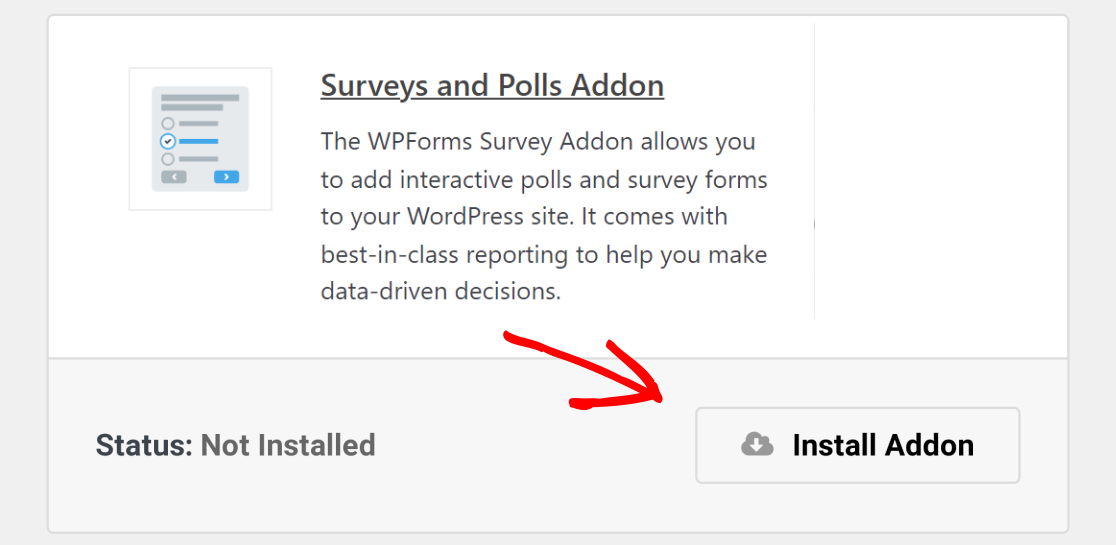
Vous devrez également aller dans WPForms » Extensions et installer et activer l'extension Enquêtes et Sondages.
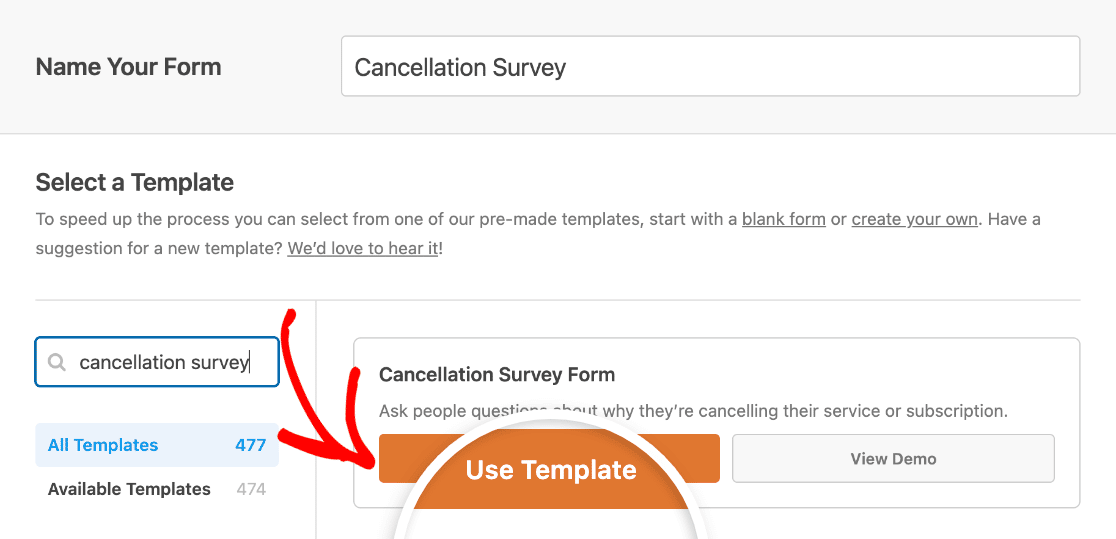
Ensuite, vous devrez créer un nouveau formulaire. Pour ce faire, allez dans WPForms » Nouveau, nommez votre formulaire et choisissez le modèle Formulaire d'enquête d'annulation.
WPForms chargera le modèle de formulaire pour vous dans le constructeur.
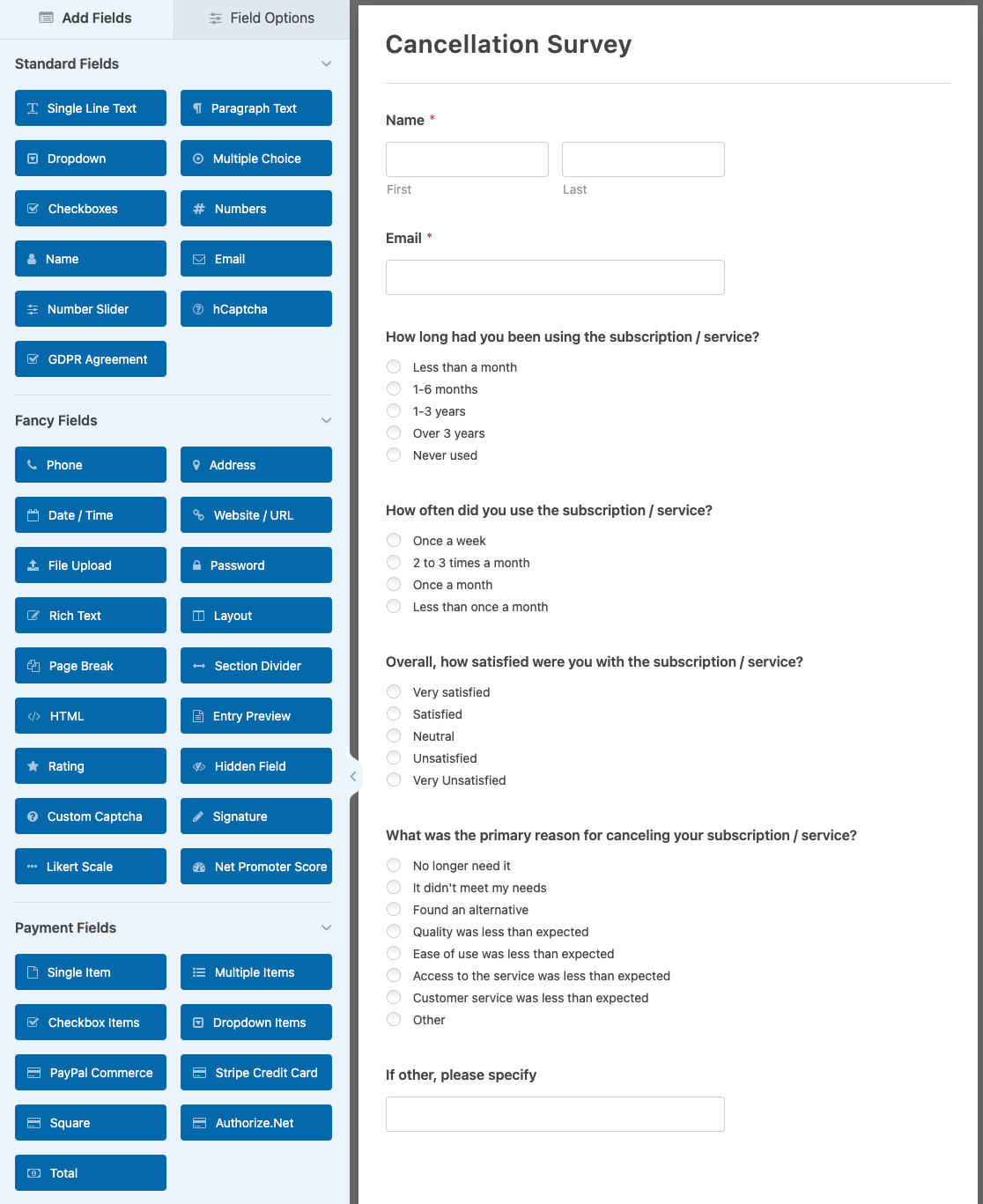
Ce formulaire contient des questions prédéfinies à poser à ceux qui annulent des services avec vous. Cela inclut des questions à choix multiples ainsi que des champs de formulaire de texte libre où les gens peuvent exprimer leurs opinions et vous donner un aperçu de la façon dont vous pourriez faire les choses différemment à l'avenir.
Vous pouvez ajouter des champs supplémentaires à votre formulaire en les faisant glisser du panneau de gauche vers la zone de prévisualisation de droite.
Ensuite, cliquez sur le champ pour ouvrir ses options et apporter des modifications, comme modifier l'étiquette ou la description. Vous pouvez également cliquer sur un champ de formulaire et le faire glisser vers le haut ou vers le bas pour réorganiser l'ordre de votre formulaire d'enquête d'annulation.
Vous pourriez vouloir lire les principales plaintes concernant les enquêtes en ligne pendant que vous créez ce formulaire d'enquête d'annulation.
Personnaliser les champs du formulaire d'enquête
Vous pouvez facilement ajouter des champs à choix multiples à votre formulaire pour poser plus de questions aux gens sur la raison pour laquelle ils se désabonnent de vos services.
Cela dit, jetons un coup d'œil à certains des autres champs de formulaire que vous pourriez vouloir ajouter à votre formulaire d'enquête d'annulation. Vous pouvez utiliser différents champs pour différents types d'enquêtes. De cette façon, vous pouvez obtenir le plus d'informations possible de la part des clients :
- Net Promoter Score. Le champ de formulaire Net Promoter Score (NPS) est idéal pour savoir si les anciens clients recommanderaient votre entreprise à leur famille ou à leurs amis. Après tout, ce n’est pas parce que quelqu’un se désinscrit que vous n’êtes pas satisfait. L’ajout de ce champ à votre formulaire vous permet de générer un Net Promoter Score pour mesurer efficacement la satisfaction client de votre entreprise.
- Échelle de Likert. Le champ de formulaire Échelle de Likert est utilisé pour savoir ce que les gens pensent de quelque chose. Par exemple, dans votre formulaire d’enquête de désabonnement, vous pouvez demander aux gens comment améliorer vos produits, services ou service client et voir si l’un de ces éléments les a amenés à se désabonner. Les champs d’échelle de Likert sont parfois appelés questions matricielles. Consultez ici quelques questions utiles sur l’échelle de Likert à ajouter à votre formulaire d’enquête de désabonnement.
- Évaluation. Une autre excellente façon de savoir ce que les gens pensent de votre entreprise est d’ajouter un champ d’évaluation à votre formulaire d’enquête. De cette façon, peu importe ce que pense votre ancien client, vous saurez si vous faites du bon travail ou non. De plus, vous pouvez activer la logique conditionnelle sur votre champ d’évaluation afin que si quelqu’un évalue mal votre entreprise, un autre champ puisse apparaître lui demandant d’expliquer pourquoi.
Heureusement, la personnalisation de votre formulaire d’enquête de désabonnement est facile à faire lorsque vous utilisez WPForms.
Si vous personnalisez vos formulaires avec le plugin d’enquête WPForms, vous constaterez qu’obtenir des informations des clients, qu’ils soient en colère ou non, devient également beaucoup plus facile. De cette façon, vous pourrez apporter les changements nécessaires à l’avenir pour éviter que les gens ne se désinscrivent.
Si vous souhaitez plus d’aide pour rédiger vos questions, consultez ces exemples et modèles de questionnaires.
Étape 2 : Configurer les paramètres de vos formulaires d'annulation
Il y a beaucoup de paramètres à configurer une fois que vous avez personnalisé votre formulaire pour qu’il ait l’apparence que vous souhaitez.
Paramètres généraux
Tout d’abord, allez dans Paramètres » Général.

Ici, vous pouvez modifier des éléments tels que le nom de votre formulaire, sa description et le texte du bouton de soumission.
Vous pouvez également ajouter des étiquettes de formulaire pour organiser vos formulaires en ligne et activer des fonctionnalités supplémentaires de prévention du spam pour protéger votre site Web contre les soumissions de formulaires indésirables.
Protection anti-spam et sécurité
Dans Paramètres » Protection contre le spam et sécurité, vous trouverez plusieurs options pour protéger votre formulaire contre les soumissions suspectes.

Ici, vous pouvez activer la protection anti-spam moderne de WPForms, connecter votre formulaire au plugin anti-spam Akismet et configurer des filtres pour empêcher les entrées de spam.
Vous verrez également toutes les options CAPTCHA disponibles dans WPForms. Pour plus de détails, consultez notre guide complet sur le spam des formulaires de contact.
Notifications
Les notifications sont un excellent moyen d’envoyer un e-mail chaque fois qu’une commande est soumise sur votre site Web.

En fait, à moins de désactiver cette fonctionnalité, chaque fois que quelqu’un soumet un formulaire d’enquête de désabonnement client sur votre site, vous recevrez une notification à ce sujet.
Pour obtenir de l'aide sur cette étape, consultez notre documentation sur la configuration des notifications de formulaire dans WordPress.
Si vous avez besoin d'envoyer plus d'une notification, par exemple, à vous-même, à l'équipe du service client et à votre ancien client, consultez notre tutoriel étape par étape sur comment envoyer plusieurs notifications de formulaire dans WordPress.
Confirmations
Les confirmations de formulaire sont des messages qui s'affichent aux visiteurs du site une fois qu'ils ont soumis un formulaire sur votre site Web.
WPForms propose 3 types de confirmation :
- Message : Un simple message qui s'affiche une fois que quelqu'un a soumis un formulaire sur votre site Web, le remerciant et l'informant des prochaines étapes.
- Afficher la page : Redirigez les utilisateurs vers une autre page de votre site Web, telle qu'une page de remerciement.
- Accéder à l'URL (Redirection) : Envoyez les visiteurs du site vers un autre site Web.
Si vous souhaitez afficher différentes confirmations aux visiteurs du site en fonction de leurs réponses à l'enquête, assurez-vous de lire comment créer des confirmations de formulaire conditionnelles.
Étape 3 : Activer le reporting des enquêtes
Afin d'obtenir les résultats de votre formulaire d'enquête dès que les visiteurs du site le remplissent, vous devrez activer le reporting d'enquête.
Pour ce faire, allez dans Paramètres » Enquêtes et Sondages. Cliquez ensuite sur le bouton Activer le reporting d'enquête. Cela activera le reporting d'enquête pour ce formulaire.
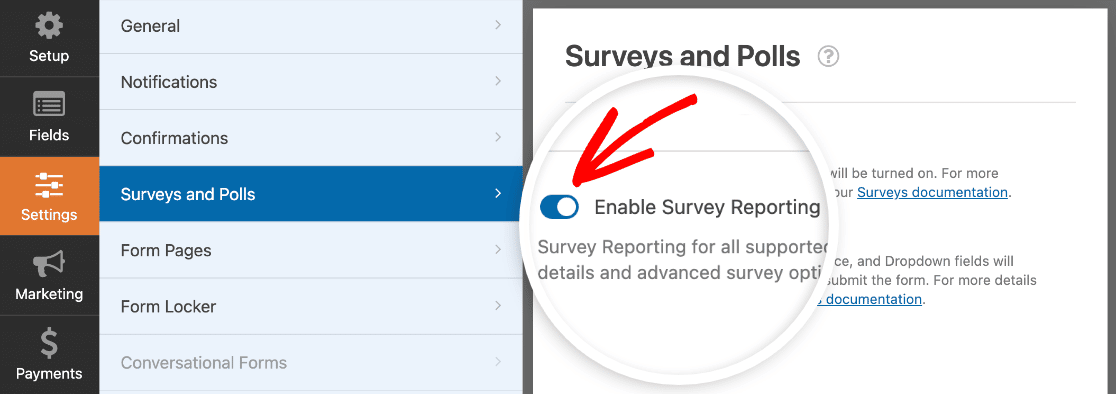
En d'autres termes, WPForms collectera les résultats de l'enquête pour tous les champs suivants :
- Texte sur une seule ligne
- Texte de paragraphe
- Liste déroulante
- Cases à cocher
- Choix multiples
- Évaluation
- Échelle de Likert
- Net Promoter Score
Si vous ne souhaitez collecter les résultats de l'enquête que pour un champ spécifique, vous pouvez plutôt activer le reporting uniquement pour ce champ. Tout d'abord, désactivez le reporting d'enquête pour l'ensemble du formulaire en cliquant sur le bouton Activer le reporting d'enquête dans les paramètres Enquêtes et Sondages.
Dans la zone d'aperçu de la section Champs de l'éditeur de formulaire, cliquez sur le champ à partir duquel vous souhaitez collecter des données. Cliquez ensuite sur l'onglet Avancé dans le panneau Options de champ. Ici, vous pouvez activer le paramètre Activer le reporting d'enquête pour ce champ.
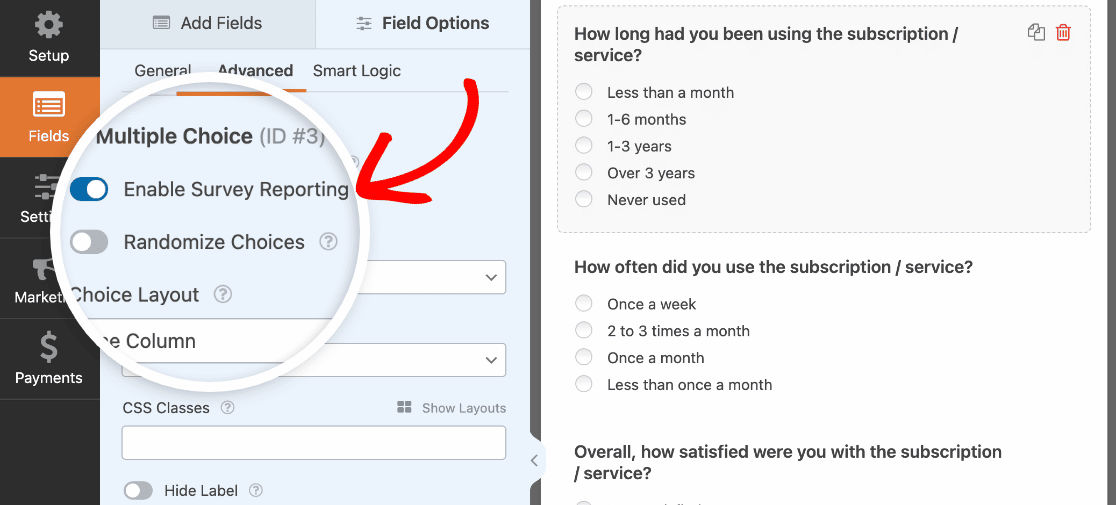
Désormais, seuls les résultats de l'enquête sur ce champ de formulaire particulier seront collectés. Faites cela pour chaque champ de formulaire pour lequel vous souhaitez collecter des résultats sur votre enquête d'annulation de client.
Étape 4 : Ajouter votre formulaire d'annulation client à votre site Web
Maintenant que vous avez créé votre formulaire, vous devrez l'ajouter à votre site Web WordPress pour commencer à recueillir des commentaires.
WPForms vous permet d'ajouter vos formulaires à de nombreux endroits sur votre site Web, y compris vos articles de blog, vos pages et même les widgets de la barre latérale.
Pour commencer, créez une nouvelle page ou un nouvel article dans WordPress, ou ouvrez-en un existant dans l'éditeur. Ensuite, ajoutez un nouveau bloc et sélectionnez WPForms. Vous pouvez le rechercher si vous ne le voyez pas immédiatement.

Le widget WPForms apparaîtra sur votre page. Cliquez sur la liste déroulante WPForms et sélectionnez votre formulaire d'enquête d'annulation.
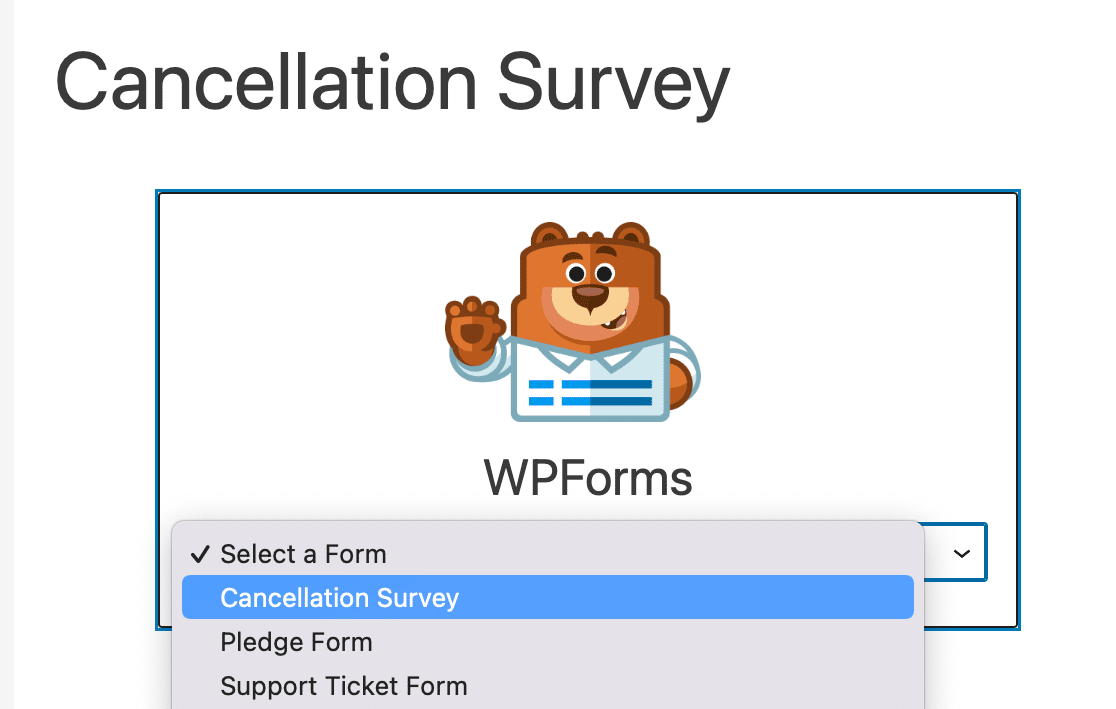
Le formulaire s'affichera maintenant, et vous pourrez vérifier pour vous assurer qu'il vous plaît.
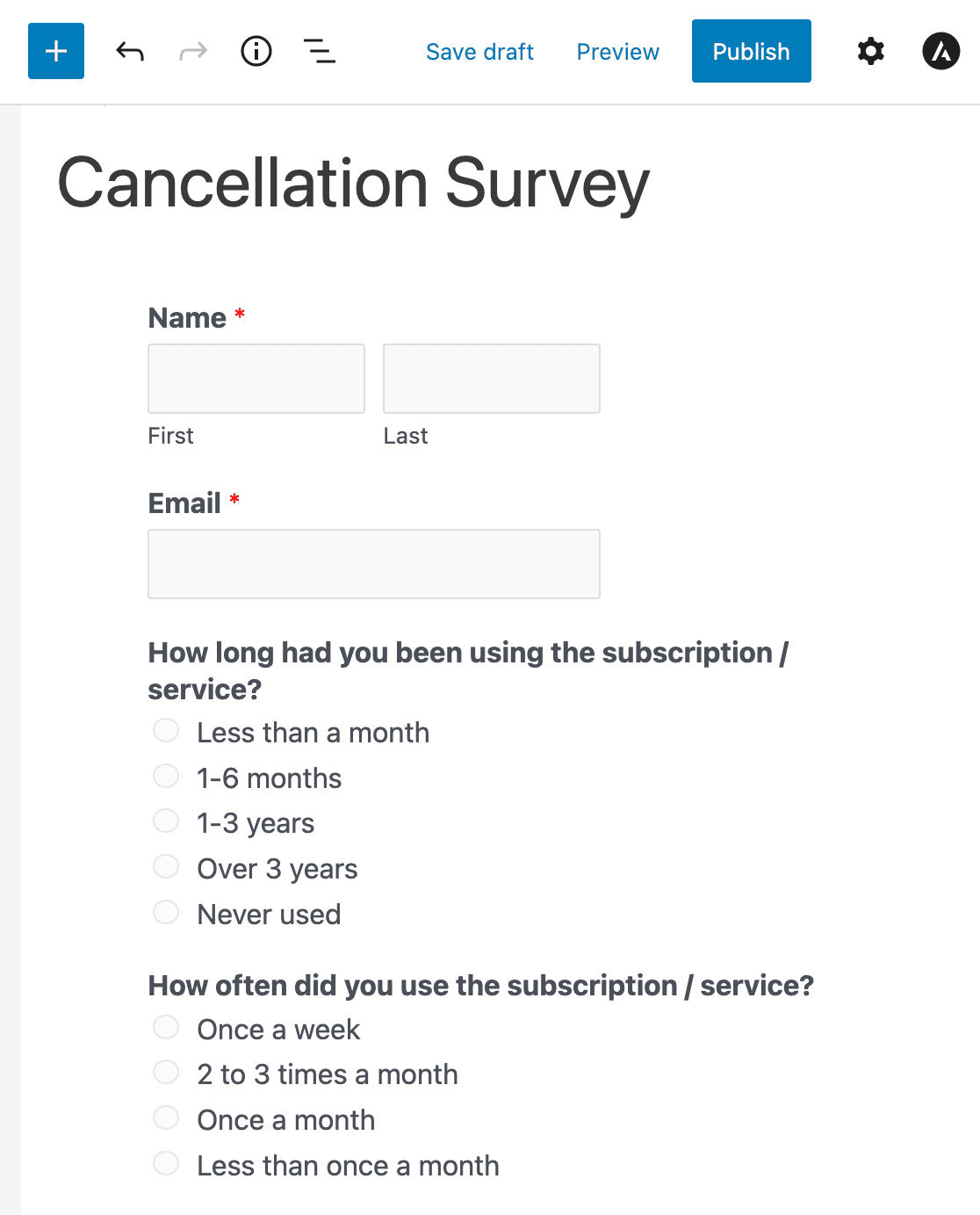
Ensuite, publiez ou mettez à jour votre page et votre formulaire d'enquête d'annulation de client apparaîtra sur votre site Web.
Étape 5 : Générer des rapports d'enquête
Une fois que les gens commenceront à remplir votre formulaire d'enquête d'annulation, vous pourrez commencer à analyser les données collectées.
Pour générer un rapport d'enquête, allez dans WPForms » Tous les formulaires et survolez votre formulaire d'enquête pour afficher les options. Cliquez ensuite sur Résultats de l'enquête.

Vous verrez les résultats de l'enquête pour chaque champ de formulaire pour lequel le reporting d'enquête est activé.
Par exemple, voici à quoi pourraient ressembler les résultats de la première question de votre formulaire d'enquête :
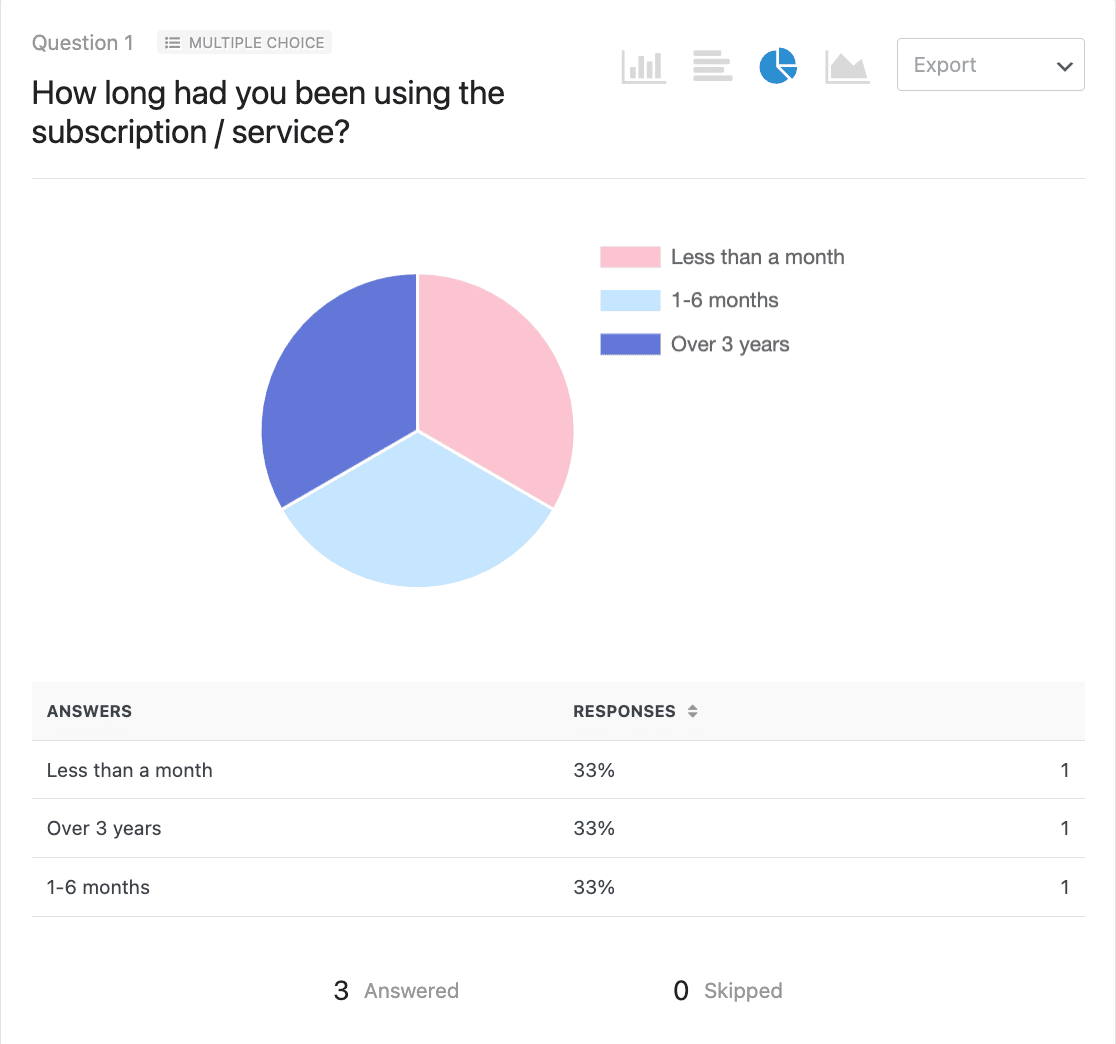
Le module complémentaire WPForms Surveys and Polls vous permet de visualiser les résultats des enquêtes de différentes manières, en utilisant la visualisation des données.
Si vous avez besoin de conseils pour rédiger vos conclusions, consultez ce guide sur la rédaction d'un résumé des résultats d'enquête.
Exemples de questions d'enquête de sortie client
Puisqu'il s'agit essentiellement d'un modèle de formulaire d'enquête de sortie client, les questions d'enquête par défaut dans le modèle de formulaire d'enquête d'annulation incluent :
- Depuis combien de temps utilisez-vous l'abonnement/le service ?
- À quelle fréquence utilisiez-vous l'abonnement/le service ?
- Dans l'ensemble, quel était votre niveau de satisfaction concernant l'abonnement/le service ?
- Quelle était la raison principale de l'annulation de votre abonnement/service ?
- Utiliseriez-vous le produit/service à l'avenir ?
- Recommanderiez-vous notre produit/service à des collègues ou contacts de votre secteur ?
- Que pourrions-nous faire pour améliorer notre abonnement/service ?
Ce sont d'excellentes questions à poser si vous vous demandez quoi dire lorsqu'un client souhaite annuler ou a déjà annulé. Et pour obtenir le maximum de réponses, nous vous recommandons de garder votre enquête aussi courte que possible. En d'autres termes, choisissez judicieusement vos questions.
Voici quelques autres questions révélatrices sur l'annulation que vous pourriez envisager de poser :
- Avons-nous répondu à vos attentes ?
- Y a-t-il quelque chose que nous aurions pu faire différemment ?
- Quel a été le plus grand avantage que vous avez retiré du produit/service ?
- L'équipe de support vous a-t-elle traité avec l'attention et la courtoisie que vous attendiez ?
- Le processus de facturation était-il clair ?
Poser ces questions percutantes vous donnera les informations nécessaires pour prendre des décisions basées sur les données afin de développer votre entreprise avec succès et de réduire le taux d'attrition de vos clients !
Modifiez votre modèle d'enquête d'annulation maintenant
Ensuite, créez un formulaire de demande de rappel
Et voilà ! Vous savez maintenant comment créer facilement un formulaire d'enquête d'annulation client dans WordPress. Si vous souhaitez intervenir avant que quelqu'un n'annule, essayez d'ajouter un formulaire de demande de rappel pour faciliter l'aide à vos clients.
De plus, vous pouvez également consulter notre liste des meilleurs fournisseurs VOIP pour petites entreprises pour accepter immédiatement les appels des clients.
Si vous avez apprécié cet article, vous pourriez également vouloir lire comment augmenter les taux de réponse aux enquêtes afin de continuer à développer votre entreprise.
Prêt à créer votre formulaire ? Commencez dès aujourd'hui avec le plugin de création de formulaires WordPress le plus simple. WPForms Pro inclut de nombreux modèles gratuits et offre une garantie de remboursement de 14 jours.
Si cet article vous a aidé, suivez-nous sur Facebook et X (Twitter) pour plus de tutoriels et de guides WordPress gratuits.





