


Résumé IA
Vous voulez créer un formulaire de demande de rappel sur votre site WordPress ?
Les formulaires de demande de rappel permettent aux clients potentiels de vous faire savoir très facilement qu'ils souhaitent que vous les appeliez.
Dans ce tutoriel, nous avons donc rassemblé des instructions faciles, étape par étape, pour vous montrer exactement comment créer un formulaire de demande de rappel dans WordPress afin que vous puissiez commencer à en utiliser un immédiatement.
Créez votre formulaire WordPress maintenant
Commençons par installer WPForms sur votre site.
1. Installer et activer WPForms
Pour commencer, installez et activez le plugin WPForms sur votre site WordPress.
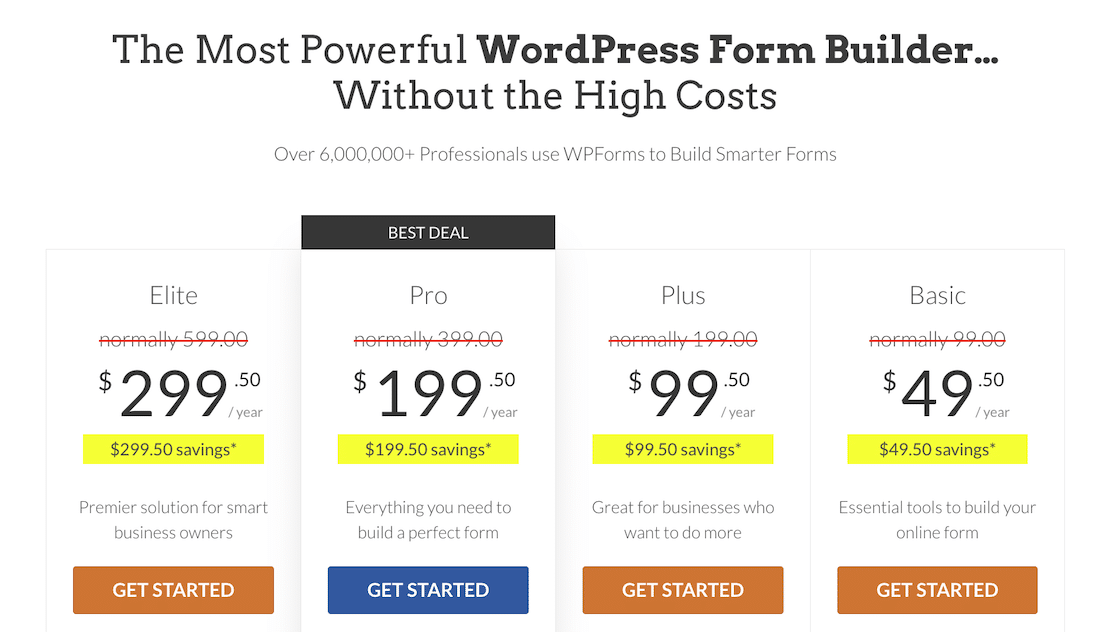
Nous vous recommandons d'utiliser WPForms Pro pour ce tutoriel. Il vous permet d'exporter les soumissions de formulaire vers des CRM, ce qui est pratique lorsque vous collectez des prospects commerciaux.
Si vous avez besoin d'aide pour la configuration, consultez ce guide pour débutants sur l'installation d'un plugin dans WordPress.
Ensuite, ouvrons un formulaire et concevons votre modèle de formulaire de demande de rappel.
2. Concevez votre formulaire de demande de rappel
La création de formulaires est très facile avec WPForms. Et la majeure partie du travail de conception du formulaire est déjà faite pour vous !
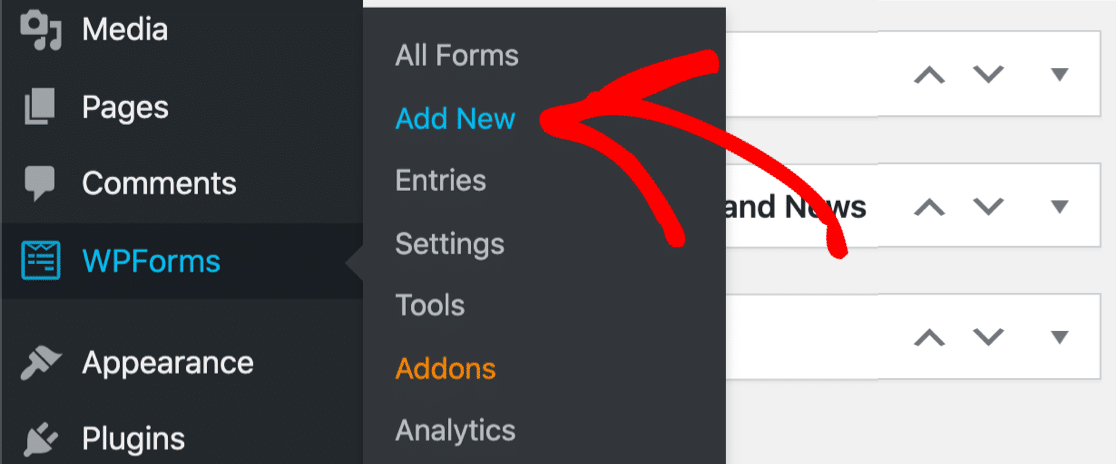
Depuis votre tableau de bord WordPress, allez dans le panneau de gauche et cliquez sur WPForms » Ajouter un nouveau.
Le constructeur de formulaires s'ouvrira dans une fenêtre plein écran. Nommez votre formulaire, puis sélectionnez un modèle. Il existe 2 options que vous pouvez utiliser : le formulaire de rappel et le formulaire de demande de rappel.
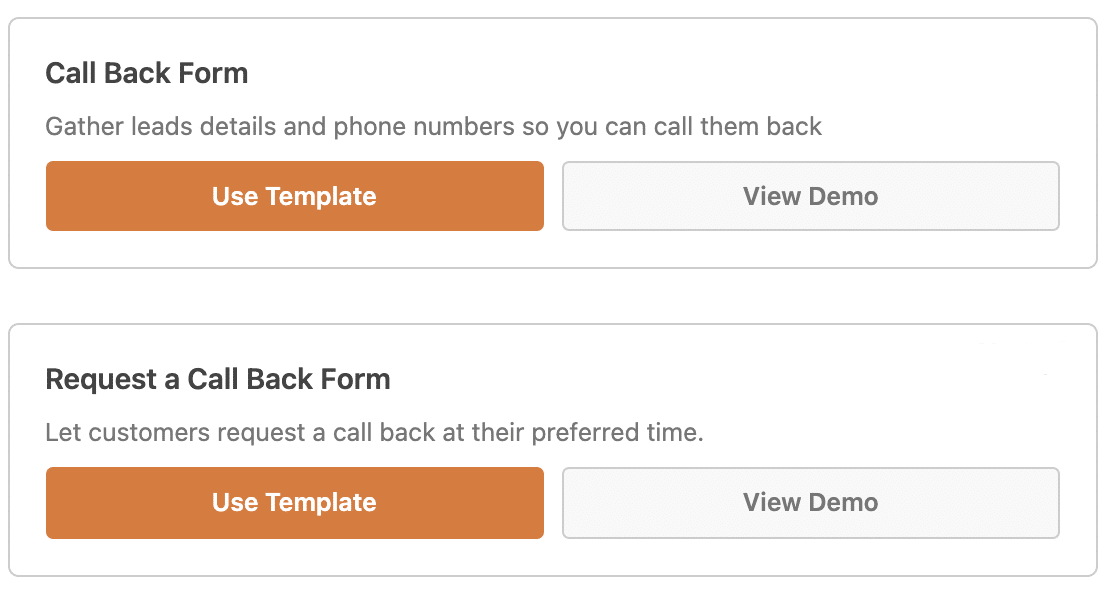
Voici les champs inclus dans chacun d'eux :
| Formulaire de rappel | Formulaire de demande de rappel |
|---|---|
| Nom (Prénom et Nom) | Nom (Prénom et Nom) |
| Téléphone | Téléphone |
| Texte de paragraphe (Commentaire ou message) | Choix multiple (Quand souhaitez-vous que nous vous rappelions ?) |
Comme vous pouvez le voir, ces modèles sont très similaires. Mais le formulaire de rappel permet aux utilisateurs d'expliquer ce dont ils veulent vous parler, et le formulaire de demande de rappel vous indique le meilleur moment pour les contacter.
Heureusement, vous pouvez modifier n'importe quel modèle WPForms dans le constructeur de formulaires. Nous allons donc utiliser le modèle de formulaire de demande de rappel et y apporter quelques modifications.
Une fois le modèle chargé dans le constructeur, nous ferons glisser un champ Texte de paragraphe du panneau de gauche vers le panneau de droite. Ensuite, nous cliquerons dessus pour ouvrir ses options et modifier l'étiquette en « Commentaire ou message ».
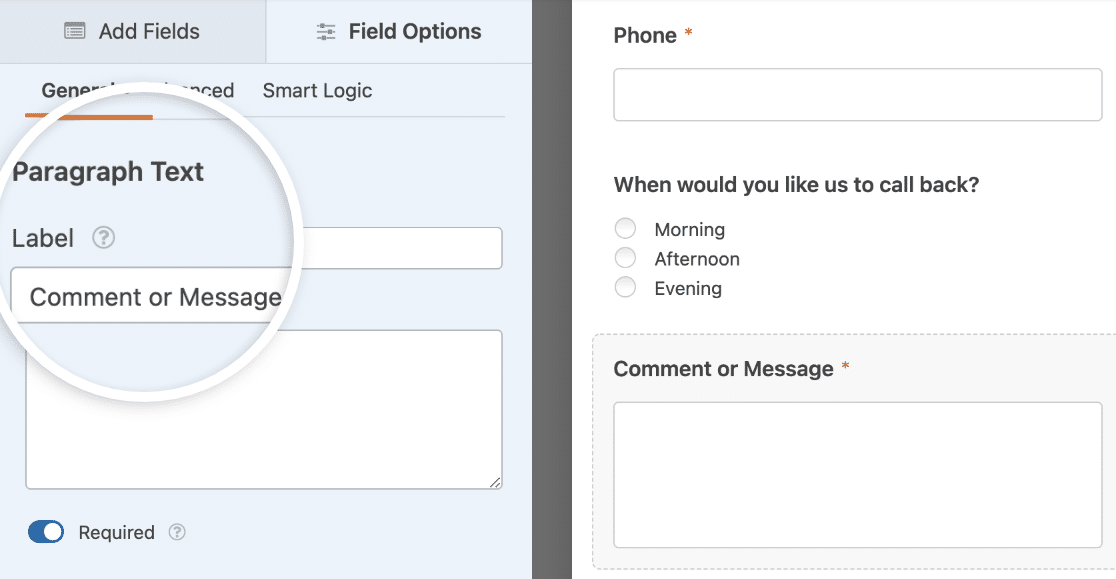
Maintenant, les utilisateurs peuvent nous dire de quoi ils veulent nous parler.
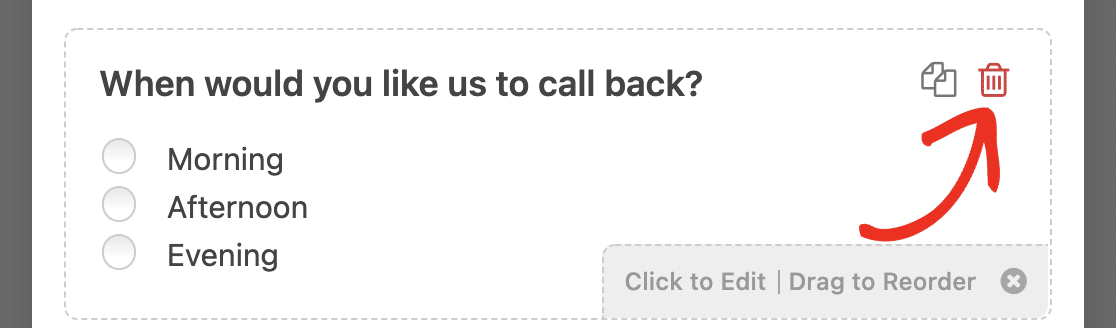
Nous allons également remplacer le champ Choix multiple par un champ Date/Heure afin que les utilisateurs puissent nous donner une heure de rappel encore plus précise. Pour supprimer un champ, cliquez simplement sur l'icône de corbeille à côté.
Ensuite, vous pouvez faire glisser votre nouveau champ dans la zone d'aperçu où vous le souhaitez.
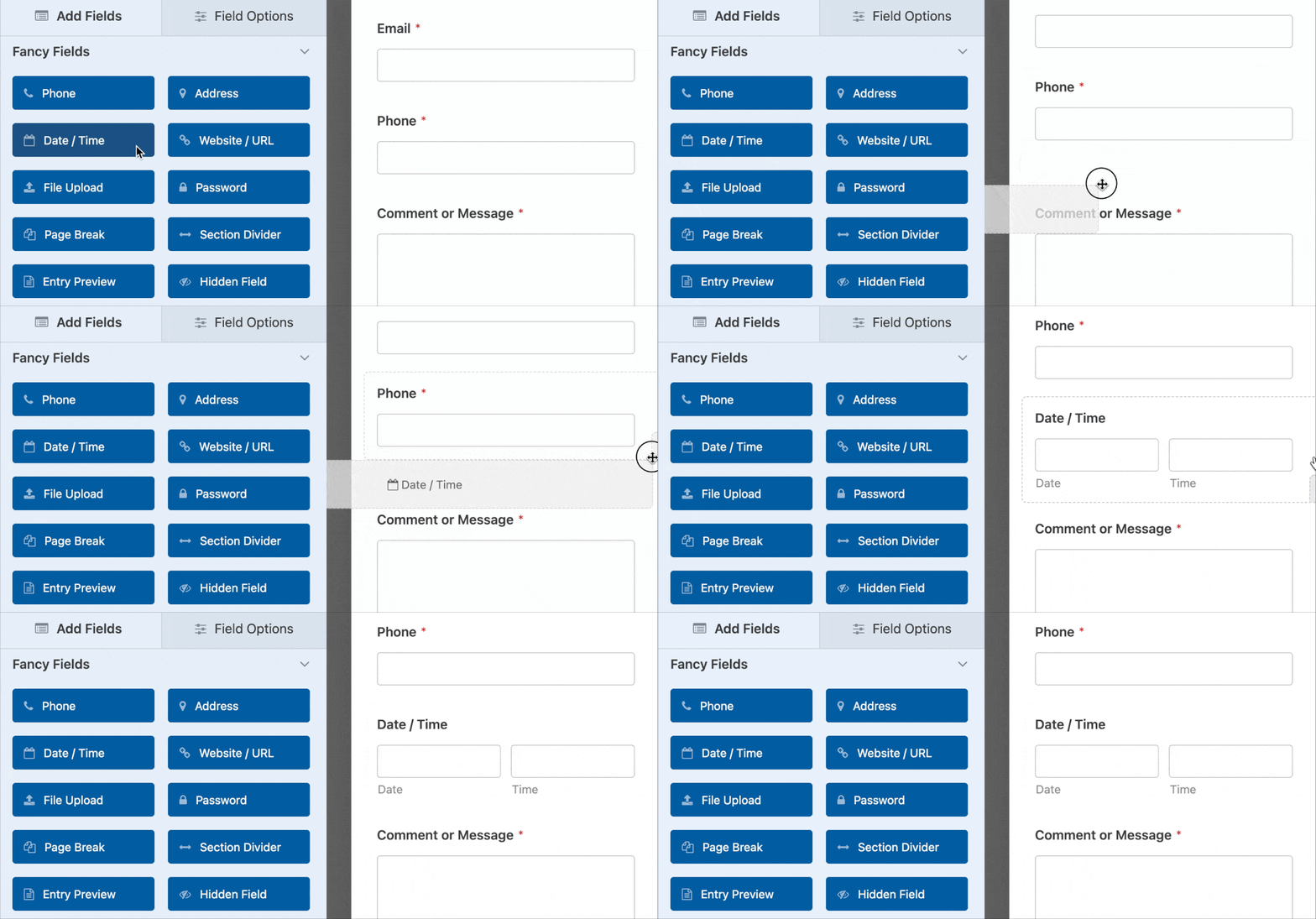
Le champ Date/Heure de WPForms est génial car il vous permet de restreindre les rendez-vous disponibles. Pour en savoir plus, consultez ce guide sur la création d'un formulaire WordPress avec un sélecteur de date.
Lorsque votre formulaire vous convient, cliquez sur Enregistrer.
3. Configurez les paramètres de votre formulaire
Nous allons maintenant configurer les paramètres de votre formulaire de demande de rappel.
Pour commencer, allez dans Paramètres » Général.
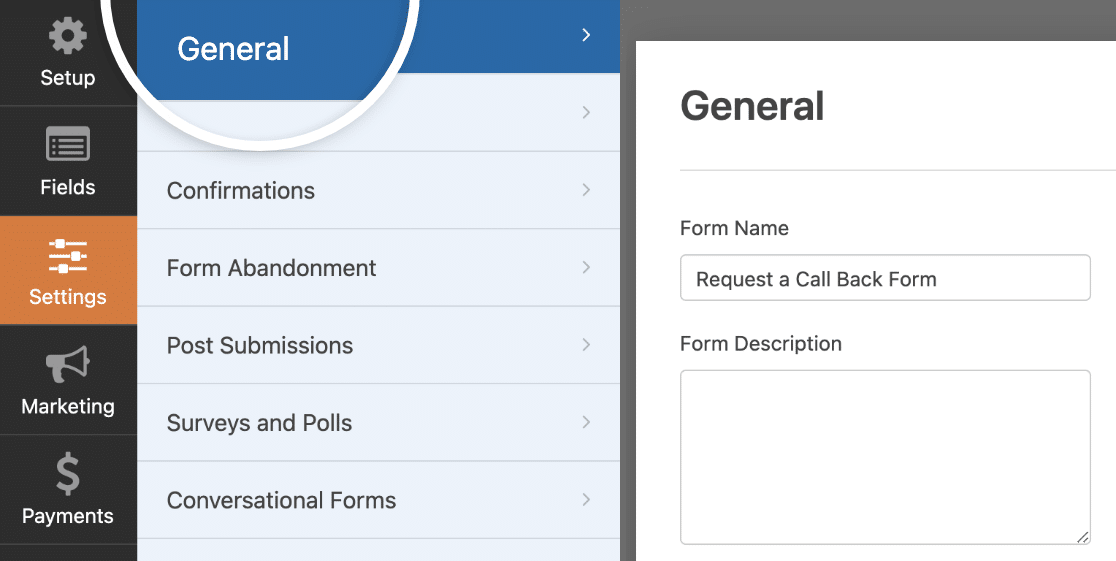
Ici, vous pouvez configurer :
- Nom du formulaire : Renommez votre formulaire ici si vous le souhaitez.
- Description du formulaire : Donnez une description à votre formulaire.
- Texte du bouton de soumission : Personnalisez le texte du bouton de soumission.
- Texte de traitement du bouton de soumission : C'est le texte que les utilisateurs verront pendant la soumission de leur formulaire.
- Prévention du spam : Arrêtez le spam des formulaires de contact avec la fonctionnalité anti-spam, hCaptcha ou Google reCAPTCHA.
Il existe également des options avancées telles que :
- Classe CSS du formulaire : Ajoutez vos propres classes CSS personnalisées à votre formulaire.
- Classe CSS du bouton de soumission : Ajoutez des classes CSS personnalisées au bouton de soumission de votre formulaire.
- Activer le pré-remplissage par URL : L'activation de ce paramètre vous permettra de pré-remplir automatiquement les champs avec les informations de l'utilisateur. Consultez notre tutoriel sur la population dynamique des champs pour plus de détails.
- Activer la soumission de formulaire AJAX : Permettez aux utilisateurs de soumettre votre formulaire sans recharger la page. Ce paramètre est activé par défaut.
- Désactiver le stockage des informations de saisie dans WordPress : Empêchez WPForms d'enregistrer les données de saisie sur votre site. Cela peut être utile pour répondre aux exigences du RGPD.
Lorsque vous avez terminé, cliquez sur Enregistrer.
4. Configuration des e-mails de notification du formulaire
Nous allons maintenant configurer les e-mails de notification qui seront envoyés lorsque quelqu'un remplira votre formulaire de demande de rappel. C'est très utile car vous pouvez choisir à qui ils sont envoyés !
De plus, vous pouvez configurer cela pour recevoir un e-mail ou envoyer un e-mail à une équipe de support si vous souhaitez que les gens puissent demander un rappel immédiatement.
Pour commencer, cliquez sur Paramètres sur le côté gauche du constructeur de formulaire. Cliquez ensuite sur Notifications pour ouvrir les paramètres de messagerie.
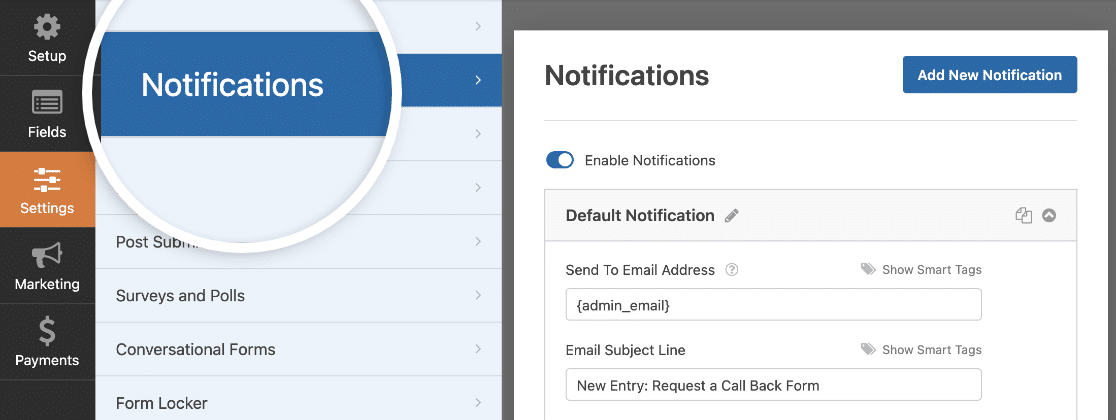
Par défaut, WPForms envoie des notifications à l'e-mail administrateur dans WordPress.
Si vous souhaitez saisir une adresse e-mail différente pour votre notification, il est très simple de la modifier. Supprimez simplement la balise intelligente {admin_email} et tapez l'adresse e-mail que vous souhaitez utiliser à la place.
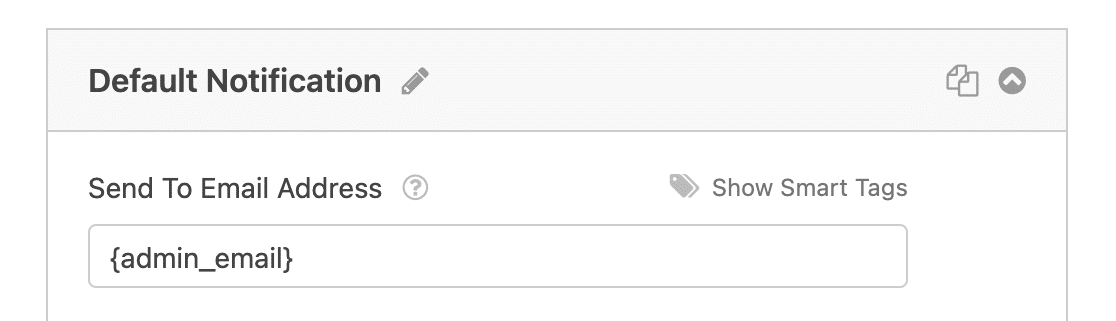
Ensuite, ajoutons une autre notification. Nous allons envoyer un e-mail au prospect une fois qu'il aura demandé un rappel afin qu'il sache que sa demande a été reçue.
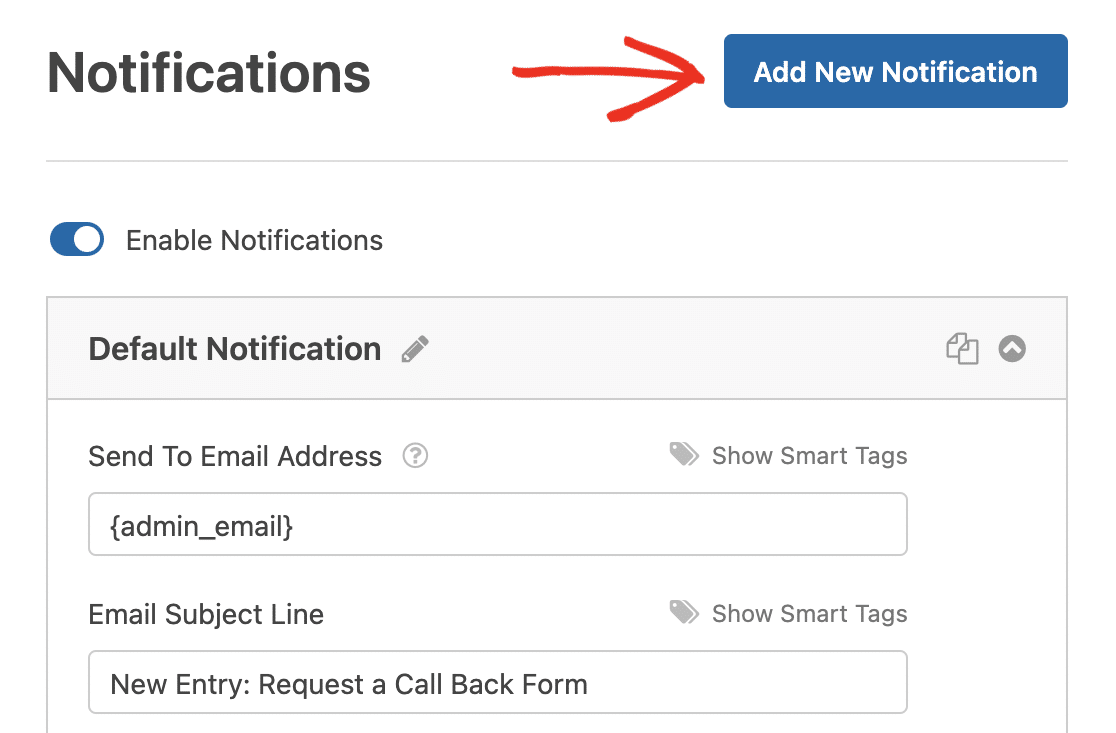
Pour ce faire, cliquez sur le bouton bleu Ajouter une nouvelle notification.
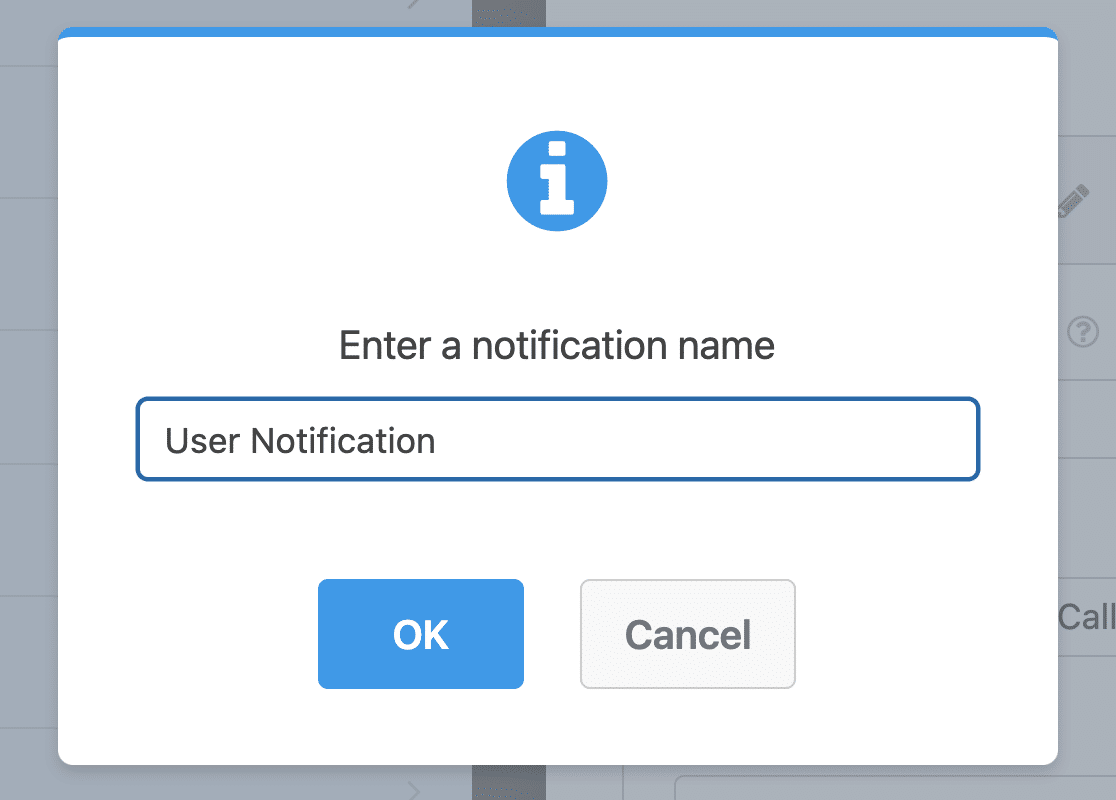
Donnons à la nouvelle notification son propre nom afin que nous puissions la retrouver facilement plus tard.
Vous verrez maintenant 2 notifications dans le panneau de droite si vous faites défiler vers le bas. Modifions celle que vous venez de créer.
Dans le champ Envoyer à l'adresse e-mail, nous allons utiliser la balise intelligente E-mail Smart Tag. De cette façon, WPForms enverra automatiquement cette notification à l'adresse e-mail du prospect.
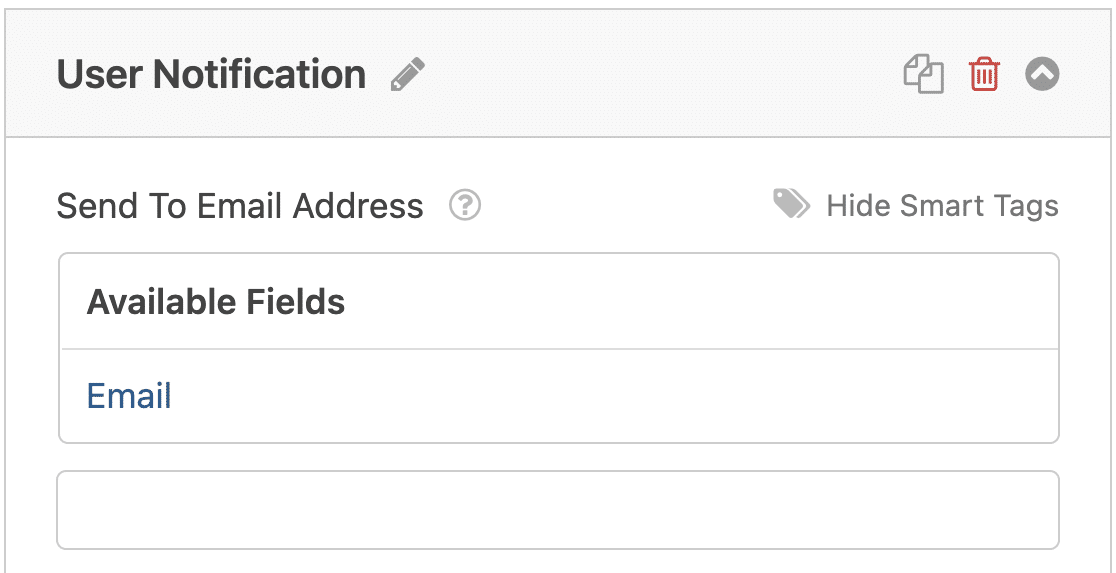
Vous pouvez également personnaliser le texte de l'objet et du corps de l'e-mail si vous le souhaitez.
OK, génial. Tout est configuré. Cliquez sur Enregistrer. Vous êtes maintenant prêt à publier votre formulaire de rappel sur votre site Web.
5. Publiez votre formulaire
Maintenant que votre formulaire de demande de rappel est créé, publions-le sur le Web afin que les prospects puissent y accéder.
Commencez par cliquer sur le bouton Intégrer en haut du constructeur de formulaire.

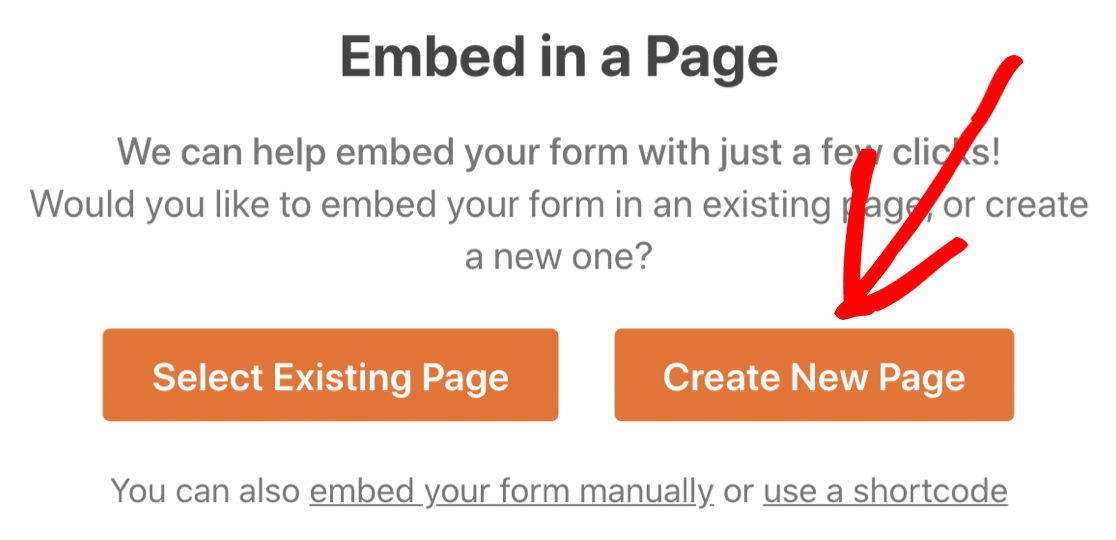
Ensuite, lorsque la notification Intégrer dans une page apparaît, cliquez sur Créer une nouvelle page.
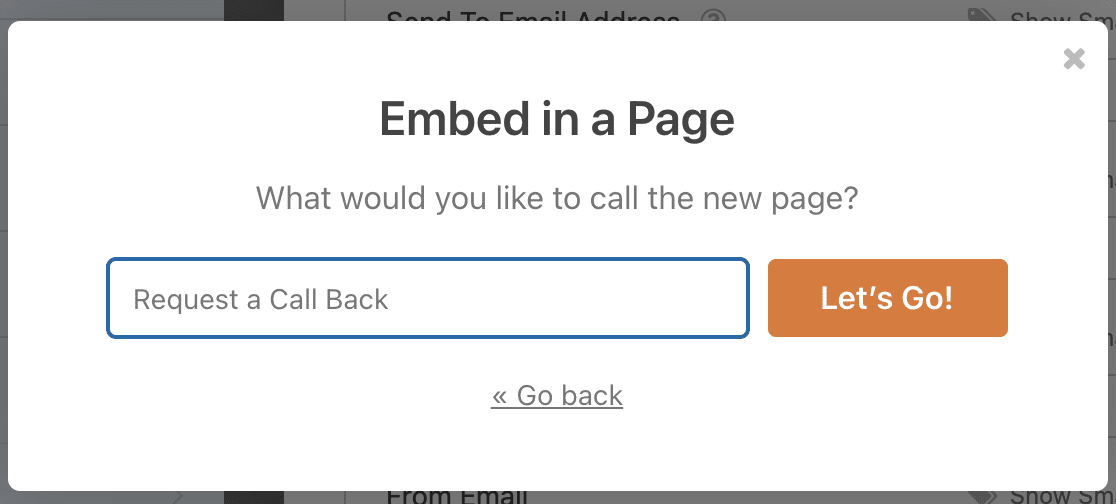
Ensuite, WPForms vous demandera de nommer votre page. Tapez le titre de la page dans la boîte et cliquez sur C'est parti !
WPForms ouvrira une toute nouvelle page pour votre formulaire.
Ensuite, cliquez sur Publier en haut pour publier le formulaire sur votre site.
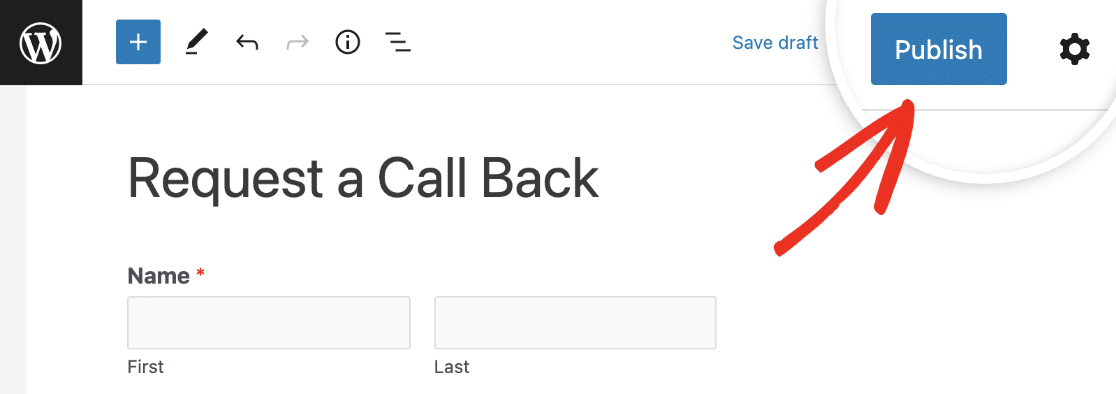
Excellent travail. Vous pouvez maintenant partager le lien vers la page avec votre formulaire et commencer à obtenir plus de prospects !
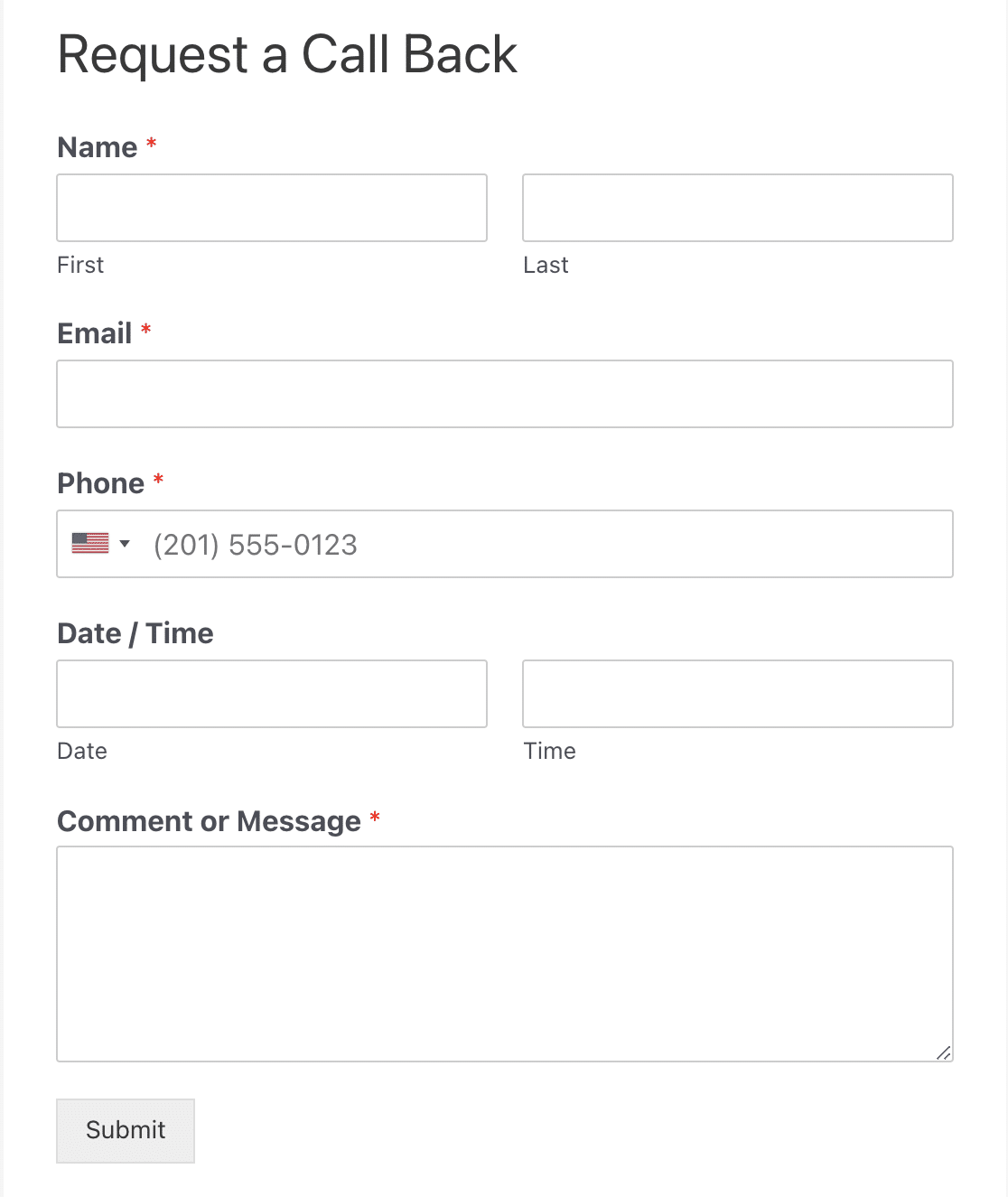
Si vous êtes curieux, voici à quoi ressemble notre formulaire de demande de rappel en ligne terminé.
Vous voulez une astuce sympa pour rendre votre formulaire encore plus génial ? Vous pouvez le transformer en page de destination de formulaire en un seul clic avec le module complémentaire Form Pages.
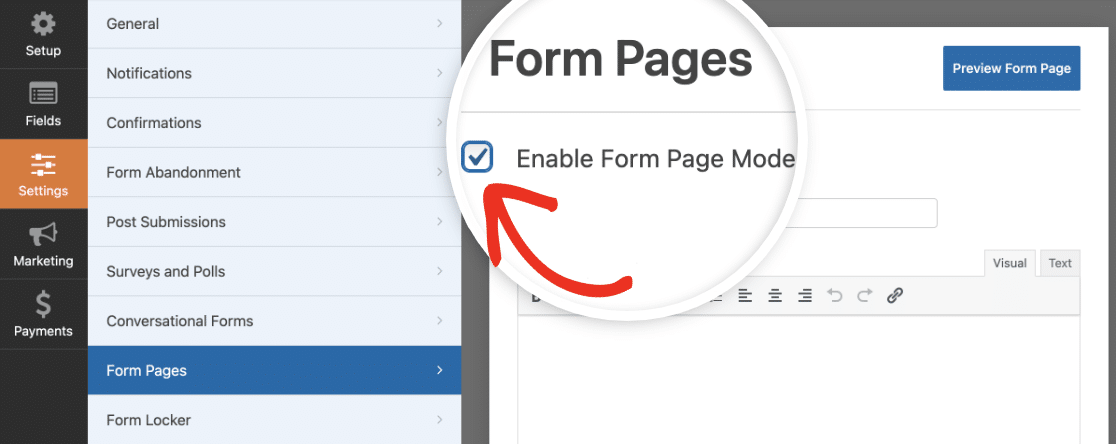
Pour ce faire, retournez dans le constructeur de formulaires et cliquez sur Paramètres » Pages de formulaire, puis cochez la case à côté de Activer le mode Page de formulaire.
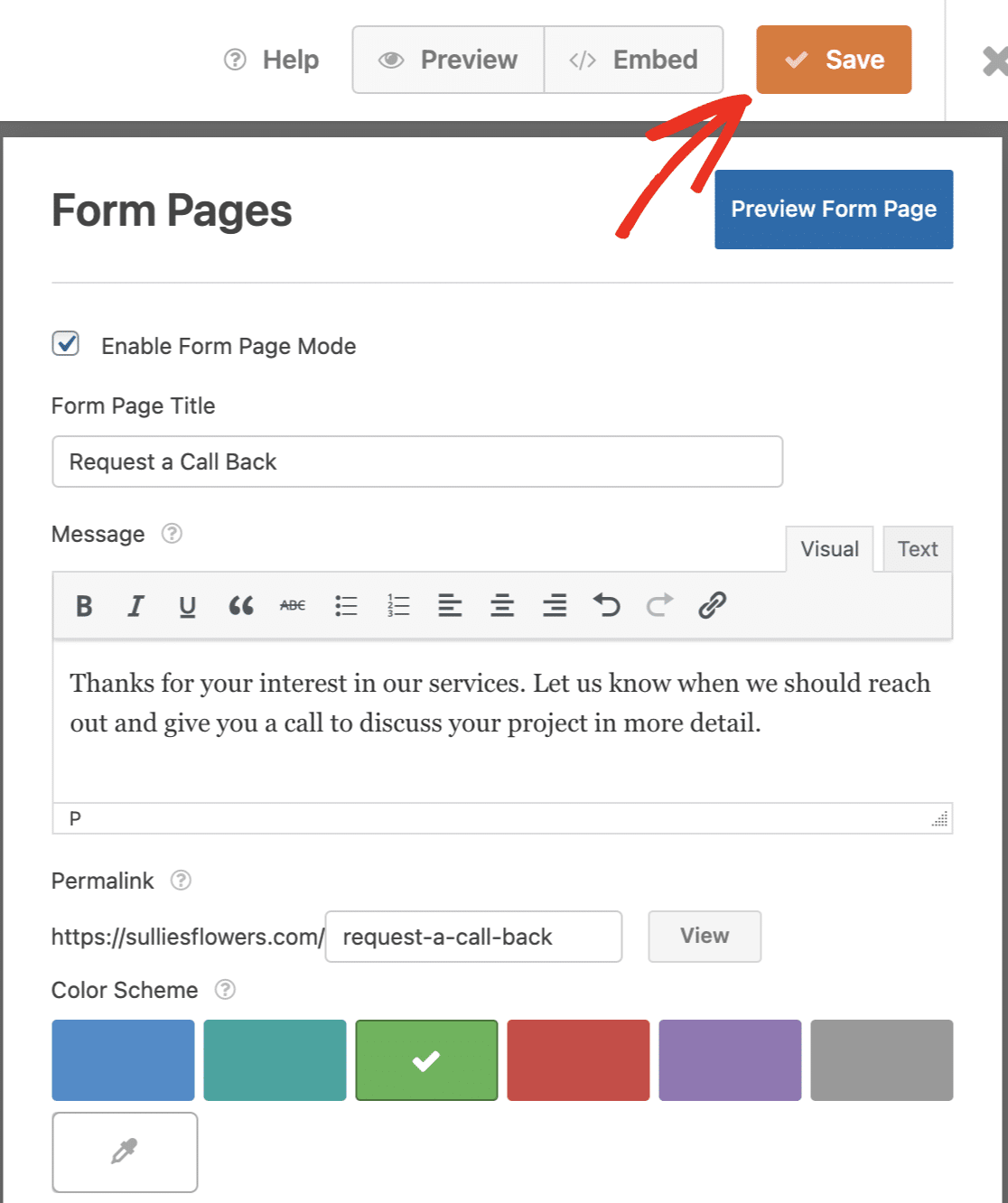
À partir d'ici, vous pouvez personnaliser la couleur de la page, le message, et plus encore. Cliquez sur Enregistrer lorsque vous êtes satisfait du résultat.
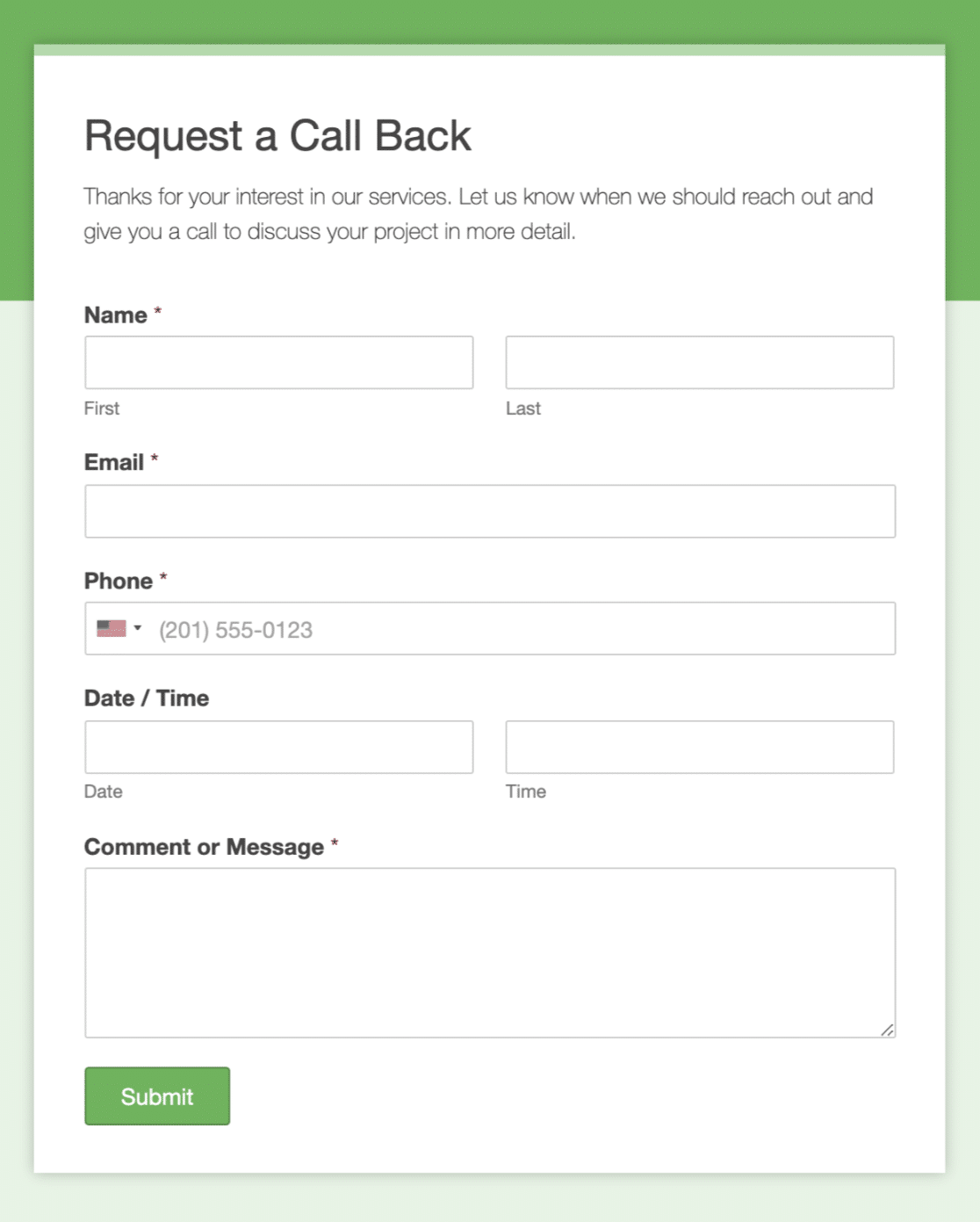
Maintenant, si vous prévisualisez votre formulaire ou accédez à la page sur laquelle il est publié, vous verrez une page de destination de votre formulaire de demande de rappel, très efficace et sans distraction !
Excellent travail ! Vous avez terminé. N'oubliez pas que vous pouvez faire toutes sortes de choses avec votre formulaire pour vraiment mettre les formulaires web au service de votre site, y compris ajouter une logique conditionnelle.
Créez votre formulaire WordPress maintenant
Ensuite, recevez des notifications de formulaire instantanées dans Slack
Lorsque les clients demandent à être rappelés, vous voudrez répondre immédiatement. Voici un moyen simple de recevoir des notifications de formulaire dans Slack afin que vous puissiez rappeler les clients en quelques secondes.
Prêt à créer votre formulaire ? Commencez dès aujourd'hui avec le plugin de création de formulaires WordPress le plus simple. WPForms Pro inclut plus de 2 100 modèles de formulaires et offre une garantie de remboursement de 14 jours.
Si cet article vous a aidé, veuillez nous suivre sur Facebook et Twitter pour plus de tutoriels et de guides WordPress gratuits.





