


Résumé IA
Souhaitez-vous permettre à vos utilisateurs de soumettre des notes dans vos formulaires ? Avec le champ de notation pour WPForms, vos utilisateurs peuvent partager leurs opinions avec vous grâce à un ensemble d'icônes faciles à utiliser.
Ce tutoriel vous montrera comment utiliser le champ de notation pour WPForms.
Tout d'abord, assurez-vous que WPForms est installé et activé sur votre site. Ensuite, vérifiez votre licence (si ce n'est pas déjà fait) et créez un nouveau formulaire ou modifiez-en un existant.
Ajouter un champ de notation à votre formulaire
Après avoir ouvert le constructeur de formulaire, recherchez dans la section Champs fantaisistes le champ Notation. Cliquez simplement sur le champ ou faites-le glisser et déposez-le dans la zone d'aperçu pour l'ajouter à votre formulaire.
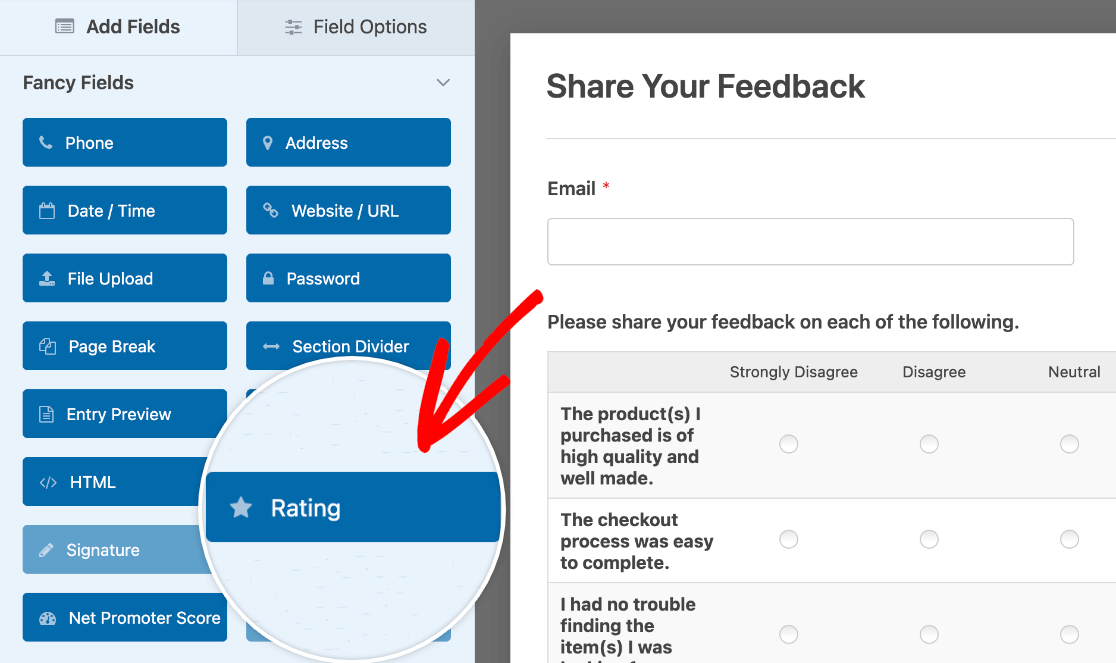
Une fois que vous avez ajouté le champ à votre formulaire, cliquez dessus dans la zone d'aperçu pour ouvrir son panneau Options de champ.
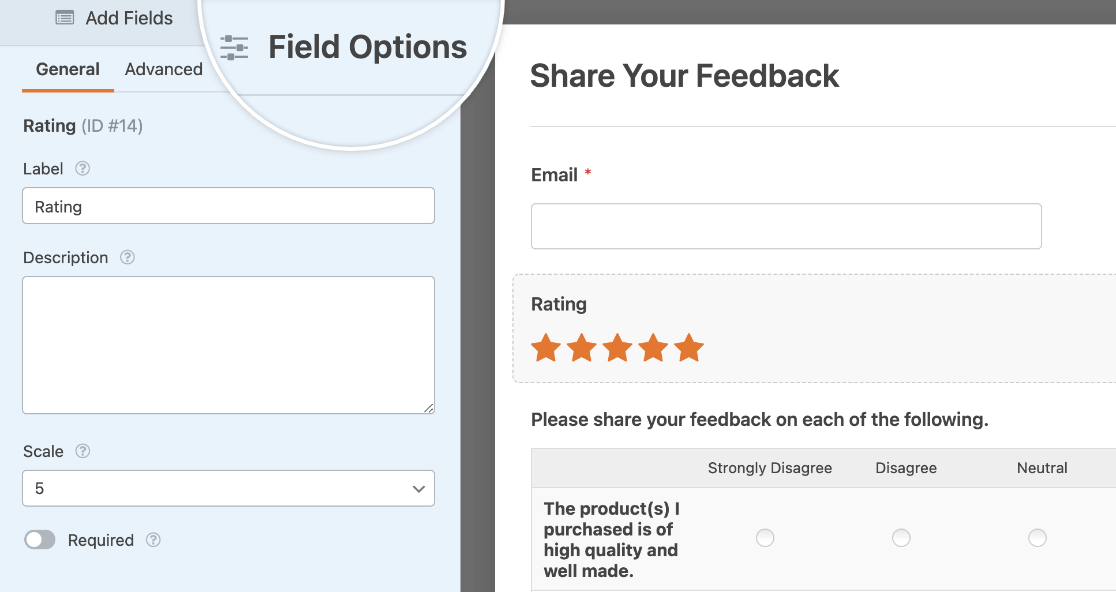
Personnaliser les options du champ de notation
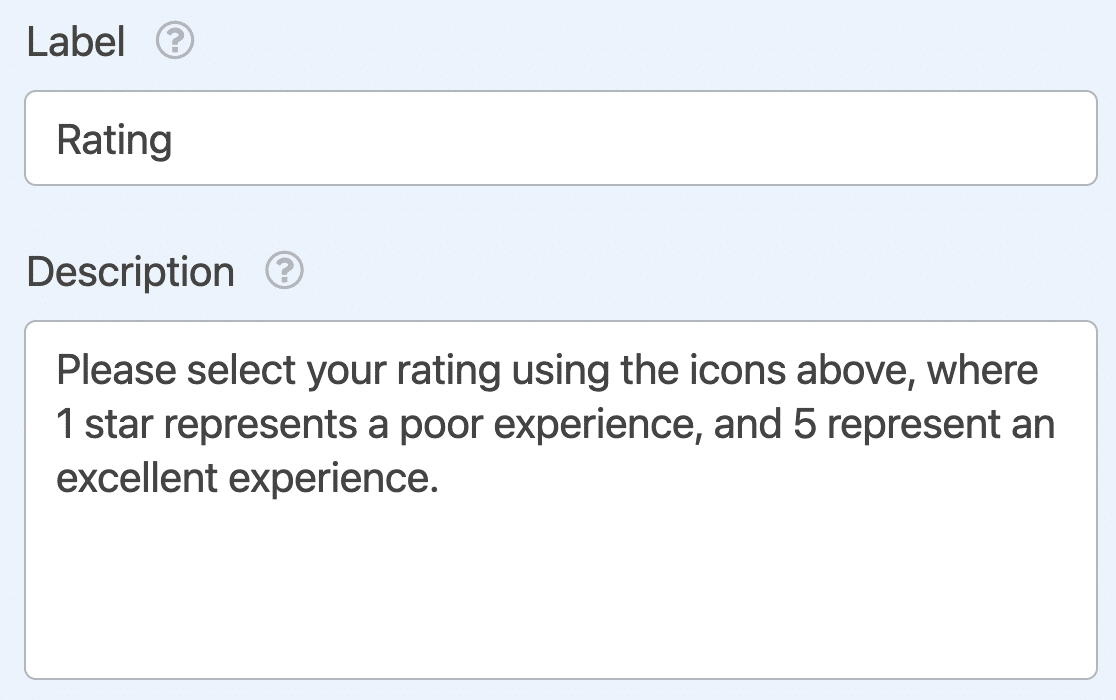
Dans le panneau Options du champ, vous pouvez ajouter une étiquette et une description au champ de notation.
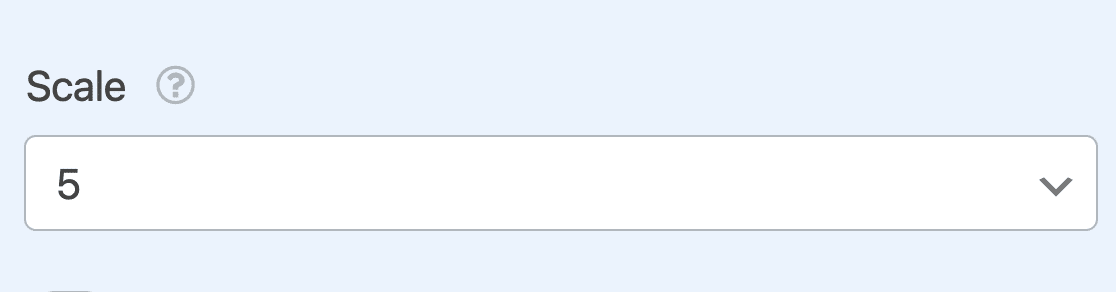
Pour ajuster la valeur de notation maximale, cliquez sur le menu déroulant Échelle. Ici, vous pouvez choisir d'afficher entre 2 et 10 icônes dans le champ de notation.
Vous pouvez également choisir d'activer le paramètre Obligatoire pour vous assurer que les utilisateurs sélectionnent une note avant de soumettre votre formulaire.

Personnaliser les options avancées du champ de notation
Pour personnaliser le symbole, la taille et la couleur de l'icône du champ de notation, cliquez sur l'onglet Avancé dans le panneau Options du champ.
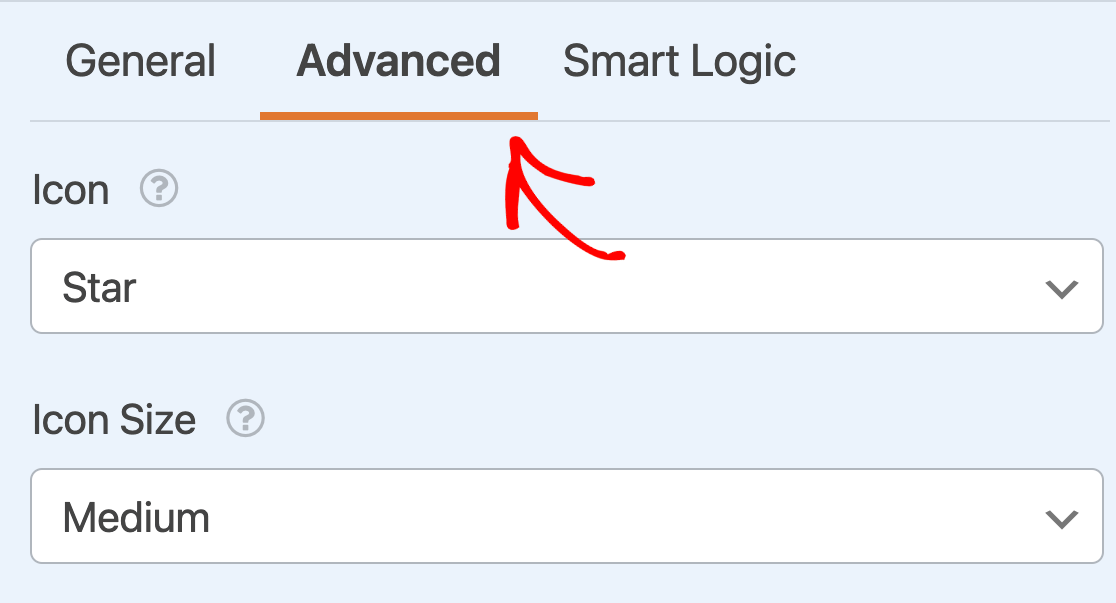
Icône
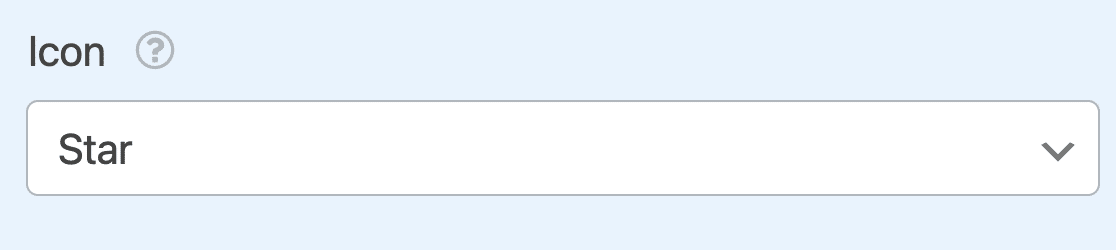
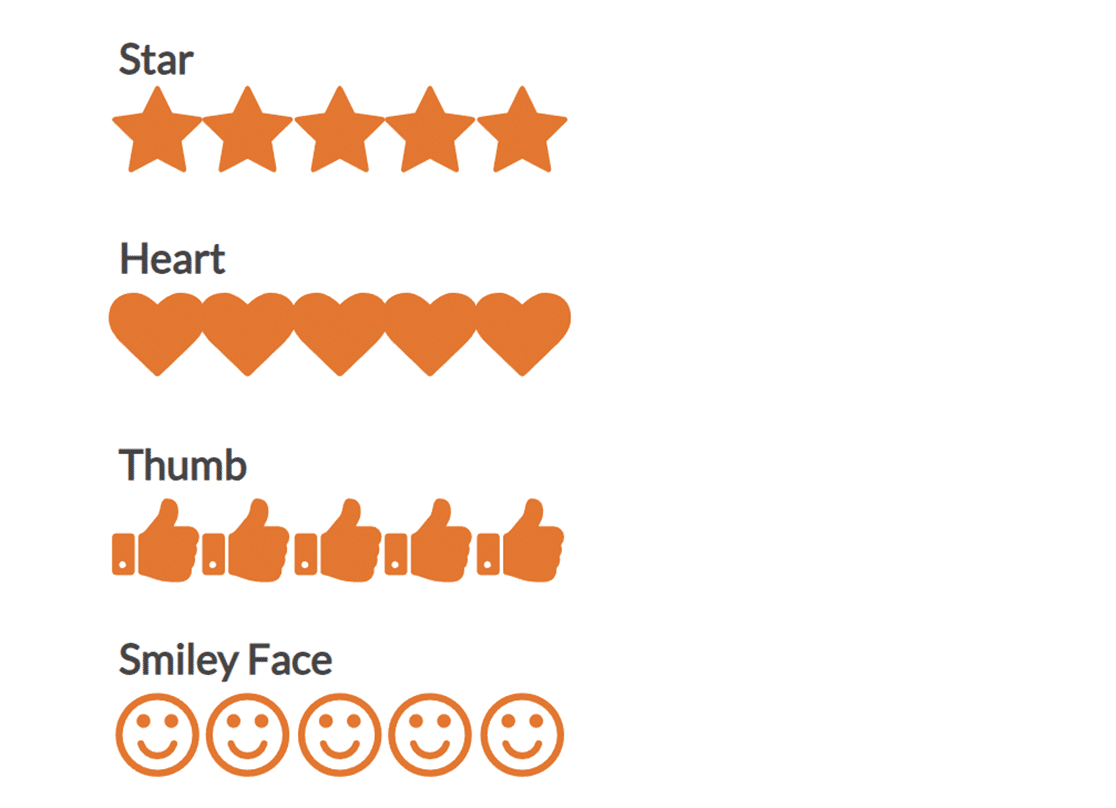
Par défaut, le champ de notation affichera des icônes en étoile. Cependant, en utilisant le menu déroulant Icône, vous pouvez choisir parmi les options listées ci-dessous :
- Étoile
- Cœur
- Pouce
- Visage souriant
Voici comment ces icônes apparaissent sur le frontend :
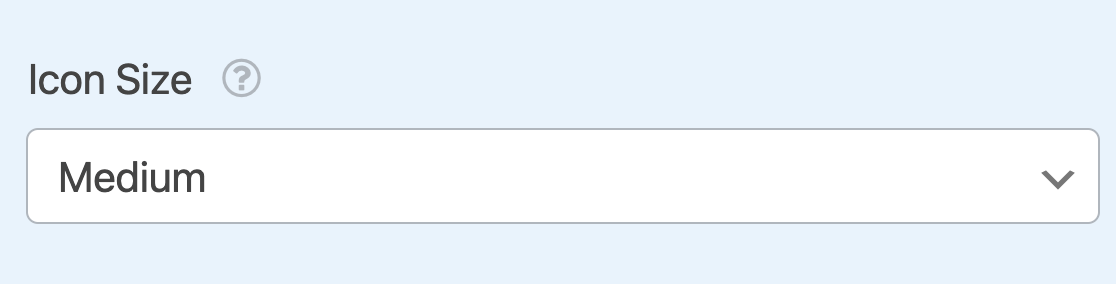
Taille de l'icône
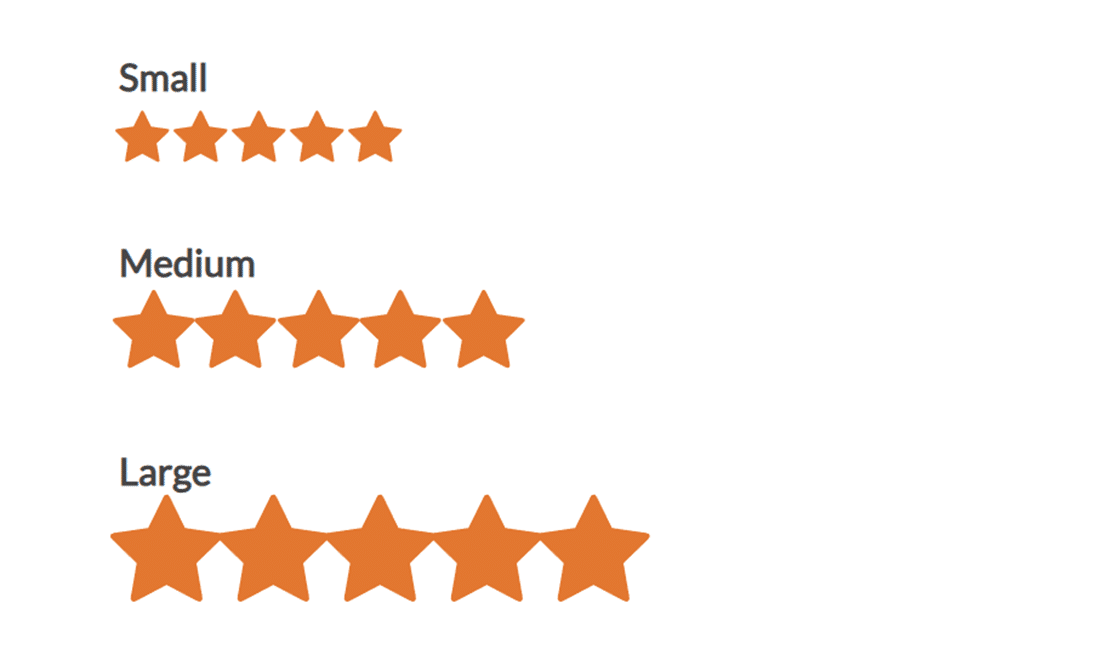
Par défaut, la Taille de l'icône sera définie sur Moyen. Si vous le souhaitez, vous pouvez la changer en Petit ou Grand.
Voici comment les options de taille se comparent sur le frontend :
Étiquettes de score et position
Dans l'onglet Avancé, vous trouverez également des options pour personnaliser les étiquettes qui apparaissent sous votre échelle de notation.
- Étiquette du score le plus bas : Texte qui apparaît sous la première icône de l'échelle. Par exemple, vous pourriez l'appeler « Mauvais » ou « Le plus bas ».
- Étiquette du score le plus élevé : Texte qui apparaît sous la dernière icône de l'échelle. Par exemple, vous pourriez l'appeler « Excellent » ou « Le plus élevé ».
- Position de l'étiquette : Contrôle où les étiquettes sont affichées par rapport aux icônes. Vous pouvez choisir de les afficher Au-dessus ou En dessous de l'échelle.

Couleur de l'icône
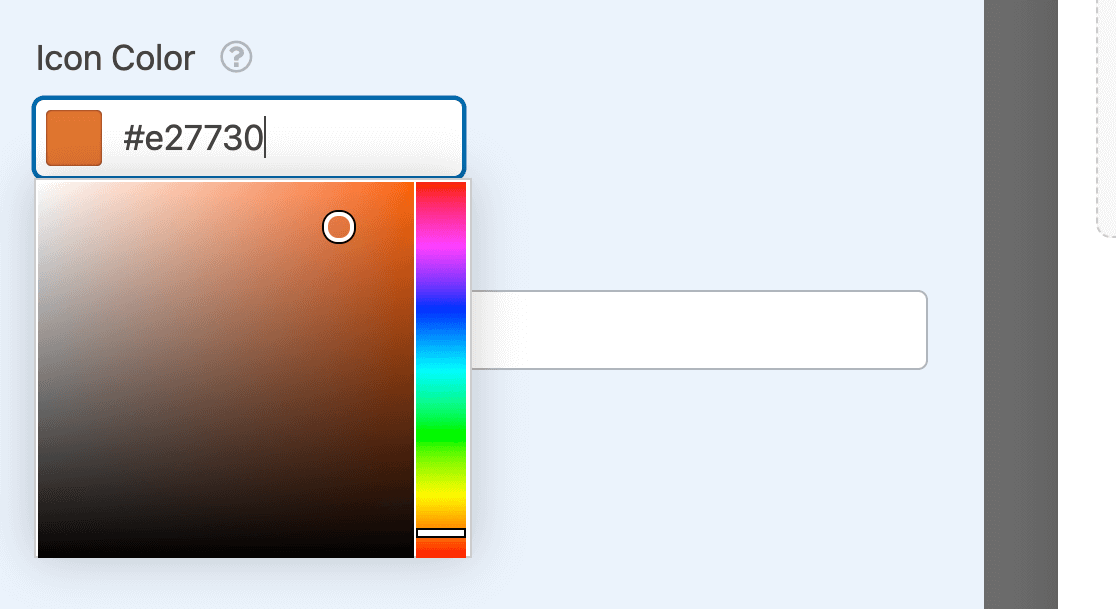
Par défaut, la couleur de l’icône est définie sur orange. Vous pouvez facilement la personnaliser en cliquant sur la boîte de couleur et en utilisant l’outil pipette.
Collecter des données pour les notes
Note : Pour exploiter tout le potentiel du champ Évaluation, comme la possibilité de consulter des statistiques, de générer des rapports et plus encore, consultez notre module complémentaire Sondages et enquêtes.
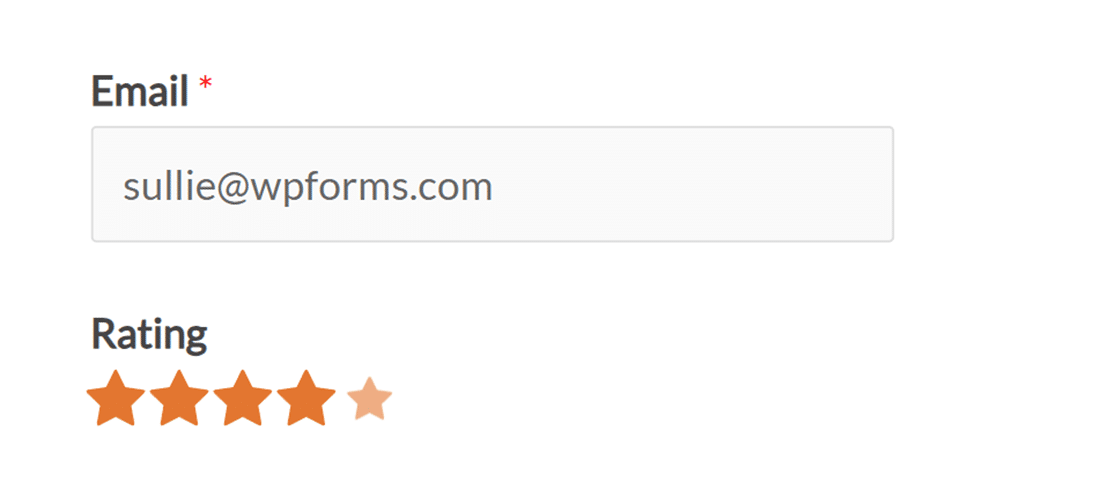
Lorsque les utilisateurs remplissent le champ Évaluation, l’évaluation qu’ils sélectionnent apparaît légèrement agrandie et plus foncée.
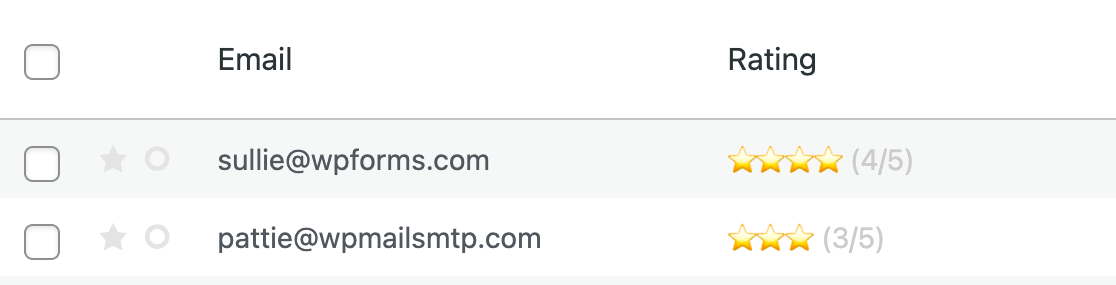
Une fois le formulaire soumis, vous verrez l’évaluation sous forme d’icônes et de valeur numérique dans la liste des entrées.
Note : Consultez notre guide complet des entrées dans WPForms pour savoir comment les consulter.
Activer la logique conditionnelle pour les notes
Si vous le souhaitez, vous pouvez également collecter plus d’informations auprès des utilisateurs qui partagent une évaluation particulière en utilisant la logique conditionnelle.
Par exemple, nous demanderons des détails supplémentaires à tout utilisateur qui partage une évaluation de 1 ou 2 étoiles.
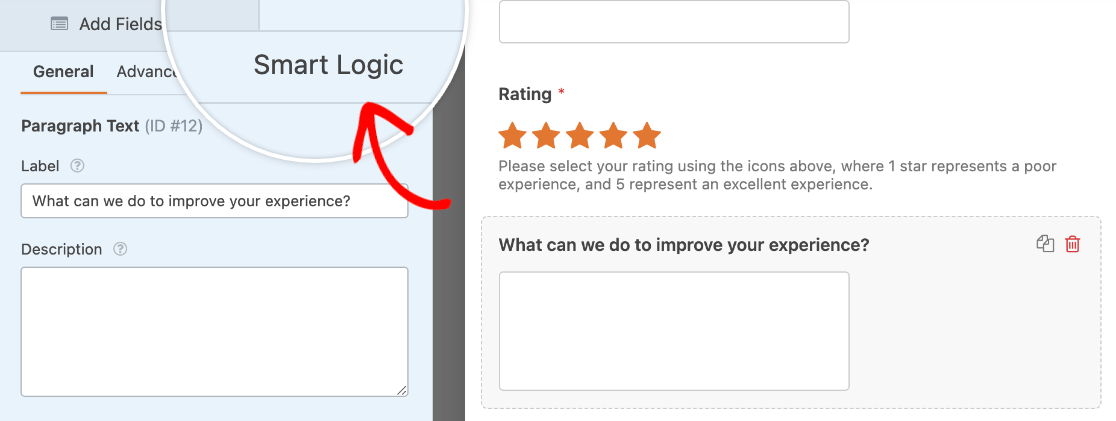
Pour configurer cela, nous allons d’abord ajouter un champ Texte de paragraphe. Ensuite, nous modifierons son libellé de champ en « Que pouvons-nous faire pour améliorer votre expérience ? ».
Ensuite, nous configurerons une règle de logique conditionnelle afin que ce champ n’apparaisse que si l’utilisateur partage une évaluation faible. Pour ce faire, cliquez sur l’onglet Logique intelligente dans le panneau Options du champ pour le champ Texte de paragraphe.
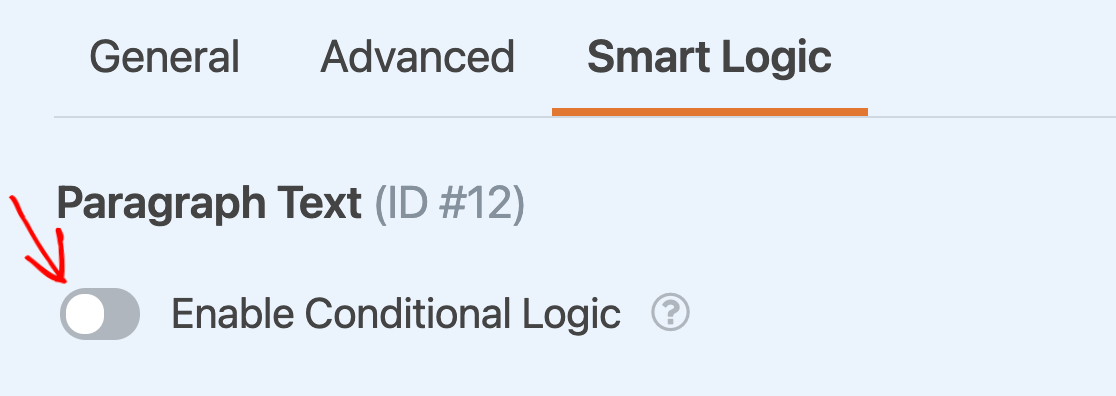
Ensuite, activez l’option Activer la logique conditionnelle.
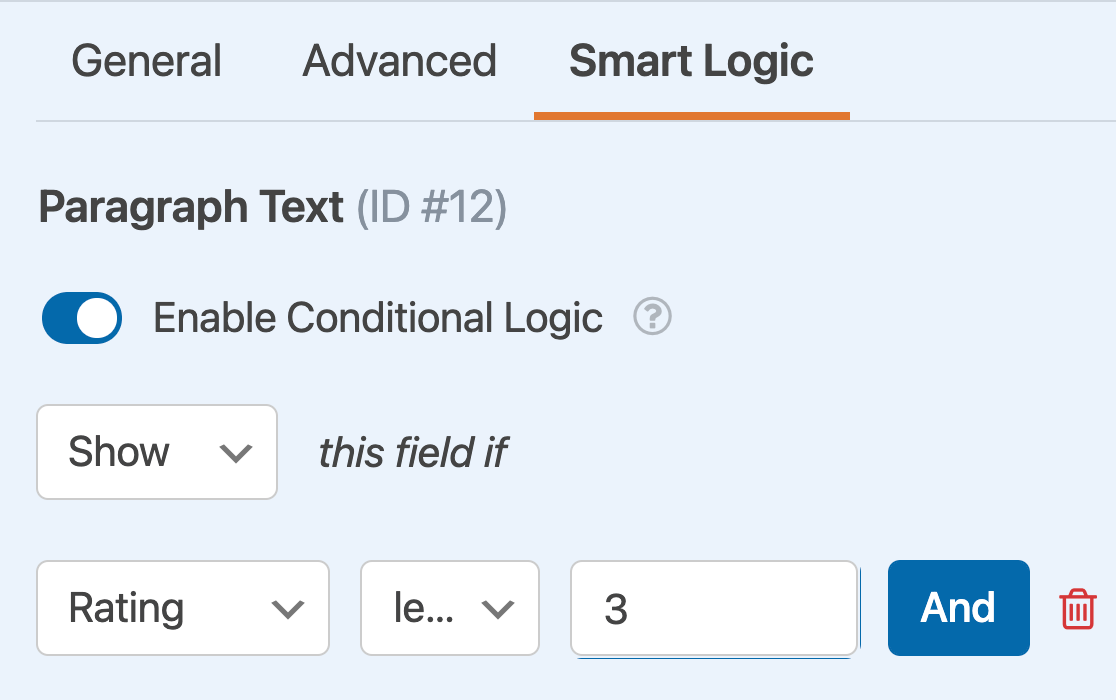
Cela révélera un ensemble de menus déroulants que nous utiliserons pour configurer une règle déterminant quand le champ Texte de paragraphe apparaîtra. Pour notre exemple, nous réglerons la logique sur « Afficher ce champ si l’évaluation est inférieure à 3 ».
Remarque : Besoin d’aide pour configurer votre règle de logique conditionnelle ? Notre tutoriel pour débutants sur l’utilisation de la logique conditionnelle dans WPForms contient tous les détails.
Une fois que nous aurons enregistré nos modifications, le champ Texte de paragraphe restera masqué, sauf si un utilisateur sélectionne 1 ou 2 étoiles dans le champ Évaluation.
C’est tout ! Vous pouvez maintenant ajouter et personnaliser un champ Évaluation pour n’importe lequel de vos formulaires.
Ensuite, souhaitez-vous savoir comment afficher les avis de vos utilisateurs ? Consultez notre article sur la collecte et l’affichage des témoignages d’utilisateurs pour tous les détails.


