


KI-Zusammenfassung
Ich erstelle seit Jahren Umfragen für WordPress-Websites und ich kann Ihnen sagen, dass die meisten Leute dazu neigen, diesen Prozess zu verkomplizieren.
Sie denken, sie brauchen teure Umfragetools, komplexe Integrationen oder Programmierkenntnisse, um professionelle Umfragen zu erstellen, die tatsächlich Antworten erhalten.
Die Wahrheit ist, dass die Erstellung effektiver Umfrageformulare in WordPress viel einfacher ist, als die meisten Leute denken, besonders wenn Sie ein Formularersteller-Plugin wie WPForms verwenden.
Sie erhalten alles, von einfachen Kontaktumfragen bis hin zu erweiterten Net Promoter Score (NPS)-Umfragen mit schöner Echtzeit-Berichterstattung. Interessiert? Bleiben Sie dran!
In diesem Leitfaden führe ich Sie durch meinen bewährten Prozess zur Erstellung von Umfragen, die die Leute tatsächlich ausfüllen und die Ihnen die Einblicke geben, die Sie benötigen, um bessere Geschäftsentscheidungen zu treffen.
Erstellen Sie jetzt Ihr Umfrageformular
So erstellen Sie ein Umfrageformular in WordPress
- Schritt 1: WPForms und das Surveys & Polls Addon installieren
- Schritt 2: Erstellen Sie Ihr Umfrageformular
- Schritt 3: Erweiterte Umfragefelder anpassen
- Schritt 4: Umfrageberichte aktivieren
- Schritt 5: Einstellungen Ihres Umfrageformulars konfigurieren
- Schritt 6: Umfrageformular zu Ihrer Website hinzufügen
- Schritt 7: Umfrageberichte generieren
Und los geht's…
Schritt 1: WPForms und das Surveys & Polls Addon installieren
Die Erstellung professioneller Umfragen in WordPress erfordert die richtige Grundlage, und diese beginnt mit WPForms.
Sie benötigen spezielle Umfragefelder wie Bewertungsskalen, Likert-Skalen und Net Promoter Score (NPS)-Fragen sowie die Möglichkeit, aussagekräftige Berichte aus Ihren Daten zu generieren.
Um Zugriff auf diese Funktionen zu erhalten, benötigen Sie den WPForms Pro Plan, der Ihnen Zugriff auf unser Surveys and Polls Addon und eine Reihe anderer erstaunlicher Integrationen, Tools und Vorlagen bietet.

Nachdem Sie Ihren Plan registriert und gekauft haben, können Sie die Plugin-Datei von Ihrer Kontoseite herunterladen. Von dort aus können Sie sie in WordPress installieren.
Benötigen Sie Hilfe bei diesem Schritt? Sehen Sie sich diesen Leitfaden zur Installation von WordPress-Plugins an. Navigieren Sie anschließend in Ihrem WordPress-Dashboard zu WPForms » Addons.

Suchen Sie das Surveys and Polls Addon, installieren Sie es und aktivieren Sie es. Dieses Addon verwandelt WPForms von einem einfachen Kontaktformular-Plugin in eine leistungsstarke Umfrageplattform mit erweiterten Berichtsfunktionen.
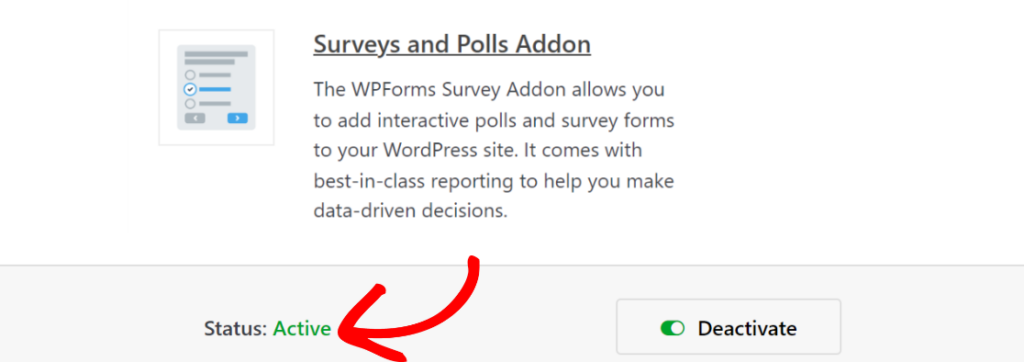
Sobald Sie sowohl WPForms als auch das Surveys & Polls Addon installiert haben, sind Sie bereit, mit der Erstellung von Umfragen zu beginnen, die tatsächlich Ergebnisse liefern.
Schritt 2: Erstellen Sie Ihr Umfrageformular
Es gibt 2 super einfache, anfängerfreundliche Möglichkeiten, ein Umfrageformular mit WPForms zu erstellen: Vorlagen und KI. Ich führe Sie durch beide und Sie können wählen, welche für Sie am besten geeignet ist. Klingt gut?
Formular aus einer Vorlage erstellen
Wenn Sie bereits WPForms-Benutzer sind, haben Sie hoffentlich einige unserer über 2.100 Formularvorlagen ausprobiert. Wenn Sie neu bei WPForms sind, sind Vorlagen der beste Weg, um loszulegen.
So viele Leute sind nicht wohl genug, um ein Formular von Grund auf neu zu erstellen, was die Vorlagenoptionen so praktisch macht. Sie können sie wie sie sind verwenden oder sie nach Belieben anpassen.
Und da wir es einfach mögen, verwenden wir gleich eine Vorlage. Navigieren Sie von Ihrem WordPress-Dashboard aus über das Menü auf der linken Seite zu WPForms » Neu hinzufügen.
Wenn Sie dies tun, werden Sie aufgefordert, Ihrer Formular einen Namen zu geben und entweder ein leeres Formular oder eine Vorlage auszuwählen.
Da wir eine vorhandene Umfragevorlage verwenden werden, suchen Sie im Feld Vorlagen durchsuchen nach Umfrageformular. Wählen Sie dasjenige aus, das Umfrageformular heißt, und klicken Sie auf die Schaltfläche Vorlage verwenden.
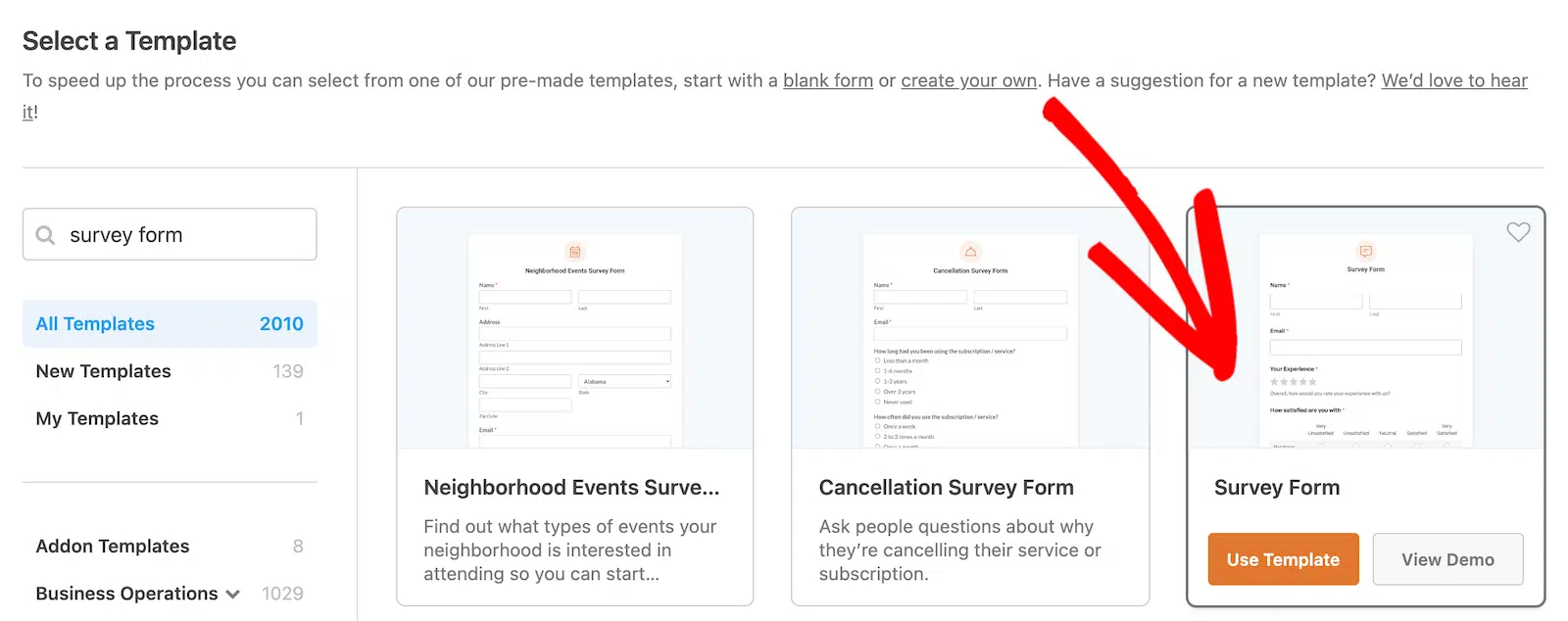
Sobald Sie darauf klicken, wird die Vorlage im Formular-Builder geladen.
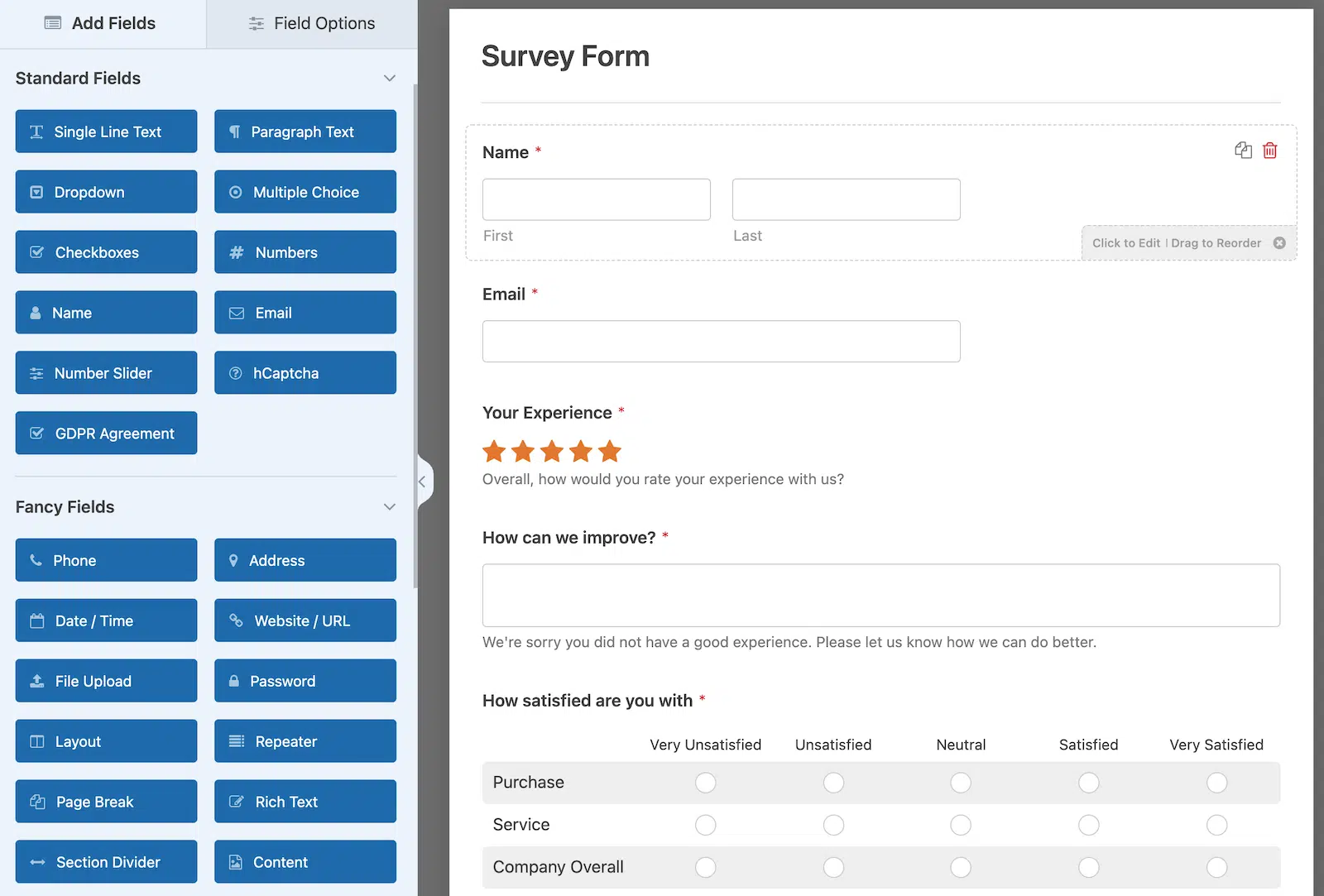
Die Vorlage „Umfrageformular“ in WPForms enthält die folgenden Formularfelder:
- Name
- Bewertung
- Likert-Skala (manchmal auch als Matrixfrage bekannt)
- Absatztext (Für schriftliche Antworten)
Wie ich bereits sagte, können Sie dieses Formular so verwenden, wie es ist, oder Sie können es anpassen, indem Sie neue Felder aus dem linken Bereich in den Formular-Builder ziehen und ablegen, Felder verschieben oder sie ganz entfernen. Das hängt ganz von Ihren Bedürfnissen und Ihrem Komfortlevel ab.
WPForms verfügt über eine Funktion Formularrevisionen, mit der Sie bei Bedarf zu einer älteren Version Ihres Formulars zurückkehren können. Das nimmt Ihnen viel Sorge beim Erstellen von Formularen, indem es Ihnen ein Sicherheitsnetz gibt.
Erstellen Sie ein Formular mit WPForms KI
Mit WPForms KI können Sie in wenigen Sekunden dem Formular-Builder genau sagen, was Sie brauchen. Wie von Zauberhand erscheint ein KI-gestütztes Formular in Ihrem Formular-Builder. Wenn es nicht genau das ist, was Sie wollen, können Sie ihm weiterhin Anweisungen geben, bis es das ist.
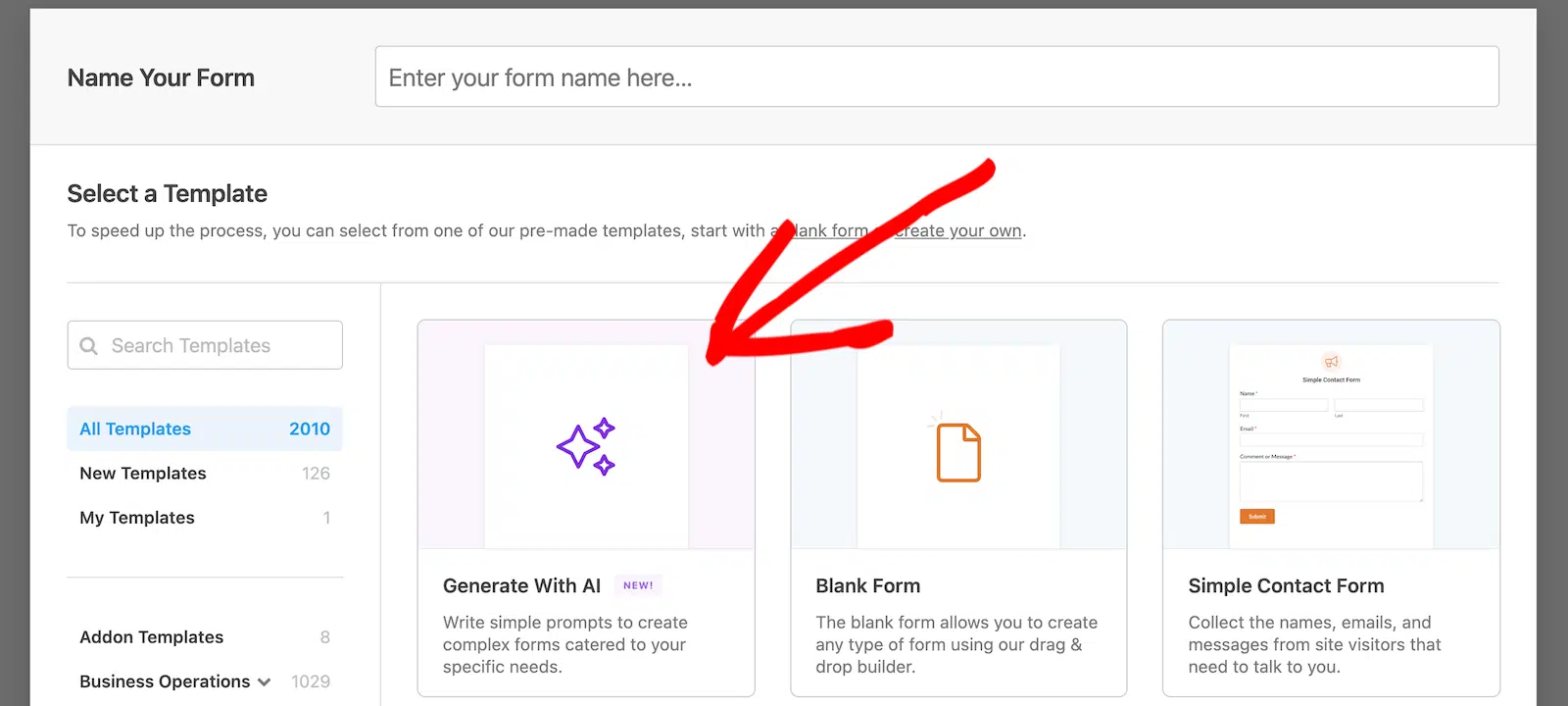
Um ein Formular mit KI zu erstellen, gehen Sie zu Ihrem WordPress-Dashboard und navigieren Sie dann zu WPForms » Neu hinzufügen. Sie sollten eine Option sehen, um Mit KI generieren. Wählen Sie diese aus.
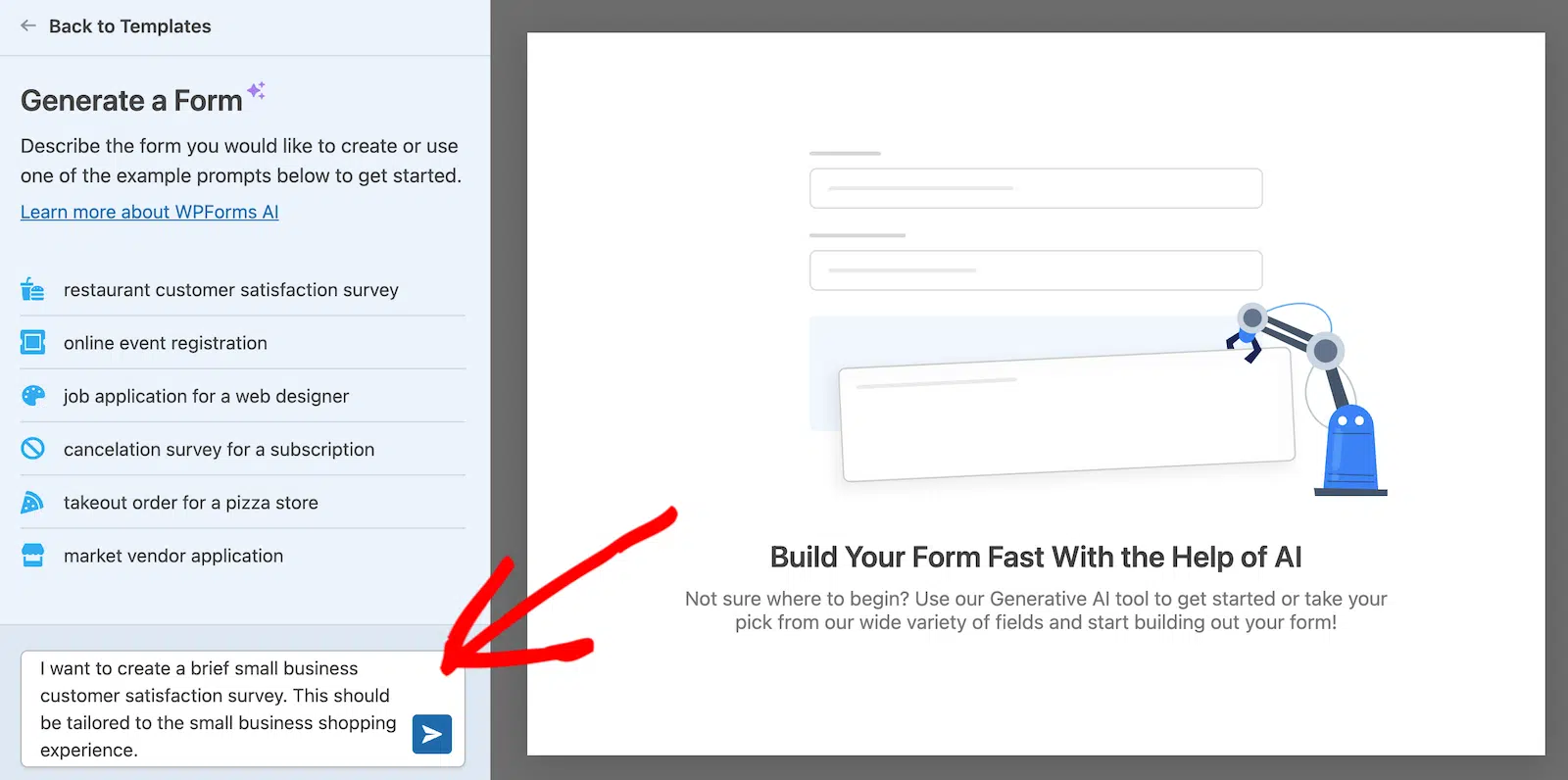
Der Formular-Builder wird mit einem Chat auf der linken Seite geladen. Hier geben Sie Informationen über die Art des Formulars an, das Sie erstellen möchten. Sie können hier natürliche Sprache verwenden.
Nachdem Sie erklärt haben, welche Art von Formular Sie wünschen, wird das Formular direkt im Formular-Builder angezeigt. Sie werden auch sehen, dass der Chat noch geöffnet ist.
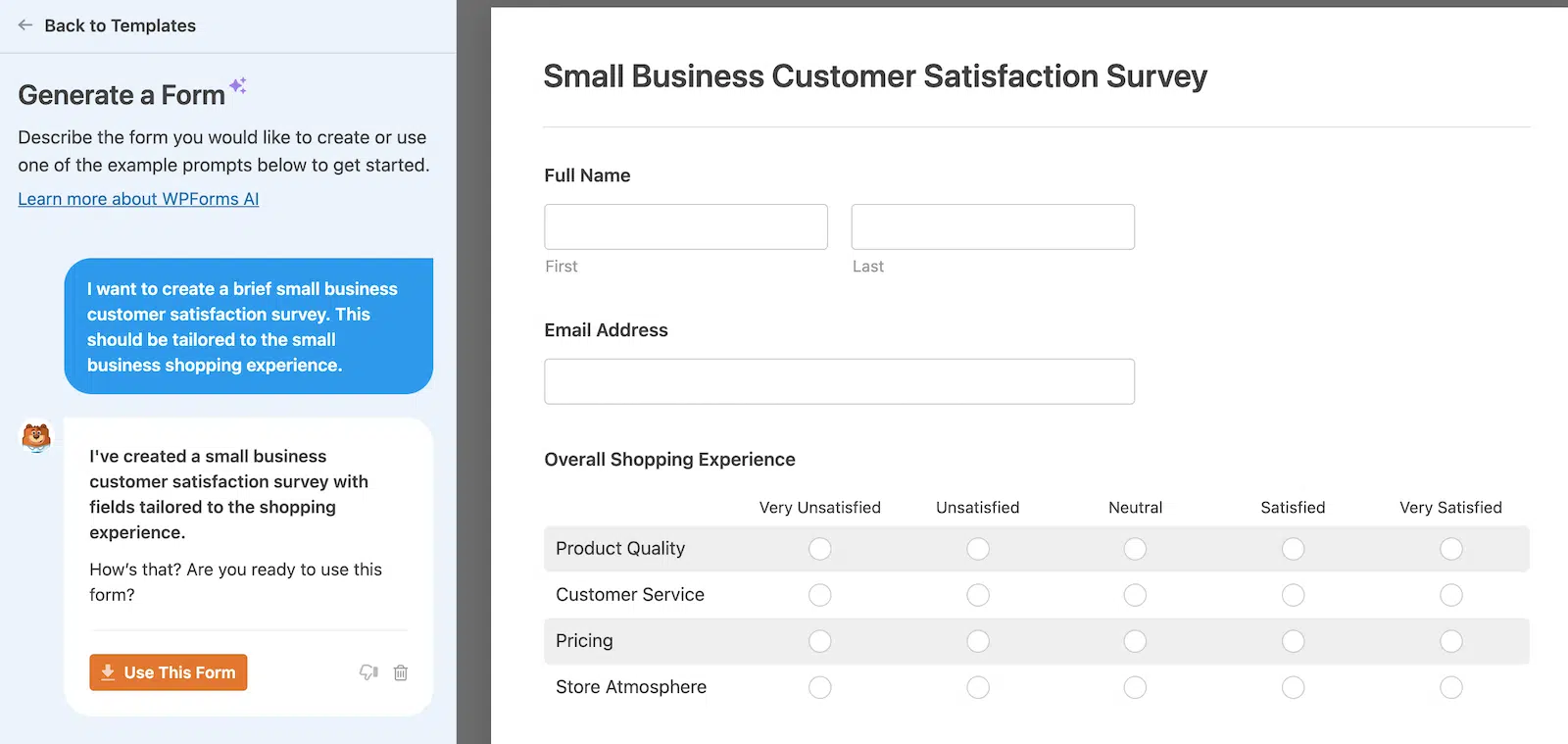
Wenn das Formular gut aussieht, können Sie auf die orangefarbene Schaltfläche Dieses Formular verwenden klicken. Wenn Sie Änderungen vornehmen möchten, können Sie zurückschreiben und ihm mitteilen, Abschnitte hinzuzufügen oder zu entfernen, bestimmte Fragen als erforderlich festzulegen oder was auch immer Sie benötigen.
Sobald Sie auf die Schaltfläche klicken, um das Formular zu verwenden, wird es im Formular-Builder geöffnet. Sie können dann nicht mehr mit KI chatten, aber Sie können Änderungen vornehmen, indem Sie Formularfelder nach Bedarf per Drag & Drop verschieben. Es mag altmodisch sein, aber es ist auch einfach!
Wenn Sie mehr über die Anpassung der verschiedenen Umfrageformularfelder erfahren möchten, werde ich das in Kürze erläutern. Wenn nicht, keine Sorge! Springen Sie gerne zu Schritt 3.
Schritt 3: Erweiterte Umfragefelder anpassen
Werfen wir zunächst einen Blick darauf, wie Sie das Bewertungsfeld Ihres Formulars anpassen können. Ändern Sie zunächst die Feldbezeichnung, fügen Sie eine Beschreibung hinzu, die den Umfrageteilnehmern mitteilt, was sie bewerten, und wählen Sie die Skala, die zwischen 2 und 10 liegen kann.
Sie können dieses Feld auch als erforderlich festlegen, damit die Befragten eine Bewertung auswählen müssen, bevor sie die Umfrage absenden.
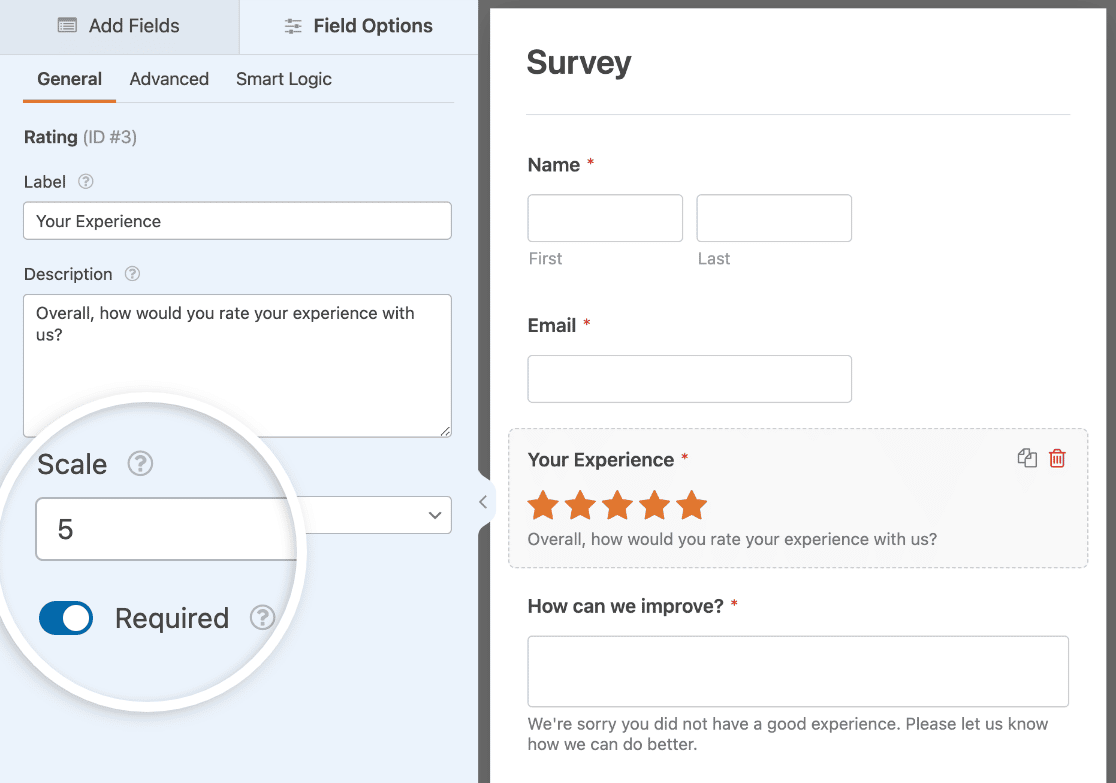
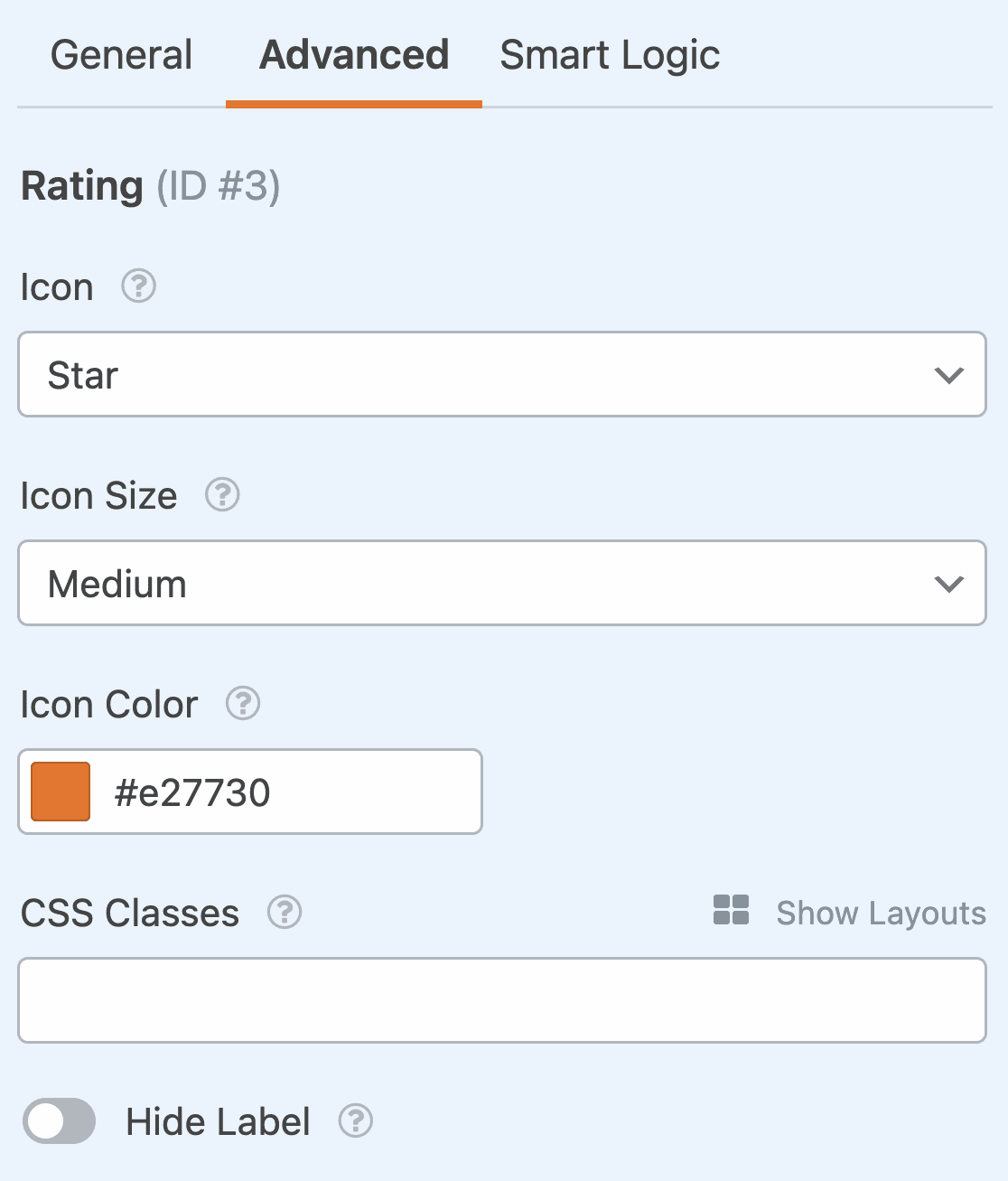
Wenn Sie auf die Registerkarte Erweitert klicken, können Sie das Bewertungssymbol auf folgende Weise ändern:
- Symbol: Sie können ein Stern-, Herz-, Daumen- oder Smiley-Symbol verwenden.
- Größe: Sie können das Bewertungssymbol als klein, mittel oder groß auswählen.
- Farbe: Verwenden Sie den Farbwähler, um die Symbolfarbe zu ändern.
Möchten Sie weitere Informationen von Befragten sammeln, die eine niedrige Bewertung abgeben? In der Vorlage für Umfrageformulare erscheint ein Textfeld mit der Frage „Wie können wir uns verbessern?“, wenn ein Benutzer eine 1- oder 2-Sterne-Bewertung abgibt.
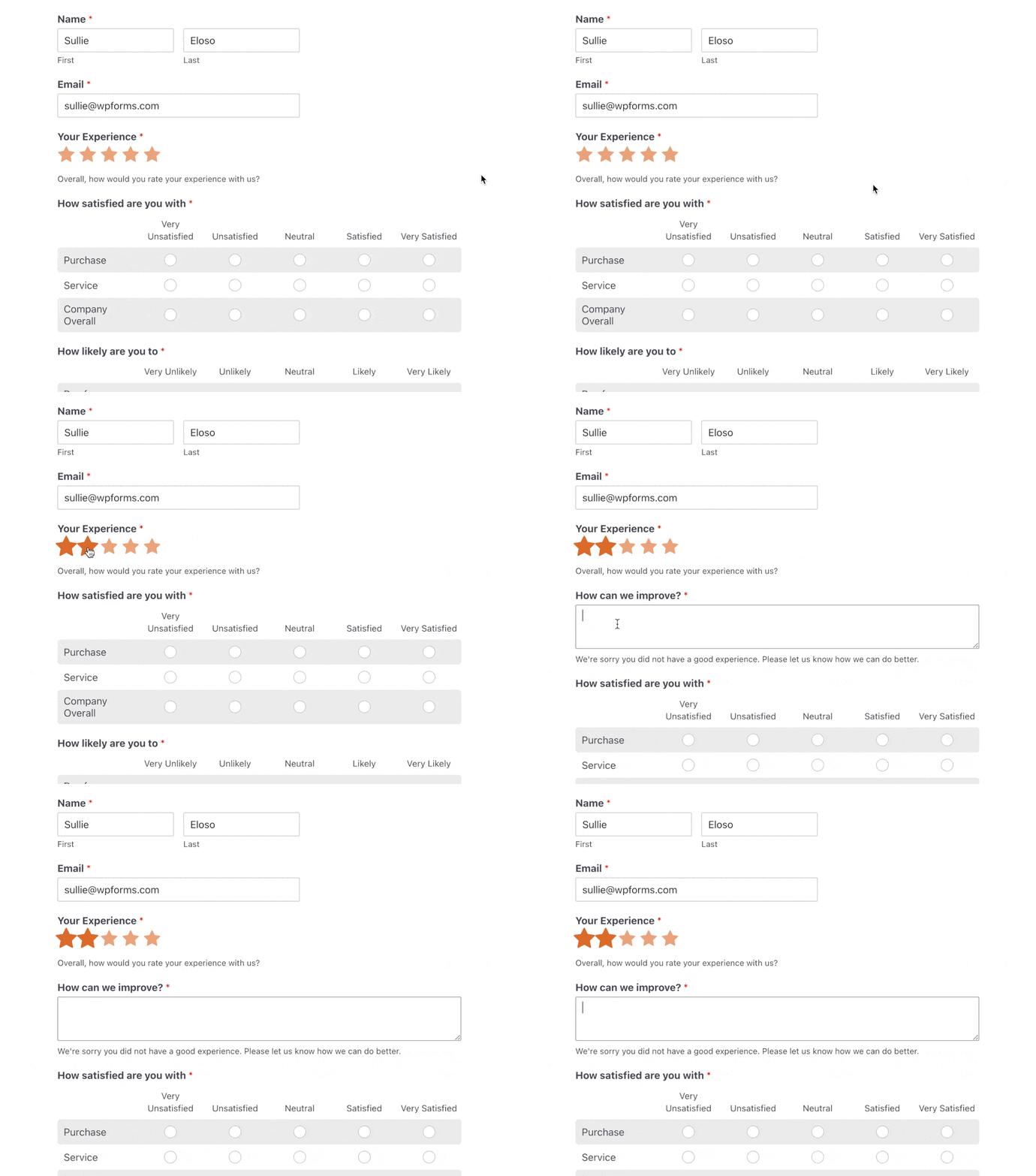
Sie können Felder wie dieses mithilfe von bedingter Logik ausblenden oder anzeigen. Anleitungen hierzu finden Sie in unserem Tutorial zur Verwendung bedingter Logik für Bewertungen.
Als Nächstes passen wir das Likert-Skala-Formularfeld an, eine der am weitesten verbreiteten Skalen zur Messung des Kundenerlebnisses.
Passen Sie die Likert-Skala des Umfrageformulars an
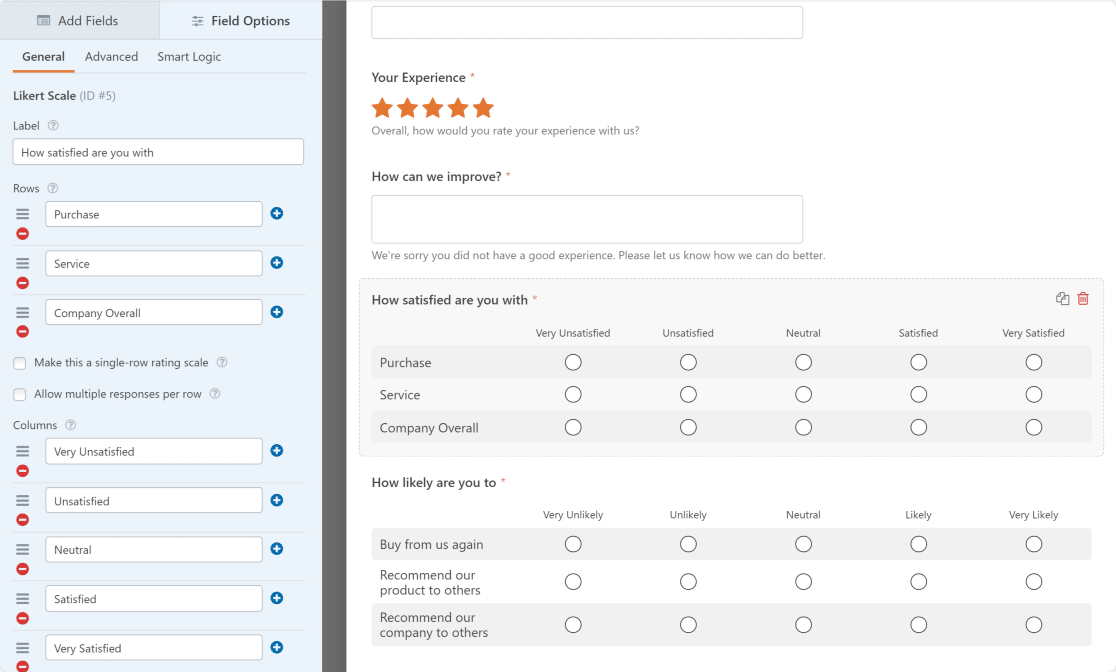
Das Anpassen der Likert-Skala in Ihrem Formular erfolgt auf die gleiche Weise wie die Anpassung des Bewertungsfelds. Sie müssen nur darauf klicken.
Von dort aus können Sie Folgendes ändern:
- Das Label, damit die Websitebesucher wissen, was Sie messen.
- Zeilen-Optionen, d. h. die Umfragefragen, die Sie den Websitebesuchern stellen.
- Spalten-Optionen, d. h. die Antwortmöglichkeiten, aus denen Ihre Websitebesucher wählen können.
- Die Beschreibung, wenn Sie zusätzliche Informationen für die Websitebesucher hinzufügen möchten.
Wir haben eine praktische Beispielliste mit verschiedenen Fragetypen für Likert-Skalen zusammengestellt, falls Sie etwas Anleitung benötigen.
Und wenn Sie noch einen Schritt weiter gehen möchten, können Sie eine Net Promoter Score (NPS) Umfrage erstellen, um zu berechnen, wie Ihre Websitebesucher über Ihr Unternehmen denken. Das Beste daran ist, dass WPForms die Punktzahl für Sie berechnet, sodass Sie es nicht tun müssen. Das ist Zeit, die Sie für etwas anderes verwenden können.
Wenn Sie mit allen Änderungen an Ihrem WordPress-Umfrageformular fertig sind, klicken Sie auf Speichern.
Erstellen Sie jetzt Ihr Umfrageformular
Schritt 4: Umfrageberichte aktivieren
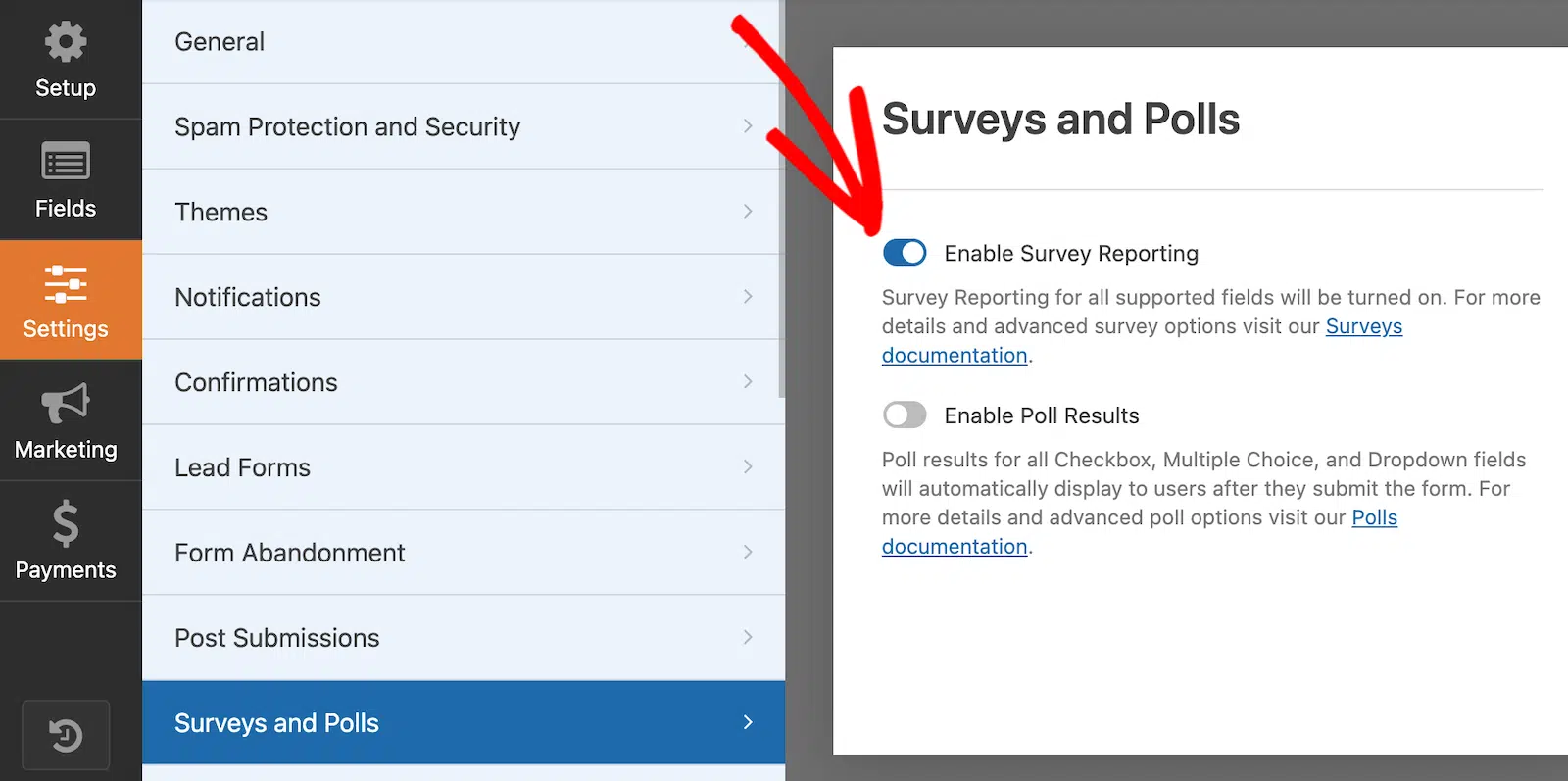
Um Echtzeit-Ergebnisse zu erhalten, während die Umfrageteilnehmer Ihr Formular auf Ihrer Webseite ausfüllen, müssen Sie die Umfrageberichterstattung aktivieren.
Gehen Sie dazu zu Einstellungen » Umfragen und Abstimmungen. Klicken Sie dann auf den Schalter Umfrageberichterstattung aktivieren.
WPForms sammelt Daten in Umfrageergebnissen für die folgenden Formularfelder:
- Einzeiliger Text
- Absatztext
- Dropdown
- Kontrollkästchen
- Mehrfachauswahl
- Bewertung
- Likert-Skala
- Net Promoter Score
Die Verwendung der Vorlage für Umfrageformulare (oder anderer Fragebogenvorlagen) aktiviert diese Datenerfassungsoption standardmäßig.
Wenn Sie jedoch eine andere Formularvorlage verwenden oder etwas von Grund auf neu erstellen und Umfrageergebnisse sammeln möchten, müssen Sie diese Option manuell aktivieren.
Schritt 5: Einstellungen Ihres Umfrageformulars konfigurieren
Es gibt 4 Arten von Einstellungen, die Sie in Ihrem Formular konfigurieren können:
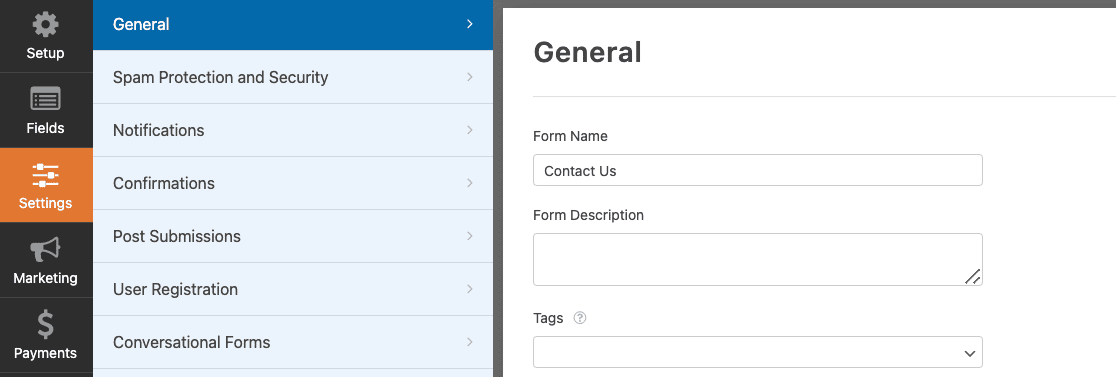
- Allgemein. Hier können Sie den Formularnamen ändern, die Schaltfläche zum Absenden anpassen, Formular-Tags hinzufügen und das Speichern von Eingabeinformationen und Benutzerdetails wie IP-Adressen und User-Agents deaktivieren, um die DSGVO besser einzuhalten.
- Spam-Schutz und Sicherheit. Diese Einstellungen helfen, Bots am Einreichen Ihres Formulars zu hindern. Stellen Sie sicher, dass die moderne Anti-Spam-Funktion aktiviert ist, verbinden Sie Ihr Formular mit dem Akismet-Plugin, erstellen Sie benutzerdefinierte Anti-Spam-Filter und richten Sie Ihr bevorzugtes CAPTCHA ein.
- Benachrichtigungen. Um eine E-Mail zu erhalten, dass jemand Ihre WordPress-Umfrage abgeschlossen hat, müssen Sie Formularbenachrichtigungen in WordPress einrichten. Wenn Sie Smart-Tags verwenden, können Sie auch den Website-Besuchern eine Benachrichtigung senden, wenn sie Ihre Umfrage abschließen, und sie darüber informieren, dass Sie sie erhalten haben.
- Bestätigungen. Sobald Website-Besucher Ihr Formular ausgefüllt haben, können Sie ihnen direkt danach eine Nachricht anzeigen, sie zu einer anderen Seite auf Ihrer Website weiterleiten, wie z. B. einer Dankesseite mit Ihren Social-Media-Links, oder Besucher zu einer anderen Website weiterleiten. Hilfe bei diesem Schritt finden Sie in unserem hilfreichen Tutorial zur Einrichtung von Formularbestätigungen.
Wenn Sie möchten, können Sie auch Bilder zu Ihren Umfragen hinzufügen.
Möchten Sie die Antwortraten noch weiter steigern? Es hilft, Ihr Umfrageformular anonym zu machen.
Schritt 6: Umfrageformular zu Ihrer Website hinzufügen
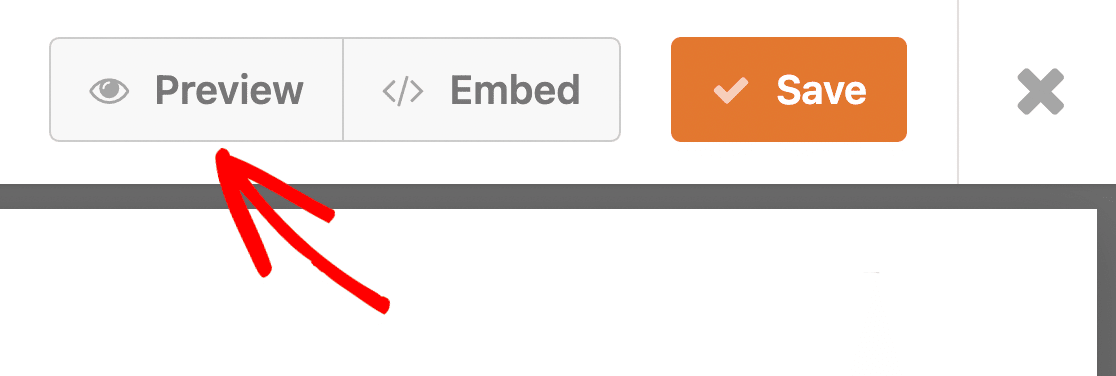
Sobald Sie alle Formularanpassungen vorgenommen haben, klicken Sie oben rechts auf der Seite auf die Schaltfläche Speichern.
Wenn Sie sehen möchten, wie Ihr Formular auf der Live-Seite aussehen wird, können Sie Ihr Formular in der Vorschau anzeigen, indem Sie auf die Schaltfläche Vorschau klicken.
Fügen wir nun Ihr Umfrageformular zu Ihrer Website hinzu. WPForms ermöglicht es Ihnen, Umfragen in Ihre Website einzubetten, ohne dass Code erforderlich ist.
Sie können das Umfrageformular zu Ihren Seiten, Blogbeiträgen und Seitenleisten-Widgets hinzufügen. Mit WPForms gibt es 3 Möglichkeiten, ein Formular auf einer Seite einzubetten:
- WPForms mit der Schaltfläche Einbetten und dem Assistenten zu einer Seite hinzufügen
- WPForms mit dem Block-Editor zu einer Seite hinzufügen.
- WPForms mit einem Shortcode zu einer Seite hinzufügen.
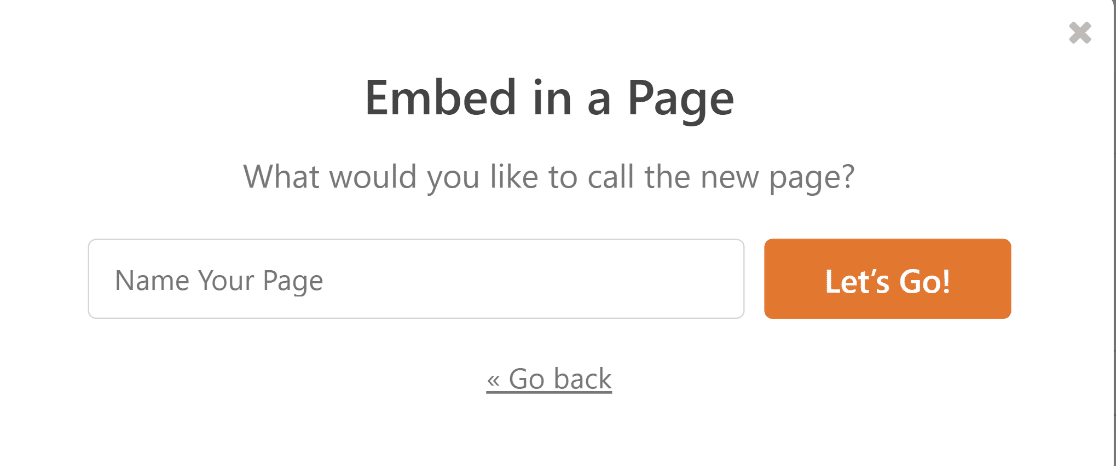
Fügen wir Ihr Formular mit dem Einbettungsassistenten zu einer Seite hinzu. Klicken Sie dazu zuerst auf die Schaltfläche Einbetten oben auf Ihrer Seite.

Wenn Sie darauf klicken, öffnet sich ein Popup-Fenster mit 2 Optionen. Wenn Sie bereits eine vorhandene Seite eingerichtet haben und Ihr Formular dort einbetten möchten, klicken Sie auf „Vorhandene Seite auswählen“ und wählen Sie die richtige Seite aus einer Dropdown-Liste aus. Für dieses Tutorial erstellen wir eine neue Seite.
Klicken Sie auf Neue Seite erstellen.

Geben Sie Ihrer Seite einen Namen und klicken Sie auf die Schaltfläche Los geht's, um sie zu erstellen.
Jetzt werden Sie zu Ihrer Seite weitergeleitet. Wenn Sie bereit sind, Ihre Umfrage zu veröffentlichen, klicken Sie einfach auf die Schaltfläche Veröffentlichen und veröffentlichen Sie Ihr Formular.
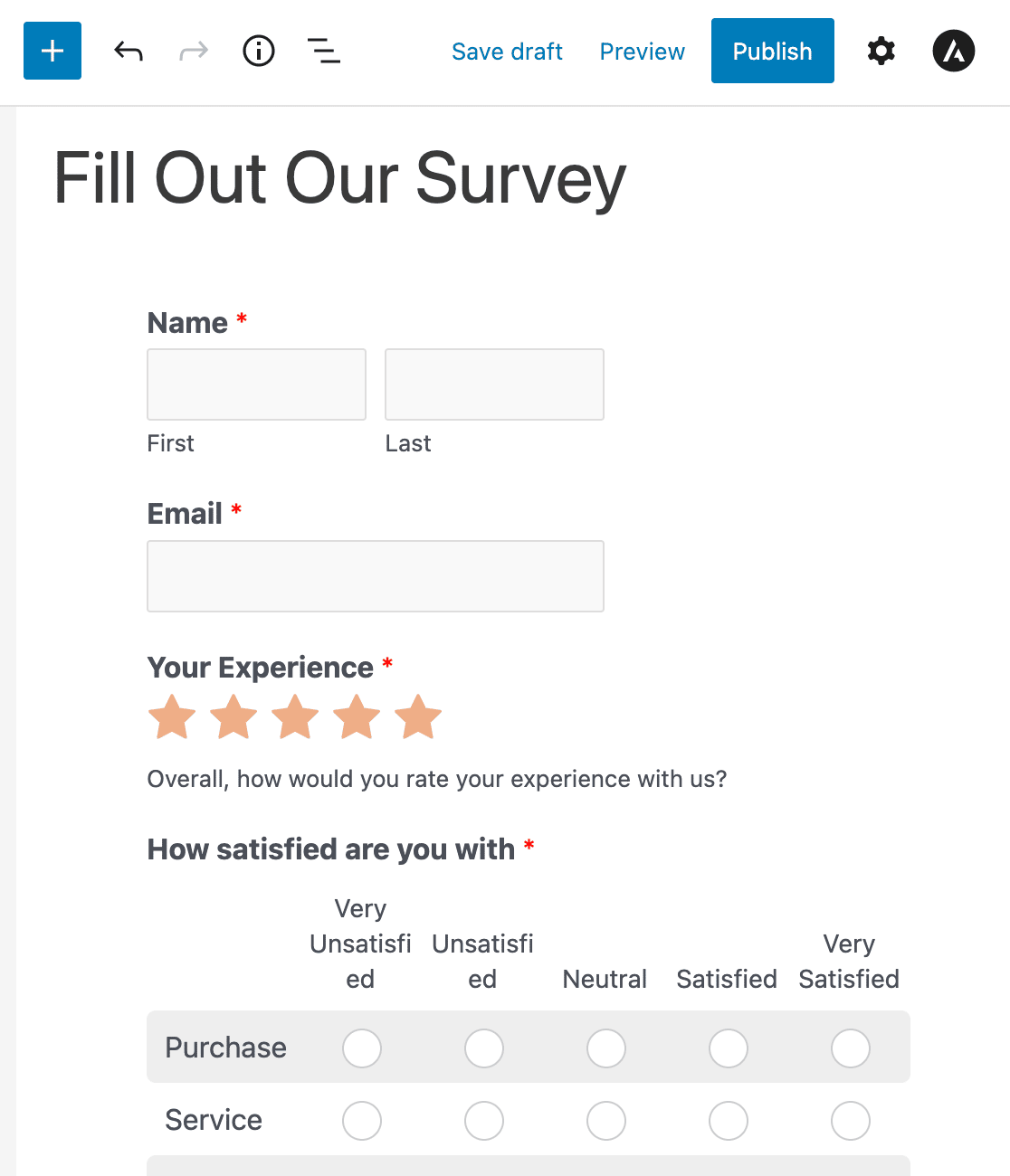
Fantastische Arbeit! Jetzt wissen Sie, wie man eine Online-Umfrage erstellt. Schauen wir uns als Nächstes an, wie Sie Ihre Umfrageergebnisse anzeigen können.
Erstellen Sie jetzt Ihr Umfrageformular
Schritt 7: Umfrageberichte generieren
Sobald die Leute anfangen, Ihre Feedbackformulare auszufüllen, können Sie alle gesammelten Daten einsehen.
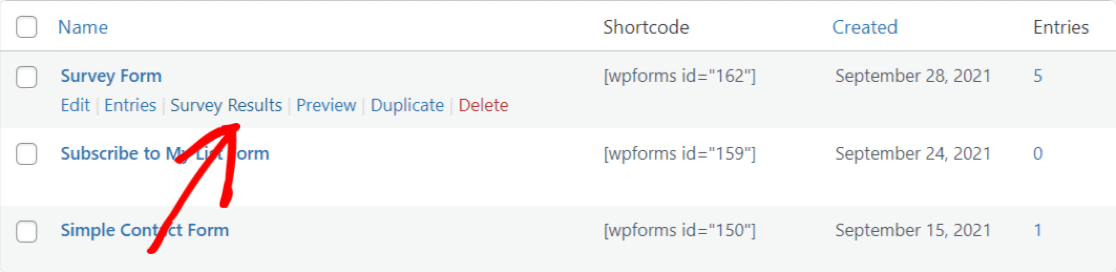
Um einen Umfragebericht zu erstellen, gehen Sie zu WPForms » Alle Formulare und fahren Sie mit der Maus über Ihr Formular, um die Optionen anzuzeigen. Klicken Sie dann auf Umfrageergebnisse.
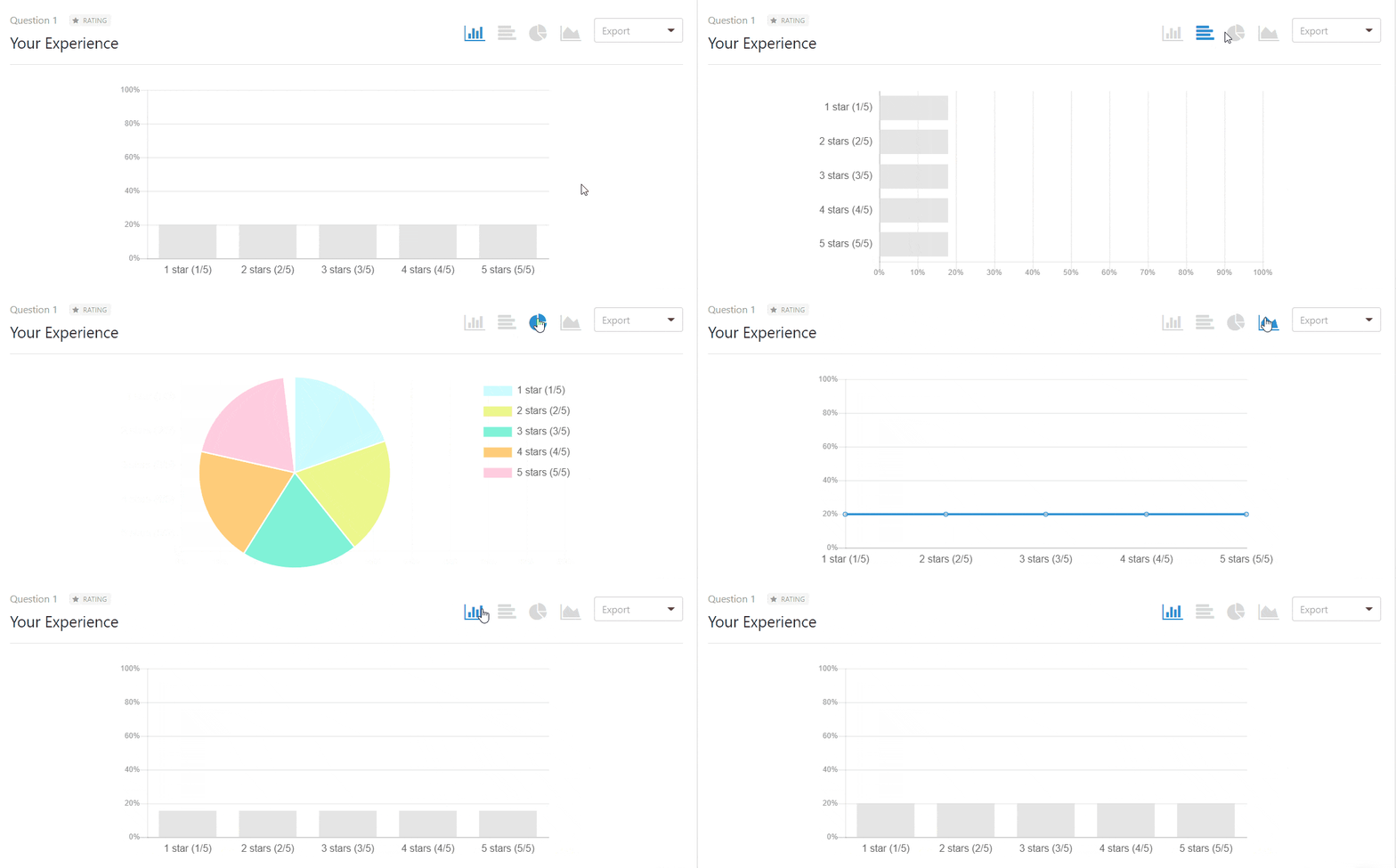
Das Addon Umfragen und Abstimmungen erstellt schöne Umfrageberichte und zeigt Echtzeit-Einblicke mit den besten Visualisierungen für jedes Formularfeld. Hier sehen Sie zum Beispiel, wie Ihre Umfrageergebnisse für Bewertungen aussehen könnten:
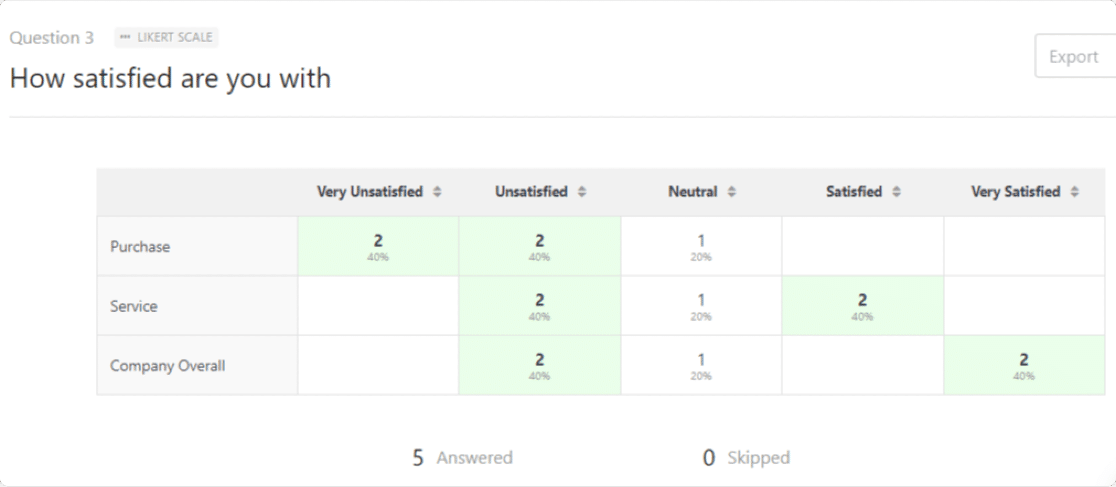
Und hier ist ein Umfragebericht mit einer Likert-Skala:
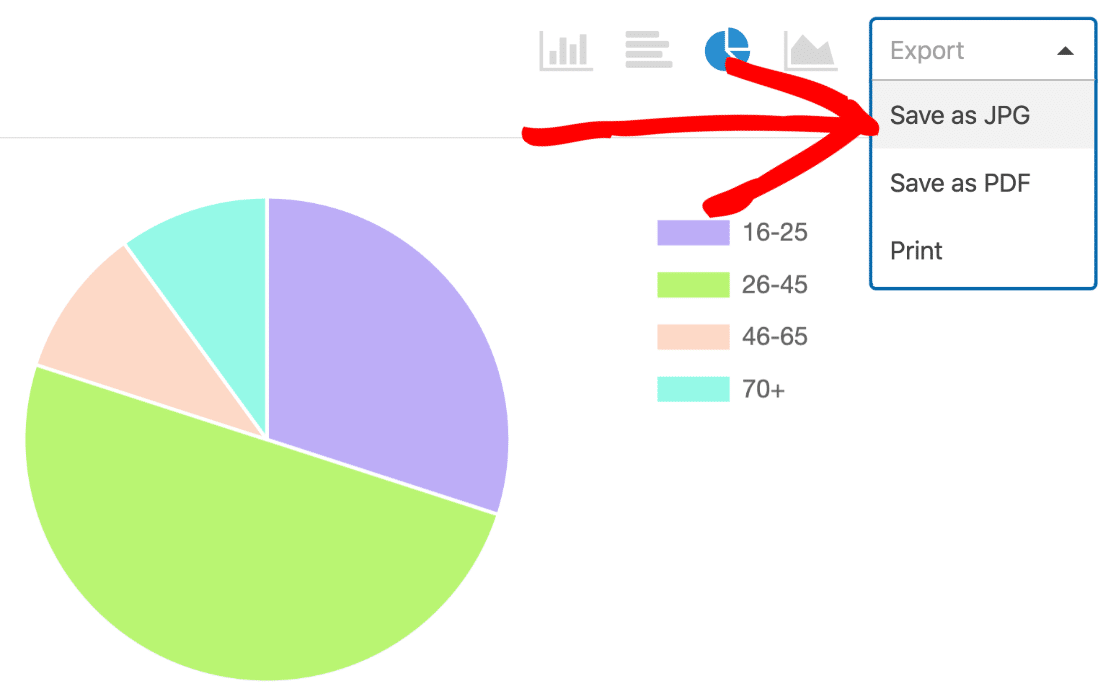
Außerdem können Sie den gesamten Umfragebericht oder einzelne Diagramme mit einem einzigen Klick als PDF oder JPG exportieren.
Wenn Sie die Ergebnisse für Ihre Website aufbereiten möchten, haben wir einige Tipps zum Exportieren von Daten und zum anschließenden Schreiben eines Umfrageberichts, die Ihnen die Arbeit erleichtern.
Und vergessen Sie nicht, mit der fantastischen Funktionalität von WPForms können Sie Ihre Formulare auch mit Ihrer CRM-Software für Kleinunternehmen wie Salesforce, Zoho und anderen verbinden.
FAQs: Weitere Fragen zur Erstellung einfacher Umfrageformulare
Möchten Sie weitere Hinweise und Tipps zur Erstellung einer einfachen Umfrage? Hier sind Antworten auf einige häufig gestellte Fragen zu Umfrageformularen:
Was ist ein Online-Umfrageformular?
Ein Online-Umfrageformular besteht aus einer Reihe von Fragen, die Sie Ihrer Zielgruppe über Ihre Website, E-Mail oder soziale Medien stellen können.
Die besten Online-Umfrageformular-Builder ermöglichen es Ihnen, Umfrageergebnisse einfach mit visuellen Berichten zu analysieren.
Sie speichern auch die Antworten in einer Datenbank, sodass Sie jederzeit zurückgehen können, um Berichte anzuzeigen und visuelle Umfrageberichte zu erstellen, die die Antworten Ihrer Kunden zusammenfassen.
Einige der häufigsten Arten von Umfragen sind:
- Mitarbeiterengagement
- Feedback zu Veranstaltungen
- Produktumfragen
Umfragen spielen in einer Vielzahl von Branchen eine wichtige Rolle, wenn detaillierte Daten zu einer bestimmten demografischen Gruppe benötigt werden.
Gesundheitswesen und Marktforschung sind zwei gängige Bereiche, in denen Umfragen häufig verwendet werden, um das Verbraucherverhalten zu verstehen.
Aber sie beschränken sich keineswegs nur auf diese beiden Bereiche.
Wie erstelle ich ein effektives Umfrageformular?
Um ein effektives Umfrageformular zu erstellen, legen Sie Ihre Felder so an, dass der Benutzer zur Teilnahme an der Umfrage ermutigt wird.
Schauen Sie sich unsere Tipps zu Best Practices für das Formularlayout an, um zu erfahren, wie Sie verschiedene Layouts verwenden, um Ermüdung und Umfrageabbrüche zu minimieren.
Sie sollten auch sicherstellen, dass Sie eine ausgewogene Mischung von Befragten erhalten. Wir haben einen Artikel über die besten demografischen Fragen, die Sie stellen können, der Ihnen dabei hilft.
Wie erstelle ich eine Umfrage auf Facebook?
Der einfachste Weg, eine Umfrage auf Facebook zu erstellen, ist, zuerst ein Umfrageformular auf Ihrer Website zu veröffentlichen und dann von Facebook aus auf dieses Formular zu verlinken.
Wir empfehlen diese Methode, da Sie so viel mehr Kontrolle über die gesammelten Daten haben. Mit WPForms ist es auch einfach, Ihre Umfragedaten in Google Tabellen zu exportieren.
Dadurch können Sie die Einträge in Echtzeit in einer Tabelle speichern und dann den Zugriff auf die Tabelle teilen, damit andere Personen die Umfrageantworten sehen können.
Kann ich eine Umfrage mit Google Forms erstellen?
Ja, es ist möglich, eine Umfrage mit Google Forms zu erstellen. Wir empfehlen jedoch, WPForms zum Sammeln von Antworten zu verwenden und dann Ihre Formulardaten automatisch in ein Google Sheet zu exportieren.
Dies ermöglicht es Ihnen, die Leistung von WPForms Pro und seinen Umfrage- und Abstimmungstools mit dem Komfort von Google Sheets für die Analyse zu kombinieren.
Welche Arten von Umfragen kann ich mit WordPress erstellen?
Mit WPForms können Sie praktisch jede Art von Umfrage erstellen, einschließlich Kundenzufriedenheitsumfragen, Mitarbeiterfeedbackformularen, Marktforschungsumfragen, Produktfeedbackumfragen, Veranstaltungsbewertungsformularen und Net Promoter Score (NPS)-Umfragen.
Das Plugin unterstützt alle wichtigen Fragetypen, einschließlich Multiple-Choice, Bewertungsskalen, Likert-Skalen, offene Fragen und bedingte Logik für dynamische Umfragen.
Kann ich Umfrageergebnisse innerhalb von WordPress analysieren?
Ja, WPForms bietet umfassende Umfrageanalysen direkt in Ihrem WordPress-Dashboard.
Das Addon Surveys & Polls generiert visuelle Berichte mit Diagrammen und Grafiken, zeigt Trendantworten im Zeitverlauf an und ermöglicht den Export von Daten in mehreren Formaten (PDF, JPG, CSV).
Sie können einzelne Antworten oder aggregierte Daten anzeigen, und die Berichterstattung wird in Echtzeit aktualisiert, sobald neue Antworten eingehen.
Kann ich anonyme Umfragen mit WordPress erstellen?
Ja, WPForms ermöglicht es Ihnen, völlig anonyme Umfragen zu erstellen, indem Sie die Benutzerverfolgung in den Formulareinstellungen deaktivieren.
Sie können die Erfassung von IP-Adressen, die Verfolgung von User-Agents und andere identifizierende Informationen deaktivieren, um die vollständige Anonymität zu gewährleisten.
Dies ist besonders nützlich für Mitarbeiterfeedbackumfragen oder die Erforschung sensibler Themen, bei denen sich die Befragten sicher fühlen müssen, um ehrliche Antworten geben zu können.
Als Nächstes: Mehr Umfrageantworten erhalten
Nachdem Sie nun wissen, wie einfach die Erstellung von Online-Umfragen ist und Sie bereit sind, Ihre Umfrage oder Ihren Fragebogen zu erstellen, erfahren Sie, wie Sie Ihre Umfragereaktionsraten erhöhen können, damit Sie das Beste aus Ihrer Online-Umfrage und dem WPForms-Umfragetool herausholen können.
Erwägen Sie auch, unser Tutorial zum Erstellen eines Umfrage-Popup-Formulars für noch höhere Konversionsraten zu lesen.
Erstellen Sie jetzt Ihr WordPress-Formular
Bereit, Ihr Formular zu erstellen? Beginnen Sie noch heute mit dem einfachsten WordPress-Formularersteller-Plugin. WPForms Pro enthält viele kostenlose Vorlagen und bietet eine 14-tägige Geld-zurück-Garantie.
Wenn dieser Artikel Ihnen geholfen hat, folgen Sie uns bitte auf Facebook und X (Twitter) für weitere kostenlose WordPress-Tutorials und Anleitungen.





Hallo Leute, das ist ein großartiges Werkzeug und ich hoffe, Sie verbringen mehr Zeit mit seiner Entwicklung. Die eine Funktion, die ich am schnellsten sehen möchte, ist die Möglichkeit, den „Umfragebericht drucken“ nach benutzerdefinierten Daten zu können.
Es ist mit dem CSV/XLSX-Export möglich, aber das ist einfach nicht dasselbe.
BITTE!!!
Hallo Roger,
Wir würden diese Funktion gerne hinzufügen. Würden Sie uns bitte weitere Details zu dem Umfragebericht mitteilen, den Sie erwarten? Wenn Sie eine WPForms-Lizenz haben, haben Sie Zugang zu unserem E-Mail-Support. Bitte reichen Sie daher ein Support-Ticket ein. So können wir weitere Details besprechen und dies weiter untersuchen.
Danke 🙂
Hallo~Wie kann ich die Farbe des Balkendiagramms bei den Umfrageergebnissen ändern? Hellgrau ist bei der Projektion nicht sichtbar.
Vielen Dank im Voraus.
Schönen Tag noch!!!
Hallo Pamela, Sie möchten anscheinend die Farben der Umfrageergebnisse anpassen. Diese Funktion ist derzeit nicht standardmäßig verfügbar.
Wenn Sie eine WPForms-Lizenz besitzen, können Sie sich für eine persönliche Beratung an unsere Trusted Advisors im Support-Team wenden. Bitte reichen Sie ein Support-Ticket ein und sie werden sich so schnell wie möglich (normalerweise innerhalb eines Werktages) bei Ihnen melden.
Wenn Sie unsere kostenlose Version verwenden, besuchen Sie bitte das WPForms Lite WordPress.org Supportforum und eröffnen Sie ein neues Thema.
Vielen Dank für Ihre freundliche Antwort. Ich werde mich mit dem Support-Team in Verbindung setzen. Vielen Dank!