


KI-Zusammenfassung
Möchten Sie ein anonymes Feedback-Formular erstellen, um eine Umfrage durchzuführen?
Ein anonymes Feedback-Formular sammelt Antworten, ohne einen Namen, eine E-Mail-Adresse oder eine IP-Adresse aufzuzeichnen, und WPForms erstellt eines in WordPress mit dem Surveys and Polls Addon.
Viele Menschen meiden die Teilnahme an Umfragen, da sie ihre Privatsphäre schützen und nicht identifiziert werden möchten. Mit einer anonymen Umfrage können Sie die Teilnahme erhöhen und gleichzeitig die Privatsphäre der Menschen wahren.
In diesem Beitrag führen wir Sie durch die Erstellung eines anonymen Feedback-Formulars in WordPress.
Erstellen Sie jetzt Ihr anonymes Feedback-Formular
Sind anonyme Umfragen nützlich?
Anonyme Umfragen erhöhen die Antwortraten, da die Leute ehrlich antworten, wenn sie nicht identifiziert werden können. Anonyme Online-Umfragen sind auch nützlich, wenn Sie Voreingenommenheit vermeiden möchten.
Sie haben höhere Antwortraten, da Menschen eher an Kunden- und Mitarbeiterbefragungen, Kursbewertungen und anderen Umfragen teilnehmen, wenn diese anonym sind. Unter Anonymität neigen die Teilnehmer dazu, das Gefühl zu haben, ohne Angst vor Vergeltung ehrlich antworten zu können.
Aus der Perspektive der Führungskräfte ist ehrliches Feedback entscheidend, um Probleme und Verbesserungsmöglichkeiten zu identifizieren. Sie möchten, dass Ihre Befragten sich wohl fühlen, frei über ihre Erfahrungen zu sprechen.
So erstellen Sie ein anonymes Feedback-Formular
WPForms gehört zu den besten verfügbaren Online-Umfragetools und es ist einfach, mit seinen Umfragefunktionen eine anonyme Umfrage zu erstellen. Ich werde die Schritte durchgehen, um Ihnen zu zeigen, wie Sie es einrichten und mit dem Sammeln von Feedback beginnen.
- Schritt 1: Installieren Sie das WPForms Pro Plugin
- Schritt 2: Installieren Sie das Addon „Surveys and Polls“
- Schritt 3: Umfragevorlage auswählen
- Schritt 4: Umfrageberichte aktivieren
- Schritt 5: Identifizierendes Feld entfernen
- Schritt 6: DSGVO-bezogene Funktionen aktivieren
- Schritt 7: IP-Adressenerfassung und Benutzerdetails deaktivieren
- Schritt 8: Anonymes Umfrageformular veröffentlichen
- Schritt 9: Ergebnisse der anonymen Umfrage anzeigen
Schritt 1: Installieren Sie das WPForms Pro Plugin
WPForms ist der einfachste Weg, eine Umfrage in WordPress zu erstellen. Es wird mit über 2.100 Formularvorlagen geliefert, sodass Sie selten von einer leeren Seite aus beginnen. WPForms ist der anfängerfreundlichste WordPress-Formularersteller.

Was mir an WPForms für anonymes Feedback am besten gefällt, ist, dass Anonymität eine eingebaute Einstellung ist. Viele Formular-Plugins protokollieren bei jedem Eintrag eine IP-Adresse und geben Ihnen keine Möglichkeit, diese zu deaktivieren.
Das lässt Sie Anonymität versprechen, die Sie nicht wirklich liefern können. WPForms bietet diesen Schalter an zwei Stellen, und ich zeige Ihnen beide.
Beachten Sie, dass Sie eine Pro-Lizenz benötigen, um das Addon Surveys and Polls zu verwenden, das zum Erstellen einer anonymen Umfrage erforderlich ist.

Kaufen Sie zunächst die Pro-Lizenz. Installieren Sie dann WPForms auf Ihrer Website. Wenn Sie Hilfe benötigen, folgen Sie dieser Anleitung, wie Sie ein Plugin zu WordPress hinzufügen.
Upgrade auf WPForms Pro jetzt!
Schritt 2: Installieren Sie das Addon „Surveys and Polls“
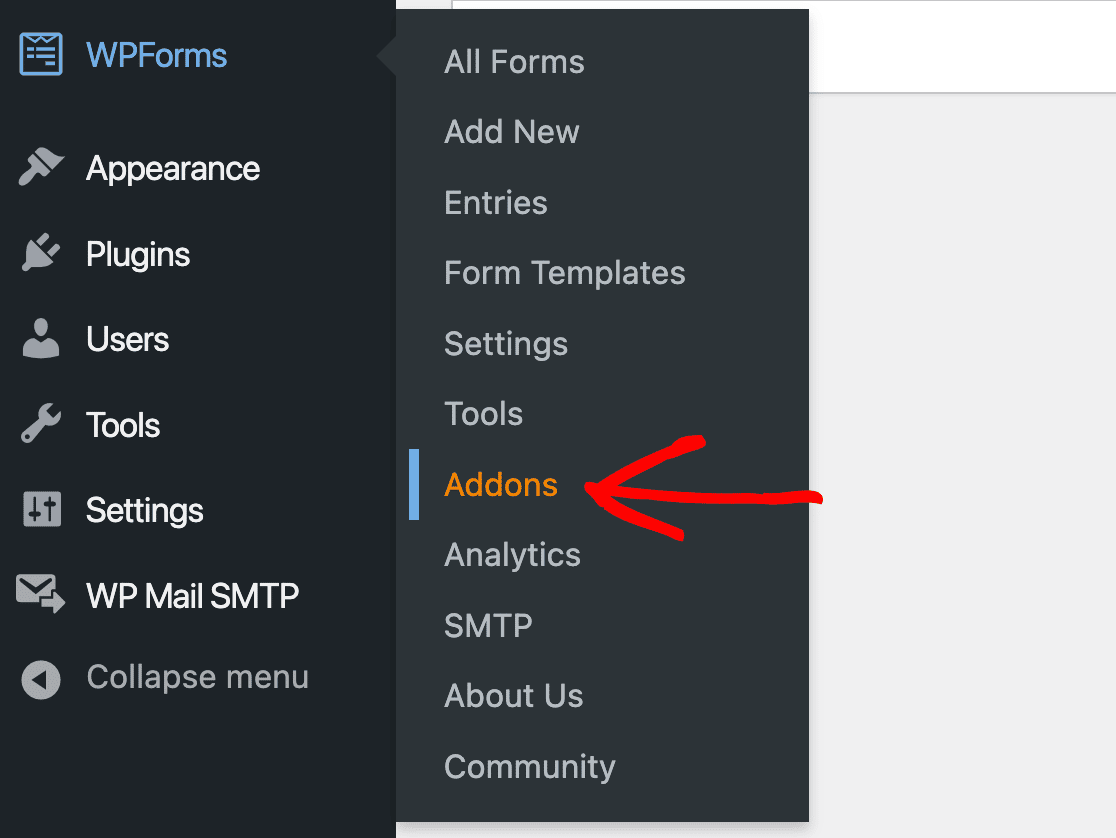
Nach der Installation von WPForms müssen Sie das Addon Surveys and Polls installieren und aktivieren. Suchen Sie in WordPress nach der Option WPForms Addons im Menü auf der linken Seite und klicken Sie darauf.
Scrollen Sie durch die Optionen, bis Sie das Surveys and Polls Addon finden, und drücken Sie die Schaltfläche Addon installieren darunter.
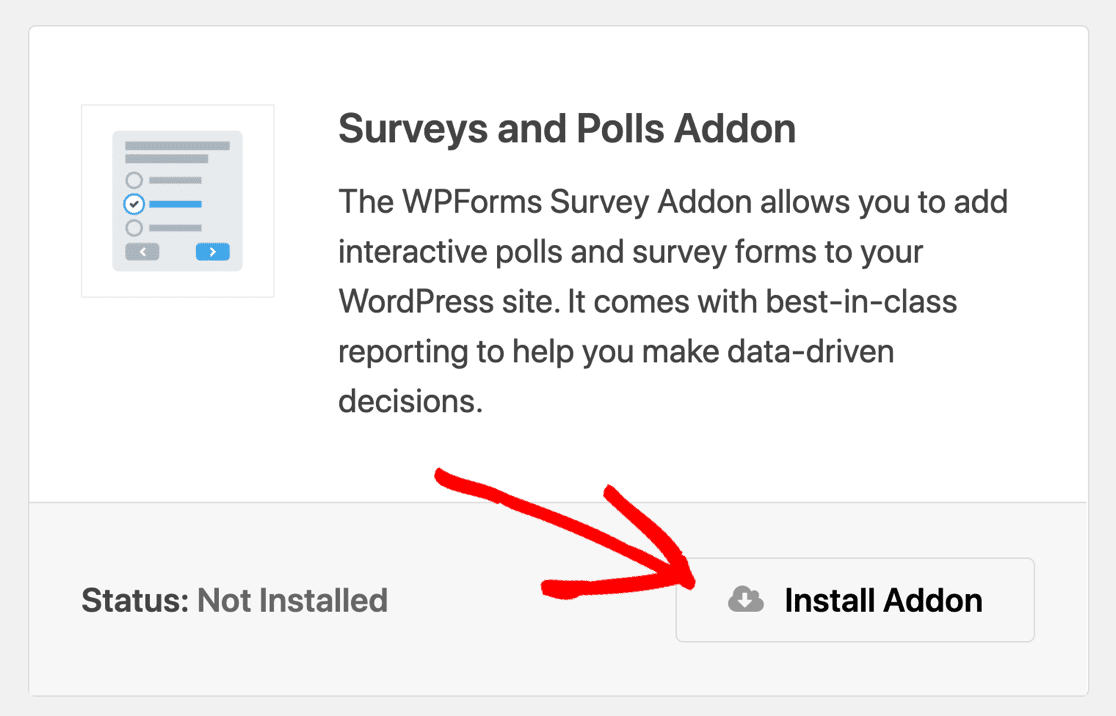
Sobald Sie dies getan haben, sind Sie bereit, jede Umfrage oder jeden Fragebogen für Ihre WordPress-Website zu erstellen.
Schritt 3: Umfragevorlage auswählen
Jetzt ist es an der Zeit, ein neues Formular zu erstellen. Gehen Sie zu WPForms » Neu hinzufügen.

Obwohl Sie Ihre eigene Umfrage von Grund auf neu erstellen können, bietet WPForms eine Reihe von Umfragevorlagen zur Auswahl. Die Verwendung einer Vorlage erleichtert die Erstellung Ihres anonymen Feedback-Formulars noch weiter.
Beginnen Sie mit der Vorlage als Basis und nehmen Sie alle Änderungen vor, die Sie zur Anpassung benötigen. Für unsere Zwecke hier verwende ich die Vorlage für Kundenzufriedenheitsumfragen, um mehr über das Kundenerlebnis zu erfahren.
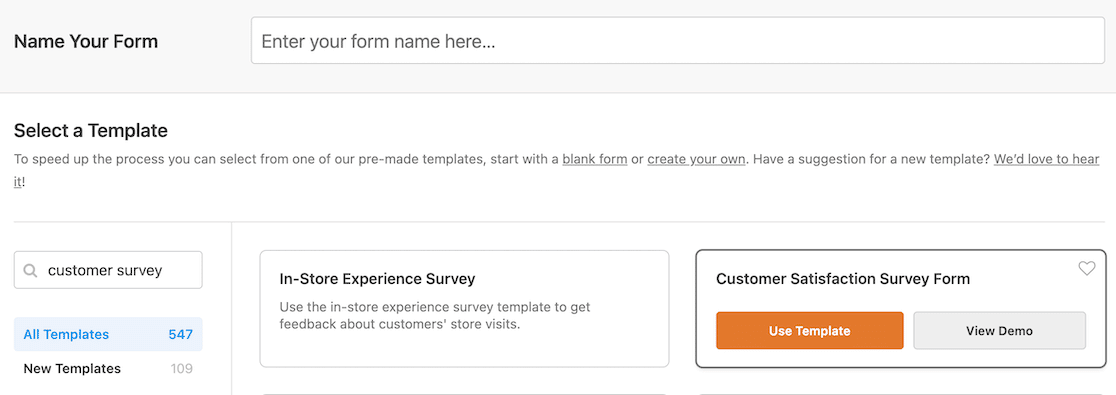
Sobald Sie Ihre Vorlage ausgewählt haben, wird sie im Drag-and-Drop-Formular-Editor geöffnet.
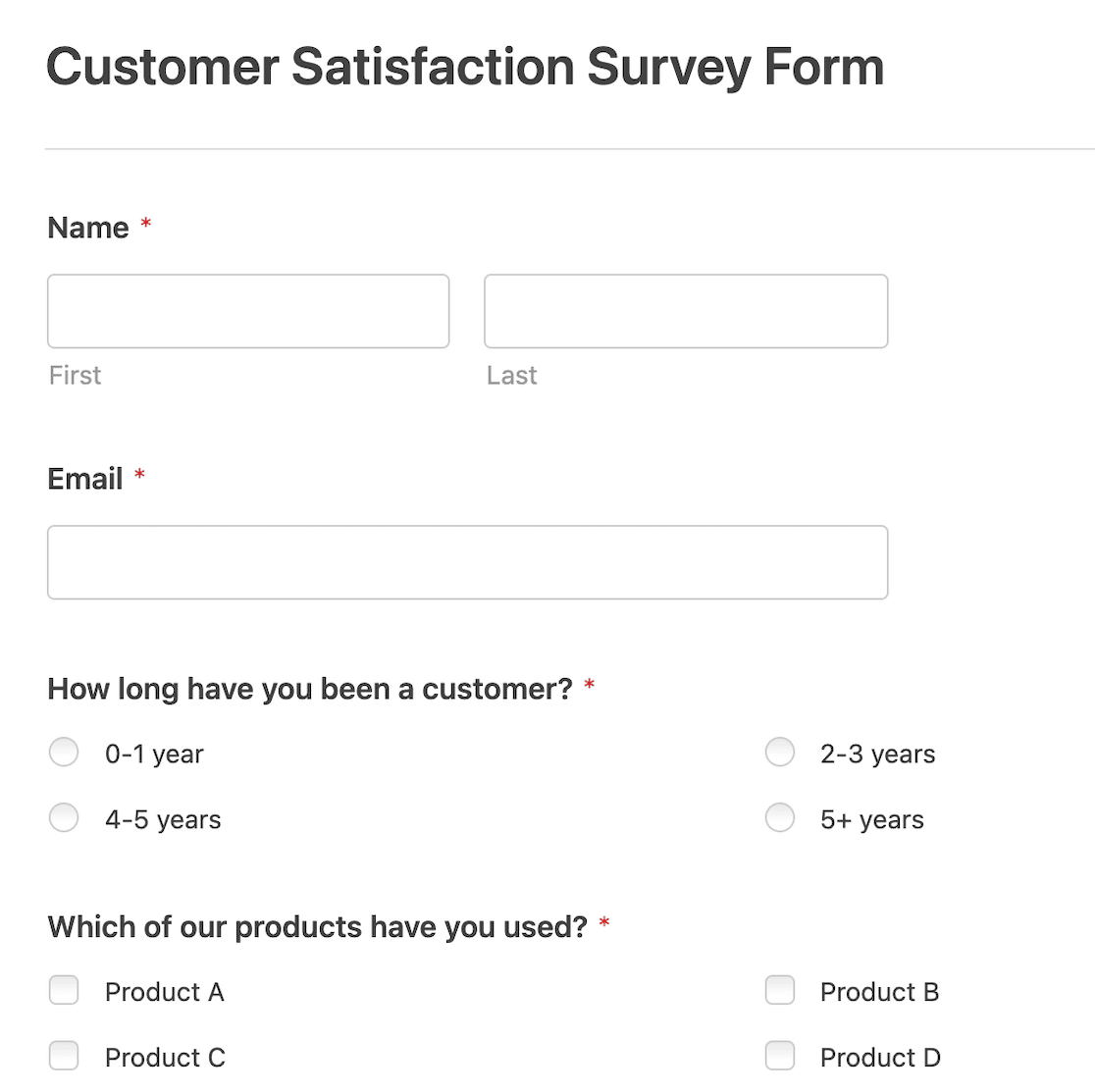
Wenn Sie Ihr eigenes Umfrageformular erstellen, achten Sie auf Ihre Fragetypen.
Wenn Sie subjektive, offene Fragen oder sogar viele demografische Fragen einbeziehen, riskieren Sie, Antworten zu erhalten, die die Identität des Umfrageteilnehmers preisgeben. Multiple-Choice- und andere Auswahlfelder sind möglicherweise effektiver.
Sie können jedoch gerne Likert-Skala- oder Net-Promoter-Score (NPS)-Felder hinzufügen, um Umfrageantworten zu sammeln.
Wenn Sie sich nicht sicher sind, welche Antwortoptionen Sie anbieten sollen, verfügt WPForms über eine Funktion namens AI Choices, die Ihnen helfen kann, eine Reihe von Optionen für die Befragten zusammenzustellen.

Es ist auch möglich, KI zum Erstellen eines gesamten Formulars in WPForms zu verwenden, falls Sie daran interessiert sind.
Schritt 4: Umfrageberichte aktivieren
Während das Formular im Formular-Editor geöffnet ist, klicken Sie im linken Menü auf Einstellungen » Umfragen und Abstimmungen. Stellen Sie sicher, dass der Schalter aktiviert ist, um die Umfrageberichterstattung zu aktivieren.
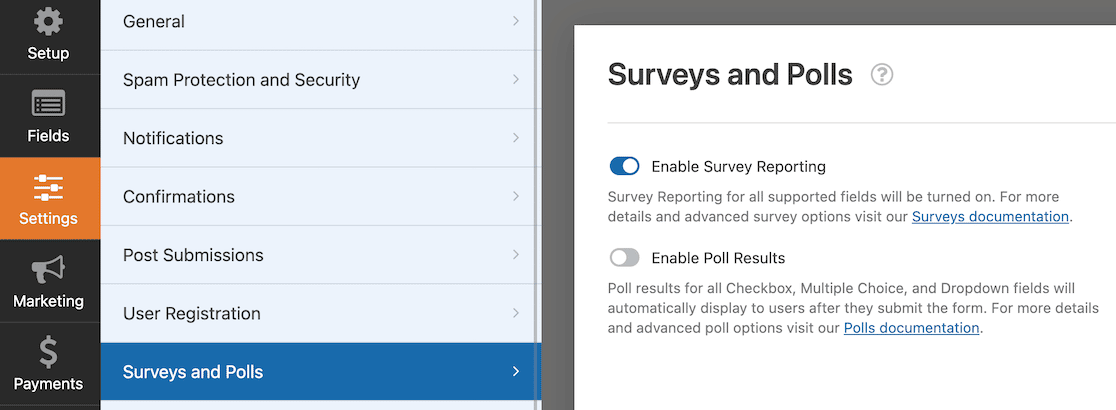
Diese Einstellung stellt sicher, dass Sie alle Berichte und Grafiken der Umfragedaten in Ihrem WordPress-Dashboard sehen können. Wenn Sie eine Abstimmung durchführen, haben Sie auch die Möglichkeit, die Abstimmungsergebnisse nach der Formularübermittlung anzuzeigen.
Für unsere Zwecke hier möchten wir jedoch nur sicherstellen, dass wir die Umfrageberichterstattung aktivieren.
Schritt 5: Identifizierendes Feld entfernen
Um die Umfrage anonym zu machen, sollten alle Felder entfernt werden, die die Identität der Befragten sofort preisgeben würden. Namens- und E-Mail-Felder erscheinen in den meisten Vorlagen, daher müssen Sie diese löschen.
Gehen Sie dazu zum Formularersteller, wählen Sie das Feld aus, das Sie entfernen möchten, und klicken Sie auf das Mülleimer-Symbol.
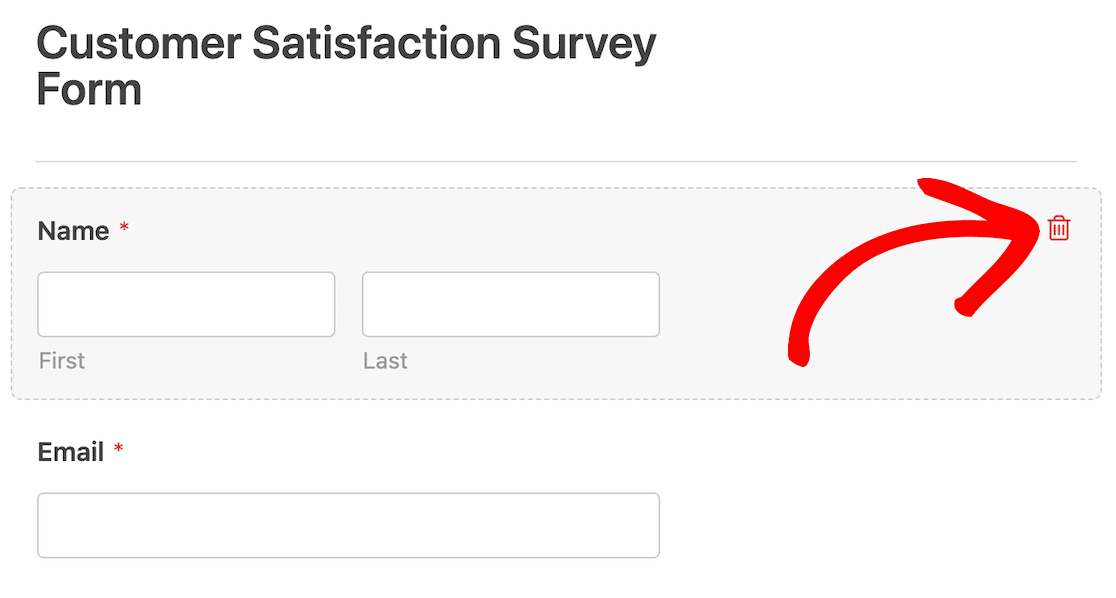
Wenn Sie eine Vorlage auswählen, die andere Kontaktinformationen wie eine Adresse oder Telefonnummer enthält, stellen Sie sicher, dass Sie diese ebenfalls entfernen. Alle Felder für persönliche Daten sollten entfernt werden.
Schritt 6: DSGVO-bezogene Funktionen aktivieren
GDPR Enhancements schaltet die Anonymitätseinstellungen frei, und neue WPForms-Installationen haben diese bereits aktiviert.
Wenn Sie WPForms seit vor dieser Änderung verwenden, wurde Ihre bestehende Einstellung beibehalten. Es lohnt sich also, dies zu überprüfen, anstatt davon auszugehen.
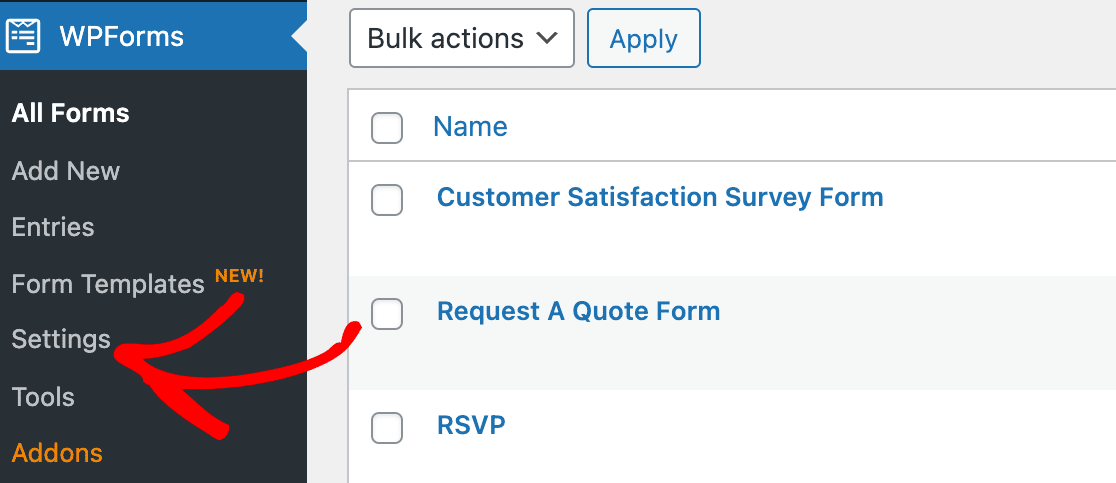
Nachdem Sie den Formular-Editor verlassen haben, sollten Sie sich wieder auf der Seite „Formularübersicht“ befinden. Suchen Sie von hier aus im linken Menü nach Einstellungen und klicken Sie darauf.
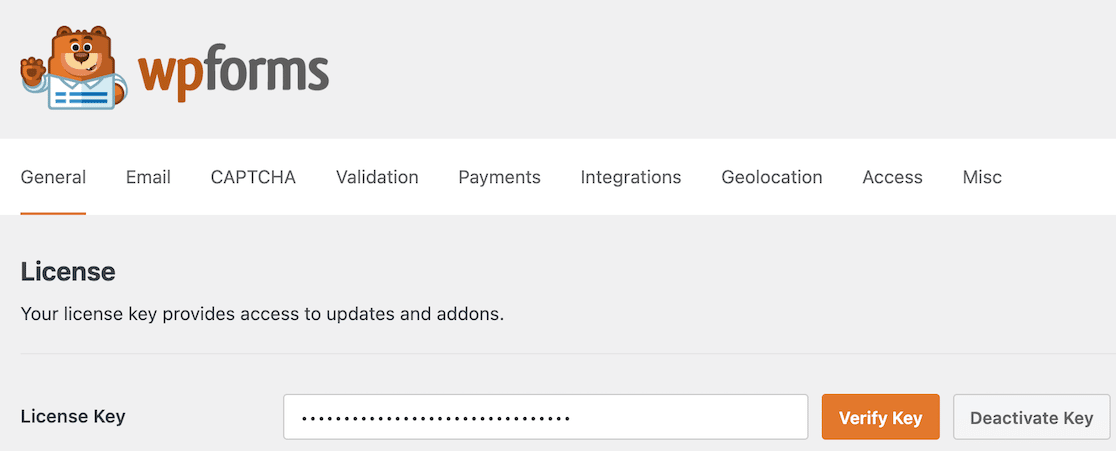
Die Einstellungen sollten als Nächstes erscheinen, wobei der Tab Allgemein standardmäßig ausgewählt ist und Ihr Lizenzschlüssel oben auf der Seite steht.
Scrollen Sie nach unten, bis Sie den Abschnitt GDPR finden, und aktivieren Sie dann GDPR Enhancements, falls es noch nicht aktiviert ist.
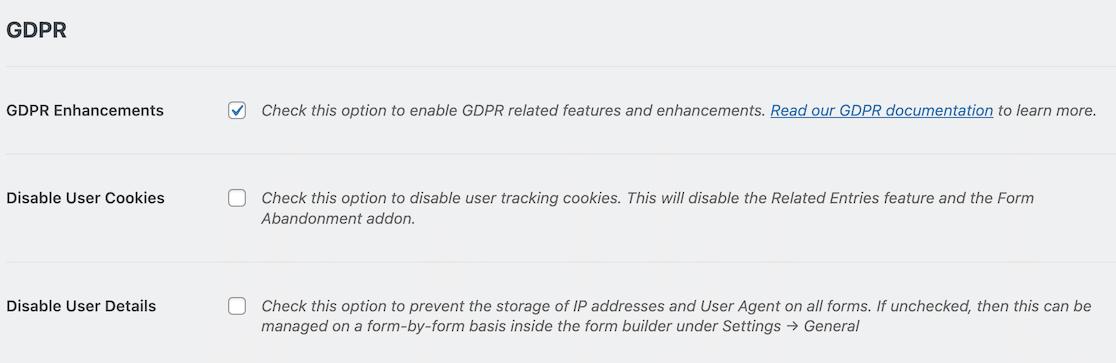
Zwei weitere Optionen erscheinen daneben, und beide sind für die Anonymität wichtig:
- Benutzer-Cookies deaktivieren: verhindert, dass WPForms jedem Besucher einen UUID-Cookie zuweist, was auch verwandte Einträge, das Geolocation-Add-on und Formular-Abbrüche deaktiviert
- Benutzerdaten deaktivieren: verhindert, dass WPForms IP-Adressen und User-Agents für jedes Formular auf Ihrer Website speichert
Eine ausführlichere Anleitung zum Panel finden Sie in unserem Leitfaden zu DSGVO-konformen Formularen.
Schritt 7: IP-Adressenerfassung und Benutzerdetails deaktivieren
WPForms speichert eine IP-Adresse und einen User-Agent mit jedem Eintrag, bis Sie dies deaktivieren, entweder website-weit oder einzeln für jedes Formular.
Obwohl Sie die Felder für Name und E-Mail-Adresse entfernt haben, werden diese Metadaten standardmäßig immer noch gesammelt, und eine Umfrage kann nicht wirklich anonym sein, wenn diese Informationen gesammelt werden.
Wenn das Formular im Formular-Editor geöffnet ist, klicken Sie im linken Menü auf Einstellungen. Die Option für die Allgemeinen Einstellungen ist standardmäßig ausgewählt.
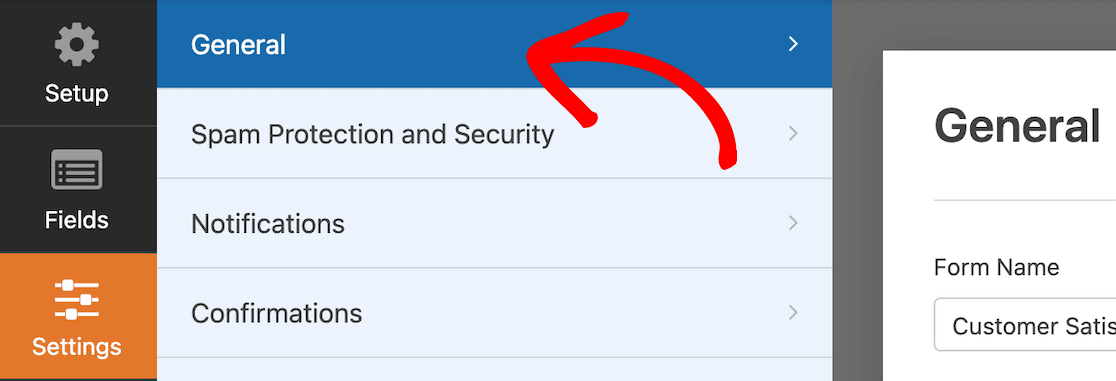
Scrollen Sie nach unten und erweitern Sie die Erweiterten Optionen.
Sie finden einen Schalter mit der Aufschrift Speicherung von Benutzerdetails (IP-Adresse und User Agent) deaktivieren. Aktivieren Sie den Schalter, um die Speicherung dieser Details zu deaktivieren.
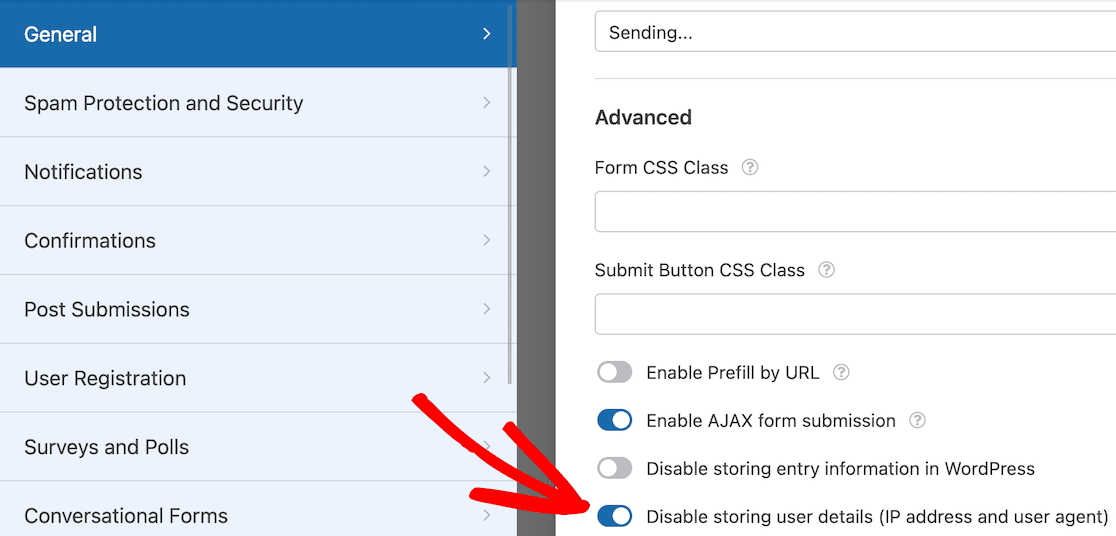
Bitte beachten Sie, dass Sie diesen Schalter nicht haben, wenn Sie die DSGVO-Einstellungen in Schritt 6 nicht aktualisiert haben. Stellen Sie sicher, dass Sie zuerst die DSGVO-Einstellungen aktualisieren.
Teilen Sie den Befragten mit, dass das Formular anonym ist
Eine Vertraulichkeitserklärung über dem Formular erhöht die Abschlussraten, da die Befragten sehen können, was das Formular nicht sammelt.
Jeder, der ein als anonym gekennzeichnetes Formular ausgefüllt und dann eine Folge-E-Mail erhalten hat, wird das Schlimmste annehmen, es sei denn, Sie informieren ihn anders.
Formulierungen wie „Dieses Formular erfasst weder Ihren Namen, Ihre E-Mail-Adresse noch Ihre IP-Adresse“ funktionieren besser als ein vages Versprechen der Vertraulichkeit. Es ist auch korrekt, sobald Sie die Schritte 5 bis 7 abgeschlossen haben. Platzieren Sie diese Zeile direkt über dem Formular.
Fügen Sie dann das Feld DSGVO-Zustimmung aus dem Formular-Builder hinzu, wenn sich Ihre Befragten in der EU befinden. Es gibt ihnen eine explizite Zustimmungs-Checkbox und hält das Formular konform, ohne etwas zu verlangen, das sie identifiziert.
Schritt 8: Anonymes Umfrageformular veröffentlichen
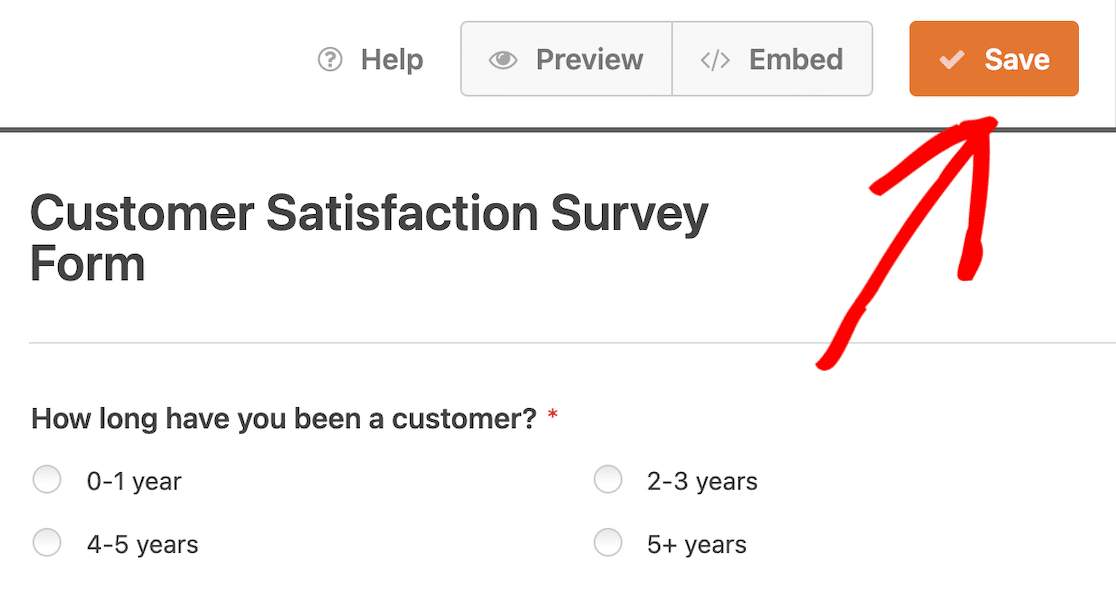
Nachdem Sie die Einstellungen alle geregelt haben, sind Sie bereit, Ihre anonyme Umfrage zu veröffentlichen. Klicken Sie dazu auf die Schaltfläche Einbetten oben im Formular-Builder.
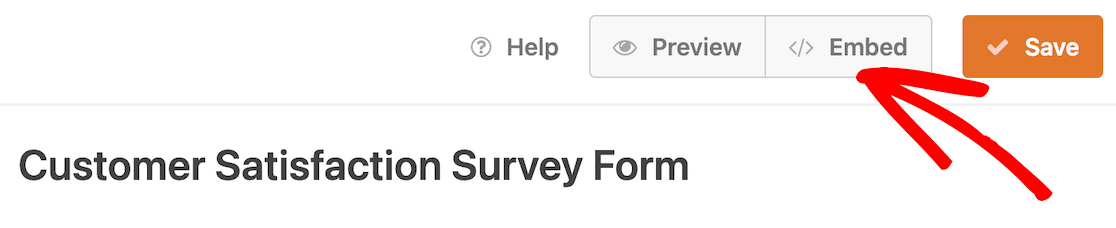
Wenn Sie dies tun, öffnet sich ein modales Fenster, in dem Sie gefragt werden, ob Sie das Formular auf einer vorhandenen Seite einbetten oder eine neue Seite erstellen möchten. Sie können wählen, was für Sie und Ihre Website am sinnvollsten ist.
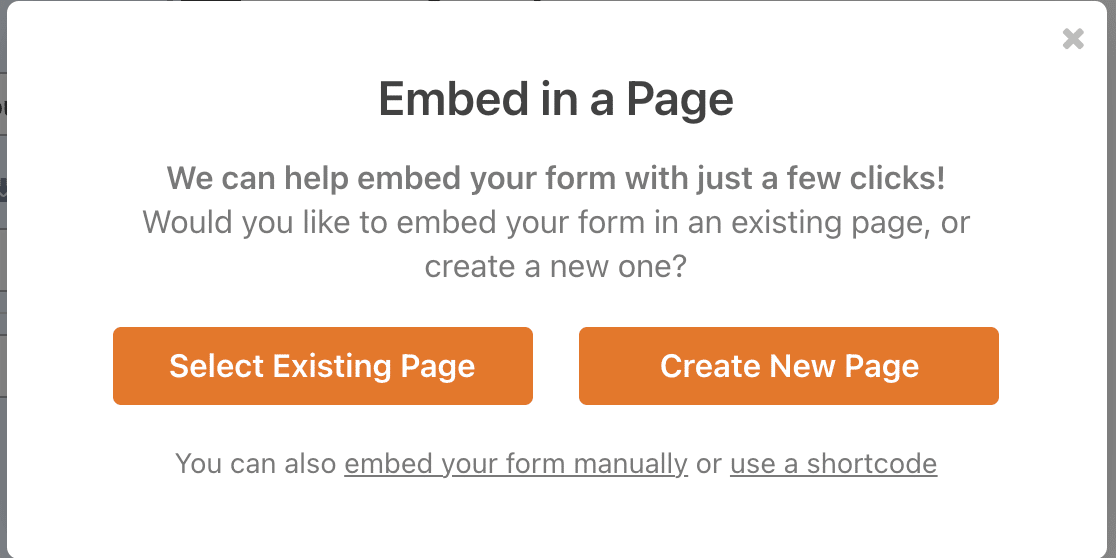
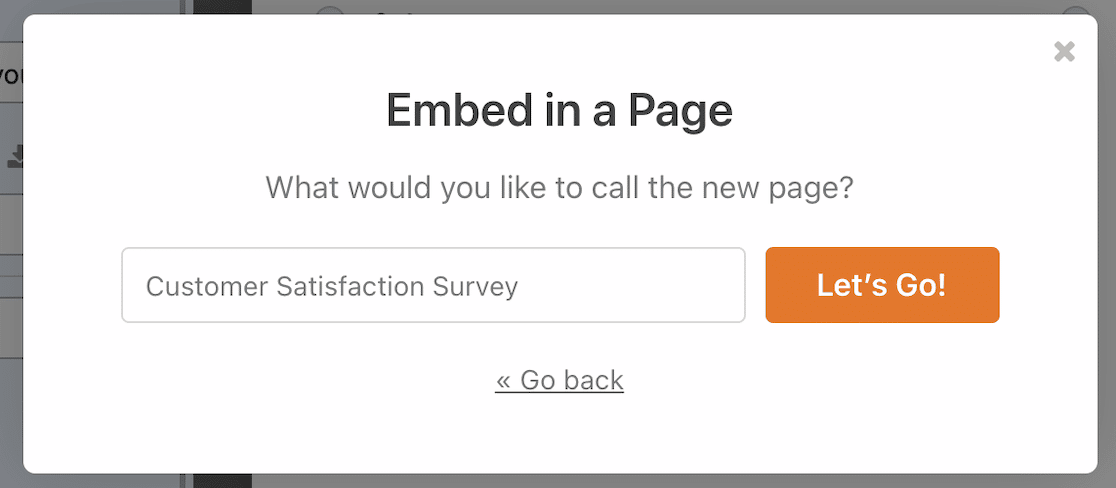
Ich bette mein Formular auf einer neuen Seite ein, also habe ich diese Option gewählt. Nachdem ich die Seite „Kundenzufriedenheitsumfrage“ benannt habe, kann ich auf die Schaltfläche Los geht’s klicken.
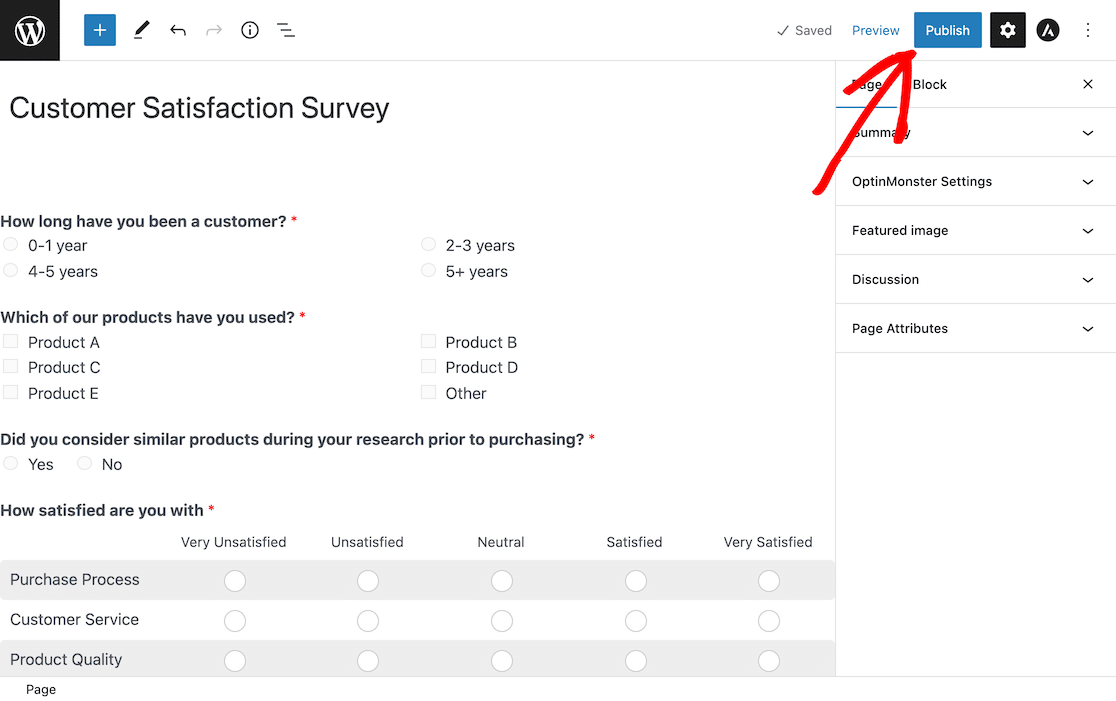
Unsere neue Seite wird als Entwurf geöffnet. Sie können der Seite bei Bedarf Inhalte hinzufügen. Wir haben uns entschieden, die Umfrage als einzigen Inhalt auf der Seite zu belassen. Wenn Ihre Seite fertig ist, klicken Sie auf Veröffentlichen.
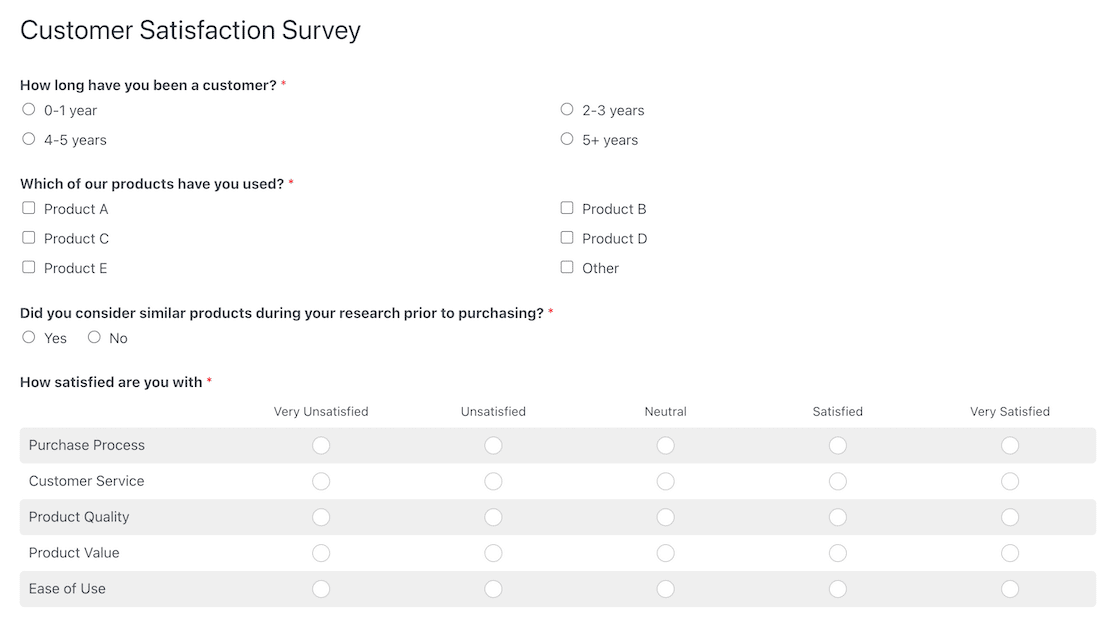
Wenn Sie nun die Seite „Kundenzufriedenheitsumfrage“ auf Ihrer Website besuchen, sehen Sie Ihr Live-Formular.
Schritt 9: Ergebnisse der anonymen Umfrage anzeigen
Nachdem Personen an Ihrer Umfrage teilgenommen haben, können Sie die Ergebnisse in Ihrem WordPress-Adminbereich anzeigen. Diese Funktionalität ist eines der Dinge, die das WPForms Survey and Polls Addon zu einer großartigen Alternative zu SurveyMonkey oder Google Forms für anonyme Umfragen machen.
Es werden einfach keine harten identifizierenden Informationen vorhanden sein, die Sie darauf schließen lassen könnten, wer welche Antworten eingereicht hat.
Um Ihre Einträge zu finden, melden Sie sich bei WordPress an und gehen Sie zu WPForms » Alle Formulare. Suchen Sie in Ihrer Liste der Formulare Ihr anonymes Umfrageformular.
Wählen Sie die Option Umfrageergebnisse, um die Ergebnisse mit einem breiten Überblick über die Antworten anzuzeigen.

Wenn Sie diese Seite durchscrollen, sehen Sie alle Umfragefragen und deren Antworten in Grafikform.

Die Grafiken bieten Ihnen eine gute Datenvisualisierung. Sie können die Diagrammansicht ändern, indem Sie verschiedene Symbole in der oberen rechten Ecke auswählen.
Die Grafiken sind auch eine schöne Funktion für Präsentationen. Wenn Sie ein Bild Ihrer Ergebnisse wünschen, können Sie jede Grafik als PDF- oder JPG-Datei herunterladen. Suchen Sie dazu im Dropdown-Menü Exportieren in der oberen rechten Ecke einer Grafik.
Beachten Sie, dass Sie in dieser Ansicht Umfrageantworten sehen können, aber keine identifizierenden Informationen über die Umfrageteilnehmer.
Und da haben Sie es! Sie sind nun bereit, vollständig anonyme Umfragen auf Ihrer WordPress-Website zu erstellen und anonymes Feedback zu sammeln.
FAQs zu anonymen Feedback-Umfragen
Hier sind einige häufig gestellte Fragen, die ich zu anonymen Umfragen in WordPress erhalten habe, einschließlich dessen, was Anonymität wirklich erfordert und wie man eine Umfrage für Mitarbeiter durchführt.
Kann eine anonyme Umfrage zurückverfolgt werden?
Nein, eine anonyme Umfrage kann nicht zurückverfolgt werden, wenn sie keine identifizierenden Informationen sammelt. In WPForms können Sie die Felder Name, E-Mail, Adresse, Telefon und alle anderen Felder entfernen, die Kontaktinformationen sammeln. Darüber hinaus können Sie die Erfassung von IP-Adressen und Benutzerdaten in WPForms deaktivieren. Ohne diese identifizierenden Datenpunkte sind Ihre Umfragen wirklich anonym und für keine bestimmte Person nachvollziehbar.
Wie erstelle ich ein anonymes Feedback-Formular?
Erstellen Sie ein anonymes Feedback-Formular, indem Sie jedes Feld löschen, das Kontaktinformationen sammelt, und dann die Metadaten ausschalten, die Ihr Formular-Tool im Hintergrund speichert. In WPForms bedeutet dies, die Felder Name und E-Mail zu entfernen, die GDPR-Erweiterungen zu aktivieren und die Option „Benutzerdetails deaktivieren“ zu aktivieren. Dann werden keine IP-Adresse oder kein Benutzeragent mit dem Eintrag gespeichert. Ausgehend von einer Umfragevorlage dauert die Erstellung des Formulars selbst nur wenige Minuten.
Was bedeutet anonymes Feedback?
Anonymes Feedback bedeutet, dass die Person, die die Antwort sammelt, nicht sagen kann, wer sie eingereicht hat. Das erfordert mehr, als ein Namensfeld vom Formular wegzulassen. Die meisten Formular-Tools protokollieren leise eine IP-Adresse und einen Browser-User-Agent mit jeder Einreichung. Feedback ist nur dann wirklich anonym, wenn auch diese Identifikatoren deaktiviert sind.
Wie erhalte ich anonymes Feedback von einem Google Formular?
Schalten Sie in Google Forms die Einstellung E-Mail-Adressen erfassen aus und vermeiden Sie alle Fragen, die nach identifizierenden Details fragen. Die Antworten werden zwar in einem Google Sheet und nicht auf Ihrer eigenen Website gespeichert, aber Sie erhalten nicht die Umfrageberichte und Grafiken, die WPForms für Sie generiert. Das deckt die Grundlagen ab, aber nicht viel mehr. Für Geschäftsfeedback ist es am besten, es auf Ihrer eigenen WordPress-Website zu sammeln, um die Daten und die Berichterstattung zusammenzuhalten.
Wie erstelle ich eine anonyme Umfrage für Mitarbeiter?
Beginnen Sie mit der Vorlage für anonyme Mitarbeiterzufriedenheitsumfragen und entfernen Sie dann alle Felder, die die Antworten auf eine Person eingrenzen. Demografische Fragen sind hierbei der übliche Übeltäter, denn die gemeinsame Abfrage von Abteilung, Betriebszugehörigkeit und Standort identifiziert auch ohne Namensnennung jemanden in einem kleinen Team. Unsere Liste mit Fragen zur Mitarbeiterzufriedenheit ist ein guter Ausgangspunkt.
Fügen Sie als Nächstes bedingte Logik zu Ihren Umfragen hinzu
Sie haben wahrscheinlich schon Umfragen gesehen, die nur bei Bedarf Folgefragen stellen.
Sie können bedingte Logik verwenden, um diese Arten von Umfragen zu erstellen und zu bestimmen, welche Benutzerantworten Folgefragen auslösen, um Ihre Umfrage auf die nächste Stufe zu heben.
Brauchen Sie Ideen für Umfragefragen? Schauen Sie sich diese Liste mit 52 Feedback-Formularfragen an, die Ihnen den Einstieg erleichtern.
Wussten Sie außerdem, dass WPForms eine Google Sheets-Integration bietet, mit der Sie Ihre Umfrageformulardaten automatisch an ein Sheet senden können? Weitere Informationen finden Sie in unserem detaillierten Leitfaden.
Erstellen Sie jetzt Ihr anonymes Feedback-Formular
Bereit, Ihr Formular zu erstellen? Beginnen Sie noch heute mit dem einfachsten WordPress-Formularersteller-Plugin. WPForms Pro enthält viele kostenlose Vorlagen und bietet eine 14-tägige Geld-zurück-Garantie.
Wenn dieser Artikel Ihnen geholfen hat, folgen Sie uns bitte auf Facebook und X (Twitter) für weitere kostenlose WordPress-Tutorials und Anleitungen.





