



KI-Zusammenfassung
Möchten Sie Bewertungsskalenfragen in Ihre Umfragen integrieren?
Bewertungsskalenfragen können Aufschluss darüber geben, inwieweit ein Befragter einer Aussage zustimmt, wie zufrieden er ist oder wie wahrscheinlich es ist, dass er etwas tut.
Ich habe viele Umfrageformulare in WPForms erstellt, und das von Ihnen gewählte Feld prägt Ihre Daten mehr als die Formulierung der Frage.
Eine Sternebewertung liefert Ihnen eine schnelle Punktzahl, während ein Likert-Raster sechs Bewertungen auf dem Platz sammelt, den normalerweise eine einzelne Frage einnehmen würde.
Diese Anleitung führt Sie durch alle fünf Feldtypen, erklärt, wann Sie welchen Feldtyp verwenden sollten und wie Sie die Ergebnisse lesen, sobald die Antworten eingehen.
Was ist ein Beispiel für eine Bewertungsskalenfrage?
Umfragefragen mit Bewertungsskalen bieten in der Regel eine Reihe von Antwortmöglichkeiten. Sie unterscheiden sich von Multiple-Choice-Fragen dadurch, dass jede Antwortoption einen anderen Wert hat.
Ein gängiges Beispiel für eine Frage mit Bewertungsskala findet sich in Kundenbindungs- oder Zufriedenheitsumfragen, bei denen Käufer gefragt werden, inwieweit sie der folgenden Aussage zustimmen:
„Ich werde dieses Unternehmen wahrscheinlich weiterempfehlen.“
Antwortoptionen können sein: Stimme voll und ganz zu, Stimme zu, Neutral, Stimme nicht zu, Stimme überhaupt nicht zu. Unser Leitfaden zu Was ist eine Likert-Skala? behandelt das Format selbst ausführlich.
Erstellen einer Bewertungsskala in WordPress
Das Erstellen einer Bewertungsskala in WordPress ist mit WPForms super einfach. Befolgen Sie die nachstehenden Schritte, um loszulegen, und hinterlassen Sie am Ende einen Kommentar, wenn Sie Probleme haben.
Schritt 1: Installieren Sie das WPForms Pro Plugin
WPForms ist das anfängerfreundlichste WordPress-Formular-Builder-Plugin, mit dem Sie ein Formular über seinen Drag-and-Drop-Builder, KI-Funktionen und eine riesige Liste von über 2.100 Formularvorlagen erstellen können.
Was mir an WPForms für Bewertungsskalen am besten gefällt, ist, dass es sich um echte Felder und nicht um Workarounds handelt. Sie müssen also keine Radio-Buttons so umgestalten, dass sie wie Sterne aussehen, oder ein zweites Plugin verwenden, nur um Symbole anzuzeigen.
Für den vollständigen Satz an Skalen benötigen Sie eine Pro-Lizenz, da die Bewertungsskalenfelder aus dem Surveys and Polls Addon stammen, das Ihnen auch Zugriff auf erweiterte Umfrage-Reporting-Funktionen gibt.

Kaufen Sie zunächst die Pro-Lizenz. Installieren Sie dann WPForms auf Ihrer Website. Wenn Sie Hilfe benötigen, folgen Sie dieser Anleitung, wie Sie ein Plugin zu WordPress hinzufügen.
Jetzt auf WPForms Pro upgraden! :)
Schritt 2: Aktivieren Sie das Umfragen & Umfragen Addon
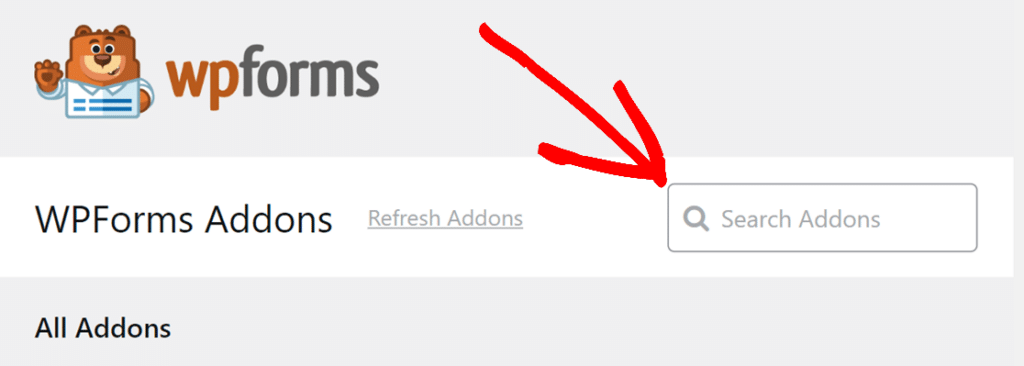
Sobald das Plugin aktiv ist, gehen Sie zu WPForms » Addons und suchen Sie nach dem Surveys & Polls Addon, das wir benötigen, um die Bewertungsskalenfelder zu aktivieren.
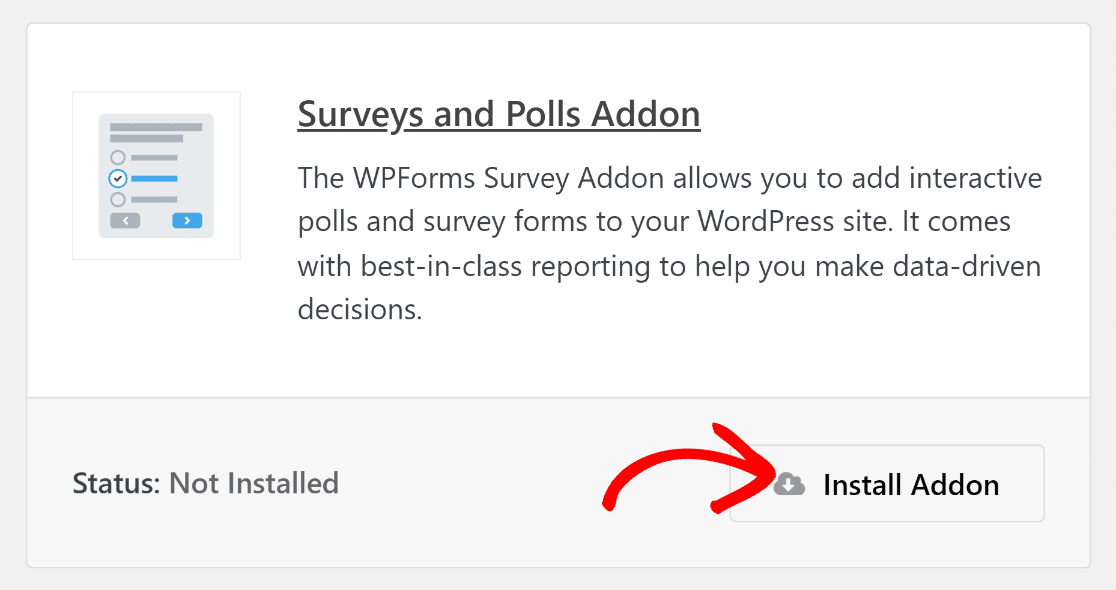
Klicken Sie auf die Schaltfläche Installieren für das Addon, es wird automatisch aktiviert, und die Felder Likert-Skala und Net Promoter Score erscheinen von da an im Builder.
Ausgezeichnete Arbeit! Im nächsten Abschnitt zeige ich Ihnen, wie Sie ein neues Formular erstellen und dann die relevanten Bewertungsskalenfelder hinzufügen, die Sie benötigen.
Schritt 3: Erstellen Sie Ihr Umfrageformular
Gehen Sie zu WPForms » Neu erstellen, um den Builder zu öffnen, geben Sie Ihrem Formular einen Namen und wählen Sie eine Vorlage oder beginnen Sie von Grund auf.
Sie können sogar die WPForms KI verwenden, um ein vollständiges Formular zu generieren, indem Sie ihr einfach sagen, welche Art von Formular Sie erstellen möchten, und sie wird das Ganze für Sie erstellen.

Von hier aus können Sie die Umfrage nach Belieben gestalten, einschließlich einer Version, die eine Frage nach der anderen anzeigt, wenn ein langes, scrollendes Formular zu viel verlangt erscheint.
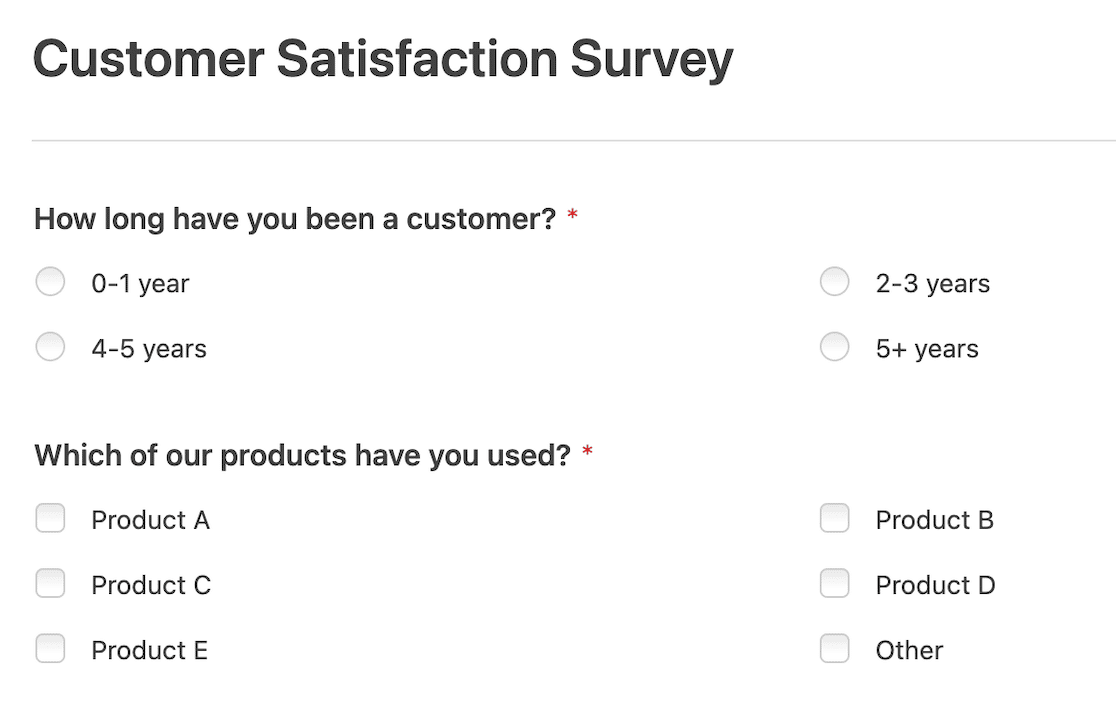
Für diese Anleitung verwende ich eine Kundenzufriedenheitsumfrage. Ein paar einfache Multiple-Choice- und Kontrollkästchenfragen am Anfang bringen die Leute in Schwung, bevor Sie sie zum Nachdenken anregen, und die Bewertungsskala kommt als Nächstes.
Schritt 4: Fügen Sie Ihr Bewertungsfeld hinzu
Wählen Sie eine der fünf unten aufgeführten Optionen, die zu dem passt, was Sie messen möchten, und fahren Sie dann mit Schritt 4 fort. Sie können durchaus mehr als eine in derselben Formular verwenden, und eine gute Zufriedenheitsumfrage tut dies oft.
Option 1: Bewertungsfeld (Sterne-, Herz-, Daumen- oder Smiley-Symbole)
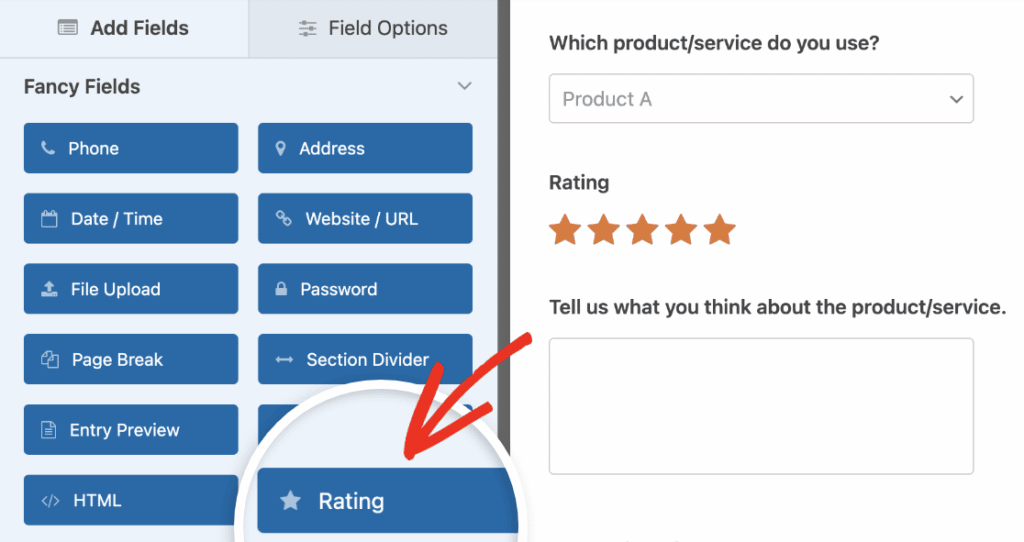
Öffnen Sie die Fancy Fields im Formular-Builder und ziehen Sie das Rating-Feld in Ihr Formular. Allein das ergibt eine funktionierende 1- bis 5-Sterne-Bewertung, ohne dass etwas anderes konfiguriert werden muss.
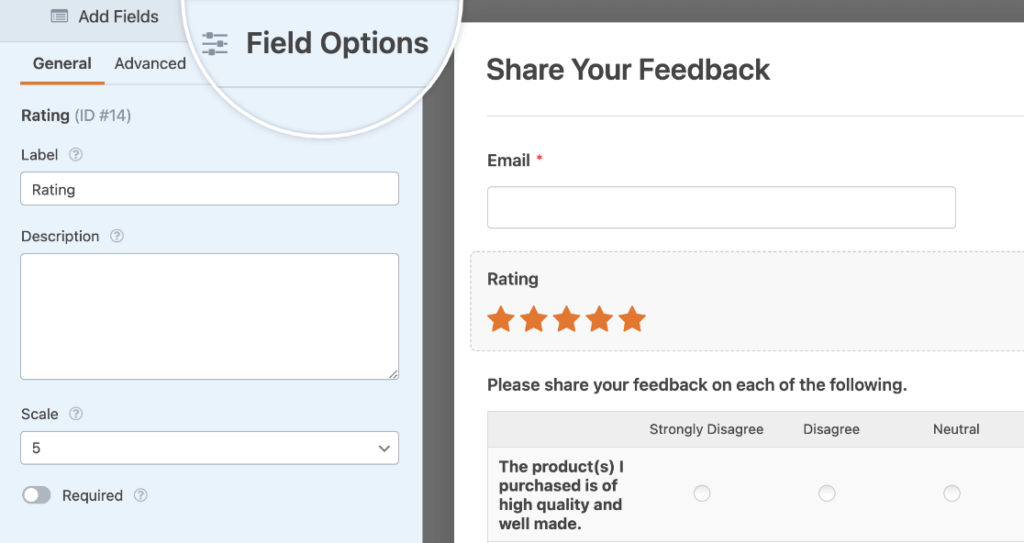
Um zu ändern, wie viele Symbole angezeigt werden, klicken Sie auf das Feld, um Feldoptionen zu öffnen, und verwenden Sie das Dropdown-Menü Skala. Alles von 2 bis 10 funktioniert, sodass der Wechsel von einer 5-Punkte-Skala zu einer 10-Punkte-Skala eine Änderung im Dropdown ist und kein anderes Feld.
Die Registerkarte Erweitert ist, wo dieses Feld seinen Wert beweist:
- Symbol: Stern, Herz, Daumen oder Smiley-Gesicht. Die Wahl des Smileys bringt Sie dem Emoji-Bewertungsskala am nächsten.
- Symbolgröße: Klein, mittel oder groß, wobei mittel die Standardeinstellung ist.
- Niedrigste Punktzahl-Beschriftung und Höchste Punktzahl-Beschriftung: Die Wörter, die unter dem ersten und letzten Symbol stehen, wie z. B. Schlecht und Ausgezeichnet.
- Position der Beschriftung: Platziert diese Beschriftungen über oder unter den Symbolen.
- Farbe des Symbols: Orange von Anfang an, und der Farbwähler akzeptiert jeden Wert, den Sie wünschen.
Die Dokumentation behandelt alle Optionen des Bewertungsfelds, wenn Sie die vollständige Referenz wünschen, während Sie erstellen.
Option 2: Likert-Skala (Bewerten Sie mehrere Aussagen gleichzeitig)
Das Likert-Skala-Feld befindet sich ebenfalls unter Fancy Fields und ist das Format, das die meisten Menschen auf den ersten Blick erkennen, was bedeutet, dass Sie selten erklären müssen, wie es ausgefüllt wird.
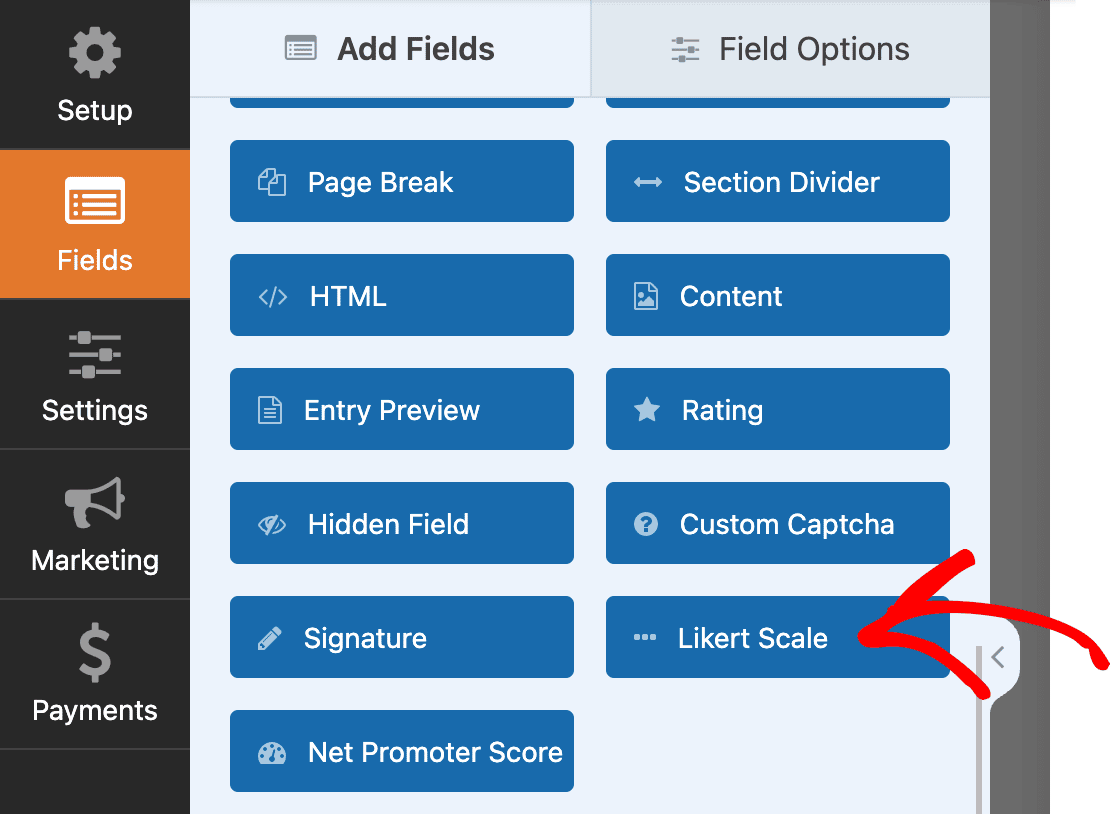
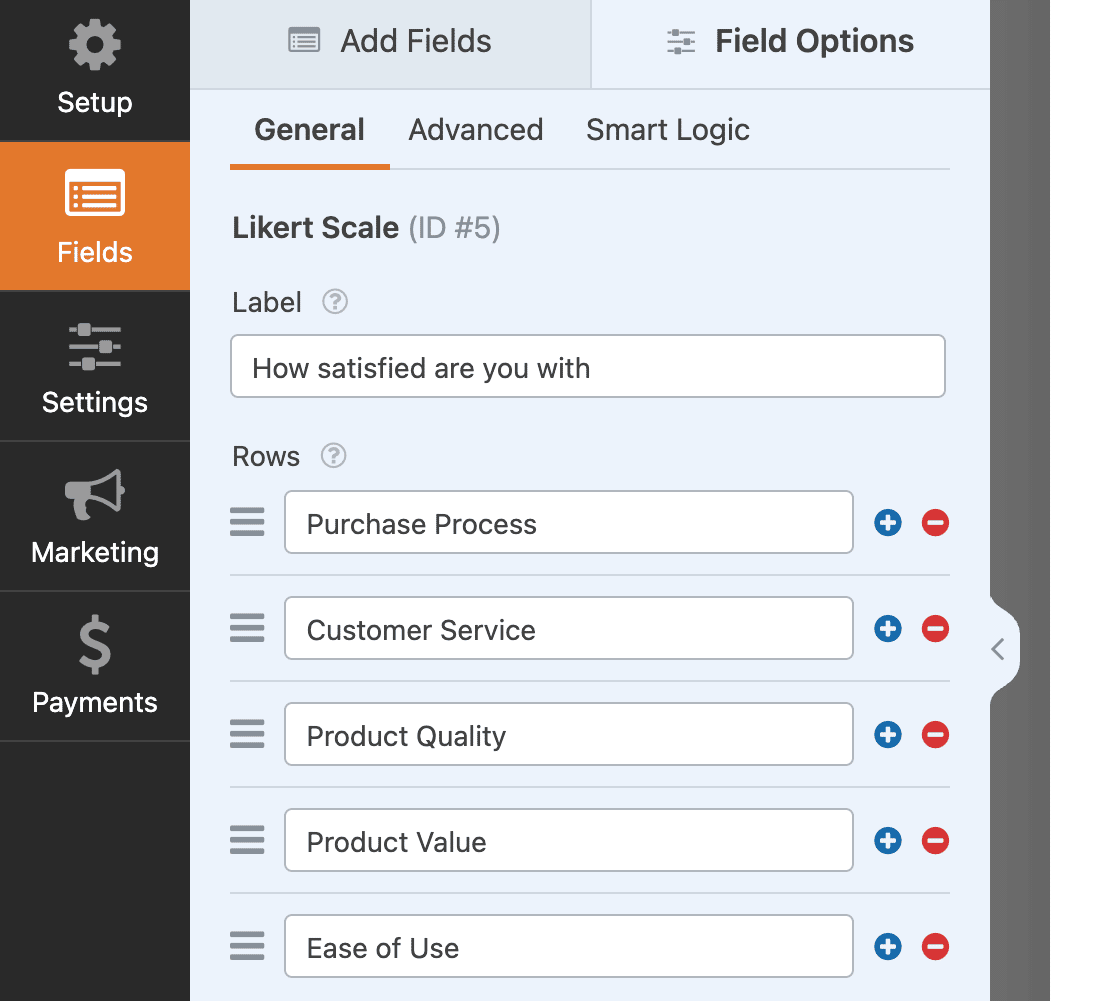
Sobald es in Ihrem Formular ist, verwenden Sie das Feld Beschriftung, um die Aussage zu beginnen, und fügen Sie dann eine Zeile für jedes Ding hinzu, das bewertet werden soll.
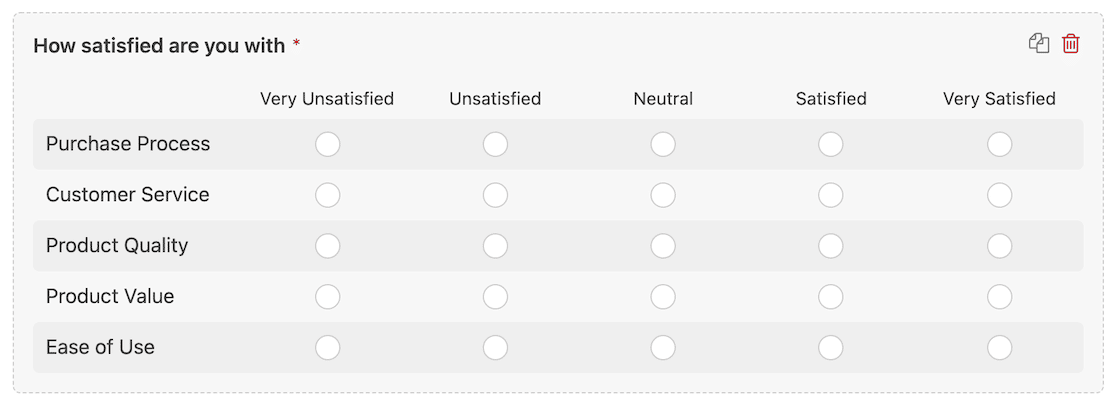
Für eine Zufriedenheitsumfrage könnte die Beschriftung lauten: „Wie zufrieden sind Sie mit Folgendem?“ und die Zeilen benennen jedes Ding, das bewertet wird, wie den Kaufprozess, die Lieferzeit und das Support-Team.
Das Feld Spalten enthält die eigentliche Skala, und hier legen Sie die Bewertungen selbst fest, von „Sehr unzufrieden“ bis „Sehr zufrieden“.
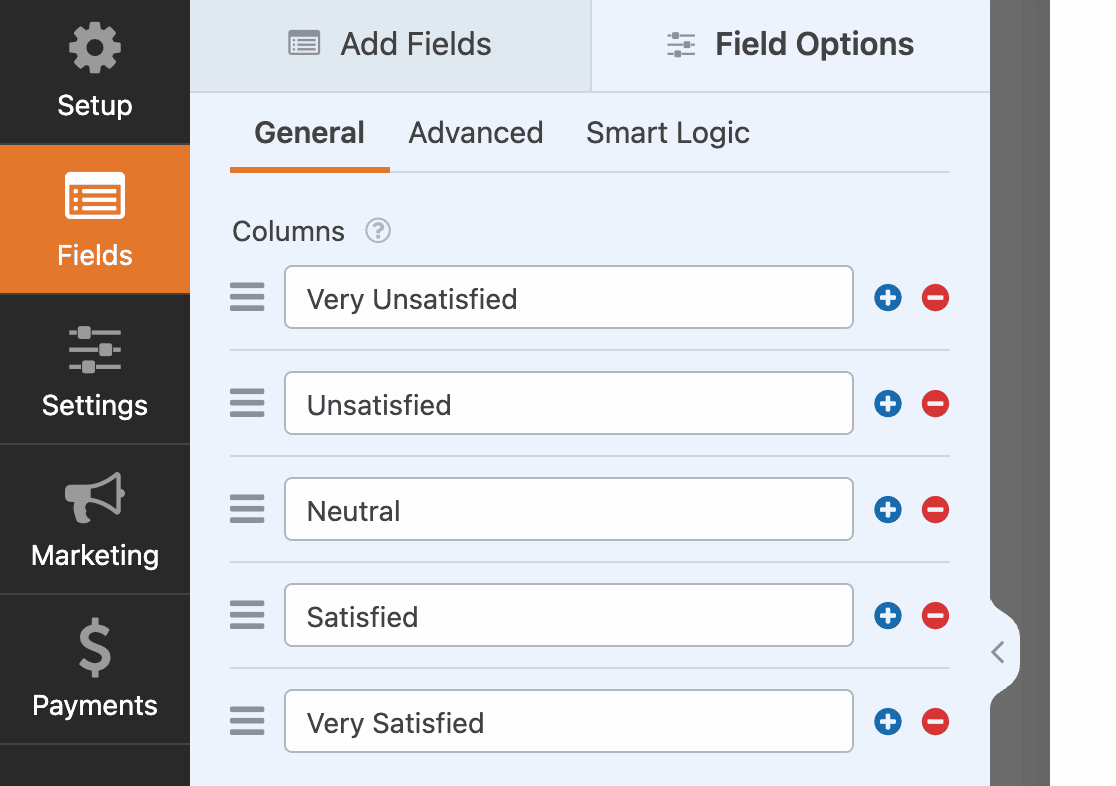
Die Vorschau aktualisiert sich während der Bearbeitung, sodass Sie das sich bildende Raster sehen können, ohne den Builder zu verlassen. Das Vertauschen der Spalten gegen Formulierungen zur Wahrscheinlichkeit verwandelt dasselbe Feld in ein anderes Messinstrument.
Hier ist eine zweite Frage, die auf die gleiche Weise aufgebaut ist und diesmal fragt, wie wahrscheinlich es ist, dass jemand etwas tut, anstatt wie zufrieden er war.
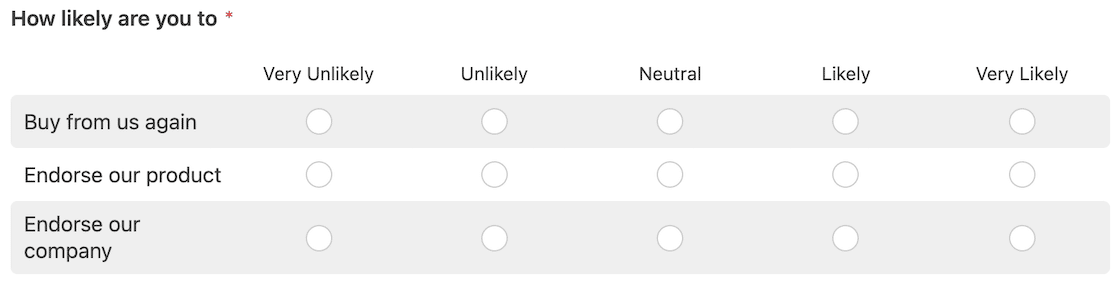
Fünf Spalten sind der Standard, obwohl Sie in der Praxis sieben und zehn sehen werden. Verwenden Sie also nur so viele, wie Sie wirklich benötigen, da jede zusätzliche Spalte eine weitere Entscheidung ist, die Sie jemanden bei jeder Zeile treffen lassen.
Unser Schritt-für-Schritt-Leitfaden für Likert-Skalen geht tiefer auf die Einrichtung von Zeilen und Spalten ein, einschließlich einer fertigen Vorlage.
Option 3: Net Promoter Score (Empfehlungsskala von 0 bis 10)
Eine NPS-Umfrage basiert auf einer einzigen Frage, bei der gefragt wird, wie wahrscheinlich es ist, dass jemand Sie einem Freund oder Kollegen auf einer Skala von 0 bis 10 weiterempfiehlt.
Diese eine Antwort steht für die allgemeine Kundenbindung, und dieselbe Frage funktioniert auch zur Messung der Gefühle Ihres Teams, wenn Sie sie als eine Ihrer Umfragefragen intern verwenden.
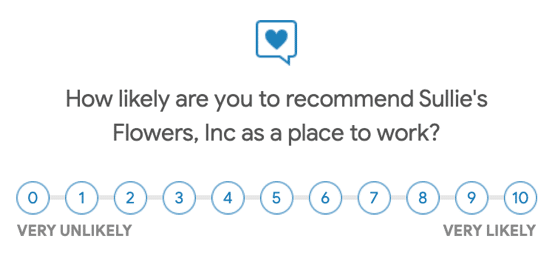
Antworten werden in drei Gruppen sortiert:
- 0 bis 6: Detraktoren
- 7 bis 8: Passive
- 9 bis 10: Promotoren
Ihre Punktzahl ist der Prozentsatz der Promotoren abzüglich des Prozentsatzes der Detraktoren, was irgendwo zwischen -100 und 100 liegt.
WPForms führt diese Berechnung für Sie durch, sodass die Formel es wert ist, verstanden zu werden, aber nicht auswendig gelernt zu werden.
Wenn das Addon Surveys and Polls aktiv ist, erscheint das Feld Net Promoter Score neben der Likert-Skala unter Fancy Fields.
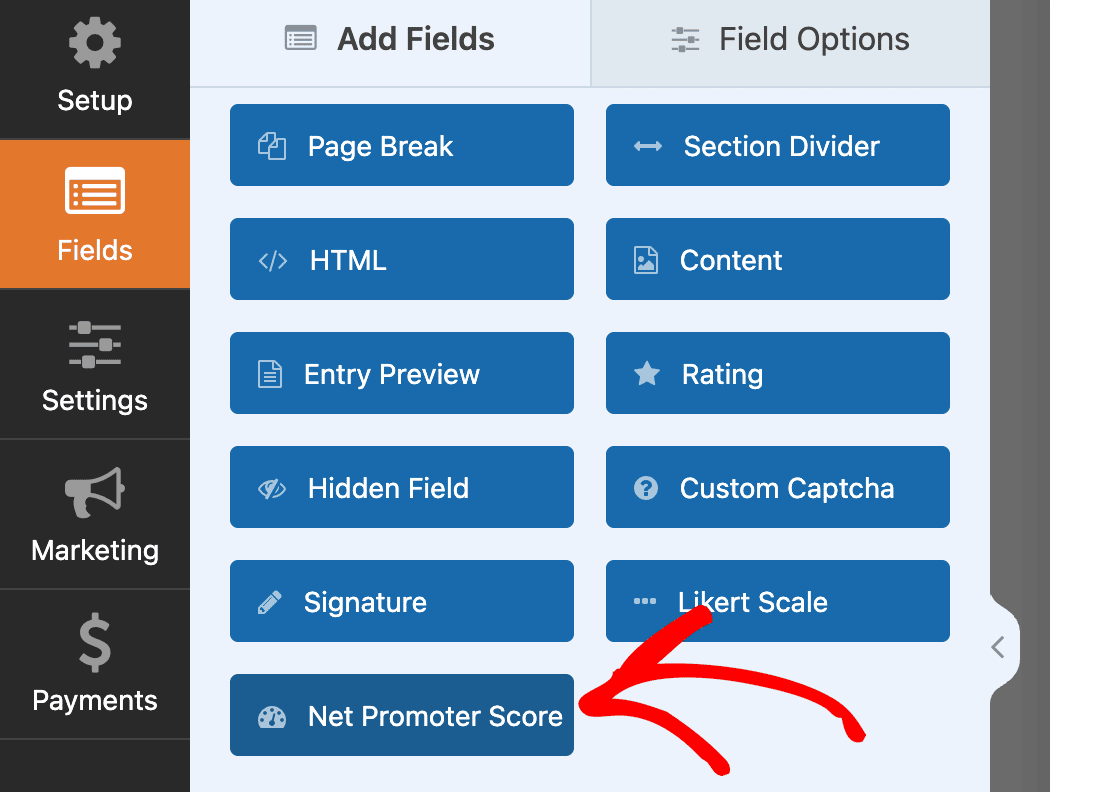
Ziehen Sie ihn in den Builder und ändern Sie die Feldbezeichnung in die Frage, die Sie stellen möchten. Die Skala von 0 bis 10 ist festgelegt, was der Sinn von NPS ist, daher gibt es nichts weiter zu konfigurieren.
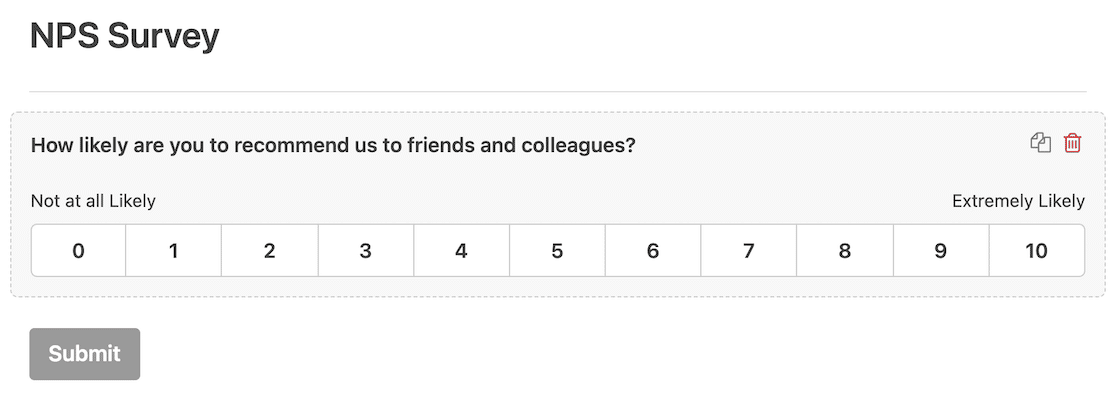
Option 4: Dropdown oder Multiple Choice (Textbeschriftete Skala)
Sowohl Dropdown als auch Multiple Choice befinden sich unter Standardfelder. Fügen Sie eines davon hinzu und schreiben Sie dann Ihre Skala direkt in die Auswahlmöglichkeiten, von „Sehr unzufrieden“ bis „Sehr zufrieden“ oder mit einer anderen Formulierung, die zu Ihrer Frage passt.
Multiple Choice zeigt alle Optionen auf einmal an, was für eine Skala gut geeignet ist, da die Leute die gesamte Bandbreite sehen können, bevor sie auswählen.

Dropdown verbirgt die Optionen hinter einem Klick. Verwenden Sie es daher für lange Skalen oder Formulare, bei denen der vertikale Platz knapp ist.
Keines von beiden speist die Berichtsdiagramme der Umfrage, wie es die Likert- und NPS-Felder tun. Dieser Weg ist daher am besten, wenn Sie die Einträge direkt lesen oder exportieren möchten.

Schritt 5: Aktivieren Sie das Umfrage-Reporting
Der Sinn einer Umfrage sind die Daten am Ende, und WPForms verfügt über integrierte Berichte, die Antworten in Diagramme umwandeln, ohne dass eine Tabellenkalkulation erforderlich ist.
Wenn Ihr Formular im Builder geöffnet ist, gehen Sie zu Einstellungen » Umfragen und Abstimmungen und aktivieren Sie Umfrageberichte aktivieren.
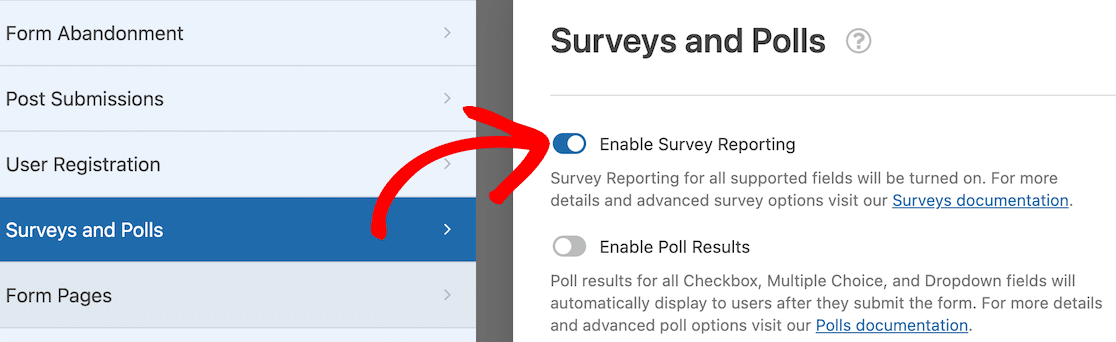
Schalten Sie dies ein, bevor Sie veröffentlichen, da die Berichte nur Antworten erfassen, die gesammelt wurden, während die Einstellung aktiv war. Wenn Sie sie später einschalten, werden Ihre frühesten Einträge nicht in den Diagrammen angezeigt.
Schritt 6: Lesen Sie Ihre Bewertungsskala-Ergebnisse
Sobald die Antworten eingehen, gehen Sie zum Hauptbildschirm WPForms, auf dem alle Ihre Formulare aufgelistet sind. Fahren Sie mit der Maus über den Formulintitel, und eine Reihe von Optionen wird darunter angezeigt, einschließlich der Umfrageergebnisse.
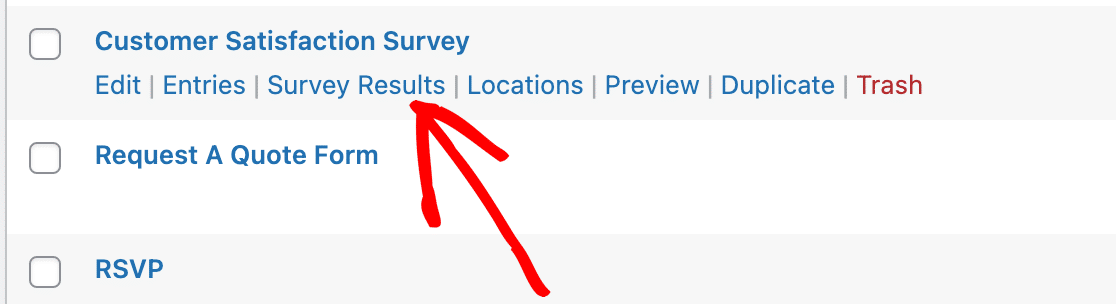
Sie können jedes Diagramm zwischen einem vertikalen Balkendiagramm, einem horizontalen Balkendiagramm und einem Kreisdiagramm umschalten, je nachdem, welches für diese Frage besser lesbar ist.

Hier ist, wie eine der Likert-Skalen aus der Kundenzufriedenheitsumfrage aussieht.

Diagramme wie dieses geben Ihnen auf einen Blick einen Überblick über die Stimmung, und sie können direkt in eine Präsentation eingefügt werden, wenn Sie die Daten berichten an andere.
FAQs zur Erstellung einer Bewertungsskala
Bewertungsskalen kommen in Umfrageformularen ständig vor, und die gleichen Fragen werden damit verbunden. Hier sind die, nach denen ich am häufigsten zu Skalenlänge, Lizenzstufen und dem Lesen der Ergebnisse gefragt werde.
Welche Bewertungsskala ist am besten geeignet?
Fünf Punkte, für die meisten Umfragen, und es ist mit Abstand das häufigste Format in der Umfrageforschung.
Das liegt daran, dass es kurz genug ist, dass die Leute jede Frage beantworten, anstatt auf halbem Weg aufzugeben.
Wechseln Sie zu sieben oder zehn Punkten, wenn Sie feinere Unterscheidungen benötigen, z. B. um kleine Verschiebungen von einem Quartal zum nächsten zu verfolgen.
Sollte ich eine Bewertungsskala von 1 bis 5 oder von 1 bis 10 verwenden?
Verwenden Sie 1 bis 5 für Zufriedenheits- und Zustimmungsfragen, bei denen niemand ehrlich den Unterschied zwischen einer 6 und einer 7 erkennen kann.
Verwenden Sie 1 bis 10, wenn Sie Benchmarks erstellen, da NPS auf einer Skala von 0 bis 10 läuft und der Vergleich Ihres Scores mit einem Branchendurchschnitt nur funktioniert, wenn die Skalen übereinstimmen.
In WPForms behandelt das Bewertungsfeld entweder eins bis zehn über das Dropdown-Menü Skala.
Benötige ich WPForms Pro, um eine Bewertungsskala hinzuzufügen?
Das Bewertungsfeld ist eine Basisfunktion, und sowohl die Nummernschieberegler- als auch die Dropdown-Optionen funktionieren in der kostenlosen Lite-Version.
Pro schaltet die Felder Likert-Skala und Net Promoter Score zusammen mit den Umfrage-Reporting-Diagrammen frei. Es ist also wichtig, wenn Sie Zustimmungsraster, NPS oder visuelle Berichte wünschen.
Kann ich eine Bewertungsskala ohne neutrale mittlere Option verwenden?
Ja. Das Dropdown-Menü Skala im Bewertungsfeld akzeptiert jeden Wert von 2 bis 10. Wenn Sie also eine gerade Zahl wie 4 oder 6 wählen, entfällt der Mittelpunkt und die Leute werden gezwungen, sich für eine Seite zu entscheiden. Für ein Likert-Raster geben Sie ihm eine gerade Anzahl von Spalten, um den gleichen Effekt zu erzielen.
Wie sehe ich die durchschnittliche Bewertung meines Formulars?
Aktivieren Sie die Umfrageberichterstattung und öffnen Sie die Seite mit den Umfrageergebnissen, wo WPForms die Antworten automatisch für Sie in Diagrammen darstellt.
Ohne Berichterstattung können Sie Ihre Einträge immer noch exportieren und die Werte selbst mitteln, da das Bewertungsfeld neben den Symbolen eine einfache Zahl speichert.
Als Nächstes: Lernen Sie die besten Fragen für Kundenfeedback
Wenn Sie tiefer in Kundenfeedback eintauchen möchten, aber nicht sicher sind, welche Fragen in das Formular gehören, verpassen Sie nicht unseren Artikel über 52 Fragen zum Kundenfeedback, die Sie stellen sollten.
Und wenn Sie abwägen, welche Art von Umfrage Sie überhaupt durchführen sollen, ordnet unser Überblick über 14 Arten von Umfragen jedes Format dem Geschäftsziel zu, das es am besten erfüllt.
Fügen Sie jetzt eine Bewertungsskala zu Ihren Formularen hinzu
Bereit, Ihr Formular zu erstellen? Beginnen Sie noch heute mit dem einfachsten WordPress-Formularersteller-Plugin. WPForms Pro enthält viele kostenlose Vorlagen und bietet eine 14-tägige Geld-zurück-Garantie.
Wenn dieser Artikel Ihnen geholfen hat, folgen Sie uns bitte auf Facebook und X (Twitter) für weitere kostenlose WordPress-Tutorials und Anleitungen.





