


KI-Zusammenfassung
Ein Bild sagt mehr als tausend Worte. Und online dienen Emojis normalerweise diesem Zweck mit ihrer einzigartigen Fähigkeit, emotionale Nuancen in Ihrer Nachricht zu verdeutlichen.
Es liegt nahe, dass Emojis auch in formellen Geschäftsprozessen wie Bewertungen, Ratings und Umfragen ihren Platz haben. Früher war ich skeptisch, Emojis für alles außerhalb meiner persönlichen Chats mit Freunden und Familie zu verwenden, aber es gibt einige Hinweise (wenn auch noch nicht schlüssig), dass Emojis die CTRs verbessern können für bestimmte Branchen und Zielgruppen.
In diesem Beitrag zeige ich Ihnen, wie Sie eine Emoji-Bewertungsskala erstellen und sie Ihrem WordPress-Formular hinzufügen, um Feedback für Ihr Publikum unterhaltsamer und ansprechender zu gestalten.
Emoji-Bewertungsskala in WordPress erstellen ⭐
- Schritt 1: WPForms + Surveys & Polls Addon installieren
- Schritt 2: Neues Umfrageformular erstellen
- Schritt 3: Ein Bewertungsfeld zu Ihrem Formular hinzufügen
- Schritt 4: Zusätzliche Anpassungsoptionen
- Schritt 5: Ihr Formular auf einer Seite einbetten
- Schritt 6: Testen Sie Ihre Emoji-Bewertungsskala
- Weitere Leserfragen zu Emoji-Bewertungsskalen
Was ist eine Emoji- oder Smiley-Bewertungsskala?
Eine Emoji-Bewertungsskala ist ein Ranking-System, das aus klickbaren Emojis oder Symbolen besteht. Durch Klicken auf diese Symbole können Kunden ihre Gefühle ausdrücken, von negativ über neutral bis positiv. Hier ist ein Beispiel für eine Smiley-Bewertungsskala:

Die Emoji-Bewertungsskala ist praktisch, wenn Emotionen oder Gefühle im Spiel sind, und wird zu einem Maßstab, mit dem Sie den Grad der Kundenzufriedenheit bestimmen können.
So erstellen Sie eine Emoji-Bewertungsskala in WordPress
Das Beste an der Erstellung einer Emoji-Bewertungsskala ist, dass sie unglaublich einfach ist (zumindest in WordPress). Befolgen Sie einfach die unten aufgeführten Schritte und Sie haben Ihre Emoji-Skala im Handumdrehen fertig!
Schritt 1: WPForms + Surveys & Polls Addon installieren
Als Erstes müssen wir WPForms installieren. Ich empfehle den Erwerb der WPForms Pro Lizenz, um auf leistungsstarke Funktionen zum Erstellen intelligenter Umfragen zugreifen zu können, sowie auf die Möglichkeit, eine Emoji-Bewertungsskala zu verwenden.
Sobald WPForms installiert und Ihre Lizenz verifiziert wurde, können Sie zum Abschnitt WPForms in Ihrem WordPress-Dashboard navigieren.
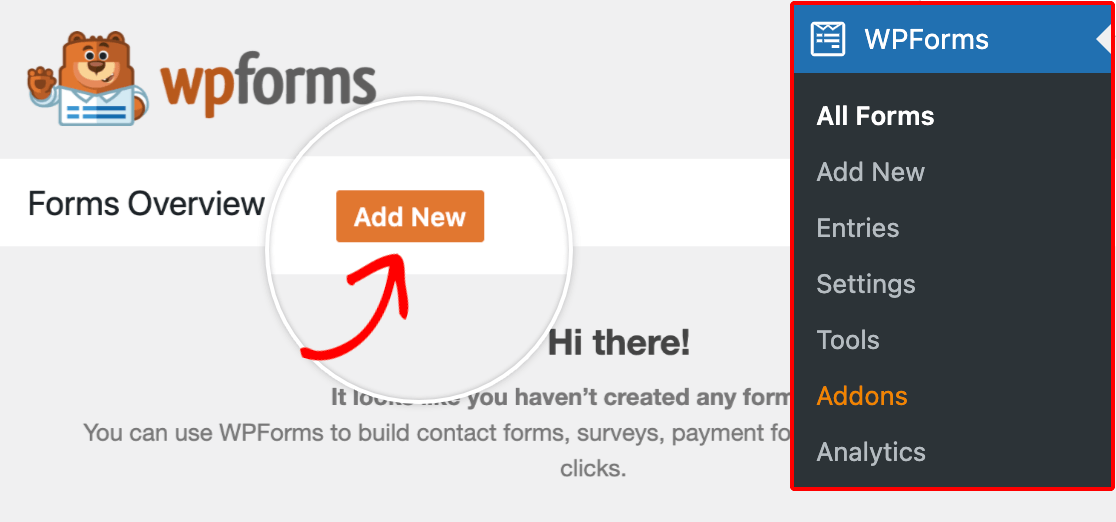
Klicken Sie unter WPForms auf Addons.

Scrollen Sie nach unten zum Surveys and Polls Addon.
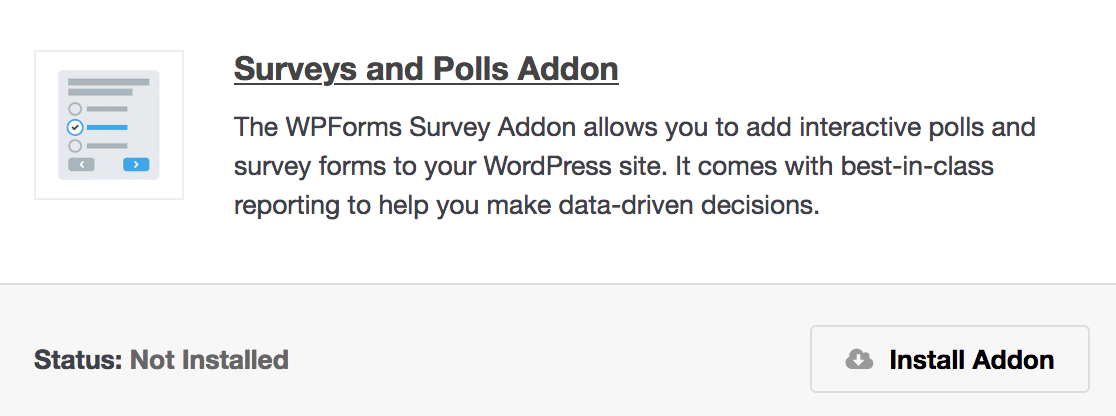
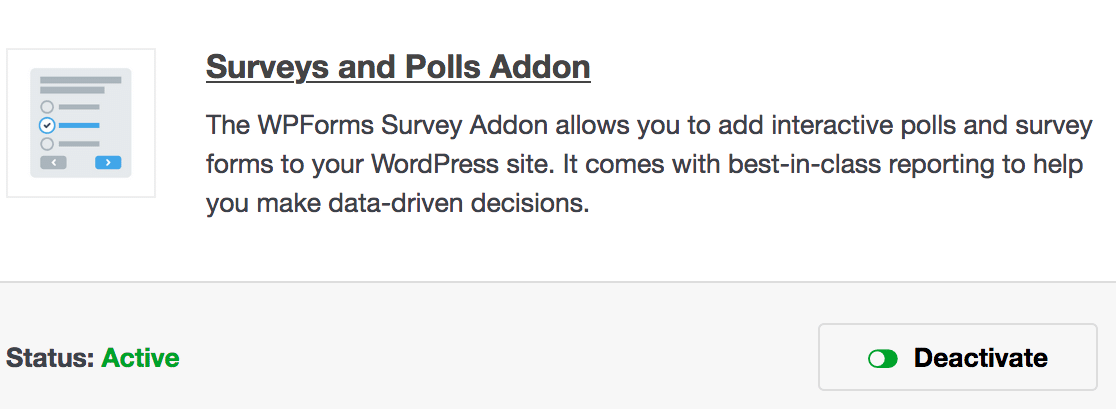
Klicken Sie auf Addon installieren. Das Addon sollte nun als Aktiv angezeigt werden.
Jetzt ist es an der Zeit, eine Umfrage zu erstellen.
Schritt 2: Neues Umfrageformular erstellen
Nachdem WPForms bereit ist und Sie das Surveys and Polls Addon aktiviert haben, ist es an der Zeit, das Formular mit Ihrer Emoji-Bewertungsskala zu erstellen.
Gehen Sie in Ihrem WordPress-Dashboard zu WPForms ≫ Formulare. Klicken Sie oben auf der Seite auf Neu hinzufügen.
Geben Sie Ihrem Formular als Nächstes den gewünschten Namen.
Geben Sie dann Umfrageformular in das Suchfeld auf der linken Seite ein.
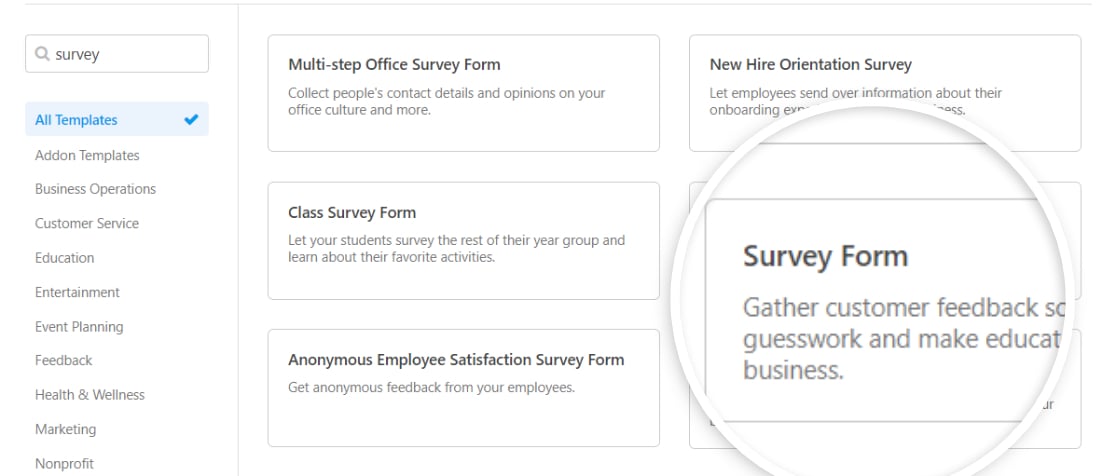
Fahren Sie mit der Maus über die Umfrageformular-Vorlage, bis die orangefarbene Schaltfläche Vorlage verwenden erscheint, und klicken Sie darauf.
Ihre neue Umfrageformular-Vorlage wird ungefähr so aussehen:
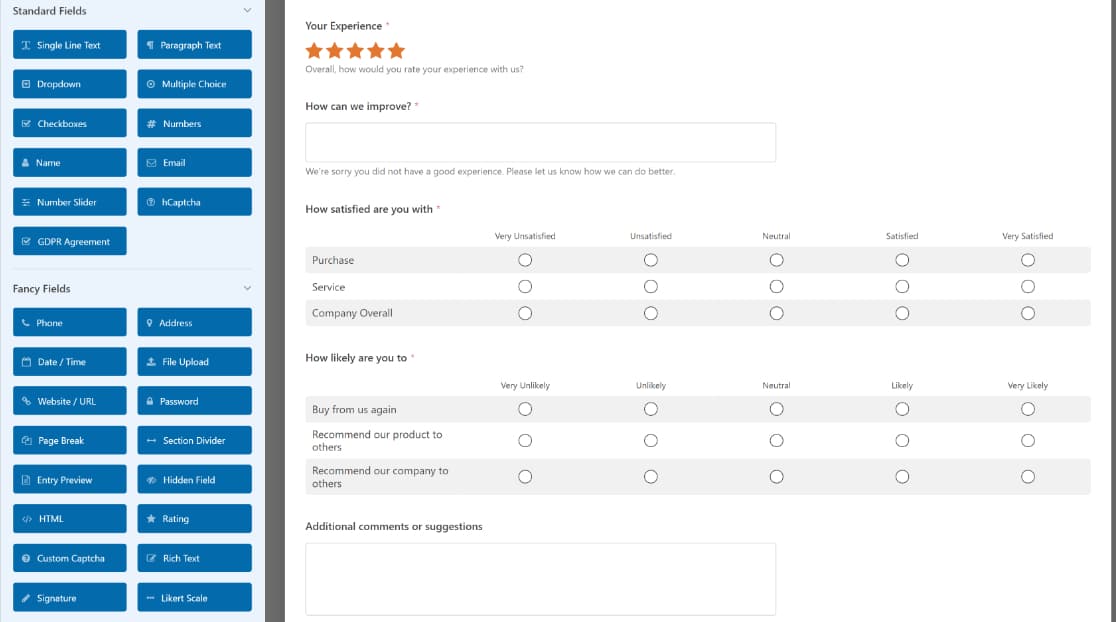
Jetzt können wir ein Bewertungsfeld hinzufügen und die Symbole einrichten.
Schritt 3: Ein Bewertungsfeld zu Ihrem Formular hinzufügen
Jetzt haben Sie die Vorlage für das Umfrageformular, es ist Zeit, sie zu bearbeiten!
Nachdem Sie den Formular-Builder geöffnet haben, suchen Sie im Abschnitt Fancy Fields nach dem Feld Rating. Klicken Sie auf das Feld oder ziehen Sie es per Drag & Drop in den Vorschau-Bereich, um es Ihrem Formular hinzuzufügen.
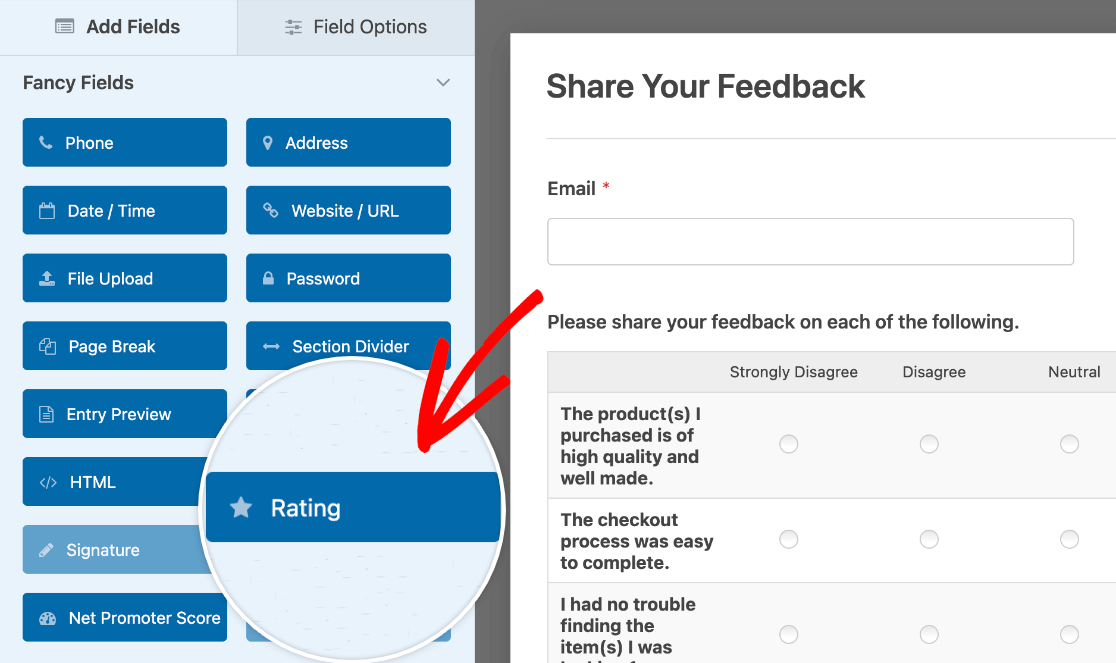
Sobald Sie das Feld zu Ihrem Formular hinzugefügt haben, klicken Sie im Vorschau-Bereich auf das Panel Feldoptionen.
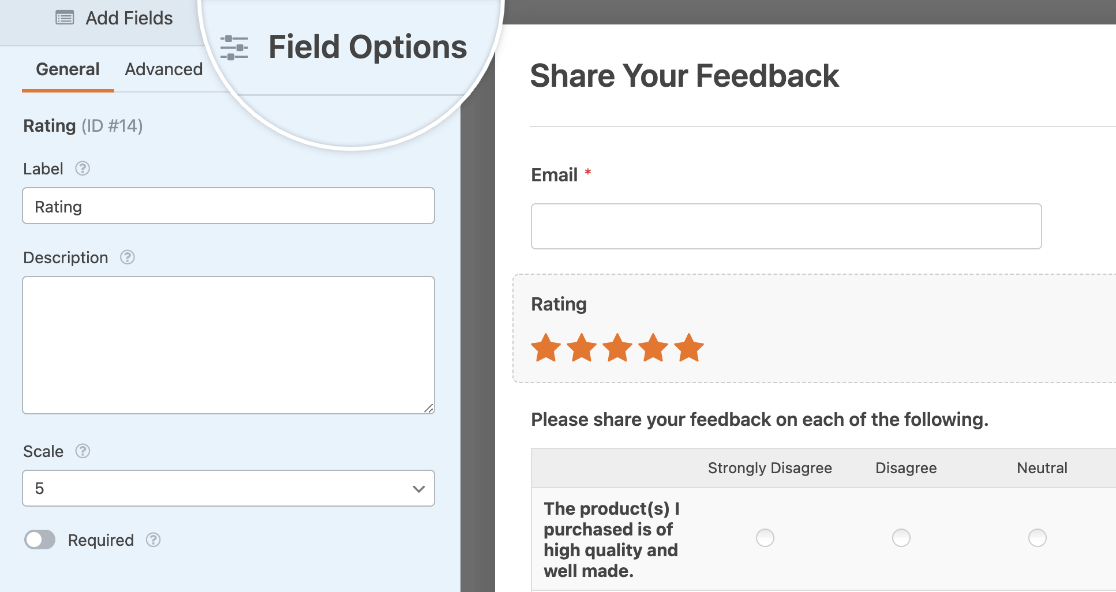
Um das Symbol des Rating-Felds anzupassen, klicken Sie im Panel Feldoptionen auf die Registerkarte Erweitert.
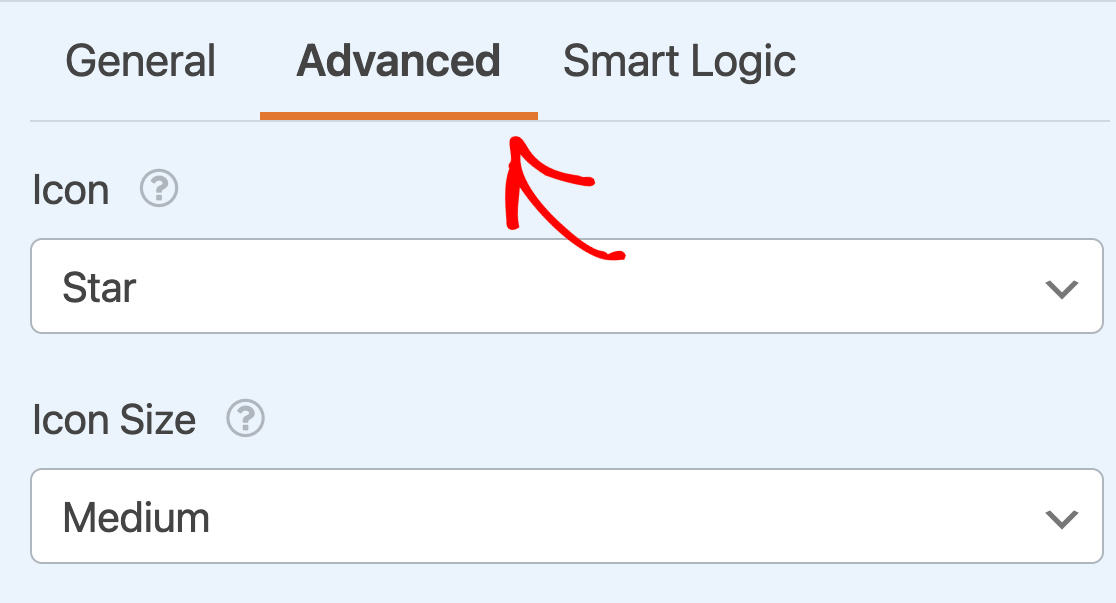
Standardmäßig zeigt das Rating-Feld Stern-Symbole an. Mit dem Dropdown-Menü Symbol können Sie jedoch aus den unten aufgeführten Optionen wählen:

Ändern Sie das Symbol zu Smiley-Gesicht und die Formularvorschau ändert sich automatisch.
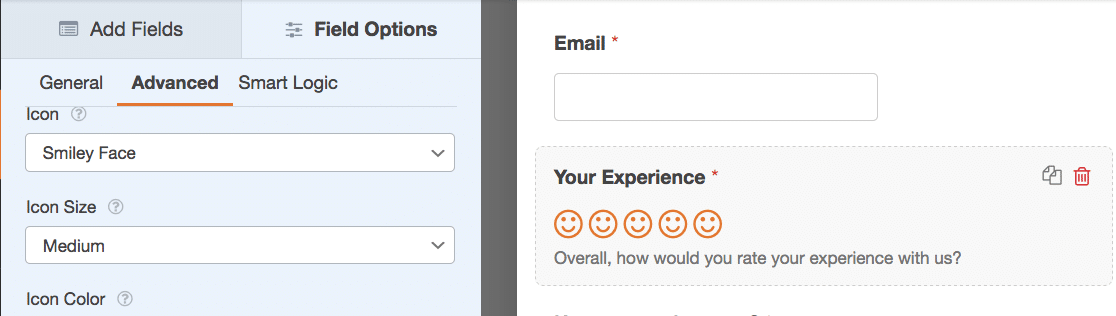
💡 Profi-Tipp: Möchten Sie ein benutzerdefiniertes Emoji oder Symbol verwenden? Das ist möglich, wenn Sie einen Code-Schnipsel zu Ihrer Website hinzufügen. Weitere Informationen finden Sie in dieser Entwicklerdokumentation, wie Sie das Aussehen der Bewertungs-Icons in WPForms anpassen können.
Schritt 4: Zusätzliche Anpassungsoptionen
Wenn Sie keinen Code bearbeiten möchten, können Sie trotzdem steuern, wie Ihre Emoji-Bewertungsskala aussieht.
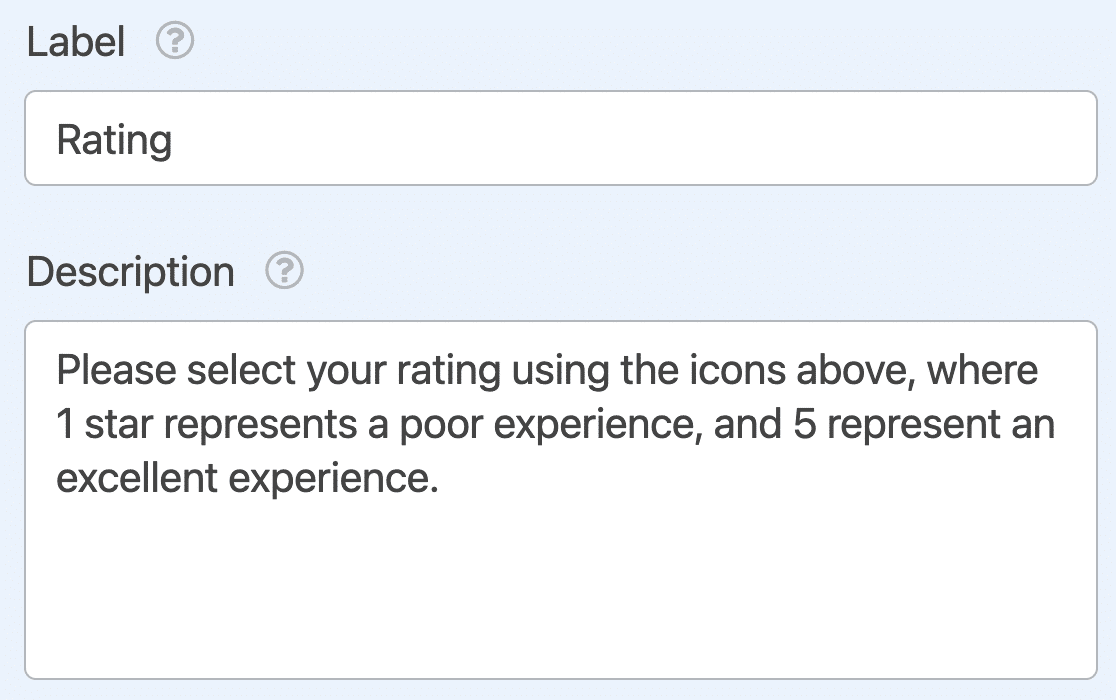
Fügen Sie zunächst im Panel Feldoptionen eine Beschriftung und eine Beschreibung zum Rating-Feld hinzu.
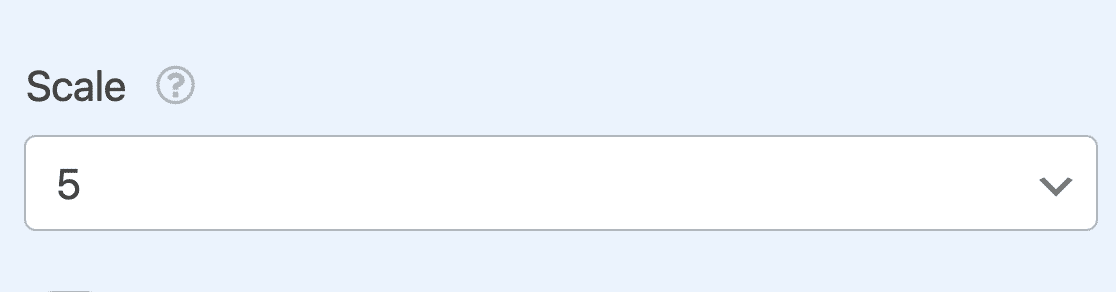
Um den maximalen Bewertungswert anzupassen, klicken Sie auf das Dropdown-Menü Skala. Hier können Sie zwischen 2 und 10 Symbolen anzeigen.
Sie können auch die Einstellung Erforderlich aktivieren, um sicherzustellen, dass Benutzer eine Bewertung auswählen, bevor sie Ihr Formular absenden.

Anpassen der Feldoptionen für die Emoji-Bewertungsskala
Kehren Sie zur Registerkarte Erweitert im Panel Feldoptionen zurück, um die Symbolgröße und -farbe des Rating-Felds anzupassen.
Standardmäßig setzt WPForms die Symbolgröße auf Mittel. Sie können dies stattdessen auf Klein oder Groß ändern, wenn Sie dies bevorzugen.
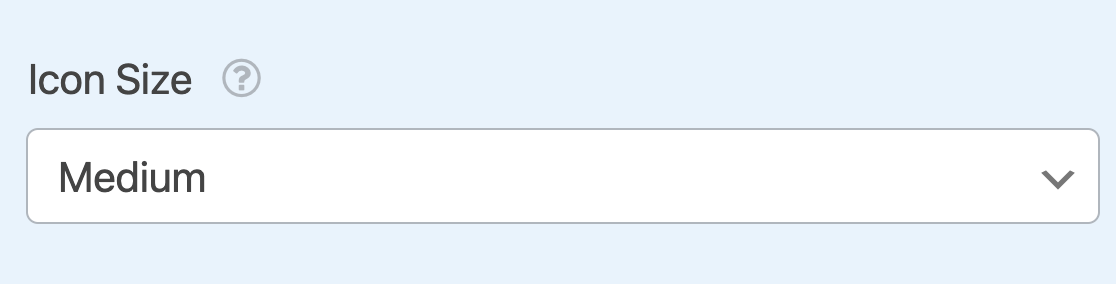
Hier sehen Sie, wie die Größenoptionen im Frontend verglichen werden:

Standardmäßig setzt WPForms die Symbolfarbe auf Orange. Sie können dies einfach anpassen, indem Sie auf das Farbfeld klicken und das Farbauswahlwerkzeug verwenden.
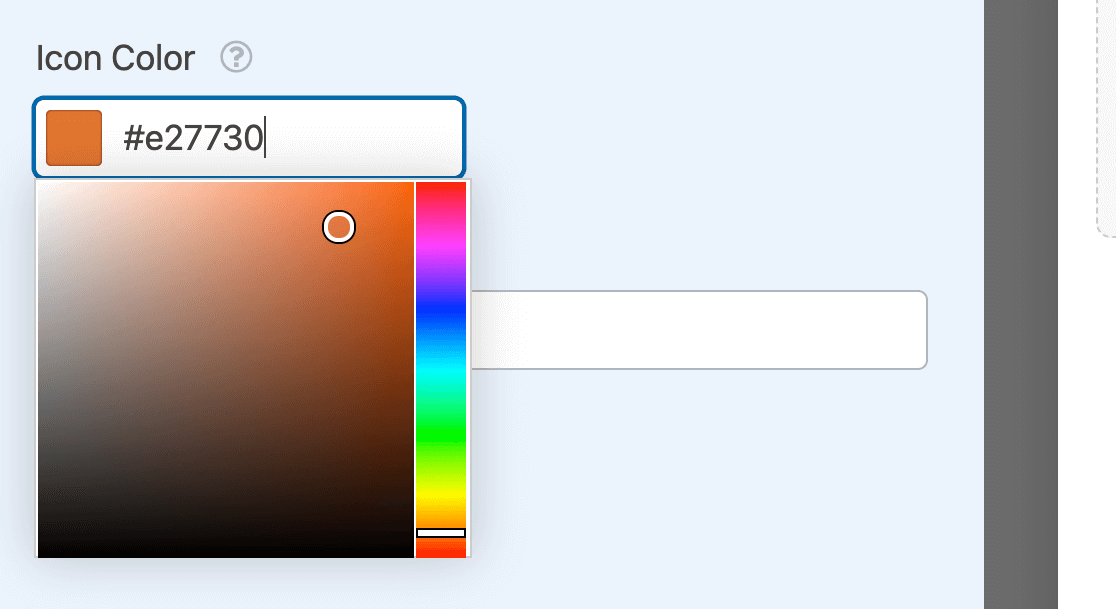
Und das war's! Ihre Bewertungsskala ist fertig.
Schritt 5: Ihr Formular auf einer Seite einbetten
Sobald Sie Ihre Arbeit gespeichert haben, ist es an der Zeit, sie auf der gewünschten Seite einzubetten. Klicken Sie oben rechts in Ihrem Formular auf die Schaltfläche Einbetten.

Wenn Sie das getan haben, erscheint ein Modal, das Ihnen erlaubt, auszuwählen, wie Sie das Formular einbetten möchten. Für dieses Tutorial wählen wir die Option Neue Seite erstellen.
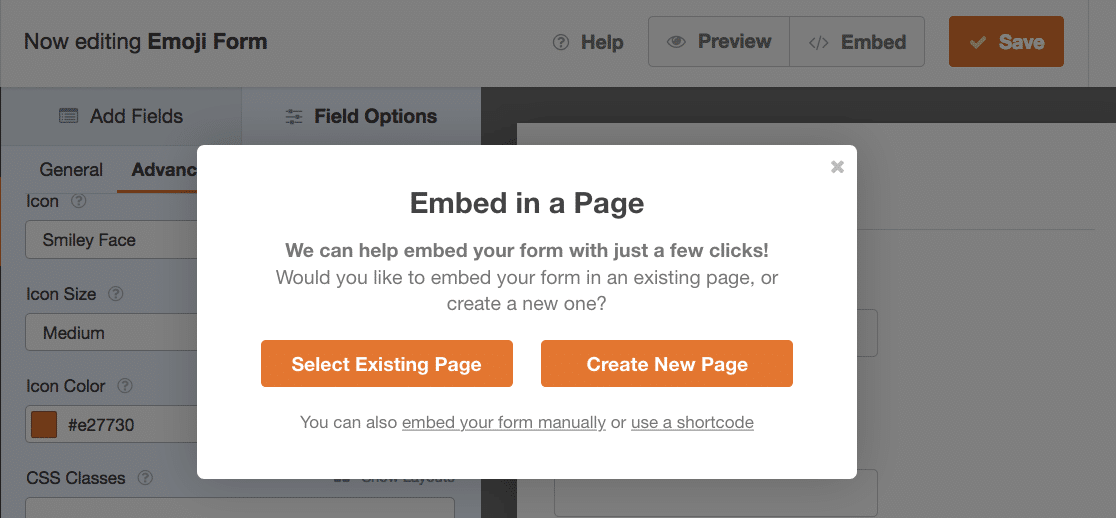
Danach müssen Sie Ihre Seite benennen. Geben Sie einen Namen für die Seite ein und drücken Sie Los geht's, um fortzufahren.

Sie werden dann zum WordPress-Blockeditor weitergeleitet, wo Sie Ihr eingebettetes Formular finden. Wenn Sie bereit sind, veröffentlichen Sie einfach diese Seite und lassen Sie die Leute die Emoji-Bewertungsskala in Ihrem Formular verwenden.
Befolgen Sie die Anweisungen, um Ihr Formular einzubetten. Wenn Sie Hilfe bei diesem Schritt benötigen, lesen Sie unsere Anleitung, wie Sie ein Formular zu einer WordPress-Seite hinzufügen.
Schritt 6: Testen Sie Ihre Emoji-Bewertungsskala
Das ist alles! Sie können Ihr Formular testen, indem Sie es ausfüllen und auf die Smiley-Bewertungsskala klicken.
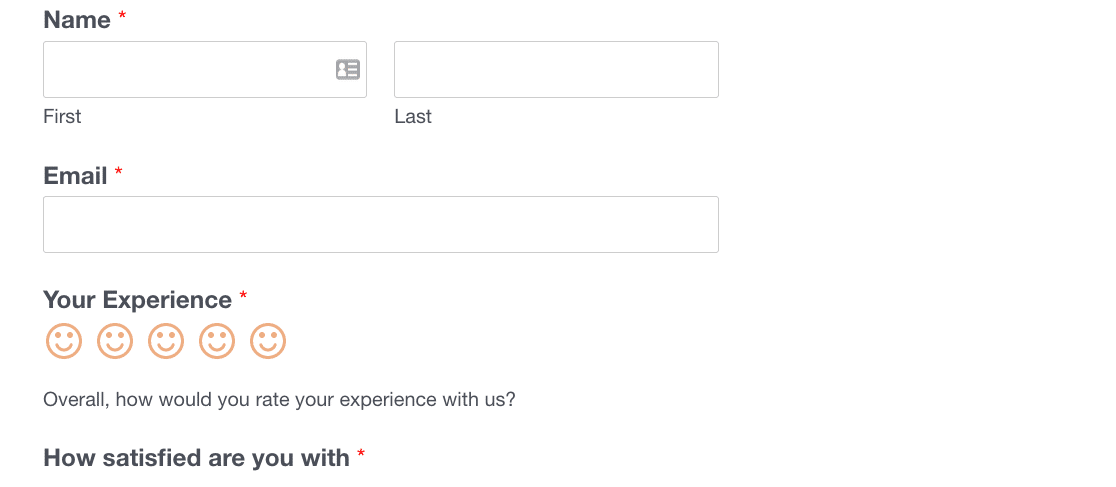
Und da haben Sie es! Mit einer Emoji-Bewertungsskala können Sie eine ansprechende Alternative zu langweiligen und einfachen Bewertungsskalen hinzufügen, die normalerweise nur einen Zahlenbereich umfassen.
Weitere Leserfragen zu Emoji-Bewertungsskalen
Wie kann ich die Skala des Emoji-Ratings anpassen?
Sie können die Skala so anpassen, dass sie zwischen 2 und 10 Emojis angezeigt wird, indem Sie das Dropdown-Menü "Skala" im Bereich "Feldoptionen" ändern. Je größer die Skala, desto genauer können Sie die Stärke des Feedbacks Ihrer Kunden einschätzen.
Ist es möglich, die Farbe und Größe der Emojis zu ändern?
Ja, WPForms ermöglicht es Ihnen, die Größe und Farbe der Emojis mit den Optionen im Tab "Erweitert" des Bereichs "Feldoptionen" anzupassen. Denken Sie daran, dass sich die Farbe des Emoji-Ratings ebenfalls ändert, um der Farbe des Senden-Buttons zu entsprechen, wenn Sie die Farbe des Senden-Buttons über die Formular-Styling-Optionen im WordPress-Block-Editor ändern, um die visuelle Konsistenz zu gewährleisten.
Kann ich die Emoji-Bewertungsskala zu einem Pflichtfeld machen?
Ja, Sie können die Einstellung "Erforderlich" im Bereich "Feldoptionen" umschalten, um sicherzustellen, dass Benutzer eine Bewertung auswählen müssen, bevor sie das Formular absenden. Es ist immer eine gute Idee, das Bewertungsfeld als erforderlich zu markieren, da es normalerweise das wichtigste Feld in einem Feedback-Formular ist.
Als Nächstes: Passen Sie Ihr Passwort-Zurücksetzen-Formular an
Möchten Sie die Standardseite zum Zurücksetzen des Passworts loswerden und etwas Lustigeres verwenden?
WPForms ermöglicht es Ihnen, Ihr eigenes Formular zum Zurücksetzen des Passworts mit benutzerdefinierten Feldern zu veröffentlichen. Erfahren Sie, wie das geht, in unserem Tutorial zum Anpassen des Passwort-Zurücksetzen-Formulars in WordPress.
Wir haben auch eine Reihe anderer Artikel, die Ihnen helfen, die besten Plugins für Ihre Website auszuwählen:
- Beste Affiliate-Plugins für WooCommerce
- Beste E-Mail-Protokoll-Plugins
- Beste Tools zur Lead-Generierung
- Beste Zahlungsabwickler für gemeinnützige Organisationen
- Beste Backup-Plugins
Bereit, Ihr Formular zu erstellen? Beginnen Sie noch heute mit dem besten WordPress-Formular-Builder-Plugin, WPForms Pro. Das Pro-Abonnement beinhaltet Hunderte von kostenlosen Vorlagen, Zugriff auf erstklassige Formularfunktionen und eine 14-tägige Geld-zurück-Garantie.
Emoji-Bewertungsskala in WordPress erstellen ⭐
Bitte abonnieren Sie unseren YouTube-Kanal für WordPress-Video-Tutorials, wenn Ihnen dieser Artikel gefällt. Sie finden uns auch auf Twitter und Facebook.





