



KI-Zusammenfassung
Möchten Sie ganz einfach eine Online-Einladung mit RSVP für eine Geburtstagsfeier von WordPress aus versenden? Die Verwendung eines RSVP-Formulars macht Spaß, ist einfach und kann Ihren Planungsprozess für Partys vereinfachen.
In diesem Tutorial zeigen wir Ihnen, wie Sie eine Online-RSVP für eine Geburtstagsfeier auf Ihrer Website erstellen.
Klicken Sie hier, um jetzt mit der Erstellung Ihrer RSVP-Geburtstagseinladung zu beginnen
Warum eine Online-RSVP für eine Geburtstagsfeier verwenden?
Ob Sie eine Geburtstagsfeier für sich selbst, einen Freund oder Ihr Kind planen, Geburtstagsfeiern sollen Spaß machen. Aber die Planung einer Geburtstagsfeier ist viel Arbeit und kann manchmal stressig sein.
Warum also nicht eine Online-RSVP ausprobieren? Die Verwendung einer Online-RSVP kann Ihnen aus vielen Gründen die Arbeit erleichtern, darunter:
- Höhere Rücklaufquoten – Da der Prozess für die Gäste einfach ist, werden mehr Leute schneller auf Ihre RSVP-Geburtstagseinladung antworten.
- Mehr Informationen erhalten – Es gibt Platz, um weitere Details von den Gästen zu erfragen, wie z. B. Essensvorlieben, Allergien, eine nette Notiz über den Ehrengast usw.
- Zeit sparen – Vermeiden Sie das Warten auf langsame Post-RSVPs und erhalten Sie sofortige Antworten von Partygästen mit der kostenlosen Online-RSVP-Formularvorlage von WPForms Pro.
- Gäste auf Ihre Website einladen – Wenn Sie eine Party für Ihr Kind veranstalten, könnte dies eine großartige Ausrede sein, um andere Eltern auf Ihr kleines Unternehmen aufmerksam zu machen, indem Sie das RSVP-Formular auf Ihrer Website hosten.
- Bessere Organisation – Indem Sie Papier vermeiden und stattdessen eine Online-Evite-RSVP für eine Geburtstagsfeier und Gästeliste verwenden, können Sie und Ihre Gäste organisierter bleiben, indem Sie alle Gästeinformationen an einem Ort aufbewahren.
- Antworten begrenzen – Sie können Ihr RSVP-Formular automatisch schließen, wenn Sie die maximale Anzahl von Antworten erhalten. Es ist auch sehr einfach, ein Formularablaufdatum festzulegen, damit Sie alle Ihre Antworten bis zu Ihrer Frist erhalten.
Nachdem Sie nun wissen, warum Sie eine Online-RSVP für eine Geburtstagsfeier verwenden sollten, tauchen wir genau in die Vorgehensweise ein.
So erstellen Sie eine Online-RSVP für eine Geburtstagsfeier auf Ihrer Website
Fragen Sie sich: „Wie richte ich eine Online-RSVP auf meiner WordPress-Website ein?“ Hier ist ein Schritt-für-Schritt-Tutorial, das Ihnen zeigt, wie es geht.
- Schritt 1: Erstellen Sie ein RSVP-Formular für die Geburtstagseinladung
- Schritt 2: Konfigurieren Sie Ihre Formulareinstellungen
- Schritt 3: Konfigurieren Sie Ihre Formularbenachrichtigungen
- Schritt 4: Konfigurieren Sie Ihre Formularbestätigungen
- Schritt 5: Fügen Sie Ihr Online-RSVP-Geburtstagsformular zu Ihrer Website hinzu
Schritt 1: Erstellen Sie ein RSVP-Formular für die Geburtstagseinladung
Die Verwendung von WPForms ist der einfachste Weg, eine Online-RSVP für eine Geburtstagsfeier zu erstellen. WPForms Pros bietet eine riesige Auswahl an vorgefertigten Vorlagen für jede Nische und Branche, einschließlich vieler verschiedener Online-RSVP-Formularvorlagen.
Als Erstes müssen Sie das WPForms-Plugin installieren und aktivieren. Weitere Details finden Sie in dieser Schritt-für-Schritt-Anleitung zur Installation eines Plugins in WordPress.
Nachdem das Plugin aktiv ist, müssen Sie ein neues Formular erstellen.
Um dies zu tun, gehen Sie zu WPForms » Neu hinzufügen und benennen Sie Ihr Formular. Scrollen Sie dann nach unten zum Abschnitt Vorlage auswählen. Neben einer Bibliothek mit verschiedenen Vorlagen für Unterhaltungsformulare finden Sie auch ein Geburtstagsfeier-Einladungs-RSVP-Formular. Bewegen Sie den Mauszeiger über diese Vorlage, nachdem Sie sie über die Suchleiste gefunden haben, und klicken Sie dann auf Vorlage verwenden.
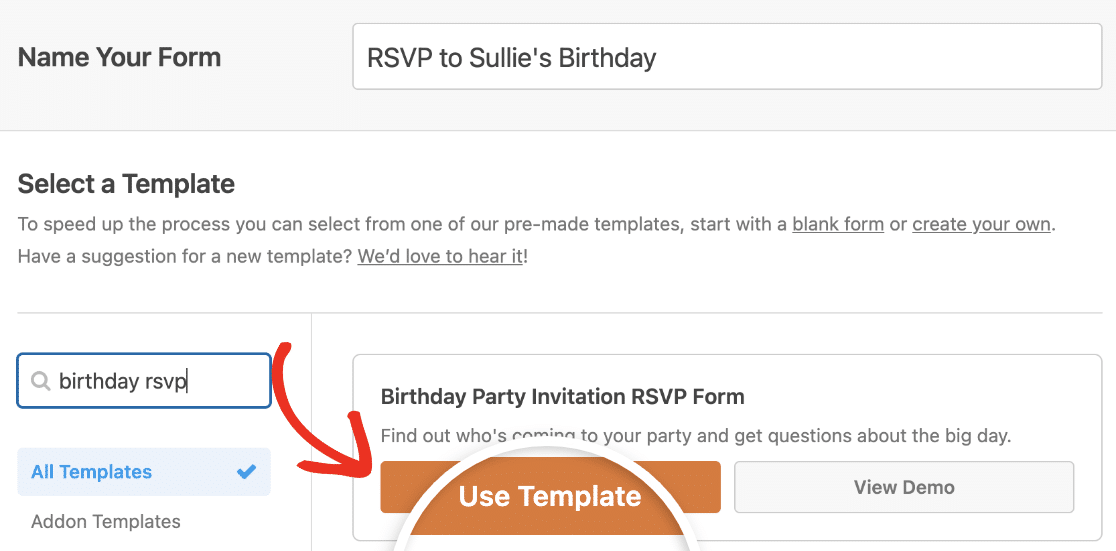
Sobald die vorgefertigte Formularvorlage geladen ist, ist die meiste Arbeit bereits für Sie erledigt. Tatsächlich finden Sie die folgenden Felder bereits im Formular:
- Name
- Können Sie dabei sein? (Ja, Vielleicht, Ich kann nicht)
- Wie viele Personen werden Sie mitbringen?
- Kommentare oder Fragen
Wenn Sie möchten, können Sie Ihrem Formular zusätzliche Felder hinzufügen, indem Sie sie aus dem linken Bereich in den rechten Bereich ziehen.
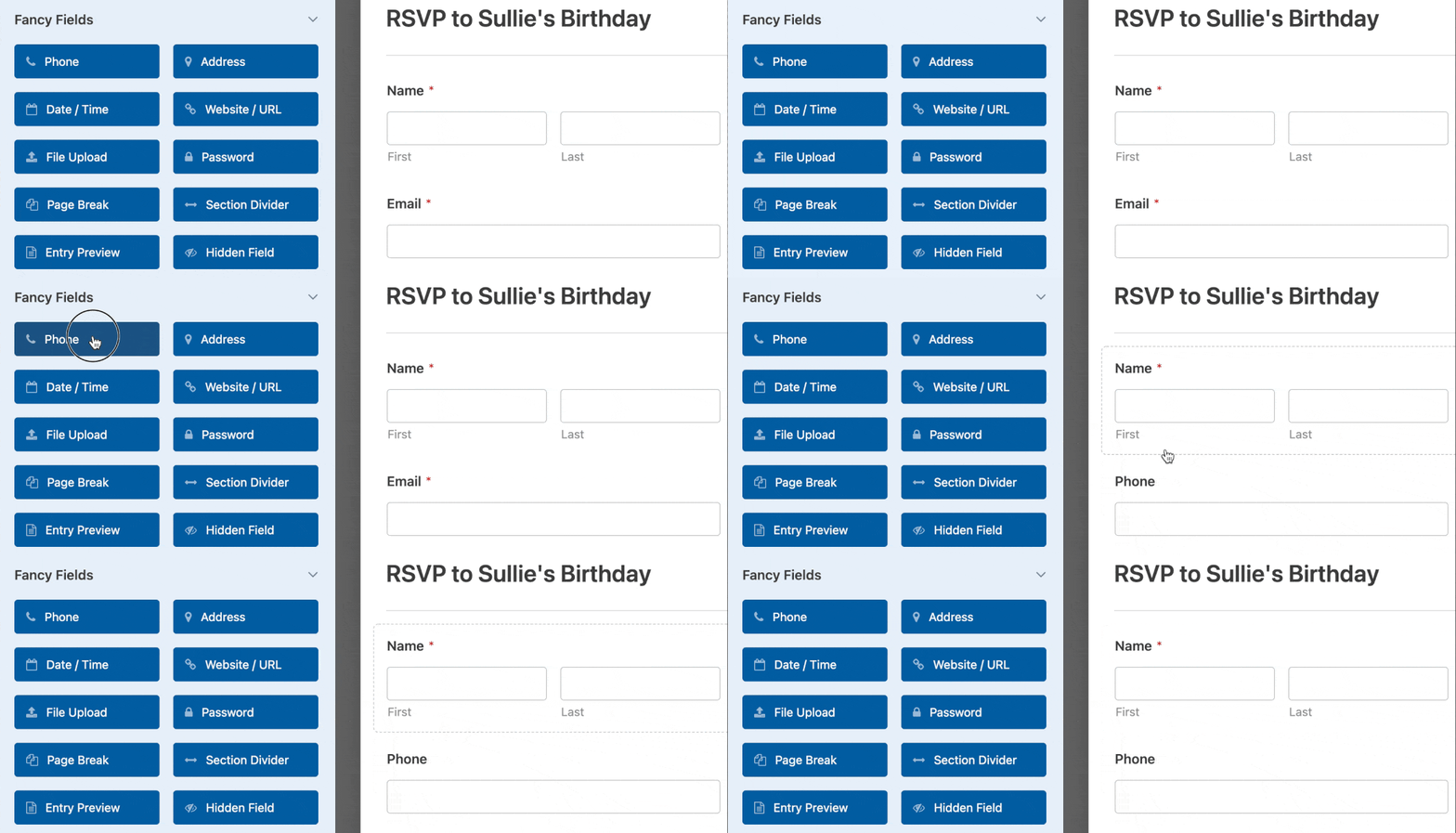
Klicken Sie dann auf das Feld, um Änderungen vorzunehmen. Sie können auch auf ein Formularfeld klicken und es ziehen, um die Reihenfolge auf Ihrem RSVP-Formular zu ändern.
Müssen Sie Geld von den Freunden sammeln, die an der Geburtstagsfeier teilnehmen, die Sie veranstalten? Vielleicht teilen Sie die Kosten der großen Feier für einen gemeinsamen engen Freund, oder Sie möchten, dass die Leute Spenden für Ihre Lieblingswohltätigkeitsorganisation anstelle von Geschenken geben. Es ist einfach, Zahlungen direkt auf Ihrer Online-RSVP-Geburtstagseinladung entgegenzunehmen.
WPForms ermöglicht es Ihnen, Zahlungen über Ihre Formulare mit Stripe, Square, Authorize.Net oder PayPal entgegenzunehmen. Sie können unsere Dokumentation lesen, wie Sie Benutzern die Auswahl einer Zahlungsmethode ermöglichen, wenn Sie mehr als eine Integration in Ihrem Formular verwenden möchten, oder sich ansehen, wie Sie Zahlungen mit Stripe akzeptieren.
Wenn Ihr Formular so aussieht, wie Sie es möchten, klicken Sie auf Speichern.
Schritt 2: Konfigurieren Sie Ihre Formulareinstellungen
Gehen Sie zunächst zu Einstellungen » Allgemein.

Hier können Sie Folgendes konfigurieren:
- Formularname — Ändern Sie hier den Namen Ihres Formulars, wenn Sie möchten.
- Formularbeschreibung — Geben Sie Ihrem Formular eine Beschreibung.
- Tags — Verwenden Sie Tags, um die Formulare auf Ihrer Website zu kennzeichnen und zu organisieren.
- Text der Schaltfläche „Senden“ — Passen Sie den Text auf der Schaltfläche „Senden“ an.
- Text für die Verarbeitung der Schaltfläche Senden — Bearbeiten Sie den Text, der angezeigt wird, wenn jemand Ihr Formular sendet.
Am unteren Rand der Seite gibt es auch erweiterte Einstellungen, darunter:
- CSS-Klassen — Fügen Sie Ihrem Formular oder der Schaltfläche „Senden“ CSS-Klassen hinzu.
- URL-Vorausfüllung aktivieren — Füllen Sie einige Felder automatisch basierend auf einer benutzerdefinierten URL aus.
- AJAX-Formularübermittlungen aktivieren — Aktivieren Sie AJAX-Einstellungen ohne Seitenneuladung.
- Speicherung von Eingabeinformationen in WordPress deaktivieren — Sie können die Speicherung von Eingabeinformationen und Benutzerdetails wie IP-Adressen und User Agents deaktivieren, um die DSGVO-Anforderungen zu erfüllen. Sehen Sie sich unsere Schritt-für-Schritt-Anleitung zum Hinzufügen eines DSGVO-Zustimmungsfeldes zu Ihrem einfachen Kontaktformular an.
Gehen Sie als Nächstes zu den Spam-Schutz und Sicherheit Einstellungen.

- Moderner Anti-Spam-Schutz aktivieren — Stoppen Sie Spam in Kontaktformularen mit dem modernen Anti-Spam-Schutz von WPForms. Er ist standardmäßig für neue Formulare aktiviert, aber Sie können wählen, ob Sie ihn für jedes Formular einzeln deaktivieren möchten. Dieser integrierte Spam-Schutz läuft nahtlos im Hintergrund, um Ihre Formulare zu schützen. Sie können ihn auch mit einer weiteren Sicherheitsebene wie einem CAPTCHA kombinieren.
- Akismet Anti-Spam-Schutz aktivieren — Wenn Sie das Akismet Anti-Spam-Plugin verwenden, können Sie es mit Ihrem Formular verbinden, um gefälschte Einreichungen zu blockieren.
- Länderfilter aktivieren — Verhindern Sie Einreichungen aus bestimmten Ländern.
- Schlüsselwortfilter aktivieren — Blockieren Sie Einträge, die bestimmte Wörter oder Phrasen enthalten.
Wenn Sie fertig sind, klicken Sie auf Speichern.
Schritt 3: Konfigurieren Sie Ihre Formularbenachrichtigungen
Benachrichtigungen sind eine großartige Möglichkeit, eine E-Mail zu senden, wenn eine RSVP-Antwort auf Ihrer Website eingereicht wird.

Tatsächlich erhalten Sie, sofern Sie diese Funktion nicht deaktivieren, jedes Mal eine Benachrichtigung, wenn jemand eine RSVP für Ihre Geburtstagsfeier auf Ihrer Website sendet.
Wenn Sie Smart Tags verwenden, können Sie dem Website-Besucher auch eine Benachrichtigung senden, wenn er sich für Ihre Party anmeldet, und ihn darüber informieren, dass Sie seine RSVP erhalten haben und ihn bald kontaktieren werden. Dies versichert Ihren Gästen, dass ihr Formular erfolgreich übermittelt wurde.
Hilfe bei diesem Schritt finden Sie in unserer Dokumentation zum Thema Einrichtung von Formularbenachrichtigungen in WordPress.
WPForms ermöglicht es Ihnen auch, mehr als einer Person eine Benachrichtigung zu senden, wenn ein RSVP-Formular für Ihre Party eingereicht wird. Sie können beispielsweise eine Benachrichtigung an sich selbst, Ihren Teilnehmer, den Ehrengast und einen anderen Freund senden, der bei der Planung der Party hilft.
Anleitung hierzu finden Sie in unserem Schritt-für-Schritt-Tutorial zum Thema Senden mehrerer Formularbenachrichtigungen in WordPress.
Schließlich, wenn Sie möchten, dass das Branding Ihrer E-Mails konsistent bleibt, können Sie sich diesen Leitfaden zum Hinzufügen einer benutzerdefinierten Kopfzeile zu Ihrer E-Mail-Vorlage ansehen.

Schritt 4: Konfigurieren Sie Ihre Formularbestätigungen
Formularbestätigungen sind Nachrichten, die den Gästen angezeigt werden, nachdem sie Ihr RSVP-Formular für die Geburtstagseinladung eingereicht haben. Sie teilen den Personen mit, dass ihr Formular bearbeitet wurde, und geben Ihnen die Möglichkeit, sie über die nächsten Schritte zu informieren, falls vorhanden.
WPForms bietet 3 Bestätigungstypen zur Auswahl:
- Nachricht — Dies ist der Standard-Bestätigungstyp in WPForms. Wenn ein Website-Besucher Ihr Formular absendet, erscheint eine einfache Nachricht, die ihn darüber informiert, dass seine RSVP bearbeitet wurde. Sehen Sie sich einige tolle Erfolgsmeldungen an, um die Benutzerzufriedenheit zu steigern.
- Seite anzeigen — Dieser Bestätigungstyp leitet Website-Besucher zu einer bestimmten Webseite auf Ihrer Website weiter, auf der ihnen für die RSVP zu Ihrer Party gedankt wird. Anleitungen hierzu finden Sie in unserem Tutorial zum Weiterleiten von Benutzern zu einer Dankesseite. Lesen Sie außerdem unseren Artikel über die Erstellung effektiver Dankesseiten.
- URL aufrufen (Weiterleitung) — Diese Option ist für den Fall gedacht, dass Sie Website-Besucher auf eine andere Website weiterleiten möchten.
Lassen Sie uns sehen, wie Sie eine einfache Formularbestätigung in WPForms einrichten, damit Sie die Nachricht anpassen können, die Website-Besucher sehen, wenn sie sich für die von Ihnen veranstaltete Geburtstagsparty anmelden.
Klicken Sie zunächst im Formular-Generator auf Einstellungen » Bestätigungen.
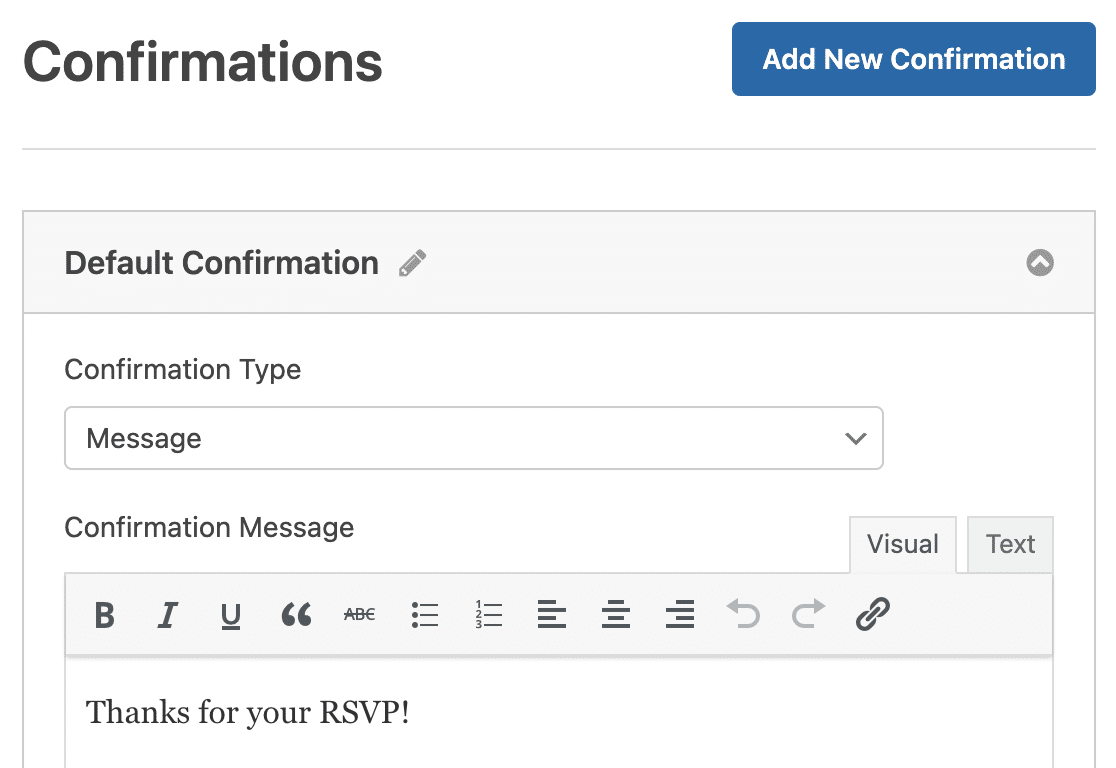
Passen Sie dann die Bestätigungsnachricht nach Ihren Wünschen an und klicken Sie auf Speichern.
Hilfe zu anderen Bestätigungstypen finden Sie in unserer Dokumentation zum Einrichten von Formularbestätigungen.
Nun sind Sie bereit, Ihre Online-RSVP-Geburtstagseinladung zu Ihrer Website hinzuzufügen.
Schritt 5: Fügen Sie Ihr Online-RSVP-Geburtstagsformular zu Ihrer Website hinzu
Nachdem Sie Ihre Online-RSVP-Geburtstagseinladung erstellt haben, müssen Sie sie zu Ihrer WordPress-Website hinzufügen. WPForms ermöglicht es Ihnen, Ihre Formulare an vielen Stellen auf Ihrer Website einzufügen, einschließlich Ihrer Blogbeiträge, Seiten und sogar Sidebar-Widgets.
Erstellen Sie zunächst eine neue Seite oder einen neuen Beitrag in WordPress oder rufen Sie die Aktualisierungseinstellungen für eine vorhandene Seite auf.
Klicken Sie danach auf die Schaltfläche Plus (+), um Ihrem Beitrag oder Ihrer Seite einen neuen Block hinzuzufügen. Wählen Sie den WPForms-Block.

Das praktische WPForms-Widget wird in Ihrem Block angezeigt. Klicken Sie auf das WPForms-Dropdown und wählen Sie eines der von Ihnen bereits erstellten Formulare aus, das Sie in Ihre Seite einfügen möchten. Wählen Sie Ihr RSVP-Formular für die Geburtstagseinladung aus.
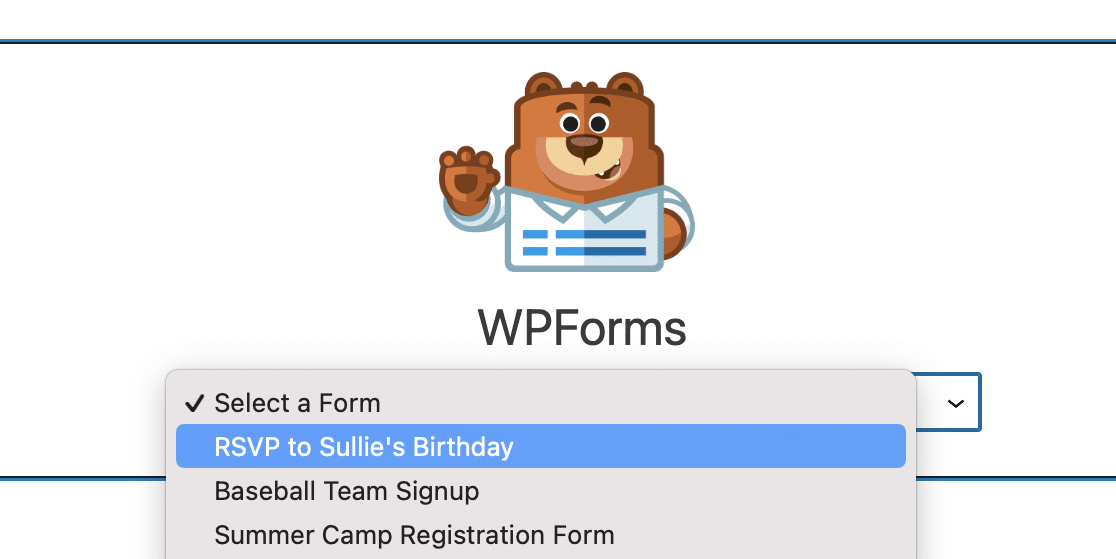
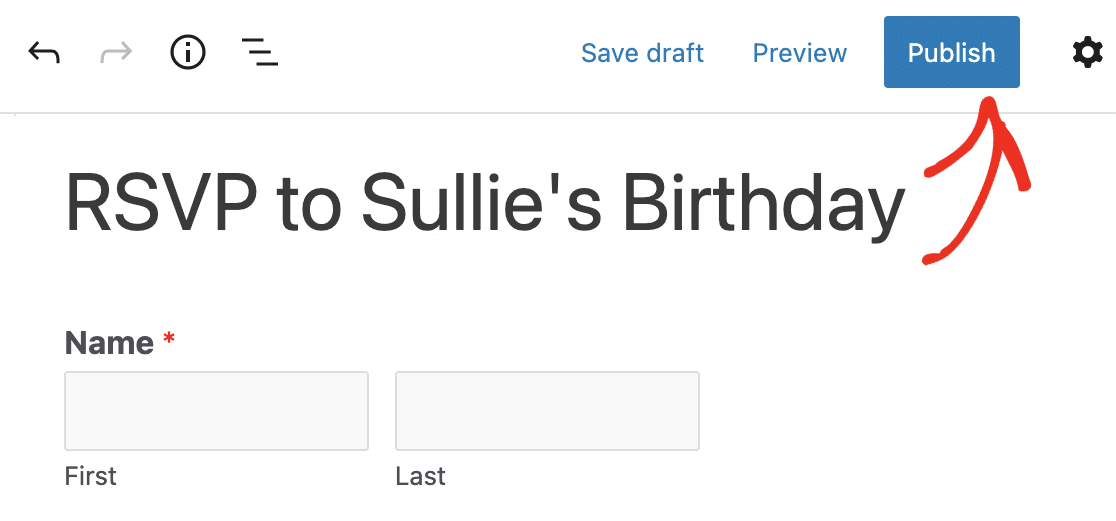
Veröffentlichen Sie nun Ihren Beitrag oder Ihre Seite, damit Ihre RSVP-Geburtstagseinladung auf Ihrer Website erscheint.
Um RSVP-Formulareinträge nach der Einreichung anzuzeigen, lesen Sie diese vollständige Anleitung zu Formulareinträgen. Sie können beispielsweise RSVP-Formulareinträge anzeigen, suchen, filtern, drucken und löschen, was den Planungsprozess für Veranstaltungen erheblich erleichtert.
Klicken Sie hier, um jetzt mit der Erstellung Ihrer RSVP-Geburtstagseinladung zu beginnen
Finden Sie als Nächstes das beste WordPress Popup-Plugin
Und da ist es! Sie wissen jetzt genau, wie Sie eine Online-RSVP für eine Geburtstagsparty auf Ihrer WordPress-Website erstellen. Lesen Sie auch unseren Beitrag über die besten WordPress Popup-Plugins.
Wenn Sie eine Überraschungsparty planen, möchten Sie die Website privat halten, bis Sie bereit sind, die Details zu teilen. Lesen Sie unsere Anleitung, wie Sie Ihre WordPress-Website verstecken, bis sie fertig ist, um mehr zu erfahren!
Bereit, Ihr Formular zu erstellen? Beginnen Sie noch heute mit dem einfachsten WordPress-Formularersteller-Plugin. WPForms Pro enthält viele kostenlose Vorlagen und bietet eine 14-tägige Geld-zurück-Garantie.
Wenn dieser Artikel Ihnen geholfen hat, folgen Sie uns bitte auf Facebook und X (Twitter) für weitere kostenlose WordPress-Tutorials und Anleitungen.





