


KI-Zusammenfassung
Möchten Sie Forminator vs. WPForms für Ihre WordPress-Website vergleichen?
Die Auswahl eines Formular-Plugins klingt nach einer kleinen Entscheidung, bis man merkt, dass sie bestimmt, wie man Leads sammelt, Zahlungen entgegennimmt und mit den Besuchern Ihrer Website kommuniziert.
Forminator und WPForms sind zwei der beliebtesten kostenlosen Formular-Builder im WordPress-Verzeichnis, und die Leute bitten mich ständig, sie zu vergleichen.
Also habe ich beide installiert, in jedem die gleichen Formulare erstellt und sie in Bezug auf Einrichtung, Funktionen, Zahlungen, Analysen und Preis verglichen. Ich arbeite im WPForms-Team, daher möchte ich das offenlegen.
Ich habe auch genug Zeit mit Forminator verbracht, um seine Stärken mit WPForms zu vergleichen und zu erklären, welche Funktionen jedes Plugin kostenlos oder in einem kostenpflichtigen Plan enthält.
Erstellen Sie jetzt Ihr WordPress-Formular
- Erste Eindrücke: Forminator und WPForms
- Erste Schritte: Installation und Einrichtung
- Kostenlose Versionen: Forminator vs WPForms Lite
- Das Wesentliche: Funktionen und Funktionalität
- Integrationen: Marketing und mehr
- Formulare mit KI erstellen
- Formular-Analyse und Berichterstattung
- Bezahlte Pläne und Preise im Vergleich
- Mein endgültiges Urteil: WPForms vs Forminator
Erste Eindrücke: Forminator und WPForms
Beide Plugins erledigen die gleiche Kernaufgabe, indem sie Ihnen ermöglichen, Formulare ohne Code zu erstellen und sie in Ihre Beiträge, Seiten und Widgets einzubetten. Beide bieten neben kostenpflichtigen Upgrades mit einem Drag-and-Drop-Builder auch eine kostenlose Version an.
Die Unterschiede zeigen sich im Detail, und genau das untersucht dieser Vergleich. Forminator wird von WPMU DEV hergestellt, und beide Plugins bieten eine andere Mischung von Funktionen in ihren kostenlosen und kostenpflichtigen Versionen.
WPForms ist das Plugin, an dem ich arbeite, und es läuft auf mehr als 5 Millionen Websites mit einer Bewertung von 4,8/5 von über 13.000 Fünf-Sterne-Bewertungen auf WordPress.org, was es zum am häufigsten installierten Formularersteller im Verzeichnis macht.

WPForms ist meine Empfehlung für Formulare, die von einem ersten Kontaktformular bis hin zu bedingter Logik, Berechnungen, Zahlungsabläufen und KI-Agentenautomatisierung reichen, mit erweiterten Funktionen, die in den entsprechenden kostenpflichtigen Plänen verfügbar sind.
Die folgende Tabelle vergleicht die beiden nebeneinander.
| Forminator | WPForms | |
|---|---|---|
| Builder | Modal-basiert, mehr Klicks | Drag and Drop mit Live-Vorschau |
| Kostenlose Vorlagen | Eine Handvoll Voreinstellungen | 20+ kostenlos (2.100+ insgesamt) |
| Bedingte Logik (kostenlos) | Kostenlos enthalten | Kostenpflichtig, beginnt bei Basic |
| Zahlungen (kostenlos) | Stripe und PayPal, kein Upgrade | Stripe und PayPal in Lite, geringe Gebühr bis Pro |
| Eintragsspeicherung (kostenlos) | In Ihrer Datenbank gespeichert | Nicht in Lite, beginnt bei Basic |
| Integrierte Formularanalysen | Nicht nativ | Vorschau in Lite, vollständige Feldansicht in Pro |
| KI-Formularersteller | Nein | Ja, kostenlos in Lite |
| Umfragen und Abstimmungen | Kostenlos | Pro Add-on |
| Zahlungsgateways | Stripe, PayPal | Stripe, PayPal Commerce, Square, Authorize.Net |
| Support | WPMU DEV Mitgliedschafts-Support | Dedizierter Support, Priorität bei Pro |
| Kostenpflichtige Preise | WPMU DEV Mitgliedschaft ab ca. 15 $/Monat | Lite kostenlos, kostenpflichtig 49,50 $ bis 299,50 $/Jahr |
Erste Schritte: Installation und Einrichtung
Die einfache Einrichtung ist mein Ausgangspunkt, denn ein Plugin, das man gerne benutzt, ist ein Plugin, das man auch tatsächlich behält. Ich habe dasselbe einfache Kontaktformular in beiden erstellt, um den Ablauf zu vergleichen.
Forminator
Nach der Installation des Forminator-Plugins können Sie den Formular-Builder öffnen und ein neues Formular erstellen. Danach sehen Sie Vorlagenoptionen.

Zum Zeitpunkt der Erstellung dieses Artikels gibt es 6 Vorlagenoptionen im kostenlosen Konto. Sie können auch bei Null anfangen, indem Sie das leere Formular verwenden. Für ein schnelles Kontaktformular habe ich die Kontaktvorlage gewählt.
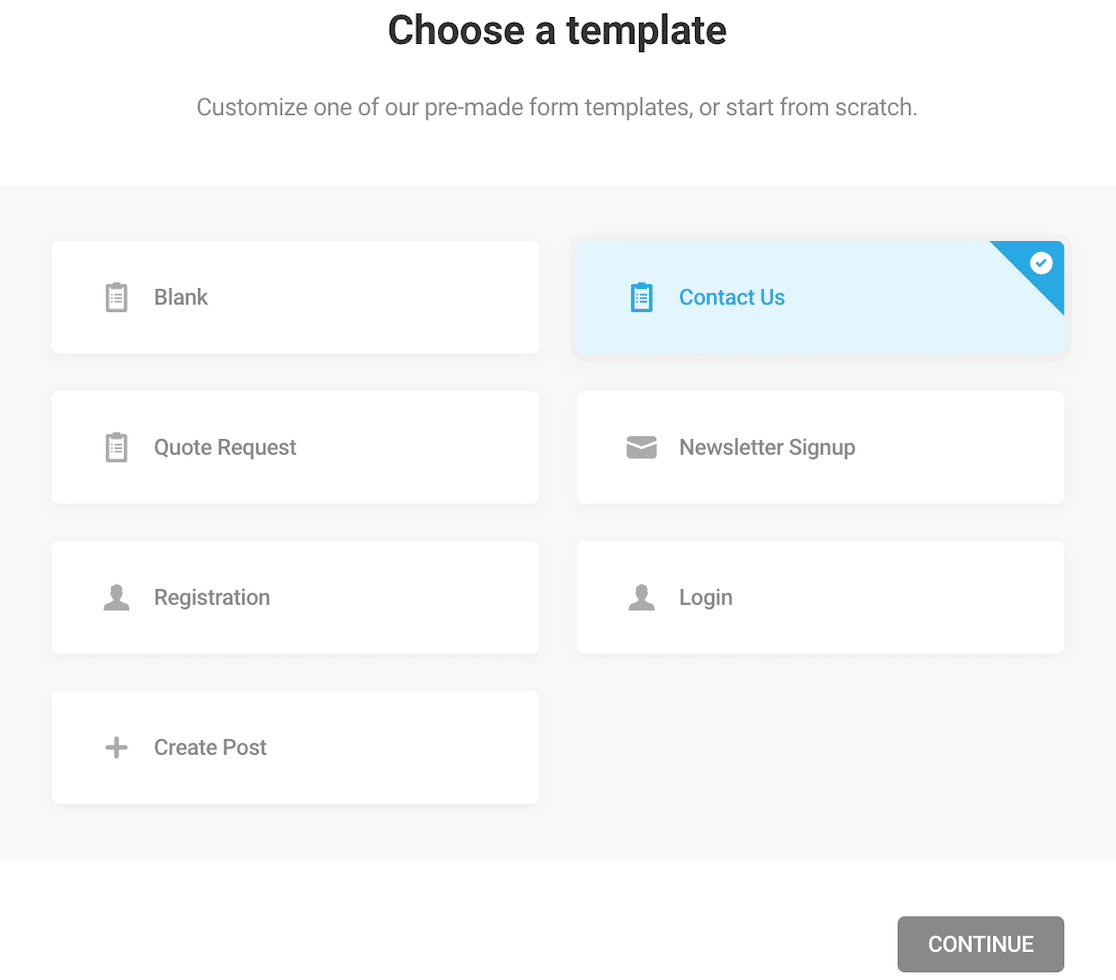
Die Vorlage enthält erforderliche Felder für den Vornamen und die E-Mail-Adresse. Sie enthält auch optionale Felder für Telefonnummer und Nachricht. Sie können diese nach Belieben anpassen.
Um Felder zu entfernen, klicken Sie auf das Zahnradsymbol im Feld, das Sie entfernen möchten, und Sie können es dort löschen. Ebenso können Sie Felder hinzufügen, indem Sie auf die Schaltfläche Felder einfügen klicken, und Sie sehen ein Menü mit Feldern, die Sie hinzufügen können.
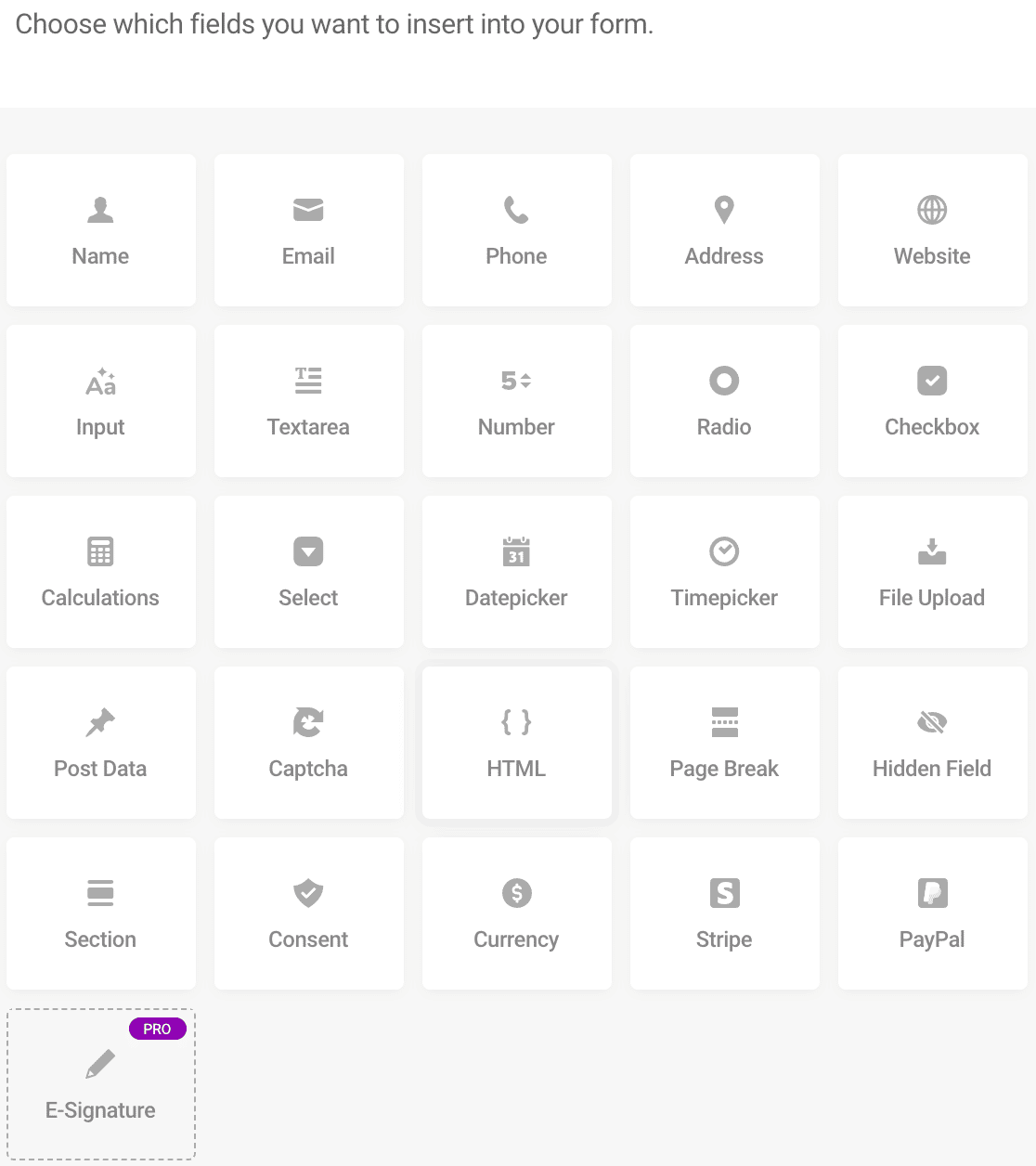
Beachten Sie, dass Sie, wenn Sie aus irgendeinem Grund mehrere gleiche Felder hinzufügen möchten, zuerst das erste hinzufügen müssen, dann aus dem Feld-Editor herausklicken, wieder hineingehen, es ein zweites Mal anklicken und so weiter.
Sie werden feststellen, dass Forminator eher ein "Klick-und-Auswählen"-System ist. Sie klicken auf alle Felder, die Sie auf einmal möchten. Nachdem Sie sie bestätigt haben, erscheinen sie in einer gestapelten Spalte.
Das zeigt Ihnen, welche Felder vorhanden sind, aber es erlaubt Ihnen nicht wirklich zu wissen, wie das Formular aussehen wird, ohne eine Vorschau anzuzeigen.
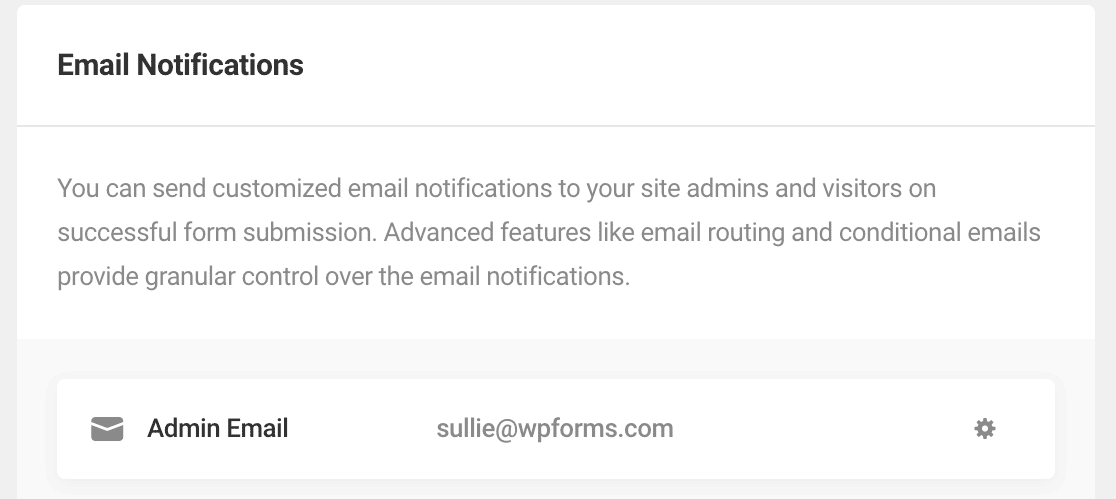
Sobald Ihre Felder vorhanden sind, vergessen Sie nicht, die E-Mail-Einstellungen des Formulars zu überprüfen, um sicherzustellen, dass Sie Benachrichtigungen über Formularübermittlungen erhalten, wenn Sie dies wünschen.
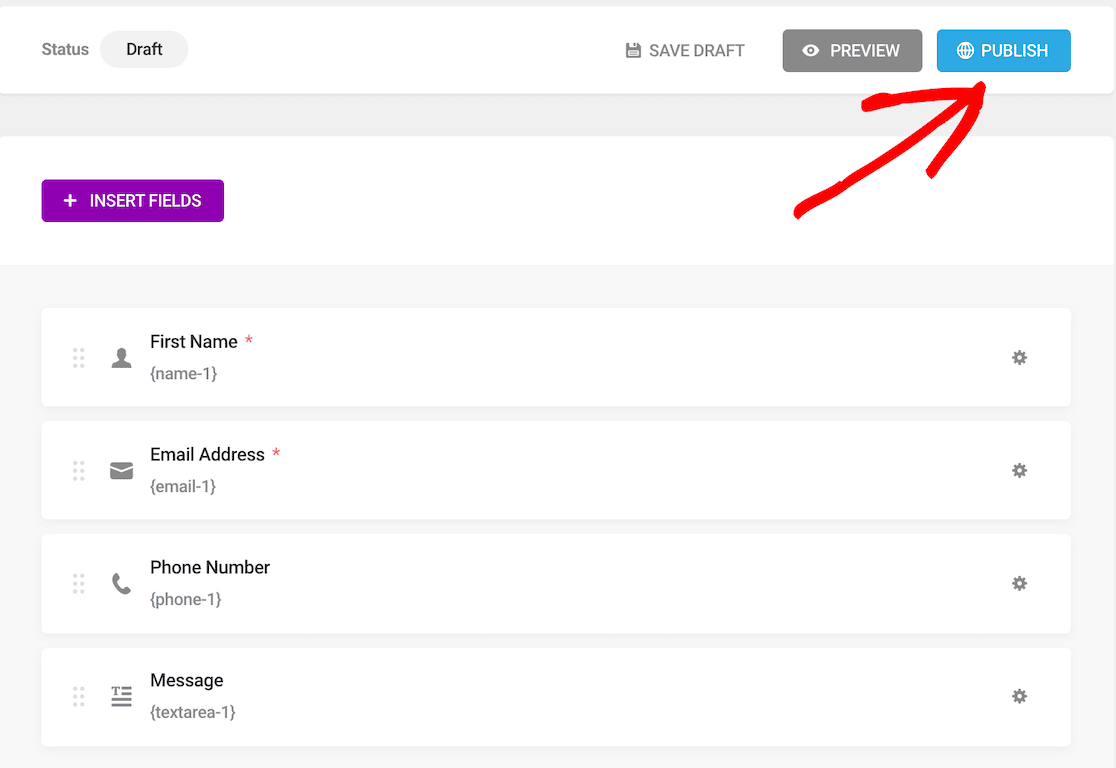
Wenn Sie mit Ihren Formularfeldern zufrieden sind, können Sie auf Veröffentlichen klicken. Beachten Sie jedoch, dass das Veröffentlichen das Formular innerhalb von Forminator live schaltet, aber nicht auf Ihrer Website.
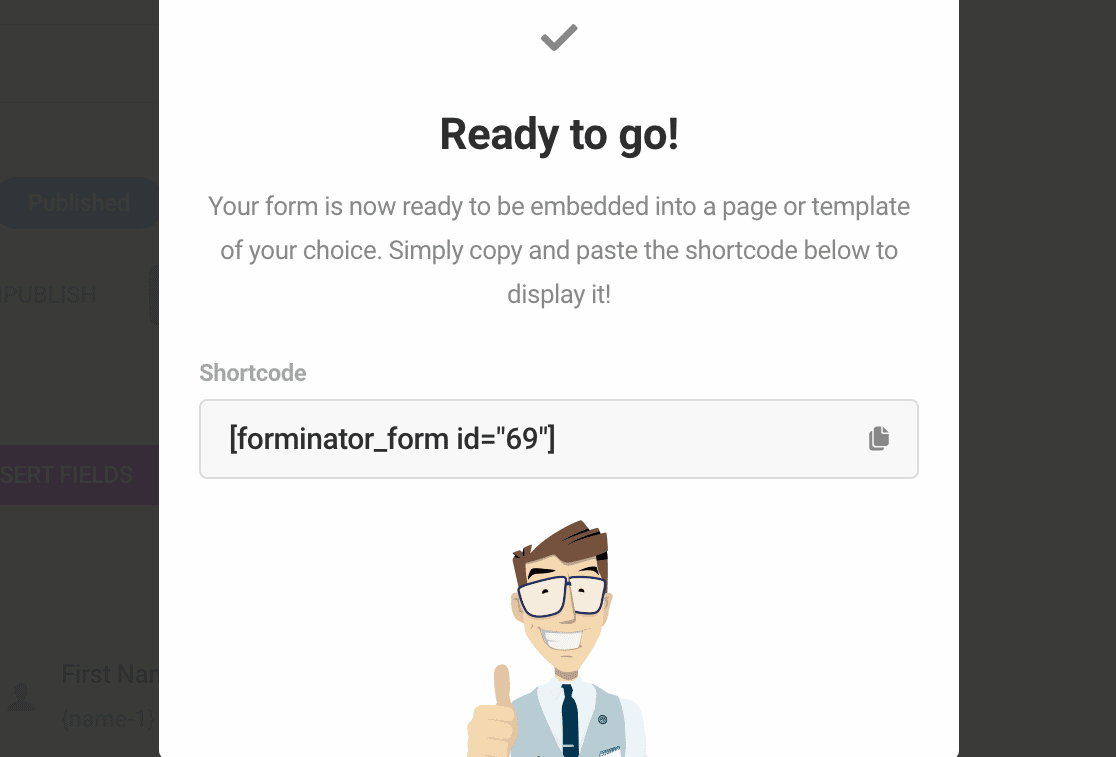
Sie sollten eine Nachricht mit dem Shortcode sehen, den Sie kopieren und einf ilde{A}¼gen k ilde{A}¶nnen, wo immer das Formular auf Ihrer Website erscheinen soll.
Von dort aus öffnen Sie den Beitrag oder die Seite, auf der Sie das Formular haben möchten, fügen den Shortcode ein und veröffentlichen die Seite. Erst dann ist das Formular tatsächlich für die Besucher Ihrer Website live.
WPForms
Nun gehen wir denselben Prozess mit WPForms durch. Der Einstieg in WPForms ist noch einfacher. Wenn Sie zum ersten Mal ein Formular mit WPForms erstellen möchten, wird Ihnen eine Herausforderung angezeigt, die wie ein großartiges interaktives Tutorial funktioniert.
Nehmen Sie die WPForms Challenge an und ein vollst ilde{A}¤ndiger Assistent f ilde{A}¼hrt Sie herum, w ilde{A}¤hrend er Ihnen hilft, Ihr erstes Formular in weniger als 5 Minuten zu erstellen.
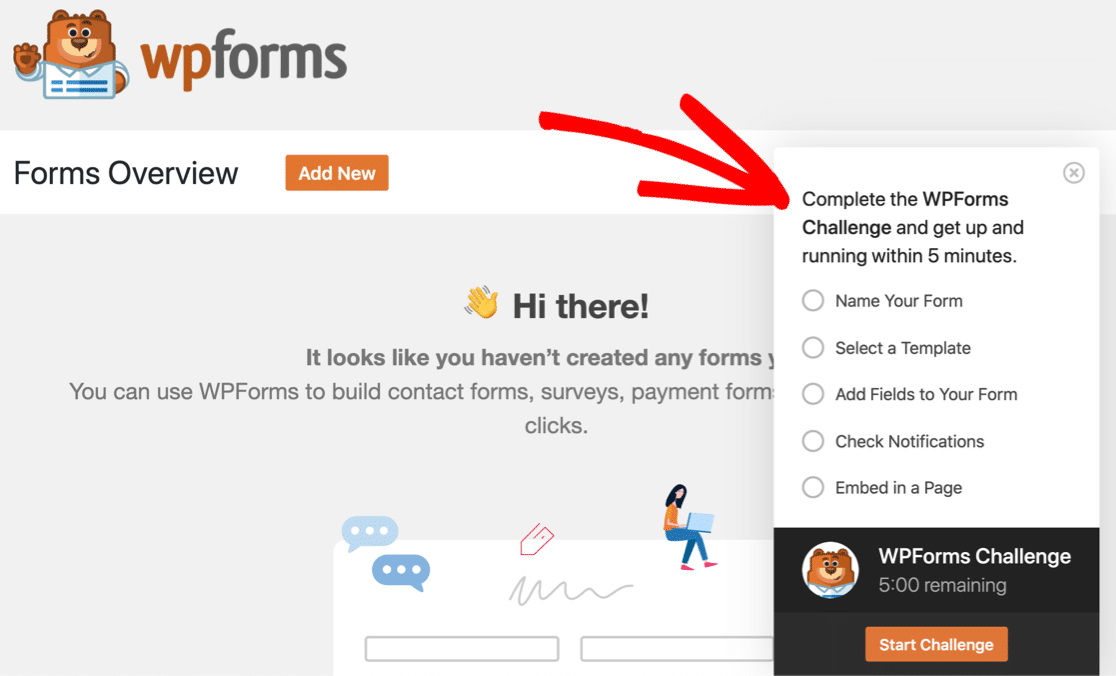
Unabh ilde{A}¤ngig davon, ob Sie die WPForms Challenge annehmen oder nicht, ist der Einrichtungsprozess genauso einfach. Wenn Sie sich entscheiden, ein Formular zu erstellen, ohne die Challenge anzunehmen, ilde{A}¶ffnen Sie das WPForms-Plugin und klicken Sie auf die Schaltfl ilde{A}¤che, um ein neues Formular hinzuzuf ilde{A}¼gen.
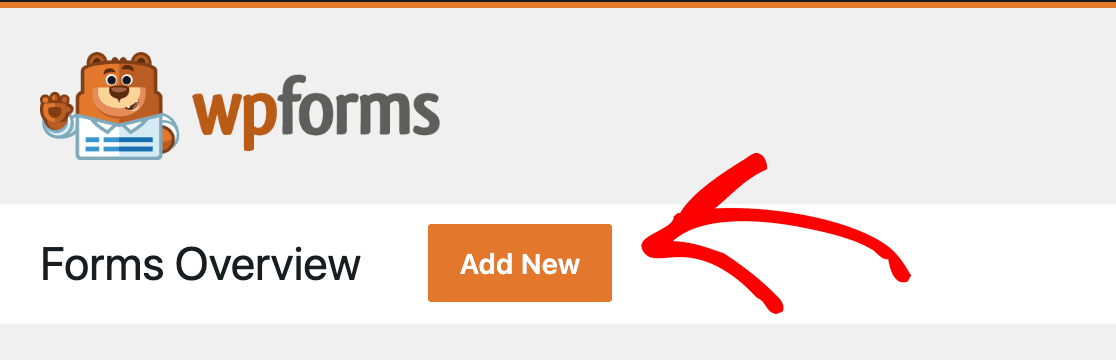
Sie sehen 2.100+ Formularvorlagen zur Auswahl, von denen mehr als 20 kostenlos verf ilde{A}¼gbar sind. Da wir nur ein einfaches Kontaktformular erstellen m ilde{A}¶chten, werden wir dieses ausw ilde{A}¤hlen.
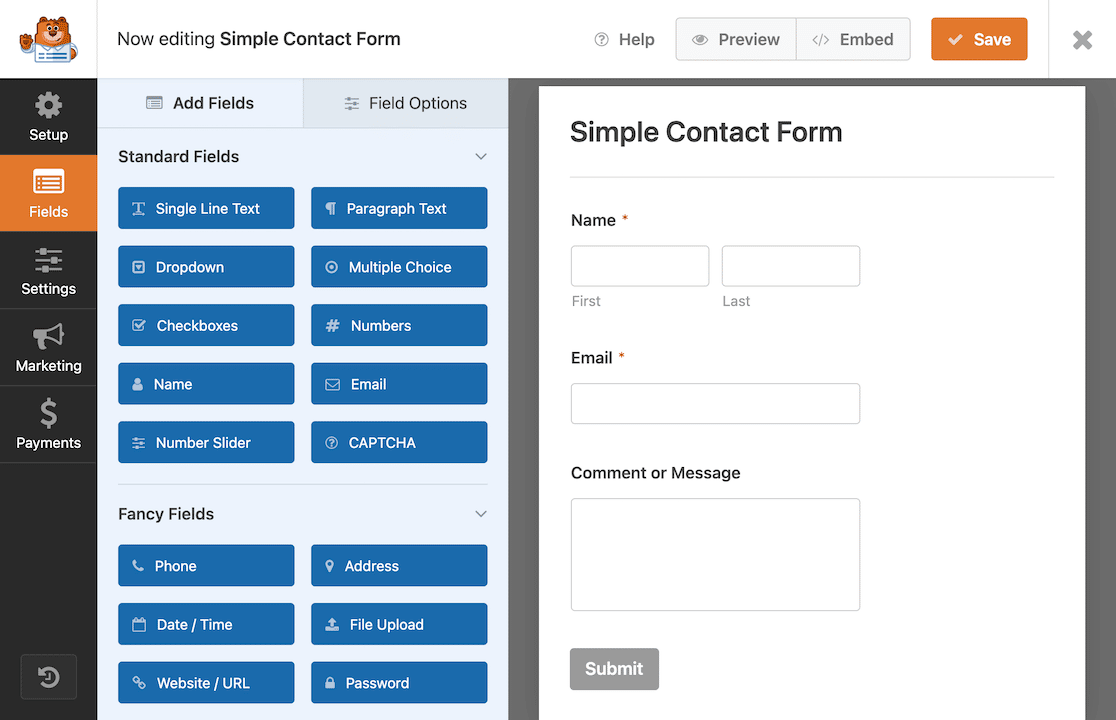
Innerhalb des Formular-Builders k ilde{A}¶nnen Sie genau sehen, wie das Formular aussehen wird, wenn es ver ilde{A}¶ffentlicht wird. Der Drag-and-Drop-Formular-Builder erleichtert das Einf ilde{A}¼gen anderer Felder, wenn Sie diese w ilde{A}¼nschen, oder das Entfernen oder Neuordnen vorhandener Felder in der Vorlage.
Und das ist alles. Das Formular ist fertig. Bevor wir dies ver ilde{A}¶ffentlichen, klicken wir kurz auf die Formulareinstellungen, um sicherzustellen, dass unsere E-Mail-Benachrichtigungen f ilde{A}¼r Formulareintr ilde{A}¤ge richtig eingerichtet sind.
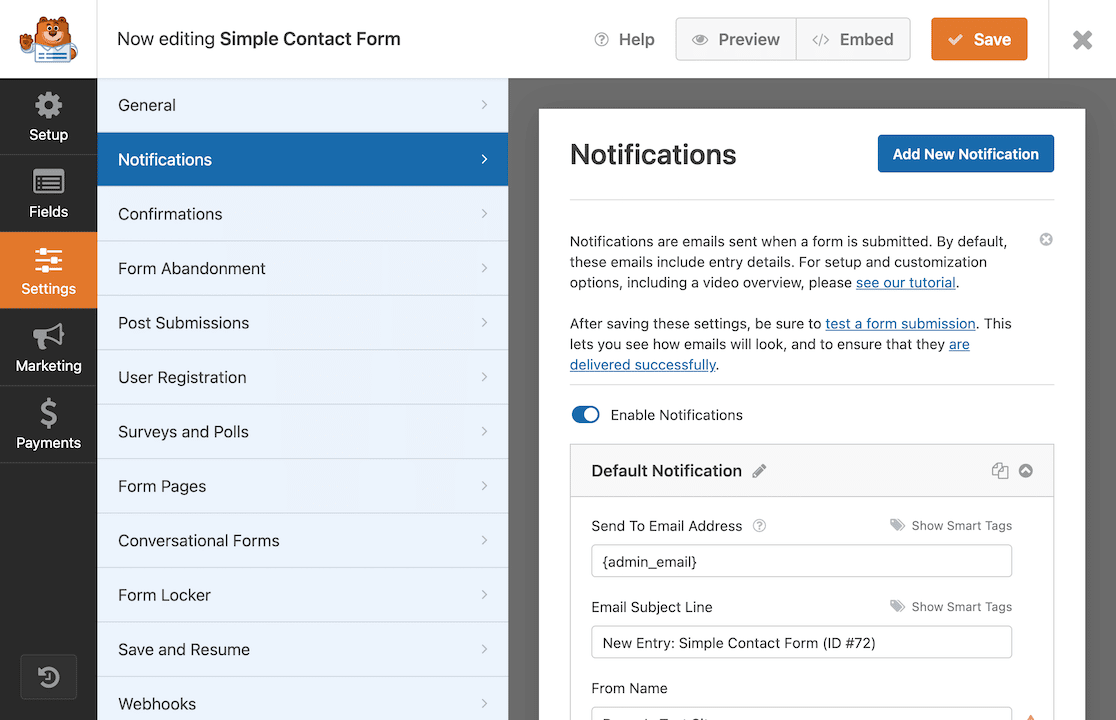
Wenn alles gut aussieht, sind Sie bereit, Ihr Formular einzubetten!
Eine ausgezeichnete Funktion von WPForms ist die Möglichkeit, das Formular direkt aus dem Formular-Builder einzubetten. Natürlich können Sie es auch auf andere Weise tun, z. B. mit einem Shortcode oder einem Widget.
Die Einbettungsfunktion macht dies blitzschnell. Klicken Sie auf die Schaltfläche Einbetten oben.
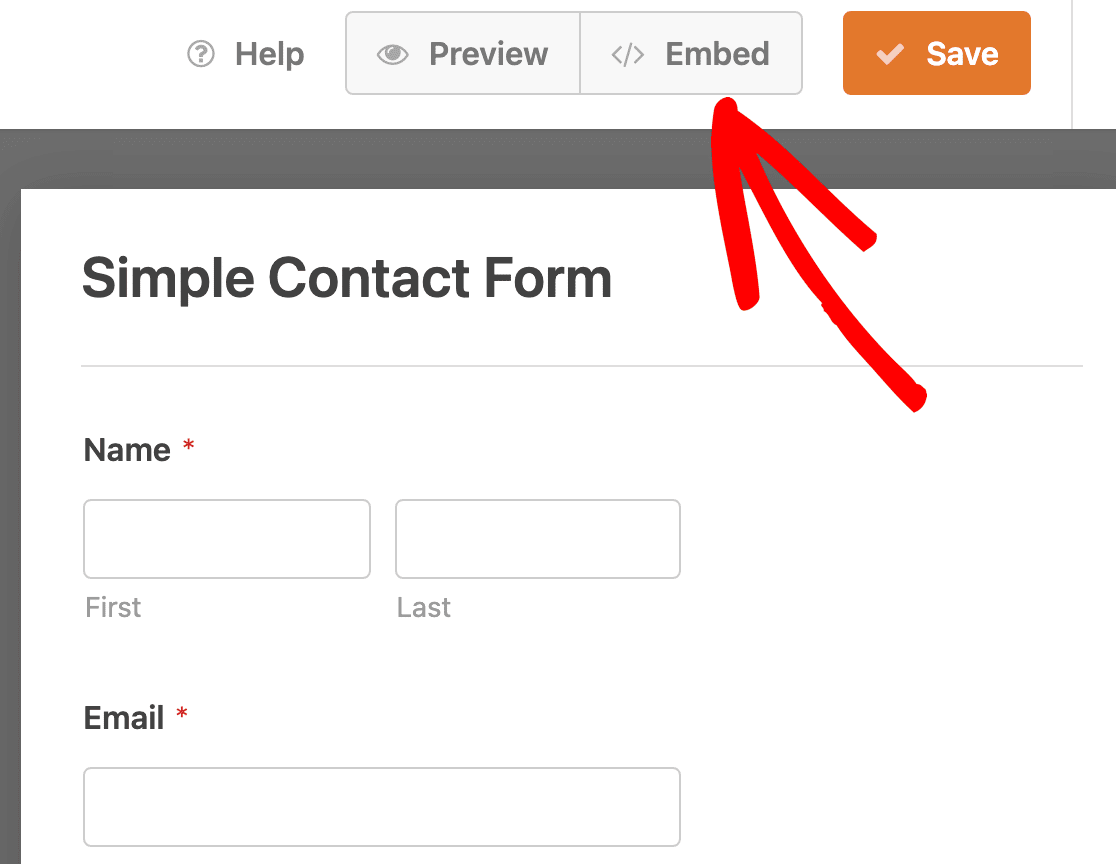
WPForms bietet Ihnen die M ilde{A}¶glichkeit, Ihr Formular in eine vorhandene oder eine neue Seite einzubetten. Wenn Sie sich entscheiden, das Formular in eine neue Seite einzubetten, werden Sie aufgefordert, Ihre Seite zu benennen.
Dies ist gro ilde{A}artig, wenn Sie gerade erst anfangen und die Seite erstellen m ilde{A}¶chten, auf der Ihr Formular gehostet werden soll. Wenn Sie das Formular manuell einbetten oder einen Shortcode verwenden m ilde{A}¶chten, sind diese Links ebenfalls verf ilde{A}¼gbar.

In diesem Fall k ilde{A}¶nnen Sie die Seite zum Beispiel "Kontakt" oder "Kontaktieren Sie uns" nennen! Klicken Sie auf die Schaltfl ilde{A}¤che Los geht's und die Seite wird mit dem bereits eingebetteten Formular geladen.
Sie können auf Veröffentlichen klicken und sind dann bereit, Kontaktinformationen von Website-Besuchern zu erhalten. Insgesamt ist die Benutzeroberfläche von WPForms besser und einfacher zu bedienen als die von Forminator.
Die Möglichkeit, Ihre Formularfelder per Drag & Drop zu verschieben und sofort zu sehen, wie Ihr Formular aussehen wird, macht es benutzerfreundlicher als Forminator.
Kostenlose Versionen: Forminator vs WPForms Lite
Die kostenlosen Versionen unterscheiden sich in den enthaltenen Werkzeugen, daher ist es nützlich, spezifische Funktionen im Zusammenhang damit zu vergleichen, wie Sie Ihre Formulare erstellen und verwalten werden.
Forminator
In der kostenlosen Version erhalten Sie bedingte Logik, Datei-Uploads, Spam-Schutz, Quizze, Umfragen und Zahlungsfelder für Stripe und PayPal, ohne dass ein Upgrade erforderlich ist.
Forminator enthält die Speicherung von Einträgen kostenlos in Ihrer WordPress-Datenbank, während WPForms die Speicherung und Verwaltung von Einträgen ab Basic innerhalb seines Drag-and-Drop-Formular-Builder-Workflows anbietet.
WPForms
WPForms Lite verfolgt einen anderen Ansatz, der darauf ausgelegt ist, dass Sie schnell Antworten sammeln. Sie erhalten den vollständigen Drag & Drop-Builder, den KI-Formular-Builder, mehr als 20 kostenlose Vorlagen, Square-, Stripe- und PayPal-Zahlungen sowie die Constant Contact-Integration.
Mit WPForms können Sie mit Lite Zahlungen sammeln und einen kostenpflichtigen Plan für bedingte Logik, Eintragsverwaltung, vollständige Analysen oder dedizierten Support wählen, wenn Ihre Anforderungen wachsen.
Das Wesentliche: Funktionen und Funktionalität
Beide Plugins decken die Grundlagen gut ab, daher ist der interessante Vergleich, wie sie mit den Funktionen umgehen, zu denen Sie greifen, sobald Ihre Formulare ernster werden. Dies sind die, die am wichtigsten sind.
Bedingte Logik
In Forminator fügen Sie ein Feld hinzu. Nehmen wir an, Sie verwenden Kontrollkästchen. Ein modales Fenster öffnet sich, damit Sie Ihre Auswahlmöglichkeiten hinzufügen können, und Ihre letzte Option ist „andere“.
Sie schließen dieses modale Fenster und klicken, um ein weiteres Feld hinzuzufügen. Diesmal verwenden wir, passend zum Feld „andere“, ein Textfeld und wenden bedingte Logik an.
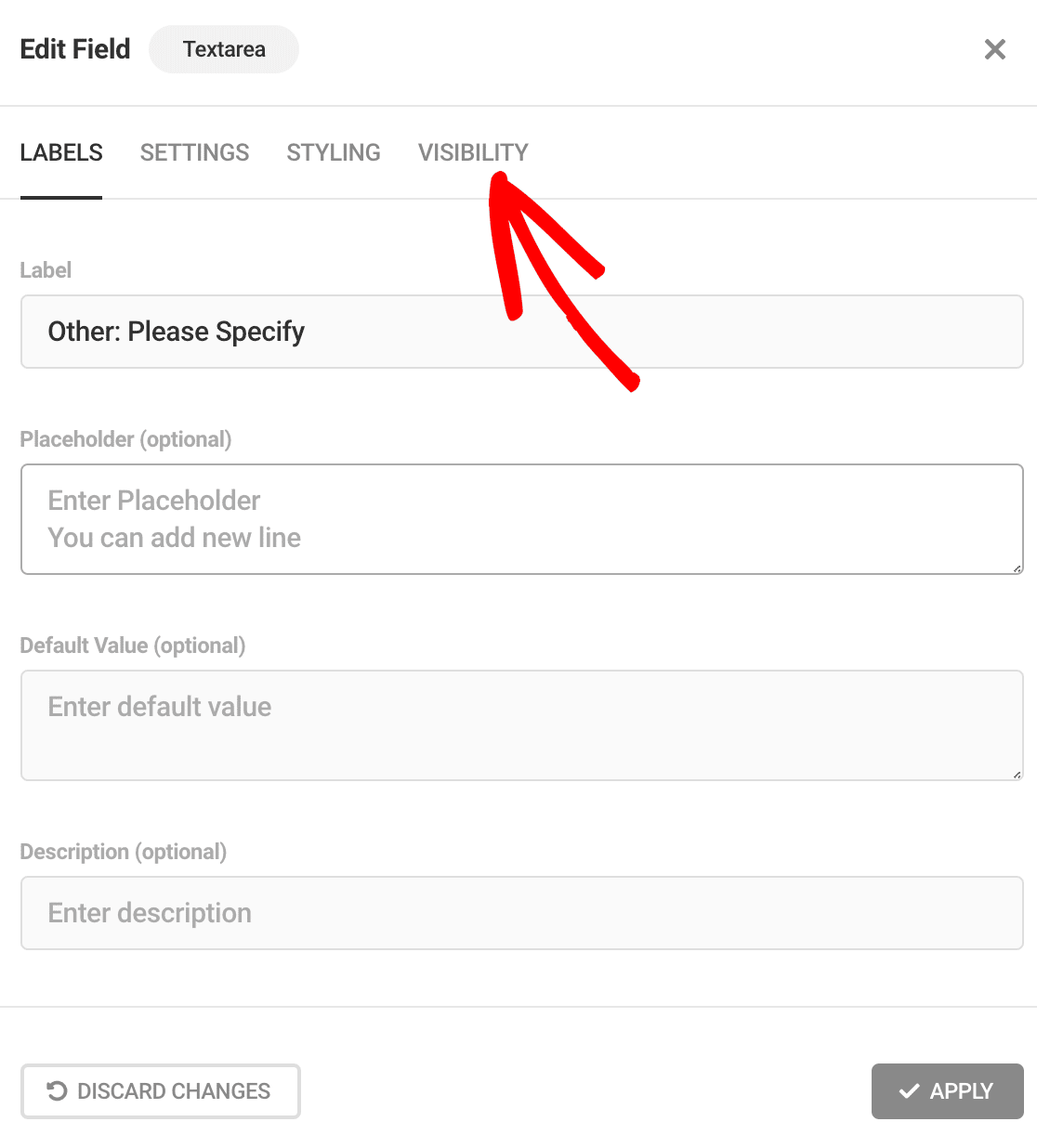
Nachdem Sie den Text eingegeben haben, der in Ihrem Textfeld angezeigt werden soll, müssen Sie auf die Registerkarte Sichtbarkeit klicken. Dann müssen Sie Regeln einrichten.
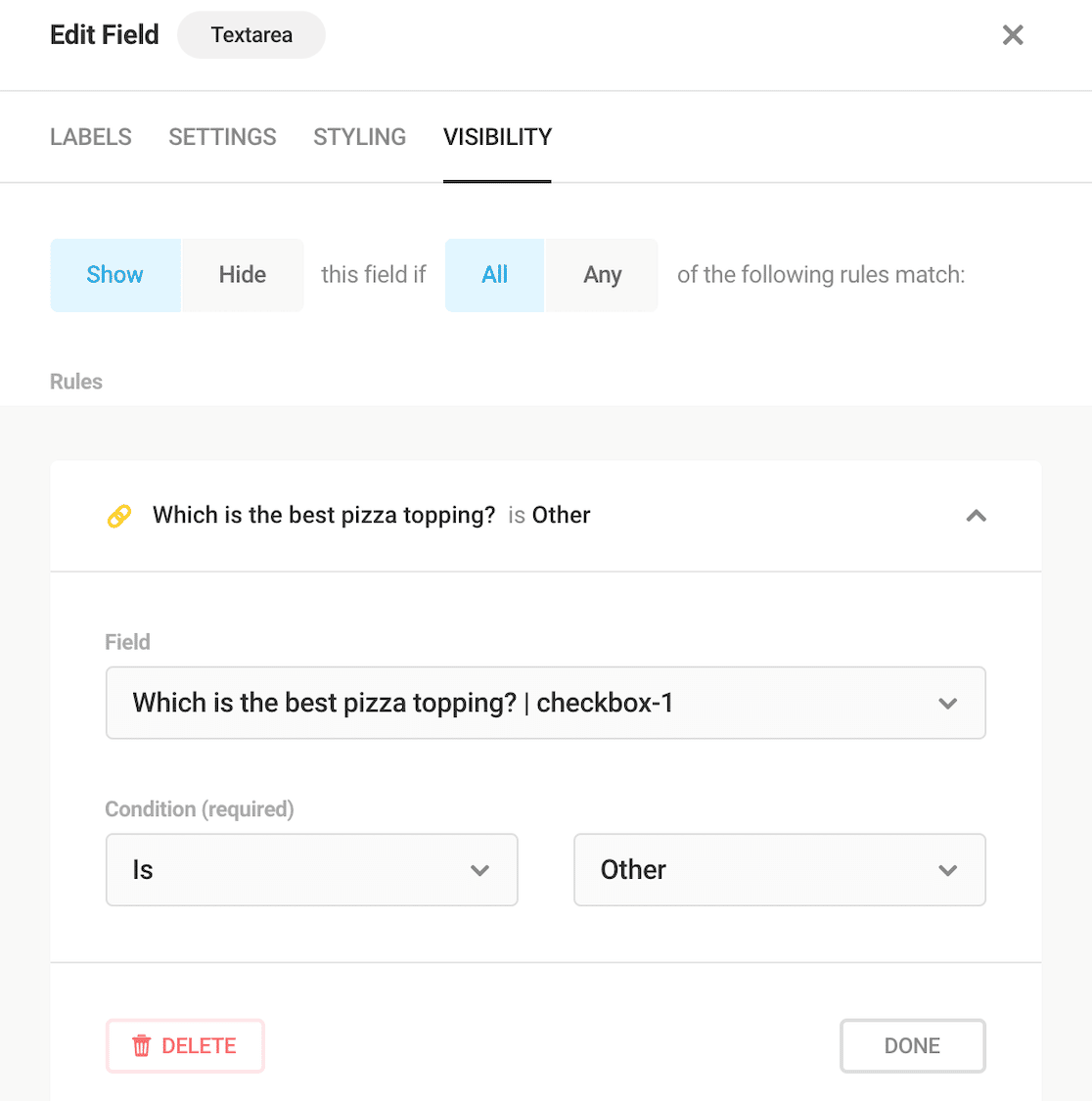
Das modale Fenster von Forminator ist zwar optisch ansprechend, verlangsamt den Prozess jedoch tatsächlich, da die Benutzer in jedes einzelne Feld klicken und wieder heraus müssen.
Das ist keine große Sache, wenn Sie nur bedingte Logik für ein oder zwei Fragen einrichten müssen, aber wenn Sie ein komplexes Formular mit viel bedingter Logik haben, wird Sie dies erheblich verlangsamen.
WPForms ist schneller beim Anwenden von Regeln für bedingte Logik, da die Anzahl der Klicks reduziert wird. Alle Ihre Felder sind sichtbar, während Sie bearbeiten.
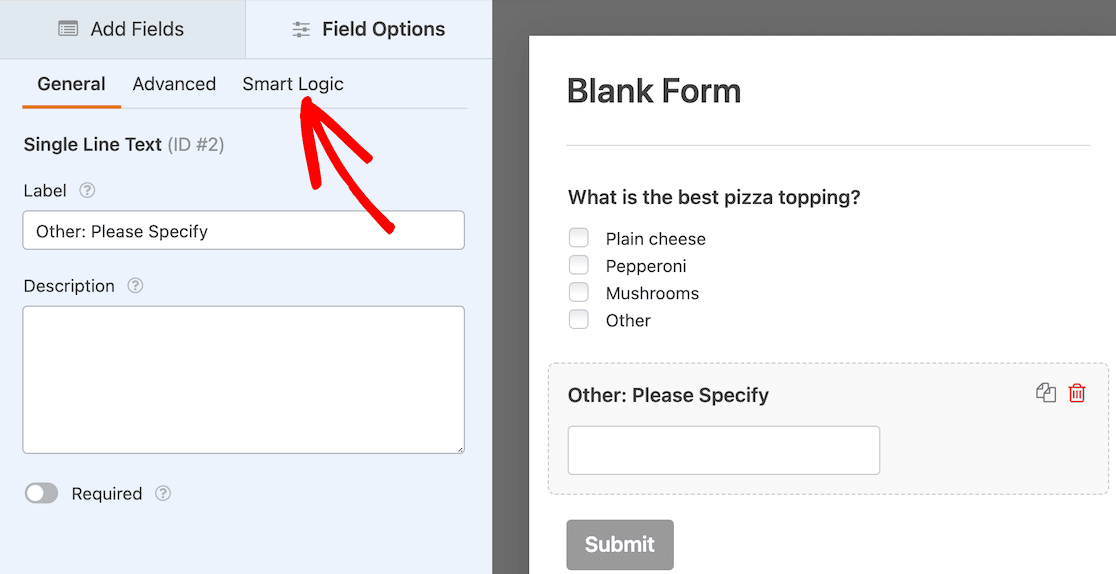
Sie können erweiterte Formatierungen und bedingte Logik anwenden und gleichzeitig das Formular sehen, das Sie bearbeiten. Um bedingte Logik zu aktivieren, klicken Sie auf die Registerkarte Smart Logic.
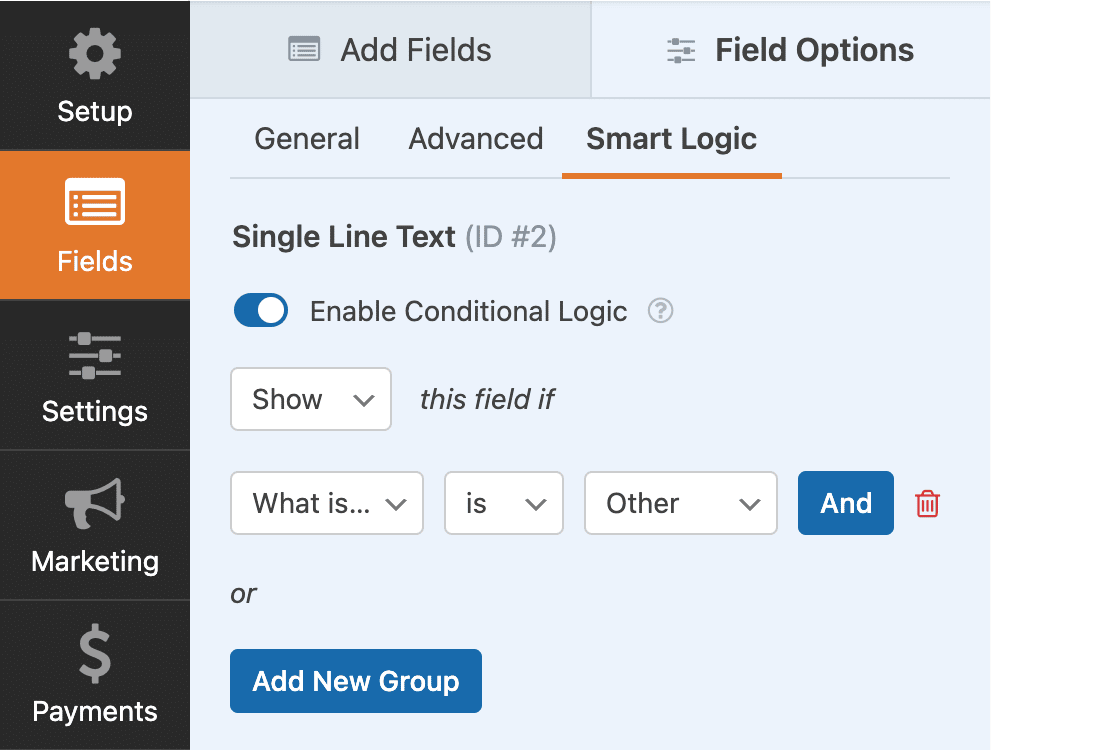
Nachdem Sie den Schalter auf „Bedingte Logik aktivieren“ gestellt haben, können Sie schnell und einfach auf Regeln klicken, um diese einzurichten. Dies ist in Sekundenschnelle erledigt.
In WPForms wird jedes Feld, das Sie anklicken, bereits angezeigt, sodass Sie nicht ein modales Fenster schließen müssen, um ein anderes zu öffnen, wie Sie es in Forminator tun. Aus diesem Grund ist das Einrichten bedingter Logik in WPForms schneller und einfacher als in Forminator.
CSS-Anpassung
Beide Plugins ermöglichen es dem Benutzer, mit eigenem CSS anzupassen, um es an seine WordPress-Website anzupassen.
Datei-Upload
WPForms und Forminator verfügen beide über Felder zum Hochladen von Dateien, sodass Befragte bei Bedarf Dokumente einreichen können. Dies ist nützlich für Bewerbungsformulare für Stellen oder Stipendien.
Spamschutz
WPForms und Forminator bieten ähnlichen Spamschutz. Beide bieten hCaptcha sowie reCAPTCHA v2 Checkbox, v2 Invisible und v3. Wenn Sie das Akismet-Plugin installiert haben, wird es auch mit beiden Plugins integriert. Forminator funktioniert auch mit Honeypot.

Ein wesentlicher Unterschied besteht darin, dass WPForms auch eine Option für ein Custom Captcha bietet. Dies ermöglicht es Benutzern, ihre eigenen Sicherheitsfragen oder einfache mathematische Probleme einzurichten, um zu überprüfen, ob die Formularübermittlung von einem Menschen und nicht von einem Bot stammt. Das ist ein großes Plus für WPForms.
Zahlungsoptionen
Mit Forminator können Sie PayPal für einmalige Zahlungen verwenden oder Stripe für wiederkehrende Zahlungen verbinden. WPForms bietet mehrere Optionen für Ihre Zahlungsformulare:
Die Integration von Square, Stripe und PayPal ist für alle Benutzer (sowohl kostenlos als auch kostenpflichtig) verfügbar, sodass Sie das Add-on nicht aktivieren müssen.
Das Add-on erlaubt Ihnen nur, bedingte Logik auf Ihr Stripe-Zahlungsfeld anzuwenden, was eine wirklich praktische Funktion für Pro-Benutzer und höher ist.
WPForms bietet im Vergleich zu Forminator deutlich mehr Flexibilität bei den Zahlungsoptionen. Die Verbindung von WPForms mit Ihrem Zahlungs-Gateway ist einfach und unkompliziert.
Außerdem ist die Tatsache, dass Sie PayPal Commerce verwenden können, um sowohl Kreditkarten- als auch PayPal-Checkout-Optionen anzubieten, ein wirklich mächtiger Vorteil von WPForms.
Formularvorlagen
Forminator und WPForms bieten beide Vorlagen, um Benutzern den schnellen Einstieg zu erleichtern. Zum Zeitpunkt der Erstellung dieses Artikels bietet Forminator zusätzlich zum leeren Formular 6 kostenlose Vorlagen an.
Ihre Website besagt, dass die Pro-Version professionelle, vorgefertigte Vorlagen enthält, aber sie gibt nicht an, wie viele oder teilt keine Beispiele.
WPForms hat mehr als 20 kostenlose Vorlagen und 2.100+ Formularvorlagen, die mit kostenpflichtigen Lizenzen geliefert werden.
Sie können alle verfügbaren Vorlagen auf WPForms einsehen, auch als Lite-Benutzer. Sie werden als Pro markiert, wenn Sie ein Upgrade benötigen, um sie zu verwenden.

Verfügbarkeit von Feldern
Die Formularfelder, die Sie verwenden können, unterscheiden sich in WPForms Lite und der Pro-Version. Betrachten wir die Gemeinsamkeiten, bevor wir uns die Unterschiede ansehen:
| WPForms Lite | WPForms Pro | |
|---|---|---|
| Name | ✓ | ✓ |
| ✓ | ✓ | |
| Text | ✓ | ✓ |
| Nummer | ✓ | ✓ |
| Zahlen-Schieberegler | ✓ | ✓ |
| Dropdown | ✓ | ✓ |
| Mehrfachauswahl | ✓ | ✓ |
| Kontrollkästchen | ✓ | ✓ |
| Zahlungsfelder (Artikel-Felder) | ✓ | ✓ |
| reCAPTCHA/ hCaptcha/Akismet/Turnstile | ✓ | ✓ |
| DSGVO-Zustimmung | ✓ | ✓ |
Mit diesen grundlegenden Feldern können Sie ganz einfach Formulare für Ihr Unternehmen, Ihre Hobby-Website oder Ihre gemeinnützige Organisation erstellen. Mit diesen Feldern können Sie ganz einfach:
- Ein einfaches Kontaktformular erstellen
- Ein Bestellformular erstellen und Kreditkartenzahlungen mit Stripe akzeptieren
- Passen Sie Ihr Formular mit Dropdown-Menüs, Optionsfeldern und Kontrollkästchen an
- Fügen Sie Ihren Formularen Spam-Schutz hinzu mit CAPTCHAs, E-Mail-Blocklisten und mehr
- Fügen Sie einfach eine DSGVO-Zustimmung hinzu zu jedem Formular.
Wenn Sie auf Pro upgraden, erhalten Sie auch Zugriff auf die „schicken“ Felder im Plugin:
| WPForms Lite | WPForms Pro | |
|---|---|---|
| Smart Phone (mit Länderauswahl) | ✓ | |
| Adresse / Karte | ✓ | |
| Datum / Uhrzeit | ✓ | |
| Website / URL | ✓ | |
| Datei-Upload | ✓ | |
| Berechnungen | ✓ | |
| Passwort | ✓ | |
| Rich Text | ✓ | |
| Wiederholer | ✓ | |
| Layout (mehrspaltiges Formular) | ✓ | |
| Seitenumbruch | ✓ | |
| Abschnittstrenner | ✓ | |
| HTML | ✓ | |
| Inhalt | ✓ | |
| Vorschau der Eingabe | ✓ | |
| Verstecktes Feld | ✓ | |
| Benutzerdefinierte CAPTCHAs | ✓ | |
| Unterschrift | ✓ | |
| Umfragefelder (Sternebewertungen, Likert-Skala, NPS) | ✓ |
Umfragen und Abstimmungen
Ob es nur zum Spaß ist oder um Feedback vom Publikum zu erhalten, Umfragen und Befragungen sind eine gute Möglichkeit, das Engagement zu steigern. Beide Plugins sind bei der Einrichtung Ihrer Umfrage ziemlich einfach zu bedienen.
Schauen wir uns zuerst Forminator an. Nachdem Sie Ihrer Umfrage einen Namen gegeben haben, leitet Sie das Plugin zur Builder-Seite, wo Sie sie einrichten können. Für unsere Zwecke hier haben wir nur eine sehr einfache Umfrage erstellt.
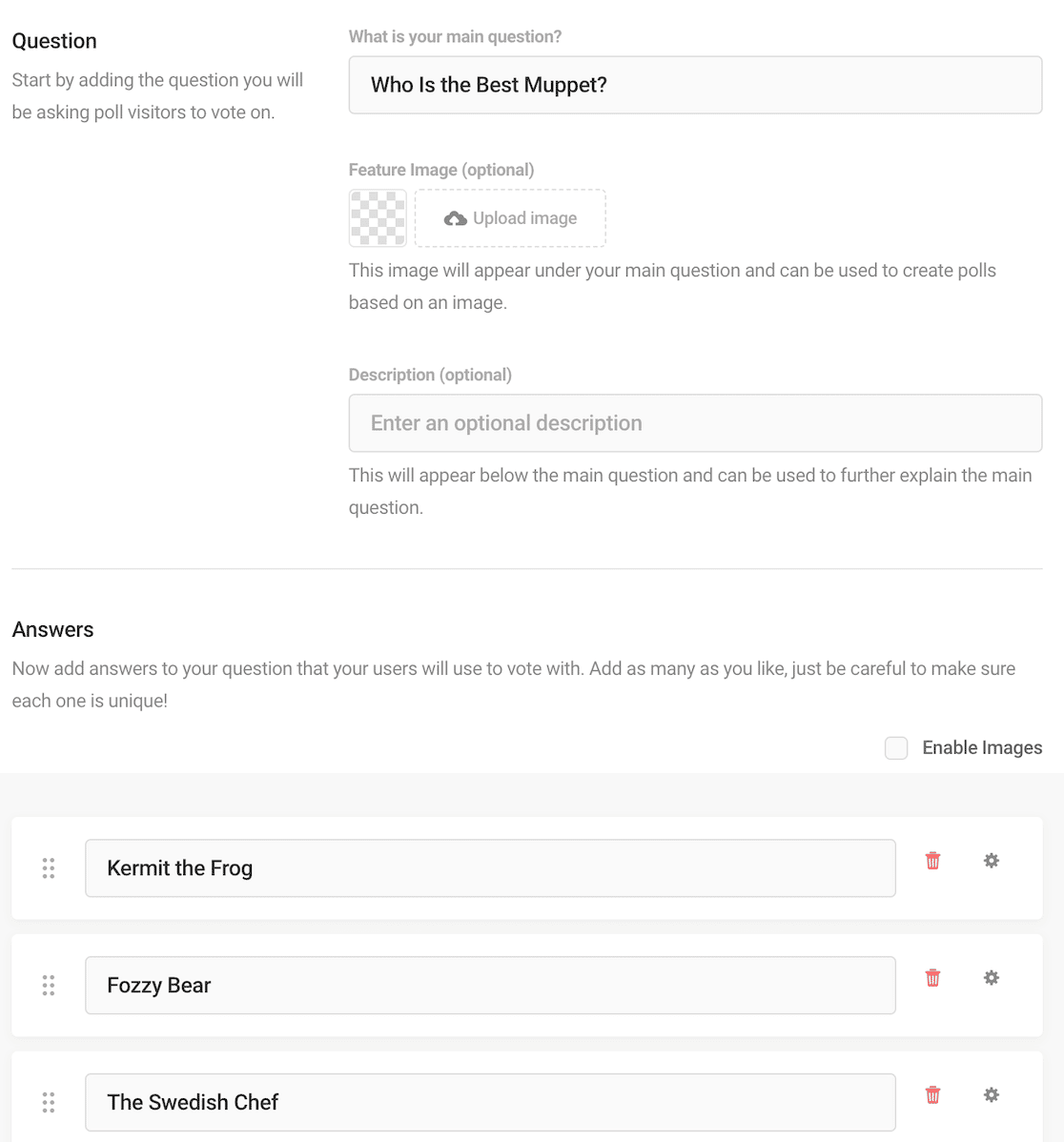
Nachdem Sie alle Ihre Optionen hinzugefügt haben, können Sie die Umfrage veröffentlichen und sie mit denselben Schritten, die wir zum Einbetten eines Formulars verwendet haben, auf einer Seite oder einem Beitrag einbetten.
So sieht Ihre Umfrage aus, sobald sie auf Ihrer Website live ist und zur Abstimmung bereitsteht.

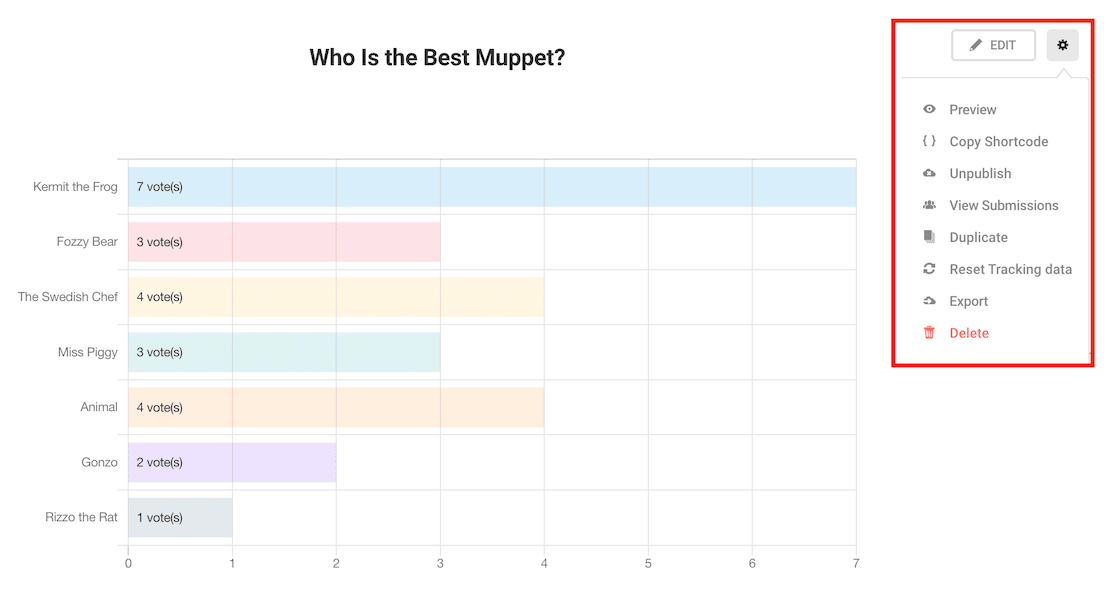
Nachdem die Leute abgestimmt haben, können Sie die Ergebnisse im Forminator-Dashboard einsehen. Klicken Sie auf das Zahnrad des Formulars, das Sie überprüfen möchten, und dann auf Ergebnisse anzeigen. Sie erhalten ein farbenfrohes Diagramm, das Sie in Präsentationen oder Social-Media-Grafiken einfügen können.
Werfen wir nun einen Blick auf WPForms. Um eine Umfrage mit WPForms zu erstellen, stellen Sie zunächst sicher, dass Sie das Add-on für Umfragen und Befragungen installiert und aktiviert haben. Dies gibt Ihnen erweiterte Berichtsfunktionen für Umfrageformulare.
Dann fügen Sie Ihre Fragen hinzu. Wie Sie das tun, bleibt Ihnen überlassen. Sie könnten zum Beispiel Radio-Buttons oder Checkboxen für Ihre Umfrage verwenden. Unser Beispiel hier verwendet Radio-Buttons (oder das Feld für Mehrfachauswahl, wie es in WPForms bekannt ist).

Nachdem Ihr Formular eingerichtet ist, klicken Sie in den Formulareinstellungen auf Umfragen und Befragungen.
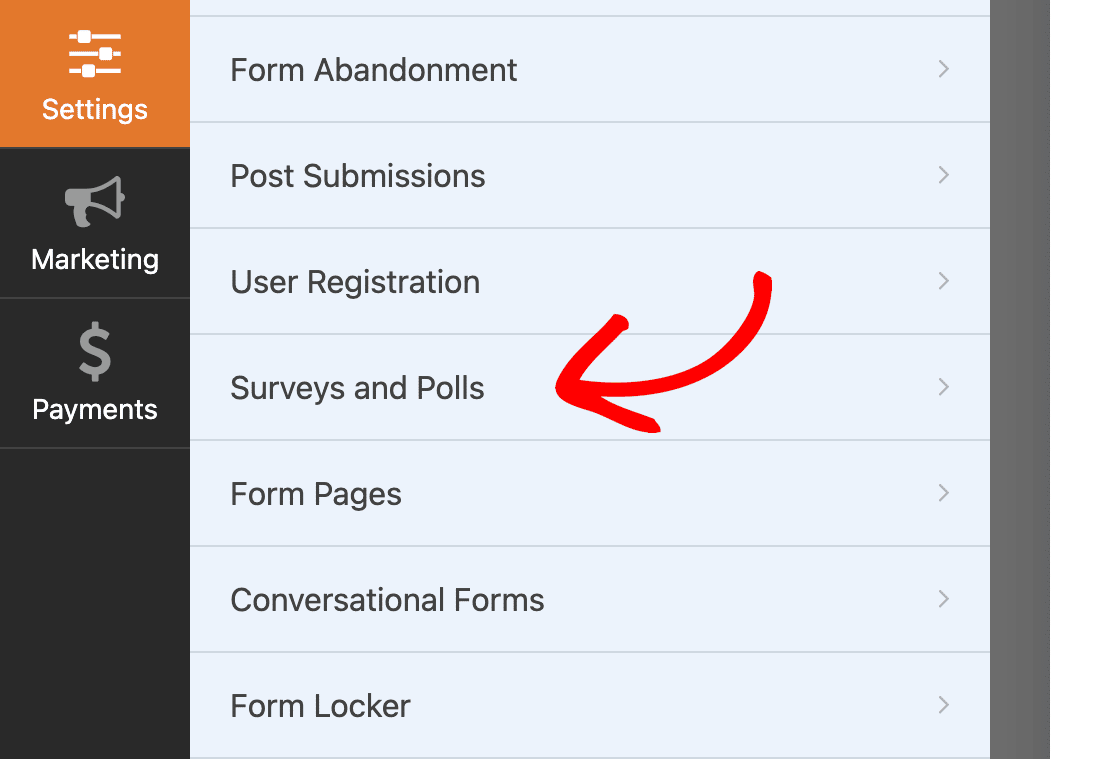
Klicken Sie dann einfach auf den Schalter, um die Umfrageberichterstattung zu aktivieren.
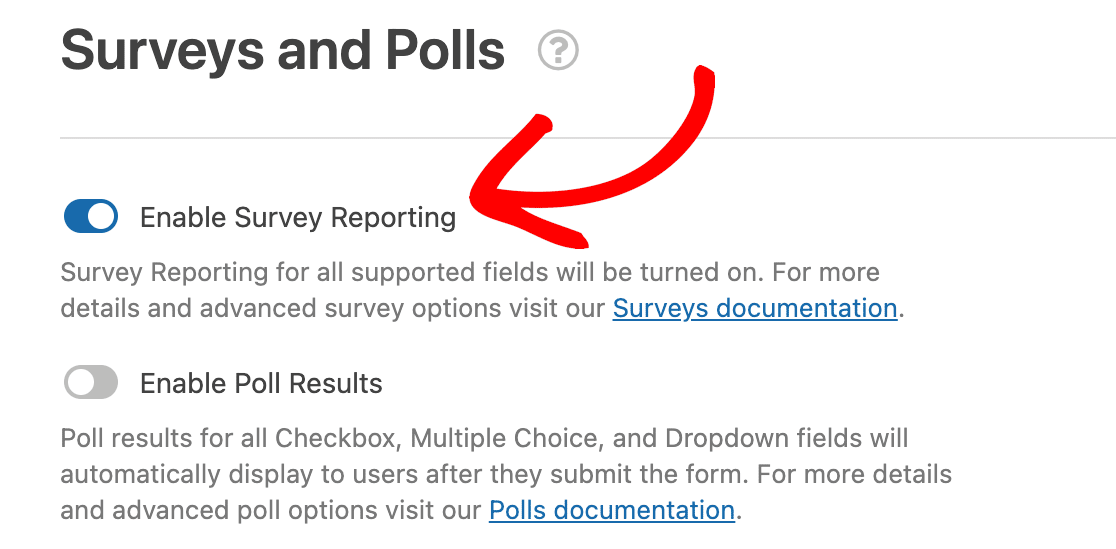
Obwohl dies wie ein zusätzlicher Schritt im Prozess erscheint, erhalten Sie dadurch Zugriff auf eine größere Vielfalt an Diagrammen und Grafiken, sodass Sie, wenn Sie diese in Präsentationen, sozialen Medien oder anderswo in Ihren Umfrageberichten einbinden möchten, mehr Optionen haben.
Die Berichterstattung wird in Echtzeit aktualisiert. Der Standard-Diagrammbericht ist ein Balkendiagramm. Es gibt auch ein vertikales Balkendiagramm, um ein etwas anderes Aussehen zu erzielen, wenn dies besser zu Ihren Bedürfnissen passt.

Wenn Sie mehr Farbe wünschen, bietet die Tortendiagramm-Option lebendige Farben. Wenn Ihnen das bestimmte Farbschema nicht gefällt, können Sie es aktualisieren, um ein anderes zu erhalten. Die Farben werden zufällig generiert.

Es gibt auch eine Liniendiagramm-Option. Schließlich finden Sie unter jeder visuellen Darstellung Ihrer Umfragedaten die Prozentsätze.

Bei der Erstellung von Umfragen und Befragungen bietet WPForms eine ansprechendere Benutzeroberfläche, mit der Sie Ihre Umfrage oder Befragung während der Arbeit sehen können.
Darüber hinaus sind die erweiterten Berichtsfunktionen für Umfragen von WPForms leistungsfähiger als die von Forminator und ermöglichen es Ihnen, Ergebnisse auf vielfältigere Weise zu visualisieren.
Integrationen: Marketing und mehr
Forminator lässt sich mit einer anständigen Liste von Drittanbieter-Tools verbinden, darunter HubSpot, ActiveCampaign, Mailchimp, AWeber, Campaign Monitor, Google Sheets, Trello und Slack, plus Webhooks und Zapier, Make und n8n für alles andere.
WPForms deckt auch die beliebten E-Mail- und Marketingdienste ab. Die Lite-Version bietet bereits die beliebteste kostenlose Option. Sie können direkt ein Constant Contact-Anmeldeformular erstellen.
Und WPForms Pro erweitert dies um die Unterstützung für viele beliebte E-Mail-Automatisierungs- und Marketingplattformen:
| WPForms Lite | WPForms Pro | |
|---|---|---|
| Constant Contact | ✓ | ✓ |
| Mailchimp | ✓ | |
| AWeber | ✓ | |
| GetResponse | ✓ | |
| Drip | ✓ | |
| Campaign Monitor | ✓ | |
| Brevo (ehemals Sendinblue) | ✓ | |
| MailerLite | ✓ | |
| Kit (früher ConvertKit) | ✓ | |
| MailPoet | ✓ | |
| Klaviyo | ✓ | |
| SendGrid | ✓ |
Plus fügt auch Integrationen für Slack, Notion und Twilio hinzu, die nicht direkt E-Mail-Marketing sind, aber im selben Workflow-Bereich erscheinen.
Slack ist großartig, um in Echtzeit benachrichtigt zu werden, wenn jemand ein Formular absendet. Notion ermöglicht es Ihnen, Einträge direkt in eine Datenbank zu synchronisieren. Twilio sendet SMS- oder WhatsApp-Benachrichtigungen bei der Einreichung.
Die Elite-Stufe fügt ActiveCampaign, HubSpot, Salesforce, Pipedrive, Zoho CRM und Airtable für die unternehmensspezifischeren Integrationen hinzu.
Wenn Ihr E-Mail-Tool nicht auf der Liste steht, machen Sie sich keine Sorgen. Es gibt immer noch Möglichkeiten zur Verbindung, die wir als Nächstes behandeln werden.
Cloud-Speicher- und Produktivitätsintegrationen
Pro schaltet auch tiefere Integrationen mit den Cloud-Tools frei, die die meisten Leute bereits verwenden. Diese werden nicht so oft besprochen wie die E-Mail-Integrationen, sind aber in der Praxis oft am nützlichsten.
- Google Tabellen exportiert Einträge automatisch in eine Tabelle, mit bedingter Filterung, sodass Sie Einträge basierend auf Formularauswahlen in verschiedene Tabellen leiten können. Dies ist die Integration, die ich am häufigsten für Kunden einrichte, die Leads verfolgen.
- Google Drive lädt Datei-Uploads von Formularen automatisch in einen von Ihnen gewählten Drive-Ordner hoch.
- Google Kalender erstellt Kalenderereignisse aus Formulareingaben, was für Buchungs- und Terminplanungsformulare unglaublich praktisch ist.
- Dropbox macht dasselbe wie Google Drive, aber für Dropbox-Ordner.
Wenn Sie mit Cloud-basierten Workflows arbeiten, machen allein diese Funktionen Pro rentabel.
Jetzt auf WPForms Pro upgraden! :)
Bonus-Integrationen
Manchmal möchten Sie WPForms mit einem Dienst verbinden, der kein dediziertes Add-on hat. Pro bietet Ihnen vier Möglichkeiten, diese Lücke zu schließen, und Lite bietet Ihnen eine.
| WPForms Lite | WPForms Pro | |
|---|---|---|
| Uncanny Automator | ✓ | ✓ |
| Zapier | ✓ | |
| Make | ✓ | |
| n8n | ✓ |
Formulare mit KI erstellen
Dies ist ein neuerer Bereich, und es ist eine der deutlichsten Lücken zwischen den beiden, da Forminator überhaupt keine KI-Formularerstellung anbietet.
WPForms integriert dies direkt in den Builder, sodass Sie mit WPForms AI das gewünschte Formular in einfacher Sprache beschreiben und in Sekundenschnelle einen funktionierenden Entwurf erhalten können.

Die Funktion „KI-Auswahlmöglichkeiten“ hilft auch beim Ausfüllen von Dropdown-Menüs und Kontrollkästchen, da sie basierend auf der Feldbezeichnung Auswahlwerte vorschlägt.
Sie können sogar ein vorhandenes Formular bearbeiten, indem Sie damit chatten und die KI bitten, Felder anzupassen, bedingte Logik zu erstellen oder eine Berechnung für Sie zu schreiben.

Wenn das nicht genug wäre, geht WPForms noch einen Schritt weiter, indem es KI-Assistenten wie Claude, ChatGPT oder Cursor ermöglicht, Formulare für Sie zu erstellen.

Wenn Ihnen die Idee gefällt, ein Formular zu beschreiben und es für Sie erstellen zu lassen, ist WPForms heute das einzige der beiden, das dies tut.
Formular-Analyse und Berichterstattung
Dies ist der Vergleichspunkt, den ich am meisten testen wollte, da die beiden Plugins hier am weitesten auseinander liegen. Sobald Ihre Formulare live sind, ist die nächste Frage, welche tatsächlich funktionieren, und das ist ein Reporting-Problem, kein Bauproblem.
Forminator speichert Ihre Einreichungen und ermöglicht Ihnen, sie zu sortieren, was für das Lesen von Antworten nützlich ist, aber es verfügt über keine native Formularanalyse. Es gibt keine integrierte Ansicht, die Ihnen anzeigt, wie viele Personen ein Formular gesehen haben im Vergleich zu denen, die es abgeschlossen haben, und keine Feld-Level-Daten, die zeigen, wo die Leute aufgeben.
WPForms verfügt über integrierte Formularanalysen, die in das Plugin integriert sind. Es verfolgt automatisch jedes veröffentlichte Formular, sobald es aktiv ist, ohne Code und ohne Einrichtung von Google Analytics.

Sie erhalten Aufrufe, Interaktionen, Konversionsraten, Abbrüche und Fehler für jedes Formular sowie Daten pro Feld, die genau zeigen, bei welchem Feld die Leute ins Stocken geraten oder abbrechen.
Der letzte Teil ist der nützliche Teil, denn eine niedrige Konversionsrate ist frustrierend, aber zu wissen, dass die Leute bei Ihrem Telefonfeld abspringen, sagt Ihnen, was Sie beheben müssen.

Das Tracking ist datenschutzfreundlich, ohne Cookies, ohne persönliche Daten und ohne Übertragung an einen externen Dienst, sodass Ihre Daten in Ihrer WordPress-Datenbank verbleiben.
Formularvorschauen und Ansichten für eingeloggte Administratoren sind ausgeschlossen, damit Ihre eigenen Tests die Zahlen nicht verzerren. Und mit Pro und Elite können Sie WPForms AI in einfacher Sprache nach Ihren Analysen fragen, um Vorschläge zu erhalten und Zeiträume zu vergleichen.

Wenn Ihnen die Verbesserung Ihrer Formulare wichtig ist und nicht nur das Sammeln von Daten, ist dies der wichtigste Grund, warum ich jemandem WPForms empfehlen würde.
Bezahlte Pläne und Preise im Vergleich
Beim Preis gehen diese beiden sehr unterschiedliche Wege, daher lohnt es sich zu verstehen, was Sie tatsächlich kaufen. WPForms hat eine kostenlose Version namens Lite, dann vier kostenpflichtige Stufen, die jährlich abgerechnet werden.
Dies sind Einführungspreise, die sich zum regulären Satz verlängern.
- Lite: Kostenlos, für alle, die gerade erst anfangen
- Basic: 49,50 $ pro Jahr für eine Website, fügt bedingte Logik, Eintragsverwaltung und erweiterte Felder hinzu
- Plus: 99,50 $ pro Jahr für drei Websites, fügt Marketingintegrationen hinzu
- Pro: 199,50 $ pro Jahr für fünf Websites, fügt Zahlungen, Umfragen, Analysen und Conversion-Tools hinzu, und dies ist die Stufe, die die meisten Leute wollen
- Elite: 299,50 $ pro Jahr für unbegrenzte Websites, fügt CRMs und Multisite-Unterstützung hinzu

Forminator geht einen anderen Weg, da das Plugin selbst kostenlos ist, aber es gibt keine eigenständige Forminator Pro-Lizenz. Um Forminator Pro zu erhalten, abonnieren Sie eine WPMU DEV-Mitgliedschaft, die bei etwa 15 US-Dollar pro Monat oder etwa 180 US-Dollar pro Jahr für eine einzelne Website beginnt.
Diese Mitgliedschaft bündelt Forminator Pro mit den anderen Plugins von WPMU DEV für Bildoptimierung, Caching und Sicherheit sowie deren Hosting-Tools.
Der Wert der Mitgliedschaft hängt davon ab, ob Sie die gebündelten Tools benötigen, während WPForms eigenständige Formular-Builder-Pläne anbietet, die Sie entsprechend Ihren Formularanforderungen auswählen können.
Wenn Sie nur den Formularersteller wünschen, zahlen Sie für viele Plugins, die Sie nicht verwenden werden. WPForms hingegen ist ein Formularersteller, den Sie separat kaufen, und der kostenlose Lite-Plan deckt eine beträchtliche Menge ab, bevor Sie
Mein endgültiges Urteil: WPForms vs Forminator
Wenn Sie das beste WordPress-Plugin für Formulare und Umfragen wünschen, holen Sie sich WPForms. Es bietet überlegene Funktionalität, Preise für verschiedene Budgets und Bedürfnisse sowie die beste Auswahl an Formularvorlagen.
Für Benutzer, die gerade erst anfangen, werden Sie feststellen, dass es einfach ist, grundlegende Formulare zu erstellen und sie innerhalb von Minuten auf Ihrer Website zu veröffentlichen.
Selbst wenn Sie fortgeschrittenere Formulare mit vielen bedingten Logiken erstellen möchten, um nur die benötigten Informationen zu sammeln, ist dies mit WPForms super einfach.
Fortgeschrittene Benutzer werden die erweiterten WPForms-Funktionen wie erweiterte Berichterstattung, über 9.000 Zapier-Integrationen und alle Marketing-Integrationen lieben, die sich direkt mit Ihrem WPForms-Konto verbinden können.
Tatsächlich werden Sie mit all den verfügbaren Integrationen für WPForms sicher andere Wege finden, Ihr Unternehmen oder Ihre Organisation mit all den verschiedenen Formularen und Umfragen, die Sie erstellen können, zu stärken.
FAQs zu Forminator vs. WPForms
Forminator vs. WPForms ist ein häufiger Vergleich für jeden, der einen WordPress-Formularersteller auswählt. Hier sind schnelle Antworten auf die Fragen, die ich am häufigsten höre.
Ist Forminator besser als WPForms?
WPForms ist meine Empfehlung für einen einfacheren Workflow zur Formularerstellung mit KI-Formularerstellung und Zahlungsabwicklung in Lite, plus bedingter Logik, Berechnungen, Umfragen und vollständiger Analyse in den entsprechenden kostenpflichtigen Plänen.
Forminator enthält bedingte Logik und die Speicherung von Einträgen kostenlos, während WPForms diese Funktionen ab Basic zusammen mit seinem Live-Drag-and-Drop-Builder anbietet.
Ist Forminator kostenlos?
Ja, Forminator hat eine kostenlose Version auf WordPress.org mit Formularen, Quizzen, Umfragen, bedingter Logik, Datei-Uploads sowie Stripe- und PayPal-Zahlungen, während WPForms Lite KI-Formularerstellung, mehr als 20 Vorlagen und Zahlungsabwicklung enthält, mit bedingter Logik und Datei-Uploads in kostenpflichtigen Plänen. Forminator Pro ist nur über eine WPMU DEV-Mitgliedschaft erhältlich.
Ist WPForms kostenlos?
Ja. WPForms Lite ist kostenlos und beinhaltet den Drag-and-Drop-Builder, den KI-Formular-Builder, mehr als 20 Vorlagen sowie Zahlungen über Square, Stripe und PayPal. Bedingte Logik, Speicherung von Einträgen und erweiterte Funktionen wie Umfragen und vollständige Analysen sind Teil der kostenpflichtigen Pläne, die ab 49,50 $ pro Jahr erhältlich sind.
Welches ist besser für Anfänger?
WPForms' Drag-and-Drop-Builder zeigt Ihnen das Formular, während Sie es erstellen. Die Einrichtungshilfe führt Sie in wenigen Minuten durch Ihr erstes Formular, und Sie können ein Formular direkt aus dem Builder einbetten. Forminator's Click-and-Pick-Ansatz und modale Fenster erfordern etwas mehr Eingewöhnung.
Kann ich von Forminator zu WPForms wechseln?
Ja. Sie können WPForms neben Forminator installieren, Ihre Formulare neu erstellen und die neuen auf Ihren Seiten platzieren, bevor Sie die alten Shortcodes entfernen. Da WPForms das Einbetten aus dem Builder ermöglicht und passende Vorlagen bietet, dauert die Neuerstellung eines Kontakt- oder Zahlungsformulars normalerweise nur wenige Minuten.
Als Nächstes: Sehen Sie, was Sie mit WPForms noch tun können
Ich habe nur an der Oberfläche dessen gekratzt, was WPForms leisten kann. Sobald es installiert ist, lohnt es sich zu erkunden, wie viel weiter es geht als ein einfaches Kontaktformular. Hier sind ein paar Ideen, die Sie als Nächstes ausprobieren können.
- Erstellen Sie ein Lead-Magnet-Opt-in-Formular
- Erstellen Sie eine benutzerdefinierte Anmeldeseite oder Benutzerregistrierungsformular
- Erhalten Sie Slack-Benachrichtigungen
- Erstellen Sie mehrseitige Formulare
Sie könnten auch daran interessiert sein, wie WPForms im Vergleich zu anderen Formularerstellern abschneidet.
Erstellen Sie jetzt Ihr WordPress-Formular
Bereit, Ihr Formular zu erstellen? Beginnen Sie noch heute mit dem einfachsten WordPress-Formular-Builder-Plugin. WPForms Pro enthält viele kostenlose Vorlagen und bietet eine 14-tägige Geld-zurück-Garantie.
Wenn Ihnen dieser Artikel geholfen hat, folgen Sie uns bitte auf Facebook und Twitter für weitere kostenlose WordPress-Tutorials und Anleitungen.





Was ist mit dem Preis? WPForms ist immer noch sehr teuer im Vergleich zu Forminator!!
Der Preis von WForms ist sogar noch teurer als das Webhosting!!
Hallo Yaser – WPForms bietet eine kostenlose Version, die perfekt für Anfänger ist, und du kannst sie einfach einrichten, um ohne Kosten Leads an deine E-Mail-Adresse zu senden. Wenn dein Unternehmen jedoch wächst, benötigst du möglicherweise erweiterte Funktionen und Möglichkeiten. In solchen Fällen wäre ein Upgrade auf eine kostenpflichtige Lizenz ein logischer Schritt.
Ich empfehle dir, diesen Beitrag zu lesen, um mehr über die WPForms-Preise zu erfahren. Danke 🙂
Leider enthält die kostenlose Version von WP Forms keine Telefonnummernfelder, während Forminator diese in der kostenlosen Version enthält.
Hallo Alberto – in unserer kostenlosen Version kannst du das Feld „Zahlen“ oder das Feld Einzeiliger Text in Kombination mit unserer Eingabemaske verwenden, was dem ähnelt, was andere anbieten.
Im Gegensatz zu anderen Plattformen verfügt unser Telefonfeld über mehr Funktionalitäten. Standardmäßig verwendet unser Telefonfeld Geolocation, um die allgemeine Region des Besuchers zu ermitteln und das vorgeschlagene Telefonformat sowie den Ländercode anzupassen, der zusammen mit der Telefonnummer gespeichert wird. Die Geolocation wird von unserer eigenen Geolocation-API angetrieben, die wir pflegen und aktualisieren. Deshalb ist dies eine kostenpflichtige Funktion.
Danke 🙂