


KI-Zusammenfassung
Vergleichen Sie Radiobuttons mit Checkbox-Feldern für Ihre Formulare? Radiobuttons und Checkboxen sind beides Elemente zur Auswahl in Online-Formularen.
Als gängige Praxis werden sie austauschbar verwendet, aber wenn Sie das falsche Feld wählen, hindert Ihr Formular die Leute entweder daran, alles auszuwählen, was sie brauchen, oder es erlaubt ihnen, Optionen zu wählen, die nur eine Antwort sein sollten.
In diesem Artikel vergleiche ich Radiobuttons vs. Checkboxen, damit Ihre Formulare immer die sinnvollsten Felder verwenden und wie Sie beides zu Ihren WordPress-Formularen hinzufügen.
Radiobutton vs. Checkbox: Was ist der Unterschied?
Radiobuttons und Checkboxen sind beides Auswahlwerkzeuge in Formularen, aber sie dienen unterschiedlichen Zwecken. Checkboxen erlauben Benutzern, mehrere Optionen aus einer Reihe von Auswahlmöglichkeiten auszuwählen.
Radiobuttons beschränken Benutzer auf die Auswahl von nur einer Option aus einer vordefinierten Liste. Verwenden Sie Checkboxen, wenn mehrere Auswahlen zulässig sind, und Radiobuttons, wenn nur eine einzige Auswahl erlaubt ist.
| Radio-Schaltflächen | Kontrollkästchen | |
|---|---|---|
| Zulässige Auswahlen | Nur eine | Beliebige Anzahl (null, eine oder mehrere) |
| Visueller Stil | Runder Knopf mit gefüllter Mitte | Viereckige Box mit einem Häkchen |
| Am besten für | Sich gegenseitig ausschließende Auswahlmöglichkeiten | Unabhängige Auswahlmöglichkeiten |
| Beispiel | T-Shirt-Größe, Ja oder Nein, Bewertung | Pizza-Beläge, Interessen, Zusatzleistungen |
| Standardzustand | Wählen Sie einen sinnvollen Standard, wenn möglich | Normalerweise nicht angekreuzt |
| Feldname in WPForms | Mehrfachauswahl | Kontrollkästchen |
Was ist ein Radio-Button?
Radiobuttons sind die runden Auswahlknöpfe, die Sie von Bestellformularen und Umfragen kennen. Jede Option zeigt einen leeren Kreis, und die von Ihnen gewählte Option füllt sich mit einem durchgezogenen Punkt. In WPForms fügen Sie sie über das Feld Multiple Choice hinzu.
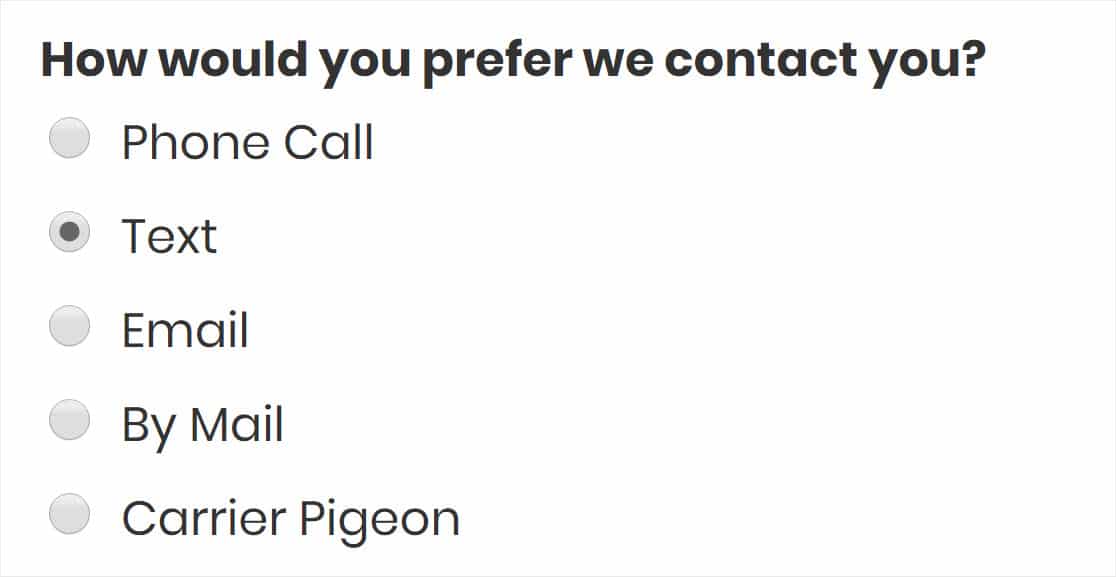
Radio-Buttons sind klickbare Auswahl-Elemente, die normalerweise durch einen Kreis dargestellt werden. Das ausgewählte Element zeigt einen gefüllten Kreis, wie im obigen Bild. Sie können Radio-Buttons mit den Feldern Multiple Choice und Likert-Skala in WPForms zu Ihren Formularen hinzufügen.
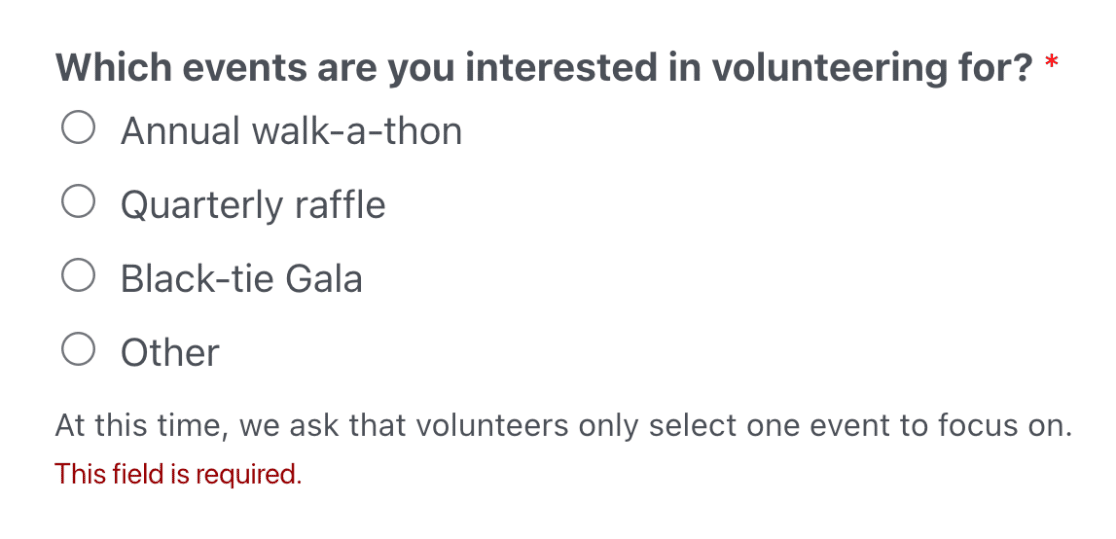
Das Feld Multiple Choice oder Radio-Button ist wechselseitig exklusiv, was bedeutet, dass Benutzer nur eine der verfügbaren Optionen auswählen können.
Radio-Buttons sind sehr verbreitet. Sie sind oft in Umfragen oder Bestellformularen zu sehen, bei denen Benutzer nur eine Auswahl auf einmal treffen können, z. B. bei der Auswahl einer T-Shirt-Größe.
Was ist eine Checkbox?
Checkboxen sind quadratische Kästchen, die sich beim Auswählen mit einem Häkchen füllen. Im Gegensatz zu Radiobuttons ist jede Box unabhängig, sodass das Anklicken einer Box nichts an den anderen ändert.

Checkboxen sind Auswahlfelder, bei denen jedes Element durch ein kleines quadratisches Feld dargestellt wird. Wenn ein Benutzer eine Option wählt, wird dies durch ein Häkchen im Feld angezeigt.
Das Checkboxen-Feld ist gegenseitig einschließend. Es ermöglicht Benutzern, mehrere Antworten aus den verfügbaren Optionen auszuwählen. Dies ist perfekt, wenn Sie möchten, dass die Befragten mehrere Optionen aus einer vordefinierten Auswahl treffen können.
Wann sollten Sie Radiobuttons vs. Checkboxen verwenden?
Wenn Sie sich zwischen den beiden entscheiden, hilft es oft, eine Frage zu stellen.
Wie viele Optionen möchten Sie, dass jemand aus der Liste auswählen kann? Wenn die Antwort genau eine ist, verwenden Sie Radiobuttons. Wenn die Antwort eine oder mehrere ist, verwenden Sie Checkboxen.
Angenommen, Sie betreiben ein Restaurant und möchten Feedback zu Ihrem Service, Ihrer Hygiene und Ihrer Essensqualität erhalten. Sie möchten eine klare Antwort pro Frage, daher sind Radiobuttons die natürliche Wahl.
Stellen Sie sich nun ein Bestellformular für dasselbe Restaurant vor. Kunden möchten oft mehr als ein Gericht, daher können sie mit Checkboxen alles zu einer einzigen Bestellung hinzufügen.

Das richtige Feldformat zu wählen, ist nur die halbe Miete. Usability-Forscher, einschließlich der Nielsen Norman Group, untersuchen seit Jahren, wie Menschen Formulare lesen, und einige Gewohnheiten machen diese Felder durchweg einfacher auszufüllen:
- Setzen Sie einen Standard für Radio-Buttons, wenn es sinnvoll ist: Da jemand nur eine Option auswählen kann, spart die Vorauswahl der häufigsten Wahl einen Tippvorgang.
- Lassen Sie Kontrollkästchen standardmäßig deaktiviert: Ein Kästchen, das jemand nicht selbst angekreuzt hat, wird leicht übersehen, und bei Dingen wie Einwilligungen kann dies zu echten Problemen führen.
- Ordnen Sie Optionen vertikal an: Eine einzelne Spalte, eine Option pro Zeile, ist das am einfachsten zu scannende Layout. WPForms ermöglicht es Ihnen, das Layout der Auswahl auf eine, zwei oder drei Spalten umzuschalten.
- Verwenden Sie Radio-Buttons anstelle eines Dropdowns für kurze Listen: Wenn Sie nur eine Handvoll Optionen haben und Platz, um sie anzuzeigen, können Radio-Buttons den Leuten alle Auswahlmöglichkeiten auf einmal anzeigen.
- Halten Sie Ihre Optionen eindeutig und fügen Sie eine Option „Andere“ hinzu, wenn die Liste möglicherweise nicht alle abdeckt: Überlappende Optionen verwirren die Leute und verfälschen Ihre Daten.
Können Sie Checkboxen als Radio-Buttons verwenden?
Nein, Sie können keine Checkboxen als Radio-Buttons oder umgekehrt verwenden. Die Entscheidung, ob Sie Checkboxen oder Radio-Buttons verwenden sollten, hängt von der Anzahl der Elemente ab, die der Befragte in einem Feld auswählen können soll.
- Verwenden Sie Radio-Buttons, wenn der Benutzer nur eine Option aus den verfügbaren Auswahlmöglichkeiten auswählen können soll.
- Wenn Sie Ihrem Benutzer mehrere Auswahlmöglichkeiten anbieten, sollten Sie das Checkbox-Feld verwenden.
So fügen Sie Radiobuttons (Multiple Choice) in WPForms hinzu.
WPForms ist der beliebteste Formularersteller für WordPress mit über 5 Millionen aktiven Installationen und mehr als 13.000 Fünf-Sterne-Bewertungen auf WordPress.org.
Beide Felder sind in WPForms einfach hinzuzufügen und Sie benötigen keinen kostenpflichtigen Plan, um sie zu verwenden. Die Felder Multiple Choice (Radio-Button) und Checkboxes sind Teil des kostenlosen WPForms Lite Plugins.
Laden Sie zunächst das WPForms-Plugin herunter und installieren Sie es auf Ihrer WordPress-Website. Sie können dieser Schritt-für-Schritt-Anleitung folgen, um zu erfahren, wie Sie ein Plugin in WordPress installieren. Nachdem Sie das WPForms-Plugin installiert haben, gehen Sie zu WPForms » Neu hinzufügen , um ein neues Formular zu erstellen.

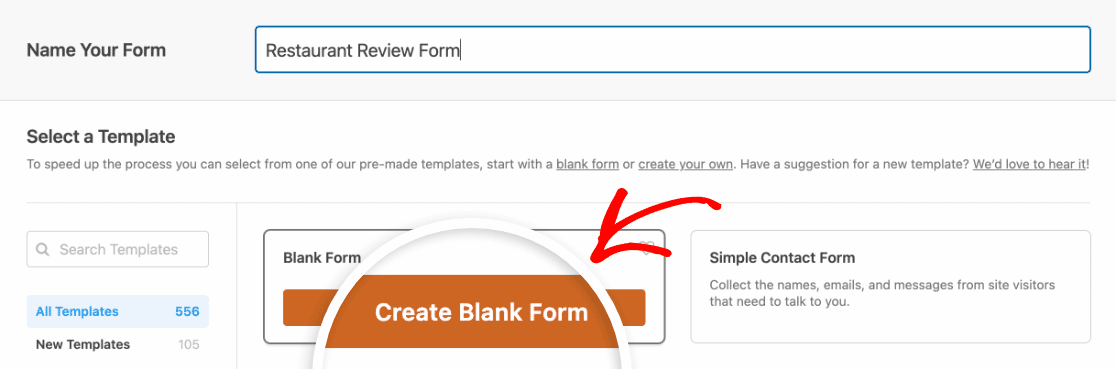
Sie können mit einem der über 2.100 fertigen Formularvorlagen beginnen oder ein leeres Formular auswählen und von Grund auf neu erstellen.
Für dieses Beispiel erstellen wir ein leeres Formular und nennen es Restaurant-Bewertungsformular (Sie können Ihrem Formular jeden beliebigen Namen geben).
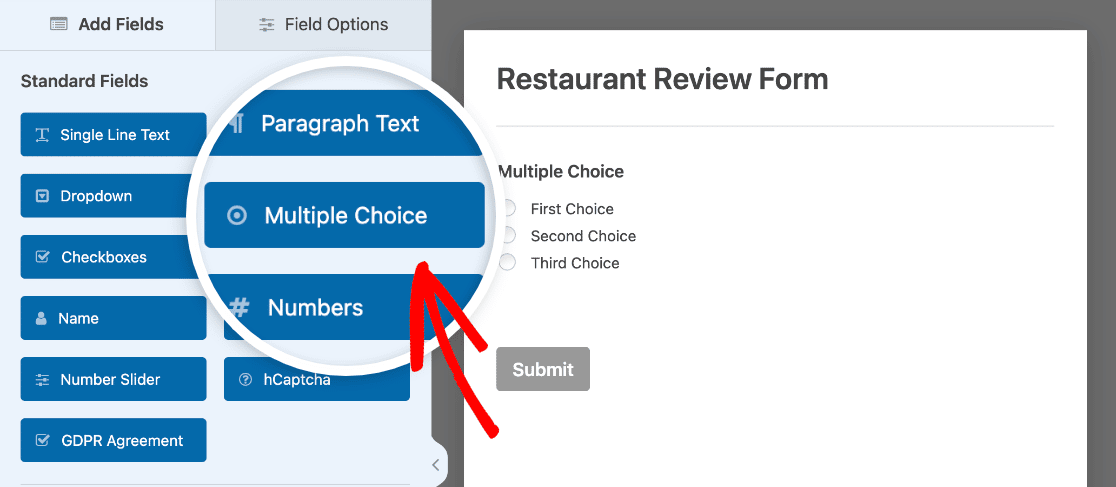
Um Radio-Buttons zu Ihrem Formular hinzuzufügen, ziehen Sie das Feld Multiple Choice von der linken Seite Ihres Bildschirms per Drag & Drop in Ihr Formular. Klicken Sie anschließend auf das Feld Multiple Choice in der Vorschau Ihres Formulars.
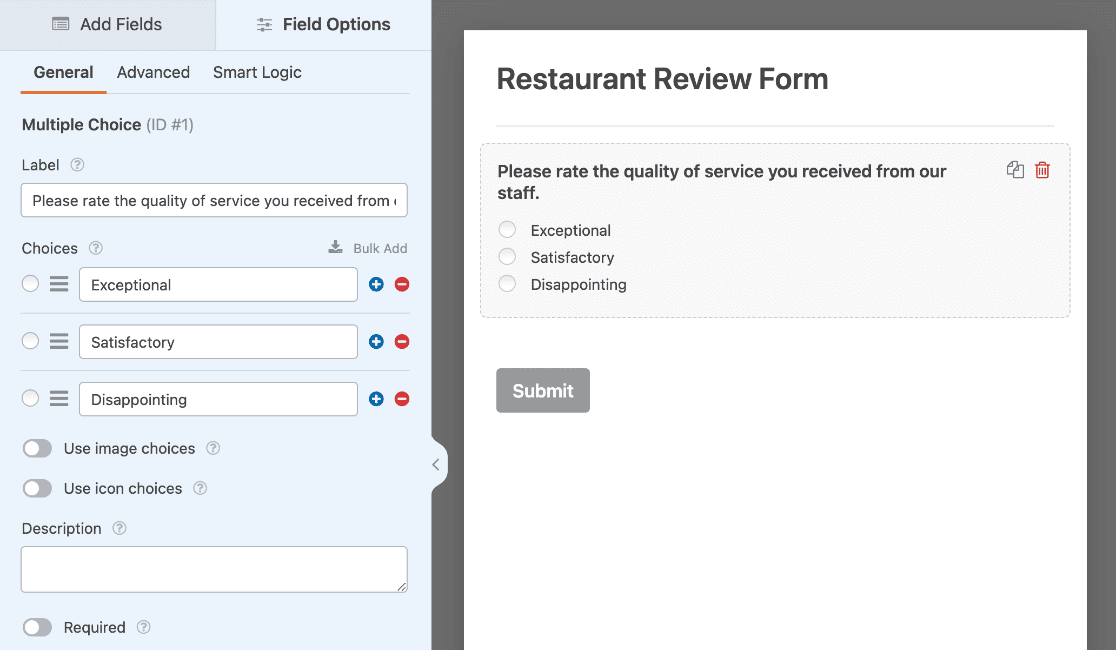
Wenn Sie darauf klicken, sehen Sie, dass sich die Feldoptionen für das Feld auf der linken Seite Ihres Bildschirms öffnen. Geben Sie Ihre Frage in das Textfeld unter dem Abschnitt Label und den Schaltflächentext in den Abschnitten Choices ein. Diese Labels werden neben den Radio-Buttons angezeigt.
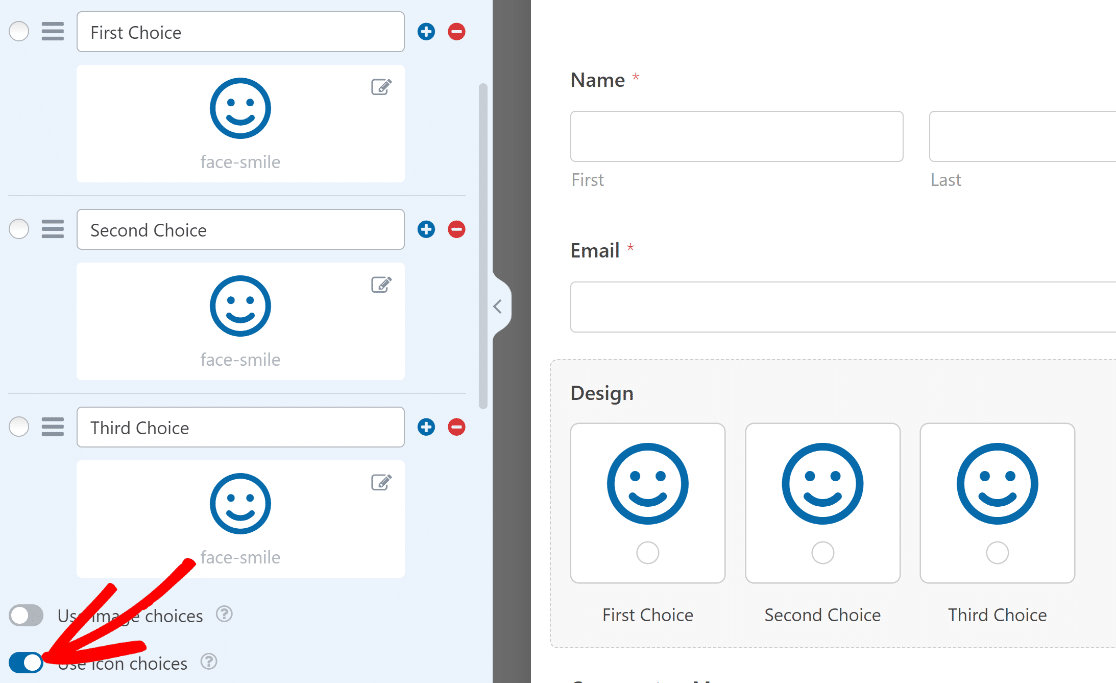
Wenn Sie etwas Visuelleres wünschen, können Sie Bild- oder Icon-Auswahlen aktivieren, damit die Leute ein Bild anstelle von einfachem Text auswählen.
Vorerst verwenden wir in unserem Beispiel Text. Nachdem Sie Ihr Multiple Choice-Feld angepasst haben, klicken Sie auf Speichern.
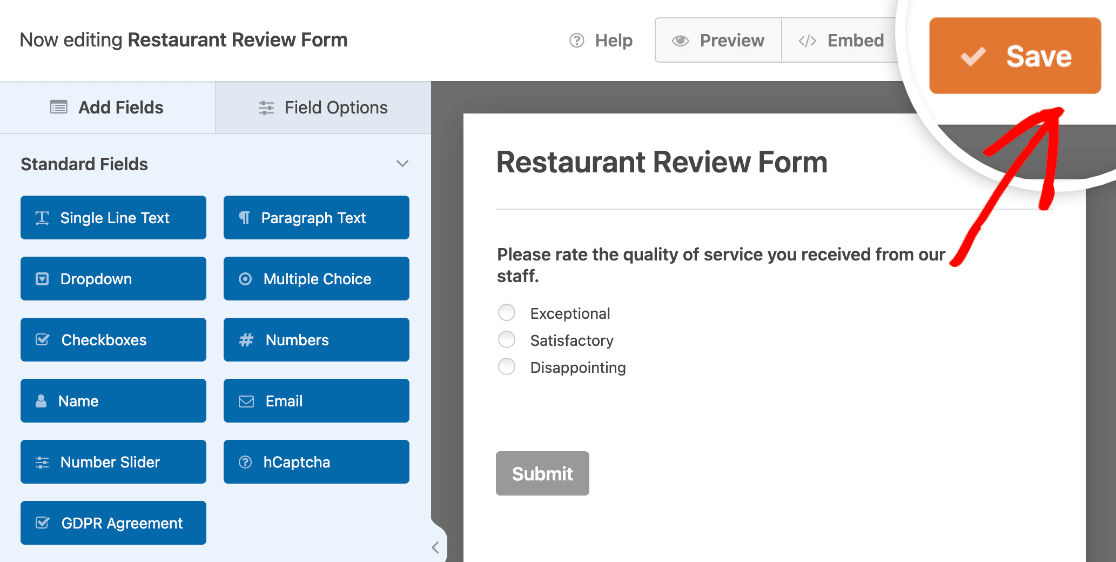
Sie haben erfolgreich Radio-Buttons zu Ihrem Formular in WPForms hinzugefügt. Nun sehen wir uns an, wie man ein Checkboxes-Feld hinzufügt.
Hinzufügen eines Checkbox-Feldes zu Ihren Formularen mit WPForms
Das Hinzufügen des Kontrollkästchenfelds ist dem Hinzufügen von Radio-Buttons in WPForms sehr ähnlich. Ziehen Sie zunächst das Kontrollkästchenfeld per Drag & Drop auf Ihr Formular.
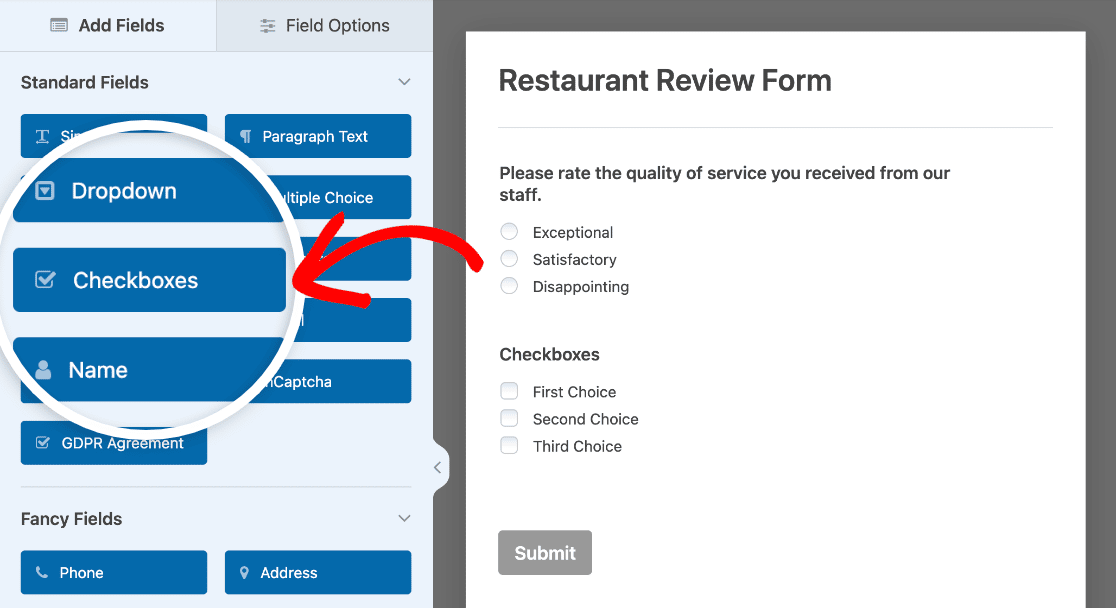
Klicken Sie anschließend auf das Feld Checkboxes, das Sie gerade zu Ihrem Formular hinzugefügt haben. Wie zuvor öffnet sich das Feld „Field Options“-Panel, in dem Sie die Einstellungen für dieses Feld anpassen können.
Geben Sie Ihren Feldtext unter der Beschriftung und den Options-Text im Abschnitt Auswahlen ein.
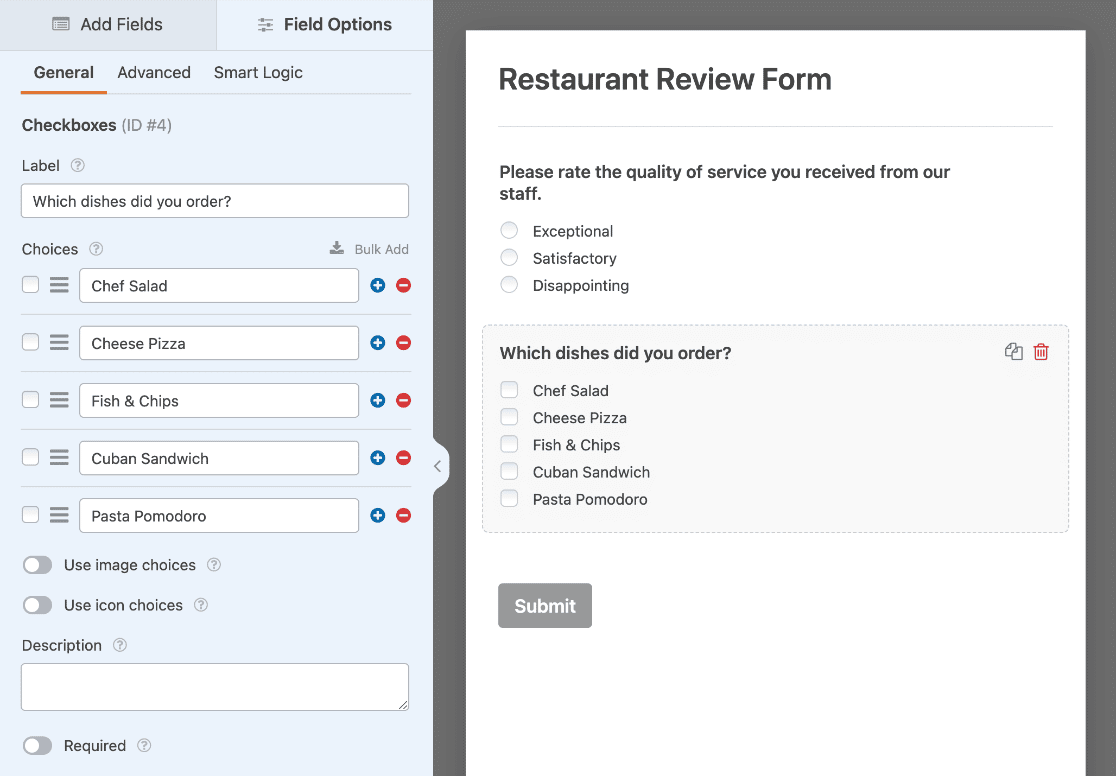
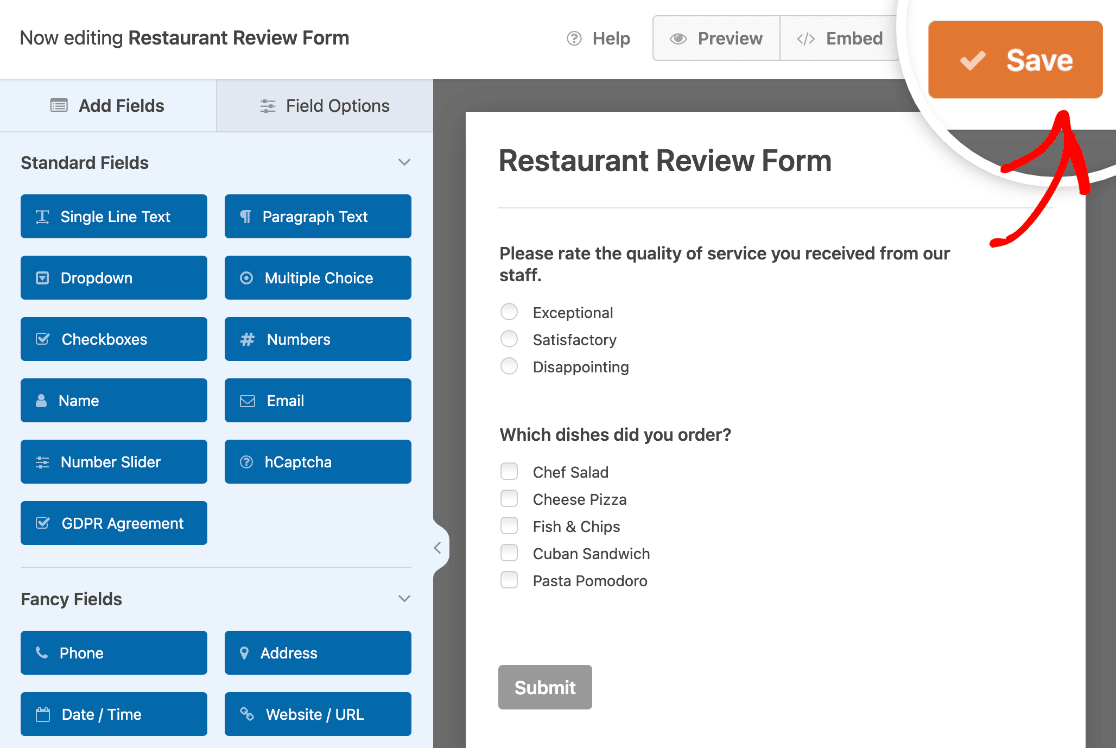
Sie können Bild- oder Symbolauswahlen oder sogar bedingte Logik hinzufügen, um Ihr Formular anzupassen. Klicken Sie abschließend auf Speichern, um die Änderungen zu übernehmen.
Das war's für heute zur Erklärung von Radio-Buttons vs. Checkboxen. Ich hoffe, Sie haben den Unterschied zwischen ihnen verstanden und können das richtige Feld in Ihrem nächsten Formular sicher verwenden.
FAQs zu Radio-Buttons vs. Checkboxen
Radio-Buttons und Checkboxen kommen häufig vor, wenn Leute WordPress-Formulare erstellen. Hier sind Antworten auf die Fragen, die wir am häufigsten zum Einsatz der beiden Felder hören.
Warum heißen Radio-Buttons in WPForms Multiple Choice?
Im WPForms-Builder ist das Feld, das Radio-Buttons erstellt, als Multiple Choice gekennzeichnet.
Der Name weist darauf hin, dass Sie mehrere Optionen zur Auswahl anbieten, auch wenn die Leute nur eine auswählen können.
Sobald Sie das Feld in Ihr Formular ziehen, verhält es sich genau wie Standard-Radio-Buttons.
Ist eine Likert-Skala ein Multiple-Choice-Feld?
Ja. Eine Likert-Skala ist ein spezielles Multiple-Choice-Feld, das mehrere Fragen in einem Block kombiniert und es den Leuten ermöglicht, pro Zeile eine Option auszuwählen.
Likert-Skalen tauchen in Umfragen überall auf, wenn Sie messen möchten, wie jemand zwischen zwei Extremen empfindet. Sie werden manchmal als Matrixfragen bezeichnet, und Sie können sich weitere Beispiele für Likert-Skala-Fragen ansehen, wenn Sie Ideen suchen.
Was sind gängige Anwendungsfälle für Radio-Buttons vs. Checkboxen?
Verwenden Sie Checkboxen, wenn Sie mehrere Auswahlen zulassen möchten, wie z. B. Pizzabeläge, Interessen oder frühere Käufe. Verwenden Sie Radio-Buttons, wenn Sie eine einzelne Antwort wünschen, wie z. B. Geschlecht, bevorzugte Kontaktmethode, Gehaltsspanne oder ein einfaches Ja oder Nein.
Sollte ich für eine Ja- oder Nein-Frage eine Checkbox oder Radio-Buttons verwenden?
Beides kann funktionieren, und die richtige Wahl hängt von der Frage ab. Eine einzelne Checkbox eignet sich am besten für eine optionale Zustimmung, wie z. B. „Ja, fügen Sie mich zum Newsletter hinzu.“
Zwei Radio-Buttons mit den Bezeichnungen Ja und Nein sind klarer, wenn die Antwort erforderlich ist und Sie möchten, dass die Leute eine bewusste Wahl treffen, da eine nicht angekreuzte Box leicht übersehen werden kann.
Sind Radio-Buttons oder ein Dropdown besser?
Wenn Sie nur wenige Optionen haben und Platz, um sie anzuzeigen, sind Radio-Buttons normalerweise einfacher, da jede Wahl sofort sichtbar ist. Ein Dropdown ist die bessere Wahl, wenn die Liste lang ist, wie bei der Auswahl eines Landes, wo die Anzeige jeder Option zu viel Platz beanspruchen würde.
Kann ich einen Radio-Button oder eine Checkbox standardmäßig vorauswählen?
Ja. In den Feldeinstellungen können Sie eine beliebige Auswahl als Standard markieren, sodass sie beim Laden des Formulars bereits ausgewählt ist. Bei Radio-Buttons ist ein sinnvoller Standard oft eine nette Geste. Bei Checkboxen ist es am besten, sie nicht angekreuzt zu lassen, es sei denn, es gibt einen klaren Grund dafür.
Kann ich das Aussehen meiner Checkboxen und Radio-Buttons ändern?
Das können Sie. Mit WPForms können Sie sie nach dem Einbetten des Formulars direkt im Block-Editor gestalten, ganz ohne CSS. Bei anderen Formular-Generatoren müssen Sie normalerweise benutzerdefiniertes CSS schreiben, um das Aussehen zu ändern.
Kann ich das Layout meiner Radio-Buttons und Checkboxen ändern?
Ja. In den Feld-Einstellungen können Sie Ihre Auswahl in einer, zwei oder drei Spalten oder in einer einzelnen horizontalen Zeile anzeigen. Bei längeren Listen ist eine einzelne vertikale Spalte am einfachsten zu lesen.
Als Nächstes: Bilder neben Ihren Radio-Buttons hinzufügen
Mit WPForms können Sie über jeder Option ein Bild oder Symbol anzeigen, was sich hervorragend für Produktauswahlen, Plan-Selektoren und visuelle Umfragen eignet. Hier erfahren Sie, wie Sie ein Bild neben Radio-Buttons in WordPress-Formularen hinzufügen.
Wenn Sie etwas Transaktionaleres erstellen, gefällt Ihnen vielleicht auch unser Leitfaden zur Erstellung eines Bestellformulars in WordPress, der beide Feldtypen nutzt.
Erstellen Sie jetzt Ihr WordPress-Formular
Bereit, Ihr Formular zu erstellen? Beginnen Sie noch heute mit dem einfachsten WordPress-Formularersteller-Plugin. WPForms Pro enthält viele kostenlose Vorlagen und bietet eine 14-tägige Geld-zurück-Garantie.
Wenn dieser Artikel Ihnen geholfen hat, folgen Sie uns bitte auf Facebook und X (Twitter) für weitere kostenlose WordPress-Tutorials und Anleitungen.





