


Riassunto AI
Vuoi confrontare Forminator vs. WPForms per il tuo sito WordPress?
Scegliere un plugin per moduli sembra una decisione piccola, finché non ti rendi conto che modella il modo in cui raccogli lead, accetti pagamenti e comunichi con le persone che visitano il tuo sito.
Forminator e WPForms sono due dei costruttori di moduli gratuiti più popolari nella directory di WordPress, e la gente mi chiede di confrontarli continuamente.
Quindi ho installato entrambi, creato gli stessi moduli in ciascuno e li ho confrontati per configurazione, funzionalità, pagamenti, analisi e prezzo. Lavoro nel team di WPForms, quindi voglio essere trasparente a riguardo.
Ho anche trascorso abbastanza tempo con Forminator per confrontare i suoi punti di forza con WPForms e spiegare quali funzionalità ciascun plugin include gratuitamente o in un piano a pagamento.
Crea ora il tuo modulo WordPress
- Prime impressioni: Forminator e WPForms
- Iniziare: Installazione e Configurazione
- Versioni gratuite: Forminator vs WPForms Lite
- Le Funzionalità Principali: Caratteristiche e Funzionalità
- Integrazioni: Marketing e Altro
- Creare moduli con l'IA
- Analisi e reportistica dei moduli
- Piani a Pagamento e Prezzi a Confronto
- La mia conclusione finale: WPForms vs Forminator
Prime impressioni: Forminator e WPForms
Entrambi i plugin svolgono la stessa funzione principale, permettendoti di creare moduli senza codice e incorporarli nei tuoi post, pagine e widget, ed entrambi offrono una versione gratuita accanto a versioni a pagamento con un costruttore drag-and-drop.
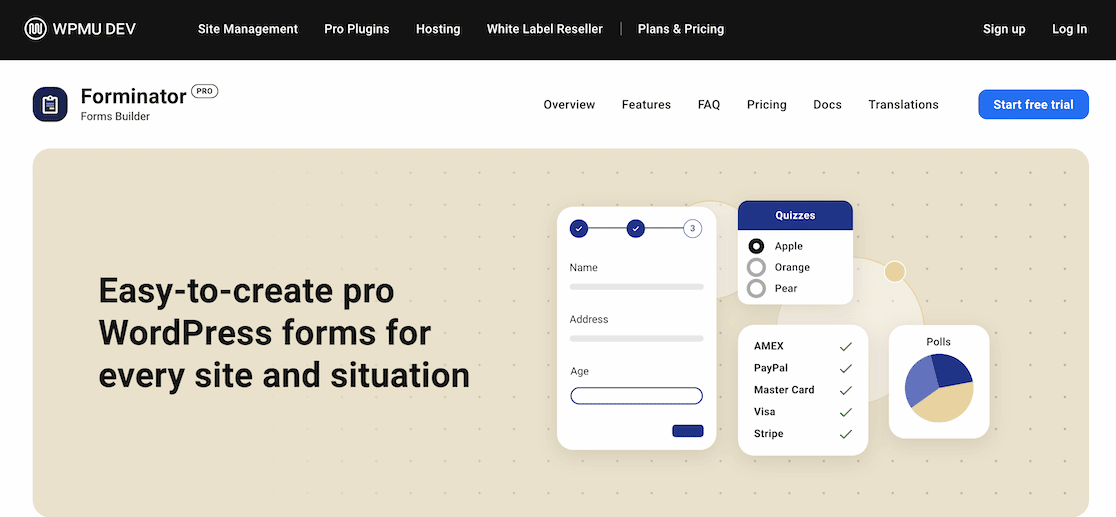
Le differenze emergono nei dettagli, che è esattamente ciò che questo confronto approfondisce. Forminator è realizzato da WPMU DEV, ed entrambi i plugin offrono un mix diverso di funzionalità nelle loro versioni gratuite e a pagamento.
WPForms è il plugin su cui lavoro, e funziona su più di 5 milioni di siti con una valutazione di 4,8/5 da oltre 13.000 recensioni a 5 stelle su WordPress.org, il che lo rende il costruttore di moduli più installato nella directory.

WPForms è la mia raccomandazione per moduli che vanno da un modulo di primo contatto a logica condizionale, calcoli, flussi di lavoro di pagamento e automazione tramite agenti AI, con funzionalità avanzate disponibili sui piani a pagamento pertinenti.
La tabella seguente confronta i due fianco a fianco.
| Forminator | WPForms | |
|---|---|---|
| Costruttore | Basato su modale, più clic | Drag and drop con anteprima live |
| Modelli gratuiti | Una manciata di preset | Oltre 20 gratuiti (oltre 2.100 totali) |
| Logica condizionale (gratuita) | Incluso gratuitamente | A pagamento, a partire da Basic |
| Pagamenti (gratuito) | Stripe e PayPal, nessun upgrade | Stripe e PayPal in Lite, piccola commissione fino a Pro |
| Archiviazione delle voci (gratuita) | Archiviate nel tuo database | Non in Lite, a partire da Basic |
| Analisi dei moduli integrate | Nessuna nativa | Anteprima in Lite, campi completi in Pro |
| Costruttore di moduli AI | No | Sì, gratuito in Lite |
| Sondaggi e questionari | Gratuito | Componente aggiuntivo Pro |
| Gateway di pagamento | Stripe, PayPal | Stripe, PayPal Commerce, Square, Authorize.Net |
| Supporto | Supporto per l'iscrizione a WPMU DEV | Supporto dedicato, priorità su Pro |
| Prezzi a pagamento | Iscrizione a WPMU DEV da circa $15/mese | Lite gratuito, a pagamento da $49,50 a $299,50/anno |
Iniziare: Installazione e Configurazione
La facilità di configurazione è da dove inizio sempre, perché un plugin che ti piace usare è un plugin che manterrai. Ho creato lo stesso modulo di contatto semplice in entrambi per confrontare il flusso.
Forminator
Dopo aver installato il plugin Forminator, puoi aprire il generatore di moduli e creare un nuovo modulo. Dopodiché, vedrai le opzioni del modello.

Al momento della scrittura, ci sono 6 opzioni di modello nell'account gratuito. Puoi anche iniziare da zero usando il modulo vuoto. Per un modulo di contatto rapido, ho scelto il modello di contatto.
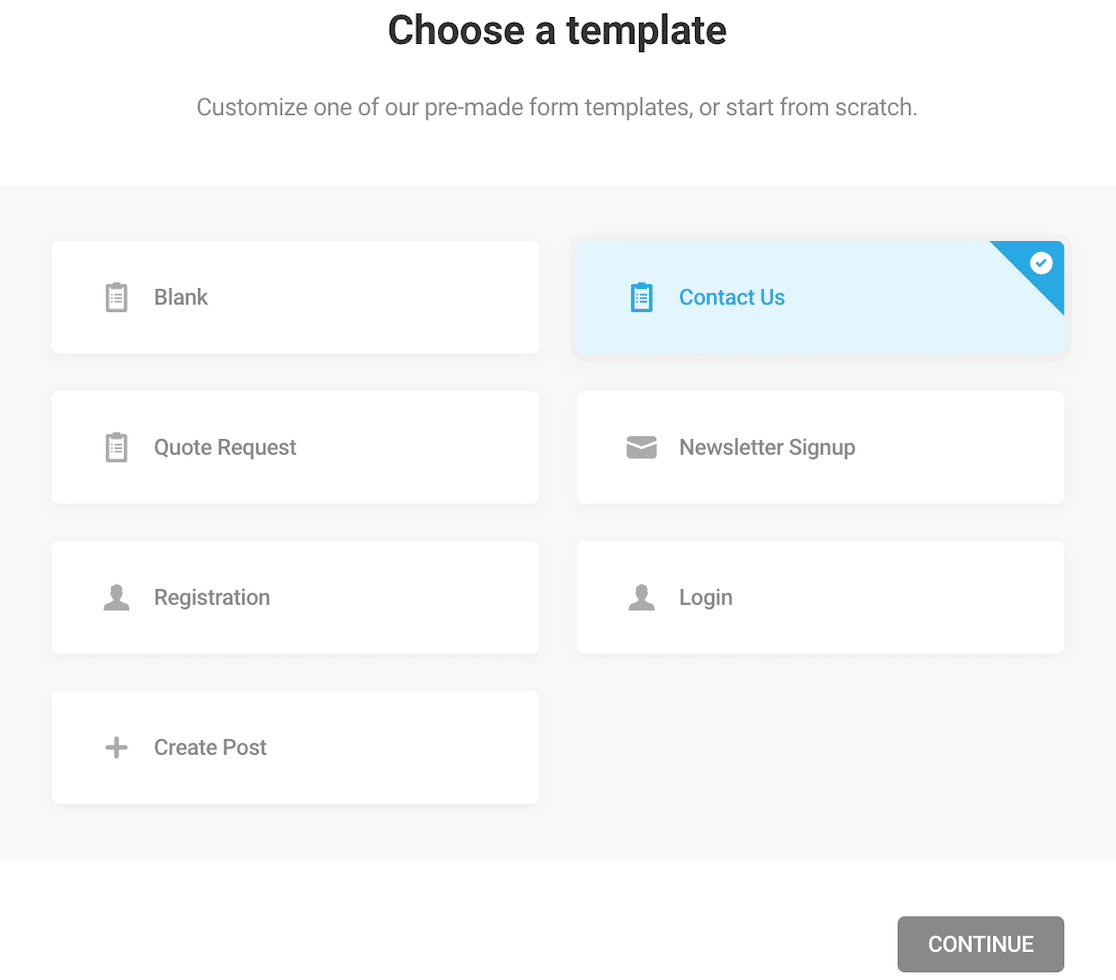
Il modello include campi obbligatori per nome e indirizzo email. Include anche campi opzionali per numero di telefono e messaggio. Puoi personalizzarli se lo desideri.
Per rimuovere i campi, fai clic sull'icona dell'ingranaggio nel campo che desideri rimuovere e puoi eliminarlo lì. Allo stesso modo, puoi aggiungere campi facendo clic sul pulsante Inserisci campi e vedrai un menu di campi che puoi aggiungere.
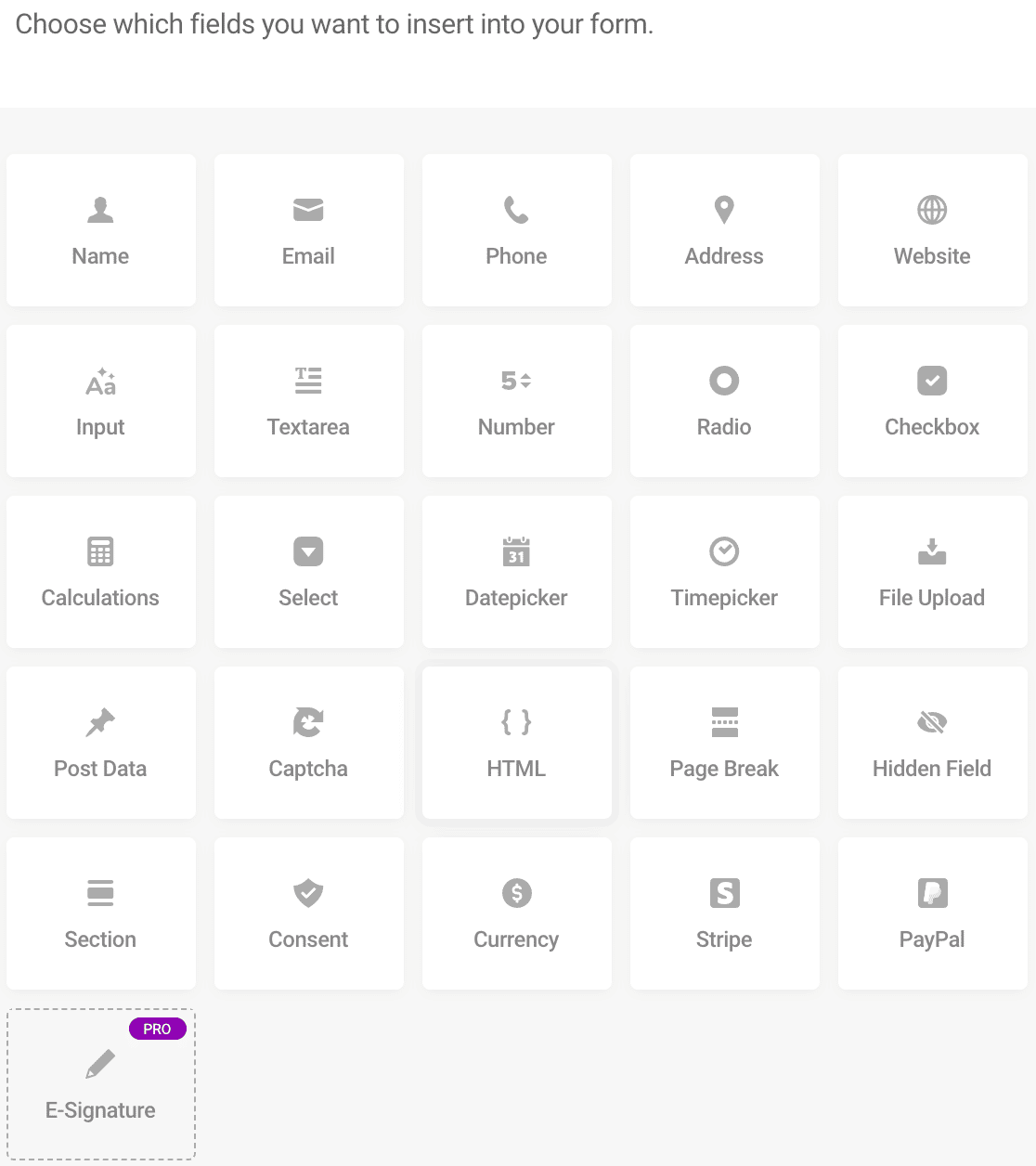
Nota che se desideri aggiungere più copie dello stesso campo per qualsiasi motivo, devi aggiungere il primo, quindi fare clic fuori dall'editor del campo, tornare indietro, fare clic una seconda volta e così via.
Vedrai che Forminator è più un sistema "clicca e scegli". Fai clic su tutti i campi che desideri contemporaneamente. Dopo averli confermati, appaiono in una colonna impilata.
Ciò ti fa sapere quali campi ci sono, ma non ti permette di sapere veramente come sarà il modulo senza un'anteprima.
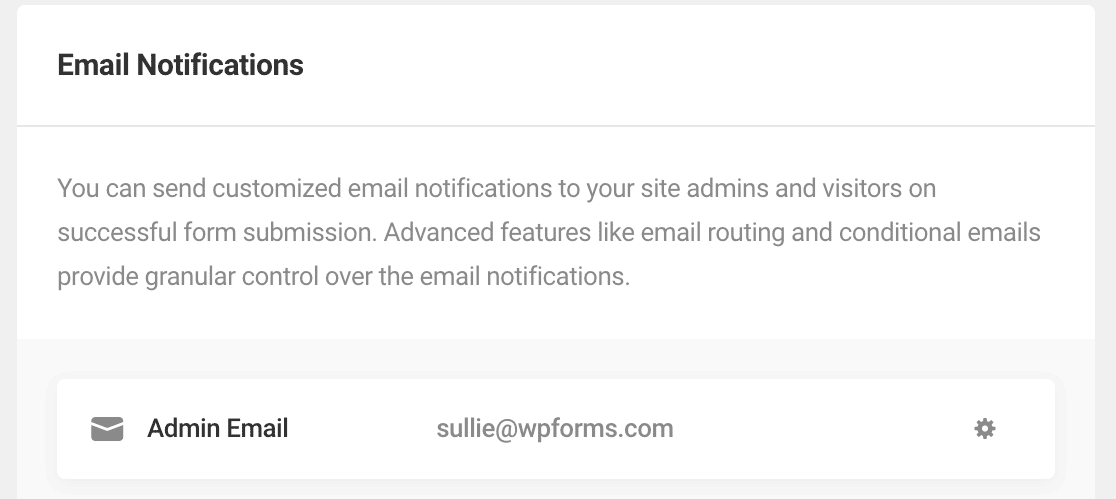
Una volta che i tuoi campi sono al loro posto, non dimenticare di controllare le impostazioni email del modulo per assicurarti di ricevere notifiche di invio moduli, se lo desideri.
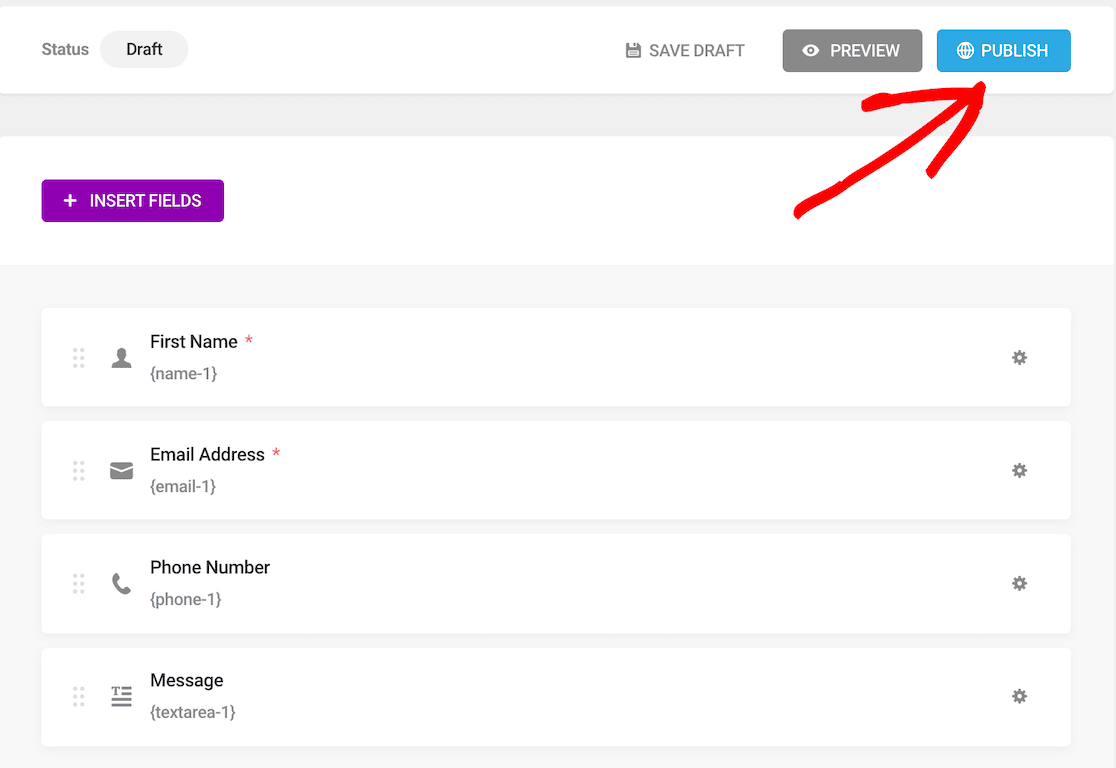
Una volta che sei soddisfatto dei campi del tuo modulo, puoi fare clic su pubblica. Tuttavia, tieni presente che la pubblicazione rende il modulo attivo all'interno di Forminator, ma non sul tuo sito web.
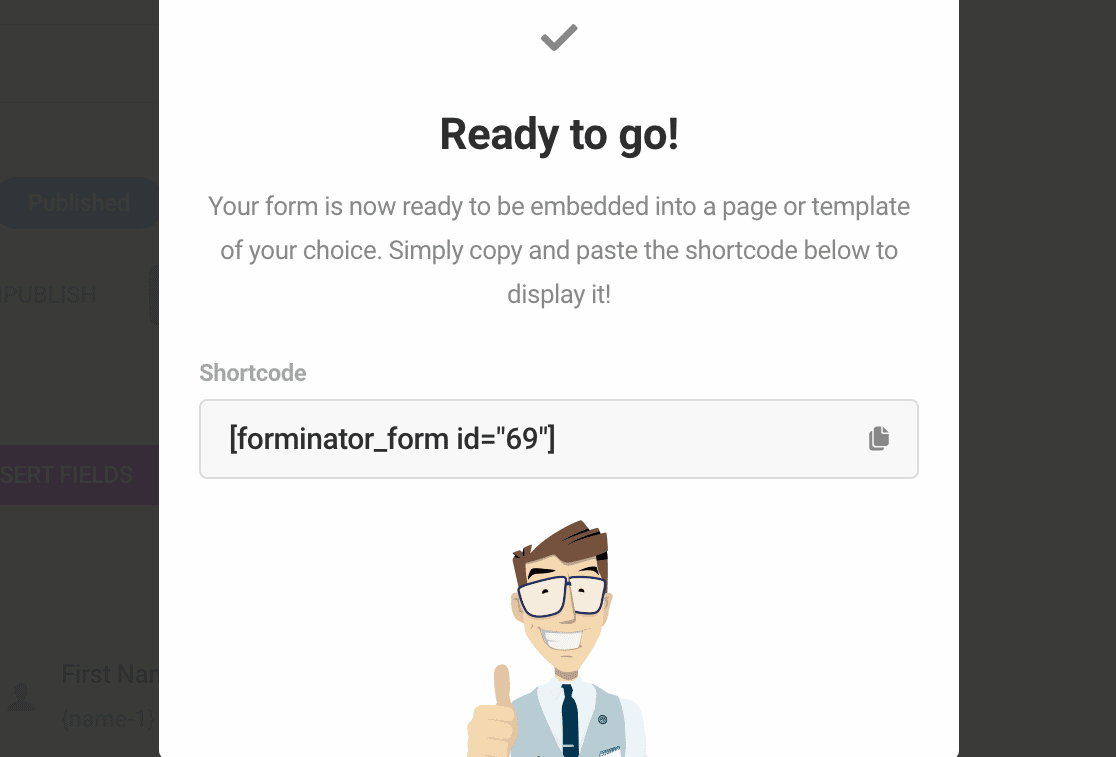
Dovresti vedere un messaggio con lo shortcode che puoi copiare e incollare ovunque tu voglia che il modulo appaia sul tuo sito.
Da lì, apri il post o la pagina in cui desideri il modulo, incolla lo shortcode e pubblica la pagina. Solo allora il modulo sarà effettivamente attivo per le persone che visitano il tuo sito.
WPForms
Ora passiamo attraverso lo stesso processo con WPForms. Iniziare con WPForms è ancora più facile. La prima volta che desideri creare un modulo con WPForms, ti mostrerà una sfida che funziona come un ottimo tutorial interattivo.
Accetta la sfida WPForms e una procedura guidata completa ti mostrerà tutto mentre ti aiuta a costruire il tuo primo modulo in meno di 5 minuti.
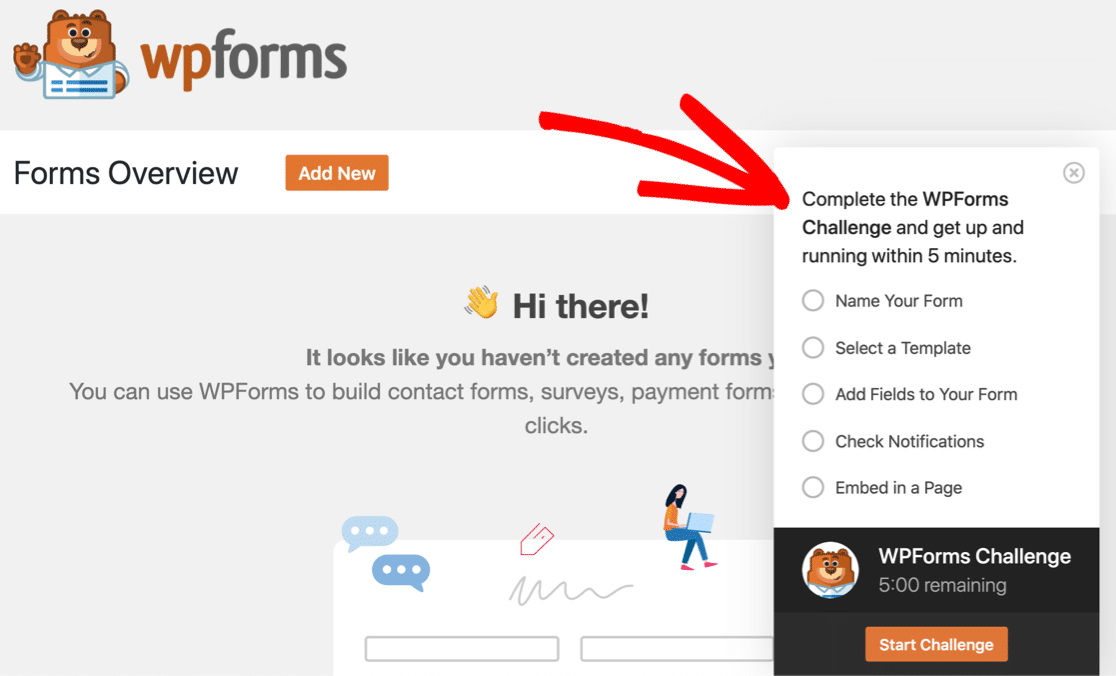
Sia che tu decida di accettare la sfida WPForms o meno, il processo di configurazione è altrettanto facile. Se decidi di creare un modulo senza accettare la sfida, apri il plugin WPForms e fai clic sul pulsante per aggiungere un nuovo modulo.

Vedrai oltre 2.100 modelli di modulo, più di 20 dei quali sono disponibili gratuitamente. Dato che stiamo solo cercando di creare un semplice modulo di contatto, è quello che selezioneremo.
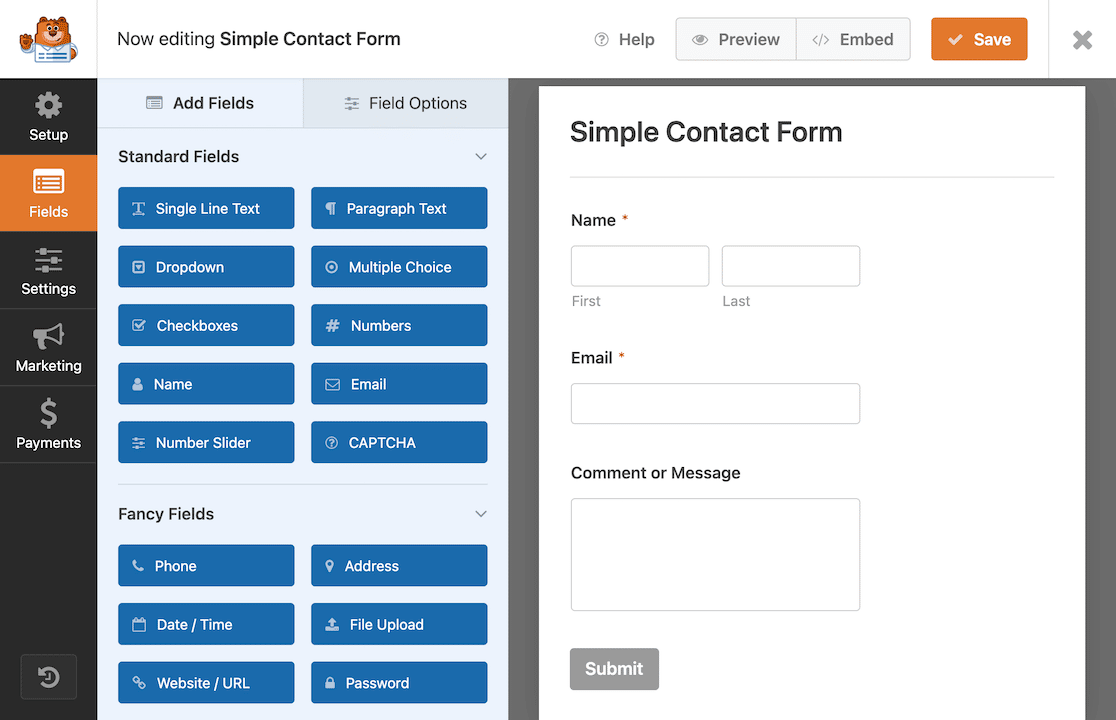
All'interno del modulo builder, puoi vedere esattamente come apparirà il modulo quando verrà pubblicato. Il modulo builder drag-and-drop rende facile aggiungere altri campi se li desideri o rimuovere o riordinare qualsiasi campo esistente nel modello.
E questo è tutto. Il modulo è completo. Prima di pubblicarlo, facciamo clic rapidamente sulle impostazioni del modulo per assicurarci che le nostre notifiche e-mail siano impostate correttamente per quando avremo le voci del modulo.
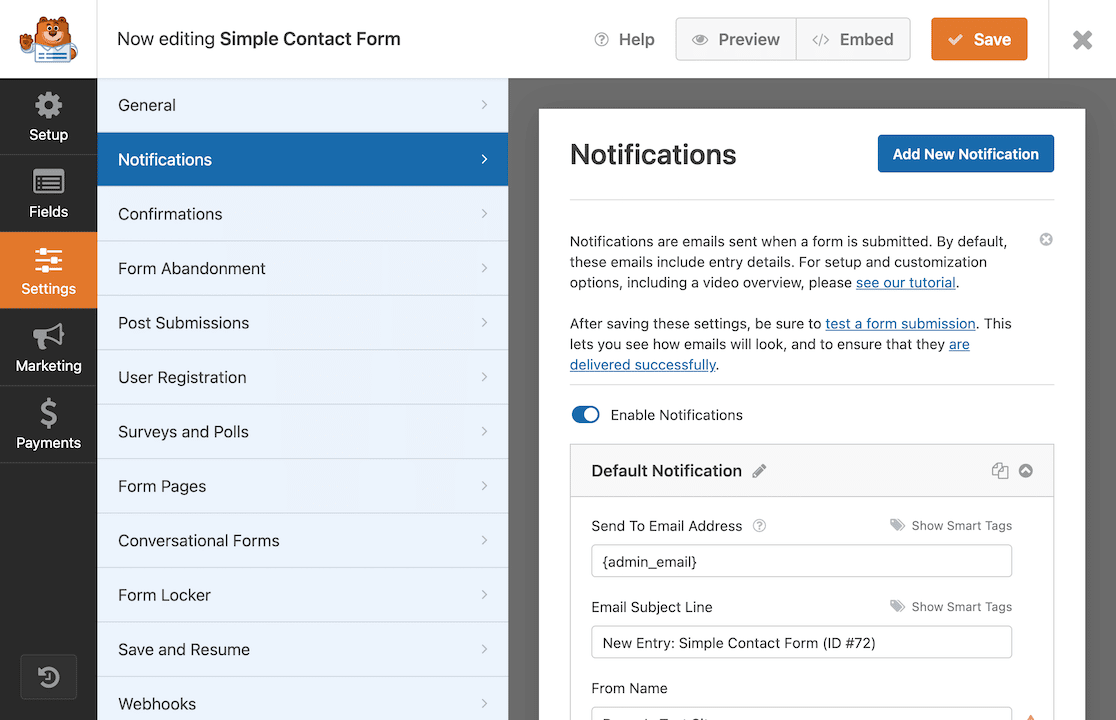
Se tutto sembra a posto, sei pronto per incorporare il tuo modulo!
Una caratteristica eccellente che WPForms ha è la possibilità di incorporare il modulo direttamente dal generatore di moduli. Naturalmente, puoi farlo anche in altri modi, come usare uno shortcode o un widget.
La funzione di incorporamento rende tutto velocissimo. Fai clic sul pulsante incorpora in alto.
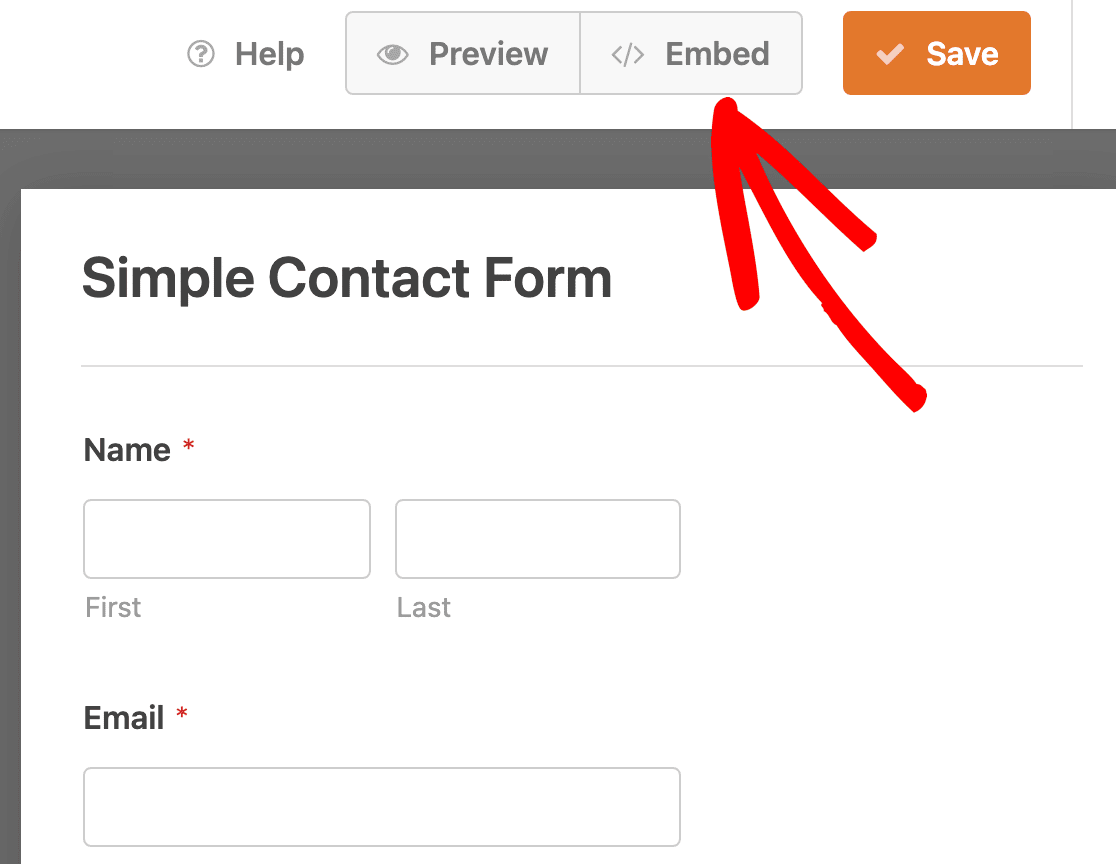
WPForms ti dà l'opzione di incorporare il tuo modulo in una pagina esistente o in una nuova. Se scegli di incorporare il modulo in una nuova pagina, un messaggio ti chiederà di nominare la tua pagina.
Questo è ottimo se sei veramente agli inizi e vuoi creare la pagina che ospiterà il tuo modulo. Se vuoi incorporare il modulo manualmente o usare uno shortcode, anche quei link sono disponibili per te.

In questo caso, puoi nominare la pagina qualcosa come Contatti o Contattaci! Fai clic sul pulsante Iniziamo e la pagina si caricherà con il modulo già incorporato.
Puoi fare clic su pubblica e quindi sei pronto per ricevere informazioni di contatto dai visitatori del sito. Nel complesso, l'interfaccia utente di WPForms è migliore e più facile da usare rispetto a Forminator.
La possibilità di trascinare e rilasciare i campi del modulo e vedere come apparirà il tuo modulo immediatamente lo rende più facile da usare rispetto a Forminator.
Versioni gratuite: Forminator vs WPForms Lite
Le versioni gratuite differiscono negli strumenti che includono, quindi è utile confrontare funzionalità specifiche insieme a come creerai e gestirai i tuoi moduli.
Forminator
Nella versione gratuita ottieni logica condizionale, caricamenti di file, protezione antispam, quiz, sondaggi e campi di pagamento sia per Stripe che per PayPal senza bisogno di aggiornamenti.
Forminator include l'archiviazione delle voci nel tuo database WordPress gratuitamente, mentre WPForms offre l'archiviazione e la gestione delle voci da Basic in su all'interno del suo flusso di lavoro di creazione moduli drag-and-drop.
WPForms
WPForms Lite adotta un approccio diverso, costruito per farti raccogliere risposte velocemente. Ottieni il builder drag-and-drop completo, il builder di moduli AI, oltre 20 modelli gratuiti, pagamenti Square, Stripe e PayPal e l'integrazione Constant Contact.
Con WPForms, puoi iniziare a raccogliere pagamenti in Lite e scegliere un piano a pagamento per logica condizionale, gestione delle voci, analisi complete o supporto dedicato man mano che le tue esigenze crescono.
Le Funzionalità Principali: Caratteristiche e Funzionalità
Entrambi i plugin coprono bene le basi, quindi il confronto interessante è su come gestiscono le funzionalità a cui ti rivolgi una volta che i tuoi moduli diventano più seri. Queste sono quelle che contano di più.
Logica Condizionale
In Forminator, aggiungi un campo. Diciamo che usi le caselle di controllo. Si apre una finestra modale per aggiungere le opzioni di selezione e la tua ultima opzione è "altro".
Chiudi la finestra modale e fai clic per aggiungere un altro campo. Questa volta, per accompagnare il campo "altro", useremo un campo di testo e applicheremo la logica condizionale.
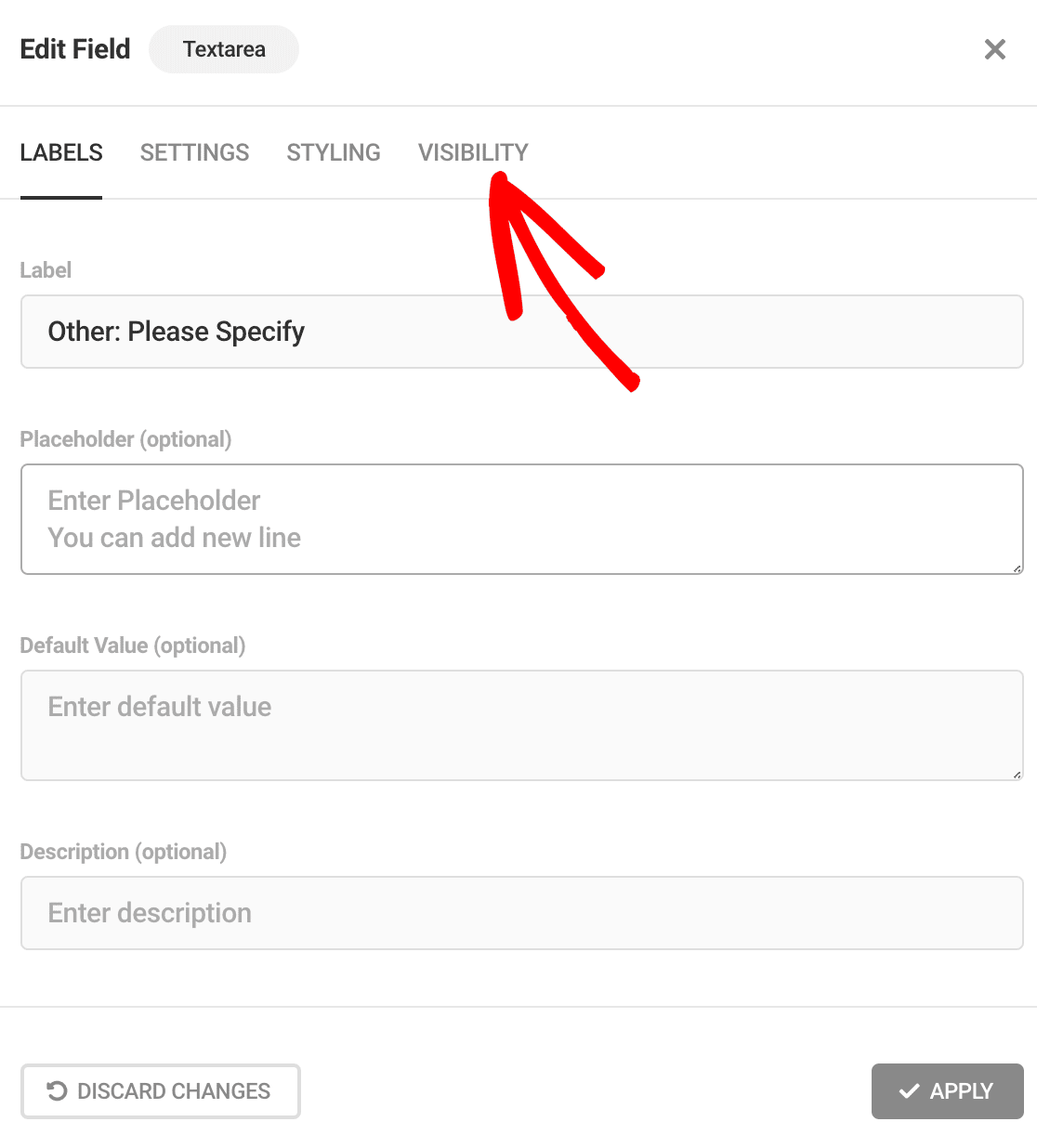
Dopo aver inserito il testo che vuoi che appaia nella tua casella di testo, devi fare clic sulla scheda Visibilità. Quindi devi impostare le regole.
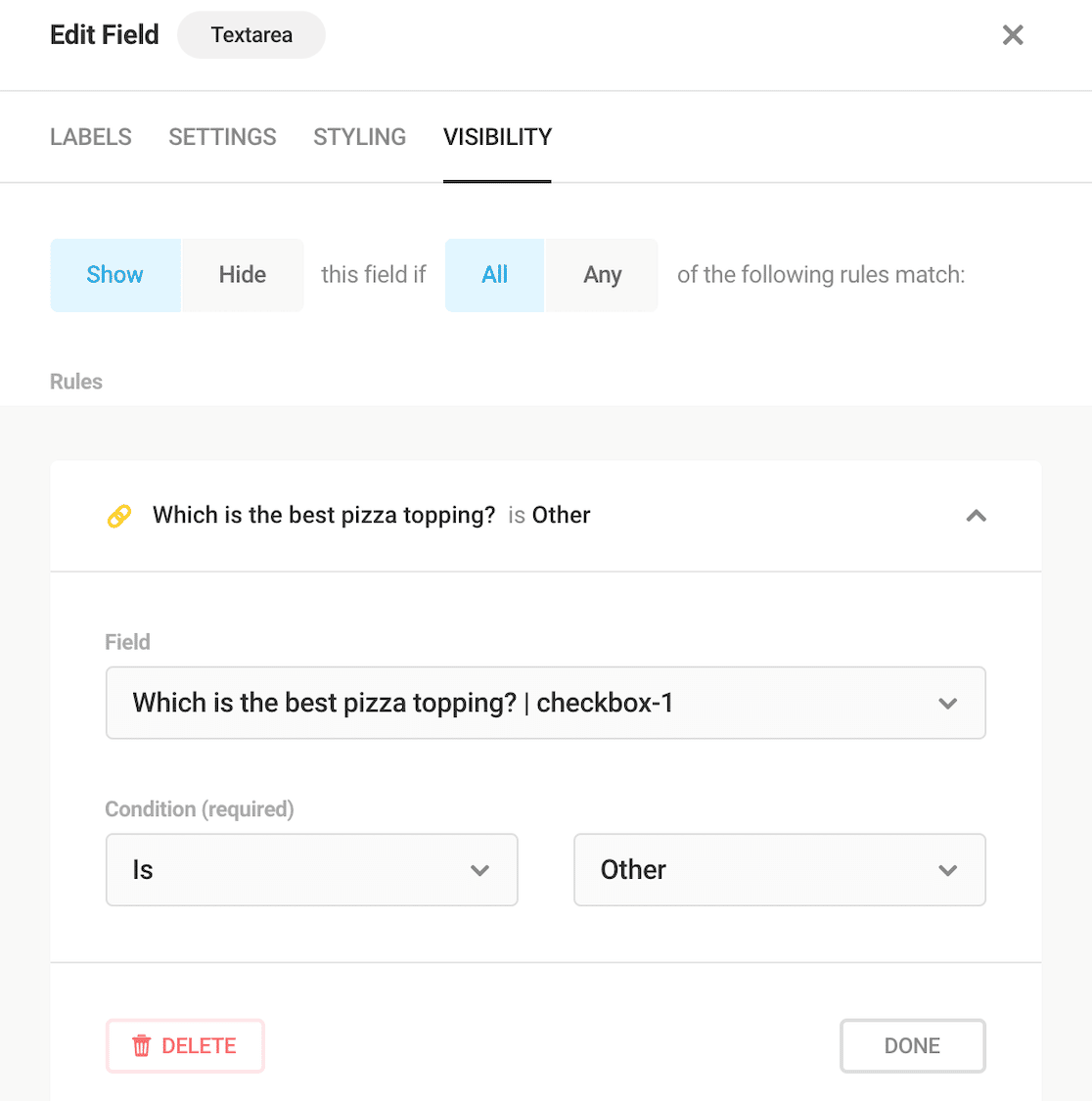
La finestra modale di Forminator, sebbene visivamente accattivante, rallenta effettivamente il processo richiedendo agli utenti di fare clic dentro e fuori da ogni singolo campo.
Questo non è un grosso problema quando devi solo impostare la logica condizionale su una o due domande, ma se hai un modulo complesso con molta logica condizionale, questo ti rallenterà considerevolmente.
WPForms è più veloce nell'applicare regole di logica condizionale perché riduce la quantità di clic necessari. Tutti i tuoi campi sono visibili mentre stai modificando.
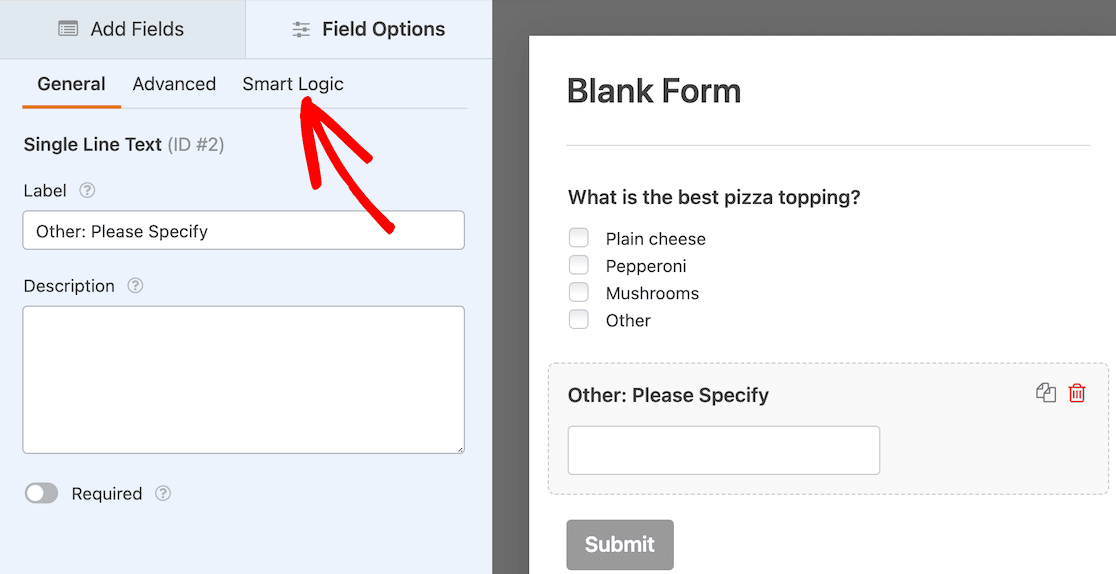
Puoi applicare formattazione avanzata e logica condizionale pur potendo vedere il modulo che stai modificando. Per attivare la logica condizionale, fai clic sulla scheda Logica Intelligente.
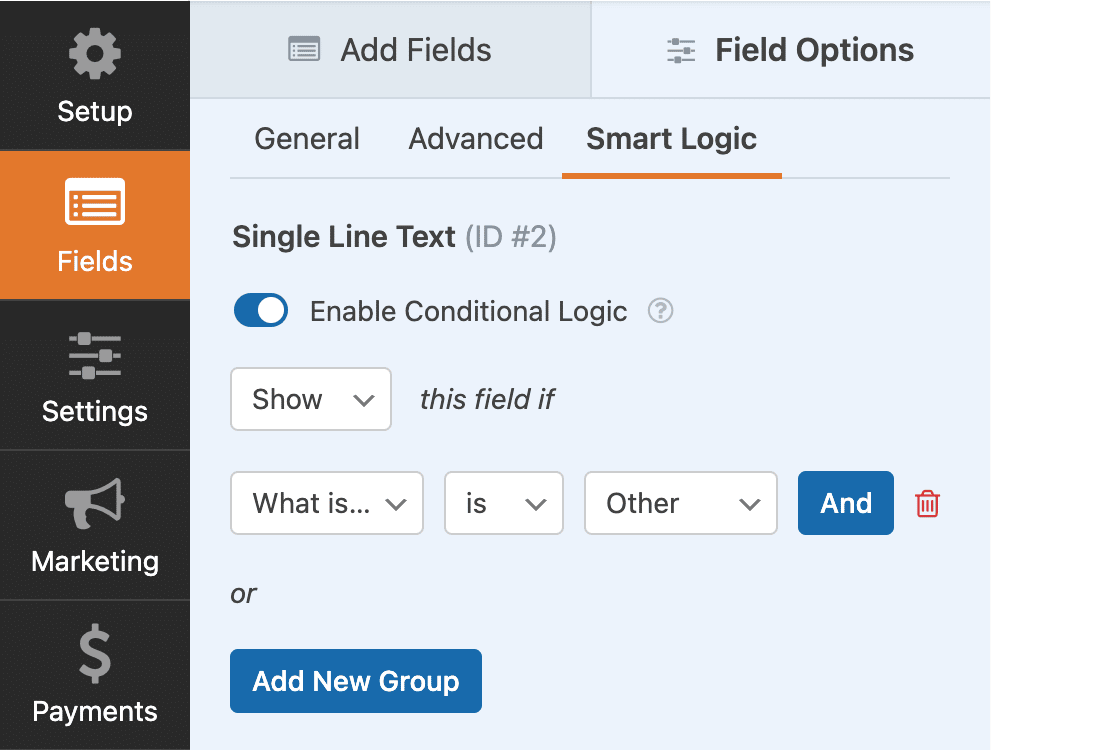
Dopo aver impostato l'interruttore su Abilita logica condizionale, puoi fare clic rapidamente e facilmente per impostare le tue regole. È fatto in pochi secondi.
In WPForms, ogni campo su cui fai clic è già visualizzato, quindi non devi chiudere una finestra modale per aprirne un'altra come fai in Forminator. Per questo motivo, impostare la logica condizionale in WPForms è più veloce e più facile che con Forminator.
Personalizzazione CSS
Entrambi i plugin consentono all'utente di personalizzare utilizzando il proprio CSS per abbinarlo al proprio sito WordPress.
Caricamento file
WPForms e Forminator sono entrambi dotati di campi per il caricamento di file in modo che i rispondenti possano inviare documenti, se necessario. Questo è utile per moduli di candidatura di lavoro o borse di studio.
Protezione Antispam
WPForms e Forminator offrono una protezione antispam simile. Entrambi offrono hCaptcha, oltre a reCAPTCHA v2 checkbox, v2 invisible e v3. Se hai installato il plugin Akismet, si integrerà anche con entrambi i plugin. Forminator funzionerà anche con Honeypot.

Una differenza importante è che WPForms ha anche un'opzione per un Captcha Personalizzato. Questo consente agli utenti di impostare le proprie domande di sicurezza o semplici problemi matematici per verificare che l'invio del modulo provenga da un essere umano e non da un bot. È un grande vantaggio per WPForms.
Opzioni di pagamento
Con Forminator, puoi usare PayPal per pagamenti una tantum, oppure puoi collegare Stripe per pagamenti ricorrenti. WPForms offre diverse opzioni per i tuoi moduli di pagamento:
L'integrazione Square, Stripe e PayPal è disponibile per tutti gli utenti (sia gratuiti che a pagamento), quindi non hai bisogno dell'addon per abilitarla.
L'addon ti consente solo di applicare la logica condizionale al tuo campo di pagamento Stripe, che è una funzionalità davvero utile per gli utenti Pro e superiori.
WPForms offre molta più flessibilità di Forminator quando si tratta di opzioni di pagamento. Collegare WPForms al tuo gateway di pagamento è facile e diretto.
Inoltre, il fatto che tu possa usare PayPal Commerce per offrire opzioni di checkout sia con carta di credito che con PayPal è un vantaggio davvero potente con WPForms.
Modelli di Modulo
Forminator e WPForms offrono entrambi modelli per aiutare gli utenti a iniziare rapidamente. Al momento della scrittura, Forminator ha 6 modelli gratuiti disponibili, oltre al modulo vuoto.
Il loro sito afferma che la versione Pro include modelli predefiniti da esperti, ma non dice quanti né condivide esempi.
WPForms ha più di 20 modelli gratuiti e oltre 2.100 modelli di moduli che vengono forniti con licenze a pagamento.
Puoi visualizzare tutti i modelli disponibili su WPForms, anche come utente Lite. Saranno contrassegnati come Pro se devi effettuare l'aggiornamento per utilizzarli.

Disponibilità Campi
I campi del modulo che puoi utilizzare sono diversi in WPForms Lite e nella versione Pro. Diamo un'occhiata alle somiglianze prima di esaminare le differenze:
| WPForms Lite | WPForms Pro | |
|---|---|---|
| Nome | ✓ | ✓ |
| ✓ | ✓ | |
| Testo | ✓ | ✓ |
| Numero | ✓ | ✓ |
| Cursore numerico | ✓ | ✓ |
| Menu a discesa | ✓ | ✓ |
| Scelta multipla | ✓ | ✓ |
| Casella di controllo | ✓ | ✓ |
| Campi di pagamento (Campi articoli) | ✓ | ✓ |
| reCAPTCHA/ hCaptcha/Akismet/Turnstile | ✓ | ✓ |
| Accordo GDPR | ✓ | ✓ |
Questi campi di base ti consentono di creare facilmente moduli per la tua attività, sito hobby o organizzazione non profit. Con questi campi, puoi facilmente:
- Creare un semplice modulo di contatto
- Creare un modulo d'ordine e accettare pagamenti con carta di credito con Stripe
- Personalizza il tuo modulo con menu a discesa, pulsanti di opzione e caselle di controllo
- Aggiungi protezione antispam ai tuoi moduli con CAPTCHA, elenchi di blocco e-mail e altro
- Aggiungi facilmente un accordo GDPR a qualsiasi modulo.
Se esegui l'aggiornamento a Pro, avrai accesso anche ai campi 'eleganti' del plugin:
| WPForms Lite | WPForms Pro | |
|---|---|---|
| Telefono cellulare (con rilevamento del paese) | ✓ | |
| Indirizzo / Mappa | ✓ | |
| Data / Ora | ✓ | |
| Sito web / URL | ✓ | |
| Caricamento file | ✓ | |
| Calcoli | ✓ | |
| Password | ✓ | |
| Testo formattato | ✓ | |
| Ripetitore | ✓ | |
| Layout (modulo a più colonne) | ✓ | |
| Interruzione di pagina | ✓ | |
| Divisore di sezione | ✓ | |
| HTML | ✓ | |
| Contenuto | ✓ | |
| Anteprima inserimento | ✓ | |
| Campo nascosto | ✓ | |
| CAPTCHA Personalizzati | ✓ | |
| Firma | ✓ | |
| Campi sondaggio (valutazioni a stelle, scala Likert, NPS) | ✓ |
Sondaggi e Questionari
Sia per divertimento che per ottenere feedback dal pubblico, sondaggi e questionari sono un buon modo per aumentare il coinvolgimento. Entrambi i plugin sono abbastanza facili da usare quando si tratta di impostare il tuo sondaggio.
Diamo prima un'occhiata a Forminator. Dopo aver scelto un nome per il tuo sondaggio, il plugin ti indirizza alla pagina del costruttore dove puoi impostarlo. Ai fini di questo esempio, abbiamo appena creato un sondaggio molto semplice.
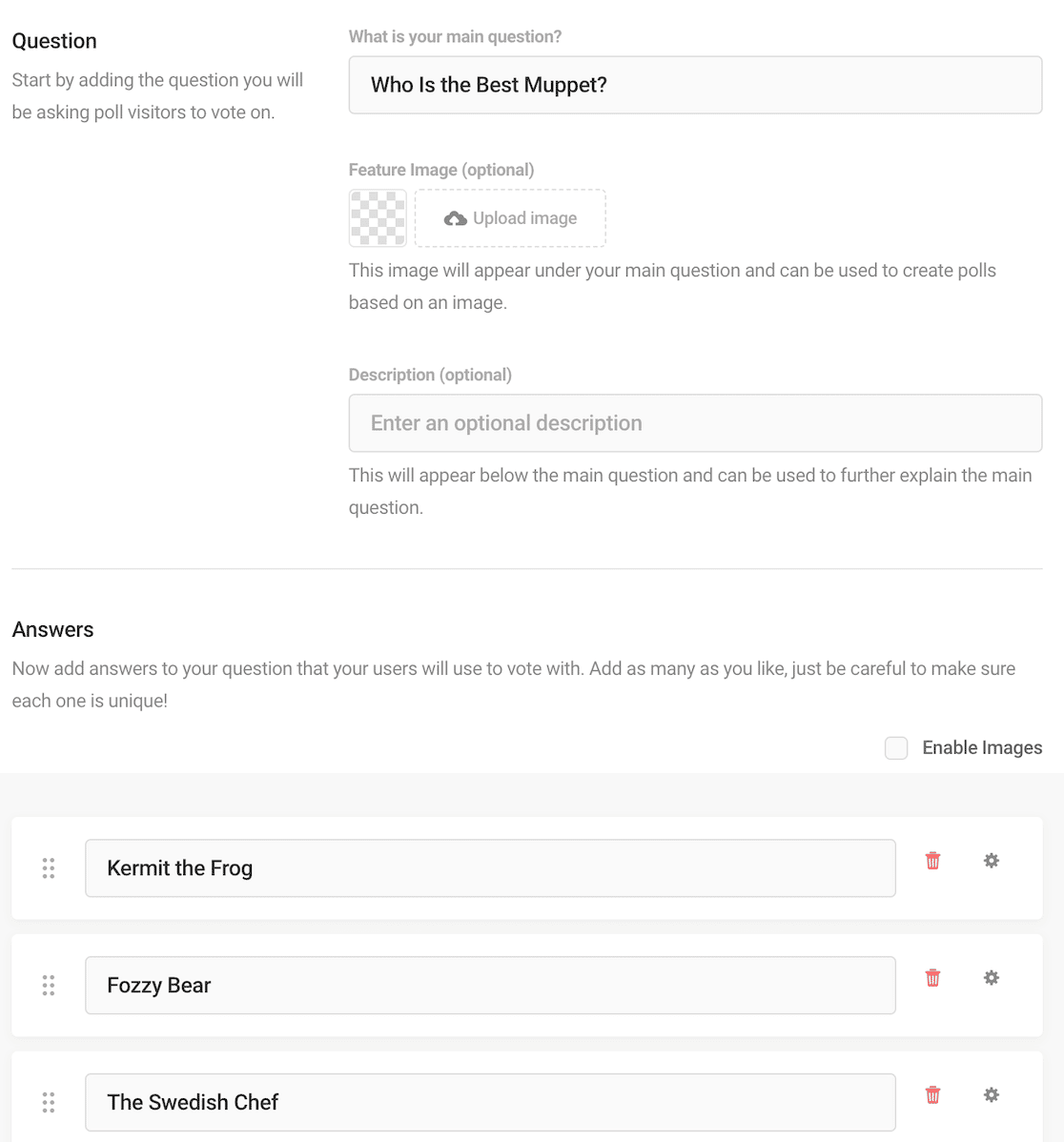
Dopo aver finito di aggiungere tutte le tue opzioni, puoi pubblicare il sondaggio e incorporarlo in una pagina o in un post utilizzando gli stessi passaggi che abbiamo usato per incorporare un modulo.
Questo è l'aspetto del tuo sondaggio una volta che è live sul tuo sito e pronto per il voto.

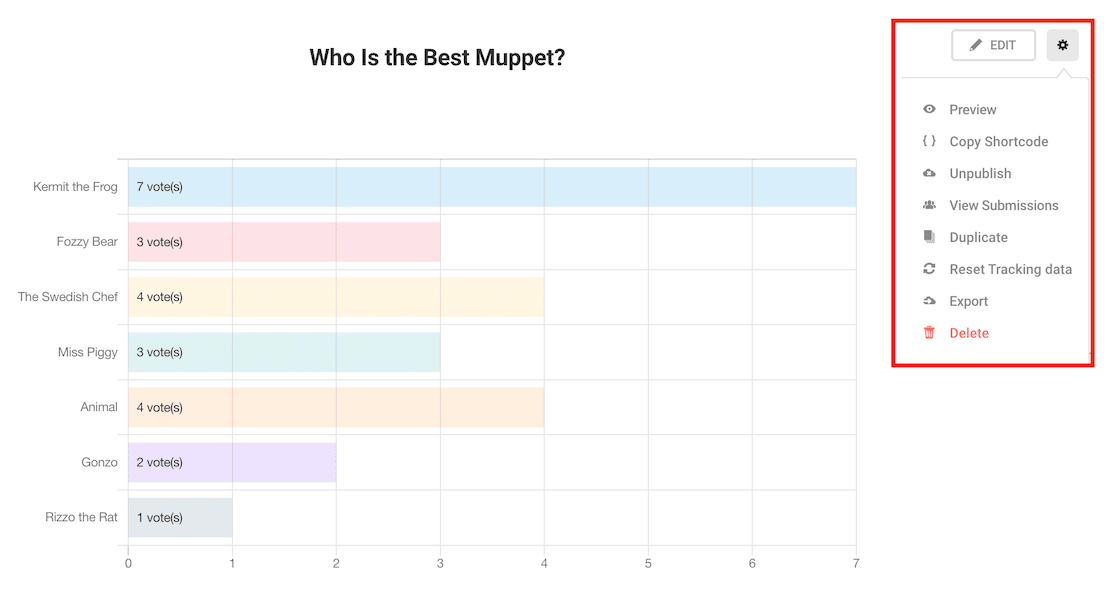
Dopo che le persone hanno votato, puoi visualizzare i risultati sulla dashboard di Forminator. Fai clic sull'ingranaggio sul modulo che desideri rivedere, quindi fai clic su Visualizza invii. Ottieni un grafico colorato che puoi includere in presentazioni o grafiche per i social media.
Ora diamo un'occhiata a WPForms. Per creare un sondaggio su WPForms, inizia assicurandoti di avere installato e attivato l'addon sondaggi e questionari. Questo è ciò che ti fornirà report avanzati sui moduli di sondaggio.
Quindi procedi e aggiungi le tue domande. Come scegli di farlo dipende da te. Ad esempio, potresti usare pulsanti di opzione o caselle di controllo per il tuo sondaggio. Il nostro esempio qui utilizza pulsanti di opzione (o il campo Scelta multipla come è noto in WPForms).

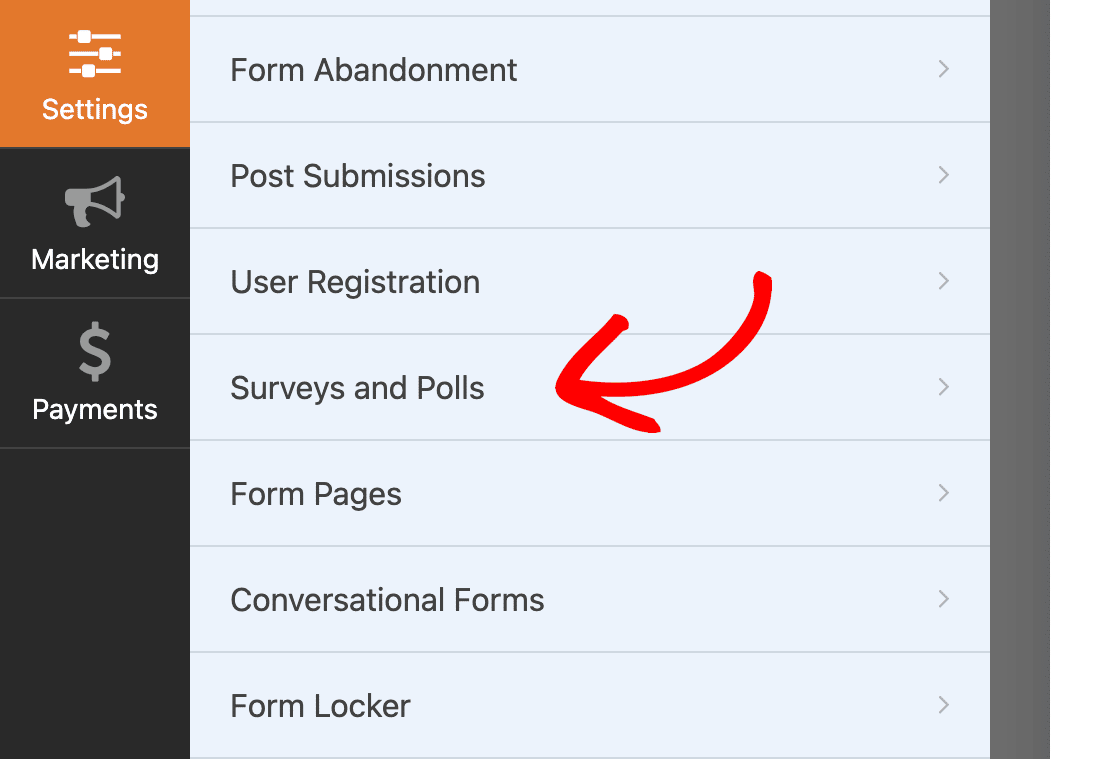
Dopo che il tuo modulo è impostato, fai clic su Sondaggi e questionari dalle impostazioni del modulo.
Quindi fai semplicemente clic sull'interruttore per abilitare il reporting dei sondaggi.
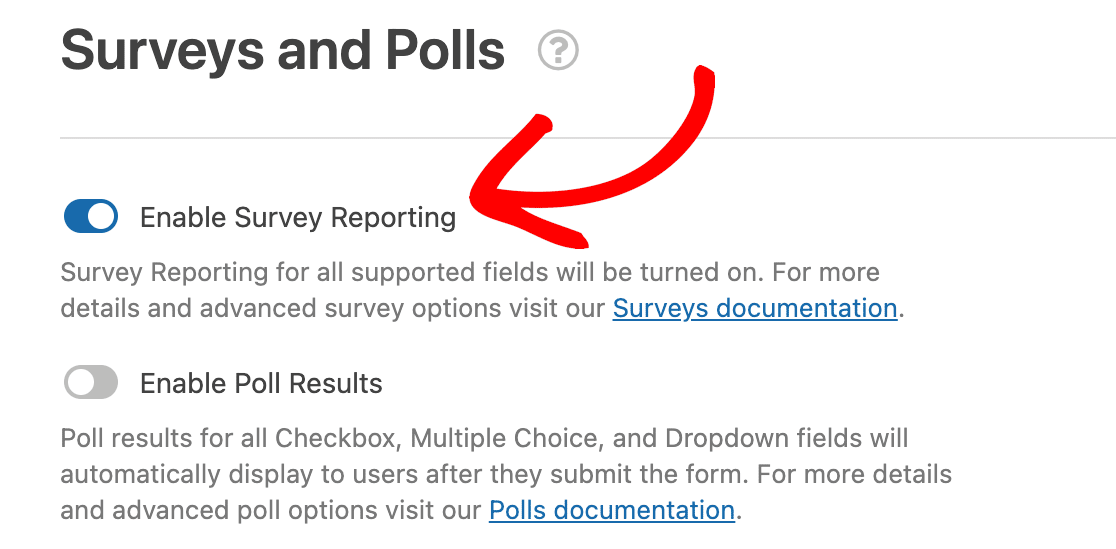
Anche se sembra un passaggio in più nel processo, questo ti dà accesso a una maggiore varietà di grafici e tabelle, in modo che se desideri incorporarli in presentazioni, social media o in qualsiasi altro punto della reportistica dei sondaggi, avrai più opzioni.
La reportistica si aggiorna in tempo reale. Il report grafico predefinito è un grafico a barre. Esiste anche un grafico a barre verticali per offrire un aspetto leggermente diverso, se questo si adatta meglio alle tue esigenze.

Se cerchi più colore, l'opzione grafico a torta ti offre colori vivaci. Se non ti piace la particolare combinazione di colori, puoi aggiornarla per ottenerne un'altra. I colori sono generati casualmente.

Esiste anche un'opzione di grafico a linee. Infine, sotto ogni rappresentazione visiva dei dati del tuo sondaggio, puoi trovare le percentuali.

Quando si tratta di creare sondaggi e questionari, WPForms ha un'interfaccia utente più gradevole che ti permette di vedere il tuo sondaggio o questionario mentre ci stai lavorando.
Inoltre, le funzionalità avanzate di reportistica dei sondaggi per WPForms sono più potenti di quelle di Forminator e ti consentono di visualizzare i risultati in più modi.
Integrazioni: Marketing e Altro
Forminator si collega a un discreto elenco di strumenti di terze parti, tra cui HubSpot, ActiveCampaign, Mailchimp, AWeber, Campaign Monitor, Google Sheets, Trello e Slack, oltre a webhook e Zapier, Make e n8n per tutto il resto.
WPForms copre anche i più diffusi servizi di posta elettronica e marketing. La versione Lite gestisce già l'opzione gratuita più popolare. Puoi creare un modulo di iscrizione Constant Contact subito pronto all'uso.
E WPForms Pro estende questo supporto con molte popolari piattaforme di automazione e marketing via email:
| WPForms Lite | WPForms Pro | |
|---|---|---|
| Constant Contact | ✓ | ✓ |
| Mailchimp | ✓ | |
| AWeber | ✓ | |
| GetResponse | ✓ | |
| Drip | ✓ | |
| Campaign Monitor | ✓ | |
| Brevo (precedentemente Sendinblue) | ✓ | |
| MailerLite | ✓ | |
| Kit (precedentemente ConvertKit) | ✓ | |
| MailPoet | ✓ | |
| Klaviyo | ✓ | |
| SendGrid | ✓ |
Plus aggiunge anche integrazioni con Slack, Notion e Twilio, che non sono email marketing di per sé ma rientrano nello stesso spazio di flusso di lavoro.
Slack è ottimo per ricevere un avviso in tempo reale quando qualcuno invia un modulo. Notion ti consente di sincronizzare le voci direttamente in un database. Twilio invia notifiche SMS o WhatsApp alla sottomissione.
Il livello Elite aggiunge ActiveCampaign, HubSpot, Salesforce, Pipedrive, Zoho CRM e Airtable per le integrazioni più enterprise.
Se il tuo strumento di posta elettronica non è nell'elenco, non preoccuparti. Ci sono ancora modi per connettersi, che tratteremo successivamente.
Integrazioni di Cloud Storage e Produttività
Pro sblocca anche integrazioni più approfondite con gli strumenti cloud che la maggior parte delle persone utilizza già. Questi non vengono discussi tanto quanto le integrazioni email, ma sono spesso i più utili in pratica.
- Google Sheets esporta automaticamente le voci in un foglio di calcolo, con filtro condizionale in modo da poter indirizzare le voci a fogli diversi in base alle selezioni del modulo. Questa è l'integrazione che finisco per configurare di più per i clienti che tracciano i lead.
- Google Drive carica automaticamente i file inviati tramite moduli in una cartella Drive a tua scelta.
- Google Calendar crea eventi di calendario dalle sottomissioni dei moduli, il che è incredibilmente utile per moduli di prenotazione e pianificazione.
- Dropbox fa la stessa cosa di Google Drive ma per le cartelle Dropbox.
Se lavori con flussi di lavoro cloud-first, questi da soli fanno sì che Pro si ripaghi da solo.
Aggiorna subito a WPForms Pro! 🙂
Integrazioni bonus
A volte vorrai connettere WPForms a un servizio che non ha un addon dedicato. Pro ti offre quattro modi per colmare quel divario, e Lite te ne offre uno.
| WPForms Lite | WPForms Pro | |
|---|---|---|
| Uncanny Automator | ✓ | ✓ |
| Zapier | ✓ | |
| Make | ✓ | |
| n8n | ✓ |
Creare moduli con l'IA
Questa è un'area più recente, ed è uno dei divari più evidenti tra i due, perché Forminator non offre affatto la creazione di moduli tramite IA.
WPForms lo integra direttamente nel builder, quindi con WPForms AI puoi descrivere il modulo che desideri in linguaggio naturale e ottenere una bozza funzionante in pochi secondi.

La funzionalità Scelte AI aiuta anche quando compili menu a discesa e caselle di controllo, poiché suggerisce i valori delle scelte in base all'etichetta del campo.
Puoi persino modificare un modulo esistente chattando con esso, chiedendo all'AI di regolare i campi, creare logica condizionale o scrivere un calcolo per te.

Se non bastasse, WPForms fa anche uno sforzo in più consentendo agli assistenti AI come Claude, ChatGPT o Cursor di creare moduli per te.

Se ti piace l'idea di descrivere un modulo e farlo creare per te, WPForms è l'unico dei due che lo fa oggi.
Analisi e reportistica dei moduli
Questo è il punto di confronto che più volevo testare, perché è dove i due plugin sono più distanti. Una volta che i tuoi moduli sono attivi, la domanda successiva è quali funzionano effettivamente, e questo è un problema di reportistica, non di creazione.
Forminator memorizza le tue richieste e ti permette di filtrarle, il che è utile per leggere le risposte, ma non dispone di analisi native dei moduli. Non esiste una visualizzazione integrata che ti dica quante persone hanno visto un modulo rispetto a quante l'hanno completato, e nessun dato per campo che mostri dove le persone abbandonano.
WPForms ha analisi integrate dei moduli integrate nel plugin. Traccia automaticamente ogni modulo pubblicato dal momento in cui è attivo, senza codice e senza configurazione di Google Analytics richiesta.

Ottieni visualizzazioni, interazioni, tasso di conversione, abbandoni ed errori per ogni modulo, oltre a dati per campo che mostrano esattamente su quale campo le persone si bloccano o abbandonano.
Quest'ultima parte è quella utile, perché un basso tasso di conversione è frustrante, ma sapere che le persone abbandonano il tuo campo del telefono ti dice cosa correggere.

Il tracciamento è rispettoso della privacy, senza cookie, senza dati personali e senza invio a servizi esterni, quindi i tuoi dati rimangono nel tuo database WordPress.
Le anteprime dei moduli e le visualizzazioni dell'amministratore con accesso effettuato sono escluse, in modo che i tuoi test non distorcano i numeri. E su Pro ed Elite, puoi chiedere a WPForms AI delle tue analisi in linguaggio naturale per ottenere suggerimenti e confrontare periodi di tempo.

Se ti interessa migliorare i tuoi moduli e non solo raccoglierli, questo è l'unico motivo più grande per cui consiglierei WPForms a qualcuno.
Piani a Pagamento e Prezzi a Confronto
Il prezzo è dove questi due prendono strade molto diverse, quindi vale la pena capire cosa stai effettivamente comprando. WPForms ha una versione gratuita chiamata Lite, poi quattro livelli a pagamento fatturati all'anno.
Questi sono prezzi introduttivi e si rinnovano alla tariffa normale.
- Lite: Gratuito, per chiunque inizi
- Basic: $49,50 all'anno per un sito, aggiunge logica condizionale, archiviazione delle voci e campi avanzati
- Plus: $99,50 all'anno per tre siti, aggiunge integrazioni di marketing
- Pro: $199,50 all'anno per cinque siti, aggiunge pagamenti, sondaggi, analisi e strumenti di conversione, ed è il livello che la maggior parte delle persone desidera
- Elite: $299,50 all'anno per siti illimitati, aggiunge CRM e supporto multisito

Forminator prende una strada diversa, perché il plugin stesso è gratuito ma non esiste una licenza Forminator Pro autonoma. Per ottenere Forminator Pro, ti abboni a un abbonamento WPMU DEV, che parte da circa $15 al mese, o circa $180 all'anno, per un singolo sito.
Quell'abbonamento include Forminator Pro con gli altri plugin di WPMU DEV per l'ottimizzazione delle immagini, la cache e la sicurezza, oltre ai loro strumenti di hosting.
Il valore dell'abbonamento dipende dal fatto che tu abbia bisogno degli strumenti inclusi, mentre WPForms offre piani standalone per la creazione di moduli che puoi scegliere in base ai tuoi requisiti per i moduli.
Se tutto ciò che desideri è il costruttore di moduli, stai pagando per molti plugin che non utilizzerai. WPForms, al contrario, è un costruttore di moduli che acquisti da solo, e il piano gratuito Lite copre una quantità genuina prima che tu
La mia conclusione finale: WPForms vs Forminator
Se desideri il miglior plugin per moduli e sondaggi WordPress, scegli WPForms. Offre funzionalità superiori, prezzi per diverse tasche ed esigenze e la migliore selezione di modelli di moduli.
Per gli utenti che stanno appena iniziando, scoprirai che è facile creare moduli di base e pubblicarli sul tuo sito in pochi minuti.
Anche se stai cercando di creare moduli più avanzati con molta logica condizionale in modo da raccogliere solo le informazioni di cui hai bisogno, è super facile farlo con WPForms.
Gli utenti più avanzati apprezzeranno le funzionalità avanzate di WPForms come il reporting avanzato, oltre 9.000 integrazioni Zapier e tutte le integrazioni di marketing che possono connettersi direttamente al tuo account WPForms.
Infatti, con tutte le integrazioni disponibili per WPForms, troverai sicuramente altri modi per rafforzare la tua attività o organizzazione con tutti i diversi moduli e sondaggi che puoi creare.
FAQ su Forminator vs. WPForms
Forminator vs. WPForms è un confronto comune per chiunque scelga un costruttore di moduli WordPress. Ecco risposte rapide alle domande che sento più spesso.
Forminator è migliore di WPForms?
WPForms è la mia raccomandazione per un flusso di lavoro di creazione moduli più semplice con creazione di moduli AI e raccolta pagamenti in Lite, più logica condizionale, calcoli, sondaggi e analisi complete sui piani a pagamento pertinenti.
Forminator include logica condizionale e archiviazione delle voci gratuitamente, mentre WPForms fornisce queste funzionalità da Basic in su insieme al suo builder drag-and-drop live.
Forminator è gratuito?
Sì, Forminator ha una versione gratuita su WordPress.org con moduli, quiz, sondaggi, logica condizionale, caricamenti di file e pagamenti Stripe e PayPal, mentre WPForms Lite include la creazione di moduli AI, oltre 20 modelli e la raccolta di pagamenti, con logica condizionale e caricamenti di file disponibili nei piani a pagamento. Forminator Pro è disponibile solo tramite un abbonamento WPMU DEV.
WPForms è gratuito?
Sì. WPForms Lite è gratuito e include il generatore drag-and-drop, il generatore di moduli AI, oltre 20 modelli e pagamenti Square, Stripe e PayPal. La logica condizionale, l'archiviazione delle voci e le funzionalità avanzate come sondaggi e analisi complete fanno parte dei piani a pagamento, a partire da $49,50 all'anno.
Qual è migliore per i principianti?
Il generatore drag-and-drop di WPForms ti mostra il modulo mentre lo crei, la sfida di configurazione ti guida attraverso il tuo primo modulo in pochi minuti e puoi incorporare un modulo direttamente dal generatore. L'approccio click-and-pick di Forminator e le finestre modali richiedono un po' più di tempo per abituarsi.
Posso passare da Forminator a WPForms?
Sì. Puoi installare WPForms insieme a Forminator, ricreare i tuoi moduli e posizionare quelli nuovi sulle tue pagine prima di rimuovere i vecchi shortcode. Poiché WPForms ti consente di incorporare dal generatore e offre modelli corrispondenti, ricreare un modulo di contatto o di pagamento richiede solitamente solo pochi minuti.
Successivamente, scopri cos'altro puoi fare con WPForms
Ho solo scalfito la superficie di ciò che WPForms può fare. Una volta installato, vale la pena esplorare quanto vada oltre un semplice modulo di contatto. Ecco alcune idee da provare successivamente.
- Crea un modulo di opt-in per lead magnet
- Crea una pagina di accesso personalizzata o un modulo di registrazione utente
- Ricevi notifiche Slack
- Crea moduli multipagina
Potrebbe interessarti anche vedere come WPForms si confronta con altri costruttori di moduli.
Crea subito il tuo modulo WordPress
Pronto a creare il tuo modulo? Inizia oggi stesso con il plugin per la creazione di moduli WordPress più facile. WPForms Pro include molti modelli gratuiti e offre una garanzia di rimborso di 14 giorni.
Se questo articolo ti è stato utile, seguici su Facebook e Twitter per altri tutorial e guide gratuite su WordPress.





E il prezzo? WPForms è ancora molto costoso rispetto a Forminator!!
Il prezzo di WForms è ancora più costoso dell'hosting web!!
Ciao Yaser – WPForms offre una versione gratuita perfetta per i principianti e puoi configurarla facilmente, iniziando a ricevere lead via email senza costi. Tuttavia, man mano che la tua attività cresce, potresti scoprire di aver bisogno di funzionalità e capacità più avanzate. In questi casi, l'aggiornamento a una licenza a pagamento sarebbe un passo logico.
Ti consiglio di dare un'occhiata a questo post per avere maggiori informazioni sui prezzi di WPForms. Grazie 🙂
Sfortunatamente, WP Forms non include l'aggiunta del numero di telefono nella versione gratuita, mentre Forminator lo include nella versione gratuita
Ciao Alberto – nella nostra versione gratuita, puoi usare il campo "Numeri" oppure il campo Testo a riga singola in combinazione con la nostra maschera di input che è simile a ciò che offrono altri.
A differenza di altre piattaforme, il nostro campo telefonico ha più funzionalità. Per impostazione predefinita, il nostro campo telefonico utilizza la geolocalizzazione per rilevare la regione generale dei visitatori e regolare il formato del numero di telefono suggerito, nonché il codice del paese che viene memorizzato con il numero di telefono. La geolocalizzazione è alimentata dalla nostra API di geolocalizzazione che manteniamo e aggiorniamo, motivo per cui questa è una funzionalità a pagamento.
Grazie :)