


Riassunto AI
Ok, parliamo dei costruttori di moduli per WordPress. Se stai cercando lo strumento giusto per creare moduli sul tuo sito, quasi certamente l'hai ristretto a due attori principali: Gravity Forms e WPForms.
Entrambi sono incredibilmente popolari e potenti, ma approcciano la creazione di moduli in modo abbastanza diverso. Ora, piena trasparenza: stai leggendo questo confronto sul blog di WPForms.
Ciò significa che questo è solo un discorso di vendita prevenuto? Onestamente, non sprecherei il tuo tempo o il mio se fosse così. Il mio obiettivo qui è condividere la mia genuina esperienza pratica testando entrambi i plugin in modo approfondito.
Gravity Forms vs WPForms: Il Dibattito Definitivo sui Plugin
Scegliere il giusto generatore di moduli è fondamentale. Impatta su tutto, dalla generazione di lead e la comunicazione con i clienti ai pagamenti e alle registrazioni degli utenti. Ecco una rapida tabella di confronto tra i due plugin:
| Funzionalità | Gravity Forms | WPForms |
|---|---|---|
| Versione Gratuita Disponibile | No | Sì |
| Analisi del modulo | No | Sì |
| Modelli di Modulo Predefiniti | 16 | 2,100+ |
| Costruttore di moduli AI | No | Sì |
| Design del Modulo (Testo e Immagini) | Richiede HTML | Supporta un campo Contenuto senza codice |
| Calcoli nel Modulo | Sì | Sì |
| Opzioni Captcha | Sì (Solo Captcha) | Sì (Captcha Personalizzato) |
| Campo Valutazione | No | Sì |
| Campi Ripetibili | No | Sì |
| Strumento di Importazione Moduli | Sì (Solo Gravity Forms) | Sì (Ninja Forms, Pirate Forms, WPForms, Contact Form 7) |
| Prezzo di Partenza | $59+/anno | $49,50+/anno |
- 1. Prime Impressioni: Gravity Forms e WPForms
- 2. Iniziare: Installazione e Configurazione
- 3. Uso Quotidiano: Interfaccia ed Esperienza
- 4. Le Cose Essenziali: Funzionalità e Caratteristiche
- 5. Aiuto Quando Serve: Supporto e Documentazione
- 6. Misurare cosa funziona: Analisi dei moduli integrata
- 7. Quanto costa ogni plugin: Prezzi e piani
- La Mia Opinione Finale: WPForms vs Gravity Forms
1. Prime Impressioni: Gravity Forms e WPForms
Quando si cerca di scegliere un plugin per moduli, trovo molto utile avere prima un quadro chiaro di ciò che ciascuno offre. Comprendere le basi fin dall'inizio mi ha reso più facile confrontarli correttamente.
Gravity Forms

Gravity Forms esiste da molto tempo e si posiziona come uno strumento principalmente per sviluppatori e agenzie, enfatizzando spesso la sua estensibilità. Ha la reputazione di essere potente ma potenzialmente complesso.
Manca notevolmente una versione gratuita, il che significa che devi impegnarti finanziariamente (minimo $59/anno) solo per provarlo su un sito live, anche se offrono una demo limitata.
Gravity Forms è sembrato immediatamente più... tradizionale WordPress. La sua interfaccia vive interamente all'interno dell'area di amministrazione standard di WP, il che può sembrare familiare e allo stesso tempo un po' limitante.
WPForms

WPForms, d'altra parte, punta sull'usabilità, ma copre le stesse esigenze degli sviluppatori tramite l'API Abilities, webhook, hook e flussi di lavoro con agenti AI, offrendo al contempo un'esperienza di creazione più accessibile.
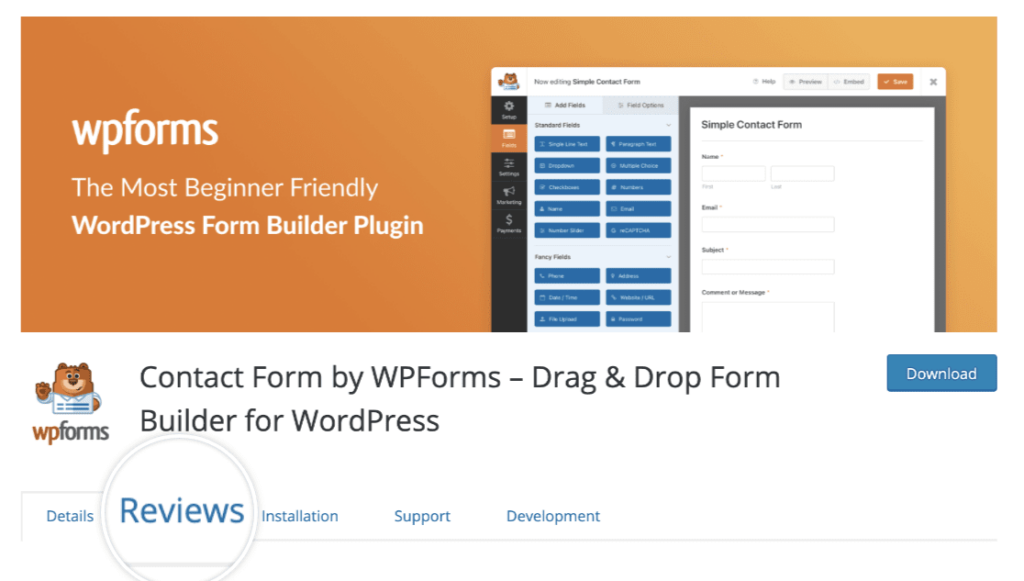
Ciò è immediatamente evidente con WPForms Lite, la nostra versione gratuita disponibile direttamente da WordPress.org. Vanta oltre 5.000.000+ installazioni attive e 13.513 recensioni a 5 stelle, il che la dice lunga sulla sua accessibilità e soddisfazione dell'utente anche a livello gratuito.
La mia prima impressione di WPForms è stata di accessibilità, puoi installare la versione gratuita e iniziare a creare moduli funzionali in pochi minuti senza alcun impegno finanziario.
2. Iniziare: Installazione e Configurazione
Quanto è facile l'installazione effettiva? Entrambi puntano all'usabilità, ma la mia esperienza è variata, in particolare durante la risoluzione dei problemi.
Gravity Forms
L'installazione di entrambi i plugin è una procedura standard di WordPress. Per installare Gravity Forms, devi prima acquistare una licenza dal loro sito web.
Quindi, scarichi il file zip del plugin e lo carichi manualmente tramite la tua bacheca di WordPress (Plugin » Aggiungi Nuovo » Carica Plugin).
Dopo averlo attivato con la tua chiave di licenza, ti viene presentato il menu principale di Gravity Forms nella barra laterale di amministrazione di WordPress.
Creazione Modulo
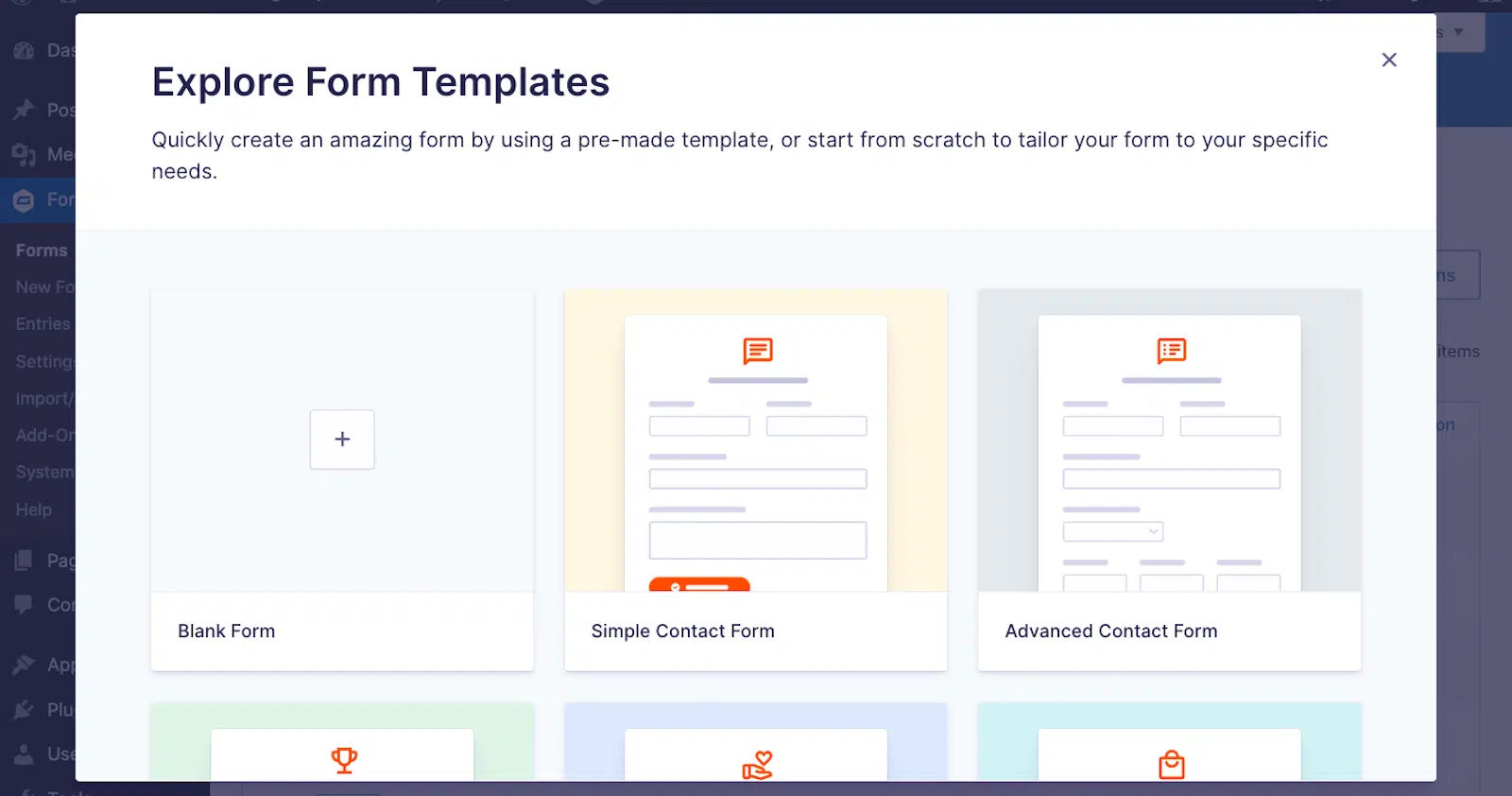
Con Gravity Forms, facendo clic su "Nuovo modulo" ti viene richiesto di dare un titolo e una descrizione al tuo modulo. Puoi scegliere tra circa 16 modelli di base o iniziare da zero.
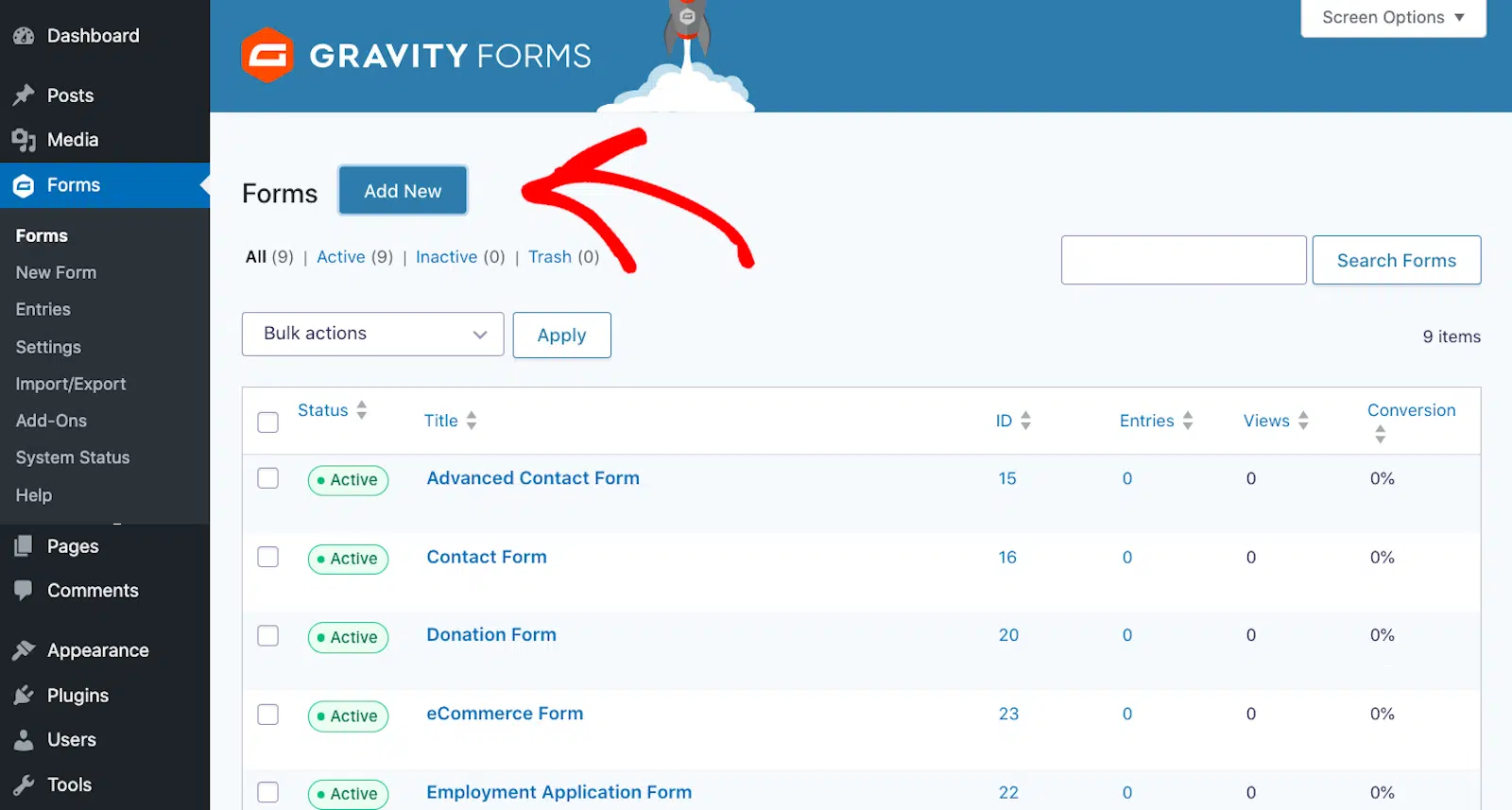
La selezione di un modello (o vuoto) ti porta nell'editor del modulo, che, come accennato, è incorporato nell'interfaccia di amministrazione standard di WordPress.
I campi sono elencati a destra e li trascini sulla tela del modulo al centro. Facendo clic su un campo si aprono le sue impostazioni a destra, sostituendo l'elenco dei campi.
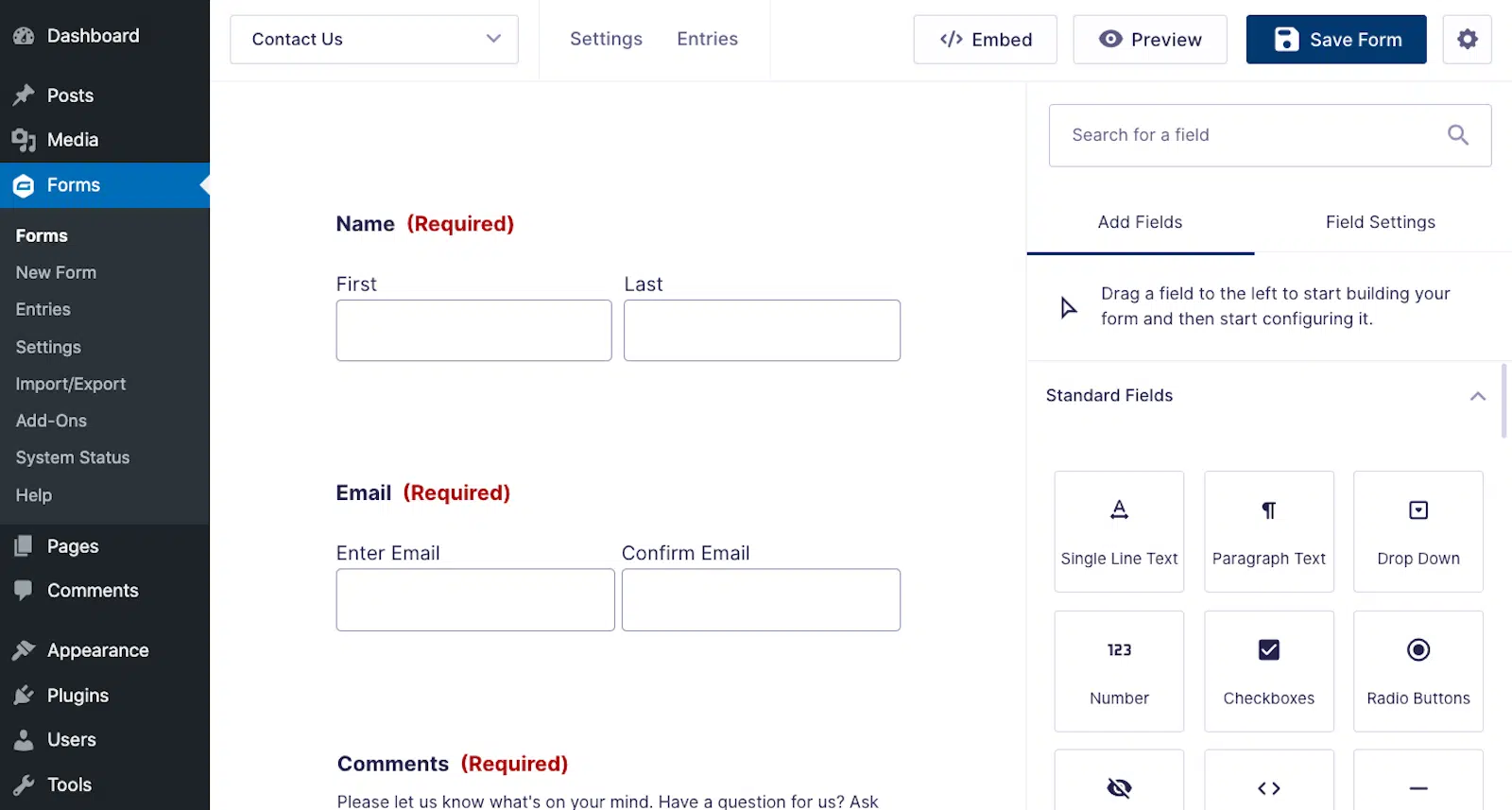
Sebbene funzionale, ho trovato questo continuo passaggio tra l'elenco dei campi e le impostazioni dei campi nello stesso pannello di destra un po' macchinoso durante le mie prime creazioni.
WPForms (Lite & Pro)
Per WPForms, puoi cercare "WPForms" direttamente nella tua bacheca di WordPress sotto Plugin » Aggiungi Nuovo e installare WPForms Lite.
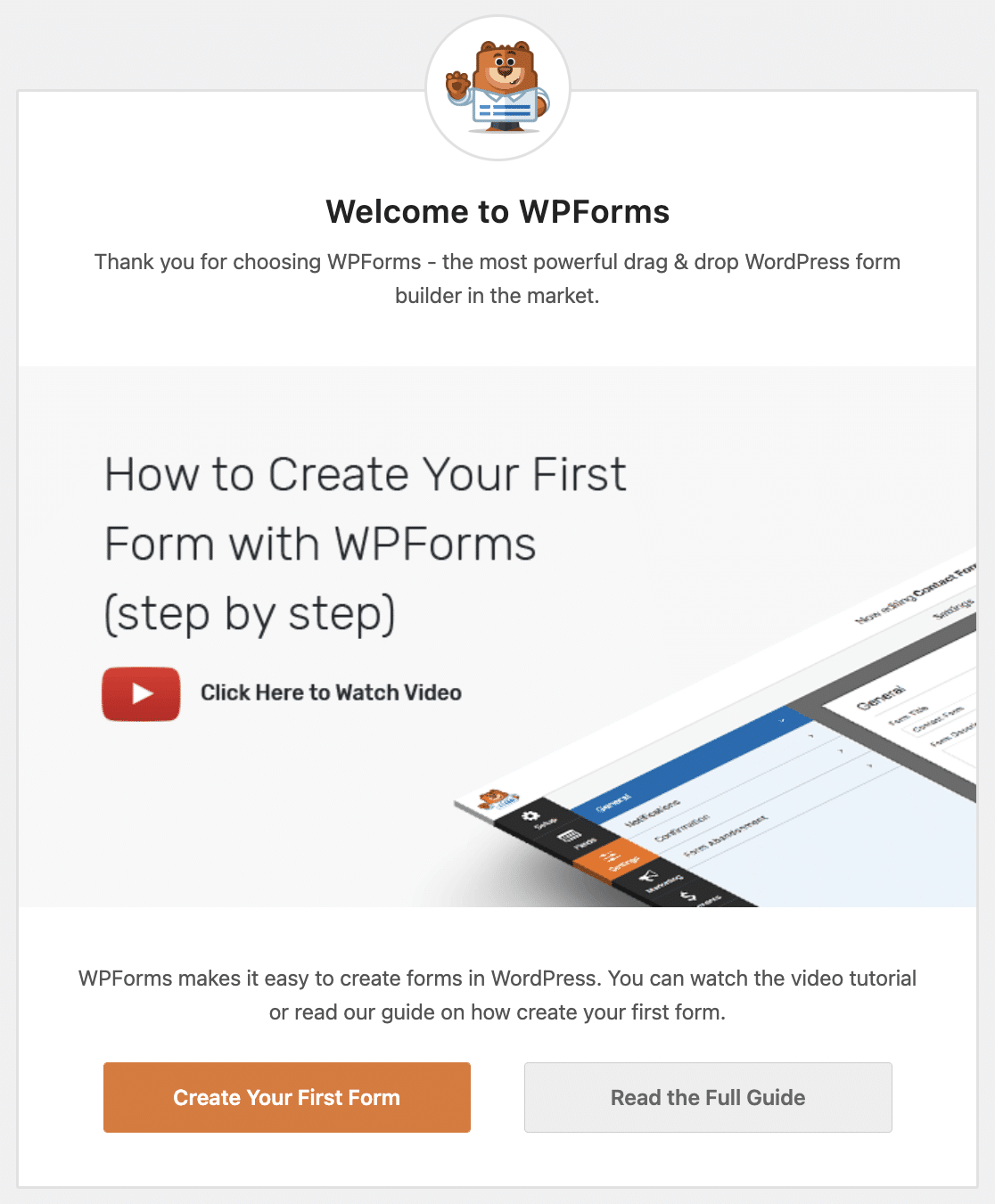
Attivandolo, viene visualizzata una schermata di benvenuto utile e la Sfida WPForms, una guida interattiva per creare il tuo primo modulo in meno di 5 minuti, un tocco davvero piacevole per i principianti.
Creazione Modulo
Dopo l'installazione, facendo clic su "Aggiungi Nuovo" si avvia immediatamente il costruttore a schermo intero e viene presentata l'ampia libreria di modelli di oltre 2.100+ modelli di moduli WordPress nella versione Pro (e una buona selezione anche in Lite).
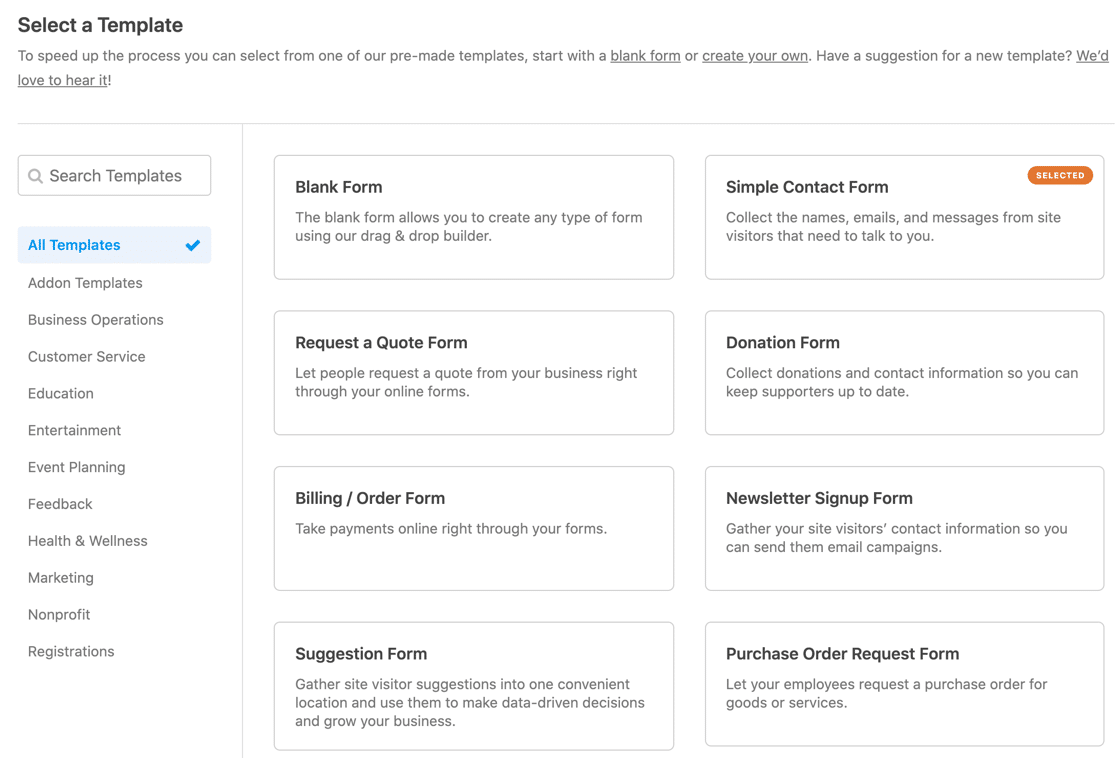
Questi non sono layout di base poiché molti sono progettati per casi d'uso specifici (applicazioni, sondaggi, registrazioni, richieste) e includono campi pertinenti già aggiunti.
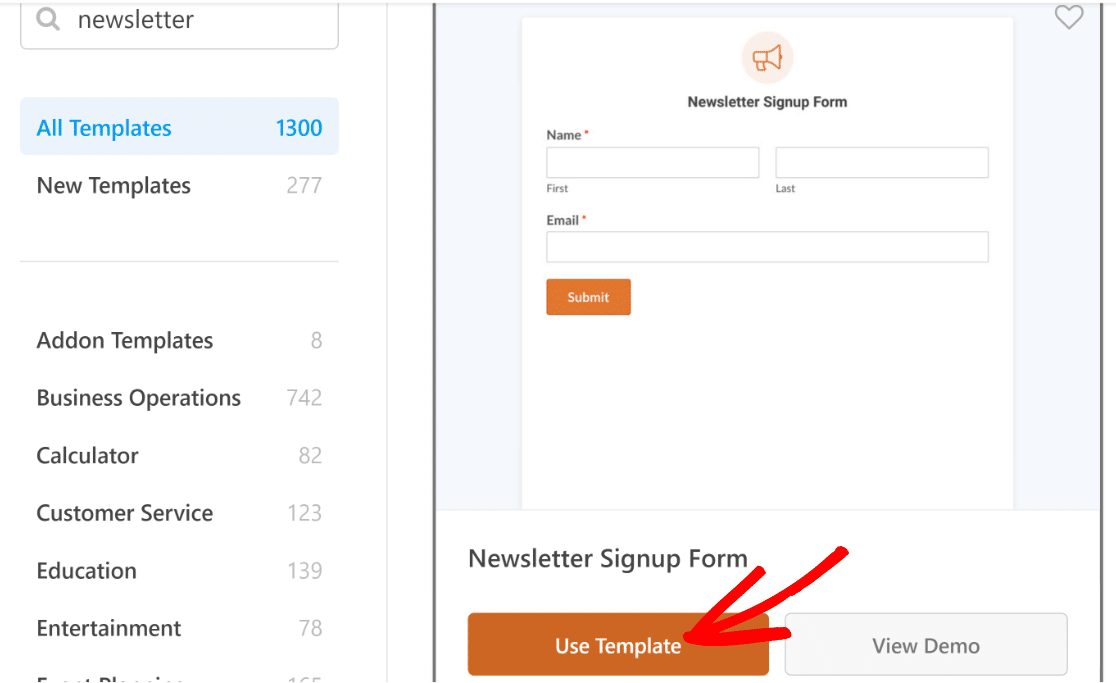
La scelta di un modello (o l'avvio da zero) ti porta nell'editor dedicato. Il layout è costantemente a due riquadri: i campi sono sempre visibili a sinistra e le anteprime dei moduli sono sempre a destra.
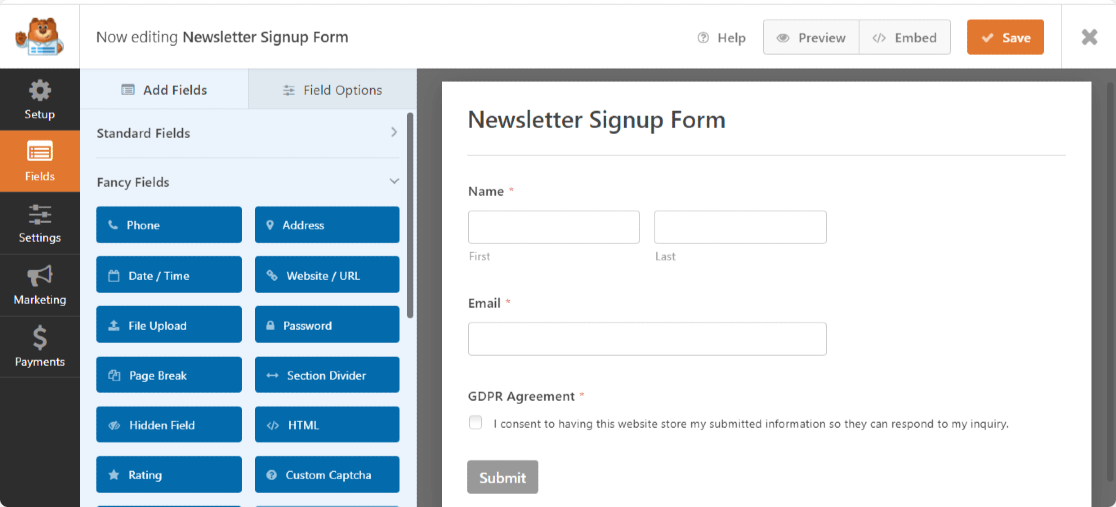
Fare clic su un campo apre le sue opzioni a sinistra, mantenendo l'elenco dei campi accessibile tramite schede. Questo è risultato significativamente più fluido e intuitivo, specialmente nella creazione di moduli più lunghi.
WPForms offre anche funzionalità avanzate di intelligenza artificiale per la creazione di moduli. Puoi descrivere il modulo che desideri in linguaggio naturale e l'IA genererà una bozza che potrai perfezionare.

La funzionalità Scelte AI aiuta anche quando compili menu a discesa e caselle di controllo, poiché suggerisce i valori delle scelte in base all'etichetta del campo.
Puoi persino modificare un modulo esistente chattando con esso, chiedendo all'AI di regolare i campi, creare logica condizionale o scrivere un calcolo per te.

Se non bastasse, WPForms fa anche uno sforzo in più consentendo agli assistenti AI come Claude, ChatGPT o Cursor di creare moduli per te.

3. Uso Quotidiano: Interfaccia ed Esperienza
Sia WPForms che Gravity Forms hanno posto l'esperienza utente in primo piano nel loro sviluppo. Una volta configurato, come ci si sente a usare ciascun plugin nella vita di tutti i giorni?
Gravity Forms
Lavorare all'interno dell'area di amministrazione standard di WordPress presenta pro e contro. È familiare, ma l'ho spesso trovata angusta, specialmente su schermi più piccoli.
Come notato in alcuni feedback della community che ho incontrato durante la ricerca, l'editor dei moduli può risultare disordinato, con le impostazioni dei campi che a volte si sovrappongono all'anteprima del modulo o rendono difficile vedere tutto chiaramente.
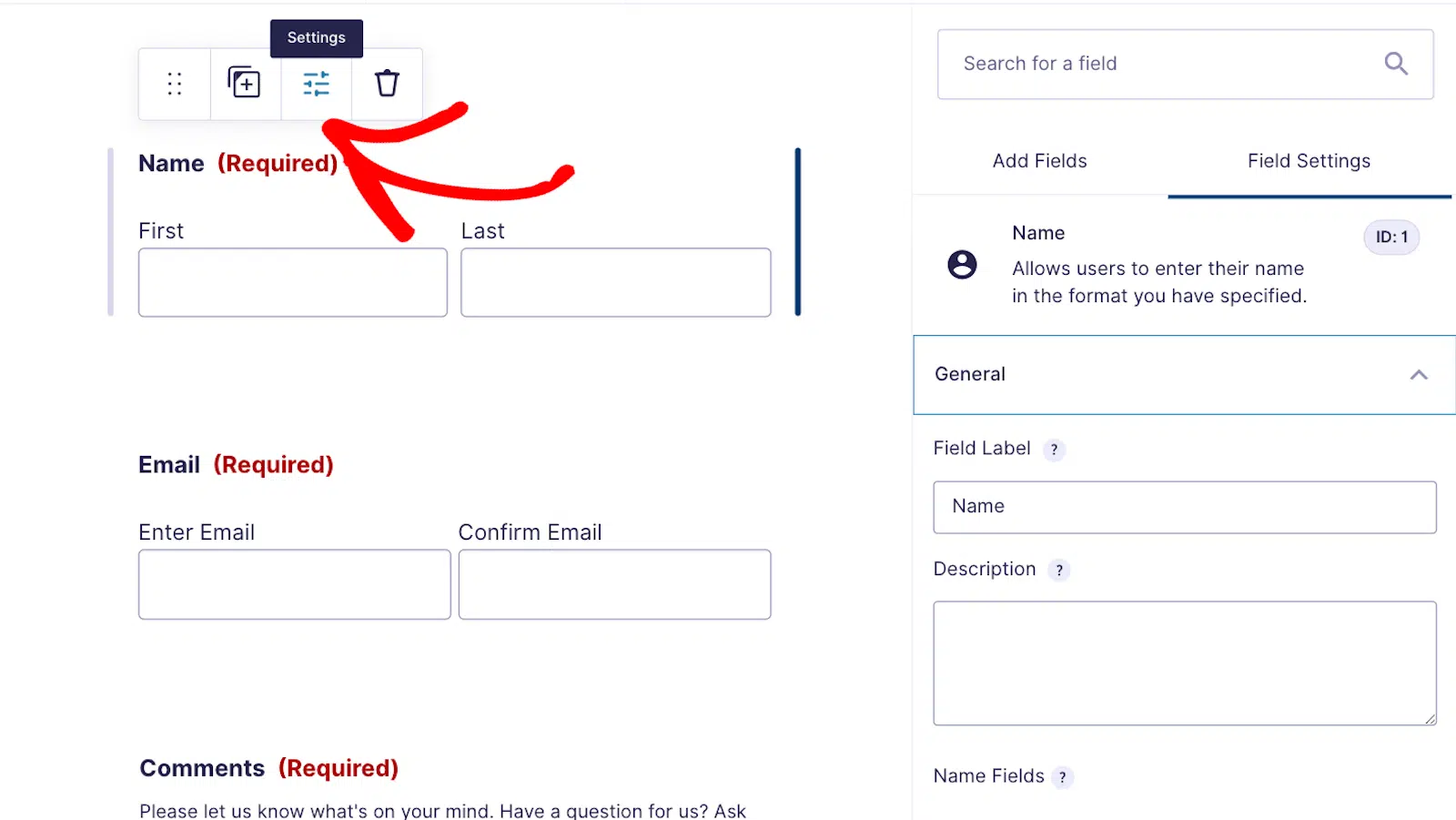
Trovare ID di campi specifici, a volte necessari per la personalizzazione, non era immediatamente ovvio. Mentre Gravity Forms evidenzia una "vista compatta" per moduli lunghi, l'esperienza complessiva è risultata meno snella rispetto a un editor dedicato.
È possibile trascinare i campi per creare layout a più colonne posizionandoli uno accanto all'altro, mentre WPForms utilizza un campo Layout dedicato per un controllo più preciso e prevedibile delle strutture a colonne.
Tuttavia, in pratica, ottenere l'allineamento giusto con il drag-and-drop è risultato a volte complicato. La mancanza di un ambiente veramente separato e privo di distrazioni significava che gli avvisi di WP admin o altre voci di menu erano sempre visibili, interrompendo leggermente la concentrazione.
Come Visualizzare le Iscrizioni di Gravity Forms
Per visualizzare le iscrizioni in Gravity Forms, fai clic sulla scheda Iscrizioni nella parte superiore del tuo modulo.
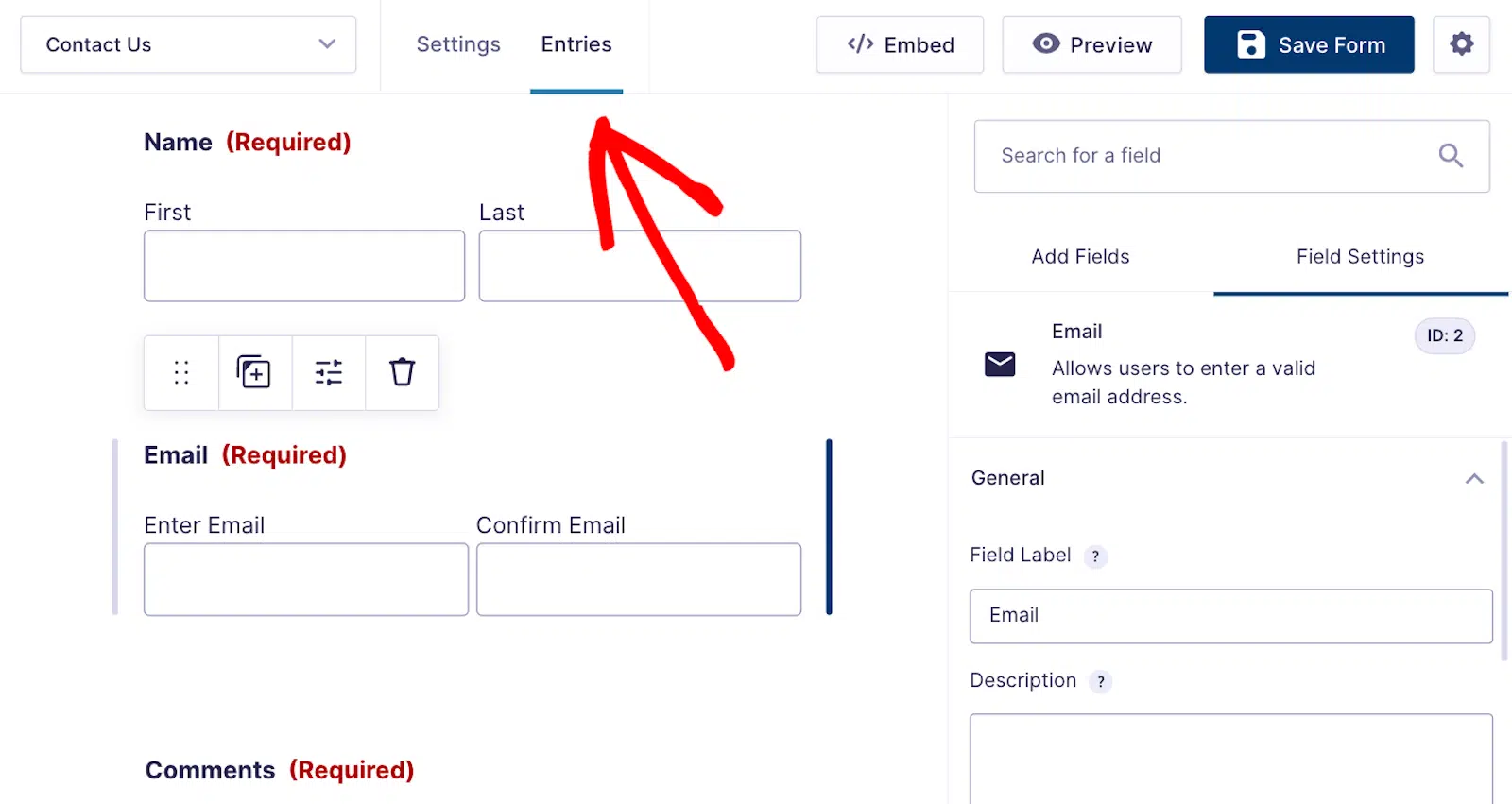
Se ci sono iscrizioni per il modulo specificato, appariranno nella schermata successiva. Nota come le tue iscrizioni siano accessibili anche tramite la dashboard di WordPress sul lato sinistro dello schermo.
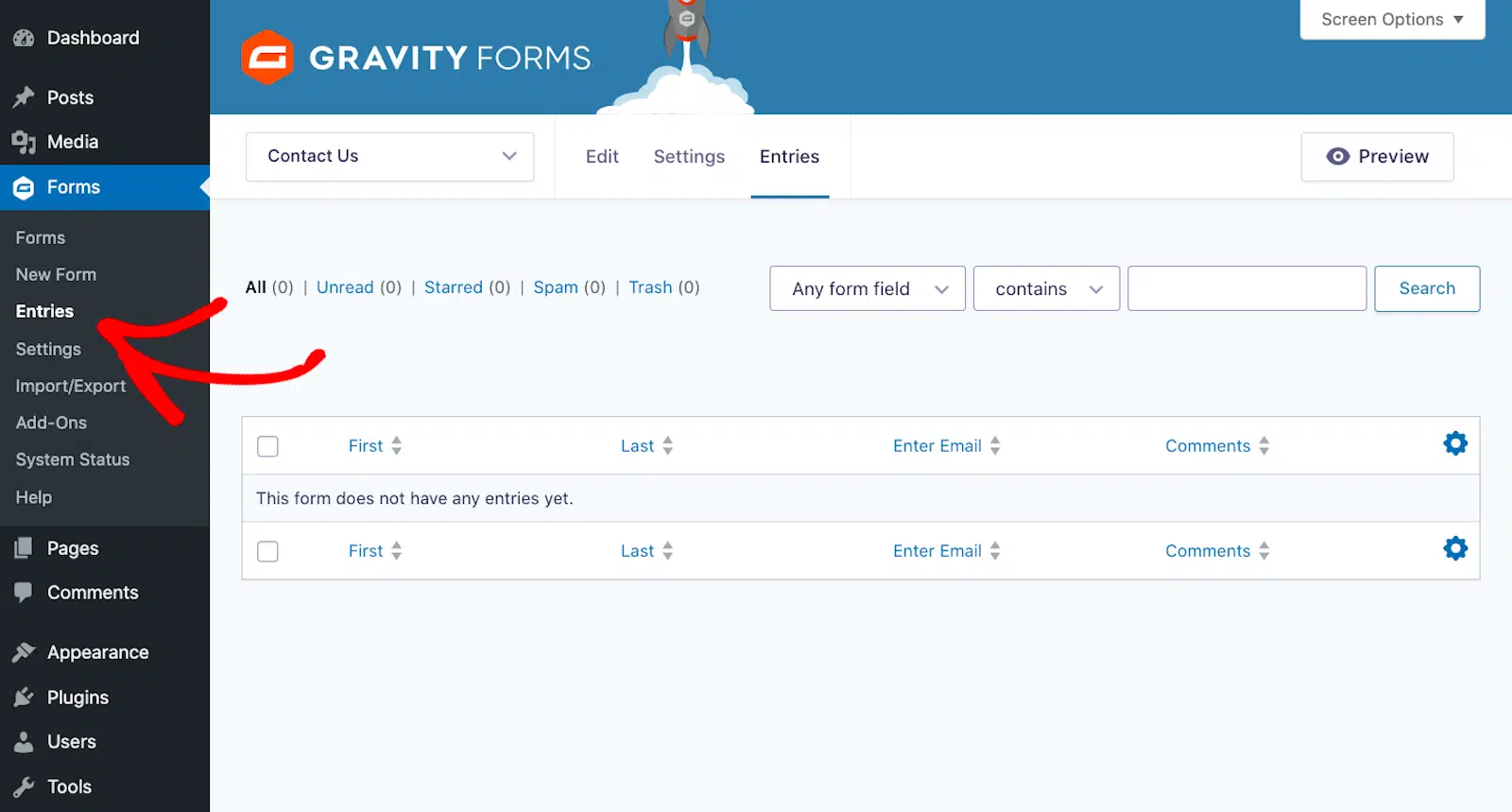
In altre parole, qualsiasi percorso in Gravity Forms ti porterà alla schermata sopra. Quindi, puoi ottenere una visualizzazione più dettagliata delle iscrizioni.
Sebbene sia comodo visualizzare le iscrizioni direttamente dal modulo, esportare le iscrizioni del modulo in Gravity Forms non è un processo agevole.
Non è possibile esportare le iscrizioni direttamente da questa schermata. Detto questo, Gravity Forms invia anche le iscrizioni via email.
WPForms (Lite & Pro)
L'editor dedicato a schermo intero di WPForms è, a mio parere, un vantaggio significativo per l'uso quotidiano. Fornisce un ambiente pulito e focalizzato.
Il layout persistente a due colonne (campi/impostazioni a sinistra, anteprima a destra) rende il flusso di lavoro molto efficiente. Aggiungere campi, riorganizzarli e configurare le impostazioni risulta fluido.
Il campo Layout, pur rappresentando un passaggio in più rispetto al trascinamento affiancato delle colonne di Gravity Forms, offre un controllo molto preciso e prevedibile sulle strutture delle colonne (2, 3, 4 colonne o suddivisioni non uguali), che ho preferito per layout complessi.

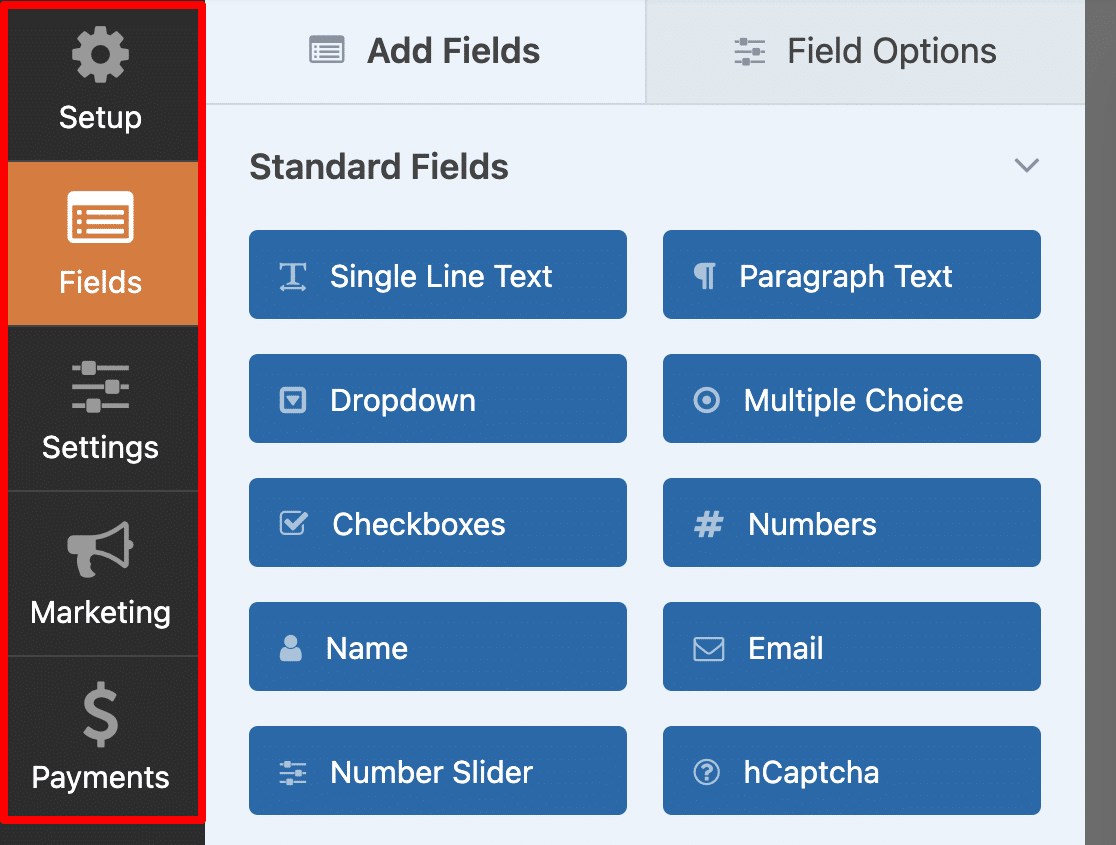
Tutto sembra organizzato logicamente. Le impostazioni per conferme, notifiche, integrazioni e pagamenti sono chiaramente separate in schede all'interno del builder, rendendole facili da trovare e gestire senza lasciare l'interfaccia.
La separazione visiva e le etichette chiare in tutto il builder lo rendono meno intimidatorio e più facile da navigare, specialmente per gli utenti non tecnici.
Come Visualizzare le Voci di WPForms
WPForms include funzionalità molto migliori per la gestione delle sottomissioni dei moduli, poiché entrambe le versioni Lite e Pro inviano le voci via email.
Attivando la funzionalità Lite Connect, puoi archiviare le voci dei tuoi moduli WPForms Lite nel cloud. Questo ti permetterà di sbloccarle quando effettui l'aggiornamento a WPForms Pro.
Se stai usando la versione a pagamento, WPForms archivia anche le voci nella bacheca di WordPress.
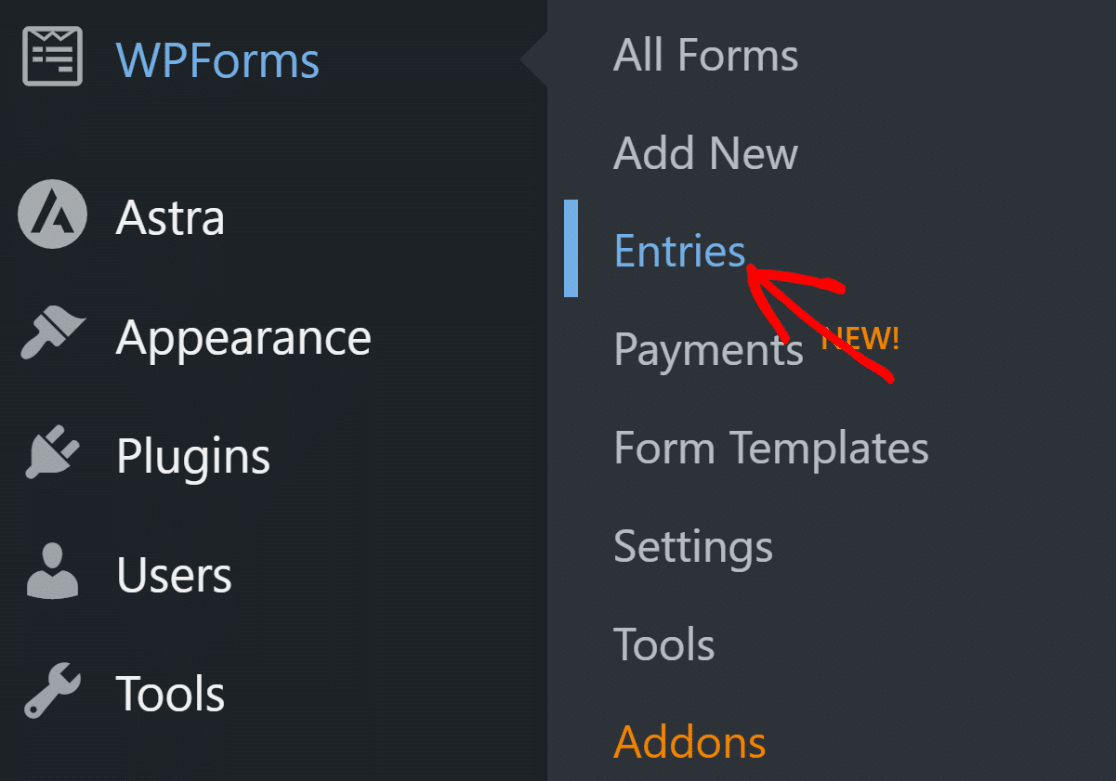
E con Pro, ottieni anche molti modi per gestire le tue sottomissioni dei moduli. Puoi:
- Contrassegnare le voci importanti
- Segnarle come lette o non lette
- Esportare le voci in un file CSV o Excel
- Filtrare le voci
- Eliminare le voci
Puoi anche accedere alle voci di un singolo modulo quando visualizzi tutti i moduli utilizzati sul tuo sito. Fai clic sul pulsante Visualizza per vedere tutti i dettagli.
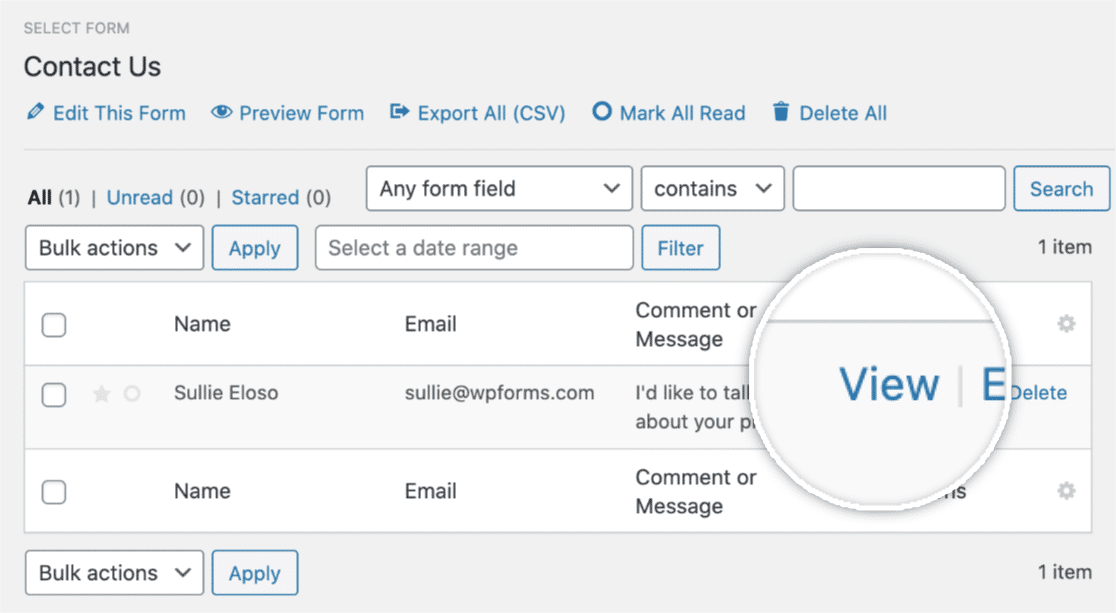
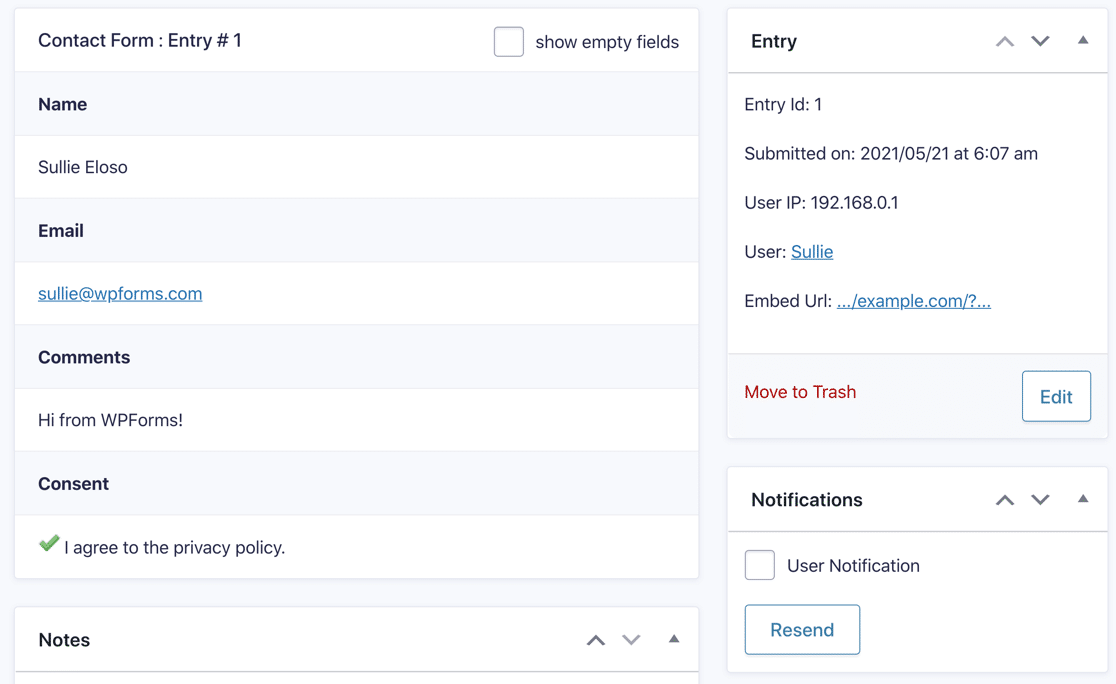
Questa è la pagina delle voci di un semplice modulo di contatto.
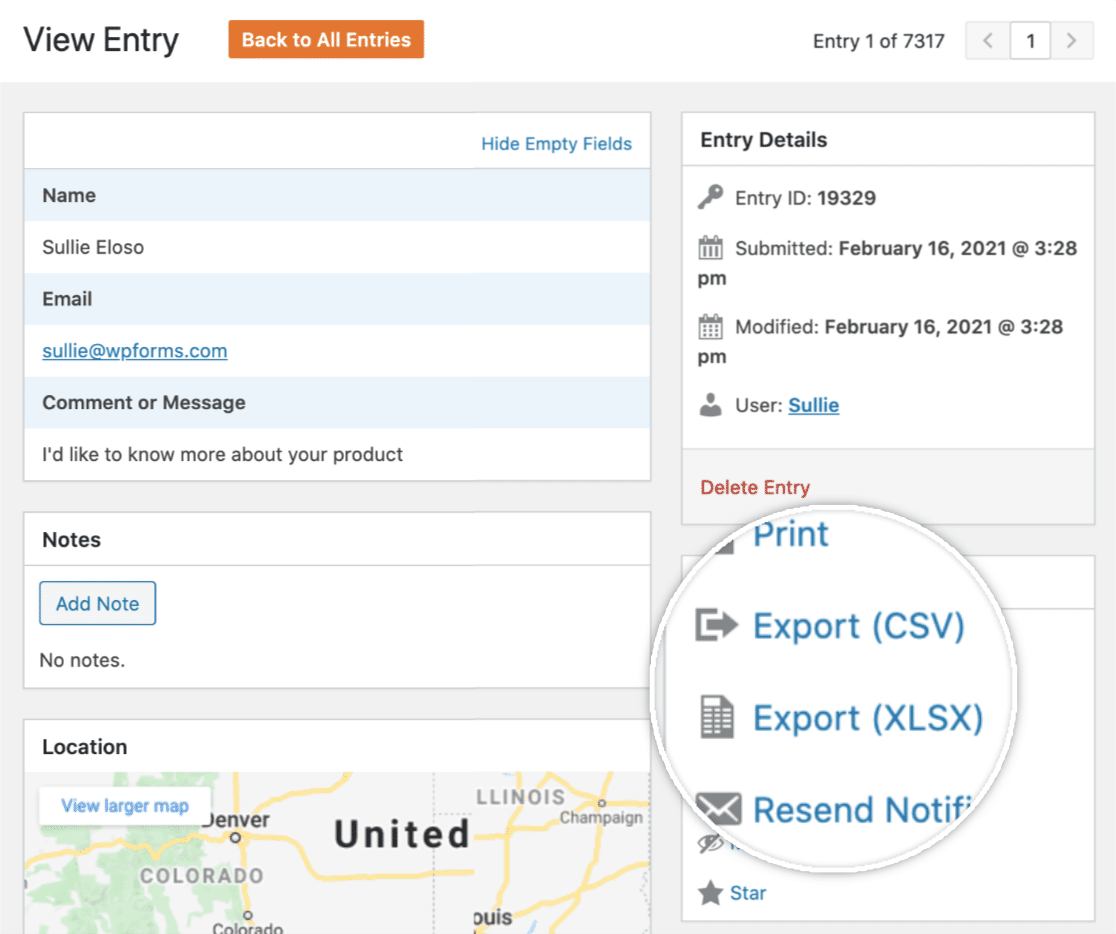
Da qui, puoi eseguire le seguenti azioni:
- Stampare la voce, o salvarla come PDF
- Esportare la singola voce in un file CSV
- Reinviare le notifiche email
- Segnare come non lette, aggiungere alle preferite ed eliminare la voce
- Aggiungere note
- E altro ancora.
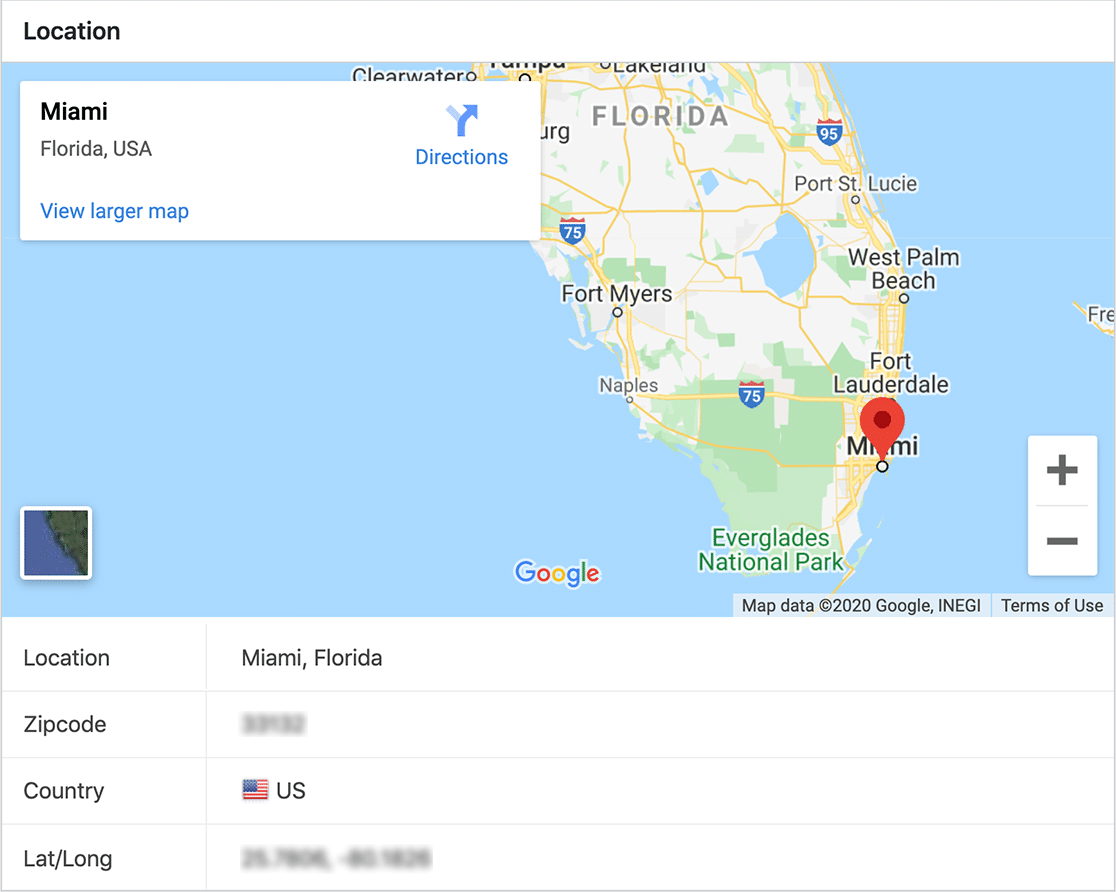
Se hai attivato il componente aggiuntivo Geolocation di WPForms, puoi anche creare un modulo di indirizzo con completamento automatico e visualizzare la mappa della posizione del tuo utente.
Il componente aggiuntivo Sondaggi e Quiz di WPForms crea bellissimi report di sondaggio che puoi visualizzare, esportare e gestire dalla tua bacheca.
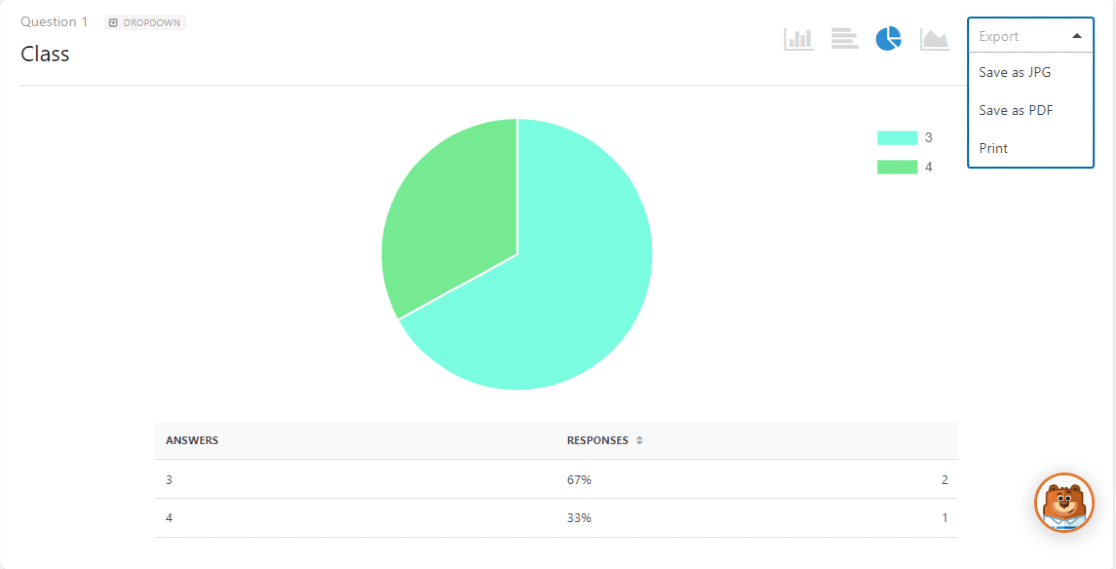
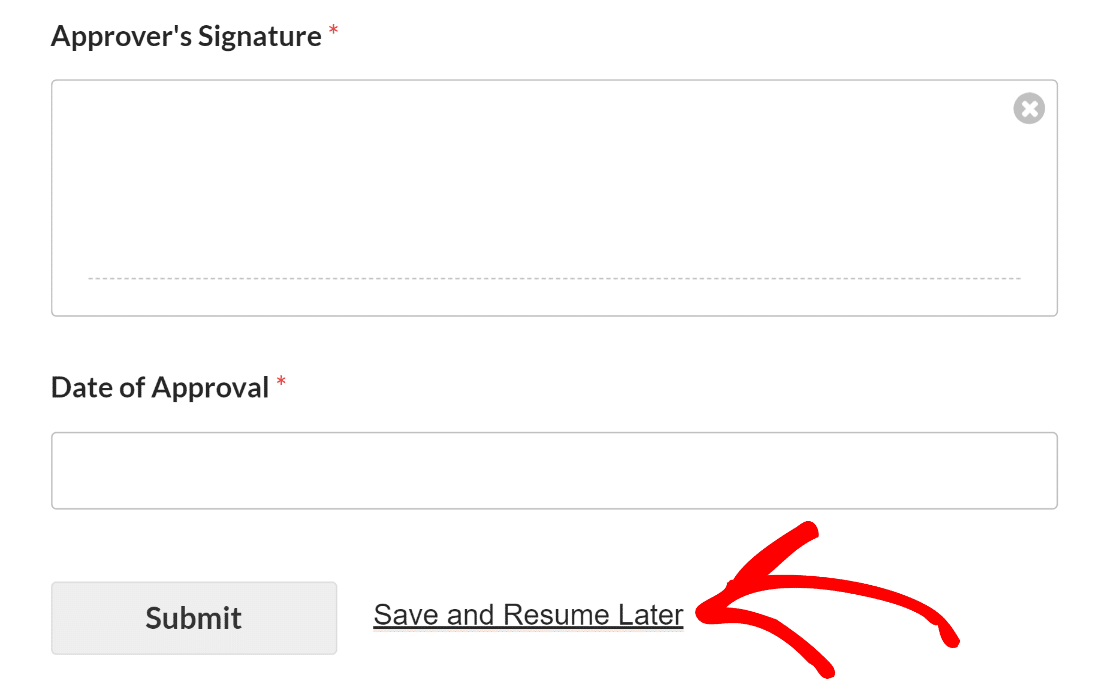
Puoi anche visualizzare un report utente dettagliato e tracciare la fonte dei lead per il tuo sito web utilizzando il componente aggiuntivo User Journey. Con il componente aggiuntivo Salva e Riprendi, puoi consentire ai tuoi utenti di salvare le loro voci parziali durante la compilazione di moduli lunghi.
4. Le Cose Essenziali: Funzionalità e Caratteristiche
Entrambi i plugin sono ricchi di funzionalità, ma il loro approccio e accessibilità differiscono.
WPForms Lite vs. Gravity Forms (Nessuna Versione Gratuita)
WPForms Lite fornisce campi essenziali (testo, email, menu a tendina, casella di controllo, scelta multipla, GDPR), protezione antispam (hCaptcha, Cloudflare Turnstile, reCAPTCHA), archiviazione di base delle voci tramite Lite Connect (in modo che le voci non vengano perse prima dell'aggiornamento), pagamenti Stripe (con commissione del 3%) e oltre 20 modelli.
Puoi creare gratuitamente moduli di contatto funzionali, semplici moduli di pagamento o moduli di registrazione di base. Gravity Forms non offre un piano gratuito. Anche le funzionalità di base come la logica condizionale richiedono una licenza a pagamento.
Confronto Funzionalità Premium
Quando si confrontano i piani WPForms Pro con i livelli a pagamento di Gravity Forms, il panorama diventa più complesso.
Gravity Forms
Gravity Forms offre oltre 16 modelli, fornendo una selezione di base per gli utenti che desiderano iniziare rapidamente. Mentre copre una vasta gamma di campi standard, avanzati e post, WPForms corrisponde a quelle categorie di campi principali e aggiunge diversi tipi di campi che Gravity Forms non ha.
Sia Gravity Forms che WPForms supportano la logica condizionale e i calcoli, ma WPForms rende l'impostazione più visiva e intuitiva, mentre alcuni utenti di Gravity Forms segnalano che i calcoli non si aggiornano durante la modifica delle voci o conflitti durante l'impostazione.
Le sue funzionalità di gestione delle voci sono funzionali ma relativamente limitate. L'esportazione dei dati richiede di allontanarsi dall'interfaccia principale e l'esperienza utente per la gestione delle voci non è così raffinata.
Gravity Forms supporta anche sondaggi e questionari, ma queste funzionalità sono disponibili solo con la sua licenza Elite, che costa $259 all'anno. Allo stesso modo, non offre esperienze di moduli conversazionali integrate o funzionalità di landing page; entrambi richiedono componenti aggiuntivi esterni o soluzioni personalizzate.
Sebbene la registrazione utente sia supportata, alcuni utenti nei forum della community hanno segnalato bug come errori nella creazione dell'account e problemi di accesso.
Sul fronte della protezione antispam, Gravity Forms si integra con opzioni standard come honeypot, reCAPTCHA e Akismet, e sottolinea anche il suo utilizzo della Perspective API, sebbene manchino funzionalità di filtro integrate più ampie.
Molte funzionalità avanzate come firme digitali, salvataggio e ripresa, o accesso offline non sono offerte o richiedono acquisti o integrazioni aggiuntive.
WPForms
WPForms Pro si distingue per una selezione significativamente più ampia di modelli, oltre 2.100+, offrendo agli utenti molta più varietà e velocità nella creazione di moduli.
Include una vasta gamma di campi, e alcuni, come Valutazioni, Scala Likert, Net Promoter Score (NPS) e Campi Ripetibili, sono unici di WPForms o richiedono soluzioni esterne su altre piattaforme.

L'impostazione della logica condizionale in WPForms risulta più visiva e intuitiva, specialmente per gli utenti non tecnici. I calcoli funzionano in modo affidabile, con meno segnalazioni di problemi rispetto ad altri strumenti.
WPForms Pro offre anche potenti funzionalità di gestione delle voci direttamente nella dashboard, tra cui contrassegnare le voci, marcarle come lette o non lette, filtrare, visualizzare singole voci dettagliate con mappe e tracciamento del percorso utente, ed esportare facilmente in CSV o Excel.

Il suo componente aggiuntivo integrato Surveys and Polls include reporting avanzato con dashboard visive, disponibile senza bisogno di un costoso aggiornamento. WPForms offre anche Moduli Conversazionali che imitano un'esperienza simile a Typeform, progettati per aumentare il coinvolgimento, e fornisce un componente aggiuntivo Form Pages che consente pagine di destinazione senza distrazioni.
Il suo componente aggiuntivo User Registration viene segnalato per funzionare senza intoppi, senza i comuni bug che alcuni utenti riscontrano su altre piattaforme. WPForms supporta la protezione antispam tramite honeypot, reCAPTCHA, Turnstile, Akismet, e aggiunge ancora di più con Custom Captcha e filtraggio basato su parole chiave o paesi.

Ai livelli Pro ed Elite, sblocca funzionalità avanzate come Salva e Riprendi, Moduli Offline, Blocco Moduli, Firme Digitali e un robusto controllo degli accessi. Include persino un servizio White Glove Setup.
Una delle più grandi aggiunte recenti è il Generatore di Moduli AI. Puoi descrivere il modulo di cui hai bisogno in linguaggio naturale e WPForms lo genera per te, completo dei campi e delle impostazioni corrette.
Gravity Forms non ha una funzionalità equivalente e, per gli utenti che desiderano creare moduli velocemente senza sfogliare modelli, questo è un notevole risparmio di tempo.
WPForms ha anche ampliato le sue opzioni di integrazione con componenti aggiuntivi come Notion per sincronizzare le voci nei database, Google Calendar per creare eventi dalle richieste dei moduli e Make e n8n per l'automazione dei flussi di lavoro oltre Zapier.
5. Aiuto Quando Serve: Supporto e Documentazione
Il vero valore di un plugin spesso emerge nei momenti di difficoltà, in particolare quando gli utenti necessitano di guida o incontrano problemi.
Gravity Forms
Gravity Forms offre supporto via email/ticket (orari lavorativi dal lunedì al venerdì), documentazione estesa (utente e sviluppatore) e un forum della community. La qualità del supporto è generalmente considerata buona, ma è disponibile solo per i clienti paganti.

WPForms
- Utenti Lite: Ottieni l'accesso al forum di supporto di WordPress.org, che è attivamente monitorato dal team di WPForms.
- Utenti Paganti: Ricevi supporto rapido via email/ticket tramite un modulo online, solitamente entro 24 ore. I titolari di licenza Pro ed Elite ottengono supporto prioritario.
- WPForms mantiene anche una documentazione completa, un utile blog con tutorial, un ampio gruppo Facebook (il WPForms VIP Circle) per l'interazione della community e il servizio White Glove Setup per gli utenti Elite.
6. Misurare cosa funziona: Analisi dei moduli integrata
Una volta che i tuoi moduli saranno attivi, la cosa successiva che vorrai sapere è se convertono effettivamente. È qui che i due plugin adottano approcci molto diversi.
WPForms
WPForms include Analisi dei moduli integrata direttamente nel plugin. Non c'è nulla di aggiuntivo da installare né un account Google Analytics da collegare.
Appena è attivo sul tuo sito, WPForms inizia a tracciare automaticamente ogni modulo pubblicato. Ottieni tutte le metriche principali, tra cui visualizzazioni, interazioni, tasso di conversione, abbandoni ed errori.

Ciò che continuo a trovare utile è la visualizzazione a livello di campo, che mostra esattamente su quale campo le persone si bloccano e quanto tempo vi trascorrono. Questo rende facile individuare dove un modulo sta perdendo persone invece di doverlo indovinare.

Tutto viene archiviato nel tuo database WordPress, quindi non ci sono cookie, né script di terze parti, e nulla viene inviato a un servizio esterno.
E se preferissi chiedere piuttosto che analizzare tu stesso i grafici, l'IA integrata di WPForms legge le tue analisi, risponde alle tue domande in linguaggio naturale e suggerisce modi per utilizzare quei dati per migliorare i tuoi moduli.

L'esperienza completa di Form Analytics richiede una licenza Pro o superiore. Gli utenti della versione gratuita, o con licenza Basic o Plus, vedono solo i conteggi delle visualizzazioni dei moduli.
Gravity Forms
Gravity Forms non integra questa funzionalità, quindi hai un paio di opzioni. Puoi installare un componente aggiuntivo di analisi di terze parti separato, oppure collegare il componente aggiuntivo Google Analytics che viene fornito con la licenza Elite e inviare i tuoi dati a un account Google invece di conservarli nella tua dashboard.

Segue lo stesso schema che vedi nel resto di questo confronto. WPForms integra la funzionalità e la supporta direttamente, mentre Gravity Forms ti lascia aggiungere e mantenere uno strumento separato per ottenere lo stesso insight.
7. Quanto costa ogni plugin: Prezzi e piani
Ora vediamo i pacchetti di prezzi di questi due popolari costruttori di moduli.
Gravity Forms
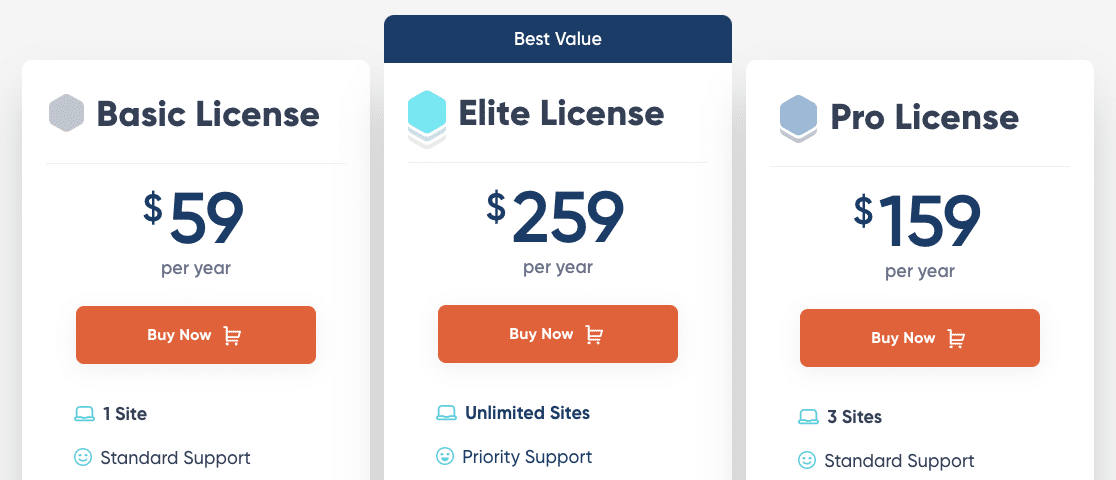
Gravity Forms è un servizio premium e include tre piani di prezzo: Basic, Pro ed Elite.
- Base: Supporta 1 sito web e costa $59/anno. Include alcuni componenti aggiuntivi di base, logica condizionale e moduli multi-passo.
- Pro: Supporta 3 siti web e costa $159/anno. Include integrazioni CRM e servizi come Zapier, Slack e FreshBooks.
- Elite: Supporta siti web illimitati e costa $259/anno. Include sondaggi, quiz, campo Stripe e moduli di registrazione utente.
Prezzi WPForms

WPForms offre 4 piani premium: Elite, Pro, Plus e Basic.
- Basic: $49,50/anno (prezzo promozionale, prezzo regolare $99) – include modelli, moduli multipagina, caricamento file, logica condizionale, campi ripetibili, protezione antispam e pagine di ringraziamento personalizzate.
- Plus: $99,50/anno (prezzo promozionale, prezzo regolare $199) – aggiunge il supporto per provider di mailing list popolari come Mailchimp e MailerLite, oltre a più modelli di moduli predefiniti.
- Pro: $199,50/anno (prezzo promozionale, prezzo regolare $399) – include funzionalità avanzate e componenti aggiuntivi per creare sondaggi e quiz, moduli conversazionali.
- Elite: $299,50/anno (prezzo promozionale, prezzo regolare $599) – integrazioni premium come Webhooks, Salesforce e utilizzo su siti illimitati.
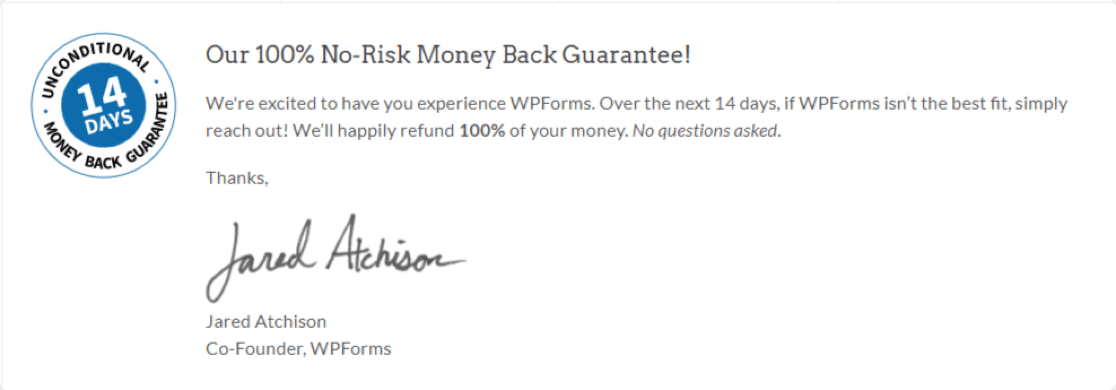
Per iniziare, puoi provare WPForms Lite e successivamente aggiornare la tua licenza alla versione pro per maggiori funzionalità. Inoltre, WPForms offre una garanzia di rimborso di 14 giorni in modo da poter utilizzare WPForms sui tuoi siti web senza preoccupazioni.
La Mia Opinione Finale: WPForms vs Gravity Forms
Per principianti, aziende, agenzie e sviluppatori, WPForms è la scelta migliore nel complesso e il miglior rapporto qualità-prezzo perché combina un costruttore intuitivo con logica condizionale, calcoli, caricamenti di file, flussi di lavoro di pagamento, un'API REST basata sull'API delle funzionalità di WordPress, webhook e automazione tramite agenti AI.
WPForms offre incredibili possibilità come l'accettazione di pagamenti tramite Stripe con WPForms Lite. Tuttavia, Gravity Forms non offre una versione gratuita. Dovresti acquistare il piano Elite da Gravity Forms per utilizzare i pagamenti Stripe.
Inoltre, un'altra fantastica funzionalità che WPForms include e Gravity Forms no, il campo Repeater, è disponibile per l'uso con il piano WPForms Basic.
Questa desiderabile funzionalità è di per sé un motivo sufficiente per scegliere WPForms rispetto a Gravity Forms, poiché i visitatori del tuo sito web possono utilizzarla per duplicare determinati campi e aggiungere maggiori informazioni ai loro moduli.
Se hai il tempo di imparare l'API di Gravity Forms e costruire flussi di lavoro personalizzati nel codice, puoi arrivarci. WPForms copre lo stesso terreno, API REST basata sull'API delle funzionalità di WordPress, webhook, calcoli e supporto per agenti AI tramite l'API delle funzionalità di WordPress, senza la curva di apprendimento, e i suoi 39 componenti aggiuntivi sono di prima parte.
Il suo modello di prezzo senza un aumento del rinnovo è anche un punto valido a suo favore per la prevedibilità del budget a lungo termine, sebbene lo sconto iniziale di WPForms offra un notevole risparmio iniziale.
Crea ora il tuo modulo WordPress
FAQ su WPForms vs Gravity Forms
WPForms vs Gravity Forms è un argomento di interesse popolare tra i nostri lettori. Ecco le risposte ad alcune domande comuni al riguardo:
Cosa dovrei cercare in un plugin per la creazione di moduli?
Per creare moduli online perfettamente funzionanti, il tuo plugin per la creazione di moduli dovrebbe avere le seguenti qualità:
- Facile da usare: Il tuo strumento per la creazione di moduli dovrebbe essere facile da usare e capire. L'interfaccia non deve essere complicata e sovraccarica di molte opzioni.
- Flessibile: Un costruttore di moduli dovrebbe essere flessibile in termini di funzionalità e personalizzazione. Deve fornire opzioni flessibili per creare diversi tipi di moduli WordPress.
- Funzionalità Utili: Un plugin per la creazione di moduli può avere molte funzionalità. Ma assicurati che fornisca protezione antispam, riepiloghi via email, notifiche del modulo, logica condizionale e il campo di accordo GDPR.
- Responsive: Assicurati che il tuo costruttore di moduli crei moduli ottimizzati per dispositivi mobili che abbiano un bell'aspetto e funzionino perfettamente su qualsiasi tipo di dispositivo.
Gravity Forms è migliore di WPForms?
No. Dai miei test pratici, WPForms è la scelta migliore per principianti, aziende, agenzie e sviluppatori perché combina un costruttore intuitivo con logica condizionale, calcoli, caricamenti di file, flussi di lavoro di pagamento, un'API REST basata sull'API delle funzionalità di WordPress, webhook e automazione tramite agenti AI.
WPForms è anche significativamente più facile da usare, offre una vasta libreria di modelli (+ rispetto ai 16+ di Gravity Forms), include una versione gratuita veramente utile (WPForms Lite) e integra più funzionalità essenziali nei suoi piani Pro senza richiedere aggiornamenti immediati o componenti aggiuntivi complessi.
Esiste una versione gratuita di Gravity Forms?
No, Gravity Forms non offre una versione gratuita. È necessario acquistare una licenza (a partire da $59/anno) per utilizzarla su un sito WordPress live. Offrono una demo online limitata, ma non è possibile installarla e testarla gratuitamente.
Al contrario, WPForms offre WPForms Lite, una versione completamente gratuita disponibile su WordPress.org, che ti consente di creare moduli essenziali e persino di accettare pagamenti Stripe immediatamente.
Quale è più facile da usare, Gravity Forms o WPForms?
In base alla mia esperienza e al feedback diffuso degli utenti, WPForms è considerevolmente più facile da usare. Il suo dedicato costruttore drag-and-drop a schermo intero è pulito e intuitivo. Funzionalità come l'ampia libreria di modelli e il layout logico rendono la creazione di moduli veloce.
Gravity Forms, sebbene funzionale, utilizza l'interfaccia di amministrazione standard di WordPress, che può risultare angusta, e gli utenti a volte segnalano che il suo editor è disordinato o soggetto a conflitti. WPForms è stato progettato da zero con la facilità d'uso come priorità assoluta.
Quanto costa Gravity Forms rispetto a WPForms?
Gravity Forms parte da $59/anno (Base), $159/anno (Pro) e $259/anno (Elite), con prezzi costanti anno dopo anno, mentre WPForms offre Lite (Gratuito), Basic ($49,50 primo anno), Plus ($99,50 primo anno), Pro ($199,50 primo anno) ed Elite ($299,50 primo anno).
WPForms offre sconti significativi sul primo anno, rendendolo molto più conveniente inizialmente. Mentre i rinnovi di Gravity Forms sono prevedibili, WPForms spesso offre più funzionalità a prezzi iniziali comparabili (ad esempio, WPForms Pro vs. Gravity Forms Pro/Elite per determinate integrazioni/funzionalità).
Gravity Forms ha più componenti aggiuntivi di WPForms?
Potresti vedere affermazioni secondo cui Gravity Forms ha più componenti aggiuntivi in totale, ma quel conteggio include componenti aggiuntivi della community di terze parti piuttosto che solo estensioni ufficiali di prima parte.
WPForms include 39 addon ufficiali, tutti creati e mantenuti dal team di WPForms. Ciò significa compatibilità garantita, aggiornamenti regolari e supporto diretto per ogni addon. Gravity Forms si basa pesantemente sulla sua community di sviluppatori di terze parti, il che può significare qualità incoerente, aggiornamenti ritardati e frammentazione del supporto.
In termini di ciò che puoi effettivamente realizzare, WPForms copre pagamenti (Stripe, PayPal Commerce, Square), oltre 10 integrazioni di email marketing, connessioni CRM (Salesforce, HubSpot, Pipedrive, Zoho), archiviazione cloud (Google Drive, Dropbox), automazione del flusso di lavoro (Zapier, Make, n8n) e funzionalità avanzate come Sondaggi, Firme e Calcoli, il tutto tramite addon ufficiali con supporto dedicato.
Successivamente, Tieni traccia delle tue fonti di lead
Dopo aver creato moduli online, potresti cercare un modo semplice per tracciare quale fonte porta traffico e lead al sito web. Dai un'occhiata al nostro articolo dettagliato su come tracciare una fonte di lead in WordPress. Per ulteriore ispirazione, puoi anche dare un'occhiata a bellissimi design di moduli di contatto.
Crea ora il tuo modulo WordPress
Pronto a creare il tuo modulo? Inizia oggi stesso con il plugin per la creazione di moduli WordPress più semplice. WPForms Pro include molti modelli gratuiti e offre una garanzia di rimborso di 14 giorni.
Se questo articolo ti è stato utile, seguici su Facebook e X (Twitter) per altri tutorial e guide gratuite su WordPress.





