



Resumo de IA
Quer criar um formulário de matrícula de alunos no WordPress? Instituições educacionais sobrecarregadas com tarefas de triagem de papelada e processos manuais podem ter dificuldade em manter registros.
Aqui está um tutorial rápido sobre como economizar tempo e reduzir a carga de trabalho da equipe usando um formulário online de matrícula de alunos no WordPress.
Crie Seu Formulário de Matrícula de Alunos Agora
Como Criar um Formulário de Inscrição de Alunos no WordPress
Você quer criar um formulário de matrícula de alunos usando o WordPress? Usar um formulário de matrícula online elimina as tarefas mais demoradas e caras para sua escola. As admissões são o ponto de contato inicial com a família, por isso é importante causar uma ótima primeira impressão.
Por todas essas razões, sua escola precisa usar um formulário online de matrícula escolar em seu site.
Neste tutorial, mostraremos como criar um formulário de matrícula de alunos no WordPress.
- Por que usar um formulário de inscrição online para matrícula de alunos?
- Etapa 1: Crie um Formulário de Matrícula de Alunos
- Etapa 2: Configure as Definições do Seu Formulário
- Etapa 3: Configure as Notificações do Seu Formulário
- Etapa 4: Configure as Confirmações do Seu Formulário
- Etapa 5: Adicione seu Formulário de Matrícula de Alunos ao seu Site WordPress
Por que usar um formulário de inscrição online para matrícula de alunos?
Normalmente, os documentos de matrícula de alunos são preenchidos pelos pais usando caneta e papel. Em seguida, a equipe de admissão de sua escola deve transferir todos esses dados para o banco de dados da escola. Mas manter essas montanhas de arquivos, documentos e pastas leva tempo e se torna mais difícil a cada ano que passa.
A matrícula online de alunos tornará o gerenciamento das admissões de sua escola muito mais rápido e fácil.
Então, por que não experimentar um formulário de matrícula de alunos em seu site WordPress?
Aqui estão apenas algumas razões pelas quais você deve mudar para um formato de matrícula online para sua escola ou creche.
- Mais Acessível: Pais ocupados enviam inscrições mais rapidamente porque podem preencher o formulário em seu computador desktop ou dispositivo móvel.
- Acesso Rápido a Dados: Pesquise e filtre facilmente as informações dos alunos e encontre rapidamente os dados de que você precisa.
- Informações sem Erros: Basta adicionar campos obrigatórios para que os pais enviem informações completas, precisas e legíveis.
- Maior Precisão Orçamentária: Use dados de seus formulários para planejamento orçamentário, metas de matrícula e alocação de recursos.
- Melhor Uso da Equipe: Elimine a entrada manual de dados para que sua equipe possa dedicar seu tempo a ajudar alunos e famílias.
Ok, vimos por que você precisa usar um formulário de matrícula de alunos, agora mostraremos como criar um para o site WordPress de sua escola.
Etapa 1: Crie um Formulário de Matrícula de Alunos
Sem dúvida, não há maneira mais fácil de criar um formulário de matrícula de alunos no WordPress do que o WPForms Pro. Você encontrará modelos pré-fabricados para quase todos os tipos de ambiente educacional, evento, setor ou qualquer outra coisa que você possa imaginar na versão Pro do WPForms.
Para começar, você precisará instalar e ativar o plugin WPForms. Se precisar de ajuda com isso, consulte este guia passo a passo sobre como instalar um plugin no WordPress.
Depois de ativar o plugin, você pode criar seu formulário.
Para começar, vá para WPForms » Adicionar Novo e crie um nome para seu formulário. Não se preocupe com o nome do formulário, use algo que você se lembre, e mostraremos como alterá-lo mais tarde no artigo.
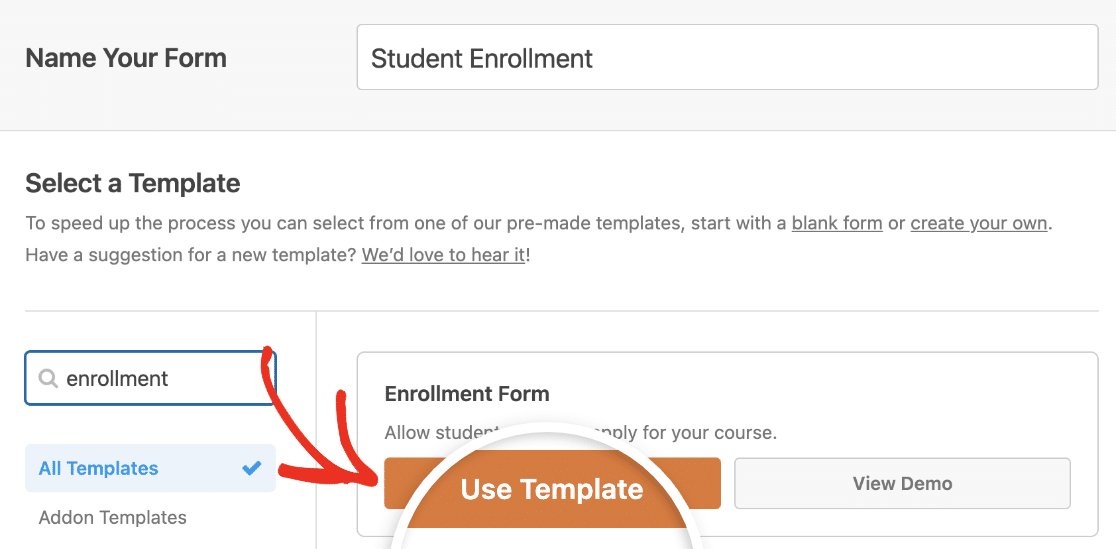
Agora, role para baixo até a seção rotulada Selecionar um Modelo, em seguida, digite “Inscrição” na barra de pesquisa e escolha o Formulário de Inscrição.
Assim que o modelo de formulário pré-construído carregar, o WPForms colocará automaticamente os campos básicos de inscrição de alunos em seu formulário.
Os campos padrão no formulário incluem:
- Nome do Aluno
- Endereço de e-mail
- Endereço Físico
- Data Prevista de Início
- Gênero do Aluno
- Data de Nascimento
- Nome da Escola
- Endereço da Escola
- Média
Lembre-se que o formulário é totalmente personalizável, então você pode adicionar, excluir, renomear e reordenar os campos como quiser.
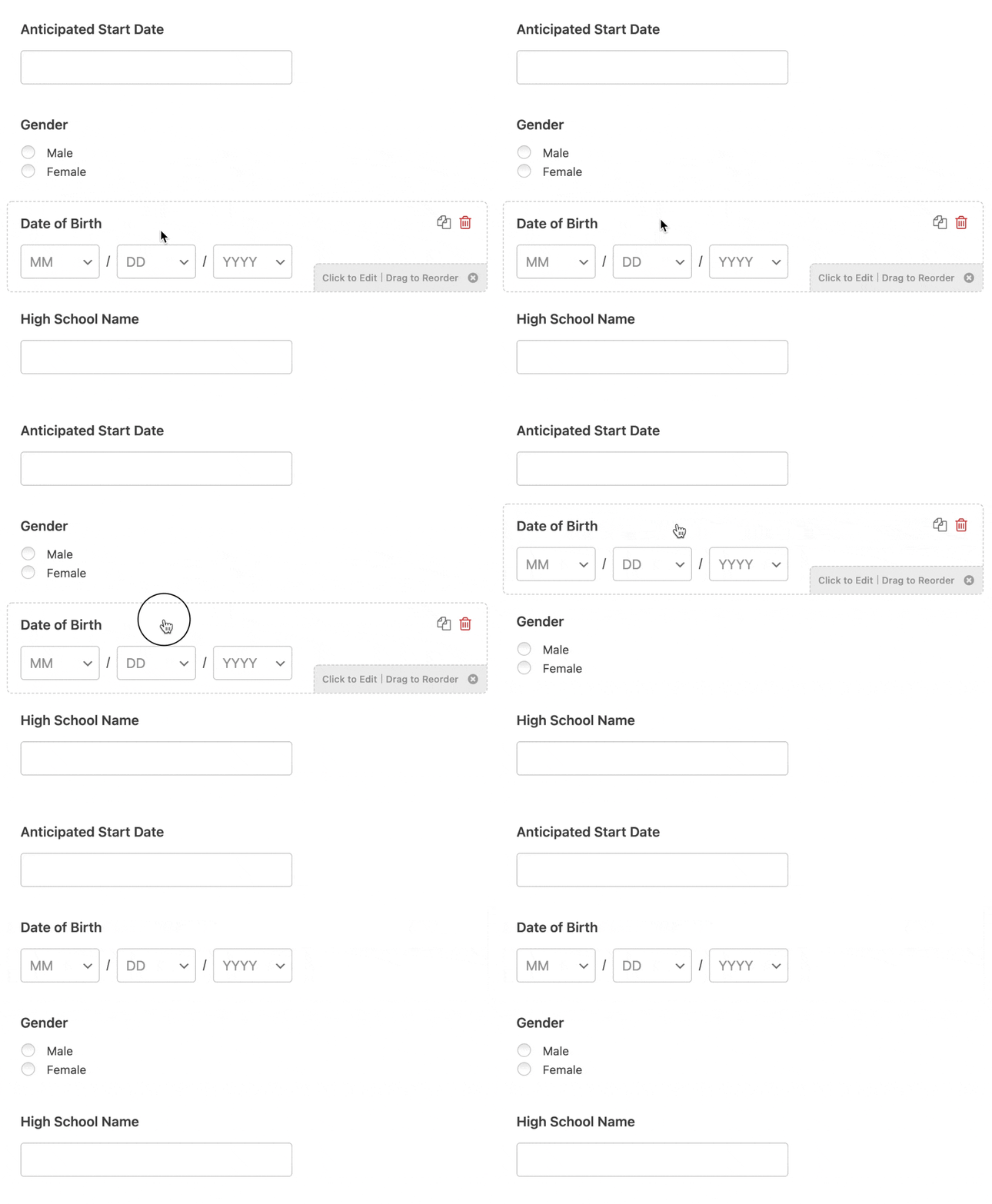
Adicionar campos ao seu formulário é fácil, basta arrastá-los do painel esquerdo e soltá-los no painel direito.
Personalizar seus campos é simples. Basta clicar no campo que deseja editar e fazer suas alterações. Você também pode usar o recurso de arrastar e soltar para organizar os campos.
Algumas escolas exigem que pais ou responsáveis paguem mensalidades, taxas específicas ou outras despesas diretamente no formulário de inscrição do aluno.
Usando o WPForms, você pode simplificar o envio de pagamentos usando Stripe, Square, Authorize.Net ou PayPal. Não se preocupe, leva apenas alguns minutos para configurar e você ficará feliz por ter feito isso.
E-mails são gerados e enviados automaticamente aos pais para verificar se a escola recebeu o pagamento. Você pode usar mais de uma plataforma de pagamento, se desejar.
Se for esse o caso, confira como aceitar pagamentos com Stripe. Se você não tem certeza de como configurar este sistema de pagamento online, basta ler nossa documentação sobre como permitir que os usuários escolham um método de pagamento.
Quando terminar de personalizar seu formulário de registro, certifique-se de clicar em Salvar.
Etapa 2: Configure as Definições do Seu Formulário
Para começar, vá para Configurações » Geral.

Esta página permite que você faça alguns ajustes em seus formulários de inscrição de alunos, como:
- Nome do Formulário: Aqui você pode editar o nome do seu formulário.
- Descrição do Formulário: Inclua detalhes importantes sobre seu formulário aqui.
- Tags: Adicione tags para organizar os formulários do seu site.
- Texto do Botão Enviar: Altere o texto do botão para “Registrar” ou “Entrar”, por exemplo.
- Texto de Processamento do Botão Enviar: Edite o texto que aparece quando um usuário envia seu formulário de inscrição.
Há também configurações avançadas mais abaixo na página. Nesta seção, você pode editar:
- Classes CSS: Adicione classes CSS ao seu formulário ou botão de envio.
- Habilitar Preenchimento por URL: Preencha alguns campos automaticamente com base em uma URL personalizada.
- Habilitar envios de formulário AJAX: Use as configurações AJAX para permitir que partes do formulário sejam atualizadas sem a necessidade de recarregar a página inteira. Esta opção está habilitada por padrão em todos os novos formulários.
- Desativar o armazenamento de informações de entrada no WordPress: Impede que endereços IP de visitantes, credenciais de login e outros detalhes pessoais sejam armazenados no banco de dados do seu site usando este recurso compatível com o GDPR. Se precisar de mais informações sobre isso, consulte nosso guia sobre como adicionar um campo de acordo com o GDPR ao seu formulário de contato.
Em seguida, desça até as configurações de Proteção contra Spam e Segurança.

Aqui você pode:
- Ativar proteção moderna contra spam — Interrompa o spam em formulários de contato com a proteção moderna contra spam do WPForms. Ela é ativada automaticamente por padrão em novos formulários, mas você pode escolher se deseja ativá-la ou desativá-la em cada formulário individualmente. Essa proteção contra spam integrada funciona perfeitamente em segundo plano para manter seus formulários seguros. Você também pode combiná-la com outra camada de segurança, como um CAPTCHA.
- Ativar proteção anti-spam do Akismet: Conecte seu formulário ao Akismet para evitar envios de spam.
- Ativar filtro de país: Bloquear entradas de determinados países.
- Ativar filtro de palavras-chave: Impedir envios que incluam certas palavras ou frases.
Quando terminar, lembre-se de clicar em Salvar.
Etapa 3: Configure as Notificações do Seu Formulário
Após os visitantes enviarem o formulário, você desejará receber um e-mail de notificação.

O recurso de notificação no WPForms está ativado por padrão e envia uma notificação por e-mail sempre que alguém preenche um formulário de registro em seu site. Esta notificação por e-mail padrão pode ser desativada, se desejar.
Claro, você vai querer notificar pais ou responsáveis que o formulário de matrícula de seus filhos foi recebido usando o recurso Smart Tags do WPForms.
É fácil de fazer, basta conferir nossa documentação sobre como configurar notificações de formulário no WordPress se precisar de um pouco de ajuda.
O WPForms também permite que você envie imediatamente uma notificação por e-mail para várias pessoas simultaneamente após o envio de um formulário de registro de aluno. Por exemplo, você pode enviar informações para sua caixa de entrada de e-mail, para pais ou responsáveis, professores e qualquer outra pessoa de sua equipe.
Para obter ajuda com isso, confira nosso guia passo a passo sobre como enviar várias notificações de formulário no WordPress.
Finalmente, se manter a consistência da marca de e-mail for importante para sua escola, consulte nosso guia sobre como adicionar um cabeçalho personalizado ao seu modelo de e-mail.

Etapa 4: Configure as Confirmações do Seu Formulário
Uma vez que um formulário de matrícula de aluno é enviado em seu site WordPress, você desejará enviar uma confirmação aos pais e dizer qual é o próximo passo no processo de matrícula.
Felizmente, o WPForms permite que você escolha entre 3 tipos de confirmações:
- Mensagem: O WPForms tem uma mensagem de confirmação pré-definida já escrita para você. Você sempre pode criar uma mensagem de sucesso personalizada de sua preferência.
- Mostrar Página: Use esta opção e mostre sua apreciação a pais e responsáveis enviando-os para uma página específica de "Obrigado" em seu site. Para mais informações sobre como fazer isso, consulte nosso guia sobre como redirecionar clientes para uma página de "Obrigado" e como criar uma ótima página de "Obrigado".
- Ir para URL (Redirecionar): O WPForms também oferece a opção de enviar aqueles que enviaram um formulário de matrícula para uma página específica em um site completamente diferente.
Agora, vamos dar uma olhada em como é fácil configurar uma confirmação simples no WPForms e, em seguida, personalizá-la para o seu formulário de matrícula.
Para começar, clique em Configurações » Confirmação no construtor de formulários.
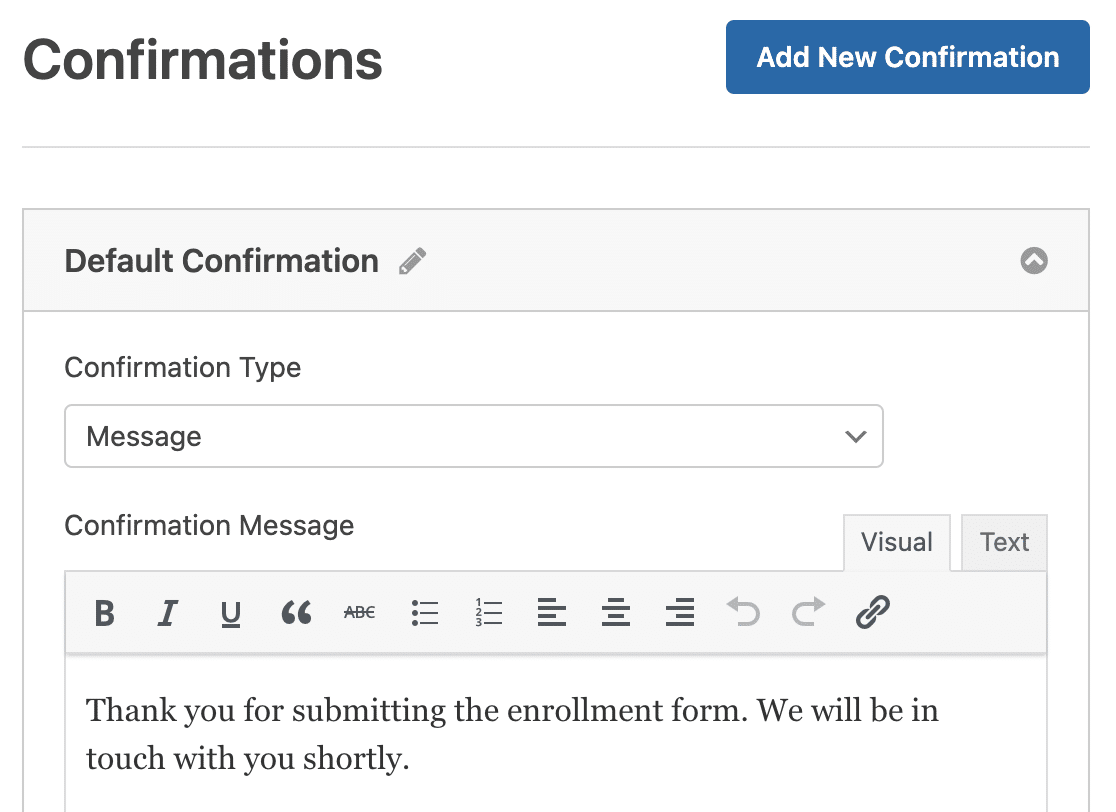
Em seguida, digite a mensagem personalizada da sua escola e clique em Salvar.
Se precisar de ajuda para configurar outros tipos de confirmação, basta dar uma olhada em nosso guia de confirmações.
Você está quase lá! Tudo o que você precisa fazer é adicionar seu formulário de inscrição de alunos ao seu site.
Etapa 5: Adicione seu Formulário de Matrícula de Alunos ao seu Site WordPress
O WPForms permite que você coloque seus formulários em quase qualquer lugar do site da sua escola, em posts de blog, páginas e widgets de barra lateral.
Para começar, crie uma nova página ou post no WordPress. Ou, você pode simplesmente atualizar uma página que você criou anteriormente.
Em seguida, clique no botão mais (+) para adicionar um novo bloco ao seu post ou página. Escolha o bloco WPForms.

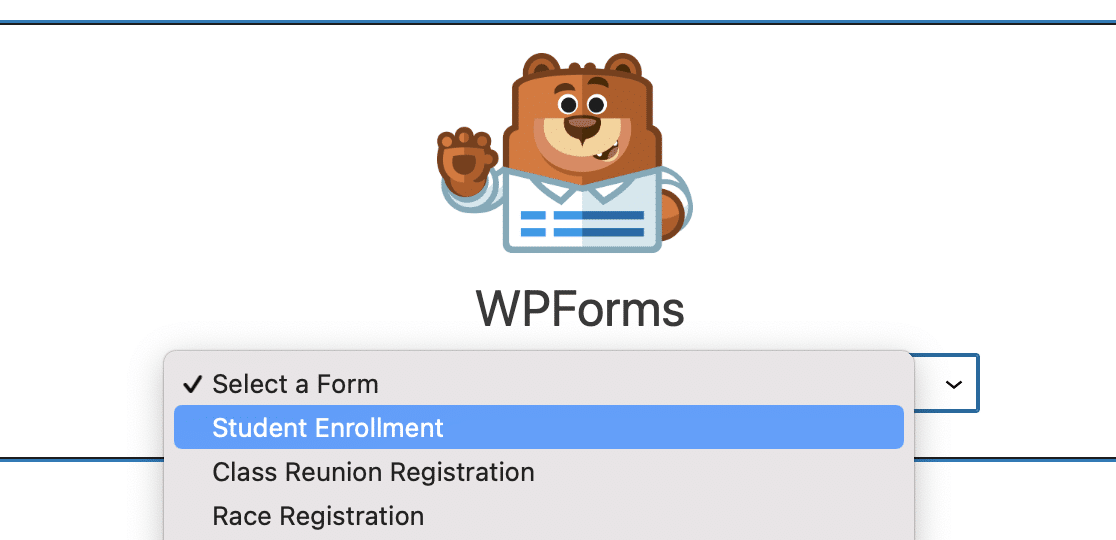
Ok, agora basta clicar no menu suspenso WPForms e selecionar seu formulário de inscrição de alunos para adicioná-lo à sua página.
Agora, basta clicar no botão Publicar, e você verá seu formulário de inscrição de alunos em seu post ou página.
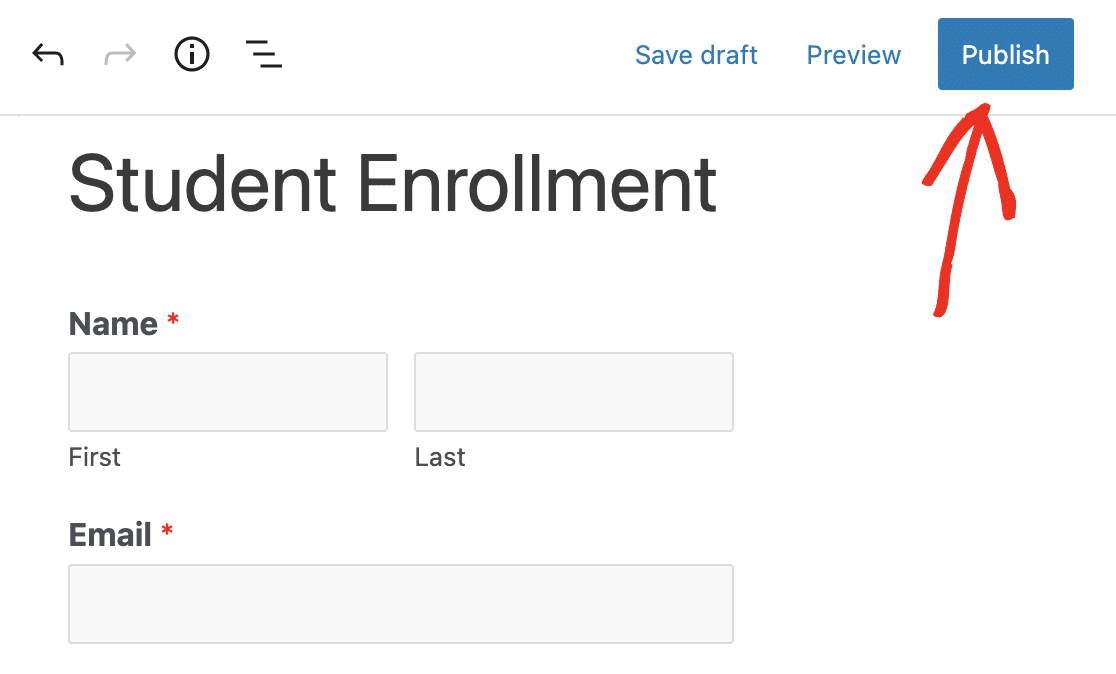
Parabéns! Você acabou de criar um formulário de inscrição em seu site WordPress.
E para ver os formulários de inscrição de alunos depois que eles foram enviados é fácil. Basta visitar nosso guia completo e super útil sobre entradas de formulário. Você pode querer marcar essa página para referência rápida.
Você também pode criar um formulário de inscrição para reunião de turma se estiver convidando ex-alunos para se reencontrarem.
Uma das grandes vantagens deste formulário online é que você pode visualizar, pesquisar, filtrar, imprimir e excluir qualquer entrada de aluno. O WPForms ajuda você a gerenciar os detalhes de inscrição para que você possa se concentrar em ajudar alunos, pais e professores.
E se você quiser fechar as inscrições em uma data específica, confira como adicionar uma data de expiração automática ao seu formulário.
Crie Seu Formulário de Matrícula de Alunos Agora
Em seguida, Crie um Formulário Personalizado de Inscrição para Faculdade
Agora, você está pronto. Você aprendeu tudo o que precisava saber para configurar um formulário de inscrição de alunos do WPForms em seu site escolar. Você também pode aprender como fazer um formulário de inscrição para faculdade a partir de um modelo.
E para aproveitar ao máximo seu formulário de inscrição, você vai querer ler nosso artigo sobre os melhores plugins de popup do WordPress também.
Agora leve o site da sua escola para o próximo nível usando o plugin de formulários WordPress mais poderoso da atualidade. O WPForms Pro vem com um formulário de inscrição de alunos gratuito que pode ser usado para qualquer tipo de inscrição escolar. Além disso, oferece uma garantia de devolução do dinheiro em 14 dias.
Pronto para criar seu formulário? Comece hoje mesmo com o plugin de criação de formulários WordPress mais fácil. WPForms Pro inclui muitos modelos gratuitos e oferece uma garantia de devolução do dinheiro em 14 dias.
Se este artigo ajudou você, por favor, siga-nos no Facebook e Twitter para mais tutoriais e guias gratuitos do WordPress.


Estou usando o WPForms para nossa escola para registro e inscrição de alunos. Muitos alunos
enviam vários formulários porque perderam algo ou inseriram informações incorretas na primeira, segunda e até mesmo na quarta ou quinta tentativa. Tudo porque não há edição de entrada de formulário no wpforms. Espero que este recurso seja disponibilizado o mais rápido possível.
Olá Hory,
Atualmente, não temos uma maneira para os usuários editarem suas entradas no front-end por meio do envio de um formulário. Concordo que seria super útil, no entanto. Fiz uma anotação da solicitação de recurso e a manteremos em nosso radar enquanto planejamos nosso roteiro para o futuro.
Espero que isso ajude! Se você tiver dúvidas adicionais, entre em contato.
Tenha um bom dia 🙂
Oi
Ainda não tive tempo de ler todas as informações.
Mas eu me pergunto se é possível adicionar uma data de registro que a "escola" possa usar como "fila de registro" para novos alunos
Olá Tommy – Você pode considerar usar o Campo Oculto e usar as smart tags {entry_date format="d/m/Y"} ou {date format="m/d/Y"} para puxar a data que você pode considerar usar como data de registro.
Olá, estou tentando criar um formulário de contato para pais, tenho campos para o nome deles, e-mail e o nome e série de seus alunos. Gostaria que os pais listassem vários alunos. Como posso configurar meu formulário para permitir vários registros de filhos?
Como em
Mary Smith
email@address com
e depois campos para capturar informações para
Aluno 1
John Smith, 9ª série
Aluno 2
Sally Smith, 10ª série
Provavelmente não estou usando os termos corretos para pesquisar na base de conhecimento. Obrigado por qualquer ajuda.