


Resumo de IA
Vamos dizer que alguém se inscreve através do seu formulário de contato, faz uma reserva ou solicita um orçamento, mas depois nada acontece. Nenhum e-mail. Nenhuma confirmação. Nenhuma ideia se o envio deles foi concluído.
Esse silêncio? É o que deixa as pessoas nervosas. Já vi usuários reenviar formulários, enviar mensagens de acompanhamento ou desistir completamente porque não tinham certeza se o formulário funcionava.
É aí que um e-mail de confirmação muda tudo. Não é apenas um "obrigado", mas serve como prova de que o envio foi recebido, e dá tranquilidade imediatamente.
Neste guia, mostrarei como enviar um e-mail de confirmação automaticamente após alguém enviar seu formulário. Você poderá agradecer, informar os próximos passos ou apenas tranquilizar os usuários de que o envio foi concluído!
🛠️ Adicione um E-mail de Confirmação Agora!
Como Enviar E-mails de Confirmação Após o Envio do Formulário
- Passo 1: Instale o WPForms e Crie Seu Primeiro Formulário
- Passo 2: Configure um Novo E-mail de Confirmação
- Passo 3: Defina o Endereço de E-mail para Envio e a Linha de Assunto
- Passo 4: Verifique os Detalhes do Remetente e o E-mail de Resposta
- Passo 5: Escreva a Mensagem do E-mail de Confirmação do Formulário
- Passo 6: Selecione um Modelo de E-mail (Opcional)
- Perguntas Frequentes sobre Como Enviar E-mails de Confirmação para Usuários após o Envio de Formulário de Contato
Também compartilhei um vídeo abaixo descrevendo todas as instruções que você precisa seguir para enviar e-mails após o envio do formulário usando o WPForms.
No entanto, se você prefere instruções escritas, continue lendo abaixo e use o útil índice para navegar pelo guia.
Passo 1: Instale o WPForms e Crie Seu Primeiro Formulário
O WPForms permite que você configure e-mails de confirmação que promovem confiança e profissionalismo desde o início. Ao reduzir as consultas de suporte ao cliente relacionadas ao envio de formulários, você economiza tempo e recursos valiosos.
Você pode usar os e-mails para vender produtos adicionais, incentivar seguidores nas redes sociais ou fornecer conteúdo valioso, aumentando potencialmente o valor vitalício do cliente. Você pode conferir todos os recursos em nosso mergulho profundo sobre e-mails de confirmação.
A primeira coisa que você precisará fazer é instalar e ativar o plugin WPForms. O WPForms é o plugin de formulários mais bem avaliado para WordPress, com mais de 13 mil avaliações de 5 estrelas no WordPress.org.

Se você não sabe como instalar o plugin, siga este guia passo a passo sobre como instalar um plugin no WordPress.
Em seguida, você precisará criar um novo formulário do WordPress. Para obter ajuda com isso, confira nosso tutorial sobre como criar um formulário de contato simples no WordPress.
Se você estiver usando o WPForms Lite, pode configurar 1 e-mail de confirmação por formulário. Você precisa de uma licença ativa do WPForms para configurar múltiplas notificações por e-mail.
Atualize para o WPForms Pro Agora! :)
Passo 2: Configure um Novo E-mail de Confirmação
Se você estiver usando o WPForms, configurar uma confirmação de formulário é fácil e não requer nenhum código. Na tela do construtor de formulários, vá para Configurações » Notificações.
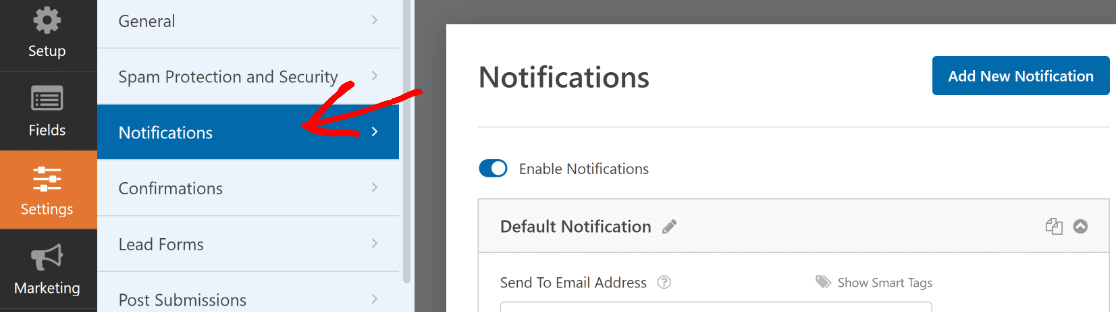
Aqui, você notará que uma notificação destinada ao administrador do site já está habilitada por padrão. Este e-mail serve para notificá-lo imediatamente sobre novos envios de formulário assim que eles acontecem.
Sinta-se à vontade para alterar a linha de assunto e até mesmo o corpo do e-mail desta notificação editando as configurações de notificação padrão.
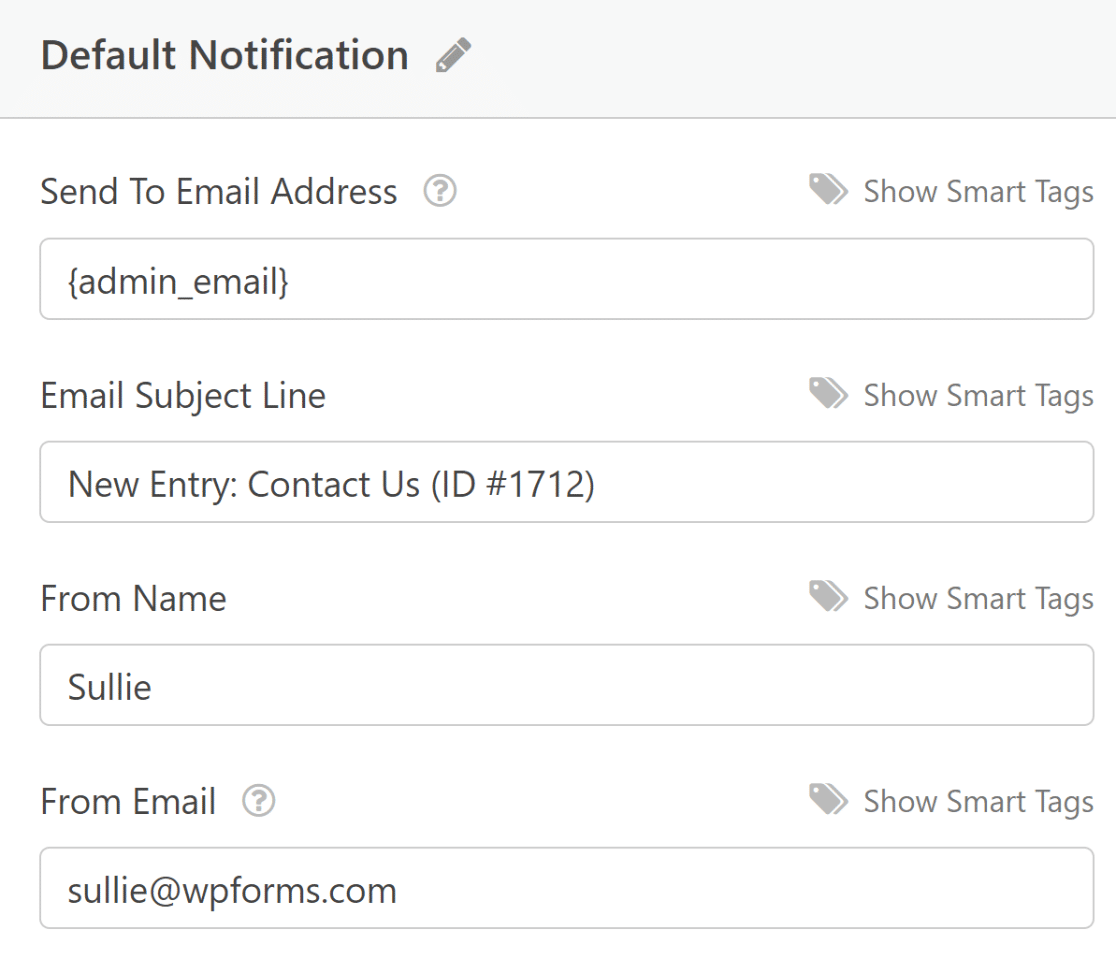
No entanto, nosso objetivo aqui é criar um novo e-mail de confirmação que seja destinado ao usuário final que envia o formulário. Naturalmente, o e-mail de confirmação para o cliente precisa ser diferente do e-mail focado no administrador em muitos aspectos.
Por exemplo, você precisará de uma linha de assunto de e-mail, texto do corpo e assim por diante, mais adequados para o cliente. Para criar este novo e-mail de confirmação, clique no botão Adicionar Nova Notificação no canto superior direito da área Notificações.
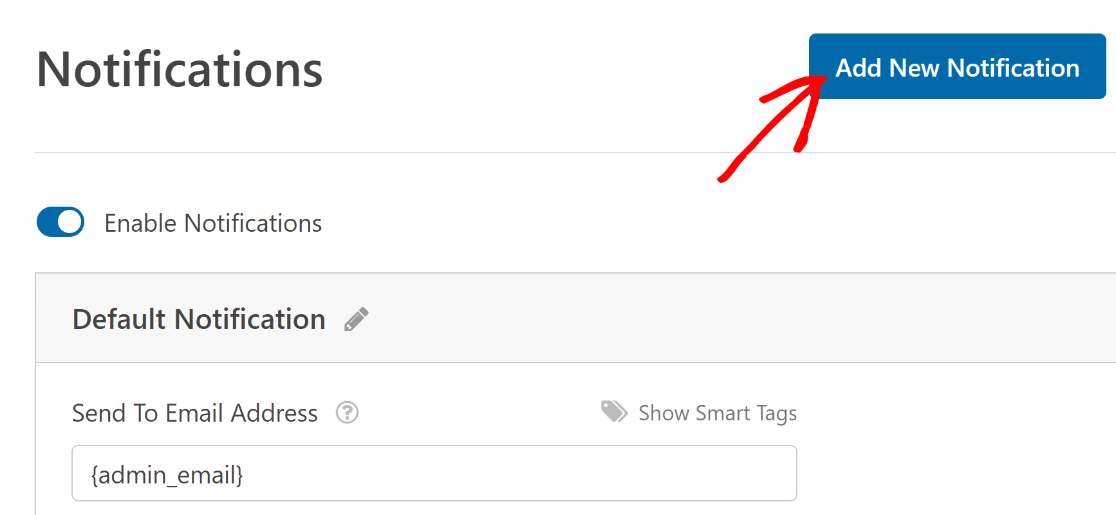
Em seguida, dê um nome a ele para diferenciá-lo da notificação padrão do administrador e, em seguida, pressione OK. Com isso feito, é hora de configurar a nova notificação.
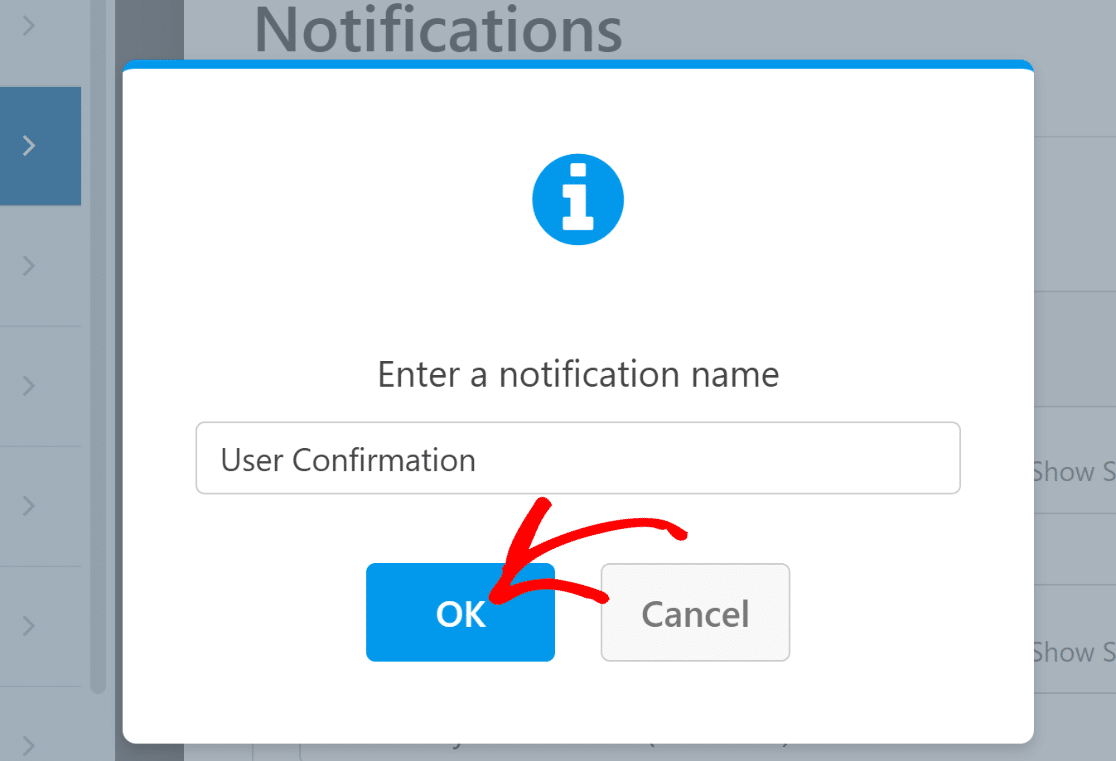
Passo 3: Defina o Endereço de E-mail para Envio e a Linha de Assunto
A nova notificação que você acabou de criar agora deve aparecer com suas próprias configurações para configurar. A primeira configuração aqui, Enviar para o Endereço de E-mail, já terá a tag inteligente de e-mail do administrador.
Mas precisamos mudar isso porque estamos tentando enviar um e-mail de confirmação para os visitantes do site depois que eles enviarem seu formulário.
Para fazer isso, primeiro remova a tag {admin_email} do Enviar para o Endereço de E-mail. Em seguida, clique em Mostrar Tags Inteligentes ao lado do campo Enviar para o Endereço de E-mail.
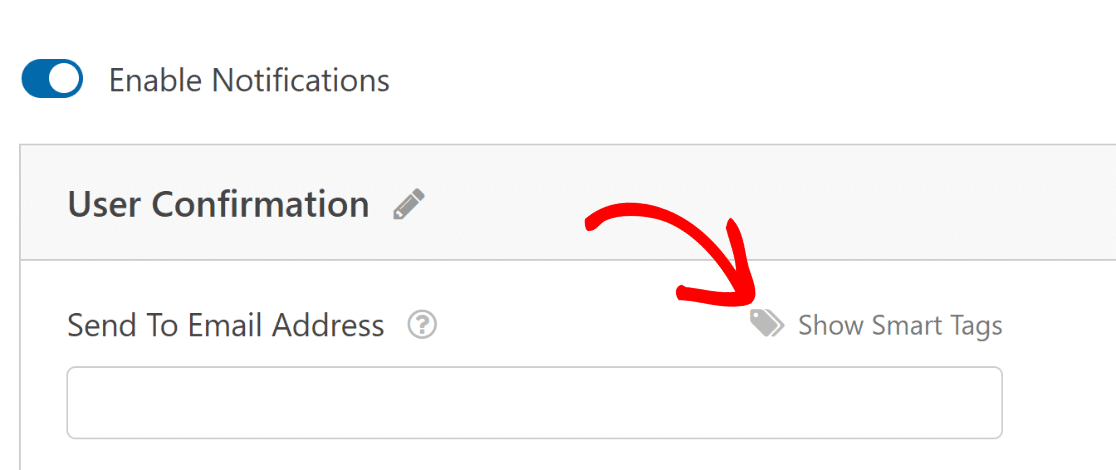
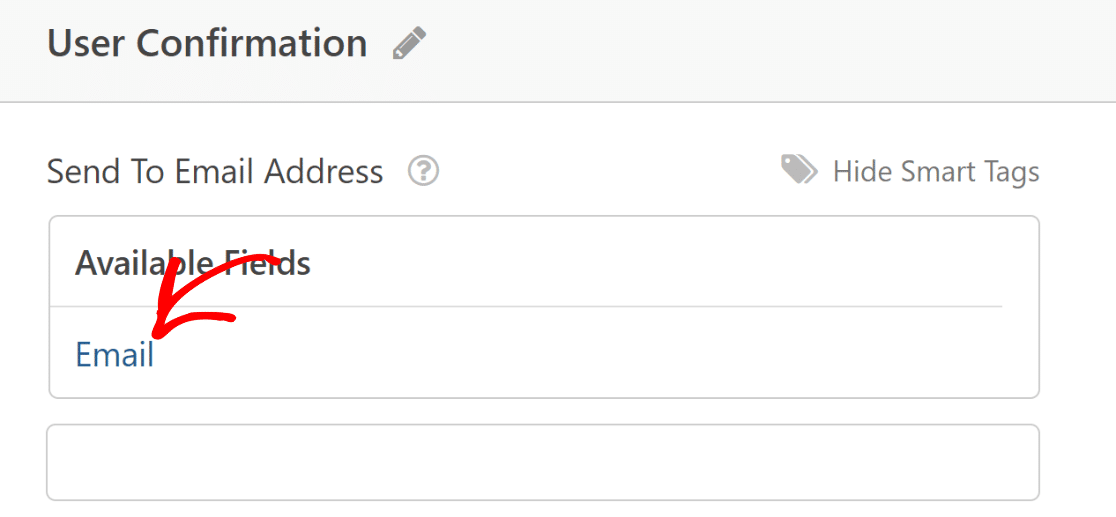
Agora, selecione a tag inteligente E-mail no menu suspenso. Ao usar a tag inteligente de E-mail, você está simplesmente instruindo o WPForms a enviar este e-mail de confirmação para o endereço de e-mail fornecido pelo usuário quando ele preencheu seu formulário.
A próxima configuração logo abaixo de Enviar para o Endereço de E-mail é a Linha de Assunto do E-mail. É uma boa ideia editar a linha de assunto para que ela se pareça mais com uma confirmação do envio do formulário.
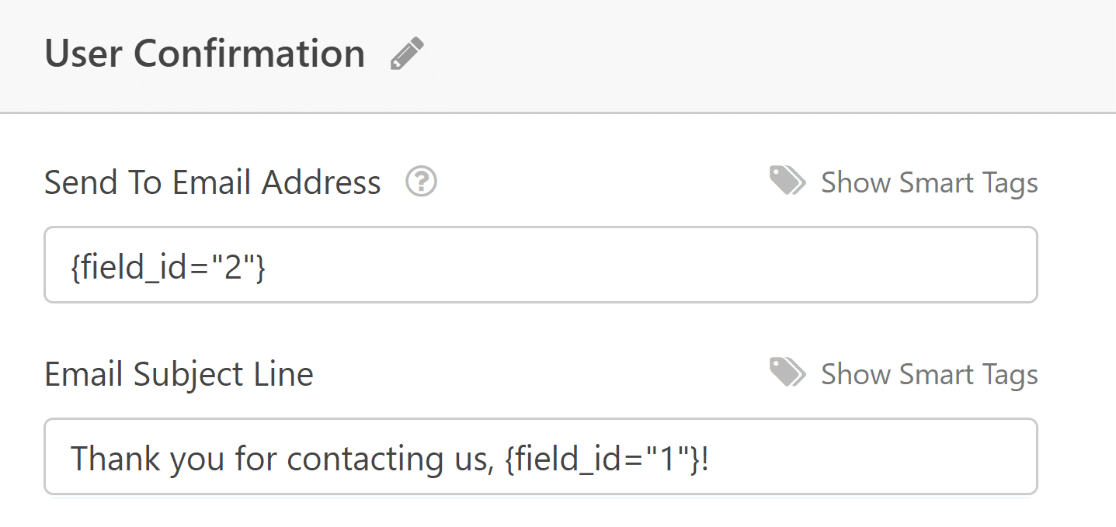
Eu também recomendo conferir nosso guia de documentação sobre tags inteligentes para saber mais sobre como usá-las de forma eficaz em seus formulários.
Passo 4: Verifique os Detalhes do Remetente e o E-mail de Resposta
Existem duas configurações importantes que juntas compõem os detalhes do remetente de sua mensagem de e-mail: Nome do Remetente e E-mail do Remetente.
Você pode conferir este guia sobre melhores práticas para definir seu Nome do Remetente e E-mail do Remetente. Como guia geral:
- Você pode usar o nome da sua marca como Nome do Remetente ou até mesmo o nome de qualquer indivíduo que os clientes reconheçam em sua empresa.
- Certifique-se de que seu E-mail do Remetente corresponda ao nome de domínio do seu site para evitar ser sinalizado como spam pelos servidores de e-mail.
Se o e-mail do seu administrador tiver o domínio do seu site em vez de um domínio genérico como @gmail.com, você também pode usar a tag {admin_email} no E-mail de Remetente.
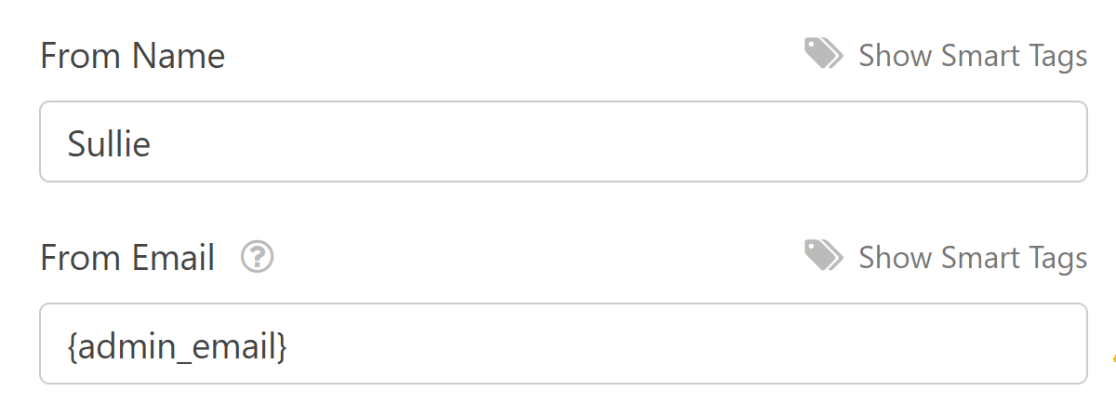
Se você quiser que os visitantes do seu site possam responder ao e-mail de confirmação que você envia, certifique-se de incluir o e-mail do administrador do seu site, ou qualquer outro e-mail para o qual você deseja que as respostas sejam enviadas, no campo Responder para.
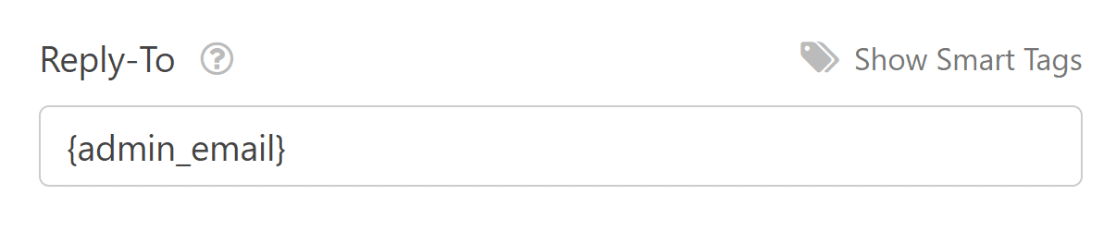
(Não recomendo usar ‘noreply@…’ como E-mail de Remetente ou e-mail de Responder para. Você pode ler sobre prós e contras de noreply para saber mais.)
Ótimo! Todas as configurações básicas de notificação foram tratadas. Na próxima etapa, podemos passar para a edição da mensagem de e-mail de confirmação.
Passo 5: Escreva a Mensagem do E-mail de Confirmação do Formulário
A última etapa na personalização do seu e-mail de confirmação é a seção Mensagem de E-mail. É uma boa prática usar um tom conversacional e indicar claramente que o formulário foi enviado com sucesso.
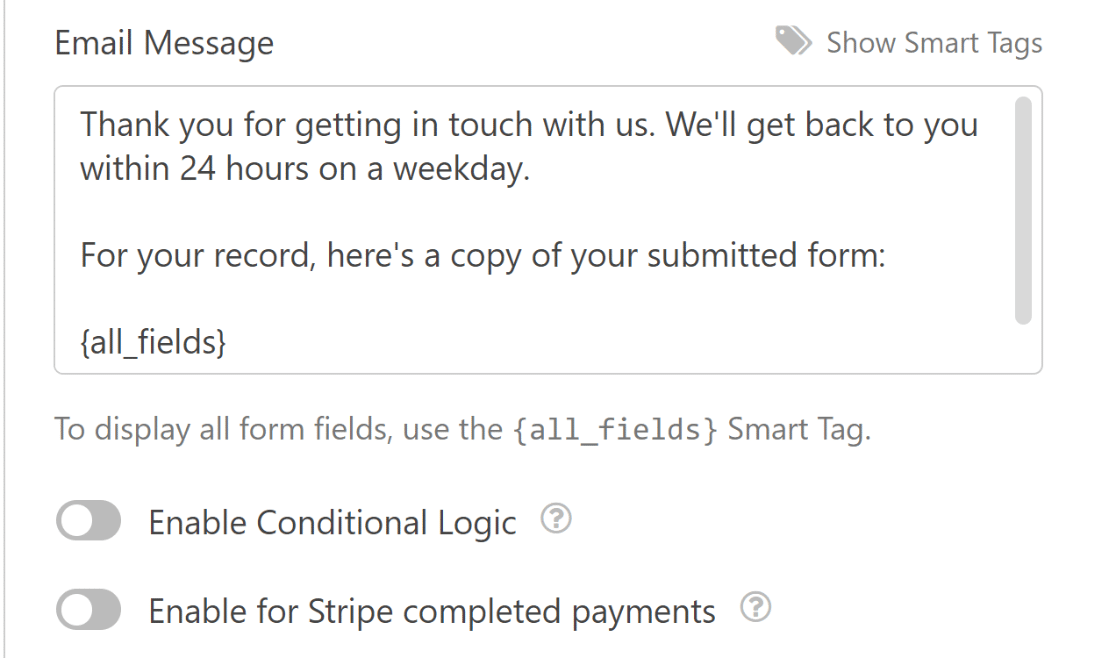
Se você quiser incluir todos os campos do formulário preenchidos pelo visitante do seu site na mensagem de confirmação, use a Smart Tag all_fields. Esta é uma maneira útil de permitir que seus visitantes tenham uma cópia de sua mensagem enviada em sua caixa de entrada.
Você também pode usar quaisquer outras Smart Tags disponíveis no menu suspenso ao clicar em Mostrar Smart Tags. Portanto, se você quiser fazer mais personalização na mensagem adicionando uma smart tag para o nome do visitante ou inserindo qualquer outra informação do formulário, você pode fazer isso facilmente.
Depois de criar seu formulário, personalizá-lo e configurar as configurações de notificação por e-mail, tudo o que resta a fazer é publicar seu formulário.
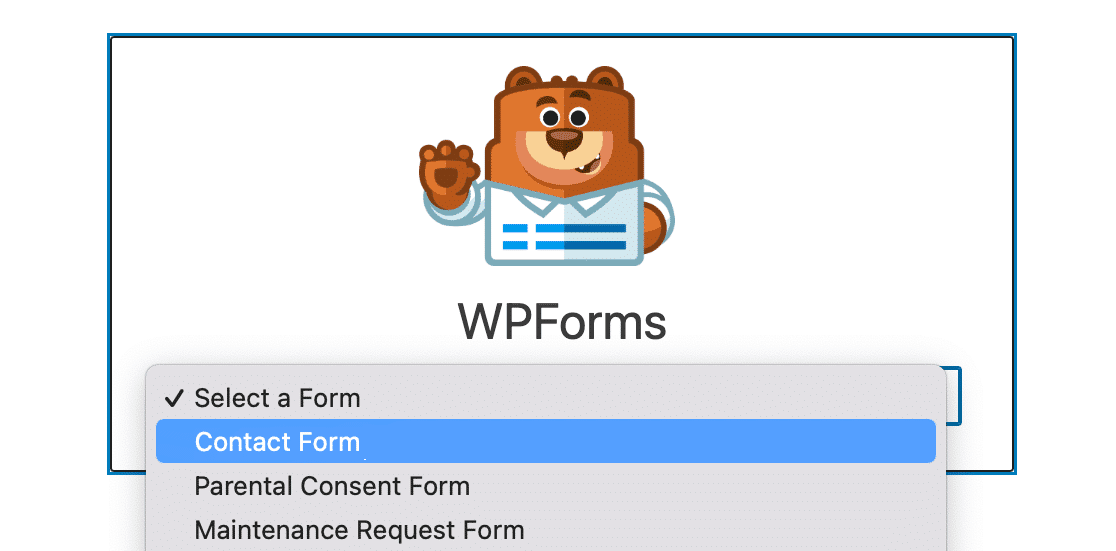
Crie uma nova página ou post, ou atualize um existente. Em seguida, clique no botão Adicionar Bloco e escolha o ícone WPForms.

Em seguida, use o menu suspenso no widget WPForms para escolher seu formulário personalizado e adicioná-lo à sua página ou post.
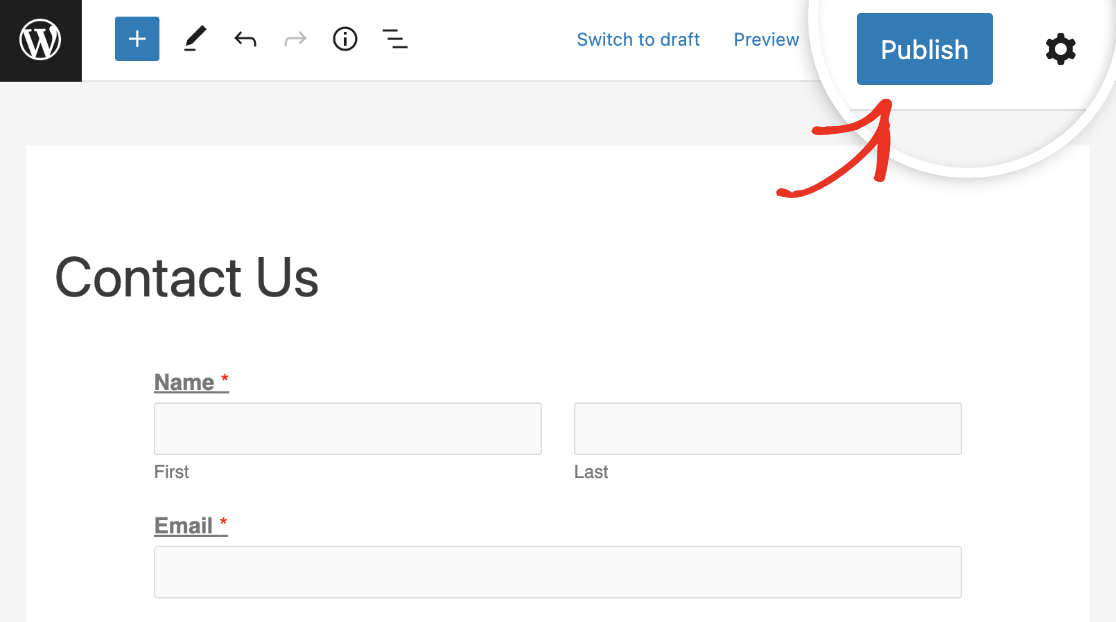
Se você estiver satisfeito com a aparência do seu formulário, tudo o que você precisa fazer é clicar no botão Atualizar ou Publicar para torná-lo ativo.
Passo 6: Selecione um Modelo de E-mail (Opcional)
O WPForms Pro inclui vários modelos para confirmações por e-mail. A melhor parte é que você pode selecionar um modelo exclusivo para cada notificação de e-mail individual em qualquer formulário.
Para selecionar o modelo para uma notificação específica, clique na seção Avançado na parte inferior da área de notificação e, em seguida, use o menu suspenso Modelo de E-mail para selecionar seu modelo de notificação.
Para substituir o modelo padrão, basta clicar no menu suspenso Modelo de E-mail e escolher o modelo desejado.
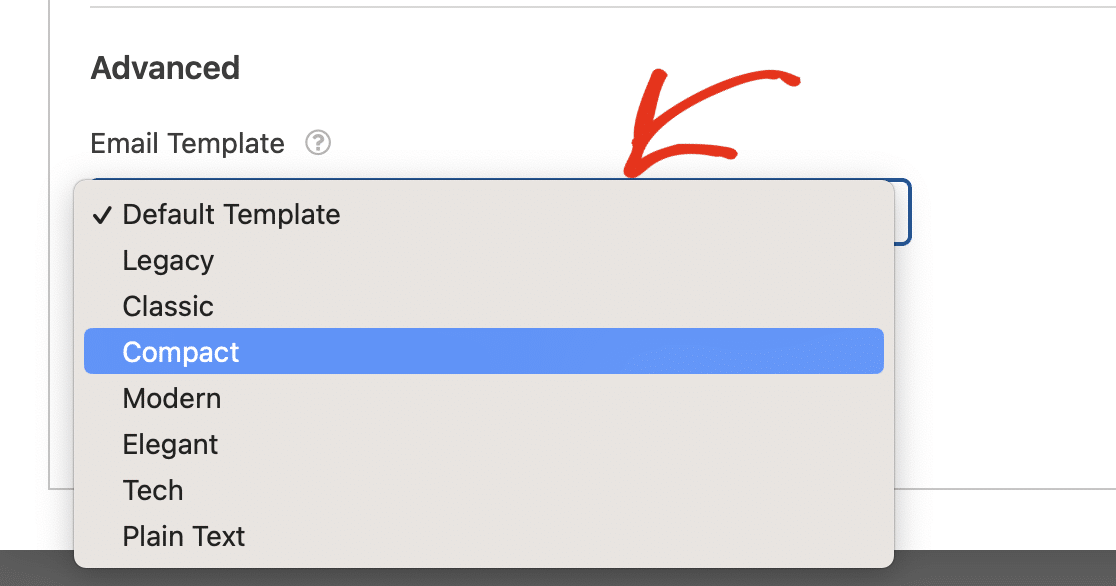
(O modelo compacto é um favorito pessoal, mas todos ficam super bonitos. Sinta-se à vontade para experimentar!) Se você leva a marca a sério, não deve ignorar seus e-mails de confirmação de formulário.
Você pode personalizar os estilos de e-mail de confirmação com mais precisão nas configurações globais de e-mail do WPForms. Isso permite que você escolha um modelo de e-mail padrão, adicione uma imagem de cabeçalho, defina o esquema de cores e a tipografia, e muito mais.
Finalmente, para que os e-mails de confirmação sejam enviados com sucesso, certifique-se de que as configurações de e-mail do WordPress estejam configuradas corretamente em seu site.
Então, aí está! Agora você sabe como enviar e-mails de confirmação de formulário de contato para os usuários após eles terem enviado seus formulários do WordPress.
Perguntas Frequentes sobre Como Enviar E-mails de Confirmação para Usuários após o Envio de Formulário de Contato
Você tem mais perguntas sobre e-mails de confirmação de formulário? Muitos de nossos clientes nos contataram no passado com estas perguntas frequentes que também podem fornecer algumas respostas para você:
Posso enviar e-mails de confirmação diferentes com base nas respostas do usuário?
Sim, você pode definir vários e-mails de confirmação no WPForms e enviá-los condicionalmente ao usuário com base na resposta. Esse recurso pode ajudá-lo a adaptar suas confirmações à natureza exata da consulta do usuário, para que seus usuários possam se identificar com seus e-mails em um nível mais pessoal.
Posso incluir uma cópia da submissão do formulário do usuário no e-mail de confirmação?
Sim, usando a Smart Tag {all_fields}, você pode incluir todos os detalhes que o usuário enviou no e-mail de confirmação de uma maneira doce e compacta.
Como posso adicionar um logotipo ou personalizar o design do e-mail de confirmação?
Você pode adicionar um logotipo aos seus e-mails de confirmação de formulário acessando a área de Configurações do WPForms e selecionando a guia E-mail.
Aqui, você pode adicionar um logotipo, selecionar um modelo de e-mail e escolher o esquema de cores e a tipografia para seus e-mails sem nenhum código. Para detalhes, confira nosso guia sobre modelos de e-mail personalizados para WordPress.
Existe uma maneira de enviar um e-mail de confirmação apenas após o pagamento ser processado com sucesso?
Ao editar e-mails de confirmação para um formulário de pagamento, o WPForms permite que você envie o e-mail de confirmação condicionalmente após o pagamento bem-sucedido.
Isso pode ser facilmente configurado ativando a opção para seu processador de pagamento selecionado sob a caixa de texto Mensagem de E-mail.
Posso rastrear se os e-mails de confirmação são entregues e abertos com sucesso?
Você precisará de um plugin de terceiros como o WP Mail SMTP para rastrear estatísticas de entrega, abertura e cliques para e-mails de confirmação. Você pode aprender sobre como adicionar essa funcionalidade ao seu site WordPress em nosso guia sobre ativar o rastreamento de e-mail do WordPress.
Você pode enviar um e-mail de confirmação no WPForms Lite?
Sim, você pode. O WPForms Lite permite enviar um e-mail de confirmação por formulário. Isso geralmente é suficiente para casos de uso simples, como formulários de contato ou reserva.
Mas se você quiser enviar mensagens diferentes com base em como alguém preenche seu formulário, ou acionar e-mails após pagamentos bem-sucedidos, você precisará de uma licença do WPForms Pro.
Qual é a diferença entre um e-mail de confirmação e um e-mail de notificação?
É fácil confundir os dois — eu já passei por isso.
- Um email de notificação é enviado para você (o proprietário do site) e informa que alguém preencheu seu formulário.
- Um email de confirmação é enviado para a pessoa que enviou o formulário para informá-la de que sua mensagem foi recebida.
Ambos são importantes, mas este guia se concentra na configuração de emails de confirmação para usuários.
Como enviar um email de confirmação usando o WPForms?
Vá para as Configurações » Notificações do seu formulário e clique em Adicionar Nova Notificação. Altere o destinatário para o email do usuário usando a tag inteligente.
O WPForms pode enviar uma resposta automática para os usuários?
Sim. O email de confirmação funciona como uma resposta automática. Você pode personalizá-lo, incluir campos do formulário e até mesmo atrasar o envio até que um pagamento seja confirmado.
Como escrever um email de confirmação?
Não tem certeza do que escrever? Aqui está um modelo de email de confirmação que você pode personalizar:
“Assunto: Obrigado por entrar em contato, {Name}!”
Mensagem:
Olá {Name},
Obrigado por entrar em contato conosco. Recebemos sua mensagem e retornaremos em breve.
Se tiver alguma dúvida urgente, sinta-se à vontade para responder a este email.
– A Equipe [Seu Site]“
Em seguida, aprenda como criar várias notificações de formulário
Se você deseja enviar diferentes tipos de emails de confirmação para um usuário, confira este guia útil sobre criação de várias notificações em formulários do WordPress. Você pode até usar seus formulários para adicionar seu visitante a um canal do Slack.
Além disso, confira este artigo para aprender como promover suas campanhas de email para aqueles que entraram em contato com você no passado.
🛠️ Adicione um E-mail de Confirmação Agora!
Pronto para criar seu formulário? Comece hoje mesmo com o plugin de criação de formulários WordPress mais fácil. WPForms Pro inclui muitos modelos gratuitos e oferece uma garantia de devolução do dinheiro em 14 dias.
Se este artigo ajudou você, por favor, siga-nos no Facebook e Twitter para mais tutoriais e guias gratuitos do WordPress.



É possível anexar um PDF ao formulário de confirmação que será enviado automaticamente ao usuário?
Olá Keaton,
Claro, você pode definitivamente adicionar um PDF a um email de notificação automático para um formulário. Para fazer isso, você precisará primeiro fazer o upload do PDF para a biblioteca de mídia do seu site. Isso fornecerá um URL para o PDF (marcado em esta captura de tela) — vá em frente e copie este URL.
Em seguida, você precisaria abrir o construtor de formulários e ir para Configurações > Notificações. No campo Mensagem, é assim que você adicionaria o HTML para um link (desculpe pela captura de tela – comentários de blog não compartilham código HTML bem).
Apenas certifique-se de enviar um formulário você mesmo para garantir que este link funcione corretamente. Para mais detalhes sobre como testar seus formulários, eu recomendaria nosso guia de testes.
Espero que isso ajude! :)
Olá, estou tendo o mesmo problema que o Torben. Alguém pode ajudar, por favor? Jess Quiq – Eu fiz tudo o que você aconselhou!
Olá Duncan – Se você seguiu todos os passos e ainda está enfrentando problemas, sugiro que entre em contato com a equipe de suporte. Se você tiver uma licença WPForms, terá acesso ao nosso suporte por e-mail, então por favor abra um ticket de suporte. Caso contrário, oferecemos suporte complementar limitado no fórum de suporte do WPForms Lite no WordPress.org.
Obrigado 🙂
Olá, obrigado pelo seu tutorial, muito útil. Quero adicionar um URL de PDF ao campo de mensagem como acima, mas seu link para as instruções não funciona mais. Você pode me dizer? Pensei em selecionar 'URL da página' como a escolha do campo Smart Tag, mas não funciona. Ele exibe o URL completo para o PDF e, na verdade, não funciona!
Olá – Ótima pergunta!
Você pode absolutamente incorporar o link do PDF à seção de mensagens das Configurações de Notificação. Aqui está um ótimo tutorial que o ajudará a alcançar o que você mencionou.
Espero que isso ajude! :)
O que eu não entendi do vídeo é se AMBOS eu e meu cliente podemos ver os detalhes enviados no e-mail de confirmação. Quero dizer, se meu sistema envia um e-mail de confirmação para ele DEPOIS que ele paga, podemos ver o mesmo?
Além disso, como este sistema pode se conectar a um sistema de pagamento existente que já tenho em meu site? O nome da empresa é Tranzila.com, de Israel.
Olá Yair – Para garantir que respondamos à sua pergunta da forma mais completa possível, você poderia, por favor, entrar em contato com nossa equipe com mais alguns detalhes sobre o que você deseja fazer?
Obrigado! 🙂
Estou enfrentando um problema em que, quando o usuário envia a mensagem, uma notificação igual é recebida no e-mail do usuário e do administrador. Quero que, quando o usuário enviar o formulário, ele receba uma mensagem como "obrigado por entrar em contato" e o administrador receba um e-mail com o que o usuário preencheu no formulário. Mas agora notei que o mesmo e-mail é recebido por ambos, usuário e administrador. Como posso resolver esse problema?
Oi Jess,
Existe alguma maneira de enviar o e-mail como uma planilha CSV ou Excel?
Eu gostaria que cada envio de formulário me enviasse um CSV que contivesse os dados daquele envio específico. Isso me permitiria verificar meu e-mail e abrir a planilha das respostas, para que eu possa ter scripts diferentes que uso para ler os CSVs.
Este seria um recurso incrível e parece que é apenas uma questão de formatá-lo de uma certa maneira e enviá-lo por e-mail como um arquivo com a extensão .csv. Espero que este seja um recurso ou algo no pipeline!
Aguardo sua resposta – Obrigado!
Olá Mark,
Atualmente, não temos uma maneira de fazer o que você está descrevendo, embora eu tenha anotado em nossa lista de solicitações de recursos para consideração futura. Por enquanto, é possível apenas exportar manualmente CSVs de entradas (seja para entradas individuais ou todas as entradas de um formulário).
Obrigado pela sugestão! 🙂
Muito obrigado!
Algo está funcionando e algo não.
Primeiro de tudo: {admin_email} = o e-mail configurado que tenho no WP mail SMTP, certo?
Enviar para o endereço de e-mail: {field_id="1"}, [email protected]
Assunto do e-mail: Besked
Nome do remetente: {field_id="0"}
E-mail do remetente: {admin_email}
Responder para: [email protected]
Mensagem:Kære {field_id="0"}
Tak for din besked: {field_id="2"}
Vi vender tilbage snarest muligt.
Então, o [email protected] recebe o e-mail, tudo incluído: nome, e-mail, mensagem.
Mas o remetente não recebe uma notificação. Nada, absolutamente nada – nem mesmo no spam.
O que estou fazendo de errado.
Basicamente, preciso que a mensagem seja enviada e uma cópia seja enviada para a pessoa que a enviou.
Você vê algo errado nas configurações? Ajuda, por favor.
Olá Torben,
Sinto muito pelo transtorno! Para resolver isso, recomendo os seguintes passos:
1) Vá para Configurações > WP Mail SMTP e certifique-se de que o e-mail de teste esteja funcionando. Se não estiver (ou se você não sabe do que estou falando), certifique-se de verificar todas as etapas de configuração. Aqui está nosso artigo que linka para nossos tutoriais para cada opção de SMTP.
2) Se o e-mail de teste estiver funcionando, em seguida, você precisará garantir que o e-mail usado para configurar o SMTP corresponda ao E-mail do remetente em seus formulários. Para fazer isso, exclua a Tag Inteligente `{admin_email}` e, em vez disso, adicione o e-mail usado para configurar o SMTP.
E se você ainda tiver problemas, entre em contato conosco. Se você tiver uma licença do WPForms, terá acesso ao nosso suporte por e-mail, então envie um ticket de suporte.
Caso contrário, oferecemos suporte complementar limitado no fórum de suporte do WPForms Lite no WordPress.org.
Obrigado 🙂
Algo está funcionando e algo não.
Primeiro de tudo: {admin_email} = o e-mail configurado que tenho no WP mail SMTP, certo?
Enviar para o endereço de e-mail: {field_id="1"}, [email protected]
Assunto do e-mail: Besked
Nome do remetente: {field_id="0"}
E-mail do remetente: {admin_email}
Responder para: [email protected]
Mensagem:Kære {field_id="0"}
Tak for din besked: {field_id="2"}
Vi vender tilbage snarest muligt.
Então, o [email protected] recebe o e-mail, tudo incluído: nome, e-mail, mensagem.
Mas o remetente não recebe uma notificação. Nada, absolutamente nada – nem mesmo no spam.
O que estou fazendo de errado?
Basicamente, preciso que a mensagem seja enviada e uma cópia seja enviada para a pessoa que a enviou.
Você vê algo errado nas configurações? Ajuda, por favor.
Olá Torben,
Sinto muito por saber que você está tendo problemas de entrega de e-mail. Para detalhes sobre por que isso acontece e como corrigir, consulte nosso tutorial.
Esse artigo também linkará para tutoriais passo a passo para colocar isso em funcionamento, específico para a solução que você escolher :)
Olá, podemos enviar automaticamente por e-mail o formulário que o usuário preencheu?
Olá Hadrien,
Peço desculpas, mas não tenho certeza se entendi sua pergunta corretamente. Quando tiver um tempo, você poderia entrar em contato com mais alguns detalhes sobre o que você procura?
Obrigado! 🙂
Olá,
Existe uma maneira de editar o corpo do e-mail automatizado que é enviado a um usuário após o registro dele usando o add-on User Registration?
O e-mail enviado ao usuário contém o link de ativação dele, mas não consigo encontrar uma maneira de editar o texto deste e-mail ou adicionar um logotipo.
Qualquer ajuda é bem-vinda.
Obrigado
Olá Brian,
Atualmente, não temos uma opção integrada para isso, no entanto, você pode ajustar este e-mail com um pouco de código personalizado. Aqui está nossa documentação para desenvolvedores com mais detalhes e o código que você precisaria para começar.
Espero que isso ajude! Se você tiver mais perguntas, entre em contato 🙂
Não estamos recebendo nenhum e-mail através dos formulários do nosso site. Os e-mails de Contate-nos e Relatório de Veículo devem chegar a [email protected]
Olá Harsh,
Se você já verificou suas configurações de notificação e tem certeza de que estão corretas, isso pode ser causado por um problema maior. Uma maneira de resolver o problema é usar o plugin WP Mail SMTP. Você pode conferir mais informações sobre como isso pode ajudar (e por que esses problemas tendem a acontecer) consultando nosso guia WP Mail SMTP; ele também o guiará pelo processo de configuração.
Obrigado! 🙂
Obrigado por todas as informações valiosas. Pergunta: É possível anexar um arquivo Excel ao formulário de confirmação que será enviado automaticamente ao usuário?
Olá Diego,
Não temos uma maneira de fazer isso no momento, mas anotei em nossa lista de solicitações de recursos para que possamos mantê-la em nosso radar! Obrigado pela sugestão 🙂
Olá!
Existe alguma maneira de ver nas entradas do wpforms se o e-mail deles já está confirmado ou não.
Qualquer ajuda é bem-vinda.
Obrigado
Olá Ces,
Não temos uma maneira de fazer isso no momento, mas anotei em nossa lista de solicitações de recursos para que possamos mantê-la em nosso radar! Obrigado pela sugestão 🙂
Acabei de fazer o upgrade para o plano básico e ele não está mostrando o e-mail como uma tag inteligente. Há algo que estou perdendo?
Oi Morgan,
Sinto muito por saber que você está tendo problemas com isso!
Você pode ter certeza de que a versão paga do WPForms está instalada e ativada em seu site, juntamente com a chave de licença? Se você estava usando anteriormente nossa versão gratuita, WPForms Lite, você precisará desativá-la primeiro para ter acesso a todos os recursos da versão paga. Você pode baixar sua cópia do plugin pago fazendo login em sua conta WPForms.com e indo para a página de Downloads.
Espero que isso ajude!
Oi
Além de olhar na minha caixa de entrada – posso ver usuários e envios para formulários específicos?
Preciso ver todas as presenças em um evento específico – e o que eles enviaram
Atenciosamente
Oi Andreas,
Se você tiver uma licença paga do WPForms, poderá visualizar as entradas de seus formulários fazendo login em seu site e indo para WPForms > Entradas.
Espero que isso ajude! :)
oi,
como envio uma cópia das informações do usuário para o administrador? entendo que o usuário receberá uma notificação por e-mail sobre os detalhes de login. e se um administrador também quiser receber o mesmo e-mail?
Oi Jenna,
Os administradores do site receberão uma notificação por e-mail quando um usuário enviar um formulário por padrão, mas, para garantir, recomendo dar uma olhada em nosso guia de notificação por e-mail para entender melhor como essa função funciona e como configurá-la.
Espero que isso ajude! :)
Muito obrigado por isso. Consegui exatamente o que estava procurando, por favor, é possível adicionar um logotipo ao e-mail de confirmação como o cabeçalho. Agradeceria se isso fosse possível e como isso pode ser feito. Obrigado
Oi Segun, obrigado pelo seu feedback!
Sim, você pode adicionar uma imagem de cabeçalho ao cabeçalho do e-mail de Notificação em WPForms > Configurações > E-mail. Você pode conferir esta captura de tela para mais detalhes.
Espero que isso ajude!
Tenha um bom dia! :)
Olá Anatolii, já estou tendo um bom dia com sua resposta. Muito obrigado.
Oi Segun,
De nada!
Obrigado :)
Olá
Existe alguma maneira de enviar aos usuários um PIN exclusivo ao se registrarem?
Oi Maya!
Atualmente, não temos um recurso integrado para enviar um código exclusivo aos usuários que enviam o formulário. Concordo que seria muito útil.
Temos um ótimo tutorial sobre como conseguir isso usando um trecho de código personalizado.
Espero que ajude.
Tenha um bom dia 🙂
Olá,
É possível ter um gráfico ou botão com link para "LEVE-ME DE VOLTA AO SITE" em um e-mail de resposta automática.
Então, quando a resposta automática for enviada, o destinatário poderá clicar no link para voltar ao site de onde a resposta automática se originou?
Oi Gavin!
Você pode adicionar um link HTML ao seu e-mail de notificação.
A maneira mais fácil é colocá-lo assim:
Voltar para o SiteEspero que ajude.
Tenha um bom dia 🙂
Existe uma maneira de atrasar o tempo da notificação por e-mail? Não queremos que ela seja enviada quando o formulário for submetido. Queremos que ela seja enviada daqui a aproximadamente 2 semanas.
Oi Sandy – No momento, não temos uma maneira de fazer isso. Em vez disso, todos os e-mails de notificação são enviados assim que o formulário é submetido. Adicionarei isso à nossa lista de solicitações de recursos para consideração futura 🙂
Olá, Adoro este plugin. Atualmente, não consigo obter um dropdown das smart tags para enviar um e-mail de confirmação para a pessoa que enviou o formulário. Você pode ajudar? Obrigado
Oi Deb!
Normalmente, quando vimos problemas como este, o motivo é que não há um campo de E-mail no formulário. Talvez você esteja usando um campo de Linha Única de Texto em vez disso para coletar o e-mail em seu formulário? Neste caso, a lista de Smart Tags estará vazia.
Espero que ajude.
Tenha um bom dia 🙂
PERFEITO! Eu o inseri como "linha única". Obrigado por uma resposta tão rápida. Está funcionando perfeitamente agora.
posso enviar a resposta multilíngue
Olá Yeasin – Se você estiver usando um site multilíngue, seu plugin multilíngue deve permitir que você configure o formulário em vários idiomas. Por favor, dê uma olhada em nosso guia sobre como fazer um formulário multilíngue usando WPML. Este guia inclui o tutorial do WPML que o ajuda a traduzir todos os elementos do seu formulário, incluindo a mensagem de confirmação e o e-mail de notificação.
Espero que isso ajude!
Como posso exibir os dados inseridos em um formulário em uma página seguinte? Não quero enviá-los por e-mail, mas quero exibi-los imediatamente na próxima página.
Olá Florent.
Atualmente, não temos um recurso integrado para exibir dados dos campos do formulário em páginas subsequentes no mesmo formulário. Concordo que seria muito útil, no entanto. Anotei a solicitação de recurso e a manteremos em nosso radar enquanto planejamos nosso roteiro para o futuro.
Tenha um bom dia 🙂
Olá,
Desejo enviar um e-mail ao meu cliente assim que ele preencher o formulário.
O campo de nome é o ID 19.
Se eu colocar
Olá {field_id="19"}
O e-mail contém "Olá Fred Flintstone" (por exemplo!)
Existe alguma maneira de modificar o código para que o e-mail diga apenas "Olá Fred" por favor (sem o sobrenome) para torná-lo mais pessoal?
Agradeço antecipadamente.
Olá Dean.
Atualmente, não temos uma opção integrada para ter Smart Tags separadas para o primeiro e o último nome do campo Nome.
Enquanto isso, tenho uma sugestão que pode fornecer uma solução rápida. Se você substituir o campo Nome no formato Primeiro Último combinado por dois campos de Texto de Linha Única separados, poderá facilmente extrair apenas os dados de entrada do campo que você usa para o Primeiro Nome.
Você também pode fazer com que esses campos sejam exibidos em duas colunas usando este tutorial.
Espero que ajude.
Tenha um bom dia 🙂
Olá Anatoli,
Tenho a mesma pergunta que Dean. Quero separar a smart tag 'nome'. Isso é possível em 2024?
Olá Anthony. Por favor, confira este guia sobre separar entradas de subcampos com Smart Tags.
Olá,
Existe alguma maneira de os usuários que preencheram e assinaram o formulário receberem uma cópia em PDF do formulário/documento que assinaram?
Obrigado!
Olá Mihai – Atualmente, não temos a capacidade de gerar um PDF automaticamente para as entradas enviadas. Adicionei seu voto à solicitação de recurso e a manteremos em nosso radar enquanto planejamos nosso roteiro para o futuro.
Desculpe pelo inconveniente.
Eu também gostaria de ter esse recurso. Obrigado – Brad.W
Olá Brad – Adicionei seu voto ao nosso rastreador de solicitações de recursos para a opção de gerar um PDF para as entradas enviadas. Obrigado por compartilhar seu interesse aqui! 🙂
Como posso criar um e-mail que seja enviado de um WP Form quando eu publico novos posts no blog no WordPress?
Olá Carol – Ótima pergunta! Tenho algumas ideias que você pode considerar.
1) Se você tem uma licença Plus ou superior para WPForms (ou gostaria de considerar adquirir uma), então você teria acesso ao nosso add-on Mailchimp. O Mailchimp tem um recurso legal onde você pode enviar e-mails para as pessoas em sua lista de e-mails com base no feed RSS do seu site. Temos um post inteiro sobre isso com detalhes :)
2) Se você preferir uma opção diferente, então o tutorial do WPBeginner mostra como você pode usar uma ferramenta chamada Feedly para o mesmo tipo de coisa.
Espero que uma dessas opções ajude você!
Olá-
Usamos ativamente o wpforms. Estamos enfrentando um problema com respostas automáticas de "Fora do Escritório" para o grupo "para" da notificação sendo enviadas ao remetente do formulário. Veja como funciona:
– O cliente preenche o formulário.
– Uma notificação é configurada para ir para um grupo de endereços de e-mail quando o formulário é enviado.
- Após o envio, se algum do grupo "para" estiver Fora do Escritório, o cliente receberá a resposta automática de fora do escritório.
Como posso evitar que isso aconteça? Neste ponto, o cliente deve enviar o formulário e não receber nenhuma notificação.
Olá Bethani – Você poderia, por favor, verificar a configuração de e-mail de responder para na aba de configurações de notificação do formulário. Em geral, quando você define uma resposta automática, ela enviará o e-mail para o cabeçalho Responder para desse e-mail. Remover o e-mail de Resposta para das configurações do seu formulário ou adicionar um dos seus e-mails lá deve evitar que ele envie as notificações por e-mail para os usuários.
Para mais ajuda com isso, sugiro entrar em contato com nossa equipe de suporte. Se você tiver uma licença WPForms, terá acesso ao nosso suporte por e-mail, então por favor envie um ticket de suporte. Caso contrário, oferecemos suporte complementar limitado no fórum de suporte do WPForms Lite no WordPress.org.
Depois que um usuário se registra no meu site usando o Formulário de Registro de Usuário do WPForms, ele recebe um e-mail padrão com,
Assunto: [Nome do Site] Suas informações de nome de usuário e senha
Corpo:
Nome de usuário: abcxyz9
Senha: #MH2d%y@@Bq)COH90D
https://example.com/wp-login.php
Posso alterar este e-mail padrão?
Como tenho uma página de login personalizada e gostaria de evitar enviar meus usuários para wp-login.php
Olá Akash – Ótima pergunta!
Atualmente, não temos uma opção integrada para personalizar o e-mail padrão. No entanto, isso pode ser alcançado usando um pouco de código personalizado
Espero que isso ajude! Se você tiver mais perguntas sobre isso, ou se eu tiver entendido mal sua pergunta de alguma forma, entre em contato com nossa equipe de suporte. Teremos prazer em ajudar mais a partir daí! 🙂
Olá,
Podemos *reenviar* o e-mail de ativação da conta para o usuário até que a conta do usuário seja ativada?
Olá Sejal – Não temos uma maneira de fazer isso no momento. Isso já foi adicionado à nossa lista de solicitações de recursos para consideração futura 🙂
Quando eu envio um formulário WP, ele funciona e exibe uma mensagem de confirmação “Obrigado por entrar em contato! Entraremos em contato em breve.”
Quando eu atualizo a página, ocorre um erro ou pop-up “Confirmar Reenvio de Formulário
A página que você está procurando usou informações que você inseriu. Retornar a essa página pode fazer com que qualquer ação que você tomou seja repetida. Deseja continuar?
Se eu pressionar continuar, ele reenviará o formulário e se eu pressionar cancelar, apenas fechará o pop-up. 🙁
Como posso resolver isso?
Olá Hamza – É assim que funciona em geral com qualquer tipo de formulário. Quando você envia o formulário, todos os detalhes do formulário estão em uma consulta do navegador (embora não sejam visíveis para você na barra de URL do navegador) e se você recarregar a página, essa consulta oculta tentará executar e mostrar esta mensagem. Isso levará a envios duplicados de formulários.
Neste caso, uma solução possível pode ser redirecionar os usuários para uma página de Agradecimento em vez de uma mensagem de confirmação no envio do formulário. Esta pode frequentemente ser uma opção ainda melhor, pois as páginas de Agradecimento podem ser projetadas para ajudar seus usuários de mais maneiras. Consulte este artigo para mais detalhes sobre como configurar uma página de agradecimento.
Espero que isso ajude!
Olá,
Eu usei este método para enviar um e-mail de confirmação automático, mas agora os mesmos e-mails de confirmação estão sendo enviados todos os dias. Mesmo quando o atendente enviou um formulário apenas uma vez. Estou usando a versão lite por enquanto porque queria experimentá-la. Você tem alguma ideia de como é possível que o atendente receba uma confirmação todos os dias e como posso desativá-la?
Obrigado desde já!
Olá Julia – Sinto muito pelo problema! Esse problema pode ocorrer se o formulário for atualizado após o envio. Para resolver isso, por favor Ative o Envio de Formulário AJAX.
Se precisar de mais ajuda, entre em contato com o fórum de suporte do WPForms Lite no WordPress.org. Onde oferecemos suporte limitado aos nossos usuários Lite.
Espero que isso ajude! :)
Como posso configurar uma página de registro que não exija uma instanciação de senha imediata, mas em vez disso envie ao usuário um e-mail que peça para ele definir uma senha?
Dessa forma, posso confirmar o e-mail em uma única etapa também.
Olá Garrison – Boa pergunta!
Atualmente, não temos um recurso integrado para fazer o que você mencionou. Concordo que esse recurso seria super útil e seria um método otimizado.
No entanto, se você estiver disposto a conseguir isso por meio de um pequeno código personalizado para remover a senha do e-mail de ativação, você pode consultar esta documentação do desenvolvedor aqui. (Consulte a seção de Perguntas Frequentes “E se eu quiser remover o nome de usuário e a senha do e-mail?”)
Espero que isso ajude! Se você tiver alguma dúvida, sinta-se à vontade para entrar em contato com nossa equipe.
Olá, quero enviar um e-mail de confirmação ao usuário assim que ele enviar o formulário e, depois que ele confirmar seu endereço de e-mail, o usuário receberá outro e-mail (automatizado) com uma mensagem personalizada para o mesmo endereço de e-mail.
Então, você pode me dizer como posso conseguir isso?
Olá Shobhit - Atualmente, não temos uma maneira automatizada de validar o endereço de e-mail deles com base na resposta após o envio do formulário. Concordo que seria super útil, no entanto. Fiz uma anotação da solicitação de recurso e a manteremos em nosso radar enquanto planejamos nosso roteiro para o futuro.
Para qualquer ajuda adicional sobre isso, por favor, nos envie uma mensagem no suporte para que possamos ajudar.
Se você tiver uma licença do WPForms, terá acesso ao nosso suporte por e-mail, então por favor envie um ticket de suporte. Caso contrário, oferecemos suporte complementar limitado no fórum de suporte do WPForms Lite no WordPress.org.
Obrigado! 🙂
Olá, isso funciona perfeitamente em termos de envio da mensagem, mas todos os meus destinatários disseram que a resposta automática foi apenas para a pasta de spam deles. Existe alguma maneira de evitar isso e enviar o e-mail para a caixa de entrada normal deles?
Olá Ajay - Sinto muito pelo problema de entrega de e-mail que você está enfrentando aqui! Você poderia solucionar as configurações de Notificação por E-mail conforme mostrado neste guia?
Para qualquer ajuda adicional sobre isso, por favor, nos envie uma mensagem no suporte para que possamos ajudar.
Se você tiver uma licença do WPForms, terá acesso ao nosso suporte por e-mail, então por favor envie um ticket de suporte. Caso contrário, oferecemos suporte complementar limitado no fórum de suporte do WPForms Lite no WordPress.org.
Obrigado! 🙂
Usei o formulário Zume para criar um formulário de registro e colei o código HTML em uma de minhas páginas, mas quando o formulário é enviado, ele simplesmente fica lá e as informações desaparecem... existe alguma maneira de redirecionar para uma página de agradecimento, já que não usei formulários do WordPress?
Olá Raisa - Com o WPForms, você pode absolutamente redirecionar os usuários para uma página de agradecimento após o envio do formulário. Aqui está um ótimo artigo sobre isso.
Espero que ajude! 🙂
Existe alguma maneira de os usuários que preencheram e assinaram o formulário receberem uma cópia em PDF do formulário/documento que assinaram?
Olá Aamir! Atualmente, não temos a capacidade de gerar um PDF automaticamente para as entradas enviadas. Concordo que seria super útil, no entanto. Fiz uma anotação da solicitação de recurso e a manteremos em nosso radar enquanto planejamos nosso roteiro para o futuro.
Enquanto isso, você pode configurar e-mails de notificação de formulário para enviar um e-mail com o conteúdo da entrada enviada. A maioria dos navegadores permitirá que você salve um e-mail como PDF (aqui está um exemplo para o Chrome). Caso ajude, aqui está o nosso tutorial sobre como configurar e-mails de notificação.
Espero que isso ajude a esclarecer 🙂 Se você tiver mais alguma dúvida sobre isso, por favor entre em contato conosco se tiver uma assinatura ativa. Se não tiver, não hesite em nos fazer algumas perguntas em nossos fóruns de suporte.
Você consegue enviar mais de um e-mail de resposta automática para alguém que preencheu um formulário? Ou seja, um que seja imediato como você descreve neste artigo, mas também um, digamos, 3 a 4 dias depois, como acompanhamento para a pessoa que preencheu seu formulário?
Olá Jordan - Sinto muito, atualmente não temos o recurso integrado para agendar notificações como lembretes. Concordo que seria super útil, no entanto. Fiz uma anotação da solicitação de recurso e a manteremos em nosso radar enquanto planejamos nosso roteiro para o futuro.
Obrigado 🙂
Onde configurar e-mails para todos os formulários? Tenho cerca de 50 formulários e preciso alterar os e-mails de envio para e de remetente de admin para outro, pois o admin é um técnico de TI e os formulários não são o trabalho dele. Não encontrei nada nas configurações.
Oi Barbora! Peço desculpas, mas não temos nenhuma opção integrada para alterar as configurações de Notificação globalmente, pois cada formulário age independentemente dos outros. Você precisará alterar as configurações em cada um, individualmente. Posso ver como a capacidade de ter configurações globais pode ser útil, então anotei os detalhes como uma Solicitação de Recurso para que nossa equipe analise a adição no futuro.
Peço desculpas por não poder fornecer o que você está procurando fazer aqui. Se você tiver mais alguma dúvida sobre isso, por favor entre em contato conosco se tiver uma assinatura ativa. Se não tiver, não hesite em nos fazer algumas perguntas em nossos fóruns de suporte.
Olá, tentei configurar este plugin no meu WordPress, mas não consigo receber o e-mail de confirmação "Endereço de E-mail para Envio" fornecido.
Oi Owa! Sinto muito em saber que você não está conseguindo receber E-mails de Notificação de seus formulários após o envio. Isso geralmente indica que seu site está tendo problemas com a entrega de e-mails.
Para solucionar o problema, você pode verificar se as configurações de notificação do seu formulário estão corretas usando nosso tutorial.
Se as suas configurações de notificação estiverem corretas, o problema provavelmente se deve ao fato de que os e-mails enviados do WordPress não são autenticados (ao contrário dos e-mails enviados de provedores de serviços de e-mail dedicados). Como resultado, eles provavelmente serão filtrados pelo servidor de e-mail de recebimento.
Para resolver problemas de entrega de e-mail como este, você pode configurar um plugin SMTP em seu site para que os e-mails sejam enviados como autenticados.
Temos um artigo com uma lista de opções de SMTP recomendadas e links para seus tutoriais de configuração aqui.
Por favor, tente as sugestões acima e, se tiver mais perguntas sobre isso, entre em contato conosco se tiver uma assinatura ativa. Se não tiver, não hesite em nos fazer algumas perguntas em nossos fóruns de suporte.
Olá,
Posso adicionar JS na minha mensagem de confirmação.? Alguém pode me ajudar!
Oi Ancy. Para garantir que respondamos à sua pergunta da maneira mais completa possível, você poderia entrar em contato com nossa equipe com mais detalhes sobre o que você deseja fazer?
Se você tiver uma licença WPForms, terá acesso ao nosso suporte por e-mail, portanto, envie um ticket de suporte. Caso contrário, oferecemos suporte complementar limitado no fórum de suporte do WPForms Lite no WordPress.org.
Obrigado.
Olá,
obrigado pelo seu incrível plugin.
Comprei a licença PRO, mas tenho uma pergunta.
Preciso reenviar a notificação por e-mail para minhas entradas, pois tive um problema com meu serviço de SMTP que não enviou alguns e-mails. Vi que posso fazer isso um por um, mas tenho mais de 500 entradas para gerenciar. Existe alguma maneira de fazer isso automaticamente?
Aguardo seu retorno o mais breve possível.
Muito obrigado adiantado.
Olá Luca, sinto muito, mas não temos um recurso integrado para criar reenviar notificações. Enviei uma solicitação de recurso para isso, mas não tenho nenhuma previsão de quando isso será adicionado, mas é uma ótima sugestão! Se recebermos alguma atualização, certamente o informaremos.
Obrigado
Olá Luca,
Sinto muito em saber sobre o problema que você está enfrentando! No entanto, não temos um recurso para reenviar várias notificações por e-mail. Adicionei seu voto para considerar este recurso como um aprimoramento para o futuro.
Obrigado!
Estou preocupado que você não tenha uma maneira de verificar o endereço de e-mail enviado – nenhuma menção a um duplo opt-in todos esses anos.
Qual é o plano? Este é o mesmo problema que experimento com sua concorrência.
Sua resposta é necessária. 🙁
Olá John, recomendo usar a opção Verificar Acesso ao Formulário por E-mail, que está disponível com nosso complemento Form Locker, conforme descrito aqui.
Espero que isso ajude.
Quero adicionar o endereço de e-mail e/ou número de celular do remetente que eles inseriram no formulário. Como posso fazer isso?
Olá Theresa, para isso, recomendamos configurar a Mensagem de E-mail usando a Tag Inteligente {all_fields}, conforme descrito aqui. Isso exibirá todos os campos inseridos pelo usuário (mais Campos Ocultos) e seus rótulos.
Espero que isso ajude.
Existem plugins para WP forms que façam o abaixo?
Visitantes do site preenchem o formulário de contato
Assim que pressionarem enviar, eles receberão um e-mail automático onde precisarão confirmar o endereço de e-mail antes que eu seja notificado sobre uma entrada no formulário.
Olá,
Não temos um recurso integrado para ter uma confirmação intermediária para confirmar o e-mail. Adicionei seu voto para considerar isso como uma solicitação de recurso.
Obrigado,
Como podemos adicionar o nome de usuário (por exemplo, {field-id="id para nome de usuário"}) com a tag de e-mail do usuário (por exemplo, {field-id="1"}) na seção Reply_to?
Olá Shivaleela – O campo endereço de e-mail de resposta é o endereço de e-mail que receberá qualquer resposta ao e-mail de notificação enviado. Você pode usar a smart tag do campo de e-mail, ou seja, {field_id="3"} com certeza lá, mas este campo não é para nome de usuário. Caso prefira incluir o nome de usuário em algum lugar, você pode adicioná-lo na linha de assunto do e-mail.
Espero que ajude. Obrigado 🙂
Olá, não vejo essas opções na versão gratuita, é preciso pagar para enviar uma simples confirmação por e-mail para a pessoa que enviou a mensagem. É uma funcionalidade básica, no entanto.
É possível enviar dois e-mails de confirmação diferentes? Preciso que um e-mail de confirmação seja enviado ao "Administrador do Site" com os dados do formulário enviado e um segundo e-mail seja enviado ao "Usuário" que enviou o formulário com uma mensagem dizendo que o envio foi bem-sucedido. Tentei adicionar uma segunda notificação após configurar a notificação do administrador e mostra que preciso fazer upgrade para PRO? Por favor, informe, Obrigado!
Olá Brian – Sim, é possível criar dois ou mais e-mails de confirmação diferentes enviados com qualquer um dos nossos planos pagos, incluindo o Básico. Por exemplo, para criar um e-mail de agradecimento para o remetente, você pode seguir esta documentação.
Espero que ajude. Obrigado 🙂
Podemos baixar o formulário do wp diretamente como pdf sem enviar um e-mail?
Olá Burak. Sim, você pode imprimir entradas do WPForms em um arquivo PDF sem enviar um e-mail.
Você estava falando sobre baixar um formulário escrito do painel de administração. O que estou dizendo é que um formulário criado online pode ser baixado sem e-mail… Em outras palavras, quero que um usuário que está preparando um currículo baixe seu currículo como pdf.
Oi Burak. Entendo. O WPForms foi projetado para o envio de formulários online, em vez de imprimir as informações. A única solução alternativa que posso sugerir é adicionar uma opção "imprimir" à página, o que permitiria ao visitante imprimir em PDF.
Se esta não for a solução que você tinha em mente, entre em contato diretamente e poderemos analisar seu site. Se você tiver uma licença do WPForms, terá acesso aos nossos consultores confiáveis na equipe de suporte e deverá receber uma resposta em 1 dia útil. Por favor, envie um ticket de suporte e compartilhe os mesmos detalhes que você postou aqui.
Se você estiver usando nossa versão gratuita, por favor, acesse o fórum de suporte WPForms Lite no WordPress.org e abra um novo tópico.
Obrigado!