


Resumo de IA
Como alguém que passou bastante tempo criando formulários no WordPress, sei que a questão se resume frequentemente a uma pergunta. Como você envia um PDF para a caixa de entrada de alguém no momento em que ela clica em enviar?
A boa notícia é que o WPForms oferece algumas maneiras de fazer isso, e eu usei todas elas. Você pode anexar um arquivo que a pessoa enviou, anexar automaticamente um PDF polido de toda a submissão dela, ou enviar um link para download de algo como um lead magnet.
Neste guia, vou te mostrar as três opções para que você possa escolher a que se encaixa no que você está enviando, seja um contrato, um recibo ou um ebook gratuito.
Envie um PDF em uma Notificação de Formulário
Como Enviar um Anexo PDF em um E-mail de Notificação de Formulário
Comece com a etapa de configuração abaixo, depois escolha o caminho que corresponde ao que você está enviando. Os dois primeiros produzem um anexo genuíno, enquanto o terceiro envia um link em vez disso.
- Pré-requisito: Instale o Plugin WPForms Pro
- Método 1: Anexar Automaticamente um PDF de Cada Entrada
- Método 2: Anexar um PDF que Alguém Enviou para o seu Formulário
- Método 3: Enviar um Link de PDF Quando o Arquivo For Muito Grande
- Qual Método Você Deve Usar?
- Perguntas Frequentes sobre o Envio de um PDF em um E-mail de Notificação de Formulário
- Em seguida, Imprima Envio de Formulários com WPForms
Pré-requisito: Instale o Plugin WPForms Pro
Você precisará do WPForms instalado e de um formulário para trabalhar antes que as configurações de anexo apareçam, e o plugin vem com mais de 2.100 modelos, então raramente você precisará criar um do zero.
O que eu mais gosto é que tudo fica em um só lugar, então você cria o formulário e depois lida com o PDF e a notificação no mesmo painel de configurações, sem precisar de um segundo plugin.
O complemento PDF que alimenta o Método 1 precisa de uma licença Pro, enquanto a rota de Upload de Arquivo no Método 2 funciona em qualquer plano pago a partir do Basic. Escolha o nível que corresponde ao método que você deseja.

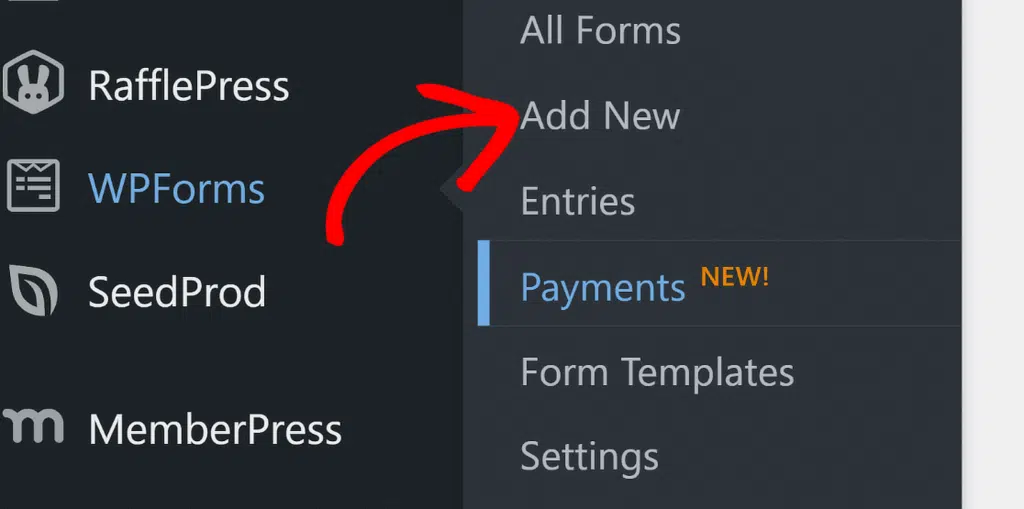
Para começar, compre a licença Pro e instale o WPForms em seu site. Se precisar de ajuda com essa parte, siga estas instruções sobre como adicionar um plugin ao WordPress. Assim que estiver ativo, vá para WPForms » Adicionar Novo no seu painel.
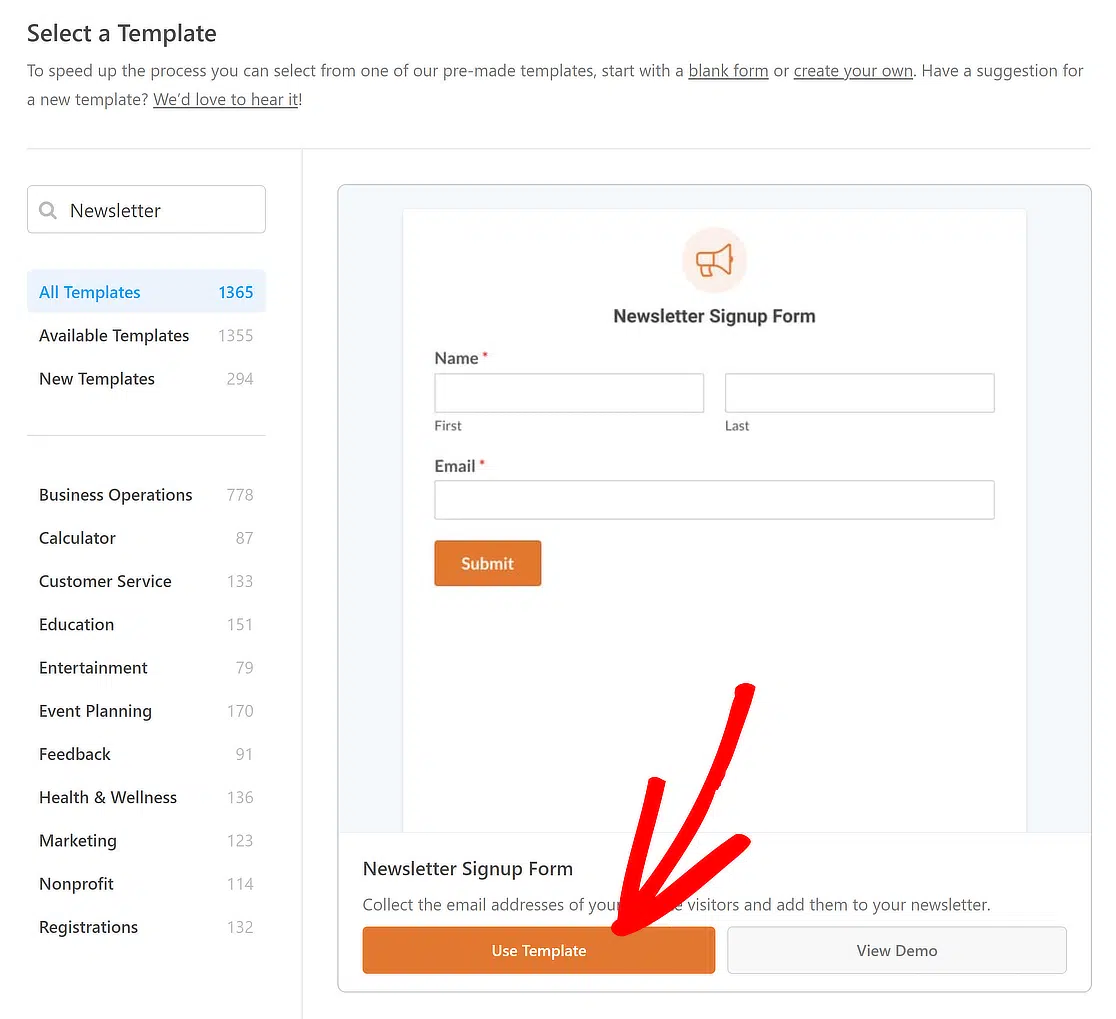
Dê um nome claro ao seu formulário e escolha um modelo, e observe que um formulário de contato simples ou um formulário de inscrição é tudo o que você precisa para o trabalho de PDF que virá.
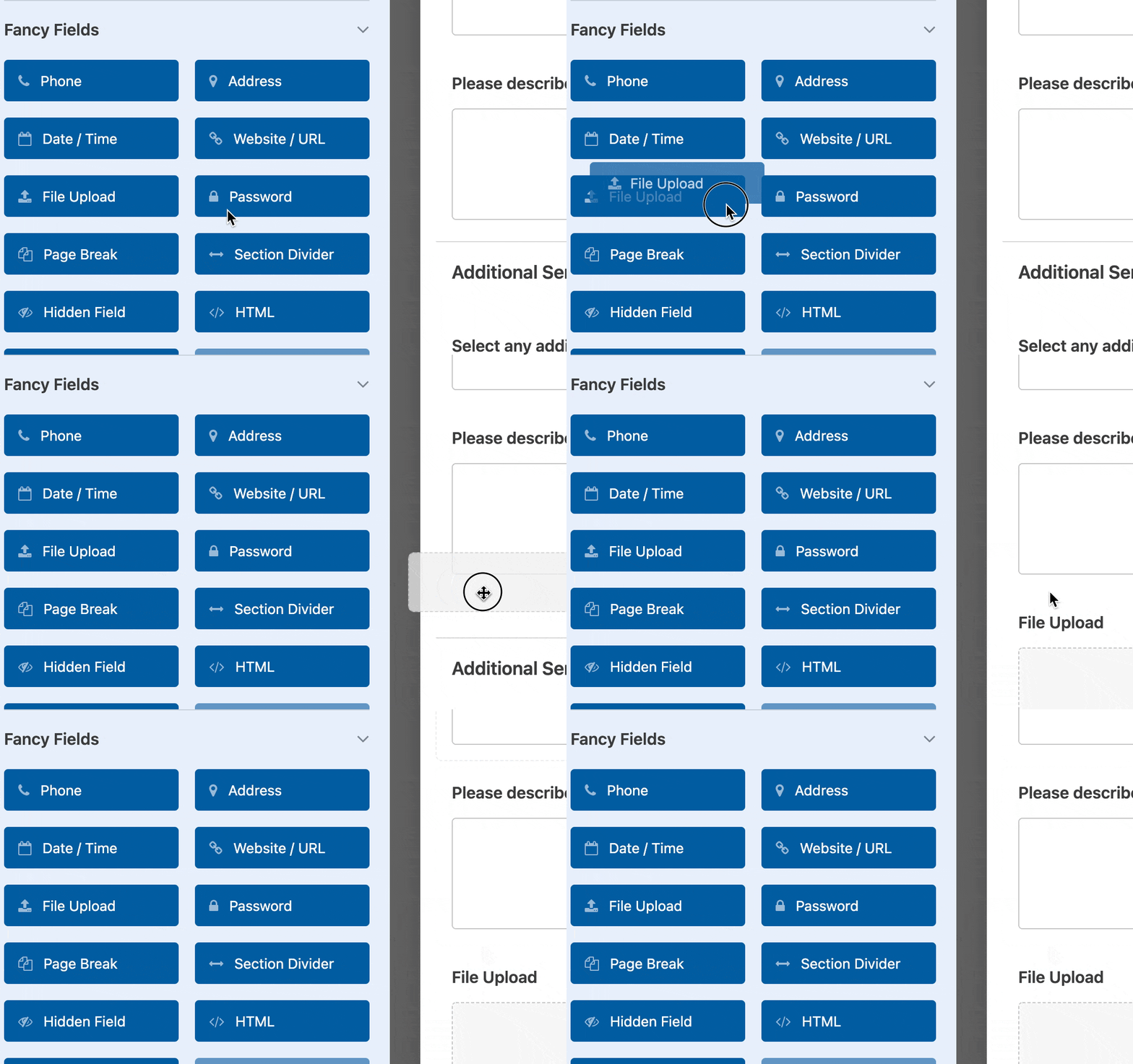
O construtor de arrastar e soltar é fácil de usar, então você pode adicionar ou remover campos conforme avança. Eu geralmente mantenho o formulário curto para que as pessoas o preencham rapidamente.
Atualize para o WPForms Pro Agora!
Método 1: Anexar Automaticamente um PDF de Cada Entrada
O complemento PDF cria um PDF estilizado a partir da própria entrada e, em seguida, anexa-o aos e-mails de notificação que você escolher. Essa é a configuração que a maioria das pessoas realmente procura quando pesquisam por isso, e nada é copiado à mão.
Você escolhe uma categoria de modelo e um estilo, depois aplica um dos mais de 40 temas e insere seu logotipo, tudo dentro do construtor de formulários. O PDF sai como um documento real em vez de um despejo de texto.
Crie seu PDF e Escolha sua Notificação
Comece instalando o complemento PDF em WPForms » Complementos e, em seguida, abra o formulário em que você o deseja.

As configurações de PDF não ficam em suas configurações de notificação, que é onde a maioria das pessoas procura primeiro. Vá para Configurações » PDF dentro do construtor de formulários e clique em Adicionar Novo PDF.

Dê um nome ao PDF na sobreposição e clique em OK, depois olhe o painel que se abre à direita.

O campo Notificações é o que importa, e ele pergunta a quais notificações de e-mail este PDF deve ser anexado. O que você escolher lá é o que carrega o arquivo.
Nomeie o Arquivo e Escolha um Modelo
O campo Nome do Arquivo fica logo acima de Notificações, e ele aceita tags inteligentes, para que você possa criar nomes como invoice-{entry_id} em vez de enviar todos os anexos com o mesmo nome de arquivo genérico.
A opção Lógica Condicional no mesmo painel gera o PDF apenas quando uma regra que você define corresponde.

Se você quiser que a própria notificação seja disparada condicionalmente em vez de apenas o anexo, essa é uma configuração separada, e a documentação a cobre em notificações condicionais.
Abaixo disso, o menu suspenso Seção de Modelo agrupa os layouts em Notificações, Documentos, Financeiro e Certificados.
Escolha uma categoria, depois refine-a com o menu suspenso Estilo e um dos mais de 40 predefinições em Tema. Logotipo aceita .png, .gif, .jpg ou .svg, mas não .webp.

Se você quiser que a saída corresponda à sua marca corretamente, eu me aprofundo nisso em como gerar PDFs de marca com WPForms.
Restrinja Quem Pode Abrir o PDF
Abra a seção Avançado para as configurações que decidem quem pode realmente ver o arquivo, e Ativar Restrições de Acesso é a que você deve procurar.
Ele limita o acesso a usuários logados ou funções específicas, e pode ser protegido por senha. Tamanho do Papel e Orientação ficam no mesmo lugar.

Envie uma Entrada de Teste e Confirme se o Anexo Chegou
A visualização do construtor renderiza apenas a primeira página, então envie uma entrada de teste real antes de confiar na saída.
Abra WPForms » Entradas e escolha seu formulário, depois clique em Ver na entrada. A seção PDF fica lá com um link para download.

Verifique em qual caixa de entrada ela caiu enquanto você está aqui, porque uma notificação endereçada a você como administrador do site nunca chegará à pessoa que preencheu o formulário.
A documentação detalha o envio de um e-mail de notificação para a pessoa que enviou o formulário se você precisar adicionar um. Essa confusão é a mais comum que vejo com essa configuração.
Método 2: Anexar um PDF que Alguém Enviou para o seu Formulário
Você precisará de um campo Upload de Arquivo no formulário para que haja um lugar para colocar o arquivo quando o usuário enviar seu formulário assim que ele estiver no ar.
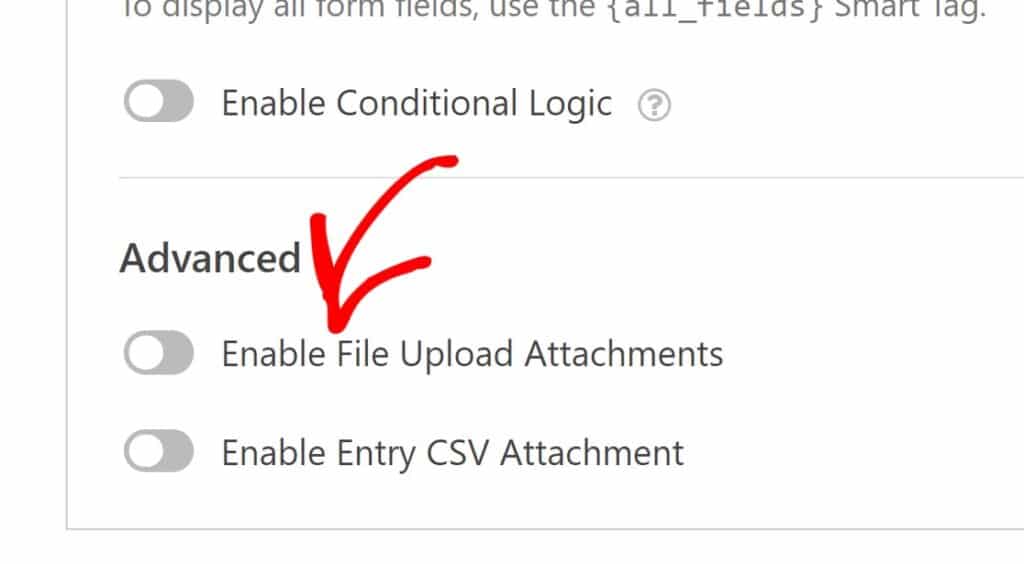
Abra Configurações » Notificações, clique em Avançado para expor as opções extras e ative Ativar Anexos de Upload de Arquivo.
Para a versão completa desta rota, incluindo a abordagem wp_mail() e uma análise mais aprofundada de solução de problemas, eu escrevi separadamente em como enviar um e-mail com anexos no WordPress.
O arquivo enviado segue como um anexo real de qualquer forma. A documentação sobre anexar arquivos detalha as configurações individuais.
Método 3: Enviar um Link de PDF Quando o Arquivo For Muito Grande
Se você quiser que esse link apareça na tela de confirmação que as pessoas veem logo após o envio, em vez de em um e-mail, eu cubro isso de ponta a ponta em como adicionar um PDF para download à confirmação do seu formulário. O que se segue aqui é a rota por e-mail, que é a que realmente chega a uma caixa de entrada.
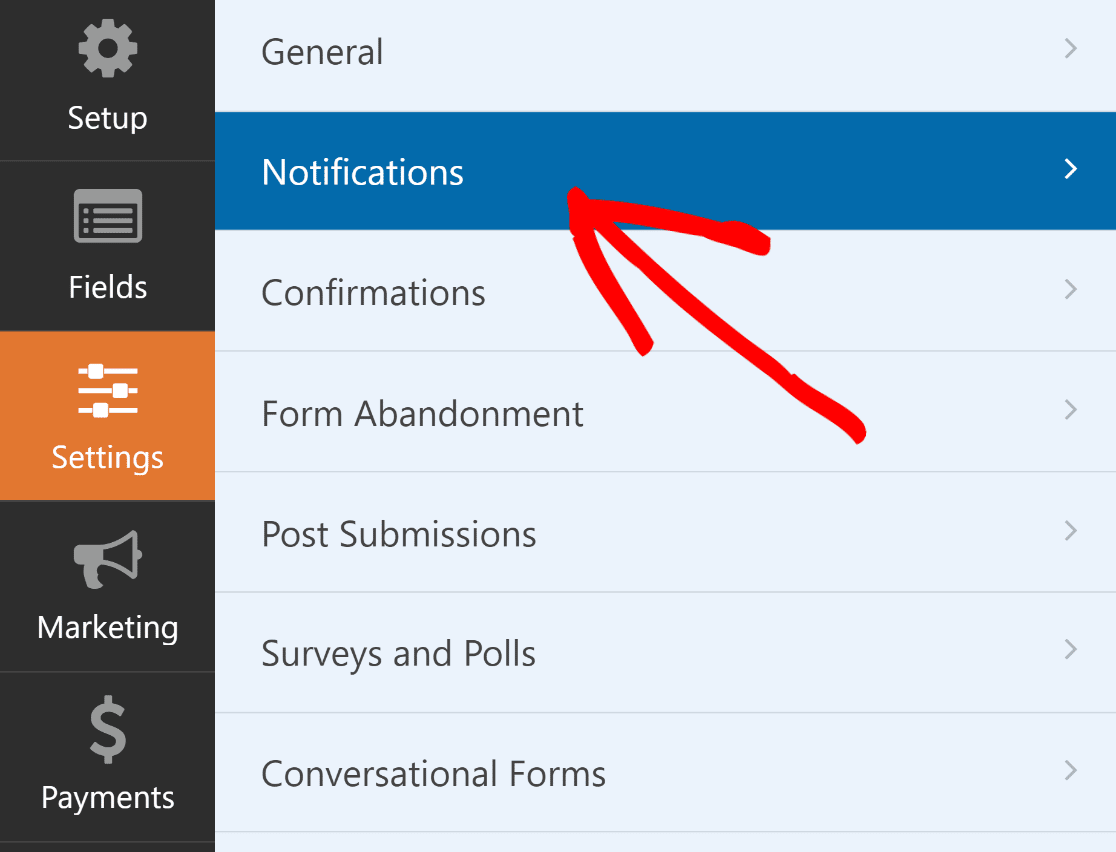
Faça o upload do PDF para sua biblioteca de mídia e copie o URL do arquivo primeiro, porque você o colará no e-mail em um momento. Em seguida, clique em Configurações » Notificações no construtor de formulários.
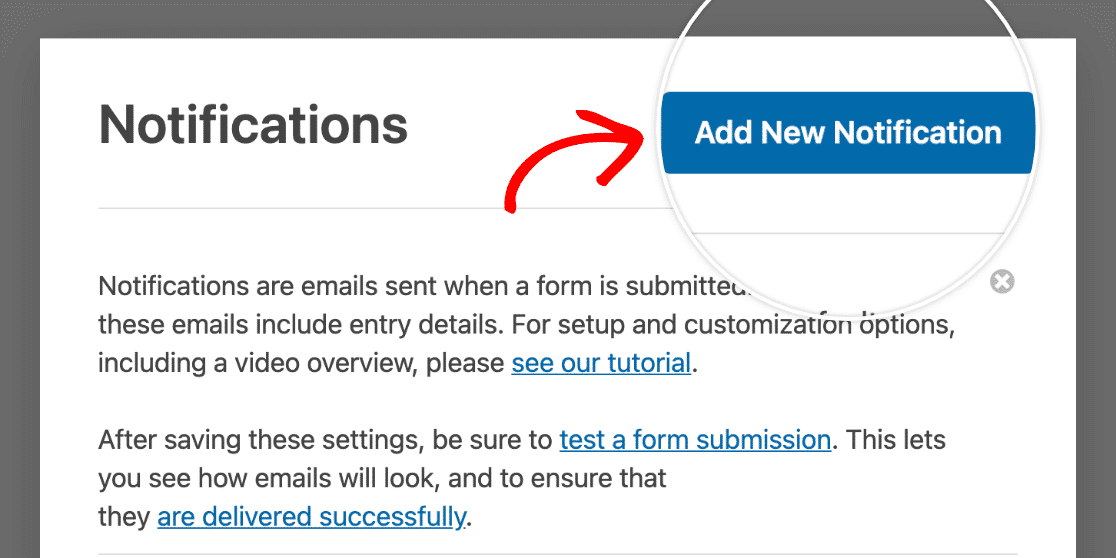
Em seguida, clique em Adicionar Nova Notificação no canto superior direito.
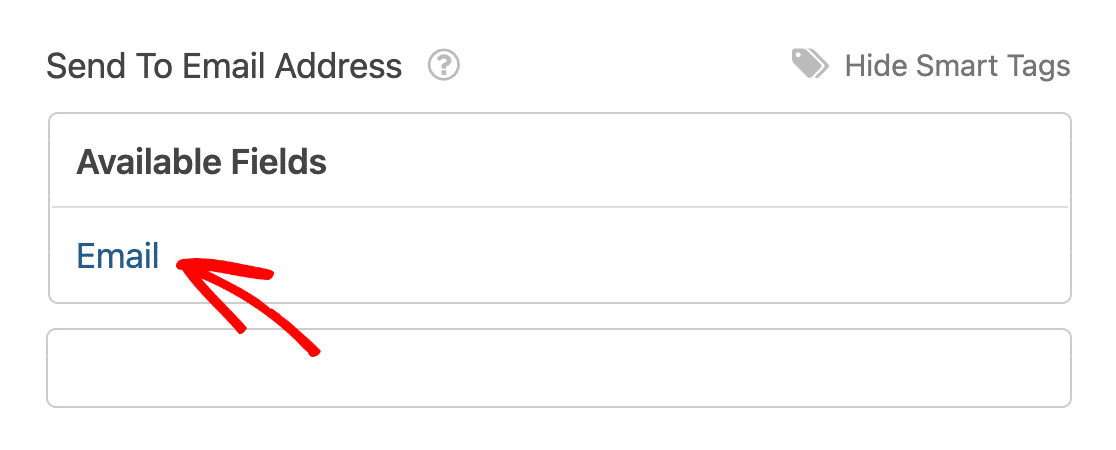
No campo Enviar para Endereço de E-mail, escolha a tag inteligente E-mail na lista. Isso captura automaticamente o endereço de e-mail de quem preencheu o formulário.
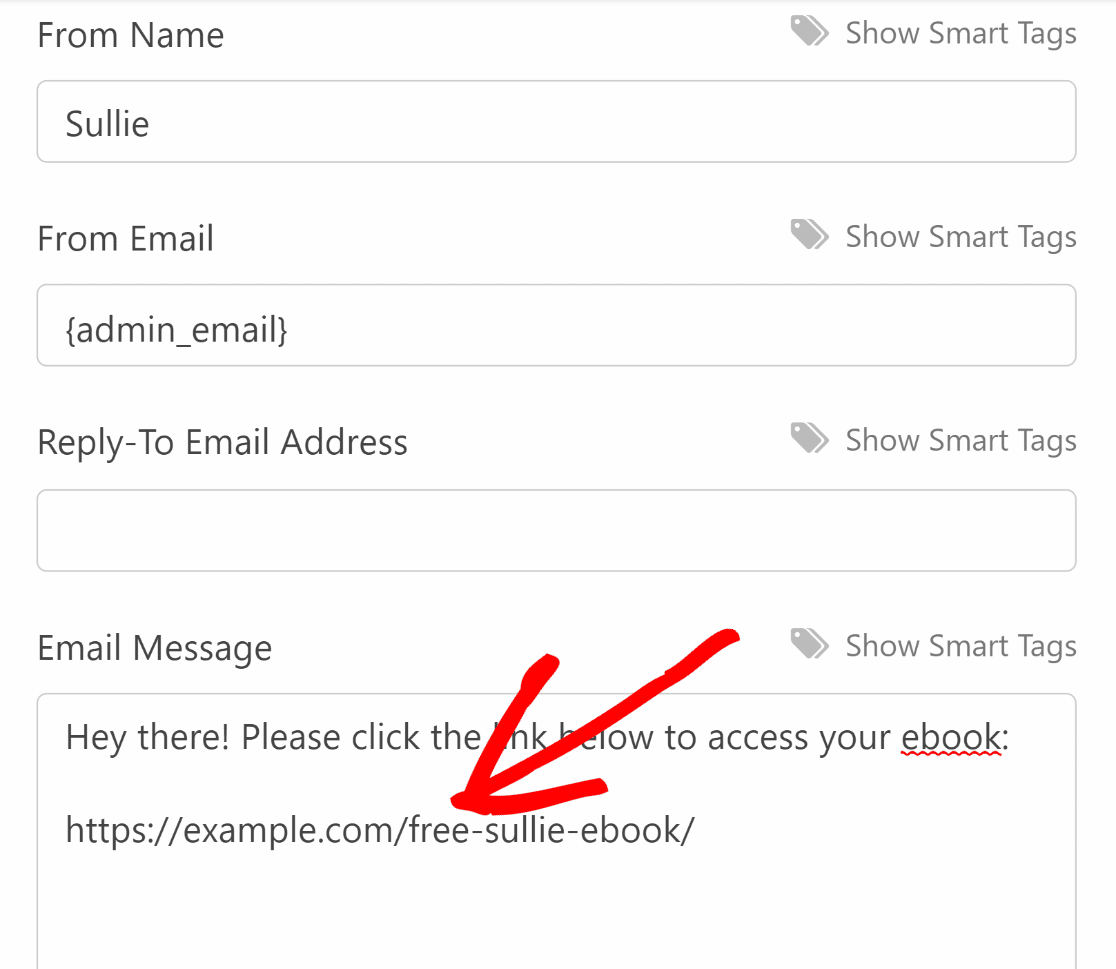
Role para baixo até o campo Mensagem de E-mail e adicione seu link de PDF lá.
Para salvar tudo, pressione o botão laranja Salvar no canto superior direito.
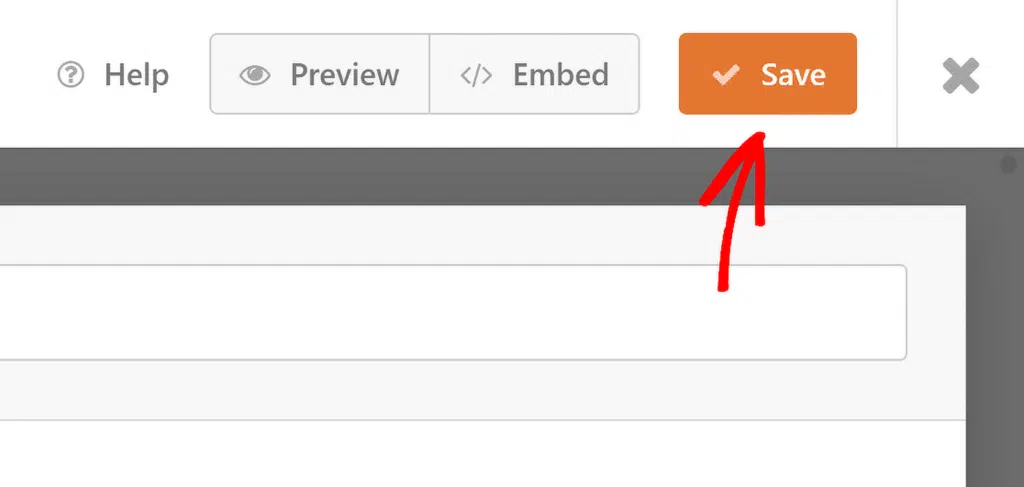
Agora, toda vez que alguém preencher seu formulário de inscrição para newsletter e se inscrever, ele receberá um e-mail de notificação com o ímã de leads que você prometeu.
E se as notificações de e-mail do seu e-mail do WordPress não estiverem sendo entregues como deveriam, sua configuração de SMTP é o primeiro lugar onde eu procuraria.
Qual Método Você Deve Usar?
Qual deles você quer depende do que você está enviando, e a tabela abaixo é como eu decido.
| Seu objetivo | Melhor método |
|---|---|
| Anexar um PDF formatado de toda a submissão | Método 1: Addon de PDF |
| Enviar por e-mail uma cópia de um arquivo que o usuário carregou | Método 2: Anexos de Upload de Arquivo |
| Envie o mesmo arquivo para uma lista grande ou um que seja grande demais para anexar | Método 3: Link de Download |
Para documentos pessoais como contratos e recibos, um anexo real é a escolha certa. Recorra ao link apenas quando o arquivo for grande ou idêntico para todos.
Perguntas Frequentes sobre o Envio de um PDF em um E-mail de Notificação de Formulário
Anexar um PDF a um e-mail de notificação de formulário levanta algumas perguntas recorrentes, e estas são as que mais me fazem, incluindo como gerar automaticamente um PDF a partir de um envio do WPForms.
Como anexo um arquivo que alguém enviou a um e-mail de notificação?
Adicione um campo de Upload de Arquivo ao seu formulário, depois vá para Configurações » Notificações, clique em Avançado e ative Ativar Anexos de Upload de Arquivo.
Selecione o campo de Upload de Arquivo que deseja usar e salve. Depois disso, o WPForms anexa automaticamente o arquivo enviado ao seu e-mail de notificação.
Posso anexar um PDF da própria submissão?
Abra as Configurações » PDF do seu formulário e clique em Adicionar Novo PDF, depois use o campo Notificações para escolher quais e-mails carregam o arquivo.
A lógica condicional pode refinar ainda mais, para que apenas alguns envios gerem um. Este é o trabalho principal do addon, e ele precisa de uma licença Pro.
Posso anexar um PDF diferente dependendo do que alguém seleciona?
Adicione mais de um PDF em Configurações » PDF e dê a cada um sua própria regra de lógica condicional, para que a escolha em um menu suspenso decida qual arquivo será enviado.
A própria notificação pode ser tornada condicional da mesma forma. Múltiplos PDFs em um único formulário são suportados.
Por que o PDF foi para mim em vez da pessoa que preencheu o formulário?
O PDF é anexado a qualquer notificação que você selecionou, e a notificação padrão é enviada para o administrador do site.
Adicione uma segunda notificação que envie para o campo E-mail do formulário usando a marca inteligente E-mail, e então anexe o PDF a essa em vez disso.
Por que meu anexo de PDF não está sendo entregue?
Provedores de e-mail limitam o tamanho dos anexos, geralmente em torno de 10 MB, e um arquivo acima desse limite pode impedir o envio da mensagem.
Um serviço SMTP geralmente resolve isso, e a documentação sobre solução de problemas de notificações por e-mail, além deste guia sobre e-mails do WordPress não enviados, aprofundam o assunto.
Em seguida, Imprima Envio de Formulários com WPForms
Agora você tem a configuração para anexar um PDF real a um e-mail de notificação de formulário, além do fallback de link para quando um arquivo for muito pesado para enviar.
Se você também quiser que cada entrada seja salva como um PDF que você possa acessar sob demanda, dê uma olhada em como imprimir seus envios de formulário do WordPress em PDF.
Isso combina bem com o que você acabou de configurar, já que um cobre o e-mail que é enviado no envio e o outro cobre o registro que você mantém.
Crie Seu Formulário WordPress Agora
Pronto para criar seu formulário? Comece hoje mesmo com o plugin de criação de formulários WordPress mais fácil. WPForms Pro inclui muitos modelos gratuitos e oferece uma garantia de devolução do dinheiro em 14 dias.
Se este artigo o ajudou, siga-nos no Facebook e no X (Twitter) para mais tutoriais e guias gratuitos sobre WordPress.





Olá!
Existe alguma maneira possível de receber e enviar notificações (todos_os_campos) em formato .pdf ou uma Cópia Carbono em .pdf?
Obrigado!
Olá Greg,
Não temos uma maneira de fazer isso no momento, mas anotei em nossa lista de solicitações de recursos para que possamos mantê-la em nosso radar! Obrigado pela sugestão 🙂
Oi Daisy, nós também estamos procurando por essa funcionalidade – você já a implementou?
Oi Katie! Peço desculpas, mas as funcionalidades de PDF ainda não foram implementadas, no entanto, está em andamento! Ainda não temos uma previsão de data, mas por favor, volte a verificar no futuro!
Eu também adicionei seus detalhes a esta solicitação de funcionalidade específica, então você deverá receber e-mails sobre quaisquer atualizações!
Se você tiver mais alguma dúvida sobre isso, por favor entre em contato conosco se tiver uma assinatura ativa. Se não tiver, não hesite em nos fazer algumas perguntas em nossos fóruns de suporte.
Olá, essa funcionalidade já foi implementada? estamos esperando.
Oi Eyad,
Pedimos desculpas, mas as funcionalidades de PDF ainda não foram implementadas. Ainda não temos uma previsão de data, mas por favor, volte a verificar no futuro!
Nós também adicionamos seus detalhes a esta solicitação de funcionalidade específica, então você deverá receber e-mails sobre quaisquer atualizações!
Se você tiver mais alguma dúvida sobre isso, por favor entre em contato conosco se tiver uma assinatura ativa. Se não tiver, não hesite em nos fazer algumas perguntas em nossos fóruns de suporte.
Existe alguma maneira de eu enviar um PDF diferente em uma condição de seleção diferente?
Oi Maulik,
Eu recomendo dar uma olhada em nosso guia sobre como enviar e-mails de notificação condicionais no WPForms. 🙂
Existe uma maneira de o PDF ser baixado ao pressionar o botão ENVIAR, em vez de através de um link?
Oi Bob,
Não temos uma maneira de fazer isso no momento, mas anotei em nossa lista de solicitações de recursos para que possamos mantê-la em nosso radar! Obrigado pela sugestão 🙂
Vocês já adicionaram isso… é realmente importante em comparação com um link
Oi John – Sim, já o temos em nossa lista de solicitações de funcionalidades para que a equipe de desenvolvimento possa considerá-lo ao decidir sobre novas funcionalidades para o futuro.
Obrigado pela sua paciência!
Só estou verificando se essa opção já está disponível?
Olá Anzela! Ainda não lançamos um complemento PDF para o plugin WPForms, mas é algo em que estamos trabalhando para fornecer em uma próxima versão.
Certamente anunciaremos quando estiver disponível, então verifique com frequência ou assine nossas newsletters 🙂
Obrigado!
Já está disponível? Ainda preciso muito desse recurso
Oi Monique – Receio que ainda não esteja disponível, definitivamente queremos ter um complemento PDF, mas não temos uma data estimada no momento. Vou votar a favor da solicitação em seu nome. Obrigado pela sua paciência.
Olá, temos um problema apenas no Gmail, quero dizer que todas as pessoas com um e-mail no Gmail não estão recebendo o e-mail. Qual é o problema?
Olá Nicolas,
Sinto muito que você esteja tendo problemas com a entrega de e-mails! Eu recomendo fortemente que você confira nosso artigo sobre como corrigir problemas de entrega de e-mail com o plugin WP Mail SMTP.
Espero que isso ajude!
Isso parece apenas adicionar um link para download – há alguma maneira de realmente anexar o documento PDF ao e-mail. Para que o lead não clique em um link, mas sim veja um arquivo PDF anexado ao e-mail?
Olá Jason,
O WPForms não suporta a inclusão de anexos em e-mails no momento. O motivo é que isso pode prejudicar a entrega de e-mails. Diferentes provedores de e-mail têm limites diferentes para o tipo e tamanho de arquivos que podem aceitar. Enviar arquivos que não passam nessas regras, na maioria das vezes, significa que o e-mail não será entregue ou retornará.
Sinto muito por não termos exatamente o que você procura, mas espero que isso ajude!
Olá Daisy… O formulário que estamos criando permitirá que os usuários enviem arquivos para nós. Não queremos que os arquivos sejam armazenados no servidor e preferiríamos que fossem anexados em vez de vinculados de volta ao site. Como podemos fazer isso?
Olá Shomari! Parece que você já entrou em contato com a Equipe de Suporte, mas caso tenha perdido a resposta deles, nosso plugin não suporta a inclusão/anexação de arquivos em e-mails no momento. O motivo é que isso pode prejudicar a entrega de e-mails. Diferentes provedores de e-mail têm limites diferentes para o tipo e tamanho de arquivos que podem aceitar. Enviar arquivos que não passam nessas regras, na maioria das vezes, significa que o e-mail não será entregue ou retornará.
Todos os uploads de arquivos também precisariam ir para o seu servidor inicialmente. No entanto, no caso de você estar preocupado com terceiros acessando os arquivos enviados, o plugin adiciona um hash exclusivo ao final do nome do arquivo (ex: meu-logo-570543445db74.png), para que o arquivo enviado não seja facilmente encontrado ao pesquisar pelo arquivo.
Se você tiver mais alguma dúvida, a Equipe de Suporte terá prazer em continuar ajudando você 🙂
Olá,
Estou tentando usar um link para um PDF em um e-mail de notificação. Mas o link no e-mail não é clicável (então você não pode acessar o PDF). Além de não ser clicável, ele parece um link (é da cor do link e apenas o texto que deveria ser exibido – não a URL ou qualquer código – é visível).
Olá Scott – Parece-me que algo no HTML provavelmente precisa ser alterado, mas é difícil dizer com certeza sem uma análise mais detalhada. Quando tiver um tempo, você poderia entrar em contato com nossa equipe de suporte com mais detalhes?
Se você tiver uma licença WPForms, abra um ticket de suporte, caso contrário, oferecemos suporte complementar limitado para usuários Lite. Obrigado! 🙂
Olá, isso foi resolvido? Estou tendo o mesmo problema.
Olá Illary – Este não é um bug geral, precisamos verificar o site específico para solucionar o problema. Eu sugiro entrar em contato com a equipe de suporte para isso.
Se você tiver uma licença WPForms, terá acesso ao nosso suporte por e-mail, então por favor envie um ticket de suporte.
Caso contrário, fornecemos suporte complementar limitado no fórum de suporte do WPForms Lite no WordPress.org.
Obrigado 🙂
Devo ter feito algo errado ou estou confuso. Segui estes passos, mas o link de download do PDF foi incluído no e-mail de notificação que recebi como administrador e não enviado para a pessoa que preencheu o formulário de contato. Qualquer ajuda seria apreciada.
Olá Dave!
Muito provavelmente você o incluiu na notificação errada, aquela que vai para o administrador do site.
Você terá que verificar novamente.
Se você tiver uma licença WPForms, você tem acesso ao nosso suporte por e-mail, então por favor abra um ticket de suporte.
Caso contrário, oferecemos suporte complementar limitado no fórum de suporte do WPForms Lite no WordPress.org.
Tenha um bom dia 🙂
Tentei incluir um link para um PDF na notificação por e-mail, mas o link não está clicável. Se eu copiar o link, ele fica assim: x-webdoc://630916B8-D6DE-4633-B34E-8D8570739C2A/”http://swissphotonscience.ch/wp-content/uploads/2020/09/Invoice-SSPh-membership-fees-2020.pdf”.
Antes do link real, o link do e-mail contém a parte x-webdoc, que é o motivo pelo qual o link não funciona. Como resolvo isso?
Olá Jan — Teremos prazer em ajudar! Quando tiver um tempo, entre em contato conosco no suporte para que possamos ajudar, por favor abra um ticket de suporte aqui.
Obrigado 🙂
Olá. Você conseguiu resolver esse problema?
Olá Enrique – Desculpe pelo problema que você está enfrentando. Na maioria das vezes, esse problema se deve a alguma configuração incorreta do WordPress ou a problemas de permissão de arquivos. Nossa equipe de suporte poderá ajudá-lo melhor com isso.
Se você tiver uma licença WPForms, terá acesso ao nosso suporte por e-mail, portanto, envie um ticket de suporte. Caso contrário, oferecemos suporte complementar limitado no fórum de suporte do WPForms Lite no WordPress.org.
Obrigado 🙂
Parece que há um bug no envio do link pela seção de mensagens. Quando abro o e-mail, o texto desejado não é clicável e vi esse mesmo problema em alguns tickets anteriores.
Eu até verifiquei o código de inspeção da página e não havia nenhuma tag HTML, quero dizer.
Você poderia verificar e resolver este problema? Eu realmente preciso disso. Agradeço antecipadamente.
Tentei ambas as versões do modelo HTML e do e-mail simples. Ambas tiveram o mesmo problema.
Olá Mehran – Sinto muito que você esteja tendo problemas com anexos de arquivos. Você poderia criar um ticket de suporte aqui para que nossa equipe de suporte possa ajudar ainda mais.
Obrigado!
posso saber se o documento pdf vai como anexo para o e-mail dos destinatários ou um link que acaba baixando o anexo ao clicar?? também se é possível configurar o formulário para enviar o documento de você para seus amigos??
Olá Dinesh, sinto muito, mas não vai como anexo, mas como um link.
Em relação à pergunta "é possível configurar o formulário para enviar o documento de você para seus amigos??", para garantir que respondamos à sua pergunta da forma mais completa possível e evitar qualquer confusão, você poderia entrar em contato com nossa equipe?
Se você tiver uma licença WPForms, terá acesso ao nosso suporte por e-mail, portanto, envie um ticket de suporte. Caso contrário, oferecemos suporte complementar limitado no fórum de suporte do WPForms Lite no WordPress.org.
Obrigado.
WP-Forms é um ótimo provedor quando se trata de formulários WordPress. Como é que você não consegue adicionar uma função tão simples como o envio de arquivos com um e-mail de confirmação. O link é inútil, a maioria dos meus clientes o perdem porque assumem que receberão um anexo.
Olá Siegmo, ainda não lançamos um complemento PDF para o plugin WPForms, no entanto, é algo em que estamos trabalhando para fornecer em um lançamento futuro.
Teremos certeza de anunciar quando ele estiver disponível, então verifique com frequência ou assine nossas newsletters.
Obrigado!
Eu apoio o pedido para poder enviar notificações e confirmações em formato PDF. Esse recurso seria extremamente útil.
Votado adicionado! Obrigado por compartilhar seu interesse aqui! :)
Estou planejando comprar o plugin se os seguintes pontos estiverem presentes:
1. você tem um arquivo de assinatura?
2. podemos enviar os dados preenchidos como um pdf no e-mail com uma assinatura?
Olá Pravin – Sim, temos o Signature Addon disponível na licença Pro ou planos superiores!
Em relação à versão em PDF do formulário preenchido, peço desculpas, mas atualmente não temos esse recurso. Concordo que seria muito útil, no entanto. Anotei a solicitação de recurso e a manteremos em nosso radar enquanto planejamos nosso roteiro para o futuro.
Enquanto isso, existem algumas opções que você pode considerar, dependendo de seus objetivos específicos:
1) Você pode configurar e-mails de notificação do formulário para enviar um e-mail com o conteúdo da entrada enviada. A maioria dos navegadores permitirá que você salve um e-mail como PDF (aqui está um exemplo para Chrome). Caso ajude, aqui está nosso tutorial sobre como configurar e-mails de notificação.
2) Você pode criar manualmente PDFs de cada entrada imprimindo. Aqui está nosso tutorial com todos os detalhes.
3) Você pode anexar um arquivo CSV para download ao e-mail de notificação que contém as informações que os usuários enviam através do seu formulário. Este arquivo também pode incluir pontos de dados extras, como o ID da entrada, o endereço IP do usuário e muito mais. Aqui está nosso tutorial com todos os detalhes.
Obrigado 🙂
criei um formulário no wpforms e quero enviar todas as entradas em formato de tabela, como uma tabela com linhas e cabeçalho. não há opção para isso. selecionei o modelo HTML e adicionei a tag table do HTML e tentei enviar a notificação por e-mail, mas quando recebo a notificação, o corpo da tabela não se ajusta para começar, tenho que rolar para baixo para ver a tabela. quando inspeciono o elemento, ele adicionou muitas tags br. existe alguma solução?
Olá – Teremos prazer em ajudar! Quando tiver um tempo, por favor, entre em contato conosco pelo suporte para que possamos ajudar.
Se você tiver uma licença WPForms, terá acesso ao nosso suporte por e-mail, então por favor envie um ticket de suporte.
Caso contrário, oferecemos suporte complementar limitado no fórum de suporte do WPForms Lite no WordPress.org.
Obrigado 🙂
Olá,
Tenho um formulário criado com o WpForm e queremos enviar todos os campos em formato PDF junto com os campos no e-mail. É possível usando o WpForms?
Olá Salman – Peço desculpas, mas atualmente não temos esse recurso. Concordo que seria muito útil, no entanto. Anotei a solicitação de recurso e a manteremos em nosso radar enquanto planejamos nosso roteiro para o futuro.
Enquanto isso, existem algumas opções que você pode considerar, dependendo de seus objetivos específicos:
1) Você pode configurar e-mails de notificação do formulário para enviar um e-mail com o conteúdo da entrada enviada. A maioria dos navegadores permitirá que você salve um e-mail como PDF (aqui está um exemplo para Chrome). Caso ajude, aqui está nosso tutorial sobre como configurar notificações por e-mail.
2) Você pode criar manualmente PDFs de cada entrada imprimindo. Aqui está nosso tutorial com todos os detalhes.
3) Você pode anexar um arquivo CSV para download ao e-mail de notificação que contém as informações que os usuários enviam através do seu formulário. Este arquivo também pode incluir pontos de dados extras, como o ID da entrada, o endereço IP do usuário e muito mais. Aqui está nosso tutorial com todos os detalhes.
Obrigado 🙂
Olá! Vocês já têm o addon de PDF? Vejo que os usuários pedem isso há mais de 3 anos. Estou escolhendo entre WPForms e ContactForm7 + Ultimate addon (o arquivo PDF está incluído na versão gratuita). E é essencial ter a opção de enviar um arquivo PDF do que foi preenchido no formulário. Por favor, me avisem se vocês têm. Obrigado.
Olá Michel. Obrigado pelo seu feedback! Posso dizer que este recurso está em discussão ativa. Não consigo compartilhar mais detalhes neste momento, mas é ótimo que você comentou para que possamos ter uma medida de quão popular é essa solicitação. Obrigado por passar para comentar.