


Resumo de IA
A maioria das pessoas que precisam enviar um e-mail com anexos no WordPress estão tentando resolver algo bastante comum. Um visitante carrega um documento, uma foto ou um contrato assinado através de um formulário, e você quer que esse arquivo chegue à sua caixa de entrada.
A boa notícia é que a versão mais comum disso não requer nenhum código. Existem três maneiras práticas de anexar um arquivo a um e-mail do WordPress, e a correta depende de onde o arquivo está vindo em primeiro lugar.
Vou guiá-lo pelas três, começando pela que a maioria das pessoas realmente quer. Em seguida, abordarei o problema de entrega que pega quase todo mundo de surpresa quando os anexos começam a fluir.
Como Enviar um E-mail com Anexos no WordPress
Você pode anexar arquivos que seus visitantes enviam por meio de um formulário, anexar um PDF ou CSV gerado da própria submissão, ou anexar arquivos com código do seu próprio plugin ou tema. O método do formulário cobre a maioria das situações reais e leva cerca de cinco minutos para configurar.
- Etapa 1: Instale o Plugin Básico WPForms
- Etapa 2: Crie um Formulário com um Campo de Upload de Arquivos
- Etapa 3: Anexe os Arquivos Enviados à sua Notificação por E-mail
- Etapa 4: Envie uma Entrada de Teste e Confirme se o Anexo Chegou
- Outras Formas de Enviar E-mails com Anexos no WordPress
- Por Que Seus Anexos de E-mail do WordPress Não Estão Chegando
Etapa 1: Instale o Plugin Básico WPForms
WPForms é o construtor de formulários que usarei para os dois primeiros métodos. Ele vem com mais de 2.100 modelos de formulários WordPress para começar, incluindo um modelo de formulário de upload de arquivo pronto que já possui o campo de upload no lugar.
O que eu gosto em lidar com anexos dessa maneira é que o campo de upload e as configurações de e-mail ficam na mesma tela. Você não está adicionando um trecho de código a um plugin de formulário e esperando que os dois concordem um com o outro, e você pode alterar o limite de tamanho do arquivo e a notificação na mesma sessão.
Uploads de arquivos e anexos de notificação são desbloqueados em uma licença paga, então você precisará do Pro, que desbloqueia mais de 40 add-ons poderosos, lógica condicional e muito mais!

Para começar, compre a licença Pro. Em seguida, instale o WPForms em seu site. Se precisar de ajuda, siga estas instruções sobre como adicionar um plugin ao WordPress.
Obtenha o WPForms Basic Agora! :)
Etapa 2: Crie um Formulário com um Campo de Upload de Arquivos
Agora que instalamos o WPForms Pro, podemos mergulhar nos detalhes para criar um poderoso formulário de upload de arquivos que enviará anexos para o seu e-mail.
Uma das coisas realmente legais sobre o WPForms é como é fácil começar a criar formulários. Você terá mais de 2.100 modelos de formulários do WordPress para escolher, incluindo um modelo de formulário de upload de arquivos pré-construído.
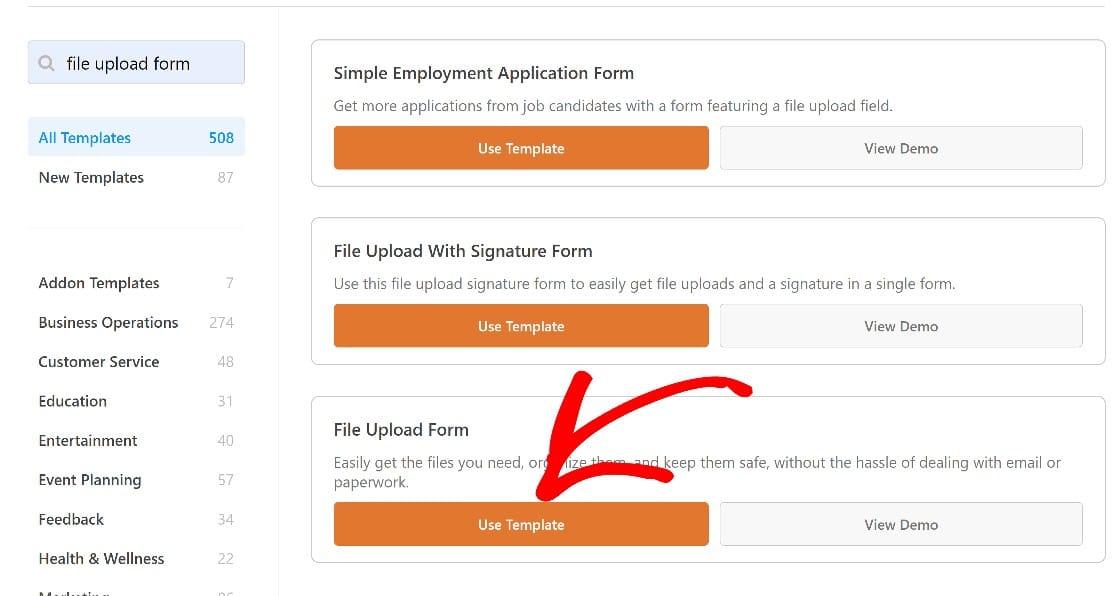
Para este guia, usaremos simplesmente este modelo, mas não se esqueça de que você pode adicionar um campo de upload de arquivos a qualquer formulário. Então, para continuar construindo nosso formulário, vamos para a área de administração do WordPress e clicar em WPForms » Adicionar Novo.

Uma vez aqui, procuraremos o formulário de upload de arquivos usando a barra de pesquisa. Quando o encontrar, clique em Usar Modelo, e o formulário será aberto no construtor de formulários.
Se você estiver começando do zero com um modelo em branco ou qualquer outro modelo, pode encontrar o campo de upload de arquivos rolando pelo painel de campos do formulário até aCampos Elegantesseção.
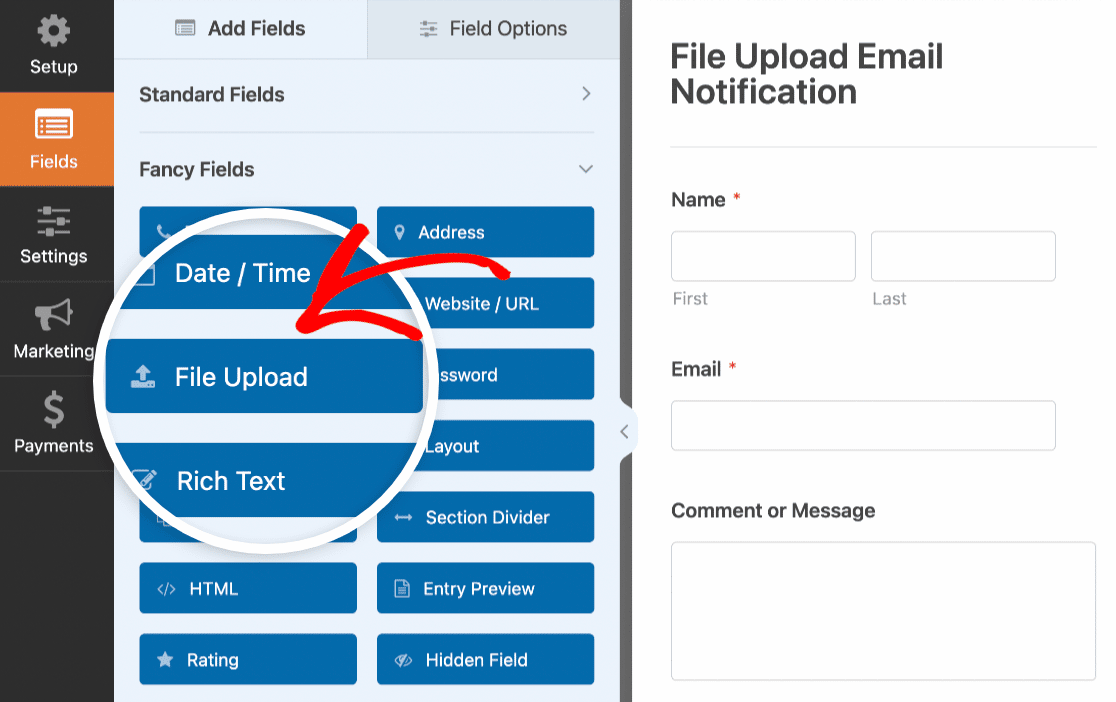
Arraste e solte o campo de upload de arquivos no formulário no ponto em que você o deseja.Neste ponto, você terá um formulário básico de upload de arquivos que pode aprimorar:
- Tamanho Máximo do Arquivo: Deixe em branco para usar o limite do seu servidor, ou insira um número menor para limitá-lo você mesmo. Passe o mouse sobre o ícone de ponto de interrogação para ver o que seu servidor permite atualmente.
- Número Máximo de Arquivos: O padrão é 1, que é facilmente o motivo mais comum pelo qual apenas um arquivo aparece em sua caixa de entrada. Aumente se os visitantes precisarem enviar vários de uma vez.
- Extensões de Arquivo Permitidas: O WPForms já aceita documentos, imagens, áudio e vídeo comuns, então você só precisa deste campo quando quiser restringir mais as coisas.
- Estilo: Moderno oferece uma caixa de arrastar e soltar e suporta vários arquivos. Clássico mostra um único botão Escolher Arquivo e não aceita uploads múltiplos.
- Armazenar arquivo na Biblioteca de Mídia do WordPress: Fica na aba Avançado, deixe desativado e os uploads ficam em uma pasta do WPForms dentro do seu diretório de uploads.
Essa configuração de Estilo confunde as pessoas mais do que você esperaria. Se você aumentar o Número Máximo de Arquivos, mas deixar o campo em Clássico, os visitantes ainda só poderão enviar um arquivo.
Há uma análise mais completa de cada opção no guia completo do campo de upload de arquivo, e a página recursos de upload de arquivo tem uma visão geral mais curta.
Etapa 3: Anexe os Arquivos Enviados à sua Notificação por E-mail
No construtor de formulários, navegue até o menu à esquerda do painel de campos do formulário e clique em Configurações » Notificações. Uma vez lá, primeiro, certifique-se de que o botão Habilitar Notificações esteja ativado.
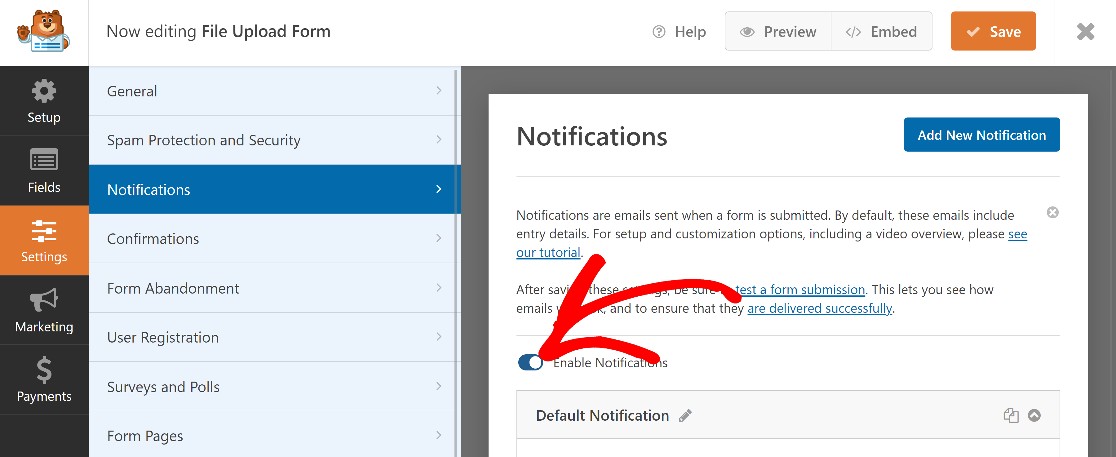
Role para baixo e clique em Avançado para revelar mais opções, em seguida, ative o botão rotulado Habilitar anexos de upload de arquivos do formulário.
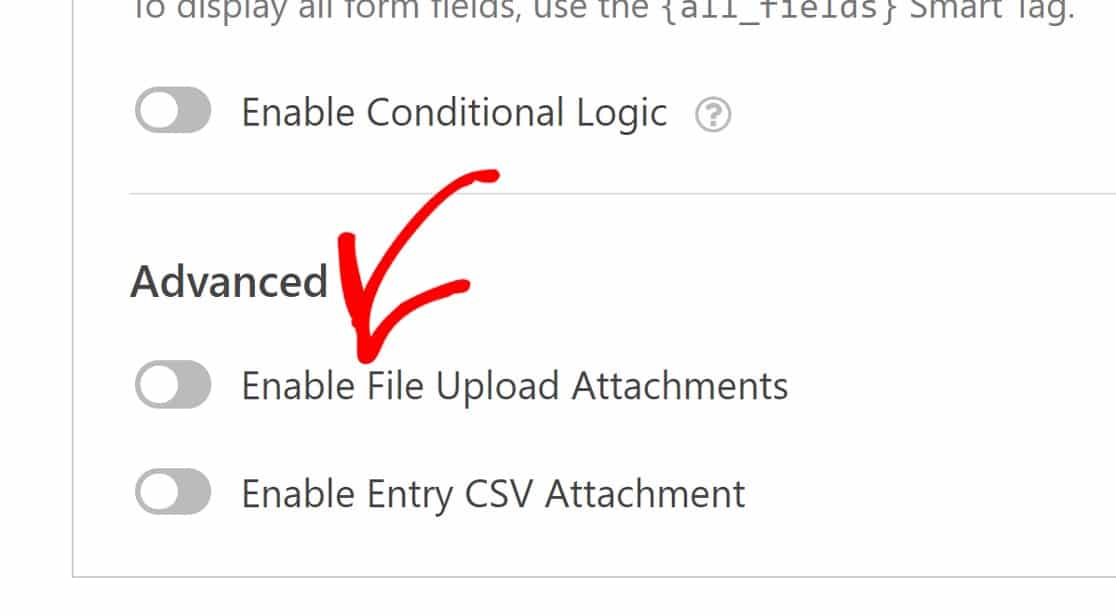
Você verá então outra seção rotulada Campos de Upload de Arquivos, que terá sido aberta em um menu suspenso abaixo dela. Clique no menu suspenso para escolher o campo do formulário de onde extrair os anexos.
Neste caso, você tem apenas um campo de upload de arquivos em seu formulário rotulado como Upload de Arquivo. Selecione este campo e salve estas configurações.
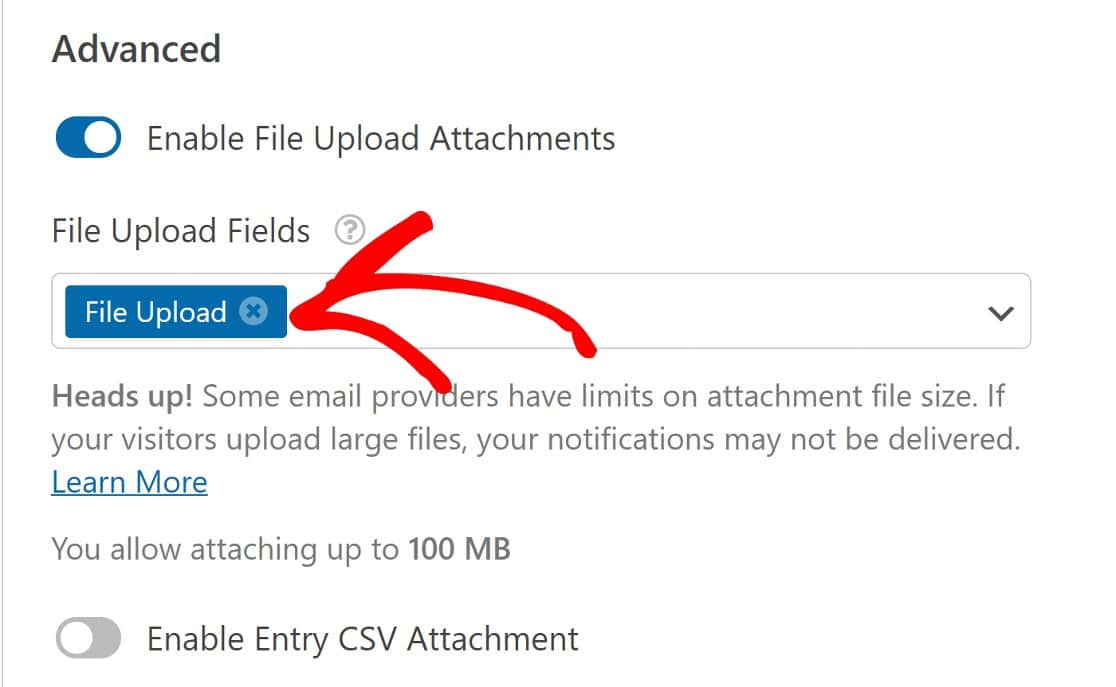
Se o seu formulário tiver mais de um campo de upload, esta é a parte que vale a pena desacelerar. Cada campo precisa ser selecionado individualmente nesse menu suspenso.
Selecionar apenas o primeiro significa que os outros uploads nunca são anexados, e nada na interface o avisa sobre isso. Enquanto você estiver neste painel, também verá uma opção chamada Ativar anexo CSV de entrada.
Este anexa uma planilha dos dados enviados em vez dos arquivos carregados, e eu o abordo um pouco mais adiante.
A documentação oficial sobre anexar arquivos a e-mails de notificação de formulário detalha as mesmas configurações se você quiser uma segunda referência, e você pode alterar a aparência do e-mail em si com estas dicas sobre como personalizar notificações de formulário.
Etapa 4: Envie uma Entrada de Teste e Confirme se o Anexo Chegou
Para verificar se o seu formulário envia uploads de arquivos para o seu e-mail como deveria, precisaremos incorporá-lo em uma página e publicar essa página no frontend do seu site. Para etapas detalhadas, por favor, dê uma olhada em nosso guia para incorporar um formulário em uma página no WordPress.
Com seu formulário publicado no frontend do seu site, prossiga e preencha-o e anexe um arquivo a ele usando o campo de upload de arquivos.
E quando você verificar seu e-mail, você verá agora o upload do arquivo anexado ao e-mail, que você pode visualizar ou baixar diretamente.
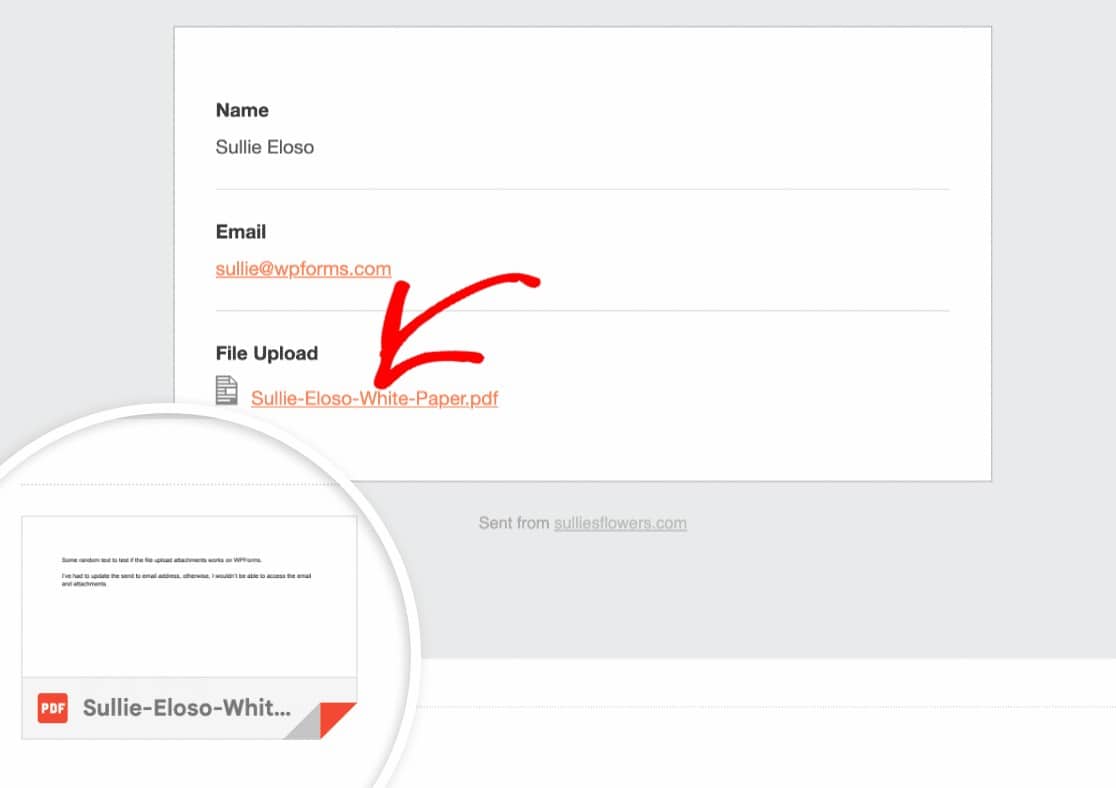
O arquivo deve estar lá como um anexo genuíno que você pode abrir ou baixar diretamente do e-mail.
Se a notificação chegar, mas o anexo estiver faltando, ou o e-mail não aparecer, pule para a seção de entrega abaixo, pois quase sempre é um problema de tamanho de arquivo e não de configuração.
Outras Formas de Enviar E-mails com Anexos no WordPress
Arquivos carregados são apenas um tipo de anexo, e outras duas situações surgem com frequência suficiente para valer a pena cobrir.
Às vezes, o que você deseja anexar não existe até que o formulário seja enviado, como um recibo ou um registro da própria entrada. Outras vezes, você está enviando e-mails do seu próprio código sem nenhum formulário envolvido.
Anexe uma Cópia em PDF da Submissão
O complemento PDF gera um PDF estilizado a partir da entrada enviada e o anexa à notificação, para que o destinatário receba um documento adequado em vez de uma parede de campos de formulário no corpo de um e-mail.
Você escolhe um modelo, ajusta o tema e controla quem tem permissão para abri-lo, tudo isso requer uma licença Pro. A configuração completa é abordada neste guia sobre como enviar um anexo PDF em um e-mail de notificação de formulário.

Anexe um CSV dos Dados da Entrada
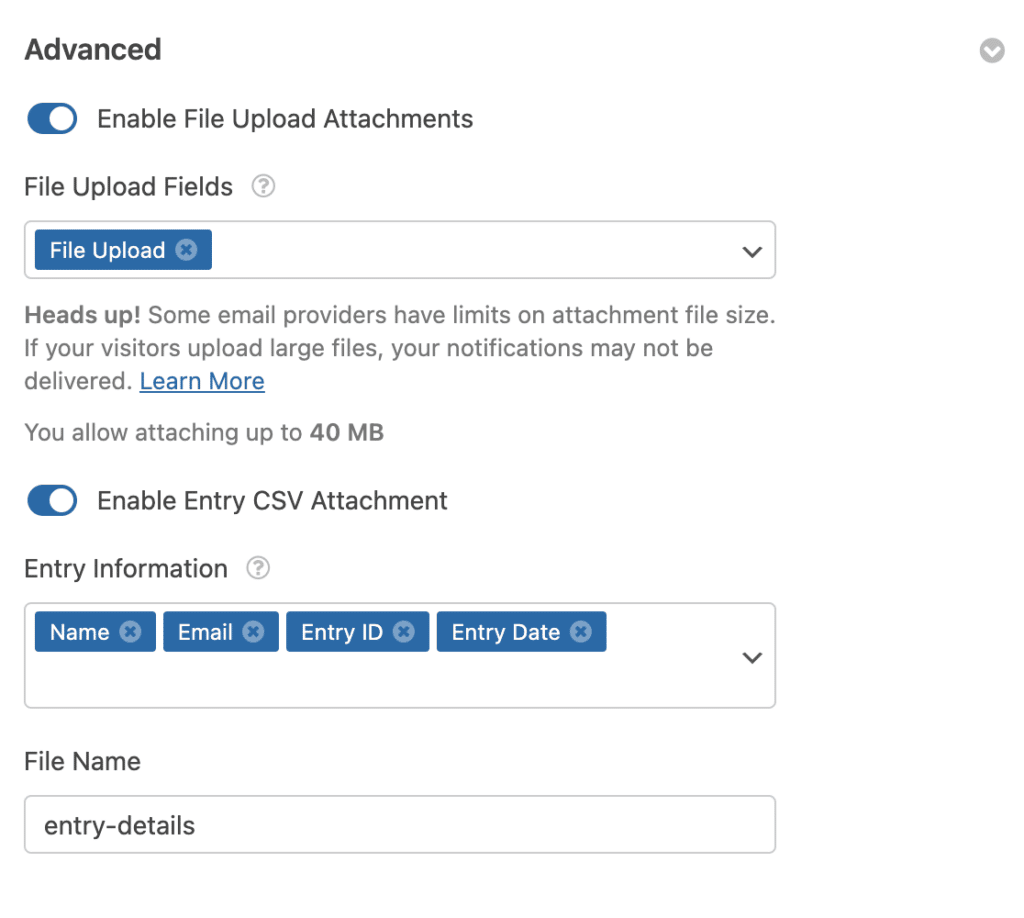
Esta é a opção Ativar anexo CSV de entrada da Etapa 3, localizada no mesmo painel Avançado nas configurações de sua notificação. Ative-a e cada notificação trará um pequeno CSV com os dados dessa submissão.
É um recurso Básico como uploads de arquivos, portanto, não há upgrade envolvido, e ele combina bem com formulários que coletam muitos campos estruturados. A documentação sobre anexar arquivos CSV a e-mails de notificação de formulário tem os detalhes.
Anexe Arquivos com Código
O WordPress tem suporte a anexos integrado à sua função de e-mail. O quinto parâmetro de wp_mail() aceita um caminho de arquivo, ou um array de caminhos de arquivo quando você precisa enviar vários, e eles devem ser caminhos absolutos do servidor em vez de URLs.
wp_mail( $to, $subject, $message, $headers, $attachments );Esses caminhos apontam para arquivos reais no seu servidor, o que significa que o arquivo precisa ser salvo em algum lugar antes de poder ser anexado.
Se o que você realmente deseja é adicionar um arquivo extra a uma notificação do WPForms programaticamente, nossa documentação para desenvolvedores cobre anexar um arquivo a notificações por e-mail com código sem que você precise reconstruir a notificação do zero.
Por que seus anexos de e-mail do WordPress não estão chegando
Esta é a parte que quase ninguém planeja, e é o motivo pelo qual a maioria das pessoas acaba procurando ajuda. Assim que seus visitantes começarem a fazer upload de arquivos reais, alguns desses e-mails falharão silenciosamente em chegar.
A causa geralmente é o tamanho, e há dois limites separados envolvidos. Seu servidor tem um limite de upload que rege o que um visitante pode colocar no formulário, e seu provedor de e-mail tem seu próprio limite de quão grande um anexo ele transportará.
A solução é trabalhar de trás para frente a partir do seu provedor de e-mail em vez do seu servidor. Encontre o limite de anexo do seu serviço de e-mail, então defina o Tamanho Máximo do Arquivo no seu campo de upload confortavelmente abaixo dele.
Se você precisar aumentar o que os visitantes podem fazer upload em primeiro lugar, veja como alterar o tamanho máximo de upload de arquivos no WordPress.
E se as notificações não estiverem chegando mesmo com arquivos pequenos anexados, o problema está completamente acima dos anexos, então comece com este guia sobre como corrigir falhas na entrega de e-mail no WordPress.
Para arquivos genuinamente grandes, a melhor opção é rotear o upload para o armazenamento em nuvem e enviar um link em vez de um anexo, o que mantém suas notificações pequenas e sua caixa de entrada utilizável.
Perguntas Frequentes sobre o Envio de E-mails com Anexos no WordPress
Enviar um e-mail com anexos no WordPress levanta algumas perguntas recorrentes, especialmente sobre quem recebe o arquivo e o que acontece com ele depois. Aqui estão as que os leitores perguntam com mais frequência.
Posso enviar o anexo para a pessoa que enviou o formulário?
Sim. Adicione uma segunda notificação e a aponte para o endereço de e-mail que seu visitante inseriu, então ative os anexos de upload de arquivos nessa notificação também.
Cada notificação carrega suas próprias configurações de anexo, então a cópia que vai para o seu visitante e a cópia que vai para a sua equipe não precisam ser iguais. A documentação sobre enviar um e-mail de notificação para a pessoa que enviou o formulário cobre como definir o destinatário corretamente.
Como faço para anexar o arquivo em vez de apenas vincular a ele?
Ativar Ativar Anexos de Upload de Arquivos anexa o arquivo real, então essa parte já está resolvida. O que confunde as pessoas é que o corpo do e-mail ainda pode mostrar um link de download também, porque a tag inteligente {all_fields} imprime todos os valores enviados, incluindo o link do arquivo. Substitua-o pelas tags inteligentes de campo específicas que você deseja e o URL desaparecerá enquanto o anexo permanece.
Posso anexar mais de um arquivo à mesma notificação?
Sim, com duas configurações para verificar. Aumente o Número Máximo de Arquivos para mais de 1 no campo de upload e defina o Estilo como Moderno, pois o Clássico não aceitará vários arquivos. Se o seu formulário tiver vários campos de upload separados, lembre-se de selecionar cada um deles no menu suspenso Campos de Upload de Arquivo.
Os arquivos enviados permanecem no meu site depois que o e-mail é enviado?
Sim. Anexar um arquivo a uma notificação envia uma cópia, não move o original. Os uploads ficam em uma pasta do WPForms dentro do seu diretório de uploads por padrão, ou na sua Biblioteca de Mídia se você ativou essa opção no campo. Eles também permanecem anexados à entrada no seu painel do WordPress, para que você possa baixá-los mais tarde sem ter que procurar no e-mail.
Posso enviar um e-mail com um anexo no WordPress sem um plugin de formulário?
Sim, usando a função wp_mail() descrita acima. Passe um caminho de arquivo absoluto como quinto parâmetro, ou um array de caminhos para vários arquivos. É a abordagem correta quando o e-mail é acionado pelo seu próprio código em vez de um envio de formulário, embora você mesmo escreverá e manterá essa lógica.
Em seguida, Crie seu Formulário de Upload de Arquivos
Depois que os e-mails estiverem chegando corretamente, vale a pena otimizar o próprio formulário com restrições de tipo de arquivo, instruções mais claras para os visitantes e uma mensagem de confirmação que informa que o upload funcionou.
Este tutorial sobre como criar um formulário de upload de arquivos no WordPress cobre as configurações que mais importam. Depois disso, teste mais um envio com um arquivo realisticamente grande em vez de um pequeno placeholder.
Crie Seu Formulário de Upload de Arquivos Agora
Pronto para criar seu formulário? Comece hoje mesmo com o plugin de criação de formulários WordPress mais fácil. WPForms Pro inclui muitos modelos gratuitos e oferece uma garantia de devolução do dinheiro em 14 dias.
Se este artigo o ajudou, siga-nos no Facebook e no X (Twitter) para mais tutoriais e guias gratuitos sobre WordPress.





E se você quiser enviar para a pessoa que preencheu seu formulário um e-mail com um anexo?
Olá Jonathan – você pode absolutamente configurar uma resposta automática / e-mail de agradecimento onde você pode escrever HTML, incluir anexo (adicionando o URL do anexo) para o usuário que preencheu o formulário. Temos um tutorial passo a passo sobre isso (e outros aspectos da configuração de e-mails de formulário) neste documento.
Espero que isso ajude. Obrigado :)
Olá,
Como posso fazer com que os uploads não sejam um link e apenas um anexo? No momento, é muito inseguro porque você pode acessar os dados através do link…
Oi Hannah – Se você não quiser ter o URL do upload do arquivo na sua notificação por e-mail, use {field_id=”#”} em vez de {all_fields} na mensagem de e-mail, como mostrado aqui.
Caso ajude a compartilhar, adicionamos um hash exclusivo ao final do URL do arquivo que é enviado pelo usuário (ex: meu-logo-570543445db74.png) para que um usuário mal-intencionado não consiga abrir facilmente vários arquivos que foram enviados para o seu site ou adivinhar o URL de outros arquivos, a menos que receba o URL exato do arquivo por e-mail.
Espero que ajude! Obrigado 🙂
Existe alguma maneira de controlar como o arquivo é anexado em vez de incorporado? Tenho vários destinatários configurados e alguns deles estão tendo problemas para imprimir os e-mails com imagens. Sugeri que eles alterassem as configurações da impressora em seus programas de e-mail, mas eles ainda acabam faltando quando impressos. Nossa empresa faz isso para manutenção de registros.
Oi Travis – Quando tiver um tempo, por favor, entre em contato conosco com mais detalhes sobre o problema que você está enfrentando em suporte para que possamos ajudar.
Se você tiver uma licença WPForms, terá acesso ao nosso suporte por e-mail, então por favor envie um ticket de suporte.
Caso contrário, oferecemos suporte complementar limitado no fórum de suporte do WPForms Lite no WordPress.org.
Obrigado 🙂