


Resumo de IA
Se você já tentou fazer upload de uma imagem, um vídeo ou um PDF para o WordPress e encontrou um obstáculo, provavelmente já viu uma mensagem como “o arquivo excede o tamanho máximo de upload para este site”.
Este é um dos obstáculos mais comuns no WordPress, e a boa notícia é que geralmente é rápido de resolver. O WordPress não define esse limite por conta própria. Sua empresa de hospedagem decide isso, e o tamanho que você recebe depende do seu plano.
Neste guia, vou apresentar sete maneiras de aumentá-lo, começando pela opção mais fácil sem código e passando para os métodos mais práticos.
Qual é o Tamanho Máximo de Upload de Arquivos no WordPress?
Seu tamanho máximo de upload é o maior arquivo individual que o WordPress permite que você adicione através da biblioteca de mídia ou de um formulário. Ele é definido pelo seu provedor de hospedagem, portanto, varia de um site para outro. A maioria dos provedores define um valor padrão entre 2 MB e 500 MB.
Os provedores limitam o tamanho para manter os servidores funcionando sem problemas e para limitar a carga que uploads muito grandes colocam na memória e na largura de banda. Isso é razoável em um servidor compartilhado, mas se torna frustrante quando você precisa adicionar uma foto de alta resolução ou um vídeo mais longo.
Antes de alterar qualquer coisa, é útil saber com o que você está trabalhando. No painel do WordPress, vá para Mídia » Adicionar Novo e você verá seu limite atual listado abaixo da caixa de upload.
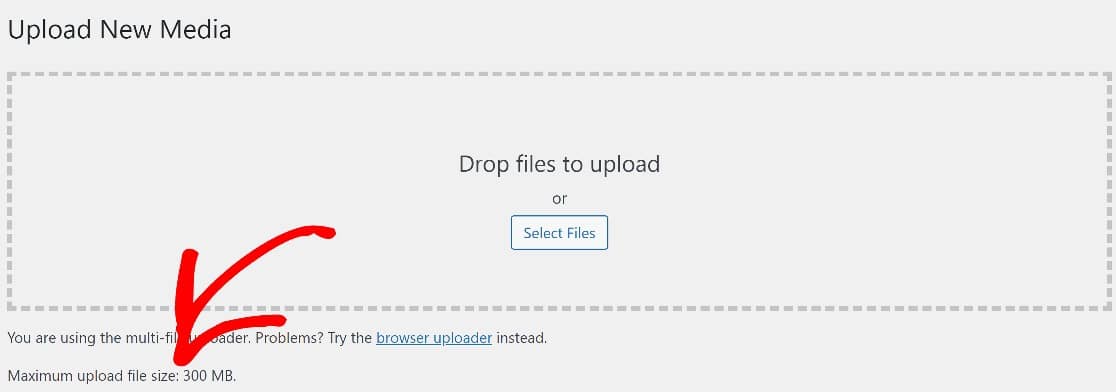
Saber o tamanho exato do arquivo de upload permitido para o seu site ajudará você a decidir quanto aumentá-lo.
Como Aumentar o Tamanho Máximo de Upload de Arquivos no WordPress
Aumentar o tamanho máximo do arquivo pode ajudar os usuários a fazer upload de imagens, vídeos ou outras mídias de alta resolução. Você pode aumentar o tamanho máximo de upload de arquivos de algumas maneiras, incluindo usando um trecho de código ou editando diretamente o arquivo functions.php.
Método nº 1: Ajustar o Tamanho Máximo do Arquivo com um Plugin (Sem Código)
A maneira mais fácil de aumentar os limites máximos de tamanho de arquivo no WordPress é usando um plugin muito útil conhecido como Big File Uploads.
Para começar, baixe e instale o plugin em seu site. Se precisar de ajuda com esta etapa, aqui está um guia rápido para instalar plugins do WordPress.
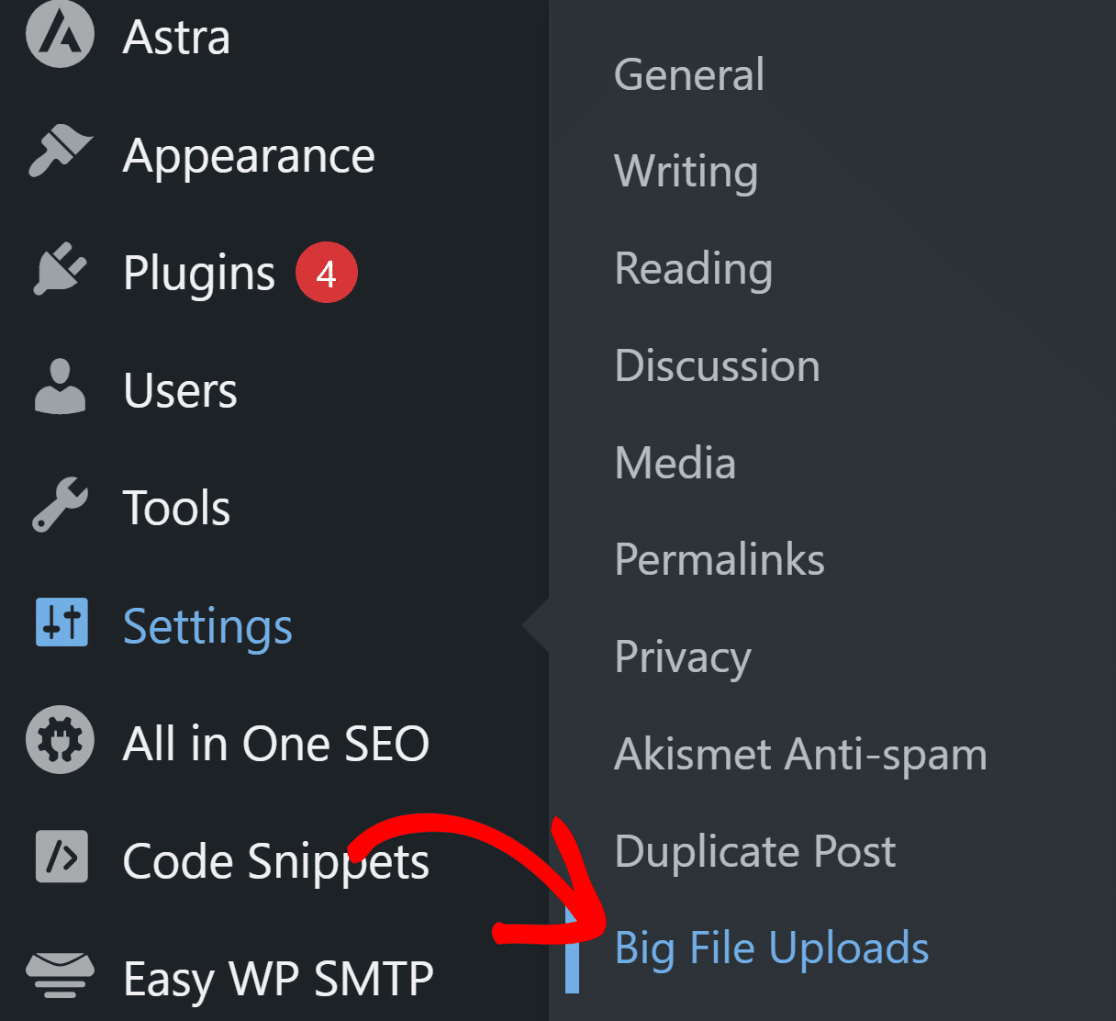
Quando o plugin estiver instalado, abra seu painel do WordPress e navegue até Configurações » Big File Uploads.
Isso o levará à página de configurações do plugin, onde você pode simplesmente especificar o tamanho máximo do arquivo de upload usando as configurações de ajuste à direita e, em seguida, pressione Salvar.
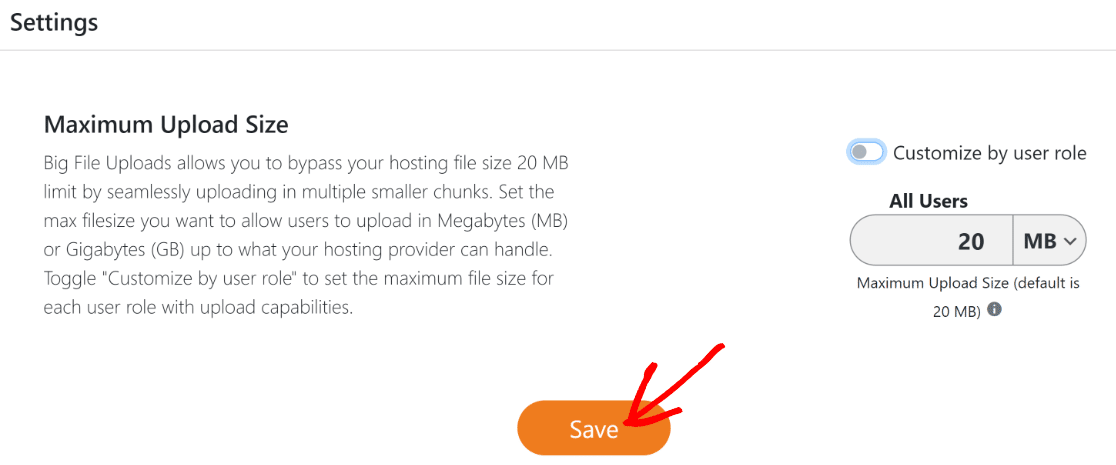
Este método não requer conhecimento técnico de sua parte e recomendamos fortemente que você tente isso se estiver procurando uma maneira rápida e fácil de alterar seus limites de tamanho de arquivo no WordPress.
Método nº 2: Adicionar um Trecho de Código Usando WPCode (Fácil)
Outra maneira bastante fácil de aumentar o limite máximo de tamanho de arquivo no WordPress é usando um plugin chamado WPCode. Embora você vá trabalhar com algumas linhas de código muito simples com este método, ainda é super fácil de fazer.
WPCode é uma solução incrível para inserir código personalizado no seu arquivo functions.php. Entre seus muitos benefícios, é extremamente fácil de usar e inclui validação avançada de código que o protege de cometer erros de codificação que podem acidentalmente quebrar seu tema ou site.
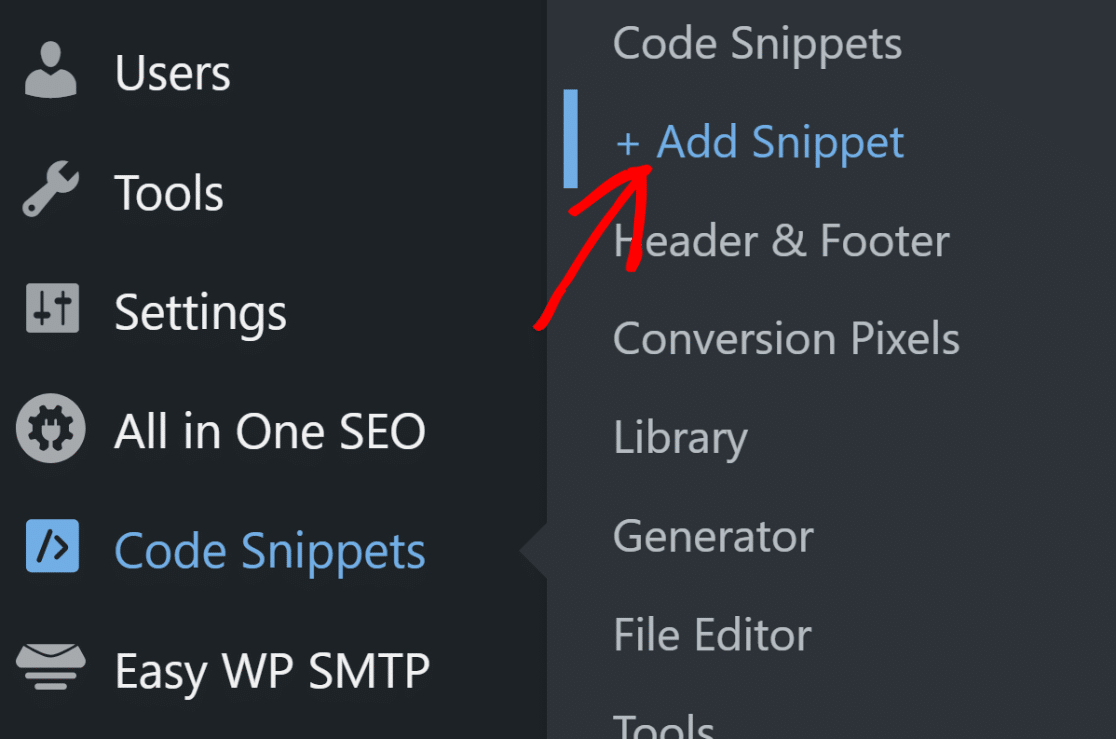
Para instalar o WPCode, você pode seguir os mesmos passos que seguiu para instalar o plugin no método anterior acima. Depois de ter instalado o WPCode, vá para a área de administração do WordPress e navegue até Code Snippets » + Adicionar Novo.
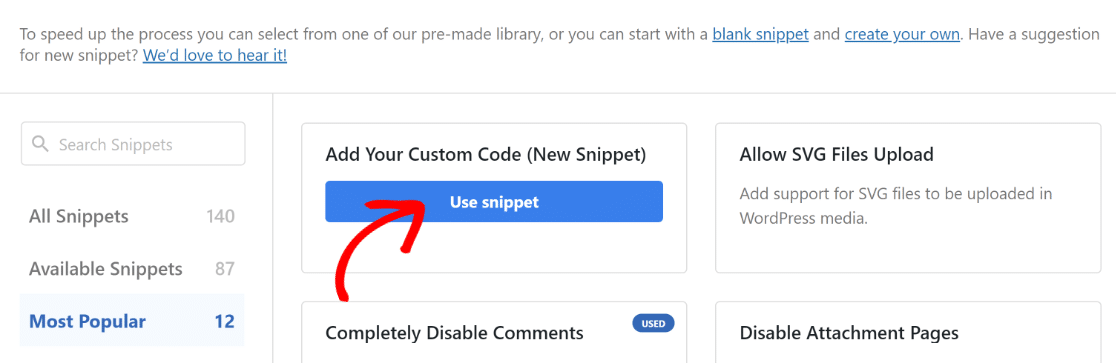
Em seguida, você pode escolher um snippet existente na biblioteca pré-construída do WPCode ou criar seu próprio snippet personalizado. Para este tutorial, precisamos criar um personalizado.
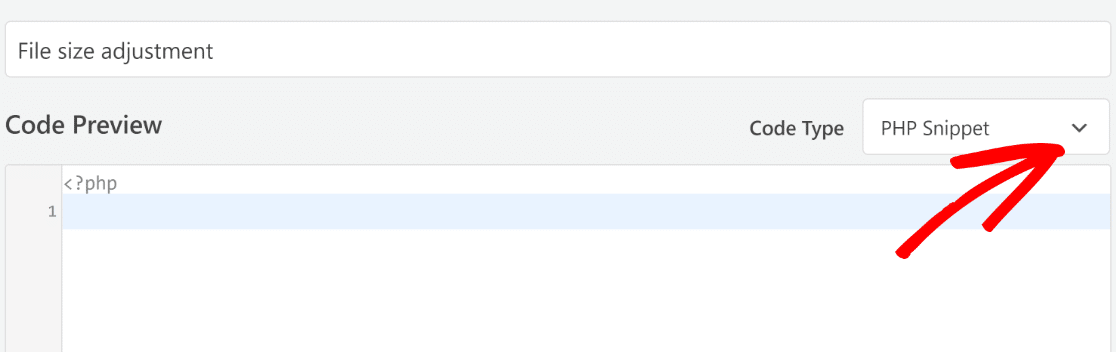
Agora, comece adicionando um título para seu snippet e, em seguida, cole seu código. Apenas certifique-se de selecionar o tipo de código correto primeiro. Como estamos trabalhando com PHP, use o menu suspenso Tipo de Código para selecionar PHP Snippet.
Neste ponto, você pode simplesmente copiar e colar este código dentro do editor de código:
No código acima, a primeira linha define o tamanho máximo de upload de arquivo, que é 256M, ou seja, 256 MB, neste caso. Você pode notar que a segunda linha tem um valor idêntico. Esta linha define o tamanho máximo das postagens.
Estamos focados em aumentar o tamanho máximo de upload de arquivo, mas o tamanho máximo de postagem também é importante. Veja por quê: arquivos de mídia geralmente serão usados em postagens. Naturalmente, você precisará que suas postagens tenham espaço suficiente para acomodar seus maiores arquivos.
Portanto, você terá que definir o tamanho máximo da postagem para um valor igual ou superior ao tamanho máximo de upload de arquivo. Agora que você sabe como isso funciona, vá em frente e insira o código, alterando os valores para o que desejar.
Depois de fazer isso, você pode prosseguir e verificar as configurações de inserção para o código. Neste caso, você não precisará alterar nada e simplesmente usará as opções de inserção padrão definidas como Auto Insert como método de inserção e Run Everywhere como local.
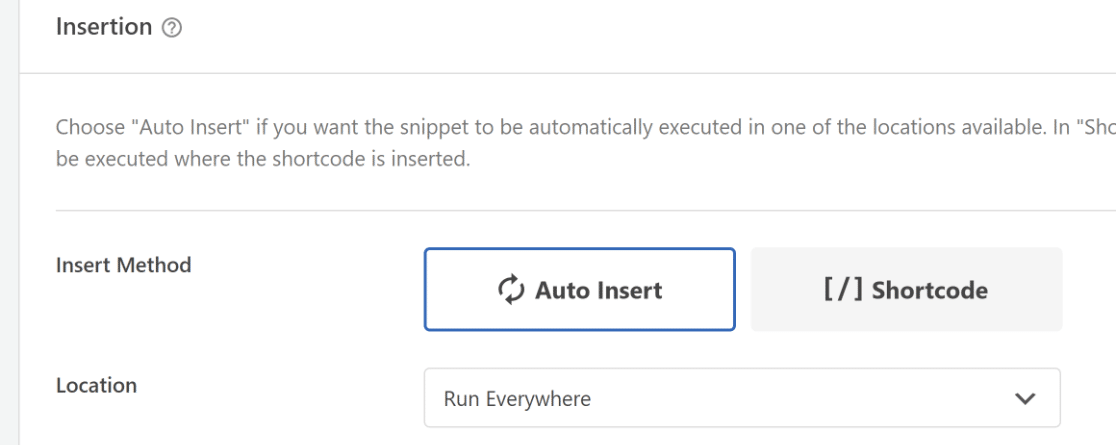
Em seguida, role para cima e clique em Save Snippet. Logo ao lado do botão Salvar, você também encontrará um botão que deve estar lendo "inactive". Quando estiver pronto para ativar o código, clique no botão de alternância e ele deverá agora ler imediatamente "Active".

E é isso! Você pode ir e verificar suas configurações de tamanho máximo de arquivo. Desde que seu provedor de hospedagem não restrinja o tamanho do arquivo, este snippet de código funcionará perfeitamente para aumentar seu limite máximo de arquivo.
Método nº 3: Editar Diretamente o Arquivo functions.php (Avançado)
O arquivo functions.php pode ser acessado de dentro do backend do WordPress, tornando-o fácil de usar.
Se você se sente confortável trabalhando com código ao vivo, este método pode ser para você. No entanto, não recomendamos este método para iniciantes, pois há risco de causar erros graves que podem quebrar seu site.
Se você decidir usar este método, a melhor prática seria criar um backup do seu site antes de começar.
Depois que seu site estiver com backup seguro, você pode encontrar o arquivo functions.php navegando para Aparência » Editor de Arquivos do Tema.
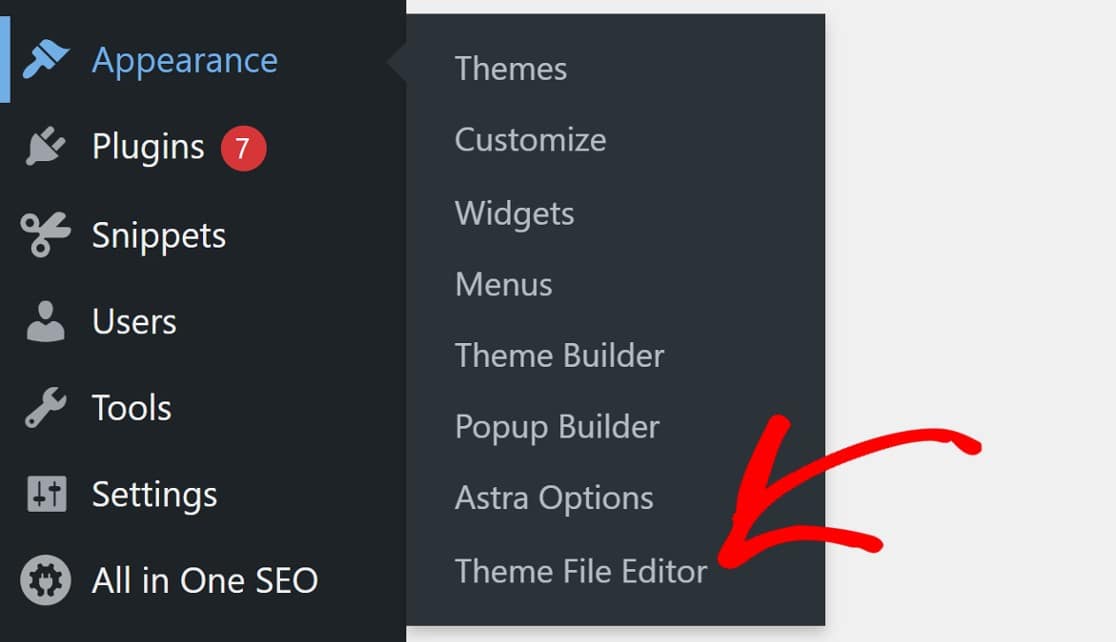
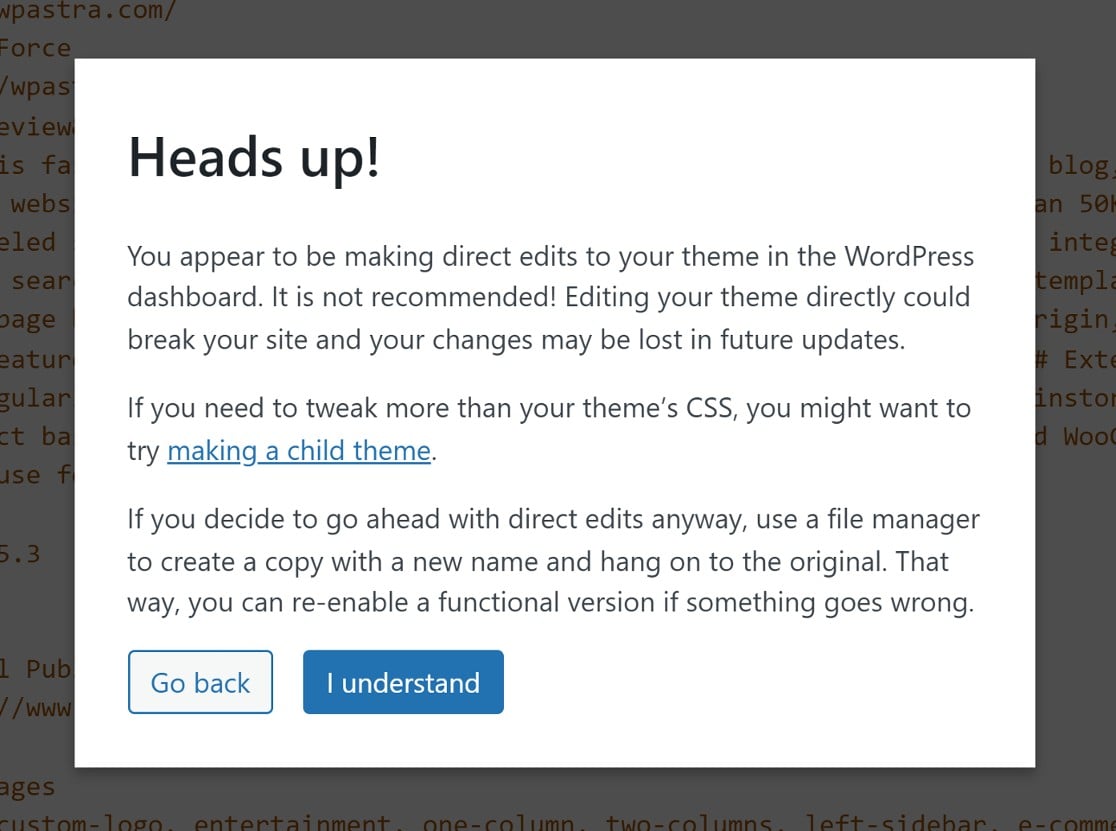
Uma janela pop-up aparecerá avisando que você está prestes a editar os arquivos principais do seu site. Como mencionamos, você precisará ter cuidado ao trabalhar com o arquivo functions.php.
Mas se você criou um backup do seu site, sinta-se à vontade para prosseguir clicando em Eu Entendo.
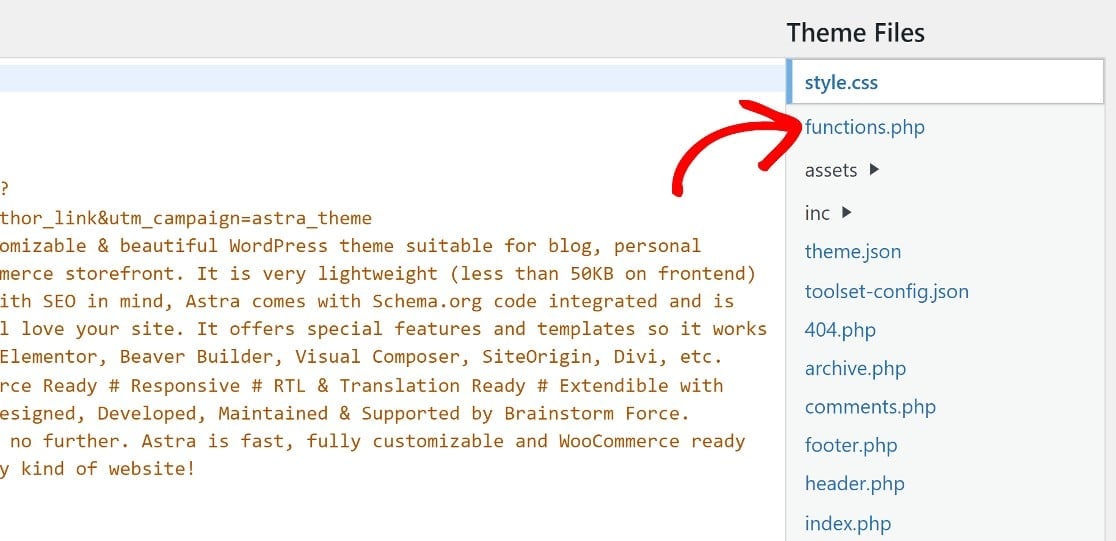
Em seguida, procure o arquivo functions.php na lista de arquivos no painel à direita da sua tela.
Role até o final da página e cole o mesmo código de antes:
Lembre-se que os valores nas duas primeiras linhas definem o tamanho máximo de upload de arquivos e o tamanho da postagem. Neste código, o tamanho máximo de arquivo e postagem é definido como 256M, o que significa que você pode fazer upload de arquivos de até 256 MB.
Se você quiser alterar o limite máximo para um valor diferente, basta alterar os números no final das duas primeiras linhas de código para o valor que desejar (lembre-se que 'M' significa MB aqui).
Agora, prossiga e cole este código no final do arquivo functions.php.

Lembre-se de salvar essas alterações antes de sair.
Agora que você sabe como ajustar os limites de upload de arquivos para o WordPress, sabia que também pode alterar o limite máximo de tamanho de arquivo para seus formulários do WordPress separadamente?
Se você tem formulários em seu site que aceitam uploads de arquivos de visitantes, pode ser uma boa ideia definir um limite apropriado de tamanho de upload de arquivos especificamente para esses formulários.
Método nº 4: Ajustar o Tamanho do Upload de Arquivo para Formulários do WordPress
Como mencionado, este método é todo sobre ajustar o tamanho máximo de upload de arquivos apenas para seus formulários do WordPress.
Felizmente, isso é simples e não requer nenhum código.
Veja o que fazer:
Instalar WPForms
Você precisará de um construtor de formulários que permita criar formulários de upload de arquivos e alterar os limites máximos de tamanho de arquivo.
Nem todos os construtores de formulários do WordPress têm esses recursos. Felizmente, o WPForms tem!
WPForms Pro é o melhor plugin de formulários para WordPress com toneladas de recursos e configurações fáceis de usar, incluindo a capacidade de ajustar o tamanho máximo de upload de arquivos para anexos de formulário.

Após adquirir o WPForms Pro, você pode prosseguir e instalar o WPForms em seu site. O WPForms permite que você crie praticamente qualquer tipo de formulário, usando seu poderoso construtor de formulários de arrastar e soltar.
Você também pode escolher entre mais de 2.100 modelos de formulários para simplificar o processo de criação de formulários, como mostraremos na próxima etapa.
Criar um Novo Formulário
No painel do WordPress, clique em WPForms » Adicionar Novo.

Isso abrirá a biblioteca de modelos, onde escolheremos o modelo de Formulário de Contato Simples. Clique em Usar Modelo para abrir o construtor de formulários.
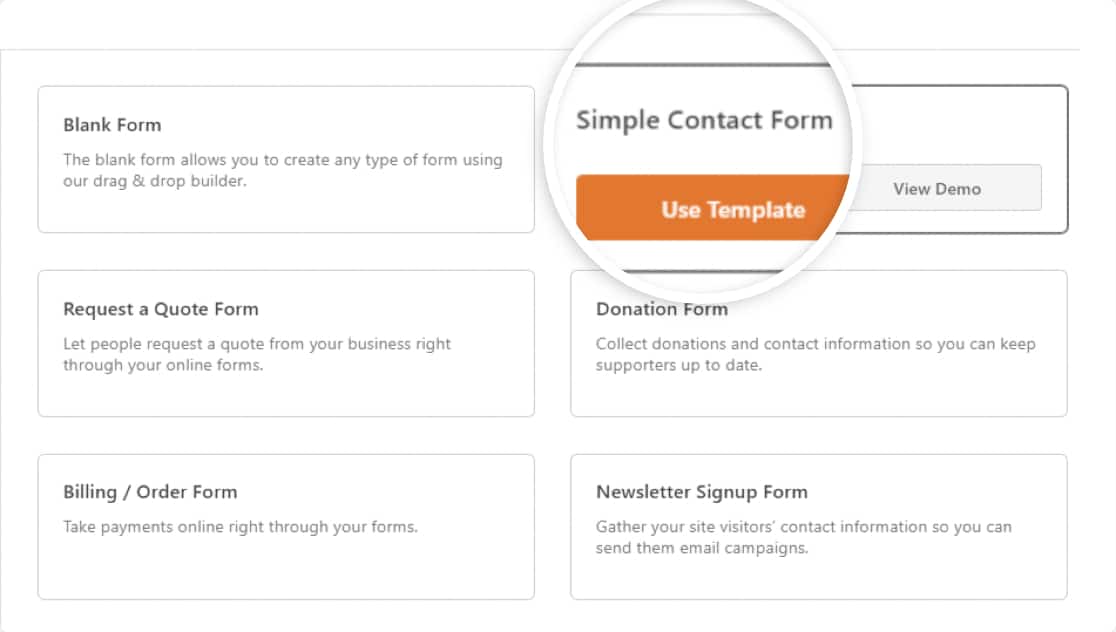
Isso carregará o modelo de formulário Formulário de Contato Simples.
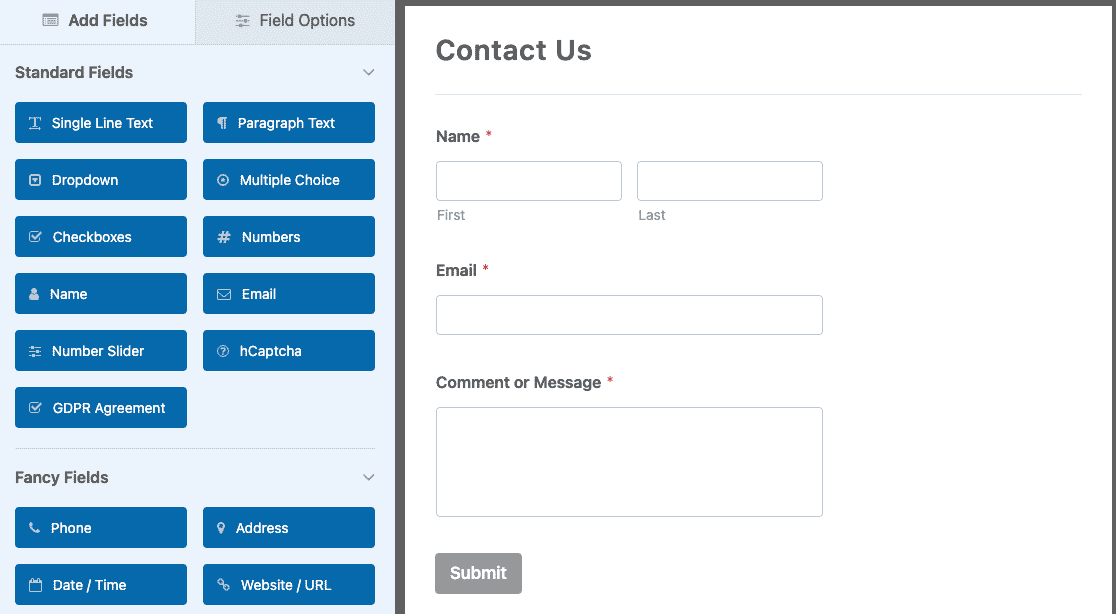
Como todos os modelos do WPForms, este modelo pode ser totalmente personalizado. Na próxima etapa, adicionaremos um campo de Upload de Arquivo a este formulário e definiremos um limite máximo de tamanho de upload para ele.
Adicionar um Campo de Upload de Arquivos ao Seu Formulário
No construtor de formulários, você verá os campos de formulário disponíveis no painel à esquerda. Procure o campo de Upload de Arquivo na seção Campos Especiais.
Arraste e solte o campo Upload de Arquivo, posicionando-o onde você deseja incluí-lo em seu formulário à direita.
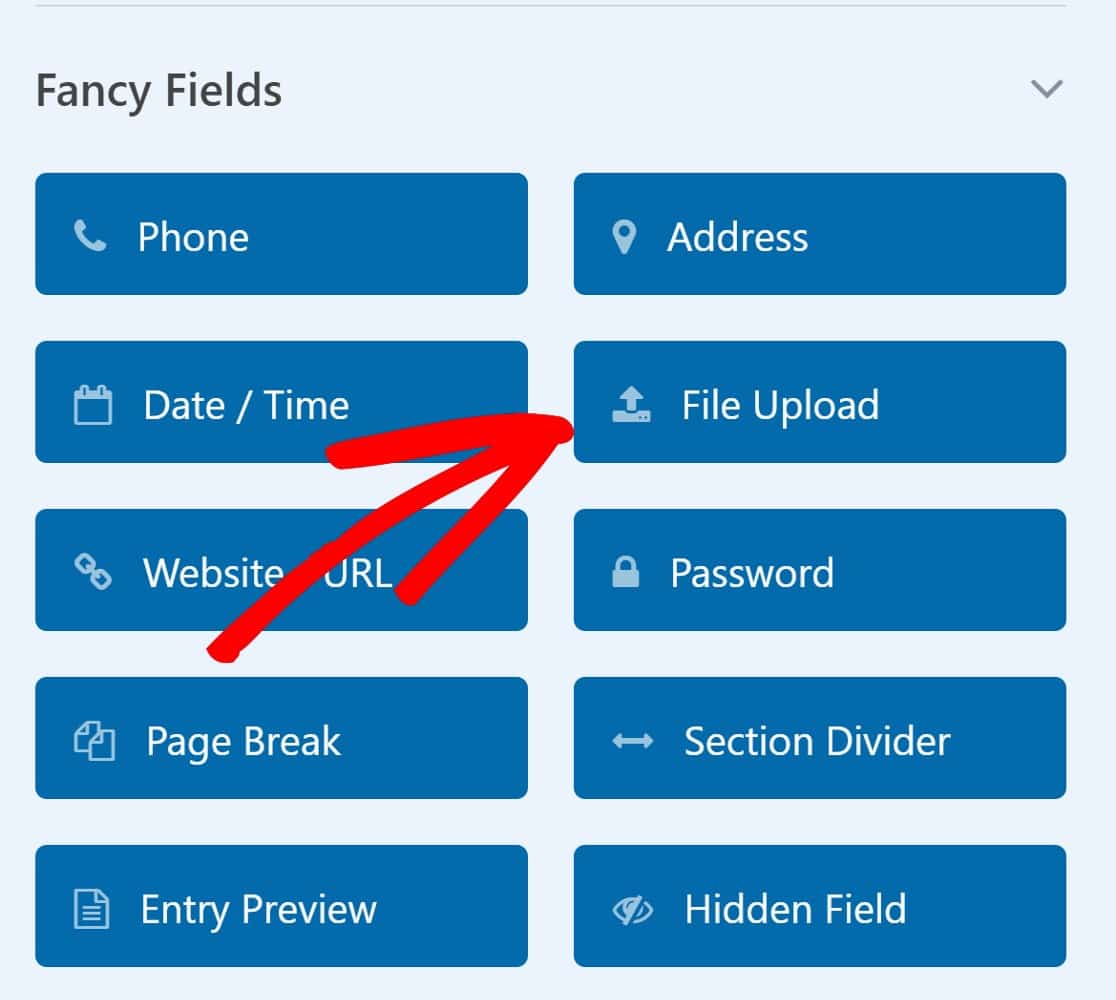
Após adicionar o campo Upload de Arquivo, clique nele para abrir as Opções do Campo no painel esquerdo.
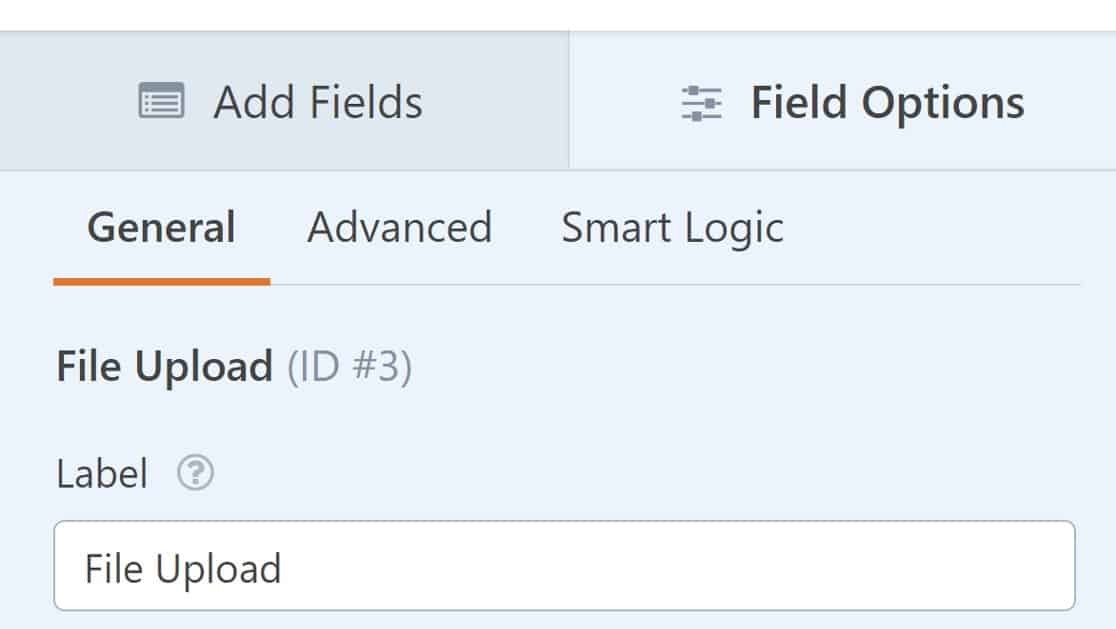
Role para baixo até Tamanho Máximo do Arquivo e insira o valor desejado. Lembre-se que você não pode definir um tamanho máximo de upload de arquivo maior do que o permitido pelo seu site WordPress. No entanto, você pode definir um limite de tamanho menor especificamente para o WPForms, se desejar.
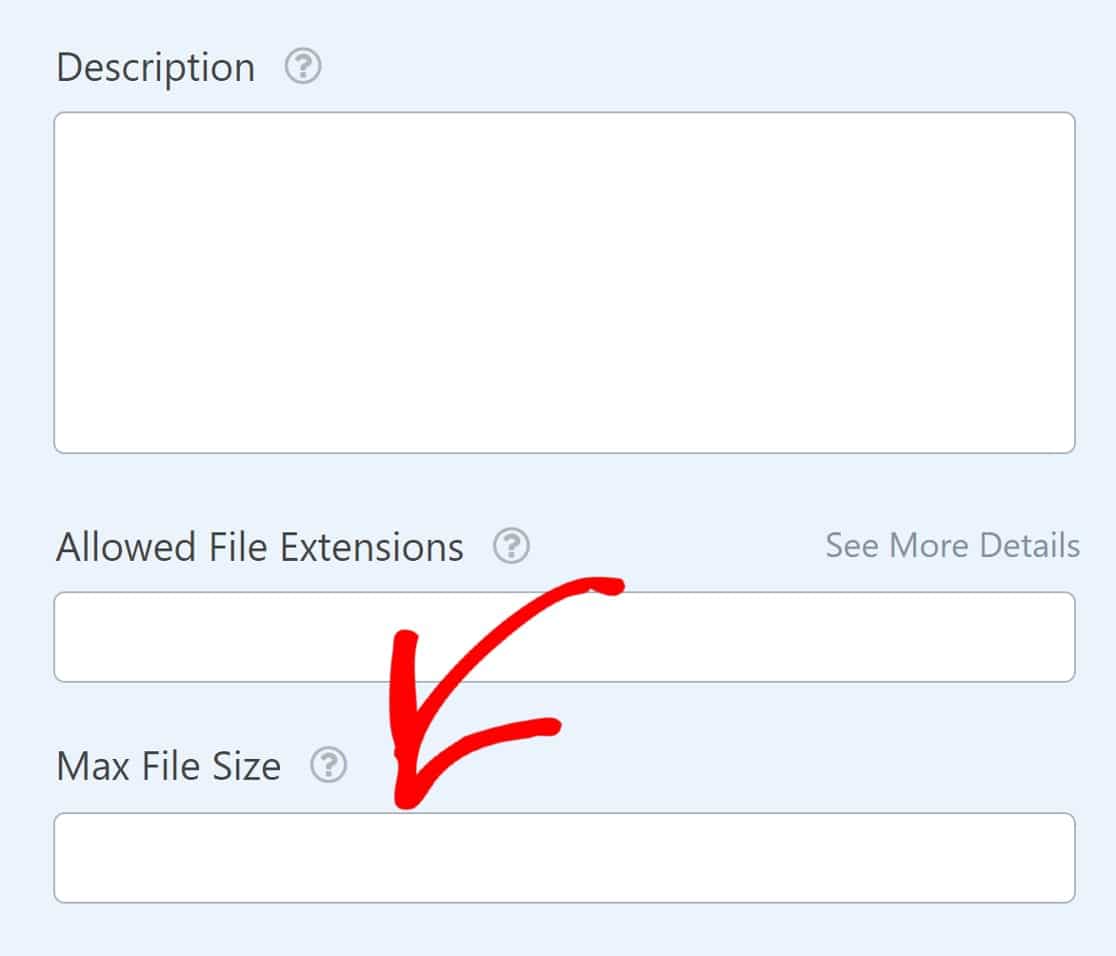
Alterar esta configuração também mudará o tamanho máximo do anexo de arquivo para os anexos de upload de arquivo nas notificações por e-mail do seu formulário.
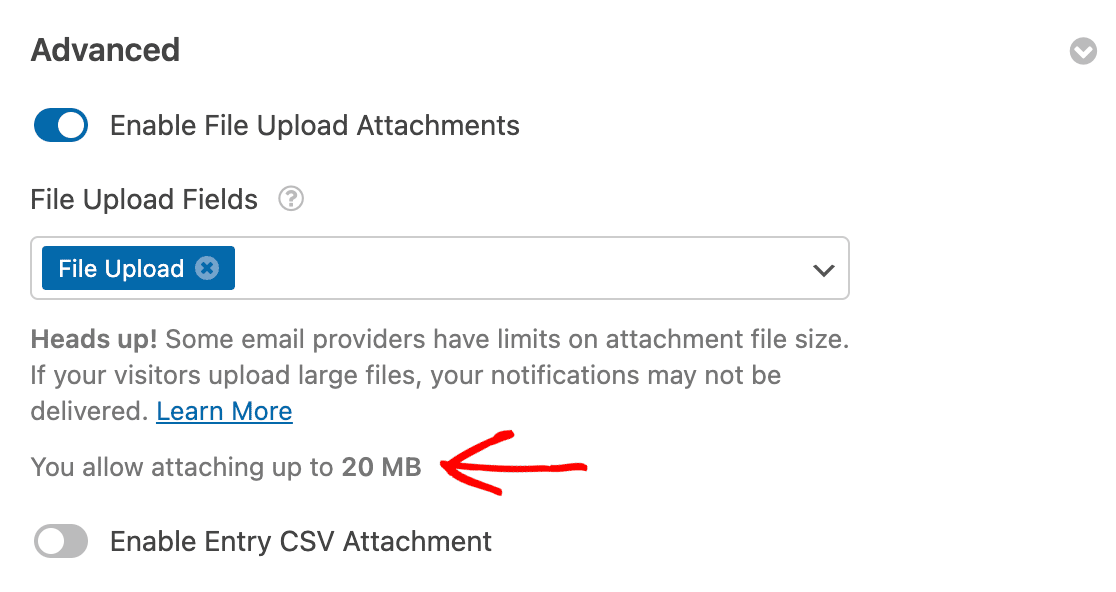
Para mais detalhes sobre anexos de upload de arquivos, consulte nossa documentação sobre anexos de arquivos em notificações por e-mail. Quando terminar, prossiga e Salve seu formulário.
Publicar o Formulário em Seu Site
Para publicar seu novo formulário, clique em Salvar no canto superior direito do construtor de formulários.

Em seguida, clique em Incorporar para adicionar seu formulário a uma página.

Isso abrirá um modal perguntando se você deseja publicar o formulário em uma página existente ou se deseja criar uma nova página. Neste exemplo, vamos incorporar o formulário em uma nova página.
Selecione o botão Criar Nova Página para continuar.

Digite um título para sua nova página e pressione Vamos Lá.

Você será redirecionado para a tela de edição da sua página do WordPress com seu formulário já incorporado nela.
Esta é uma boa oportunidade para dar uma olhada na sua página, editar ou adicionar quaisquer outros elementos, se necessário, e publicar a página quando estiver pronto.
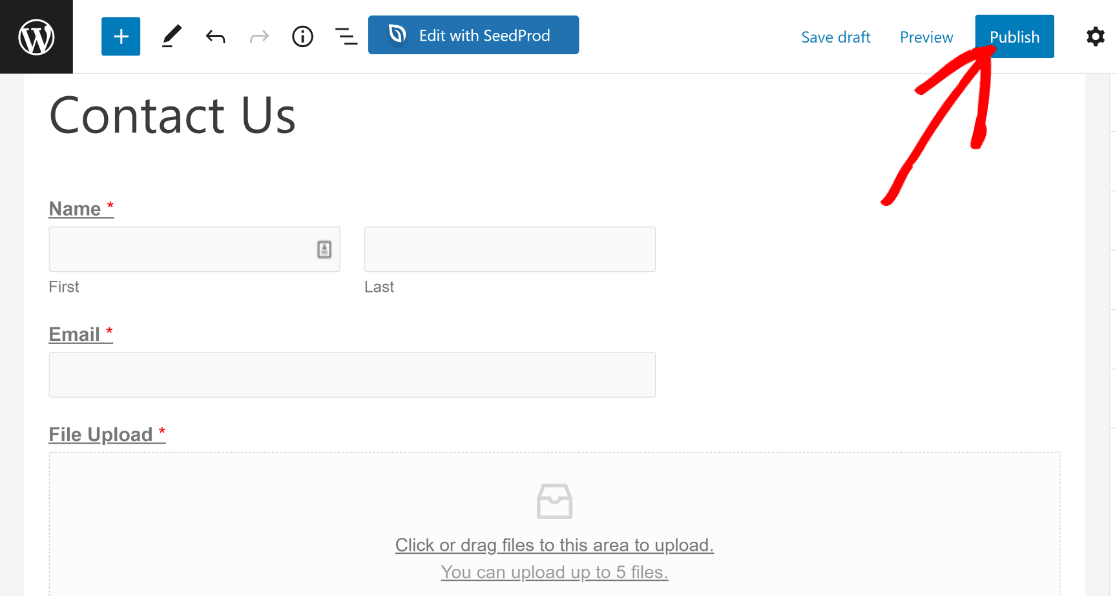
Após o formulário estar no ar, você pode prosseguir e conferir. Veja como o formulário que construímos neste tutorial se parece no frontend:
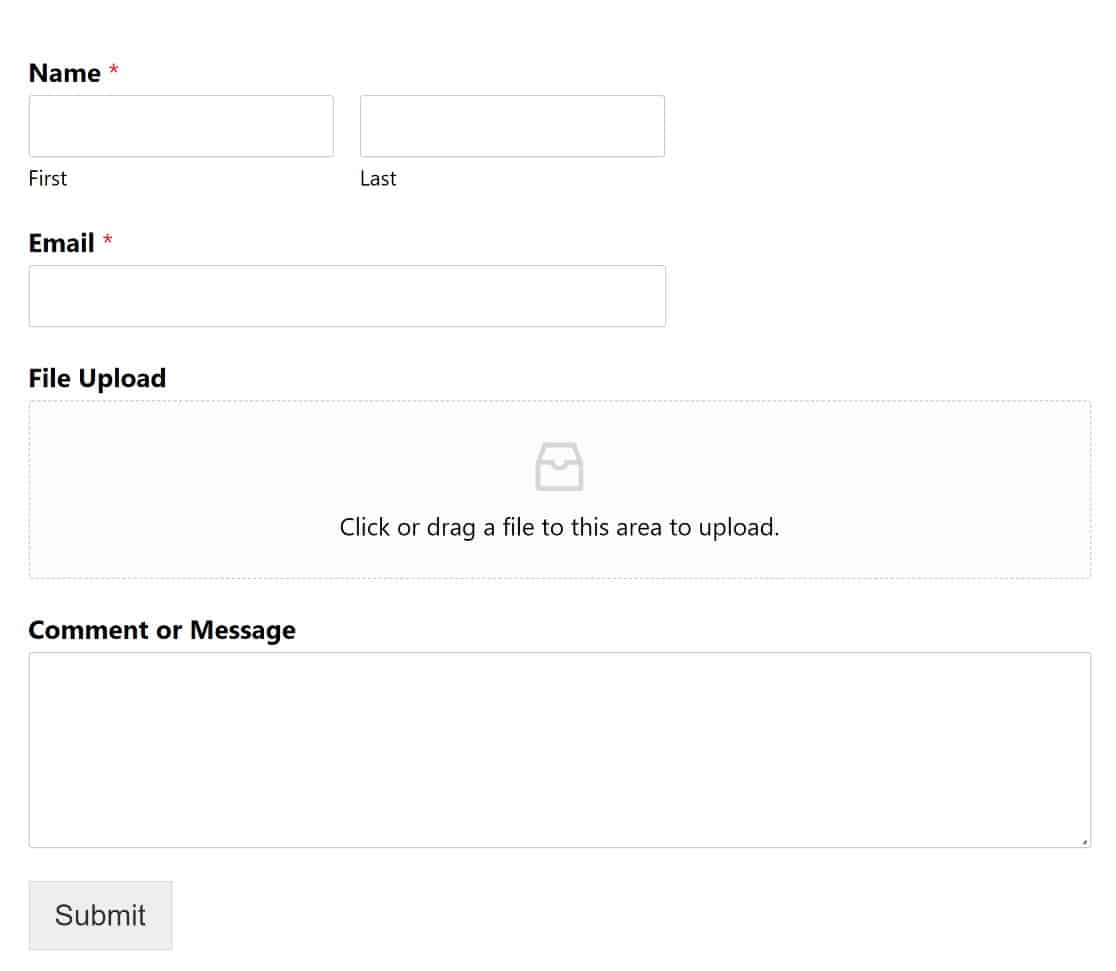
Como você pode ver, temos um formulário com um campo de upload de arquivo que permite aos usuários carregar um arquivo de seus computadores. Se um usuário carregar um arquivo maior que o limite que definimos, o WPForms recusará o upload e exibirá um erro:
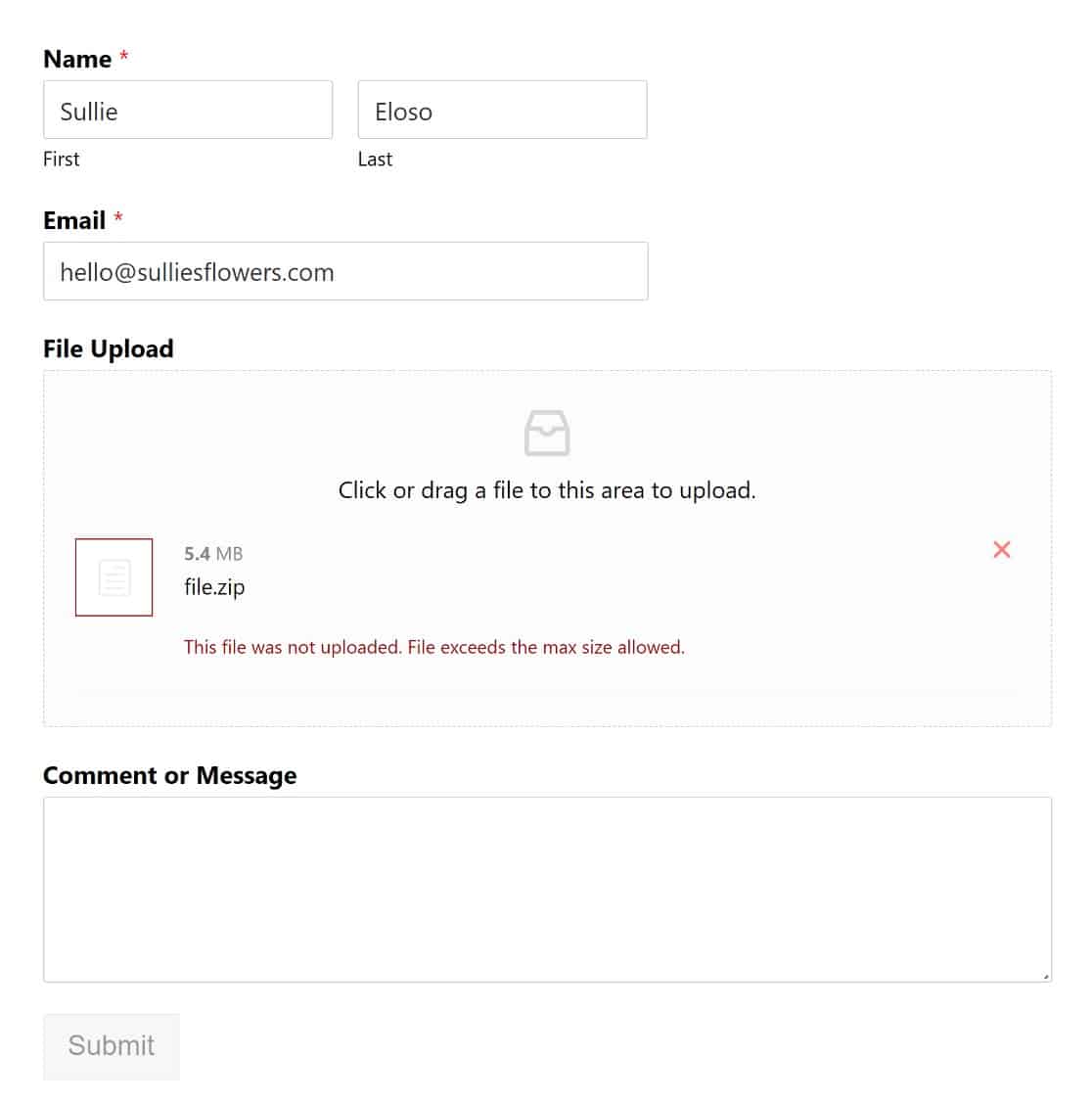
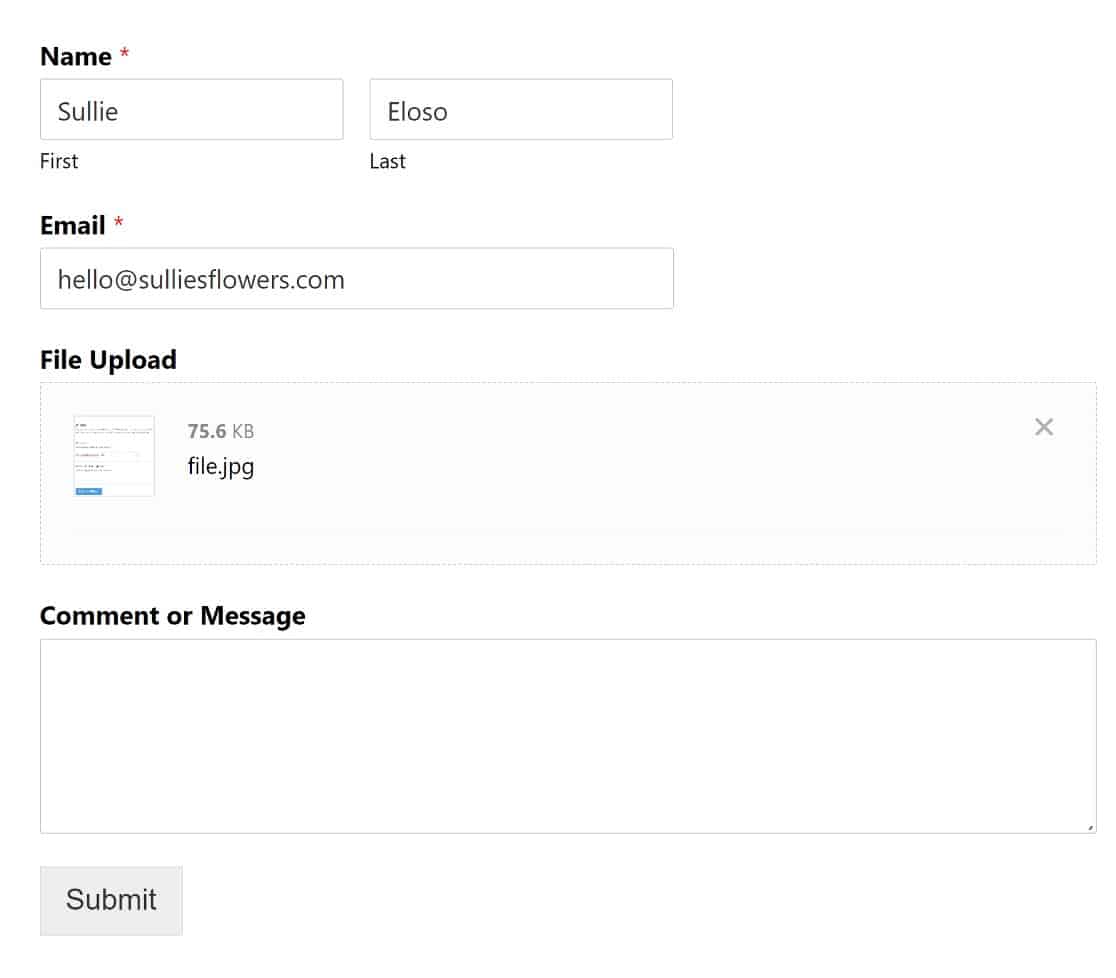
Por outro lado, os visitantes não terão problemas para enviar tipos de arquivo suportados que estejam abaixo do limite de tamanho especificado:
É isso! Agora você sabe como aumentar o tamanho máximo de upload de arquivos no WordPress!
Perguntas Frequentes Sobre o Tamanho Máximo de Upload de Arquivo no WordPress
Alterar o tamanho máximo de upload no WordPress tende a gerar algumas perguntas recorrentes. Aqui estão respostas rápidas para as que ouço com mais frequência.
Qual é o tamanho máximo padrão de upload de arquivos no WordPress?
O WordPress não define o limite em si. Seu provedor de hospedagem o faz, e geralmente fica entre 2 MB e 500 MB. Você pode ver seu limite acessando Mídia » Adicionar Nova e olhando abaixo da caixa de upload.
Por que o WordPress limita o tamanho do upload de arquivos?
O limite protege o desempenho do servidor. Uploads grandes consomem mais memória e largura de banda, então os hosts definem um padrão razoável para manter os sites estáveis, especialmente em planos compartilhados onde muitos sites usam os mesmos recursos.
Por que meu limite de upload não mudou após editar o functions.php?
Alguns hosts não permitem que valores PHP como upload_max_filesize sejam alterados enquanto o site está em execução, que é exatamente o que os trechos de código do functions.php e WPCode dependem. Se o seu limite permaneceu o mesmo, esse é quase sempre o motivo. Editar o .htaccess, criar um arquivo php.ini ou pedir ao seu host para aumentar o limite funcionará onde o trecho de código não consegue.
Qual é a diferença entre upload_max_filesize e post_max_size?
O valor upload_max_filesize é o maior arquivo individual que você pode enviar. O valor post_max_size é o tamanho total de todos os dados enviados em uma única solicitação, incluindo quaisquer arquivos. Como seus uploads viajam dentro dessa solicitação, post_max_size deve ser sempre igual ou maior que upload_max_filesize.
Como defino um limite de upload diferente apenas para meus formulários?
Adicione um campo de Upload de Arquivo ao seu formulário no WPForms, clique nele e defina o Tamanho Máximo do Arquivo nas opções do campo. Você pode mantê-lo menor que o limite do seu site se quiser um limite mais restrito para o que os visitantes enviam, embora não possa ser maior que o limite geral do seu site. Também é inteligente manter os uploads de arquivos seguros sempre que você aceita arquivos do público.
Em seguida, Crie um Formulário de Upload de Arquivo Que Seus Visitantes Realmente Podem Usar
Agora que seus limites de upload estão definidos como você deseja, você pode colocá-los em prática. Se você coleta arquivos de visitantes, o guia melhores plugins de upload de arquivos do WordPress é uma boa leitura a seguir, e você também pode permitir que as pessoas enviem mais de um arquivo por vez em um único formulário.
Crie Seu Formulário de Upload de Arquivos Agora
Pronto para criar seu formulário? Comece hoje mesmo com o plugin de criação de formulários WordPress mais fácil. WPForms Pro inclui muitos modelos gratuitos e oferece uma garantia de devolução do dinheiro em 14 dias.
Se este artigo o ajudou, siga-nos no Facebook e no X (Twitter) para mais tutoriais e guias gratuitos sobre WordPress.





O Método 1 não funciona porque, a menos que você pague pela versão "pro" do WPCode – a versão gratuita agora está tão limitada que é inútil.
O Método 2 não funciona de forma alguma.
O que funciona é adicionar estas 4 linhas ao seu arquivo .htaccess:
php_value upload_max_filesize 256M
php_value post_max_size 256M
php_value max_execution_time 300
php_value max_input_time 300
Oi Manfred – Fiz alguns testes e deve funcionar perfeitamente, a menos que haja restrições do seu provedor de hospedagem ao modificar as variáveis do PHP. Para isso, recomendamos entrar em contato com o suporte da sua hospedagem.
Se persistir, teremos prazer em testar isso no seu site e, para isso, para garantir que respondamos à sua pergunta da forma mais completa possível e evitar qualquer confusão, você poderia entrar em contato com nossa equipe abrindo um ticket de suporte aqui.
Obrigado.
manfred está certo. seus métodos não funcionam. apenas perda de tempo.
Oi Adrian – Deve funcionar perfeitamente, a menos que haja restrições do seu provedor de hospedagem ao modificar as variáveis do PHP.
Se você ainda estiver enfrentando isso após verificar com sua hospedagem, teremos prazer em testar isso em seu site e, para isso, e para evitar qualquer confusão, você poderia entrar em contato com nossa equipe abrindo um ticket de suporte aqui.
Obrigado.