



Resumo de IA
Se você tem um site WordPress e quer receber pagamentos, pode achar que precisa de uma loja online completa ou de um desenvolvedor para configurá-la.
Na verdade, você pode criar um formulário de pagamento Stripe no WordPress com o WPForms e começar a aceitar cartões de crédito diretamente de uma página do seu site, sem precisar de código.
Toda a configuração leva cerca de 10 minutos. Você conectará sua conta Stripe, adicionará um campo de pagamento ao seu formulário, configurará suas opções de faturamento, fará um teste rápido de pagamento e mudará para o modo ativo quando estiver pronto.
Crie Seu Formulário de Pagamento Stripe
Por que Aceitar Pagamentos Online com Stripe?
Stripe é um processador de pagamentos online para negócios online. O PayPal permite que as pessoas paguem por coisas online com ou sem números de cartão de crédito, mas todos precisam ter uma conta PayPal para fazer isso.
Com o Stripe, seus clientes não precisarão ter uma conta Stripe para finalizar a compra em seu site a partir de um de seus formulários de pedido.
E o Stripe é fantástico porque permite que as pessoas finalizem a compra usando seu cartão de crédito ou conta bancária. Isso permite que mais pessoas gastem dinheiro em seu site, já que algumas pessoas não têm conta PayPal.

Embora ambos sejam ótimas opções de plataformas de pagamento, existem algumas outras grandes diferenças.
Certifique-se de conferir nosso post sobre Stripe vs PayPal para obter uma comparação detalhada dessas opções de pagamento compatíveis com PCI e Autenticação Forte do Cliente (SCA).
Você pode coletar pagamentos Stripe, Square, Authorize.Net e PayPal no WPForms para maximizar seu potencial de renda!
Como Aceitar Pagamentos com Stripe
Se você está pronto para começar a receber pagamentos online por cartão de crédito, siga estas etapas fáceis para começar a aceitá-los com Stripe em seu site:
- Etapa 1: Conecte o Stripe ao Seu Site WordPress
- Etapa 2: Adicione o Stripe aos Seus Formulários
- Etapa 3: Configure Pagamentos Recorrentes ou por Assinatura (Opcional)
- Etapa 4: Configurando Lógica Condicional para Pagamentos (Opcional)
- Etapa 5: Acompanhe Transações e Status de Pagamento
- Etapa 6: Mudar do Modo de Teste para o Modo Ativo
Etapa 1: Conecte o Stripe ao Seu Site WordPress
Antes de começarmos, certifique-se de instalar o WPForms em seu site WordPress. O WPForms é o melhor plugin de pagamentos para WordPress, pois se integra ao Stripe e oferece várias opções para impulsionar vendas, como cupons e campos calculados interativos.
Eu recomendo usar o WPForms Pro. Isso remove a taxa de transação de 3% que o WPForms cobra no plano Lite (gratuito). O próprio Stripe cobra 2,9% + 30 centavos por transação, independentemente do plano do WPForms.
Além disso, você também tem acesso ao add-on Stripe Pro, que permite adicionar lógica condicional aos seus formulários de pagamento para oferecer vários tipos de pagamentos no mesmo formulário.

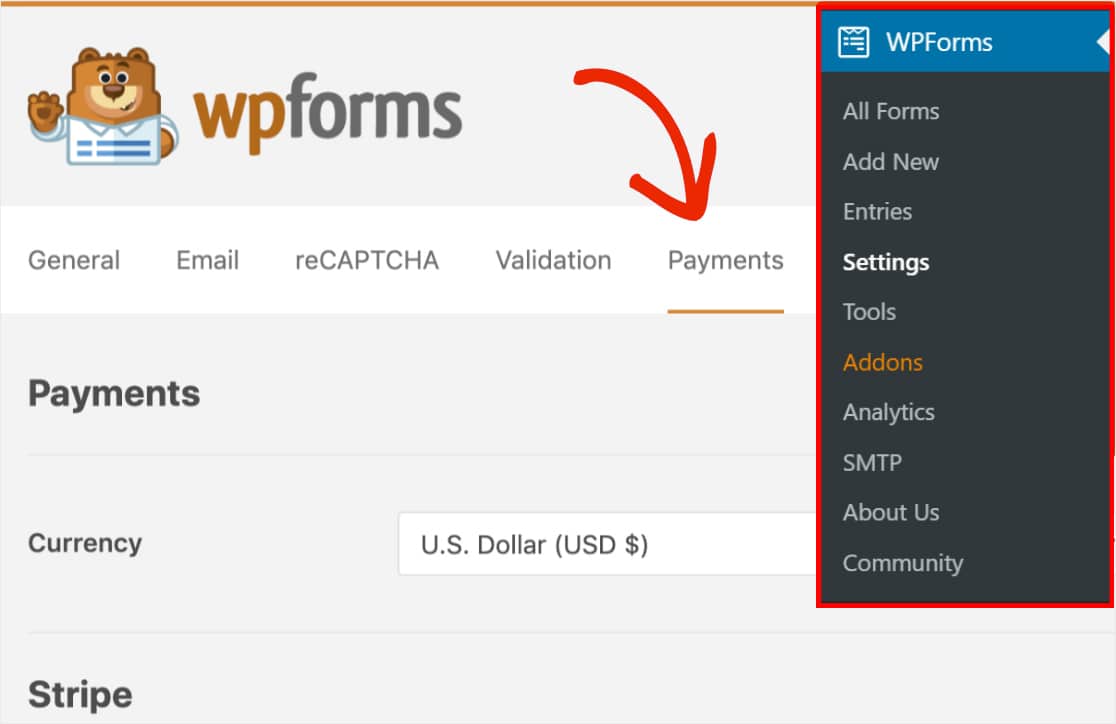
Depois de instalar o WPForms Pro em seu site, você precisará ir para WPForms » Configurações no menu esquerdo do seu painel do WordPress. A partir daí, clique na aba Pagamentos.
Se você quiser ajustar a moeda, vá em frente e selecione a opção que você precisa no menu suspenso Moeda antes de prosseguir.
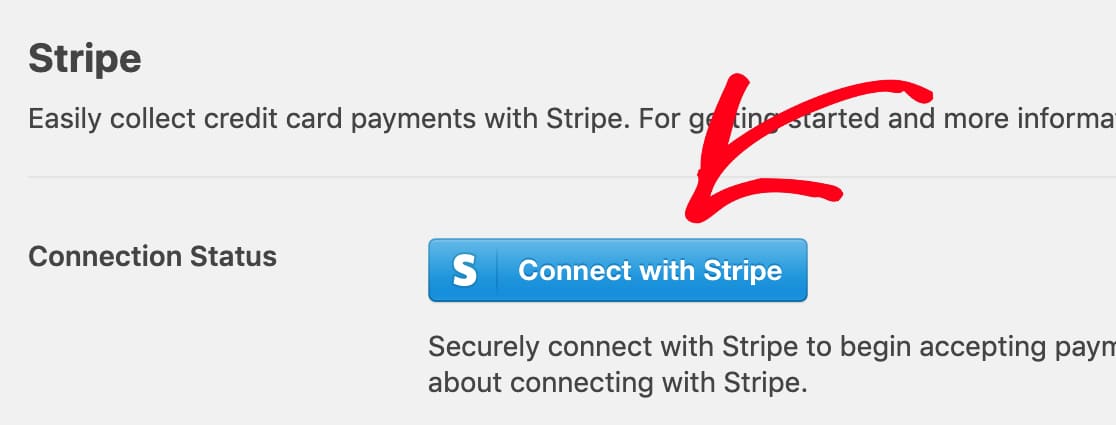
Quando estiver pronto, role para baixo até a seção Stripe. Aqui, você deverá ver um campo rotulado Status da Conexão. Você precisará clicar no botão azul Conectar com Stripe.
Quando você se conecta com o Stripe, os webhooks são configurados automaticamente. Os webhooks do Stripe facilitam e agilizam o gerenciamento de assinaturas e reembolsos, além de pagamentos, tudo em um só lugar na sua conta WPForms.
Em seguida, você será solicitado a autorizar a conexão entre seus formulários e o Stripe. O conteúdo exato que você vê nesta página do painel do Stripe variará dependendo se sua conta Stripe já está ativada.
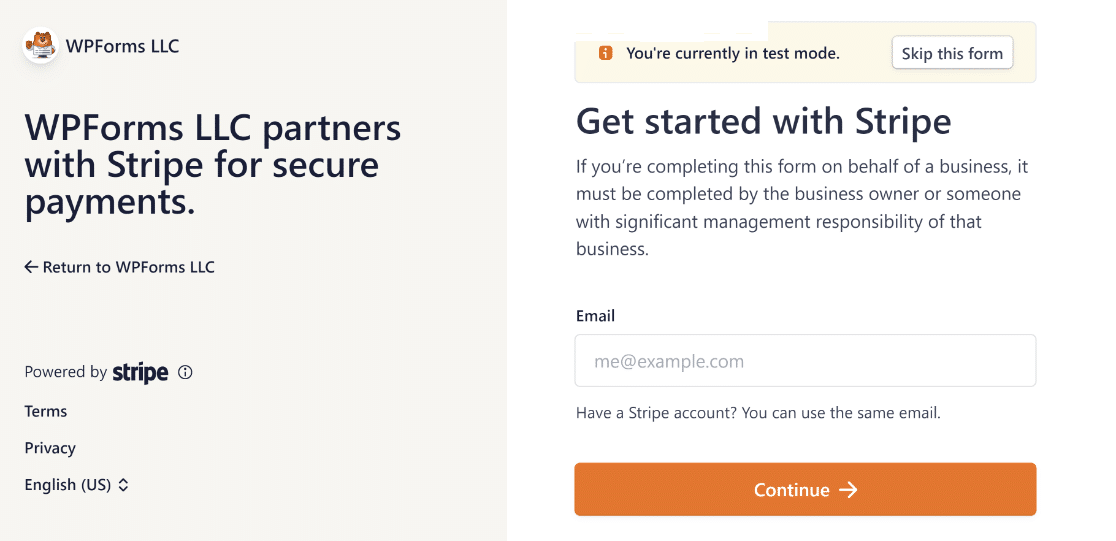
Depois de concordar com os requisitos, você será redirecionado de volta para sua área de administração do WordPress. Aqui, o Status da Conexão agora deve ter uma marca de verificação verde confirmando que a conexão está boa e você está mais perto de poder aceitar pagamentos com o Stripe.

Por padrão, a opção Ativar Webhooks deve estar ativada. Isso sincronizará automaticamente detalhes adicionais de pagamento com seu painel do Stripe, como o status de reembolso para cada transação.

Etapa 2: Adicione o Stripe aos Seus Formulários
Agora que você conectou o Stripe ao seu site WordPress, pode começar a adicionar o Stripe aos seus formulários.
Primeiro, você precisará criar um novo formulário ou editar um existente.
Para que seu formulário funcione com o Stripe, você precisará de pelo menos estes 2 campos:
- Um campo de itens (Item Único, Vários Itens, Itens de Caixa de Seleção ou Itens de Menu Suspenso)
- Um campo de Cartão de Crédito Stripe
Para nosso exemplo, criaremos um formulário de pedido simples que inclui:
- Nome
- Itens de Dropdown
- Total
- Cartão de Crédito Stripe
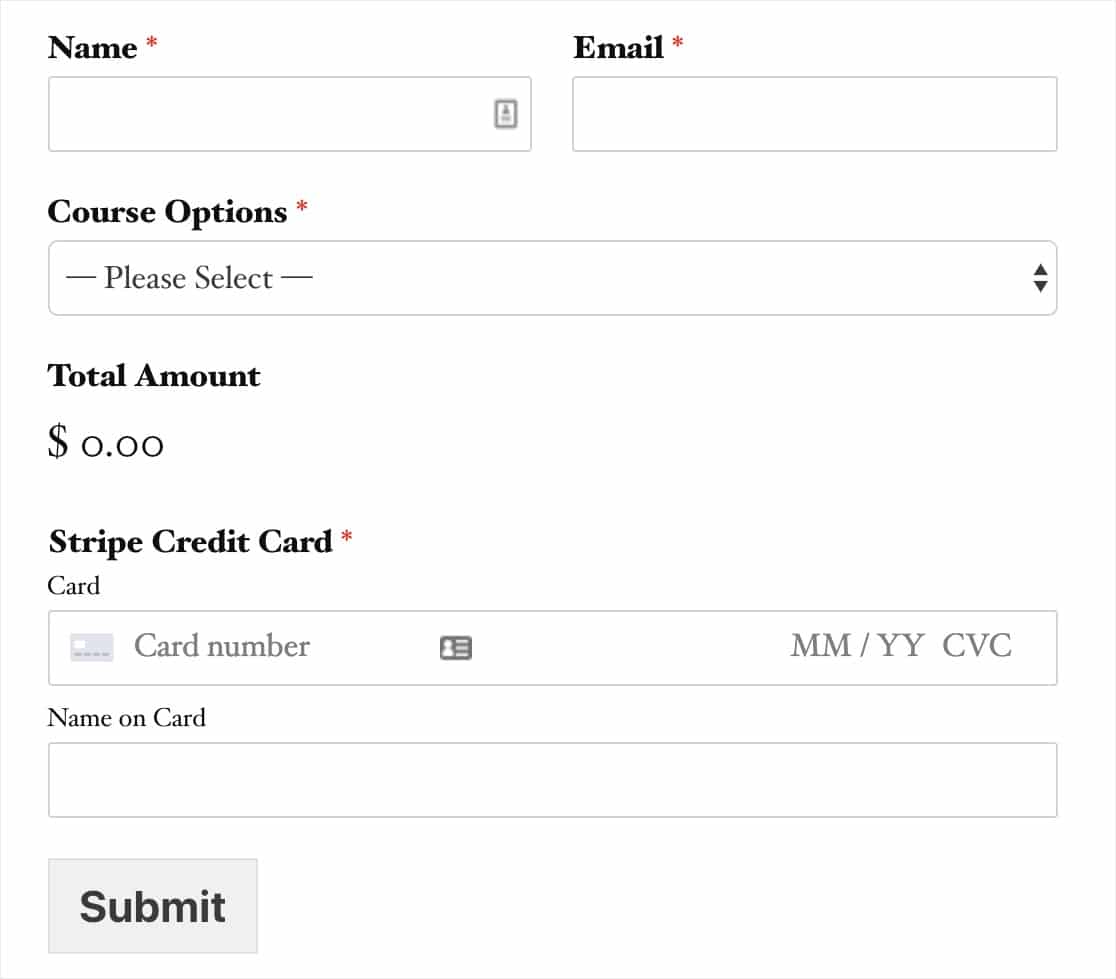
O campo Total não é obrigatório para o Stripe funcionar, no entanto, pode ser útil para os usuários verem facilmente quanto pagarão.
E enquanto você adiciona campos ao seu formulário Stripe, lembre-se de que você pode até adicionar um campo de cupom para oferecer descontos aos usuários e clientes do seu site.
Depois de adicionar todos os campos desejados ao seu formulário, vá para Pagamentos » Stripe. No painel do Stripe, marque a caixa rotulada Ativar pagamentos Stripe.
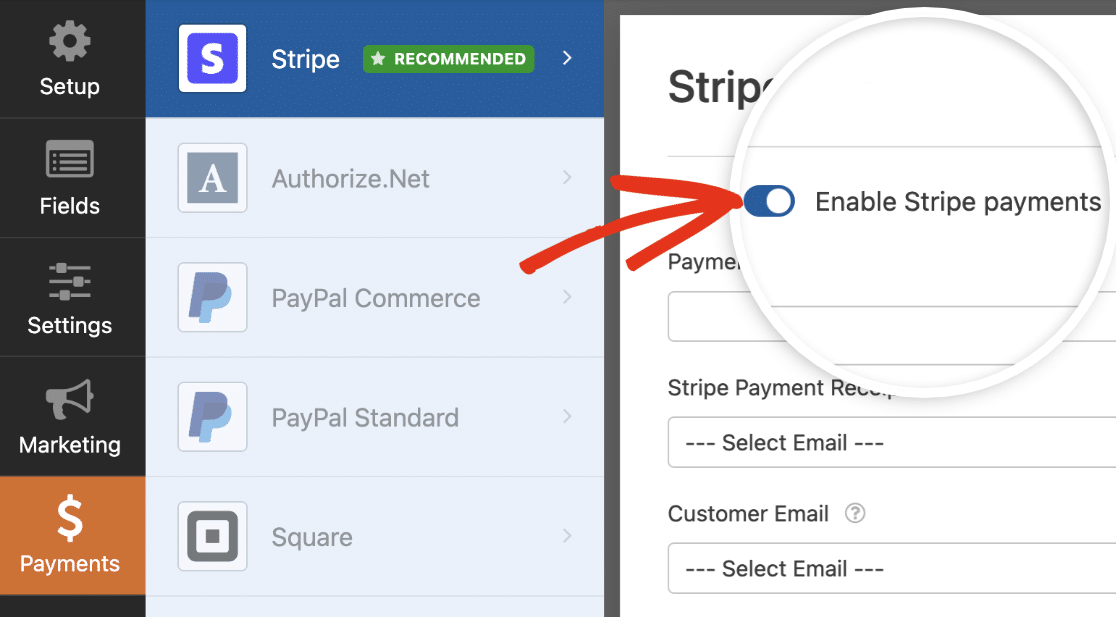
Agora, você poderá inserir uma breve Descrição do Pagamento, que aparecerá no extrato bancário ou no cartão do usuário.
Por último, em Recibo de Pagamento Stripe, você pode escolher um campo de E-mail onde o Stripe pode enviar um recibo.
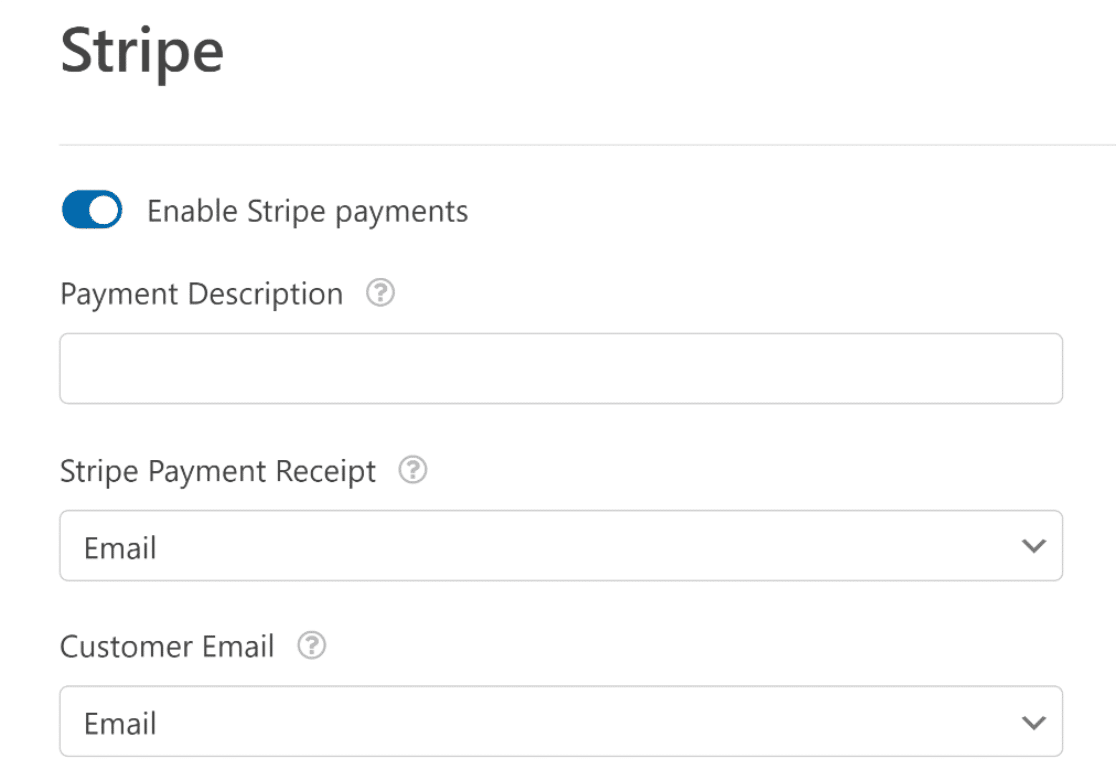
Se você for receber apenas pagamentos únicos, está tudo pronto! Se desejar configurar um pagamento recorrente do Stripe, mostraremos como fazer isso a seguir.
Etapa 3: Configure Pagamentos Recorrentes ou por Assinatura (Opcional)
Ótimas notícias se você quiser ganhar mais dinheiro online usando um modelo de negócios recorrente. O Stripe suporta pagamentos de assinatura.
E você pode facilmente configurar um pagamento de assinatura neste mesmo painel de configurações da última etapa.
Na seção intitulada Assinaturas, prossiga e marque a caixa rotulada Ativar pagamentos de assinatura recorrente.
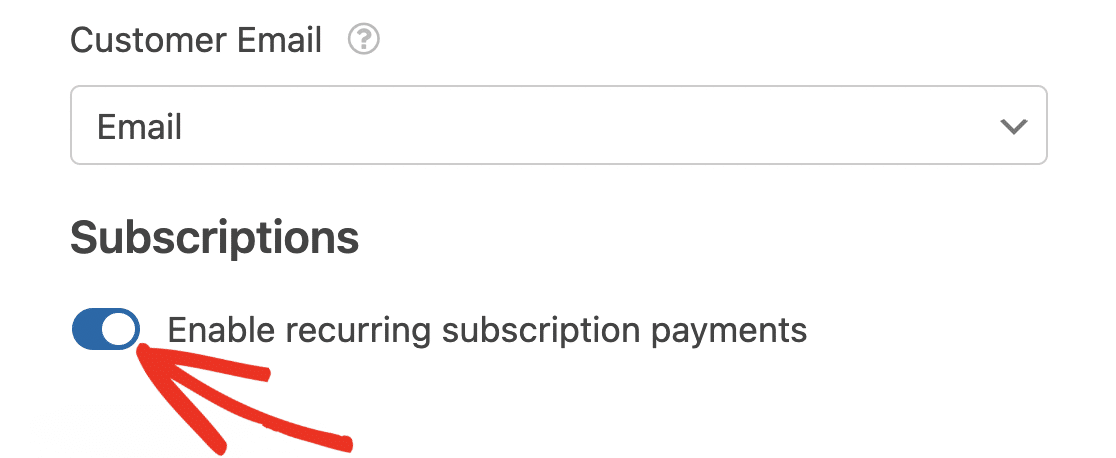
Depois de marcar esta caixa, configurações adicionais aparecerão.
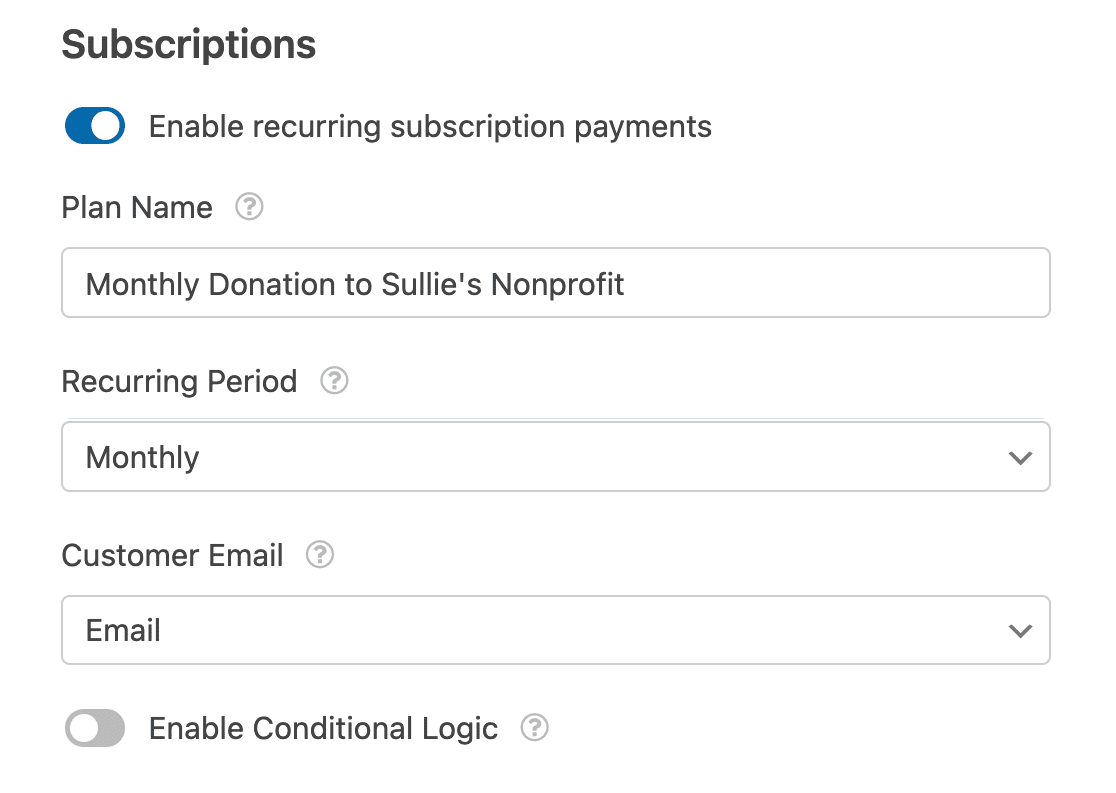
Aqui estão os campos que você precisará preencher:
- Nome do Plano — Você precisará inserir um título para a assinatura, como “Doação para Organização Exemplo”. Isso aparecerá na transação do Stripe.
- Período Recorrente — Você pode escolher a frequência com que os pagamentos recorrentes devem ocorrer: Diário, Semanal, Mensal, Trimestral, Semestral ou Anual.
- E-mail do Cliente (Obrigatório) — Dentro deste menu suspenso, selecione um campo de E-mail do seu formulário onde o cliente possa ser contatado.
Etapa 4: Configurando Lógica Condicional para Pagamentos (Opcional)
Se você optar por fazer o upgrade para o WPForms Pro, o addon Stripe Pro oferece a opção de configurar lógica condicional para aceitar pagamentos com Stripe. A lógica condicional permite que você crie “formulários inteligentes” que alteram automaticamente os campos do formulário com base nas seleções de um usuário.
Existem muitas maneiras de usar a lógica condicional com pagamentos Stripe, como:
- Permitir que seus usuários escolham se pagam com Stripe ou PayPal
- Tornar o pagamento opcional
- Permitir que seus usuários escolham se enviam um pagamento único ou iniciam o pagamento recorrente
Por exemplo, configuraremos a última opção dessa lista e permitiremos que os usuários escolham se enviam uma doação única ou recorrente.
Para começar, criaremos um formulário de doação simples. Ele precisará incluir um campo de Menu Suspenso ou Múltipla Escolha que permitirá aos usuários escolher se desejam enviar uma doação única ou configurar uma doação recorrente.
Em nosso formulário, permitiremos que os usuários escolham entre 2 opções de pagamento: Uma vez ou Mensal.
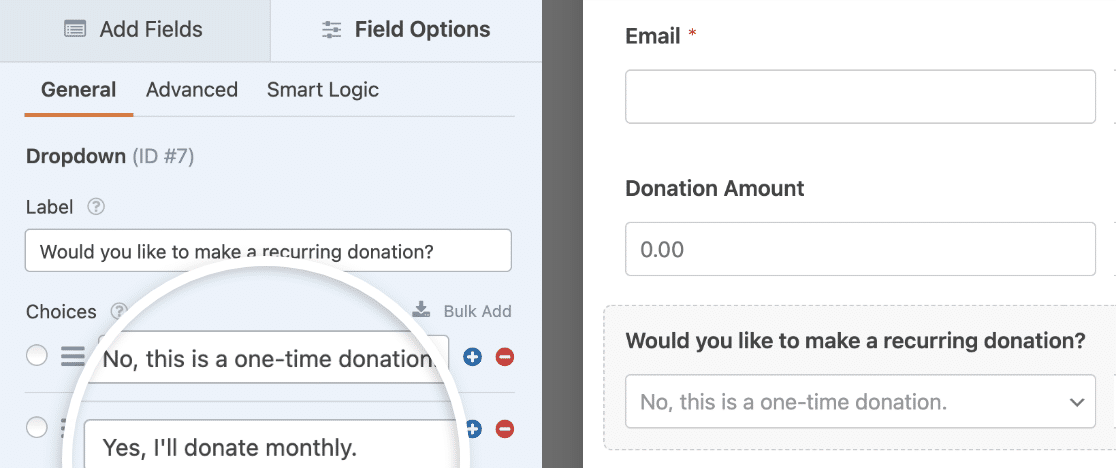
Em seguida, volte para as configurações do Stripe em Pagamentos » Stripe. Já seguimos as etapas da seção anterior para configurar as configurações básicas. Portanto, agora precisamos configurar a lógica para nossas opções de métodos de pagamento recorrente.
Primeiro, configuraremos a opção de pagamento recorrente mensal. Defina o Período Recorrente para Mensal.
Em seguida, role até o final das configurações (na seção Assinaturas) e marque a caixa rotulada Habilitar lógica condicional.
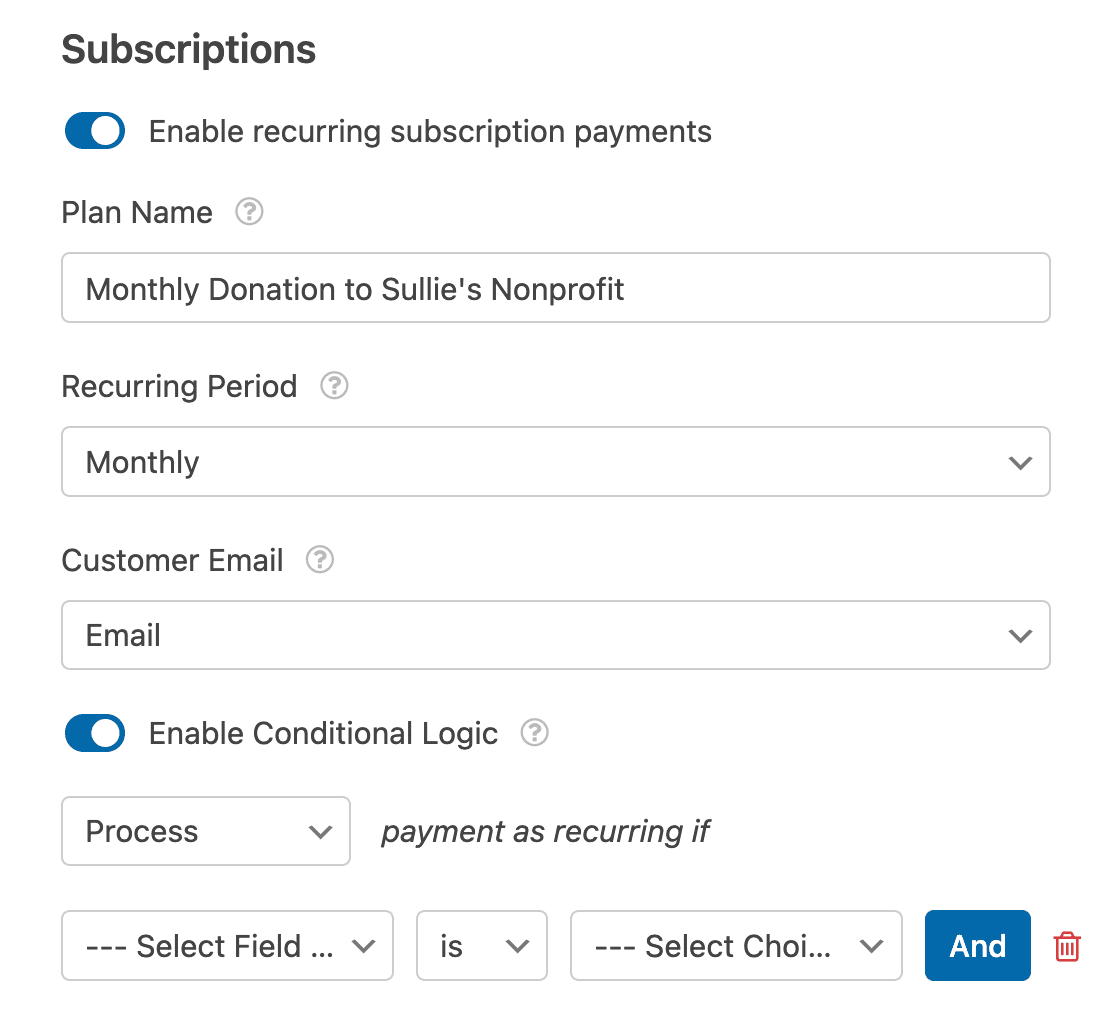
Esta configuração exibirá campos adicionais onde você pode configurar quaisquer regras condicionais. Para o nosso exemplo, configuraremos uma regra condicional que afirma:
Processe o pagamento como recorrente se a resposta ao campo de Menu Suspenso “Gostaria de fazer uma doação recorrente?” for “Sim, doarei mensalmente”.
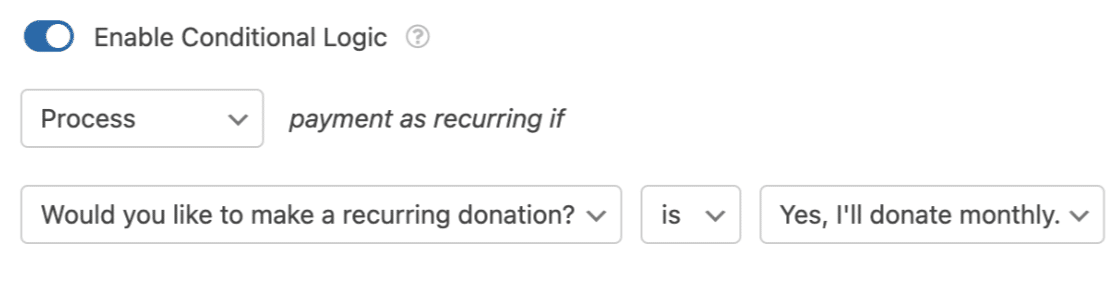
Em seguida, Salve seu formulário e você poderá seguir estes passos para incorporar seu formulário em qualquer página do WordPress.
Antes de lançar seu formulário de pagamento, recomendamos testar os pagamentos Stripe. Você também pode conferir este artigo sobre reclamações comuns sobre formulários de pagamento online para garantir que você não está cometendo os mesmos erros.
Ótimo trabalho, você configurou um pagamento recorrente condicional!
Aumente as Vendas com Pagamentos Stripe Agora
Etapa 5: Acompanhe Transações e Status de Pagamento
À medida que você começa a fazer vendas ou coletar doações com seu formulário Stripe, você também precisará de uma maneira de rastrear a receita que gerou.
Você tem algumas opções aqui. Por exemplo, você pode fazer login na sua conta Stripe para encontrar todas as transações feitas através dos formulários em seu site.
Mas é mais conveniente visualizar seus pagamentos diretamente no seu painel do WordPress. O WPForms inclui rastreamento de pagamentos pronto para uso. Para acessá-lo, vá para WPForms » Pagamentos.
Isso abrirá um resumo do seu histórico de pagamentos com um gráfico útil que você pode filtrar por:
- Pagamentos Totais
- Vendas Totais
- Total Reembolsado
- Novas Assinaturas
- Renovações de Assinatura
- Cupons Resgatados

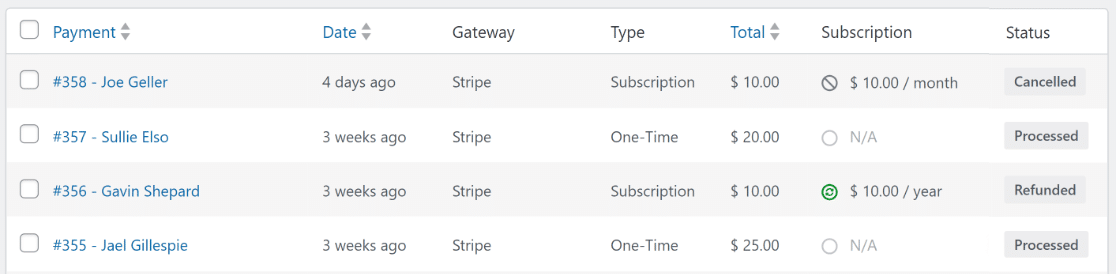
O WPForms sincroniza com seu painel Stripe para mostrar o status de cada pagamento também. E se você estiver se perguntando se um pagamento específico foi reembolsado, você pode verificar seu status na tabela abaixo.

Há detalhes adicionais disponíveis para cada pagamento. Clique no nome do pagador na tabela para abrir uma visualização detalhada.

Aqui, você pode saber mais sobre a transação, como detalhes da assinatura e o histórico de pagamentos do pagador.
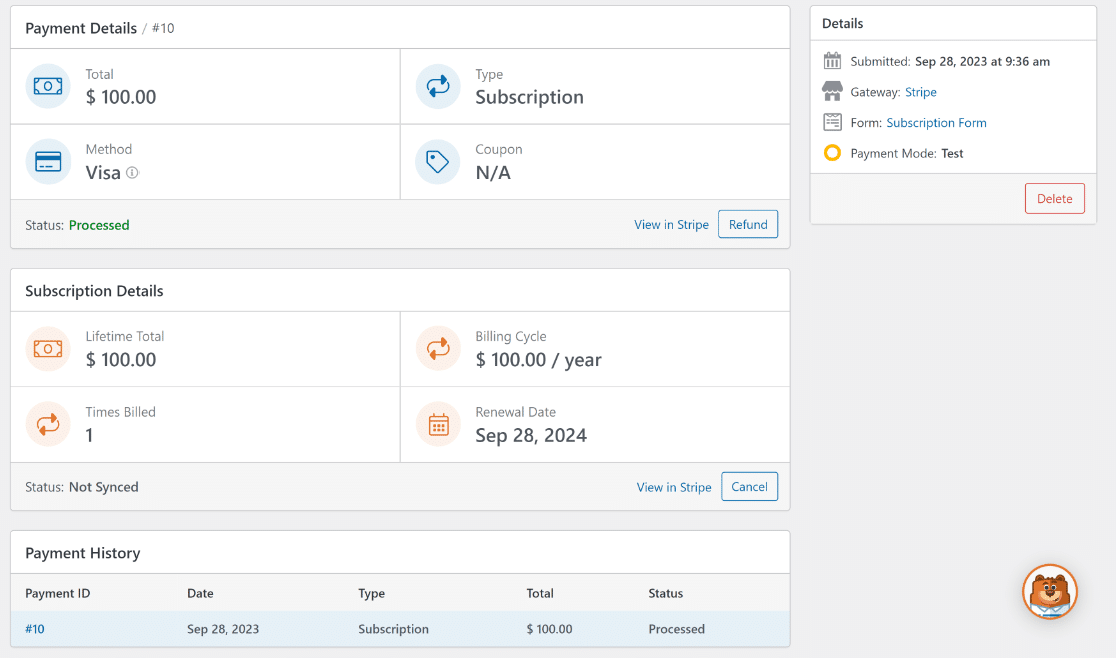
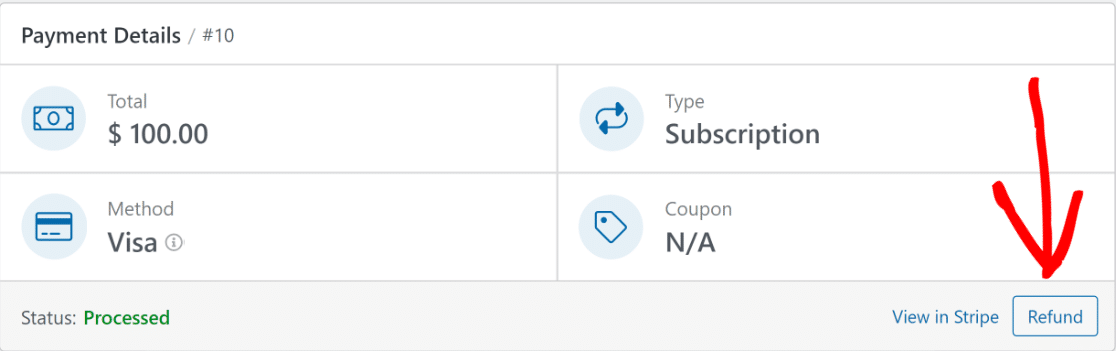
Precisa iniciar um reembolso? Basta clicar no botão Reembolsar. Você não precisa abrir sua conta Stripe; o WPForms pode acionar um reembolso diretamente desta mesma janela.
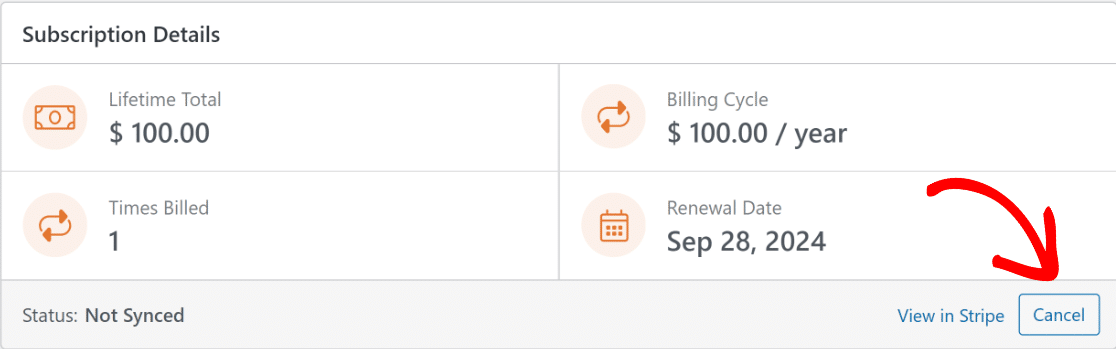
Ou, se você quiser apenas cancelar uma assinatura ativa, você também pode fazer isso. Clique no botão Cancelar na seção Detalhes da Assinatura.
Como o WPForms sincroniza com o Stripe para rastreamento de pagamentos, ele atualizará automaticamente o status de cada pagamento na tabela.
Essas opções podem economizar muito tempo, eliminando a necessidade de acessar sua conta Stripe quando você precisar rastrear, analisar ou gerenciar pagamentos para o seu site WordPress.
Etapa 6: Mudar do Modo de Teste para o Modo Ativo
Enquanto você está construindo e testando, é inteligente rodar o WPForms em modo de teste para que nenhum dinheiro real seja trocado. Quando você tiver certeza de que o formulário funciona como você deseja, veja como ativá-lo para pagamentos reais.
Primeiro, vá para WPForms » Configurações » Pagamentos, role para baixo até a seção Stripe e desative o Modo de Teste.
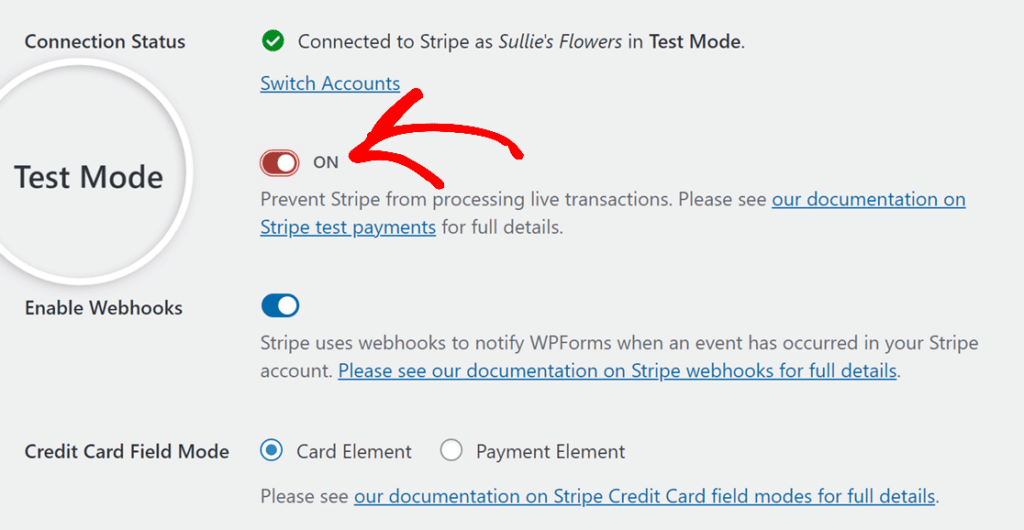
O Stripe se conecta ao modo de teste e ao modo ativo separadamente, então você precisará clicar em Conectar com Stripe novamente para autorizar a conexão ativa.
Uma vez conectado no modo ativo, processe uma transação real de baixo valor (um pagamento de R$ 1 funciona bem) para confirmar que tudo funciona de ponta a ponta.
Em seguida, verifique se o pagamento aparece no seu painel Stripe ativo em vez do de teste. Se algo não parecer certo, ative o Modo de Teste novamente, resolva o problema e teste novamente antes de publicar.
Perguntas Frequentes Sobre Formulários de Pagamento Stripe no WordPress
Stripe é uma das formas mais populares de aceitar pagamentos em um site WordPress. Aqui estão as respostas para as perguntas que surgem com mais frequência ao configurar um formulário de pagamento Stripe com WPForms.
Meus clientes precisam ter uma conta Stripe para pagar?
Não. Seus clientes pagam com cartão de crédito ou débito diretamente no seu formulário e nunca precisam criar uma conta Stripe. Somente você, o proprietário do site, precisa de uma conta Stripe para receber o dinheiro.
Quanto custa aceitar pagamentos Stripe no WordPress?
Stripe cobra 2,9% + 30 centavos por transação de cartão bem-sucedida nos EUA. No WPForms Lite e Basic, o WPForms adiciona uma taxa de 3% sobre isso. WPForms Pro e Elite removem a taxa do WPForms, então você paga apenas a taxa de processamento da Stripe.
Posso aceitar pagamentos recorrentes ou de assinatura?
Sim. Em qualquer plano pago do WPForms, você pode ativar pagamentos recorrentes de assinatura nas configurações do Stripe e escolher a frequência de cobrança, de diária a anual. É ideal para associações, doações e planos de pagamento.
Preciso do WooCommerce para aceitar pagamentos Stripe?
Não. O WPForms se conecta diretamente ao Stripe, permitindo que você aceite pagamentos por meio de um único formulário sem instalar o WooCommerce ou construir uma loja online completa. Isso o torna uma opção mais leve quando você só precisa vender um produto, aceitar uma reserva ou coletar um pagamento.
É seguro aceitar pagamentos Stripe no meu site?
Sim. O Stripe é compatível com PCI e suporta Autenticação Forte do Cliente (SCA), e os detalhes do cartão dos seus clientes são tratados pelo Stripe em vez de serem armazenados no seu site. Isso alivia o ônus de segurança da sua instalação WordPress.
Posso aceitar Apple Pay e Google Pay?
Sim. O campo de cartão de crédito do Stripe suporta carteiras digitais como Apple Pay e Google Pay, permitindo que clientes em um dispositivo ou navegador compatível finalizem a compra com alguns toques. As opções de carteira aparecem automaticamente quando o dispositivo do cliente as suporta.
Em seguida, Adicione Mais Formas de Receber Pagamentos em Seus Formulários
Agora que seu formulário de pagamento Stripe está ativo, você pode oferecer ainda mais flexibilidade aos clientes.
Se você deseja cobrar em uma programação, veja como aceitar pagamentos recorrentes para associações e assinaturas.
E se alguns de seus clientes preferirem um processador diferente, você também pode adicionar pagamentos Square aos seus formulários WordPress.
Comece a Aceitar Pagamentos Stripe Agora
Pronto para criar seu formulário? Comece hoje mesmo com o plugin de criação de formulários WordPress mais fácil. WPForms Pro inclui muitos modelos gratuitos e oferece uma garantia de devolução do dinheiro em 14 dias.
Se este artigo o ajudou, siga-nos no Facebook e no X (Twitter) para mais tutoriais e guias gratuitos sobre WordPress.





Olá,
Estou usando o pagamento Stripe em um formulário de inscrição escolar. O cliente pagará uma taxa de inscrição de US$ 50 com um nome de referência (nome da criança a ser inserido pelo cliente). Como capturo essas informações na minha conta Stripe?
Olá Vaishnavi — Teríamos o prazer de ajudar! Quando tiver um tempo, entre em contato com nosso suporte para que possamos ajudar.
Se você tiver uma licença WPForms, terá acesso ao nosso suporte por e-mail, portanto, envie um ticket de suporte. Caso contrário, oferecemos suporte complementar limitado no fórum de suporte do WPForms Lite no WordPress.org.
Obrigado 🙂
É possível ter um formulário com pagamentos recorrentes mensais e anuais? Não consigo encontrar nenhuma opção para isso.
Olá Wayne – sinto muito, mas atualmente não é possível ter pagamentos recorrentes mensais e anuais no mesmo formulário. Concordo que seria muito útil, e já adicionei um voto em seu nome na lista de solicitações de recursos.
Se tiver outras dúvidas, sinta-se sempre à vontade para entrar em contato com nossa equipe de suporte.
Peço desculpas pelo inconveniente.
como adiciono quantidade?
Olá Dan,
Nossos formulários não têm a capacidade de realizar os cálculos necessários para quantidades de produtos. Concordo que seria muito útil, e certamente está em nosso radar enquanto planejamos nosso roteiro para o futuro. Adicionarei sua solicitação a isso também.
Enquanto isso, você pode considerar usar o campo Itens de Lista Suspensa para fazer o que você está pedindo de uma maneira ligeiramente diferente. Por favor, consulte este guia
Peço desculpas que esta solução possa ser menos que ideal, mas espero que ajude! 🙂
Olá, tenho uma licença pro, o WPForms pode / usará Apple / Google Pay com Stripe?
Olá Mick! Peço desculpas, no momento, nosso complemento Stripe não suporta Apple Pay, Google e outras carteiras digitais. Concordo que seria muito útil. Fiz uma anotação da solicitação de recurso e a manteremos em nosso radar enquanto planejamos nosso roteiro para o futuro.
Lamento que não possamos fornecer o que você procura no momento, mas aprecio a sugestão! É sempre útil obter insights de nossos usuários.
Espero que isso ajude a esclarecer 🙂 Se você tiver mais alguma dúvida sobre isso, por favor entre em contato conosco se tiver uma assinatura ativa. Se não tiver, não hesite em nos fazer algumas perguntas em nossos fóruns de suporte.
Posso criar um formulário diferente, cada um conectado a contas Stripe diferentes? Ou posso deixar o usuário selecionar para qual conta Stripe o usuário quer pagar?
Olá Henry, atualmente não temos uma maneira integrada de suportar contas Stripe múltiplas/diferentes. Entendo que seria muito útil. Adicionei seu voto para considerar isso como uma solicitação de recurso para futuras melhorias.
Obrigado.
Vejo a resposta anterior de que múltiplos períodos recorrentes não estavam disponíveis em 2020. Isso ainda é verdade agora em 2023? Consegui configurar os campos para selecionar mensal, trimestral e anual. E a lógica condicional parecia permitir. No entanto, não vou deixá-la lá se não puder ser processada corretamente.
Olá Doug – com a versão Pro 3.1.0 do Stripe, agora você pode criar diferentes planos recorrentes nas configurações do Stripe em seu formulário. Você pode ver os detalhes sobre este novo recurso em nosso guia aqui.
Obrigado 🙂
É possível ter o elemento do cartão com os campos Número do cartão, Validade e CVC na mesma linha… assim como o menu suspenso de país no mesmo formulário
Oi Mohit – por causa da integração com o Stripe, por padrão, não há como ter o elemento do cartão na mesma linha.
No entanto, isso deve ser possível com desenvolvimento personalizado e, caso você queira explorar opções de desenvolvimento personalizado, recomendamos muito o uso do Seahawk. O Seahawk seleciona todos os desenvolvedores para você para garantir que eles sejam altamente qualificados e comunicativos, e então também ajuda a guiar todo o processo de conexão e comunicação com um desenvolvedor mais adequado.
Você pode agendar uma consulta gratuita com a equipe deles aqui.
Caso queira verificar outras opções de desenvolvimento personalizado, por favor, consulte o seguinte guia.
Espero que ajude. Obrigado 🙂
Oi, Mike, atualmente tenho este requisito de projeto. De acordo com diferentes tipos de doação, as doações serão creditadas em contas diferentes. Isso é suportado agora? Já abri diferentes contas conectadas no Stripe, mas não encontro onde configurar?
Olá, atualmente não temos uma maneira integrada de suportar contas Stripe múltiplas/diferentes. Entendo que seria super útil. Adicionei seu voto para considerar isso como uma solicitação de recurso para aprimoramentos futuros.
Eu recomendaria entrar em contato com nossos Consultores Confiáveis na equipe de suporte se você tiver uma licença WPForms. Por favor, abra um ticket de suporte e eles ficarão felizes em analisar mais a fundo e ajudar a explorar quaisquer soluções personalizadas possíveis.