


Resumo de IA
Um novo cliente acabou de se inscrever através do seu formulário. Qual é o próximo passo? Criar manualmente um certificado, um contrato ou a primeira fatura em PDF?
Esse processo manual é onde ocorrem erros custosos. Um erro de digitação no contrato, o valor incorreto em uma fatura ou um certificado desatualizado fazem você parecer pouco profissional desde o início.
Com o WPForms, você pode gerar um PDF de cada envio de formulário sem tocar em nada. O Addon PDF integrado cuida de faturas, certificados, contratos e resumos de notificações.
Como Gerar PDFs de Marca com WPForms
Agora, vamos configurar isso no seu site. Siga estas instruções para automatizar seu fluxo de trabalho de documentos em apenas alguns minutos.
Passo 1: Instale o Plugin WPForms
A maioria dos plugins de formulário faz você se esforçar para criar documentos profissionais. O WPForms adota uma abordagem diferente, incluindo a geração de PDF como um recurso principal.
Com o WPForms Pro, você tem acesso ao Addon de PDF, além de outros recursos poderosos como pagamentos Stripe, lógica condicional e integrações de e-mail marketing.

Se você ainda não instalou o WPForms, instale-o primeiro. Leva apenas um minuto. E se não tiver certeza de como instalar um plugin no WordPress, você pode conferir este guia passo a passo para obter ajuda.
Assim que estiver instalado e pronto, você terá tudo o que precisa para começar a criar um PDF com sua marca, com estilo consistente e sem necessidade de codificação.
Adquira o WPForms Pro Agora! :)
Passo 2: Ative o Addon PDF
Após instalar o plugin WPForms e ativá-lo, vá para o seu painel do WordPress e acesse WPForms » Addons.

Na barra de pesquisa, digite "PDF". Quando o WPForms PDF Addon aparecer, clique no botão Instalar Addon e, após alguns segundos, ative-o.

O addon de PDF gera PDFs estilizados a partir das suas entradas de formulário automaticamente. Ele inclui várias categorias de modelos, mais de 40 temas de cores e controle total sobre sua marca.
Passo 3: Crie ou Edite seu Formulário
Antes de mergulhar nas configurações de PDF, você precisa de um formulário com os campos corretos para o seu documento. Navegue até WPForms » Adicionar Novo para criar um novo formulário.

Em seguida, escolha um modelo que corresponda ao seu objetivo. Para faturas, comece com o modelo de Formulário de Pedido. Para certificados, experimente o formulário de Registro de Eventos.
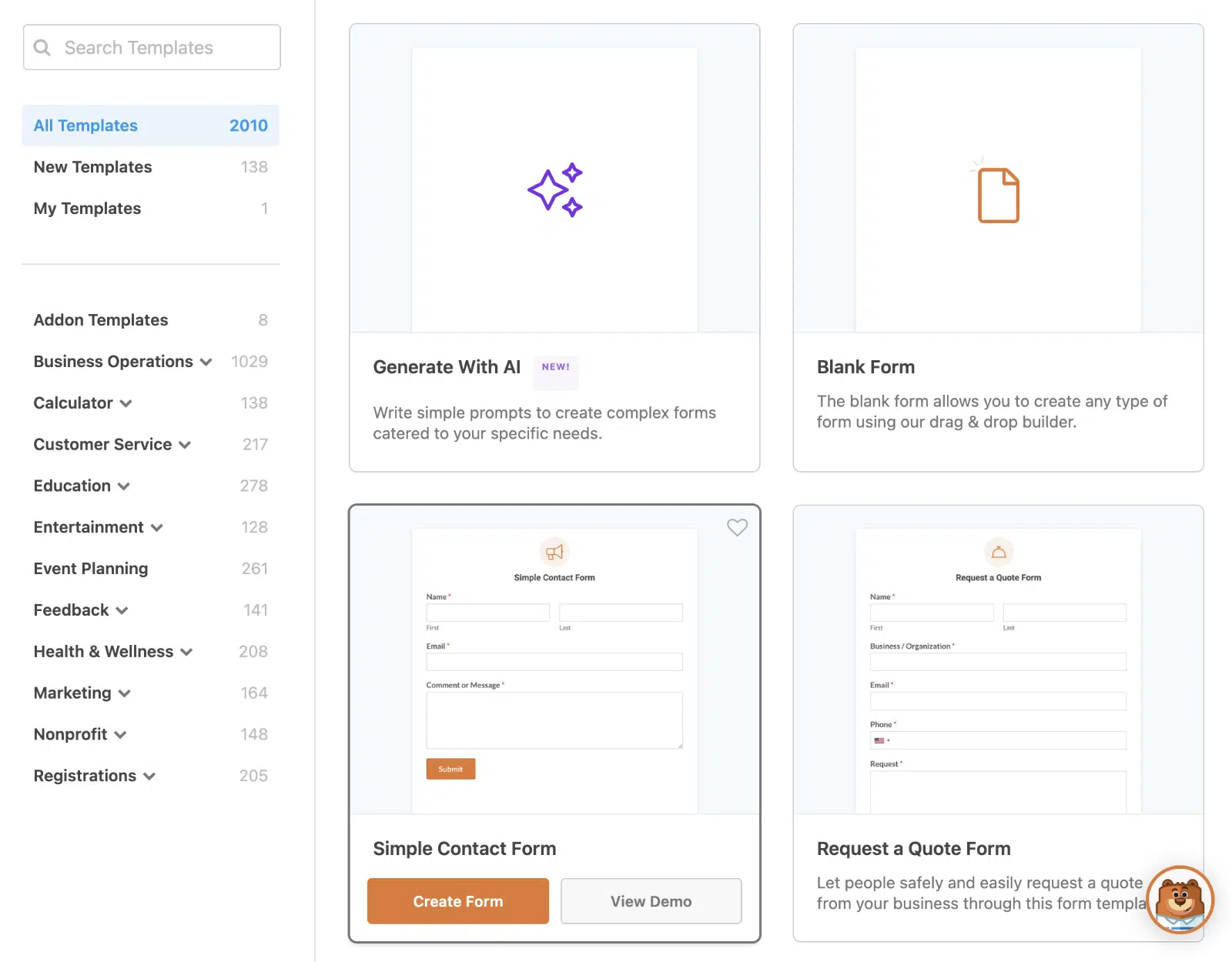
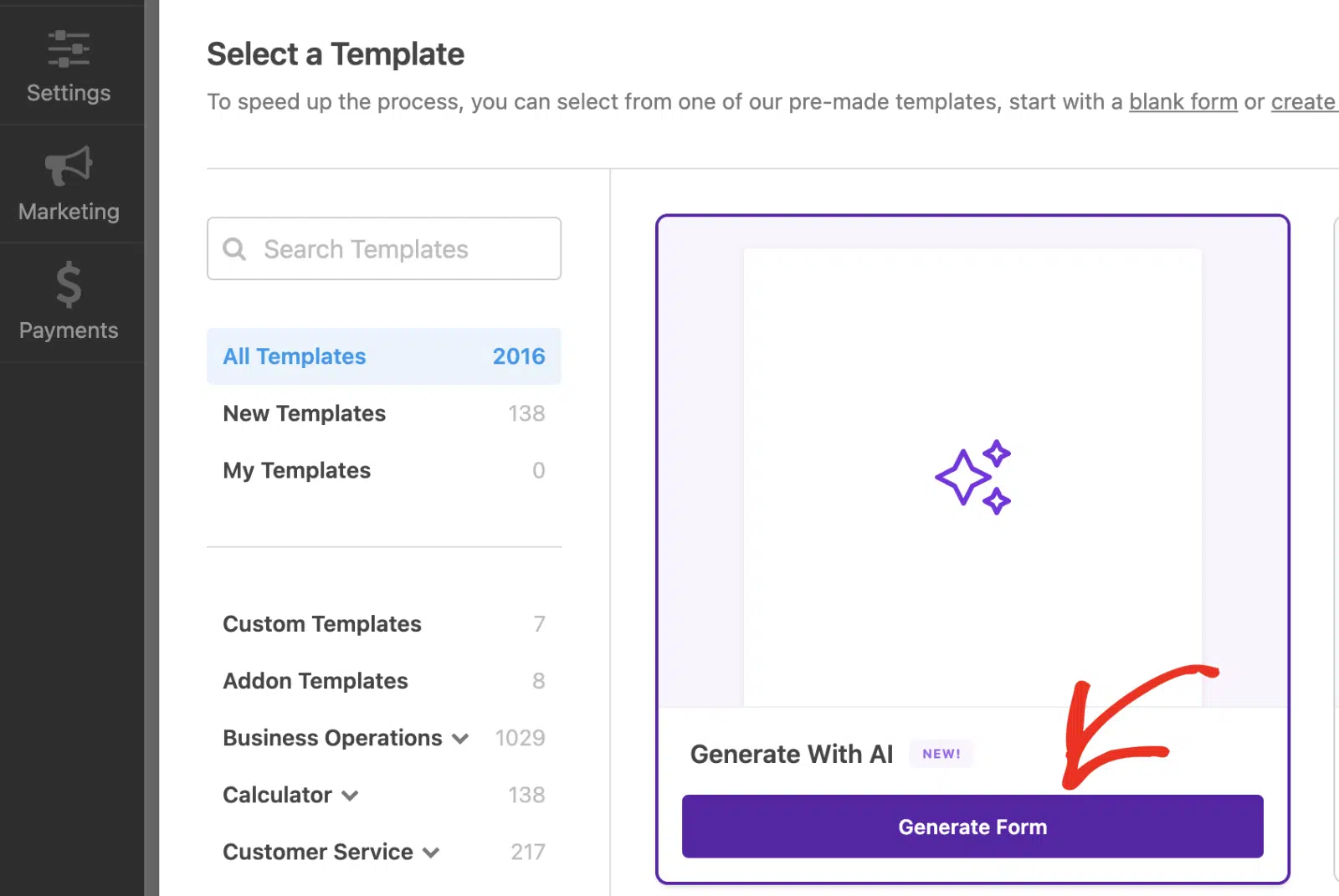
Você também pode usar Gerar com IA para acelerar rapidamente o processo de criação de formulários. Passar o mouse sobre ele exibe o botão Gerar Formulário. Você precisará clicar neste botão para prosseguir.
Você também pode usar o Formulário em Branco se preferir começar do zero. Inclua campos de Nome e E-mail para personalização, campos de Dropdown ou Checkbox para serviços ou produtos, e campos Numéricos para quantidades ou valores.
É melhor pensar no documento final ao adicionar campos. Por exemplo, um formulário de inscrição em um curso pode precisar dos campos Nome do Curso, Data de Início e Instrutor para gerar certificados adequados.
Passo 4: Configure seu PDF
Com seu formulário pronto, navegue até Configurações » PDF no construtor de formulários. Clique no botão Adicionar Novo PDF para criar seu primeiro documento.

Dê um nome descritivo ao seu PDF na janela pop-up e clique em OK. Você verá o editor de PDF com uma pré-visualização ao vivo à esquerda e todas as opções de personalização à direita.

Comece configurando as definições básicas. O campo Nome do Arquivo usa por padrão o nome do seu formulário mais “.pdf”, mas você pode personalizá-lo ou adicionar tags inteligentes para nomes dinâmicos como “Fatura-{entry_id}.pdf”.
Toda vez que alguém envia seu formulário, o WPForms coleta os dados e gera o PDF automaticamente. Você não precisa copiar nada nem formatar um único campo manualmente.
Escolha quais notificações por e-mail devem incluir este PDF como anexo e ative a Lógica Condicional se você quiser que os PDFs sejam gerados apenas sob condições específicas.
Etapa 5: Escolha seu modelo e estilo
O addon de PDF inclui quatro categorias de modelos, cada uma projetada para diferentes necessidades de negócios.
- Notificações combinam estilos de e-mail para resumos simples.
- Documentos oferecem layouts flexíveis para contratos e aplicações.
- Modelos Financeiros são criados especificamente para faturas e cobranças.
- Certificados fornecem layouts de premiação e conclusão.
Selecione uma Categoria no menu suspenso e, em seguida, escolha um Estilo dentro dessa categoria. Para este tutorial, usarei a categoria Financeiro e o estilo Moderno, pois quero criar uma fatura em PDF.

Se você não tiver certeza de qual modelo e estilo usar, sinta-se à vontade para clicar no botão Ver Todos os Modelos para navegar por todas as opções com pré-visualizações ao vivo.

Agora vem a parte divertida de personalizar o modelo. Clique em qualquer campo no painel de configurações para ver um contorno vermelho ao redor dele na pré-visualização, para que você saiba exatamente o que está editando.
Substitua o texto de espaço reservado pelo seu próprio conteúdo. Para áreas de conteúdo maiores, use o editor de texto integrado para adicionar títulos, texto em negrito, marcadores e até mesmo formatação HTML.
O verdadeiro poder vem das tags inteligentes. Clique no ícone Tag Inteligente ao lado de qualquer campo e selecione entre os campos do seu formulário para obter dados dinâmicos, como usar o ID do Formulário como Número da Fatura.

Você também pode alterar as cores do texto usando o seletor de cores ao lado de cada campo e ativar ou desativar elementos opcionais como selos ou blocos de assinatura com base em suas necessidades.

Em seguida, vá para a seção Aparência para tornar o PDF verdadeiramente seu. Escolha entre mais de 40 temas pré-fabricados no menu suspenso Tema, cada um mostrando pré-visualizações de cores para ajudá-lo a decidir rapidamente.

Quer personalizar ainda mais? Clique em Editar Cores do Tema para ajustar a paleta. O WPForms cria automaticamente uma cópia do tema em vez de sobrescrever o original, para que você possa sempre reverter.

Você também pode fazer o upload do seu logotipo clicando em Upload de Imagem (suporta arquivos .png, .gif, .jpg e .svg). Defina o Tamanho do logotipo como Pequeno, Médio, Grande ou Completo e escolha sua Posição como Esquerda, Centro ou Direita.

Etapa 6: Teste e lance seu sistema de PDF
Após criar seu formulário e configurar seu PDF, clique em Salvar para manter suas configurações e, em seguida, envie uma entrada de teste para ver seu PDF em ação. Vá para WPForms » Entradas e clique em Ver em sua entrada de teste.

Você encontrará um link para download na seção de PDF da página de entrada. Abra-o para revisar a formatação, a marca e o preenchimento dinâmico de conteúdo.

Se você configurou o PDF como um anexo de e-mail, verifique sua caixa de entrada também. Certifique-se de que o PDF chegou com a notificação e que ele está correto ao ser aberto a partir do e-mail.
Para um guia completo sobre essa configuração, veja como enviar um anexo de PDF em e-mails de notificação. Abra também o PDF no seu celular para confirmar que o layout se mantém em telas menores.
Se tudo parecer bom, publique seu formulário e comece a coletar envios. Você pode revisar e baixar todos os seus PDFs gerados no painel de gerenciamento de entradas do WPForms.
Perguntas Frequentes sobre Como Criar PDFs com Marca Própria com WPForms
Aprender a criar PDFs com marca própria com WPForms é um tópico de interesse popular entre nossos leitores. Aqui estão respostas para algumas dúvidas comuns sobre isso:
Que tipos de PDFs posso criar com WPForms?
O addon de PDF suporta quatro tipos principais de documentos:
- resumos de notificação simples que correspondem aos seus estilos de e-mail,
- documentos flexíveis como contratos e formulários de inscrição,
- documentos financeiros como faturas e recibos,
- certificados profissionais para cursos ou prêmios.
Cada categoria inclui vários estilos de design para atender às suas necessidades de marca.
Preciso de habilidades de codificação para personalizar modelos de PDF?
De forma alguma. O addon de PDF inclui um editor visual com personalização de arrastar e soltar.
Você pode editar texto, alterar cores, fazer upload de logotipos e inserir conteúdo dinâmico usando smart tags, tudo através de uma interface intuitiva com visualização em tempo real.
Posso criar vários tipos de PDF a partir do mesmo formulário?
Sim, você pode configurar vários PDFs para um único formulário. Use a lógica condicional para gerar documentos diferentes com base nas seleções do usuário, como enviar faturas para clientes pagantes e recibos simples para downloads gratuitos, tudo a partir do mesmo formulário de inscrição.
Quão seguros são os PDFs gerados?
O WPForms inclui restrições de acesso para PDFs. Você pode limitar a visualização a usuários logados, funções de usuário específicas ou proteger documentos com senhas.
Isso mantém informações confidenciais como faturas e contratos seguras, ao mesmo tempo que permite a fácil distribuição para destinatários autorizados.
Posso enviar PDFs automaticamente por e-mail para os remetentes do formulário?
Com certeza. Nas configurações de PDF, escolha quais notificações por e-mail devem incluir seu PDF como anexo. O documento é gerado e enviado automaticamente quando alguém envia seu formulário.
Qual licença do WPForms preciso para o addon de PDF?
O addon de PDF requer uma licença Pro ou superior. Isso também lhe dá acesso à lógica condicional, processamento de pagamentos, integrações de marketing por e-mail e mais de 40 outros addons poderosos para criar fluxos de trabalho completos de automação empresarial.
Hamza Shahid
Sim. O addon de PDF usa os dados de envio do seu formulário para construir cada documento, portanto, funciona tanto com novos envios quanto com envios que já estavam em seu sistema quando você ativou o addon. Assim que sua configuração de PDF for definida, cada novo envio gerará o documento automaticamente.
Qual é a diferença entre o addon de PDF do WPForms e plugins de PDF de terceiros?
O addon de PDF do WPForms é integrado diretamente ao plugin. Ele compartilha os mesmos dados de formulário, lógica condicional e sistema de notificação que o WPForms já usa, portanto, não há nada extra para configurar separadamente.
Plugins de PDF de terceiros se conectam através de hooks, o que pode significar configuração extra e eles podem não suportar todos os recursos do WPForms nativamente.
Se você quiser uma análise mais aprofundada dos casos de uso de documentos, veja transformando envios de formulário em contratos e faturas.
Próximo, Como Adicionar um Campo de Câmera ao Seu Formulário WordPress
Você já tentou enviar uma foto para um formulário e se viu rolando por um monte de capturas de tela, memes e fotos de férias apenas para encontrar a certa?
É por isso que o Campo de Câmera no WPForms parece um pequeno milagre. Ele permite que as pessoas tirem uma foto ou vídeo instantaneamente, diretamente da câmera do dispositivo, sem sair do formulário.
Crie Seu Formulário WordPress Agora! :)
Pronto para criar seu formulário? Comece hoje mesmo com o plugin de criação de formulários WordPress mais fácil. WPForms Pro inclui muitos modelos gratuitos e oferece uma garantia de devolução do dinheiro em 14 dias.
Se este artigo ajudou você, por favor, siga-nos no Facebook e Twitter para mais tutoriais e guias gratuitos do WordPress.


