


Resumo de IA
Como alguém que passou bastante tempo navegando no WordPress, sei o quão crucial é fazer com que seus formulários funcionem exatamente como você precisa.
E se você está procurando enviar um anexo PDF em um e-mail de notificação de formulário, você veio ao lugar certo. Descobri que o WPForms torna esse processo incrivelmente simples.
Ele permite que você configure facilmente seus formulários para incluir aqueles arquivos PDF importantes, como contratos, ingressos para eventos ou recibos, diretamente para os usuários logo após eles preencherem um formulário.
Neste guia, mostrarei como configurá-lo passo a passo, para que você possa gerenciar anexos sem problemas e manter tudo organizado.
Envie um PDF em uma Notificação de Formulário! :)
Como Enviar um Anexo PDF em um E-mail de Notificação de Formulário
Seja para entregar guias para download ou faturas, este método economizará seu tempo e garantirá que seus usuários recebam instantaneamente as informações de que precisam. Deixe-me mostrar como configurar isso para seus formulários.
Passo 1: Faça o Upload do Seu PDF para o WordPress
A primeira coisa que você precisará fazer é preparar seu anexo PDF. Se precisar de inspiração, você sempre pode conferir esta seleção de ideias de lead magnet altamente eficazes para ajudar a aumentar sua lista de e-mails.
Embora nem todos sejam PDFs que você pode oferecer, há muitas opções para escolher. Depois de criar seu lead magnet em PDF, faça o upload dele para o seu site WordPress.
No seu painel do WordPress, vá em Mídia » Adicionar Nova Mídia. Em seguida, clique no botão Selecionar Arquivos e escolha seu PDF.
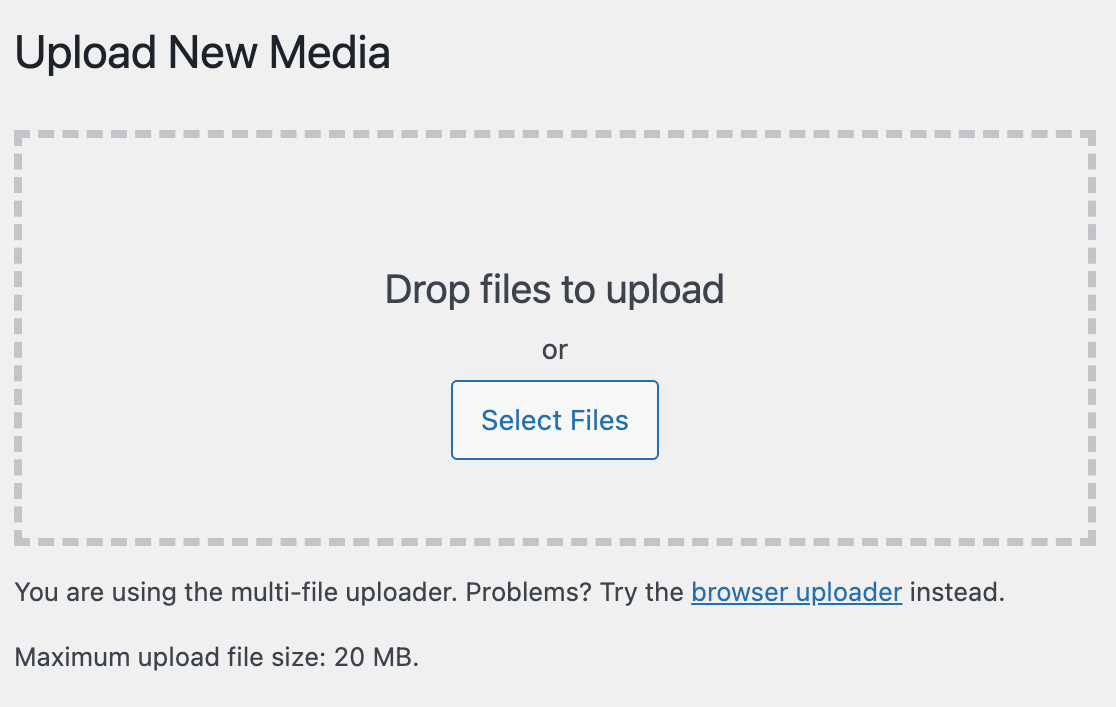
Aguarde alguns segundos para o arquivo ser carregado. Quando terminar, clique em Copiar URL para a área de transferência na parte inferior direita da página.
Isso copia o link direto para o seu arquivo. Eu sempre colo este link em algum lugar seguro, como uma nota temporária, porque você precisará dele mais tarde, quando configurar a notificação por e-mail.
Passo 2: Crie um Novo Post no WordPress
No seu painel do WordPress, vá em Todos os Posts. Em seguida, clique no botão Adicionar Novo Post no canto superior esquerdo da página.
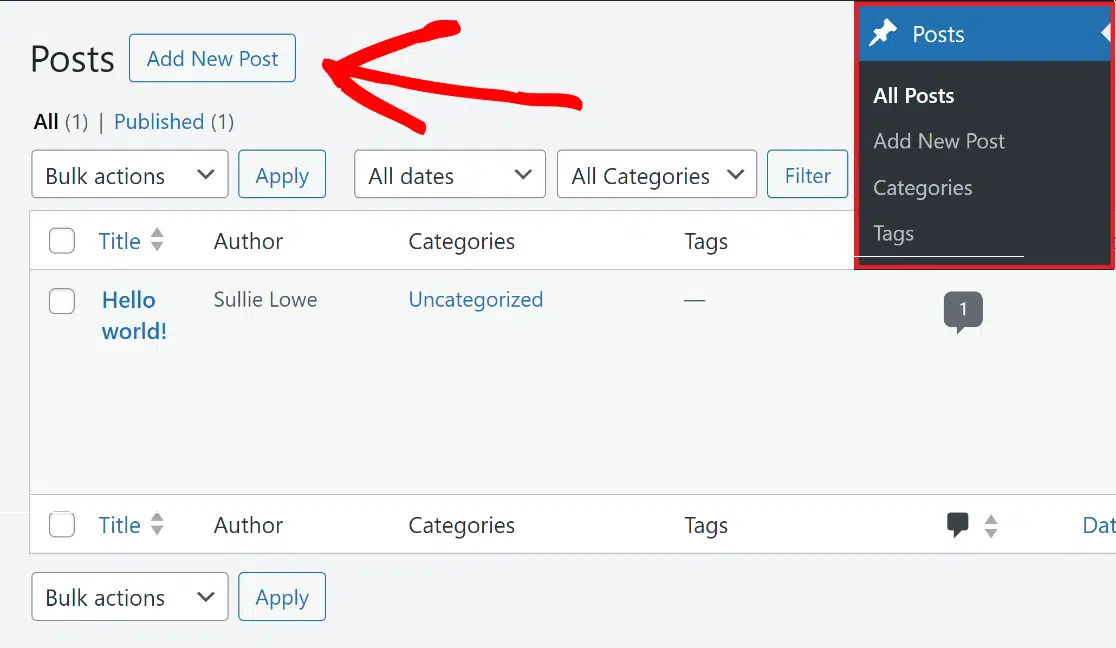
Isso abrirá um novo post no editor de blocos do WordPress. Dê um nome a ele e, em seguida, use o bloco de Arquivo para anexar o PDF que você carregou anteriormente.
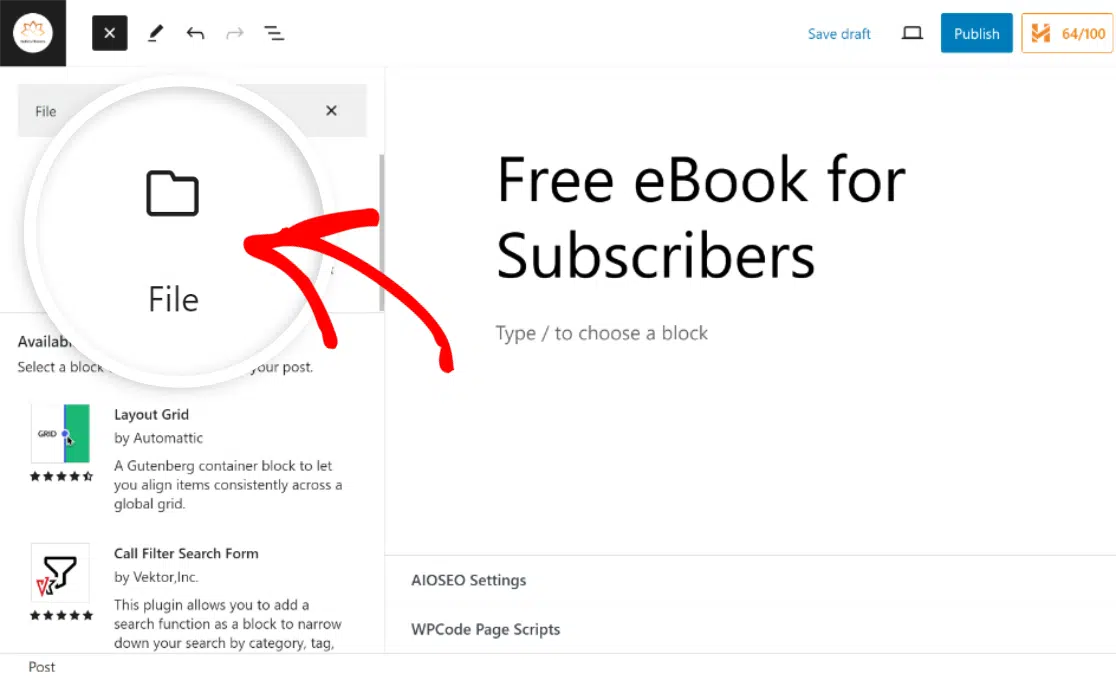
Com o Bloco de Arquivo inserido, clique no botão Biblioteca de Mídia, escolha o arquivo PDF que você carregou e clique em Selecionar para anexá-lo ao seu post.
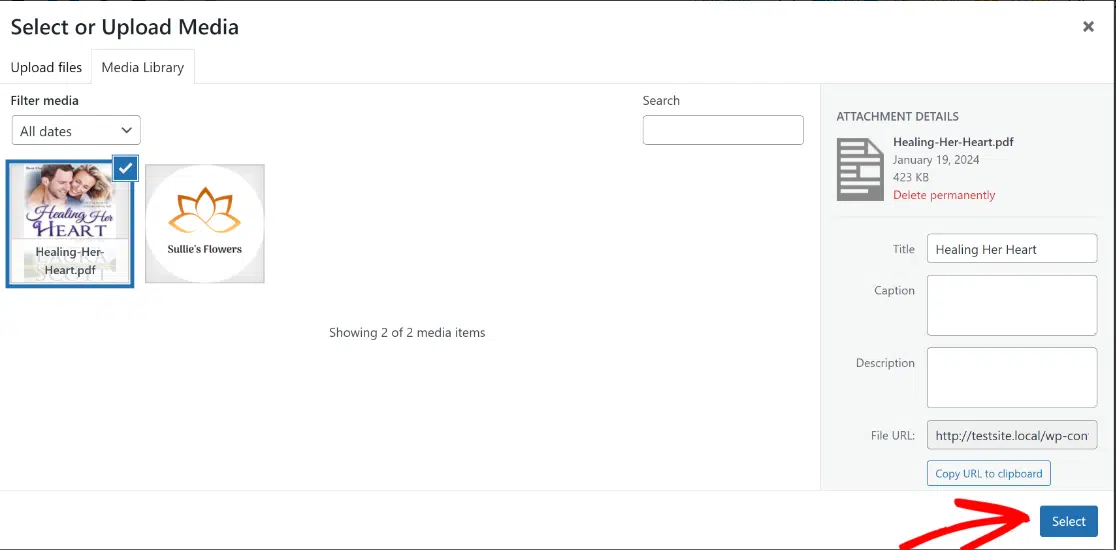
Se você estiver usando um e-book gratuito como em nosso exemplo, deverá ver uma prévia do PDF, juntamente com um botão de ação (CTA) Download logo abaixo dele.
Passo 3: Crie Seu Formulário com o WPForms
Agora, vamos falar sobre o formulário em si. Se você ainda não tem o WPForms instalado, eu realmente recomendo. É o que eu uso, e torna a criação de formulários super simples.
Para mais detalhes, veja este guia passo a passo sobre como instalar um plugin no WordPress. Após o WPForms ser configurado, vá em WPForms » Adicionar Novo no seu painel do WordPress.

Dê um nome claro ao seu formulário e, em seguida, escolha um modelo. Para este tipo de tarefa, um formulário de contato básico ou um formulário de inscrição simples geralmente funciona bem.
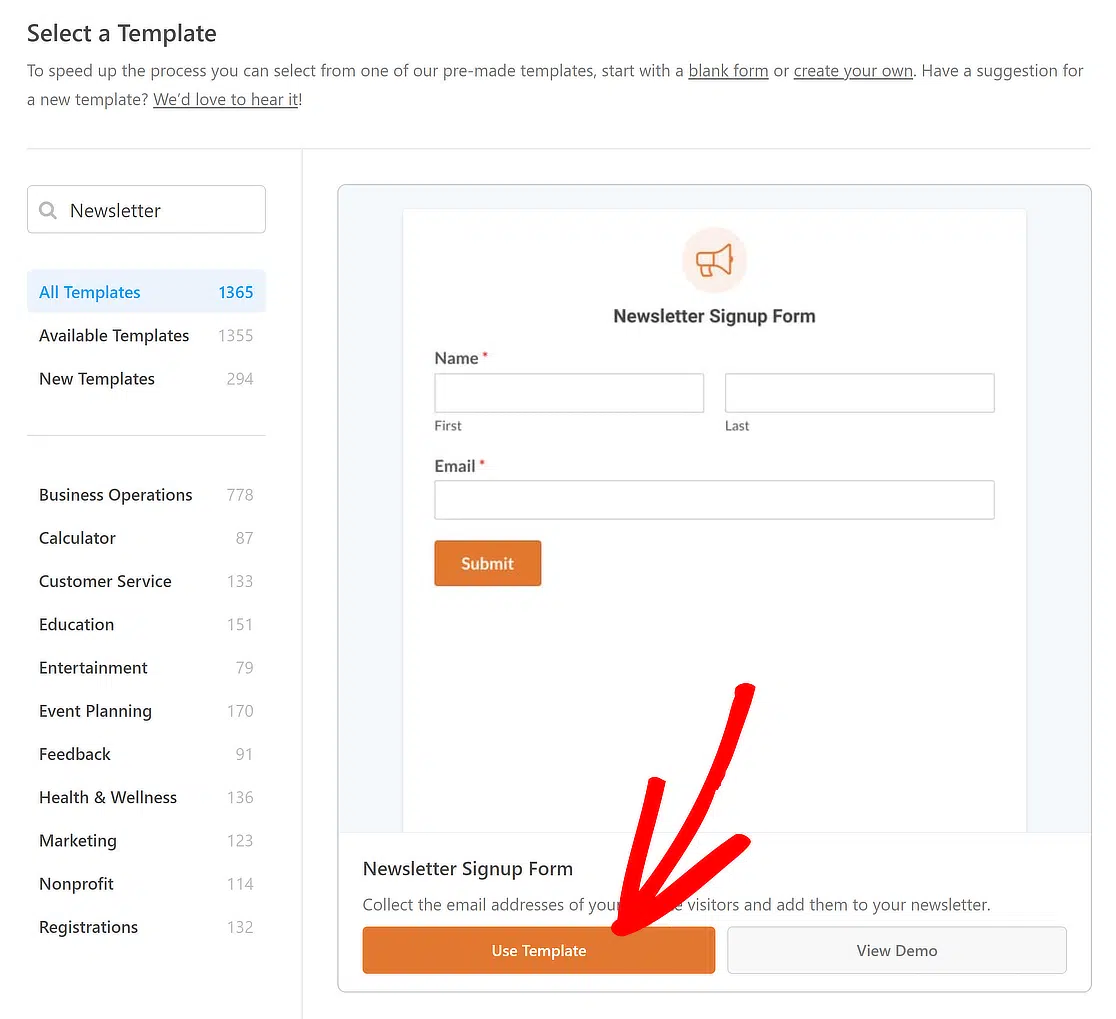
O construtor de arrastar e soltar é muito fácil de usar, então você pode adicionar ou remover campos conforme necessário. Eu geralmente mantenho o formulário curto para facilitar o preenchimento pelas pessoas.
Passo 4: Configure o Acesso ao Seu Arquivo PDF
Quando as pessoas preenchem seu formulário, elas esperam receber seu PDF imediatamente. Existem algumas maneiras de dar acesso a elas usando o WPForms. Eu usei todos esses métodos, e cada um deles tem seus benefícios:
Mostrar o Link do PDF em uma Mensagem de Confirmação
Uma maneira que gosto de dar acesso às pessoas é colocar um link para o PDF na mensagem que elas veem logo após enviar o formulário. Isso é chamado de mensagem de confirmação.
Para configurar isso, vá para a seção Configurações e escolha Confirmações no menu do lado esquerdo da tela do WPForms.

A partir daqui, é muito fácil alterar a mensagem de confirmação e adicionar um link para o seu PDF.
Lembra-se da URL que você copiou anteriormente ao fazer o upload do seu PDF? É aqui que você a usará. Basta colá-la na mensagem.
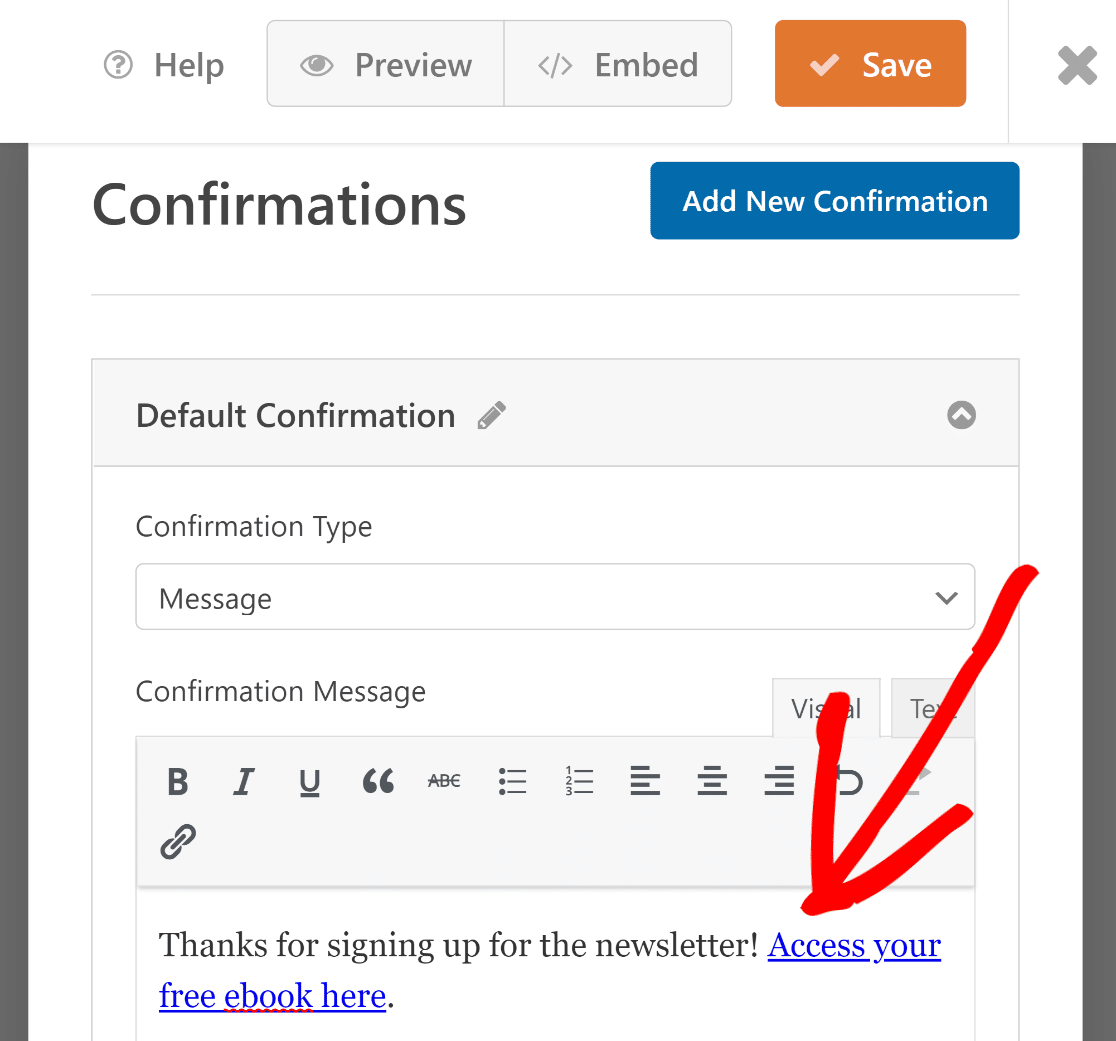
Esta mensagem aparecerá logo após alguém enviar o formulário, e o link tornará simples para que ela obtenha seu PDF.
Enviar Usuários Diretamente para a URL do PDF
O WPForms também permite que você envie os usuários diretamente para uma nova página ou arquivo logo após clicarem no botão Enviar. Acho isso útil se o PDF estiver em sua própria página.
Para fazer isso, vá para Tipo de Confirmação e escolha Ir para URL (Redirecionar). Em seguida, cole o link do seu arquivo PDF no campo URL de Redirecionamento de Confirmação.
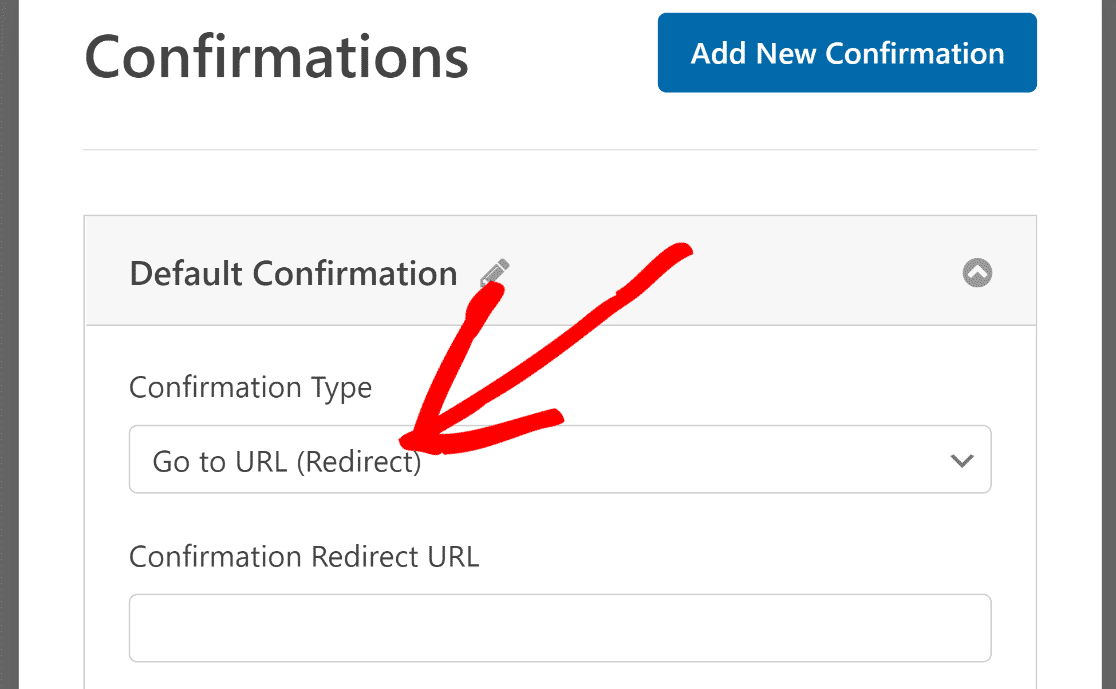
Com este método, seus visitantes irão diretamente para a página do PDF assim que enviarem o formulário.
Enviar o Link do PDF por E-mail
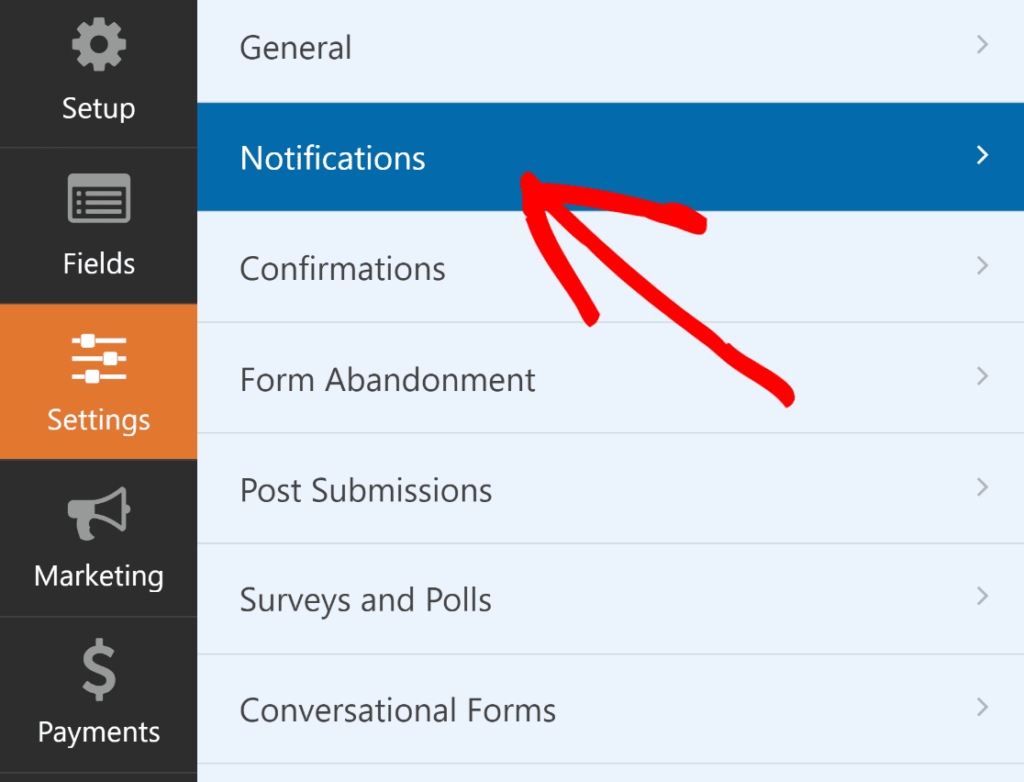
Eu costumo achar que é melhor enviar o link do PDF para os usuários por e-mail. Esta é uma boa prática porque garante que eles tenham um registro dele. Para fazer isso, clique em Configurações » Notificações.
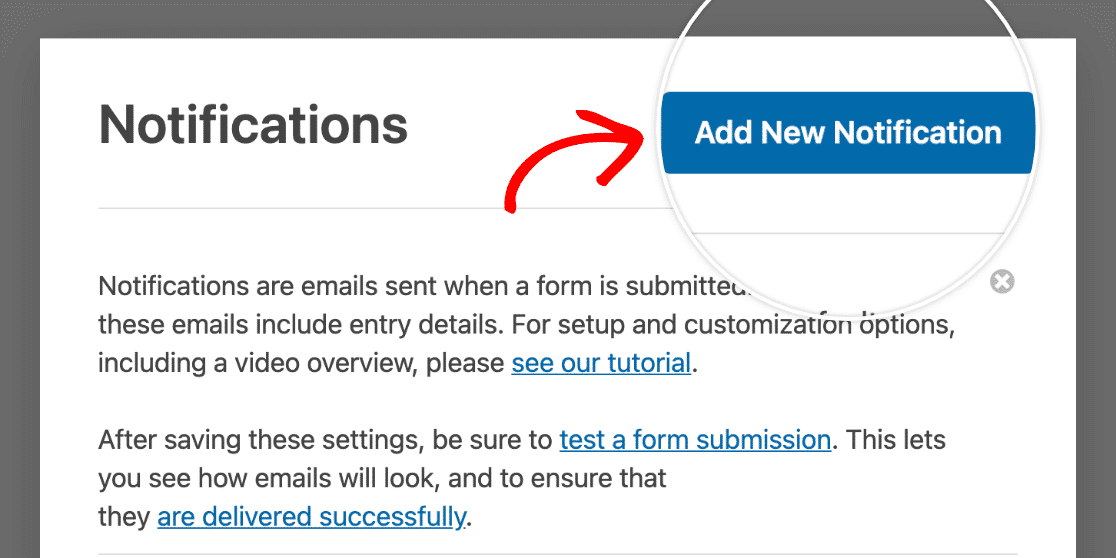
Em seguida, clique no botão chamado Adicionar Nova Notificação no canto superior direito da tela.
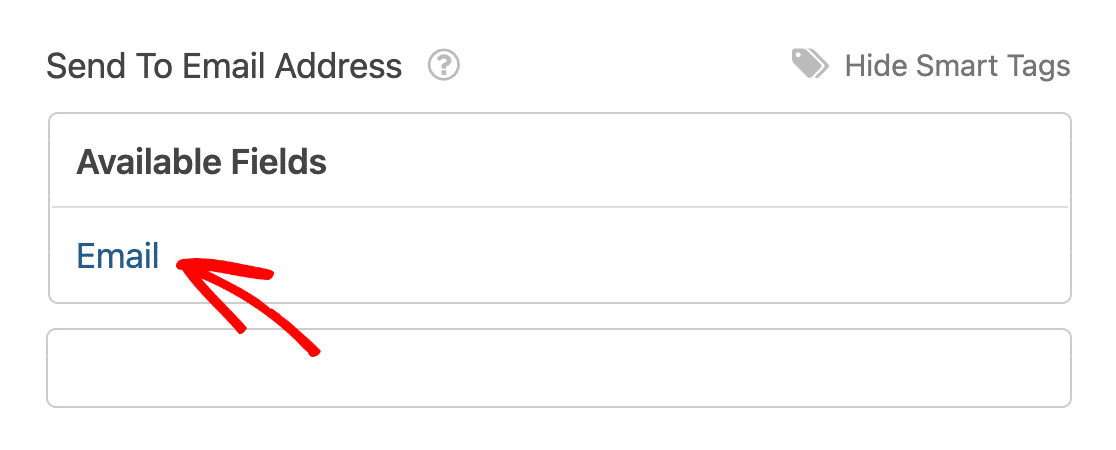
Na lista de Tags Inteligentes no campo Enviar para Endereço de E-mail, escolha E-mail. Isso obterá automaticamente o endereço de e-mail da pessoa que preencheu o formulário.
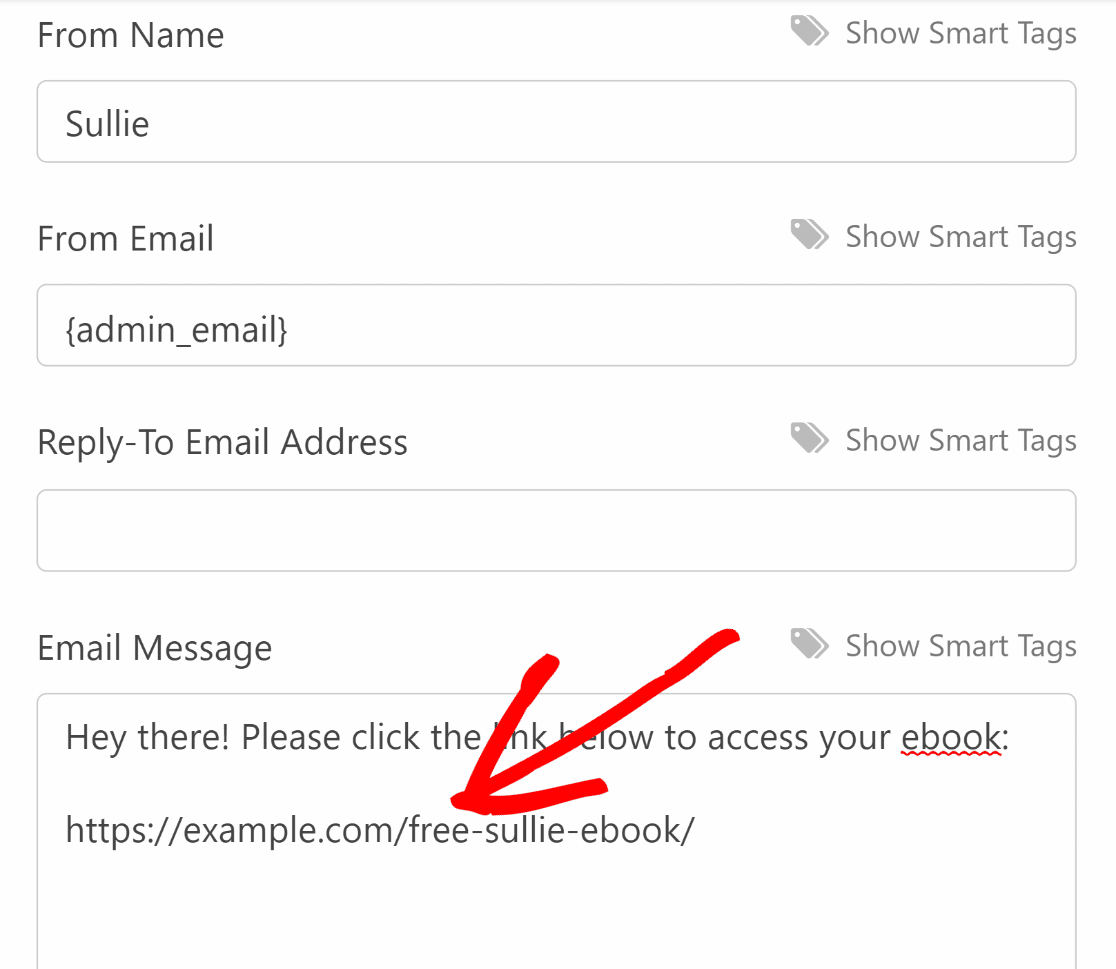
Role para baixo até encontrar o campo Mensagem de E-mail e, em seguida, coloque o link do seu PDF aqui.
Para salvar todas as suas alterações até este ponto, pressione o botão laranja Salvar no canto superior direito da tela.

Agora, toda vez que alguém preencher seu formulário de inscrição para newsletter e se inscrever, ele receberá um e-mail de notificação seu que inclui o ímã de leads que você prometeu a ele por se inscrever.
Se você achar que suas notificações de e-mail do WordPress não estão sendo entregues da maneira que deveriam, certifique-se de ler sobre como obter notificações de e-mail do WordPress usando o plugin WP Mail SMTP.
Perguntas Frequentes — Como Enviar um Anexo PDF em um E-mail de Notificação de Formulário
Enviar um anexo PDF em um e-mail de confirmação ou notificação de formulário é um tópico popular de interesse entre nossos leitores. Aqui estão as respostas para algumas perguntas comuns sobre isso:
Por que oferecer lead magnets?
Lead magnets são uma das melhores maneiras de construir sua lista de e-mails. Lead magnets são usados como um incentivo para que as pessoas se inscrevam, eles são peças de conteúdo de alta qualidade que você pode entregar assim que alguém se inscrever com sucesso.
Bons lead magnets são valiosos o suficiente para que as pessoas queiram se inscrever em sua lista de e-mails e continuar recebendo materiais de marketing de você no futuro. Alguns dos lead magnets mais comuns incluem PDFs na forma de:
- eBooks
- Checklists
- Relatórios
- Estudos de Caso
- Modelos
- Listas de Recursos
- Guias
- Infográficos
- E muito mais
Marketing por e-mail é fundamental se você deseja aumentar sua base de leitores ou clientes. É a melhor maneira de se comunicar com pessoas que estão interessadas no que você tem a oferecer.
Além disso, você é dono da sua lista de e-mails e tem controle total sobre ela o tempo todo. Sem mencionar que o marketing por e-mail é conhecido por ter o maior ROI quando comparado a outras estratégias de marketing digital, como SEO e anúncios.

Se você deseja aprender como criar um lead magnet e enviá-lo em um e-mail de marketing ou adicioná-lo às mensagens de confirmação do seu formulário, confira este tutorial útil sobre como criar um formulário simples de opt-in de lead magnet no WordPress.
Como envio um anexo em uma notificação?
Para enviar um anexo em uma notificação com o WPForms, navegue até o construtor de formulários, vá para Configurações e selecione Notificações. Lá, você pode adicionar um anexo de arquivo adicionando o link para ele.
Como envio um anexo PDF em um e-mail?
Com o WPForms, você pode facilmente enviar um anexo PDF em um e-mail adicionando o link para o PDF ao seu formulário. Assim que um usuário enviar o formulário, o WPForms anexará automaticamente o PDF à notificação por e-mail enviada a você ou ao usuário. Isso é ideal para enviar documentos como ingressos, faturas ou guias logo após o envio do formulário.
Em seguida, Imprima Envio de Formulários com WPForms
E aí está! Agora você sabe como enviar um anexo PDF em um e-mail de notificação de formulário para as pessoas quando elas se inscreverem em sua lista de e-mails. Quer salvar todas as suas entradas de formulário em PDF? Confira este artigo sobre como imprimir seus envios de formulário do WordPress em PDF.
Crie Seu Formulário WordPress Agora
Pronto para criar seu formulário? Comece hoje mesmo com o plugin de criação de formulários WordPress mais fácil. WPForms Pro inclui muitos modelos gratuitos e oferece uma garantia de devolução do dinheiro em 14 dias.
Se este artigo ajudou você, por favor, siga-nos no Facebook e Twitter para mais tutoriais e guias gratuitos do WordPress.
Pronto para criar seu formulário? Comece hoje mesmo com o plugin de criação de formulários WordPress mais fácil. WPForms Pro inclui muitos modelos gratuitos e oferece uma garantia de devolução do dinheiro em 14 dias.
Se este artigo ajudou você, por favor, siga-nos no Facebook e Twitter para mais tutoriais e guias gratuitos do WordPress.


Olá!
Existe alguma maneira possível de receber e enviar notificações (todos_os_campos) em formato .pdf ou uma Cópia Carbono em .pdf?
Obrigado!
Olá Greg,
Não temos uma maneira de fazer isso no momento, mas anotei em nossa lista de solicitações de recursos para que possamos mantê-la em nosso radar! Obrigado pela sugestão 🙂
Oi Daisy, nós também estamos procurando por essa funcionalidade – você já a implementou?
Oi Katie! Peço desculpas, mas as funcionalidades de PDF ainda não foram implementadas, no entanto, está em andamento! Ainda não temos uma previsão de data, mas por favor, volte a verificar no futuro!
Eu também adicionei seus detalhes a esta solicitação de funcionalidade específica, então você deverá receber e-mails sobre quaisquer atualizações!
Se você tiver mais alguma dúvida sobre isso, por favor entre em contato conosco se tiver uma assinatura ativa. Se não tiver, não hesite em nos fazer algumas perguntas em nossos fóruns de suporte.
Olá, essa funcionalidade já foi implementada? estamos esperando.
Oi Eyad,
Pedimos desculpas, mas as funcionalidades de PDF ainda não foram implementadas. Ainda não temos uma previsão de data, mas por favor, volte a verificar no futuro!
Nós também adicionamos seus detalhes a esta solicitação de funcionalidade específica, então você deverá receber e-mails sobre quaisquer atualizações!
Se você tiver mais alguma dúvida sobre isso, por favor entre em contato conosco se tiver uma assinatura ativa. Se não tiver, não hesite em nos fazer algumas perguntas em nossos fóruns de suporte.
Existe alguma maneira de eu enviar um PDF diferente em uma condição de seleção diferente?
Oi Maulik,
Eu recomendo dar uma olhada em nosso guia sobre como enviar e-mails de notificação condicionais no WPForms. 🙂
Existe uma maneira de o PDF ser baixado ao pressionar o botão ENVIAR, em vez de através de um link?
Oi Bob,
Não temos uma maneira de fazer isso no momento, mas anotei em nossa lista de solicitações de recursos para que possamos mantê-la em nosso radar! Obrigado pela sugestão 🙂
Vocês já adicionaram isso… é realmente importante em comparação com um link
Oi John – Sim, já o temos em nossa lista de solicitações de funcionalidades para que a equipe de desenvolvimento possa considerá-lo ao decidir sobre novas funcionalidades para o futuro.
Obrigado pela sua paciência!
Só estou verificando se essa opção já está disponível?
Olá Anzela! Ainda não lançamos um complemento PDF para o plugin WPForms, mas é algo em que estamos trabalhando para fornecer em uma próxima versão.
Certamente anunciaremos quando estiver disponível, então verifique com frequência ou assine nossas newsletters 🙂
Obrigado!
Já está disponível? Ainda preciso muito desse recurso
Oi Monique – Receio que ainda não esteja disponível, definitivamente queremos ter um complemento PDF, mas não temos uma data estimada no momento. Vou votar a favor da solicitação em seu nome. Obrigado pela sua paciência.
Olá, temos um problema apenas no Gmail, quero dizer que todas as pessoas com um e-mail no Gmail não estão recebendo o e-mail. Qual é o problema?
Olá Nicolas,
Sinto muito que você esteja tendo problemas com a entrega de e-mails! Eu recomendo fortemente que você confira nosso artigo sobre como corrigir problemas de entrega de e-mail com o plugin WP Mail SMTP.
Espero que isso ajude!
Isso parece apenas adicionar um link para download – há alguma maneira de realmente anexar o documento PDF ao e-mail. Para que o lead não clique em um link, mas sim veja um arquivo PDF anexado ao e-mail?
Olá Jason,
O WPForms não suporta a inclusão de anexos em e-mails no momento. O motivo é que isso pode prejudicar a entrega de e-mails. Diferentes provedores de e-mail têm limites diferentes para o tipo e tamanho de arquivos que podem aceitar. Enviar arquivos que não passam nessas regras, na maioria das vezes, significa que o e-mail não será entregue ou retornará.
Sinto muito por não termos exatamente o que você procura, mas espero que isso ajude!
Olá Daisy… O formulário que estamos criando permitirá que os usuários enviem arquivos para nós. Não queremos que os arquivos sejam armazenados no servidor e preferiríamos que fossem anexados em vez de vinculados de volta ao site. Como podemos fazer isso?
Olá Shomari! Parece que você já entrou em contato com a Equipe de Suporte, mas caso tenha perdido a resposta deles, nosso plugin não suporta a inclusão/anexação de arquivos em e-mails no momento. O motivo é que isso pode prejudicar a entrega de e-mails. Diferentes provedores de e-mail têm limites diferentes para o tipo e tamanho de arquivos que podem aceitar. Enviar arquivos que não passam nessas regras, na maioria das vezes, significa que o e-mail não será entregue ou retornará.
Todos os uploads de arquivos também precisariam ir para o seu servidor inicialmente. No entanto, no caso de você estar preocupado com terceiros acessando os arquivos enviados, o plugin adiciona um hash exclusivo ao final do nome do arquivo (ex: meu-logo-570543445db74.png), para que o arquivo enviado não seja facilmente encontrado ao pesquisar pelo arquivo.
Se você tiver mais alguma dúvida, a Equipe de Suporte terá prazer em continuar ajudando você 🙂
Olá,
Estou tentando usar um link para um PDF em um e-mail de notificação. Mas o link no e-mail não é clicável (então você não pode acessar o PDF). Além de não ser clicável, ele parece um link (é da cor do link e apenas o texto que deveria ser exibido – não a URL ou qualquer código – é visível).
Olá Scott – Parece-me que algo no HTML provavelmente precisa ser alterado, mas é difícil dizer com certeza sem uma análise mais detalhada. Quando tiver um tempo, você poderia entrar em contato com nossa equipe de suporte com mais detalhes?
Se você tiver uma licença WPForms, abra um ticket de suporte, caso contrário, oferecemos suporte complementar limitado para usuários Lite. Obrigado! 🙂
Olá, isso foi resolvido? Estou tendo o mesmo problema.
Olá Illary – Este não é um bug geral, precisamos verificar o site específico para solucionar o problema. Eu sugiro entrar em contato com a equipe de suporte para isso.
Se você tiver uma licença WPForms, terá acesso ao nosso suporte por e-mail, então por favor envie um ticket de suporte.
Caso contrário, fornecemos suporte complementar limitado no fórum de suporte do WPForms Lite no WordPress.org.
Obrigado 🙂
Devo ter feito algo errado ou estou confuso. Segui estes passos, mas o link de download do PDF foi incluído no e-mail de notificação que recebi como administrador e não enviado para a pessoa que preencheu o formulário de contato. Qualquer ajuda seria apreciada.
Olá Dave!
Muito provavelmente você o incluiu na notificação errada, aquela que vai para o administrador do site.
Você terá que verificar novamente.
Se você tiver uma licença WPForms, você tem acesso ao nosso suporte por e-mail, então por favor abra um ticket de suporte.
Caso contrário, oferecemos suporte complementar limitado no fórum de suporte do WPForms Lite no WordPress.org.
Tenha um bom dia 🙂
Tentei incluir um link para um PDF na notificação por e-mail, mas o link não está clicável. Se eu copiar o link, ele fica assim: x-webdoc://630916B8-D6DE-4633-B34E-8D8570739C2A/”http://swissphotonscience.ch/wp-content/uploads/2020/09/Invoice-SSPh-membership-fees-2020.pdf”.
Antes do link real, o link do e-mail contém a parte x-webdoc, que é o motivo pelo qual o link não funciona. Como resolvo isso?
Olá Jan — Teremos prazer em ajudar! Quando tiver um tempo, entre em contato conosco no suporte para que possamos ajudar, por favor abra um ticket de suporte aqui.
Obrigado 🙂
Olá. Você conseguiu resolver esse problema?
Olá Enrique – Desculpe pelo problema que você está enfrentando. Na maioria das vezes, esse problema se deve a alguma configuração incorreta do WordPress ou a problemas de permissão de arquivos. Nossa equipe de suporte poderá ajudá-lo melhor com isso.
Se você tiver uma licença WPForms, terá acesso ao nosso suporte por e-mail, portanto, envie um ticket de suporte. Caso contrário, oferecemos suporte complementar limitado no fórum de suporte do WPForms Lite no WordPress.org.
Obrigado 🙂
Parece que há um bug no envio do link pela seção de mensagens. Quando abro o e-mail, o texto desejado não é clicável e vi esse mesmo problema em alguns tickets anteriores.
Eu até verifiquei o código de inspeção da página e não havia nenhuma tag HTML, quero dizer.
Você poderia verificar e resolver este problema? Eu realmente preciso disso. Agradeço antecipadamente.
Tentei ambas as versões do modelo HTML e do e-mail simples. Ambas tiveram o mesmo problema.
Olá Mehran – Sinto muito que você esteja tendo problemas com anexos de arquivos. Você poderia criar um ticket de suporte aqui para que nossa equipe de suporte possa ajudar ainda mais.
Obrigado!
posso saber se o documento pdf vai como anexo para o e-mail dos destinatários ou um link que acaba baixando o anexo ao clicar?? também se é possível configurar o formulário para enviar o documento de você para seus amigos??
Olá Dinesh, sinto muito, mas não vai como anexo, mas como um link.
Em relação à pergunta "é possível configurar o formulário para enviar o documento de você para seus amigos??", para garantir que respondamos à sua pergunta da forma mais completa possível e evitar qualquer confusão, você poderia entrar em contato com nossa equipe?
Se você tiver uma licença WPForms, terá acesso ao nosso suporte por e-mail, portanto, envie um ticket de suporte. Caso contrário, oferecemos suporte complementar limitado no fórum de suporte do WPForms Lite no WordPress.org.
Obrigado.
WP-Forms é um ótimo provedor quando se trata de formulários WordPress. Como é que você não consegue adicionar uma função tão simples como o envio de arquivos com um e-mail de confirmação. O link é inútil, a maioria dos meus clientes o perdem porque assumem que receberão um anexo.
Olá Siegmo, ainda não lançamos um complemento PDF para o plugin WPForms, no entanto, é algo em que estamos trabalhando para fornecer em um lançamento futuro.
Teremos certeza de anunciar quando ele estiver disponível, então verifique com frequência ou assine nossas newsletters.
Obrigado!
Eu apoio o pedido para poder enviar notificações e confirmações em formato PDF. Esse recurso seria extremamente útil.
Votado adicionado! Obrigado por compartilhar seu interesse aqui! :)
Estou planejando comprar o plugin se os seguintes pontos estiverem presentes:
1. você tem um arquivo de assinatura?
2. podemos enviar os dados preenchidos como um pdf no e-mail com uma assinatura?
Olá Pravin – Sim, temos o Signature Addon disponível na licença Pro ou planos superiores!
Em relação à versão em PDF do formulário preenchido, peço desculpas, mas atualmente não temos esse recurso. Concordo que seria muito útil, no entanto. Anotei a solicitação de recurso e a manteremos em nosso radar enquanto planejamos nosso roteiro para o futuro.
Enquanto isso, existem algumas opções que você pode considerar, dependendo de seus objetivos específicos:
1) Você pode configurar e-mails de notificação do formulário para enviar um e-mail com o conteúdo da entrada enviada. A maioria dos navegadores permitirá que você salve um e-mail como PDF (aqui está um exemplo para Chrome). Caso ajude, aqui está nosso tutorial sobre como configurar e-mails de notificação.
2) Você pode criar manualmente PDFs de cada entrada imprimindo. Aqui está nosso tutorial com todos os detalhes.
3) Você pode anexar um arquivo CSV para download ao e-mail de notificação que contém as informações que os usuários enviam através do seu formulário. Este arquivo também pode incluir pontos de dados extras, como o ID da entrada, o endereço IP do usuário e muito mais. Aqui está nosso tutorial com todos os detalhes.
Obrigado 🙂
criei um formulário no wpforms e quero enviar todas as entradas em formato de tabela, como uma tabela com linhas e cabeçalho. não há opção para isso. selecionei o modelo HTML e adicionei a tag table do HTML e tentei enviar a notificação por e-mail, mas quando recebo a notificação, o corpo da tabela não se ajusta para começar, tenho que rolar para baixo para ver a tabela. quando inspeciono o elemento, ele adicionou muitas tags br. existe alguma solução?
Olá – Teremos prazer em ajudar! Quando tiver um tempo, por favor, entre em contato conosco pelo suporte para que possamos ajudar.
Se você tiver uma licença WPForms, terá acesso ao nosso suporte por e-mail, então por favor envie um ticket de suporte.
Caso contrário, oferecemos suporte complementar limitado no fórum de suporte do WPForms Lite no WordPress.org.
Obrigado 🙂
Olá,
Tenho um formulário criado com o WpForm e queremos enviar todos os campos em formato PDF junto com os campos no e-mail. É possível usando o WpForms?
Olá Salman – Peço desculpas, mas atualmente não temos esse recurso. Concordo que seria muito útil, no entanto. Anotei a solicitação de recurso e a manteremos em nosso radar enquanto planejamos nosso roteiro para o futuro.
Enquanto isso, existem algumas opções que você pode considerar, dependendo de seus objetivos específicos:
1) Você pode configurar e-mails de notificação do formulário para enviar um e-mail com o conteúdo da entrada enviada. A maioria dos navegadores permitirá que você salve um e-mail como PDF (aqui está um exemplo para Chrome). Caso ajude, aqui está nosso tutorial sobre como configurar notificações por e-mail.
2) Você pode criar manualmente PDFs de cada entrada imprimindo. Aqui está nosso tutorial com todos os detalhes.
3) Você pode anexar um arquivo CSV para download ao e-mail de notificação que contém as informações que os usuários enviam através do seu formulário. Este arquivo também pode incluir pontos de dados extras, como o ID da entrada, o endereço IP do usuário e muito mais. Aqui está nosso tutorial com todos os detalhes.
Obrigado 🙂
Olá! Vocês já têm o addon de PDF? Vejo que os usuários pedem isso há mais de 3 anos. Estou escolhendo entre WPForms e ContactForm7 + Ultimate addon (o arquivo PDF está incluído na versão gratuita). E é essencial ter a opção de enviar um arquivo PDF do que foi preenchido no formulário. Por favor, me avisem se vocês têm. Obrigado.
Olá Michel. Obrigado pelo seu feedback! Posso dizer que este recurso está em discussão ativa. Não consigo compartilhar mais detalhes neste momento, mas é ótimo que você comentou para que possamos ter uma medida de quão popular é essa solicitação. Obrigado por passar para comentar.