


Resumo de IA
Você quer criar uma pesquisa de Net Promoter Score no WordPress?
Uma pesquisa de Net Promoter Score (NPS) é uma ferramenta super útil que indica o quão satisfeitos seus clientes estão com você e o que eles pensam sobre seu negócio.
Neste post, mostraremos como criar um formulário de NPS no WordPress para que você possa entender melhor seus clientes.
Crie seu Formulário de Pesquisa NPS
Neste Artigo
- Passo 1: Instalar o WPForms
- Passo 2: Instale o Addon de Pesquisas e Enquetes
- Passo 3: Use o Modelo de Formulário de Pesquisa NPS
- Passo 4: Configure a Lógica Condicional do Formulário NPS
- Passo 5: Limite as Entradas para o seu Formulário de Pesquisa NPS
- Passo 6: Configure as Notificações do seu Formulário de Pesquisa NPS
- Passo 7: Configure as Confirmações do seu Formulário
- Passo 8: Adicione sua Pesquisa NPS ao seu Site WordPress
- Passo 9: Veja o Cálculo do seu NPS
O que é uma Pesquisa de Net Promoter Score?
Uma pesquisa de Net Promoter Score (NPS) mede os sentimentos dos seus clientes em relação à sua marca.
Os resultados de uma pesquisa NPS podem ajudar você a determinar a probabilidade de seus clientes permanecerem leais a você e também a promover seu negócio com um boca a boca positivo.
O NPS varia de 0 a 10. Os melhores promotores do seu negócio geralmente são os respondentes que lhe dão uma pontuação de 9 ou 10. Por outro lado, os clientes que lhe dão uma pontuação de 6 ou inferior geralmente são seus detratores.
Os respondentes que ficam entre esses dois extremos com uma pontuação de 7 ou 8 provavelmente são clientes passivos que não sentem nada em relação ao seu negócio.
Portanto, se você está curioso sobre como seus clientes o percebem, uma pesquisa NPS é a ferramenta perfeita para você.
Como Criar um Formulário de Pesquisa NPS no WordPress
É bastante fácil construir um formulário de pesquisa NPS no WordPress com o plugin certo.
Basta seguir as instruções passo a passo abaixo para aprender como.
Passo 1: Instalar o WPForms
WPForms é o plugin WordPress mais fácil de usar para criar formulários de pesquisa NPS. Você pode criar qualquer formulário sem esforço diretamente do seu painel do WordPress usando o WPForms.
Recomendamos a aquisição da licença WPForms Pro porque ela inclui o addon de Pesquisas e Enquetes. Precisaremos deste addon para acessar o campo NPS e os poderosos recursos de relatórios de pesquisa do WPForms.

Depois de comprar a licença necessária, você pode prosseguir e instalar o WPForms em seu site. Para mais detalhes, veja este guia passo a passo sobre como instalar um plugin no WordPress.
Na próxima etapa, instalaremos um addon necessário para acessar o campo NPS.
Passo 2: Instale o Addon de Pesquisas e Enquetes
Vamos instalar o addon de Pesquisas e Enquetes agora.
No seu painel do WordPress, navegue até WPForms » Addons.

Na próxima tela, encontre o addon de Pesquisas e Enquetes e clique no botão Instalar Addon abaixo dele.
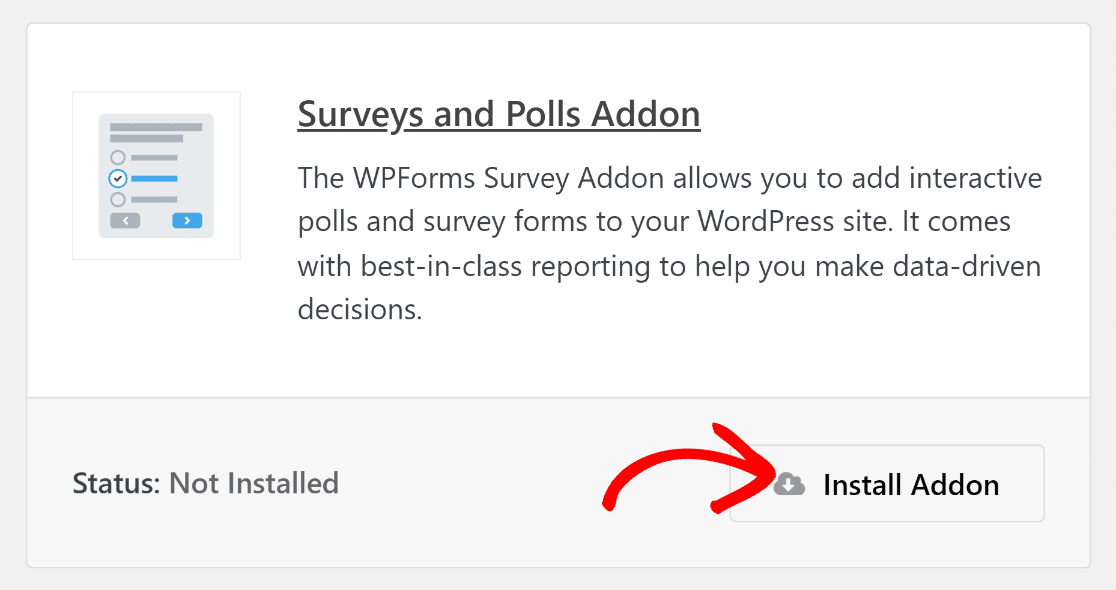
O addon terminará de instalar em apenas alguns segundos. Quando o Status indicar “Ativo”, significa que o addon foi instalado com sucesso.
É hora de começar a construir o formulário de pesquisa NPS agora!
Passo 3: Use o Modelo de Formulário de Pesquisa NPS
Na sua área de administração do WordPress, clique em WPForms » Adicionar Novo.

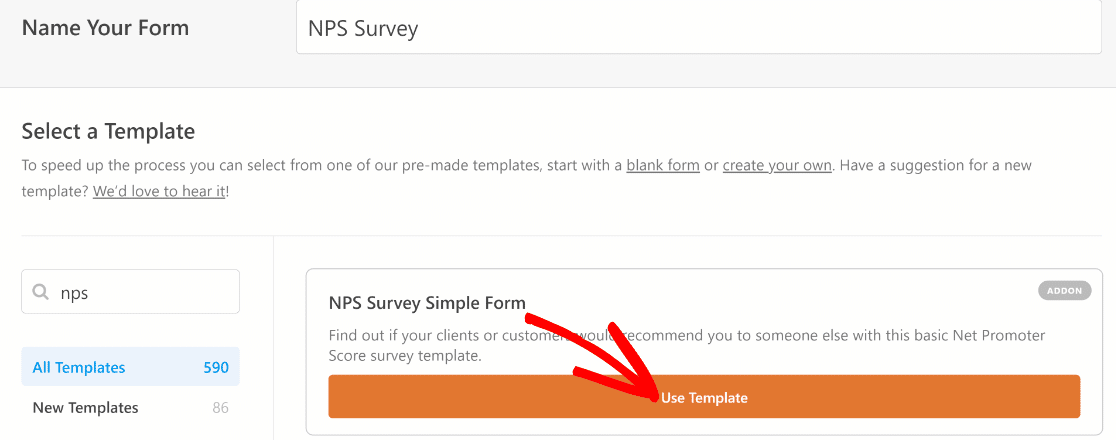
Na tela de configuração, você pode nomear seu formulário para identificá-lo facilmente mais tarde, caso precise fazer edições. Se você rolar para baixo, encontrará centenas de modelos de formulário prontos para uso.
Usaremos o Formulário Simples de Pesquisa NPS neste exemplo (embora você também possa usar a variante aprimorada do mesmo modelo ou criar seu formulário do zero, se desejar). Passe o cursor sobre o modelo e pressione Usar Modelo para continuar.
Depois de fazer isso, você será levado ao construtor de formulários com seu modelo carregado.
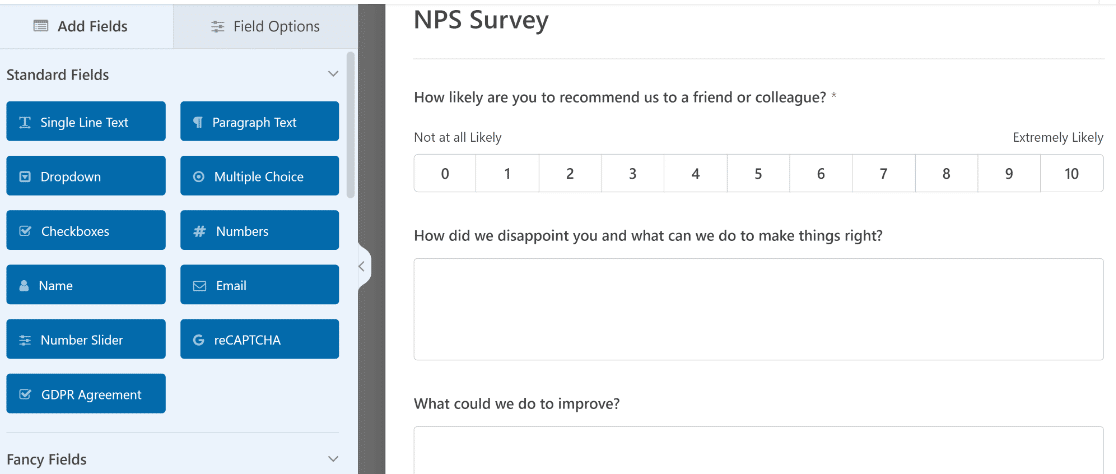
Este modelo é ideal para coletar feedback de seus clientes. Mas você pode fazer alterações neste modelo se desejar adicionar campos adicionais para coletar mais detalhes e insights de seus clientes.
Certifique-se de pressionar Salvar quando terminar de fazer alterações em seu formulário.

Ótimo! Agora que todos os campos do seu formulário estão prontos, podemos continuar configurando a lógica condicional.
Passo 4: Configure a Lógica Condicional do Formulário NPS
Esta é uma das coisas mais legais sobre o campo de formulário Net Promoter Score no WPForms. Ele foi projetado para funcionar com lógica condicional para que você possa obter ainda mais informações de seus visitantes do site quando eles preencherem seu formulário, independentemente de suas respostas.
Aqui está o que já está pré-construído com lógica condicional neste formulário de feedback NPS:
- Se alguém responder ao seu campo NPS como um passivo (7-8), isso exibirá uma caixa de texto perguntando O que poderíamos fazer para melhorar?
- Se alguém responder ao seu campo NPS como um detrator (0-6), isso exibirá uma caixa de texto perguntando Como o decepcionamos e o que podemos fazer para corrigir as coisas?
E se você quiser editar a lógica condicional em seu formulário, clique em um campo de parágrafo que você gostaria de editar e selecione Lógica Inteligente em Opções de Campo no painel esquerdo.
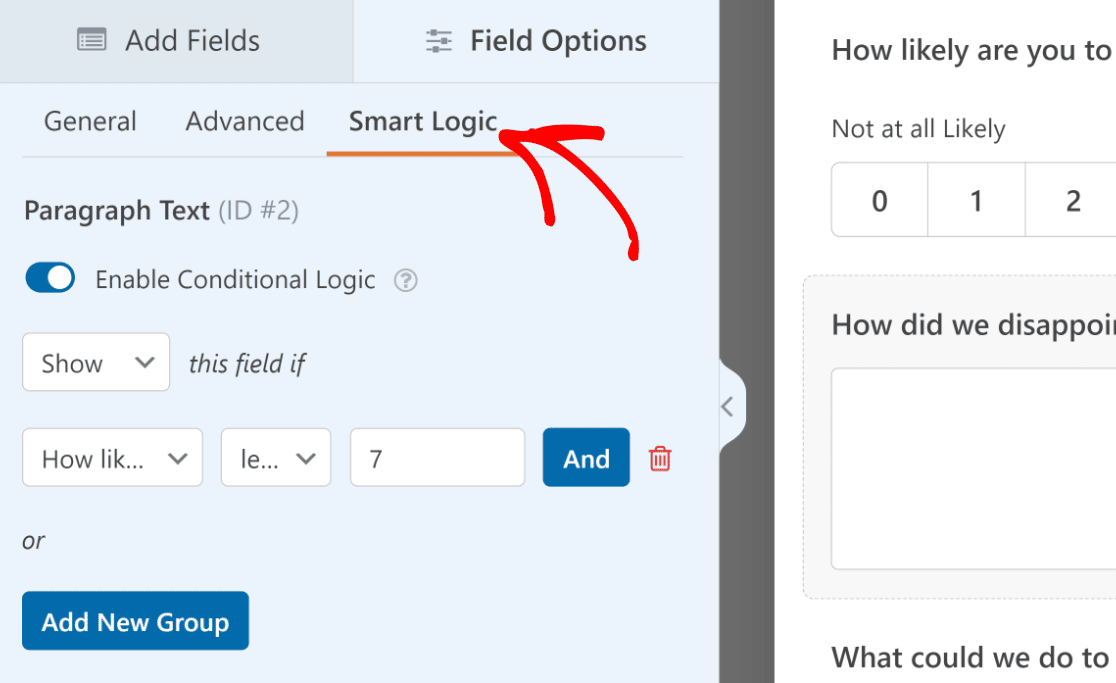
Então você pode simplesmente usar os campos de lógica condicional para atender às suas necessidades.
Enquanto você trabalha com lógica condicional em seus formulários, certifique-se de conferir nossas sugestões para usar lógica condicional para criar formulários matadores.
Passo 5: Limite as Entradas para o seu Formulário de Pesquisa NPS
É importante que cada cliente responda à sua pesquisa apenas 1 vez para obter resultados precisos. Você pode restringir o número de entradas no WPForms usando o addon Form Locker.
Você pode instalar este addon seguindo um processo semelhante ao que você fez na etapa 2. Saia do seu construtor de formulários (certifique-se de salvar todas as configurações primeiro) e vá para WPForms » Addons e clique no botão Instalar Addon sob o addon Form Locker.
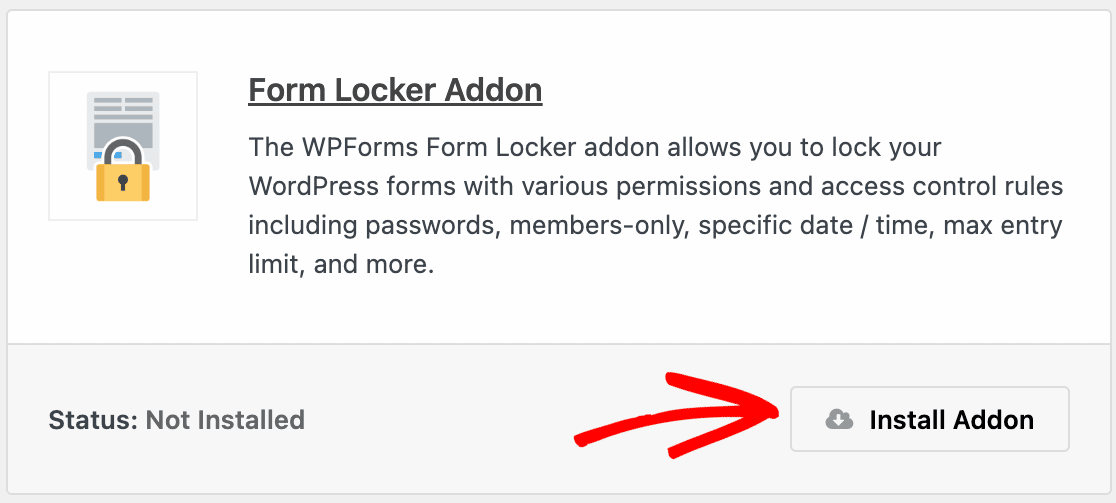
Após instalar este addon, você poderá definir limites de entrada para o seu formulário Net Promoter Score.
Retorne ao seu formulário de pesquisa NPS localizando-o na tela WPForms » Todos os Formulários .
Agora, você poderá acessar as configurações do Form Locker navegando para Configurações » Form Locker.
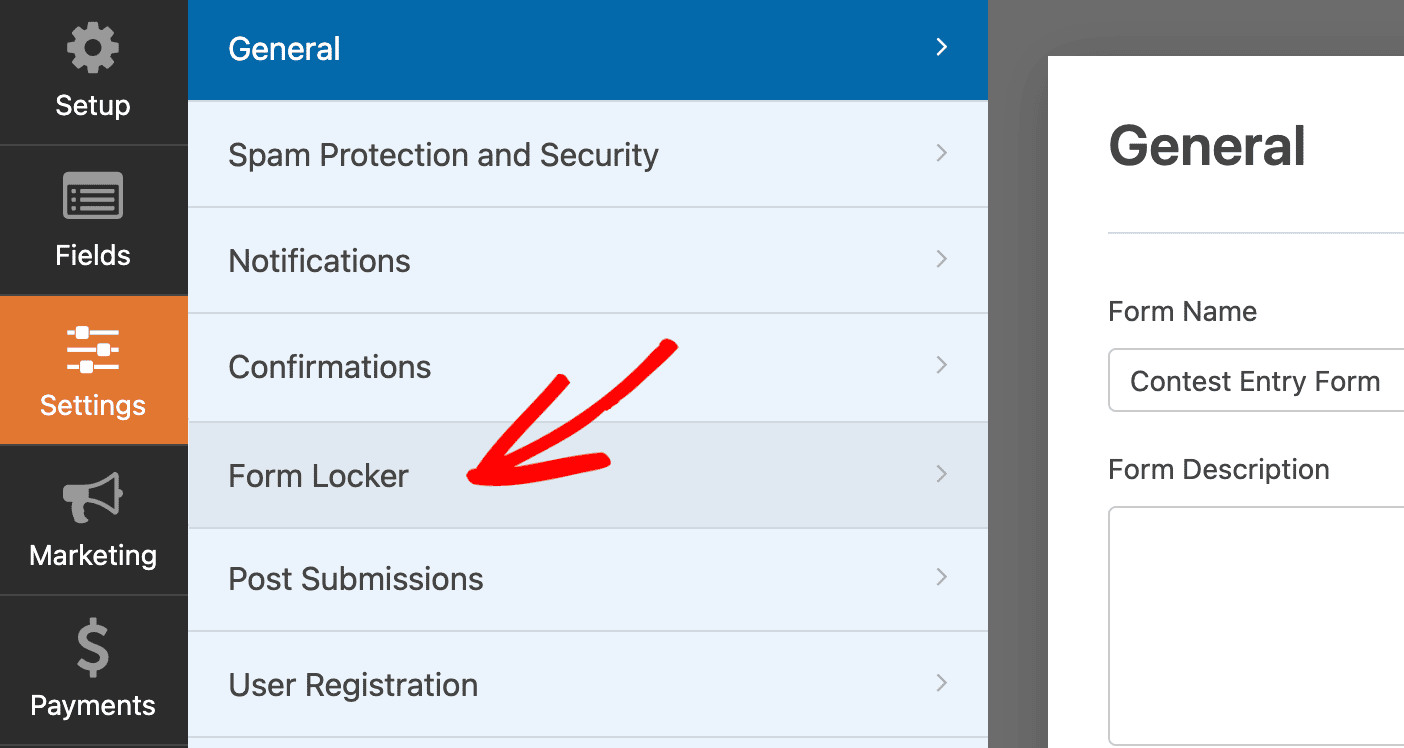
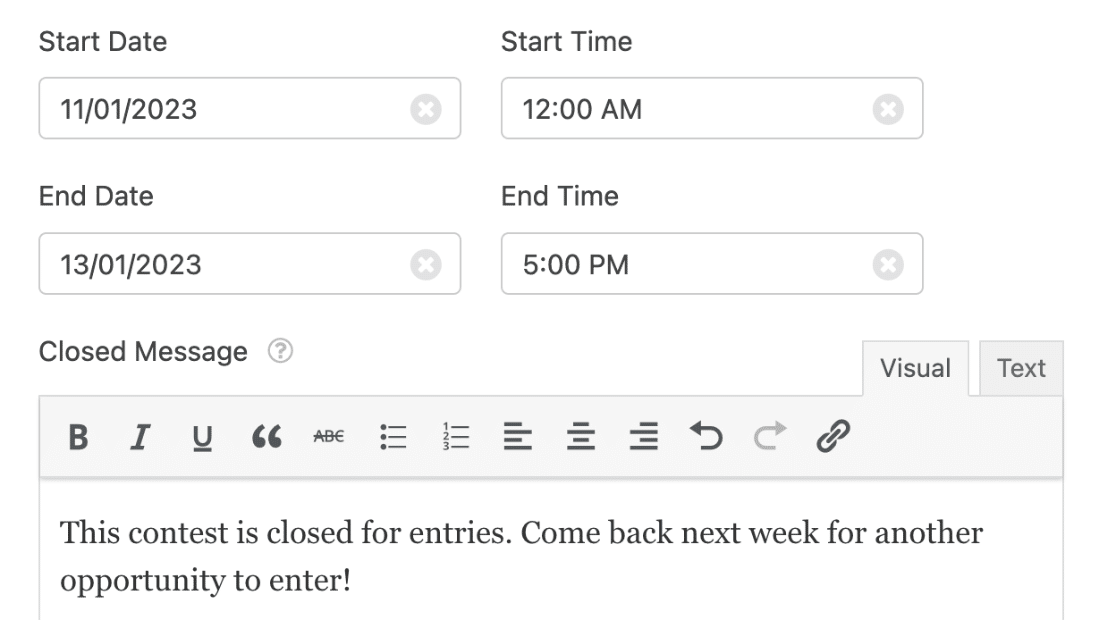
É uma boa ideia agendar seu formulário para que ele aceite envios apenas durante um período específico. Você pode criar um cronograma para o seu formulário de pesquisa clicando no botão de alternância Agendamento de Formulário dentro das configurações do Form Locker.
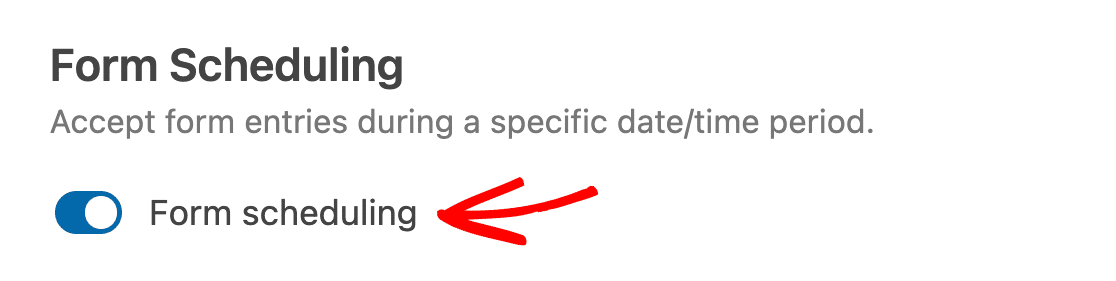
Em seguida, use os campos de data e hora para especificar a duração. Você também pode editar a Mensagem Fechada para torná-la apropriada para o seu caso.
Ao lado dessas configurações, você também encontrará a seção Limites e Restrições de Entrada. Quando você usa o interruptor ao lado de Habilitar limite de entrada do usuário e, em seguida, marca a caixa de seleção Restringir por IP, novos campos serão abertos. Você pode especificar o limite de entrada e o período de tempo durante o qual o limite deve permanecer válido usando esses campos.
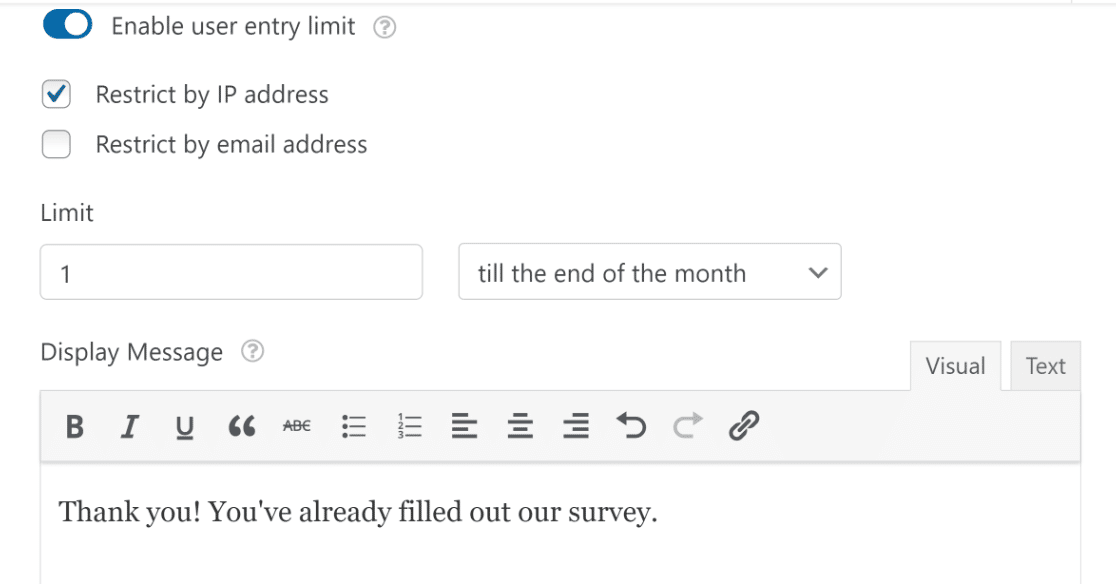
Para mais detalhes, consulte nosso guia sobre limitar entradas de formulário do WordPress.
Passo 6: Configure as Notificações do seu Formulário de Pesquisa NPS
O WPForms envia automaticamente uma notificação toda vez que uma nova entrada para o seu formulário de pesquisa NPS é enviada.
Por padrão, essa notificação é enviada para o seu e-mail de administrador. Mas você pode editar o destinatário, bem como o conteúdo dessas notificações diretamente do construtor de formulários.
Para editar as notificações do formulário, selecione Configurações » Notificações.

Para obter ajuda com esta etapa, consulte nossa documentação sobre como configurar notificações de formulário no WordPress.
Passo 7: Configure as Confirmações do seu Formulário
As confirmações são exibidas na página imediatamente após um usuário pressionar o botão Enviar.
Assim como as notificações, você pode editar as configurações de confirmação do seu formulário de pesquisa.
Você pode configurar a confirmação indo para Configurações » Confirmação.
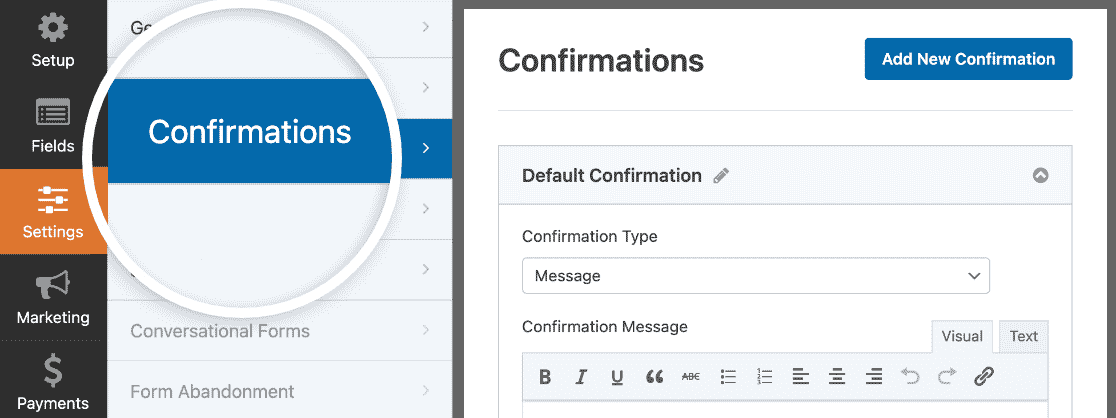
O WPForms permite que você escolha entre três tipos de confirmações:
- Mensagem. Esta confirmação exibe uma mensagem simples depois que um respondente da pesquisa NPS envia seu formulário.
- Mostrar Página. Este tipo de confirmação levará os visitantes do site a qualquer URL fornecida em seu site. Para obter ajuda com esta etapa, consulte nosso tutorial sobre redirecionar visitantes do site para uma página de agradecimento, bem como nosso guia para criar páginas de agradecimento eficazes.
- Ir para URL (Redirecionar). Se você quiser redirecionar os respondentes para um site diferente, você pode usar este tipo de confirmação.
Para instruções passo a passo, consulte esta documentação sobre configuração de confirmações de formulário.
Passo 8: Adicione sua Pesquisa NPS ao seu Site WordPress
Depois de criar seu formulário de pesquisa Net Promoter Score, é hora de incorporá-lo em seu site.
O WPForms permite adicionar seus formulários em vários locais do seu site, incluindo posts do blog, páginas e áreas de widget da barra lateral.
Para iniciar o processo de incorporação, clique no botão Incorporar.

Você verá uma janela modal que lhe dará a opção de incorporar seu formulário em uma página existente ou incorporá-lo em uma nova página completamente.
Neste exemplo, incorporaremos nosso formulário de Pesquisa Net Promoter em uma nova página clicando em Criar Nova Página.

Depois disso, você poderá dar um nome à nova página em que está incorporando este formulário. Em seguida, pressione o botão Vamos! quando estiver pronto.

Neste ponto, você será levado ao editor da sua página do WordPress, onde encontrará seu formulário de pesquisa NPS já incorporado.
Você pode fazer quaisquer alterações no conteúdo da sua página aqui, se desejar. Quando tudo estiver do jeito que você quer, prossiga e pressione Publicar no canto superior direito.
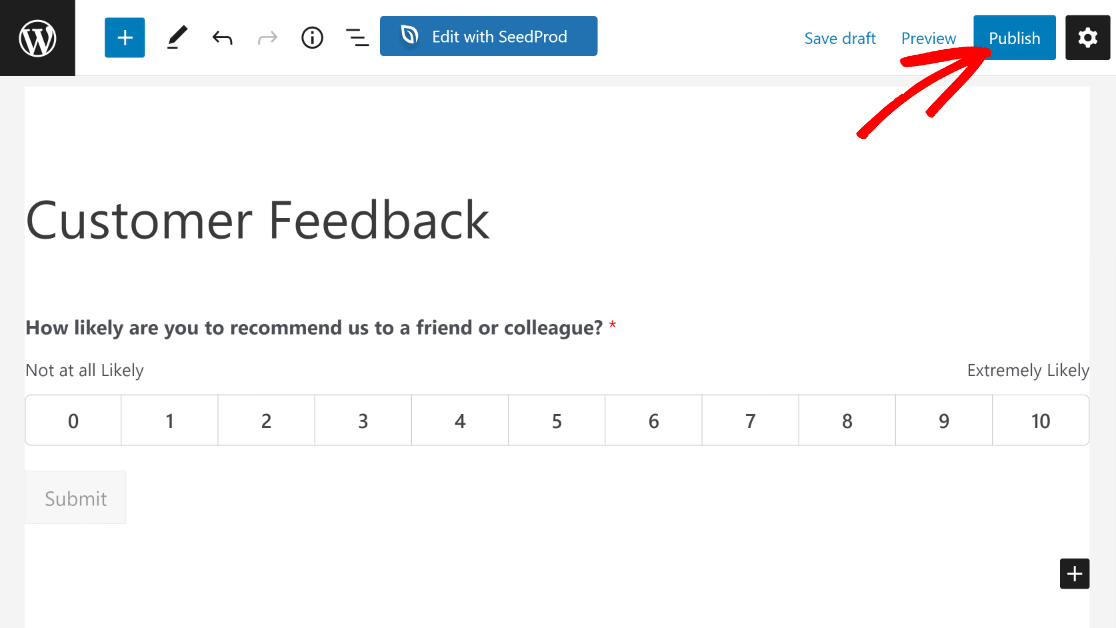
Com o formulário publicado, você pode prosseguir e conferir. Veja como ele ficou para nós.
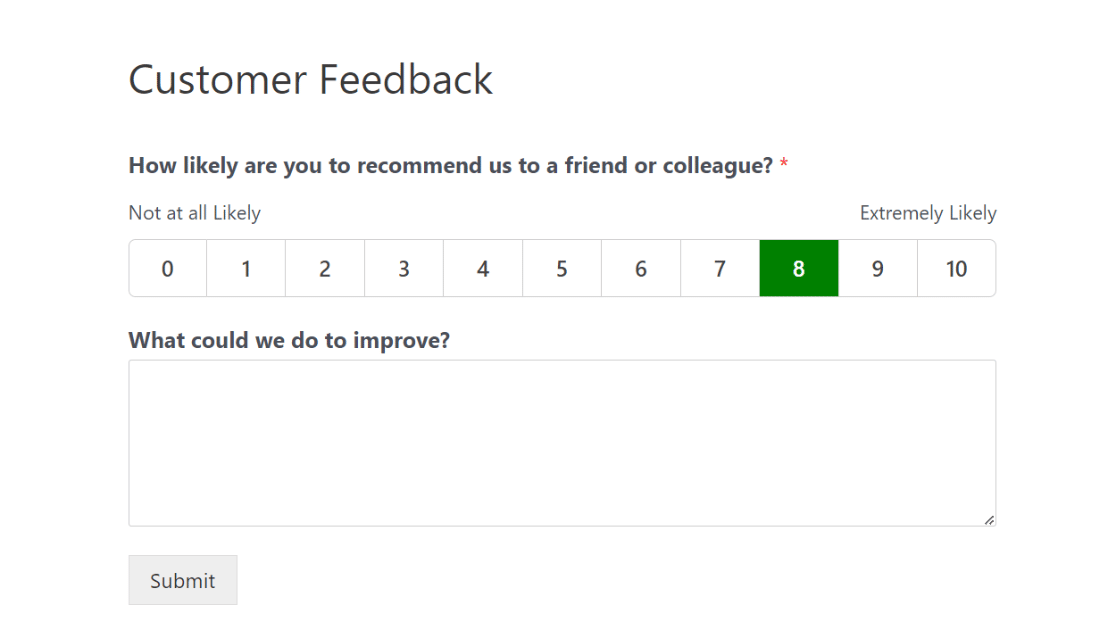
Você pode esperar que seus clientes respondam ao formulário assim que começarem a vê-lo.
Mas como visualizar os resultados da pesquisa?
Felizmente, o WPForms também torna isso fácil, como mostramos na próxima etapa.
Passo 9: Veja o Cálculo do seu NPS
O WPForms começará a calcular seu NPS assim que os clientes começarem a preencher seu formulário.
Para ver esses resultados, vá para WPForms » Todos os Formulários. A partir daí, passe o mouse sobre o nome do formulário para exibir os itens de menu extras e clique em Resultados da Pesquisa.
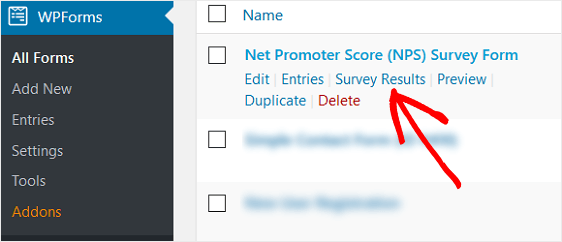
Uma vez na página Resultados da Pesquisa, você poderá ver os cálculos do seu Net Promoter Score.
A ferramenta de relatórios de pesquisa do WPForms é extremamente poderosa e suporta vários estilos de gráficos diferentes para facilitar a interpretação dos resultados da sua pesquisa.
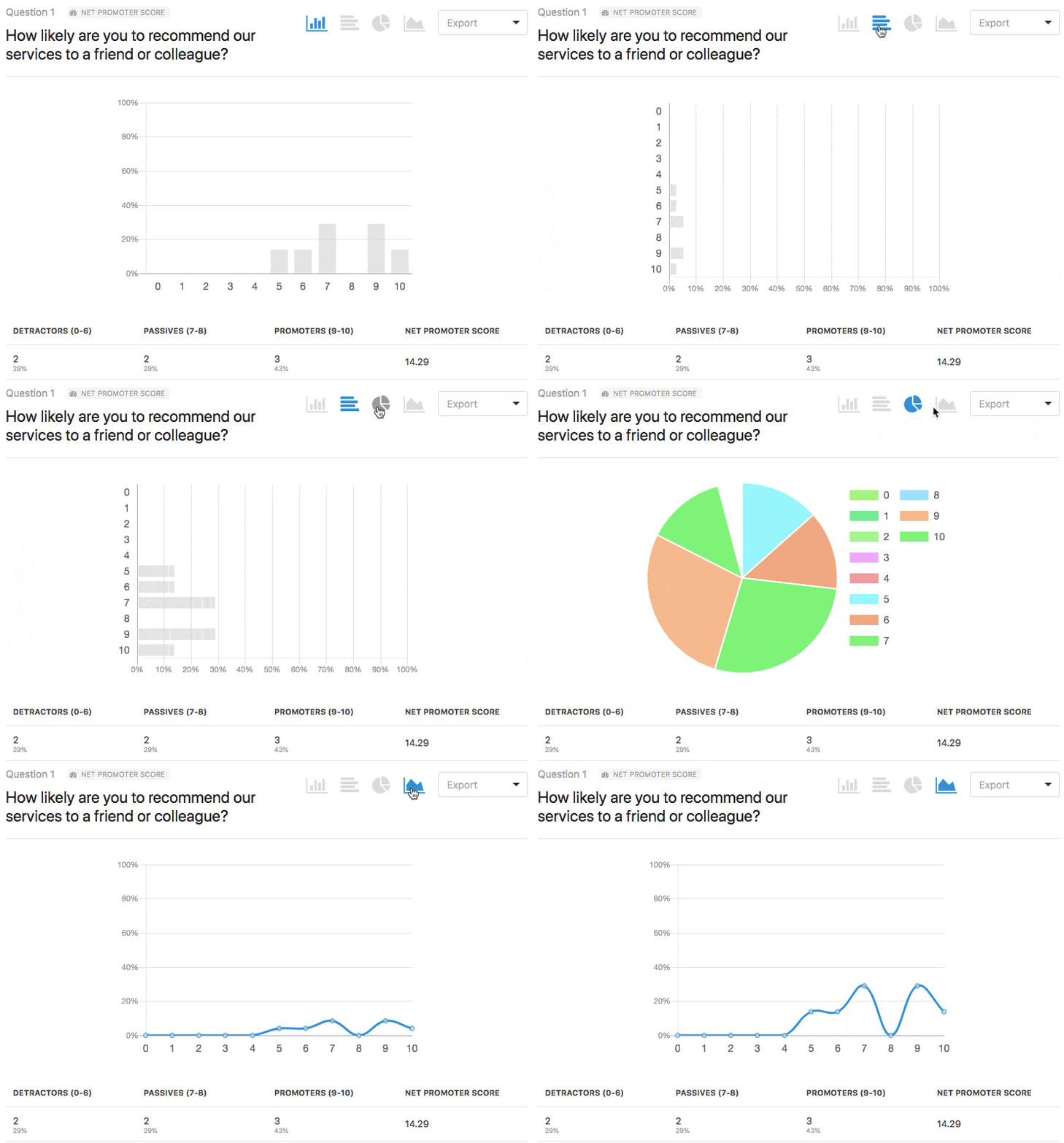
Você verá o número de detratores, passivos e promotores que preencheram seu formulário de pesquisa NPS. Você também verá um cálculo do seu Net Promoter Score final geral.
E aí está! Agora você sabe como criar uma pesquisa de Net Promoter Score para medir como seus clientes realmente se sentem sobre seu negócio e identificar áreas de melhoria.
Perguntas Frequentes
Abaixo estão algumas das perguntas mais frequentes que recebemos sobre Pesquisas NPS.
O que é um Bom Score NPS?
Geralmente, quanto maior o NPS, maior a lealdade da sua empresa. Uma pontuação acima de 0 pode ser considerada boa, pois significa que você tem clientes suficientes servindo como promotores do seu negócio.
Mas para realmente se destacar, você deve ter como objetivo um NPS acima de 50. Isso significa que a maioria dos seus clientes está muito satisfeita e ficaria feliz em voltar para fazer mais negócios com você, além de recomendar você a amigos e colegas.
Qual é um Bom Tamanho de Amostra para NPS?
Idealmente, é bom ter uma amostra de pelo menos 2.500 respondentes para sua pesquisa NPS. Dessa forma, você terá pelo menos 250 respostas, mesmo que apenas 10% das pessoas da sua amostra preencham seu formulário. No entanto, cada empresa é diferente.
Se você tem uma base de clientes pequena, não terá escolha a não ser se contentar com um tamanho de amostra pequeno. Por outro lado, empresas com uma base de clientes maior podem obter um tamanho de amostra maior para suas pesquisas.
Por Quanto Tempo Você Deve Executar uma Pesquisa NPS?
É uma boa prática executar uma pesquisa NPS por pelo menos 7 dias. Isso dá aos seus clientes tempo suficiente para preencher sua pesquisa antes que ela expire. Uma pesquisa com duração menor pode levar a uma taxa de resposta pior, então você pode não conseguir coletar feedback suficiente.
Em seguida, Melhore as Conversões do Formulário
Se você deseja aprender como obter mais conversões de formulários, confira nossa compilação de dicas baseadas em pesquisa para melhorar as conversões de formulários de contato. E se você quiser ir um passo adiante e trabalhar para gerar mais tráfego para seu site, confira como impulsionar seus rankings de SEO.
Crie seu Formulário de Pesquisa NPS
Pronto para construir seu formulário? Comece hoje mesmo com o plugin construtor de formulários WordPress mais fácil. WPForms Pro inclui muitos modelos gratuitos e oferece uma garantia de devolução do dinheiro em 14 dias.
Se este artigo ajudou você, por favor, siga-nos no Facebook e Twitter para mais tutoriais e guias gratuitos do WordPress.


