


Resumo de IA
Não seria ótimo exigir que os usuários enviem seus endereços de e-mail antes de baixar um arquivo do seu site WordPress?
Incentivar os usuários a compartilhar seus endereços de e-mail em troca do download de um arquivo do seu site WordPress é uma ótima maneira de expandir sua lista de e-mails e estabelecer conexões valiosas com seu público.
Neste guia, mostrarei como configurar um formulário de download de arquivos que exige um endereço de e-mail usando o WPForms. Todo o processo leva cerca de 5 minutos.
Colete E-mails para Downloads de Arquivos Agora! 🙂
Por que exigir endereços de e-mail para downloads de arquivos?
Ao exigir endereços de e-mail para downloads de arquivos, você pode desbloquear uma infinidade de benefícios que podem ajudá-lo a crescer e se conectar com seu público, como:
- Aumentando sua lista de e-mails: Ao exigir endereços de e-mail para downloads de arquivos, você pode aumentar sua lista de e-mails com pessoas que demonstraram interesse genuíno em seu conteúdo.
- Rastreando interações do usuário: Ao rastrear o engajamento do usuário, você pode entender melhor o que seu público está interessado e ajustar sua estratégia de conteúdo de acordo.
- Melhorando seus esforços de marketing: Com os endereços de e-mail em mãos, você pode criar campanhas de marketing por e-mail direcionadas com base nos arquivos baixados pelos usuários, fornecendo a eles ainda mais valor.
- Nutrindo relacionamentos com assinantes: Ao enviar e-mails para assinantes, você pode fornecer conteúdo personalizado, ofertas exclusivas e atualizações oportunas que os mantêm engajados com sua marca.
Isso funciona com quase qualquer tipo de conteúdo para download. PDFs, modelos, checklists, ebooks, planilhas, arquivos de design. Se alguém quiser, trocará seu e-mail por isso.
Se você quiser ir além, o WPForms também tem um addon Lead Forms que converte seu formulário padrão em um formato de captura de leads de alta conversão. Mas para a maioria dos casos de uso, a configuração que mostrarei abaixo funciona perfeitamente.
Como Exigir Endereços de E-mail para Downloads de Arquivos
Siga as etapas abaixo para configurar um formulário de download de arquivos com um campo de endereço de e-mail obrigatório usando o plugin WPForms.
- Etapa 1: Instalando e Ativando o WPForms
- Etapa 2: Usando o Modelo de Formulário de Download de Conteúdo
- Etapa 3: Configurando Notificações por E-mail para Entradas do Formulário
- Etapa 4: Adicionando o Link de Download em sua Página do WordPress
- Etapa 5: Editando a Mensagem de Confirmação Após o Download
- Etapa 6: Exibindo o Formulário em seu Site WordPress
- Bônus: Conecte seu Formulário a um Serviço de Marketing por E-mail
Etapa 1: Instalando e Ativando o WPForms
WPForms é um plugin construtor de formulários amigável para WordPress que permite criar qualquer tipo de formulário. Isso inclui formulários de download de arquivos que exigem que os usuários forneçam seus endereços de e-mail antes de baixar.
O plugin vem com uma ampla variedade de modelos pré-construídos, bem como uma variedade de addons para aprimorar seus formulários de inscrição. Ele também oferece excelente suporte ao cliente e documentação para garantir que você tenha uma experiência tranquila na criação de formulários.

Pronto para começar com o WPForms? Ótimo! Consulte este guia sobre como instalar um plugin no WordPress. Em seguida, siga estas etapas simples para exigir endereços de e-mail para downloads de arquivos usando o modelo de Formulário de Download de Conteúdo.
Etapa 2: Usando o Modelo de Formulário de Download de Conteúdo
Vamos começar a criar seu formulário! No seu painel, vá para WPForms e clique no botão Adicionar Novo para começar a criar seu formulário.

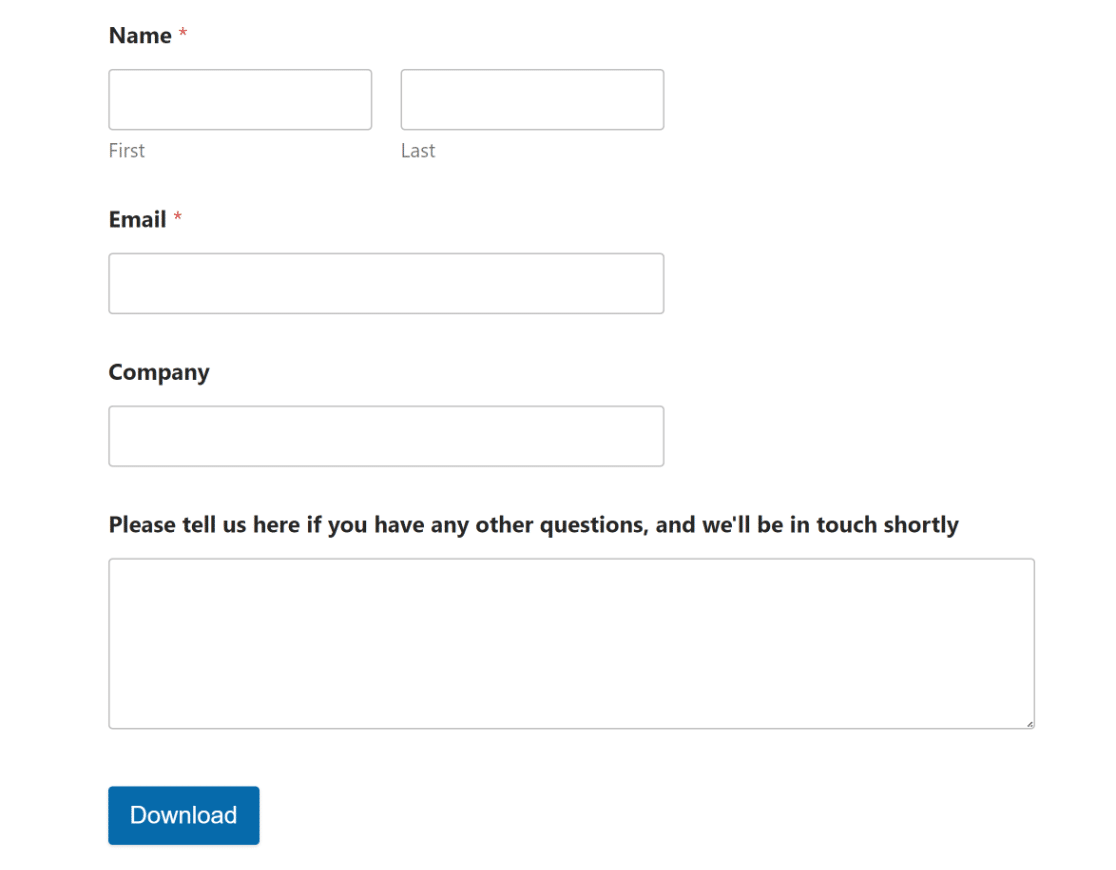
Escolha um nome para seu formulário que reflita seu propósito, em seguida, selecione o modelo Formulário de Download de Conteúdo na variedade de opções para ajudar a facilitar o processo.
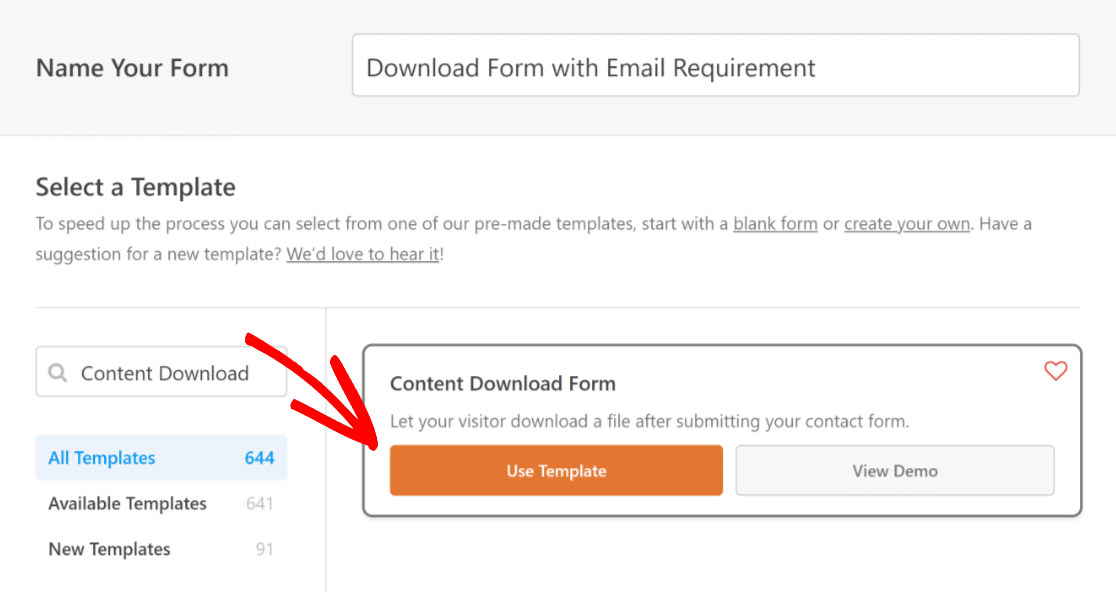
Após selecionar o modelo, o WPForms fará sua mágica e abrirá a interface do construtor de formulários, onde você pode visualizar seu formulário no lado direito.
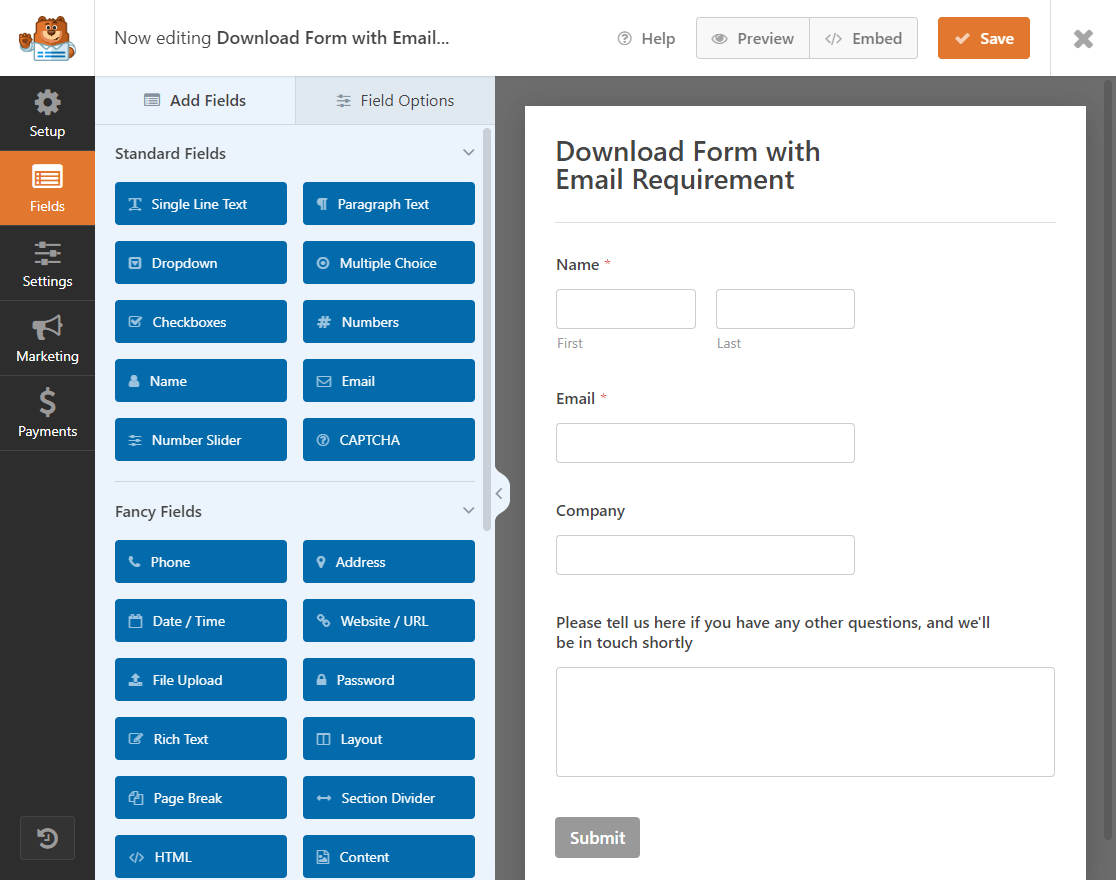
Aqui, você pode adicionar, editar, excluir ou reposicionar qualquer campo clicando nele. Por padrão, o modelo de Formulário de Download de Conteúdo tornará o campo de e-mail obrigatório.
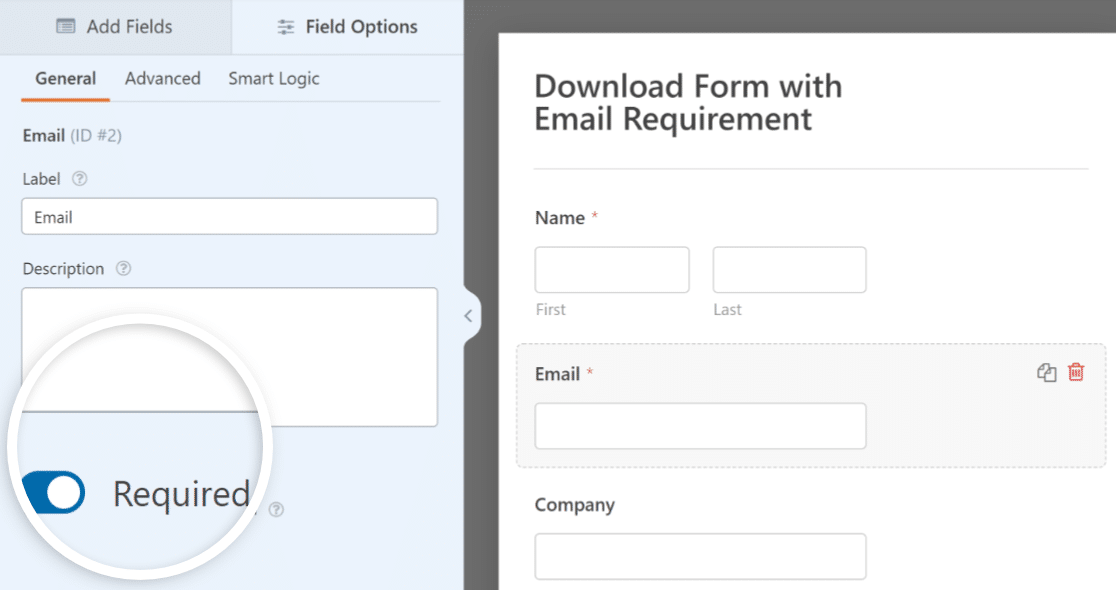
Caso esteja criando um novo formulário de contato, você pode habilitar esta opção manualmente clicando em E-mail e, em seguida, indo em Opções do Campo e marcando-o como Obrigatório.
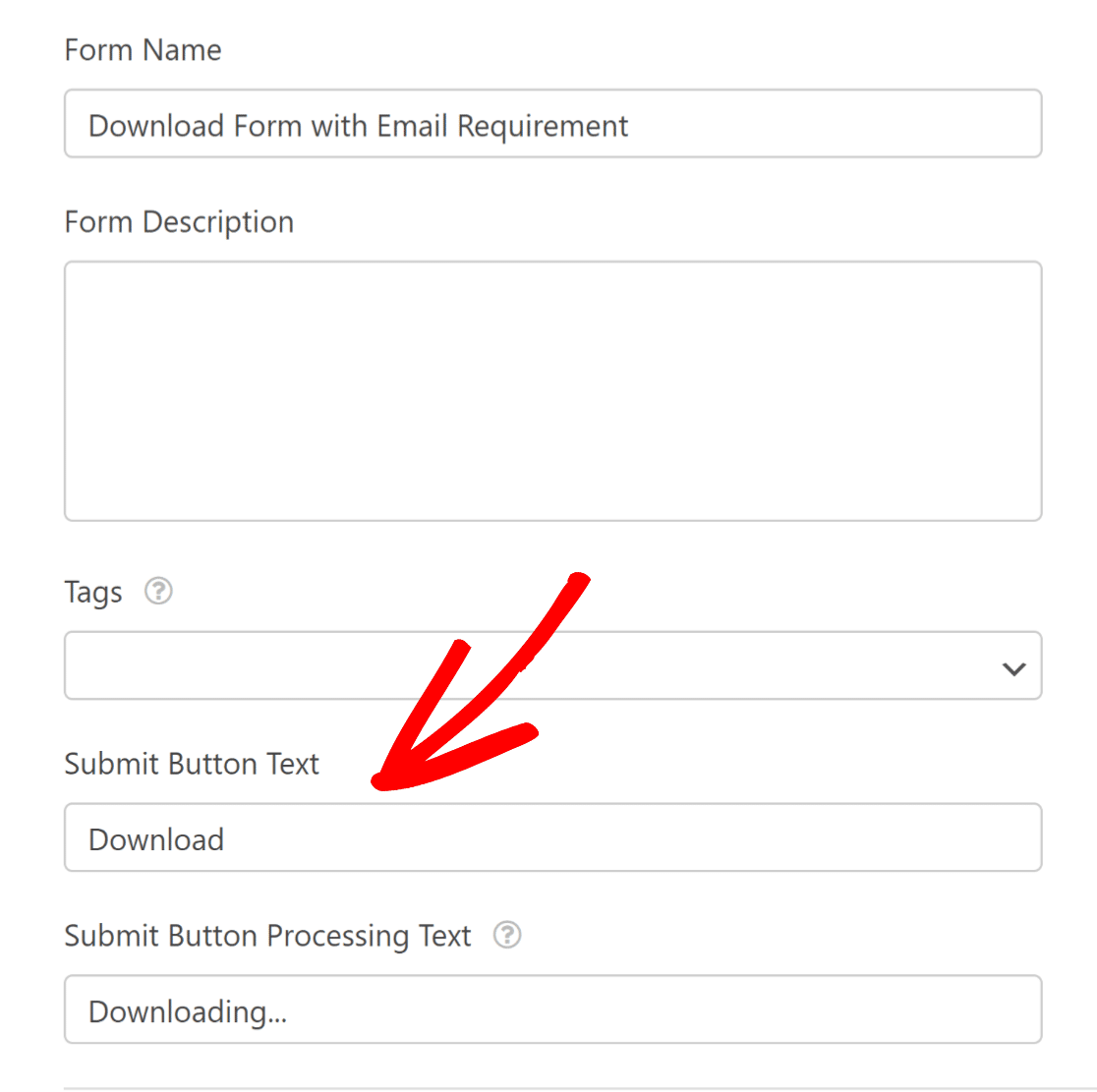
Além disso, você também pode clicar em Enviar e substituir o texto do botão para que ele diga Download ou qualquer outro texto para atrair negócios e alcançar novos clientes.
Etapa 3: Configurando Notificações por E-mail para Entradas do Formulário
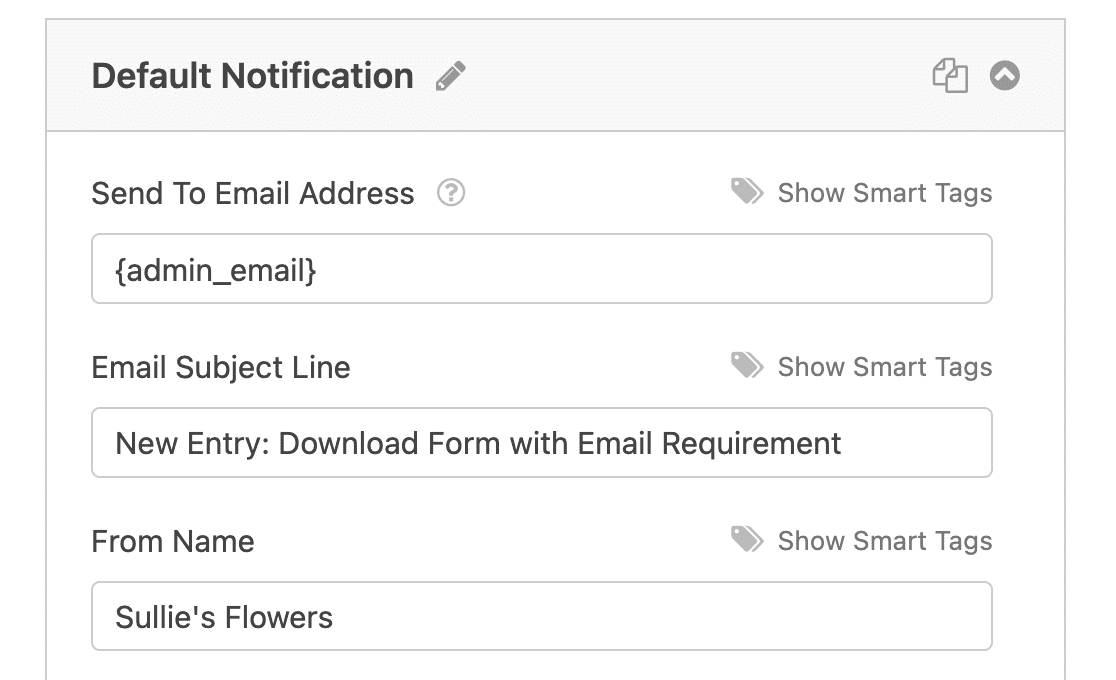
Agora que seu formulário está editado com perfeição, é hora de passar para a próxima etapa. Vá para a aba Configurações para ajustar as configurações de notificação por e-mail.

Agora, você tem 2 opções aqui. A primeira é receber uma notificação por e-mail diretamente na sua caixa de entrada sempre que alguém preencher o formulário.
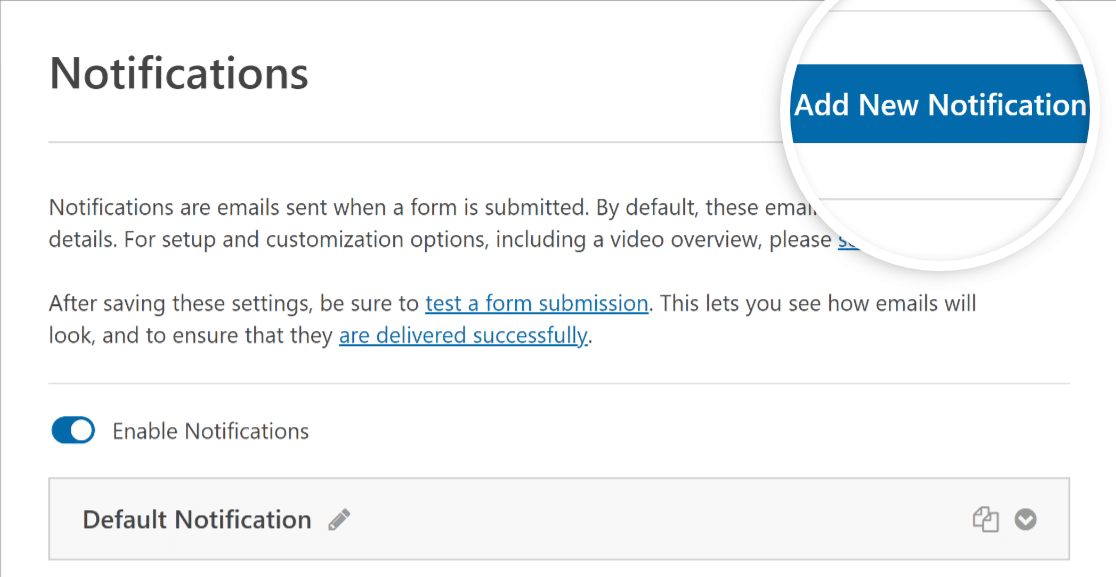
A segunda é criar uma mensagem personalizada que será enviada aos usuários após a conclusão do seu formulário de download. Esta é uma ótima maneira de enviar e-mails de confirmação após o envio do formulário. Para configurá-lo, clique no botão Adicionar Nova Notificação.
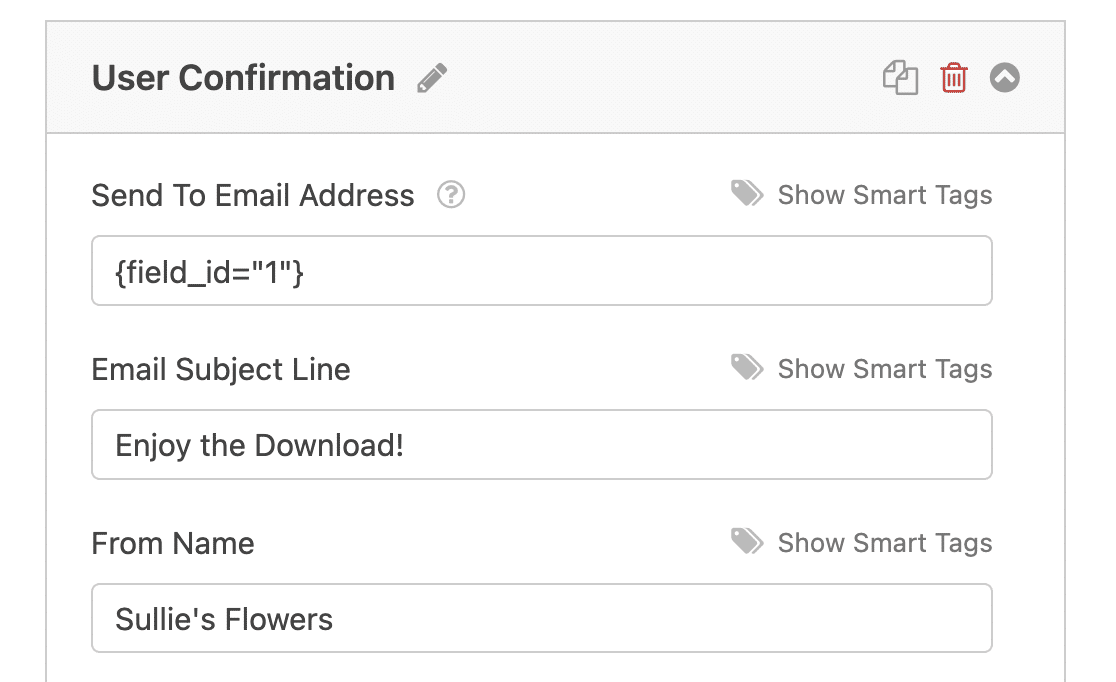
Dê um nome à notificação, como Confirmação do Usuário, e preencha os campos obrigatórios, incluindo uma Linha de Assunto do E-mail e Mensagem personalizadas.
Como os e-mails de notificação do WordPress são configurados para usar PHP, suas notificações podem ser marcadas como spam por muitas caixas de entrada. Para evitar isso, considere configurar suas configurações de SMTP para melhorar a entrega de e-mail.
Não se esqueça de salvar suas configurações antes de prosseguir, pois você estará saindo do construtor de formulários na próxima etapa! Simplesmente clique no botão Salvar na parte superior da tela para garantir que seu progresso não seja perdido.

Etapa 4: Adicionando o Link de Download em sua Página do WordPress
Agora você precisa configurar a página para onde os usuários serão redirecionados após fornecerem seus endereços de e-mail. É aqui que eles realmente farão o download do arquivo.
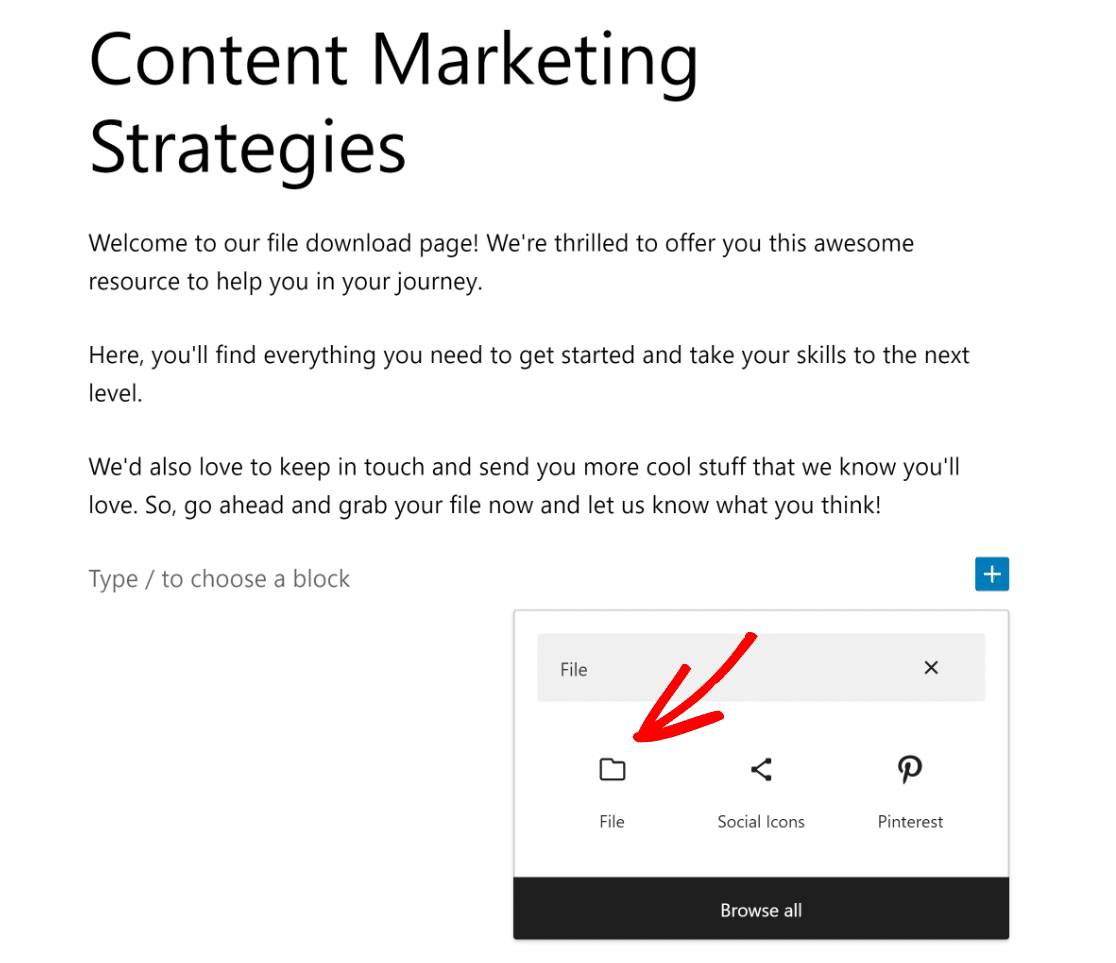
Abra a página ou post onde você deseja adicionar o link de download. Clique no botão mais (+) para acessar as opções de bloco e procure pelo bloco Arquivo.
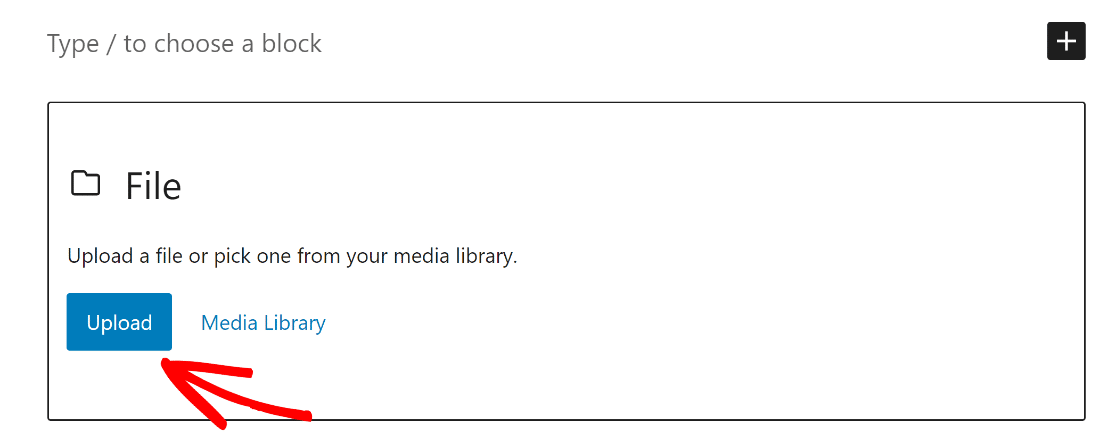
Para adicionar um arquivo, você pode clicar no botão Upload e selecionar um arquivo do seu dispositivo, ou escolher um da sua Biblioteca de Mídia que você já enviou.
Pronto! O link de download para o seu arquivo pdf é criado automaticamente. Quando um usuário clicar neste link, o arquivo começará a ser baixado.
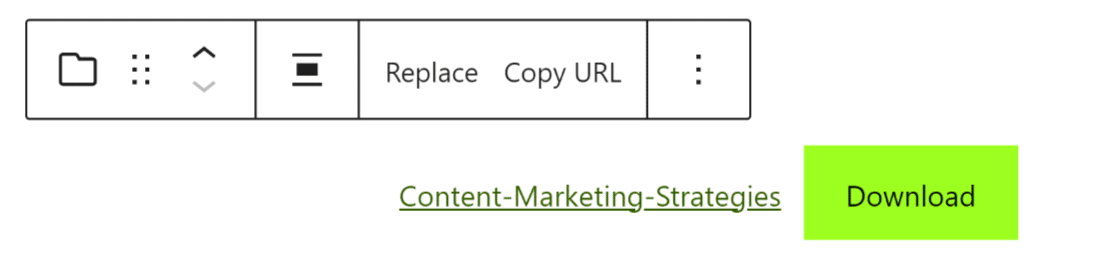
Se você quiser mudar o nome do link de download para algo mais chamativo, basta clicar no texto e editá-lo.
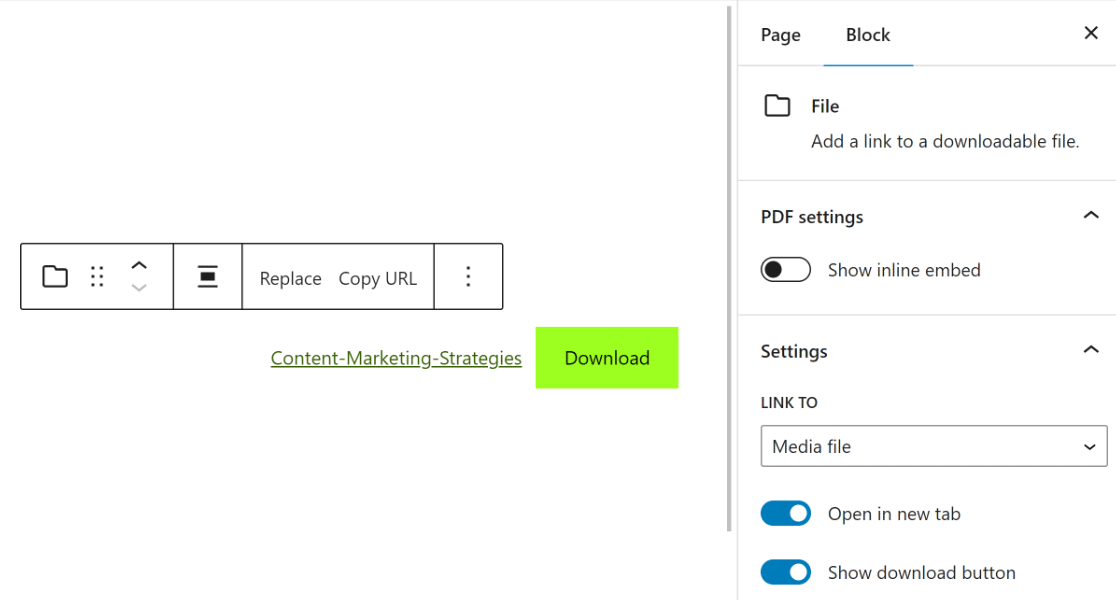
Para dar um toque extra ao seu link de download, você também pode personalizar a forma como ele é exibido através das configurações do bloco no painel direito.
Você pode mostrar um botão de Download, incorporar o arquivo ou fazer com que o arquivo abra em uma nova aba clicando nos alternadores adjacentes a eles.
Etapa 5: Editando a Mensagem de Confirmação Após o Download
Ótimo trabalho! Hora de configurar o que seus usuários veem após preencher o formulário. Volte para o construtor de formulários, abra a aba Configurações novamente e clique na opção Confirmações.
Em seguida, clique no menu suspenso Tipo de Confirmação e selecione a opção Mostrar Página . Agora, tudo o que você precisa fazer é escolher a página para a qual adicionou o link de download do arquivo.
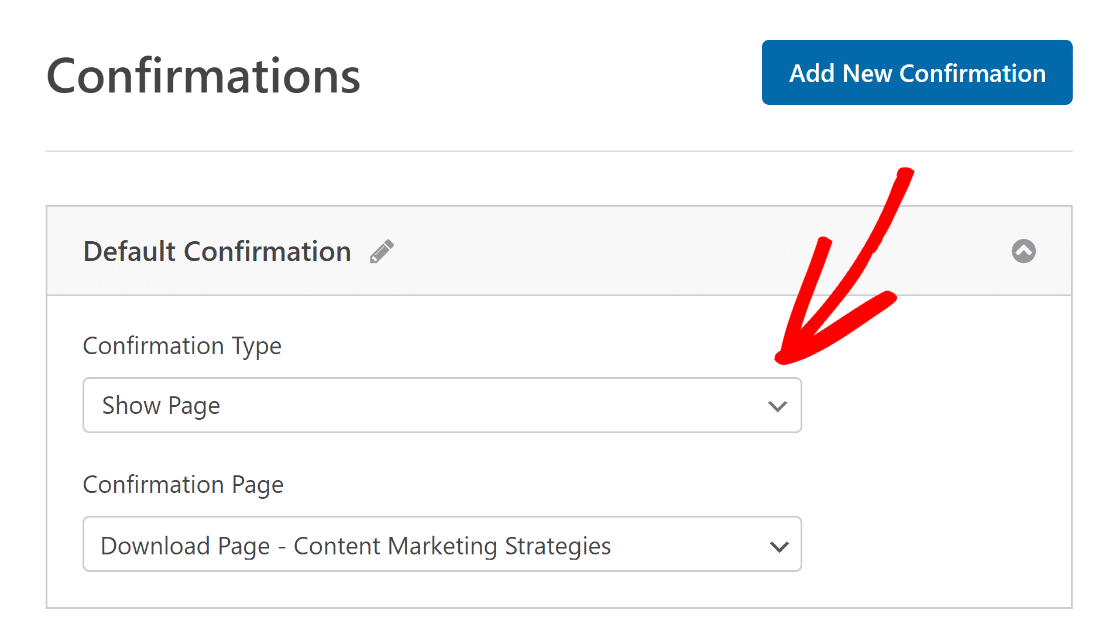
O WPForms oferece várias opções de confirmação de formulário. Você pode exibir uma mensagem com um link de download, redirecionar diretamente para o URL do arquivo ou mostrar uma página completa. Escolha o que funcionar melhor para sua configuração.
Depois de configurar sua confirmação, certifique-se de salvar seu formulário novamente.
Etapa 6: Exibindo o Formulário em seu Site WordPress
Prepare-se para incorporar seu formulário em uma nova postagem ou página no WordPress! Primeiro, crie uma nova página ou abra uma existente no editor de blocos. Em seguida, basta clicar no botão Adicionar Bloco e encontrar o bloco WPForms para começar.

Em seguida, selecione seu formulário no menu suspenso no bloco WPForms. Depois, Publique ou atualize sua página ou postagem, e seu formulário estará ativo em seu site.
Bônus: Conecte seu Formulário a um Serviço de Marketing por E-mail
Seu formulário de download está coletando e-mails, mas isso é apenas metade do trabalho. Para aproveitar ao máximo, conecte-o a um serviço de marketing por e-mail para que novos assinantes sejam adicionados automaticamente à sua lista.
O WPForms se integra nativamente com plataformas populares de marketing por e-mail. Se você estiver no plano gratuito Lite, poderá se conectar ao Constant Contact imediatamente. Se você estiver no plano Plus ou superior, terá acesso ao Mailchimp, Brevo, Kit, Drip e muito mais.
Para configurar uma integração, vá para WPForms » Configurações » Integrações em seu painel do WordPress. Selecione seu serviço de marketing por e-mail e siga as instruções na tela para conectar sua conta.
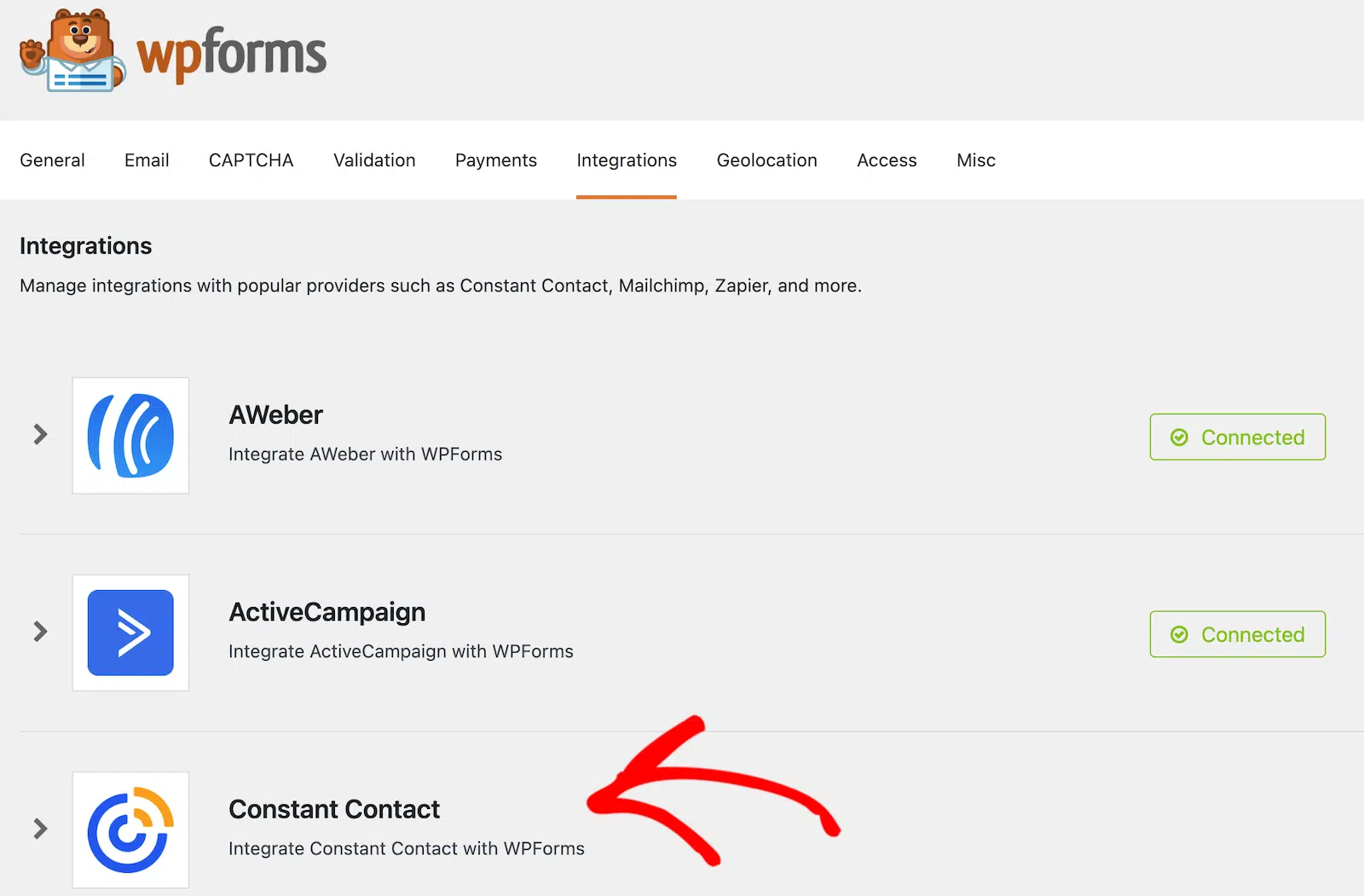
Depois de conectado, abra seu formulário de download no construtor e vá para Marketing. A partir daí, você pode mapear os campos do formulário para sua lista de e-mail para que cada nova submissão crie automaticamente um assinante.
Perguntas Frequentes Sobre Exigir E-mail para Downloads de Arquivos
Ainda tem dúvidas sobre como configurar um formulário de download com e-mail restrito? Estas são as mais comuns que vejo.
Posso personalizar o formulário de captura de e-mail para download de arquivos no WordPress?
Sim. Com o WPForms, você pode usar o editor de arrastar e soltar para adicionar ou remover campos, alterar o layout e adicionar lógica condicional. Você também pode editar a aparência do seu formulário diretamente do editor de blocos do WordPress.
Como gerencio ou exporto os endereços de e-mail coletados do formulário de download?
Se você estiver em uma versão paga do WPForms, todos os endereços de e-mail coletados através do seu formulário são armazenados em seu banco de dados do WordPress. Você pode visualizá-los na tela de gerenciamento de entradas do WPForms, que também permite exportar entradas individuais ou exportar tudo em massa para um arquivo CSV.
É possível integrar a coleta de e-mail com meu serviço de marketing por e-mail no WordPress?
Sim, o WPForms inclui integrações nativas para serviços populares de marketing por e-mail como Mailchimp, Constant Contact, Brevo, Drip e outros. Você pode configurá-los sem nenhum código. Uma vez conectado, cada e-mail que você coletar através do seu formulário de download é enviado automaticamente para sua plataforma de marketing por e-mail.
Os usuários podem ignorar a exigência de e-mail para baixar arquivos no WordPress?
Não. Se você definiu o campo de e-mail como obrigatório em seu formulário, os usuários não podem enviar o formulário sem fornecer seu endereço de e-mail. Você precisaria marcar o campo como opcional para que as pessoas pudessem ignorá-lo, mas não recomendo fazer isso, pois isso frustra o propósito.
Posso limitar o número de downloads por e-mail enviado no WordPress?
Sim. Por padrão, o WPForms envia uma notificação por e-mail com a entrada enviada. Mas você também pode criar uma notificação separada que vai diretamente para o visitante. Você pode usar essa notificação para enviar o link de download, uma mensagem de agradecimento ou qualquer informação adicional que desejar incluir.
Posso configurar respostas automáticas por e-mail após um usuário enviar seu e-mail para um download no WordPress?
Você pode restringir quase qualquer tipo de arquivo para download. PDFs são os mais comuns, mas modelos, checklists, planilhas, e-books, arquivos de design e arquivos de áudio também funcionam bem. Se for algo que seu público considera valioso o suficiente para trocar seu e-mail, é um bom candidato.
Em seguida, acompanhe o desempenho dos seus downloads de arquivos
Você está curioso sobre como seus usuários interagem com seus arquivos para download? Você pode aprender muito sobre as preferências do seu público e como atendê-los melhor monitorando downloads digitais usando o Google Analytics.
Se você está procurando capturar ainda mais assinantes de e-mail em todo o seu site, confira nosso guia sobre como criar um formulário de inscrição por e-mail no WordPress.
Crie seu formulário WordPress agora
Pronto para criar seu formulário? Comece hoje mesmo com o plugin de criação de formulários WordPress mais fácil. WPForms Pro inclui muitos modelos gratuitos e oferece uma garantia de devolução do dinheiro em 14 dias.
Se este artigo ajudou você, por favor, siga-nos no Facebook e Twitter para mais tutoriais e guias gratuitos do WordPress.


