



Resumo de IA
Todo marketing por email começa com um único formulário de inscrição. Um formulário de cadastro de email não só tem uma importância enorme para os profissionais de marketing, mas também é incrivelmente fácil de configurar.
Quando se trata de WordPress, tentei usar diferentes métodos para incorporar formulários de cadastro de email nos meus sites, como usar formulários padrão de temas, formulários de plugins de construtor de páginas e formulários criados com aplicativos de marketing SaaS e depois incorporados no meu site.
Mas ainda não encontrei um método mais fácil do que usar o WPForms para criar um formulário de inscrição de email totalmente personalizado.
Vou guiá-lo pelos passos para que você possa criar seu formulário de cadastro sem problemas.
Crie Seu Formulário de Cadastro de Email 📨
O que é um Formulário de Captura de Email?
Um formulário de captura de email ajuda você a coletar os endereços de email de novos visitantes do seu site.
Com a ajuda de um formulário de captura de email, você pode capturar mais leads, aumentar sua lista de assinantes e enviar newsletters por email para aumentar as conversões, transformando assinantes em clientes fiéis.
Sua lista de emails pode ser crucial não apenas para sua newsletter, mas também para realizar promoções importantes como a Black Friday. Veja esta checklist da Black Friday e Cyber Monday para saber como os formulários de inscrição de email podem ser eficazes para sua campanha.
Crie um Formulário de Inscrição de Email no WordPress
- Passo 1: Instale o Plugin WPForms
- Passo 2: Selecione um Modelo de Formulário de Inscrição de Email
- Passo 3: Personalize o Modelo
- Passo 4: Conecte o Formulário de Inscrição de Email ao MailerLite
- Passo 5: Publique seu Formulário de Inscrição de Email no WordPress
- Mais Perguntas sobre Formulários de Inscrição de Email
Passo 1: Instale o Plugin WPForms
O WPForms é o melhor plugin construtor de formulários online para criar formulários de inscrição de email no WordPress. Usando um construtor visual intuitivo de arrastar e soltar, você pode criar todos os tipos de formulários do WordPress com facilidade e rapidez.
Sugiro adquirir o WPForms Pro para acessar os recursos mais poderosos para aumentar sua lista de emails com integrações de marketing e ferramentas de alta conversão, como o modo Lead Forms para seus formulários de cadastro.

Com um formulário de inscrição de email para newsletter com aparência profissional, você pode coletar os endereços de email dos usuários de qualquer página do seu site.
Portanto, baixe e instale o plugin WPForms no seu site WordPress. Você pode seguir este guia passo a passo para aprender como instalar um plugin no WordPress.
Passo 2: Selecione um Modelo de Formulário de Inscrição de Email
Após instalar e ativar o plugin WPForms, você precisará criar um formulário. Você também pode selecionar um modelo de formulário de inscrição de email da biblioteca WPForms.
Para obter o modelo de formulário da biblioteca, vá para WPForms » Adicionar Novo na sua área de administração do WordPress.

O WPForms vem com mais de 2.100 modelos de formulários do WordPress. Você pode usar esses modelos de formulário pré-construídos para economizar tempo. Você também pode editar, remover e reorganizar campos do formulário para personalizá-los de acordo com suas necessidades.
No menu inicial, nomeie seu formulário e selecione o modelo Email Signup Form.
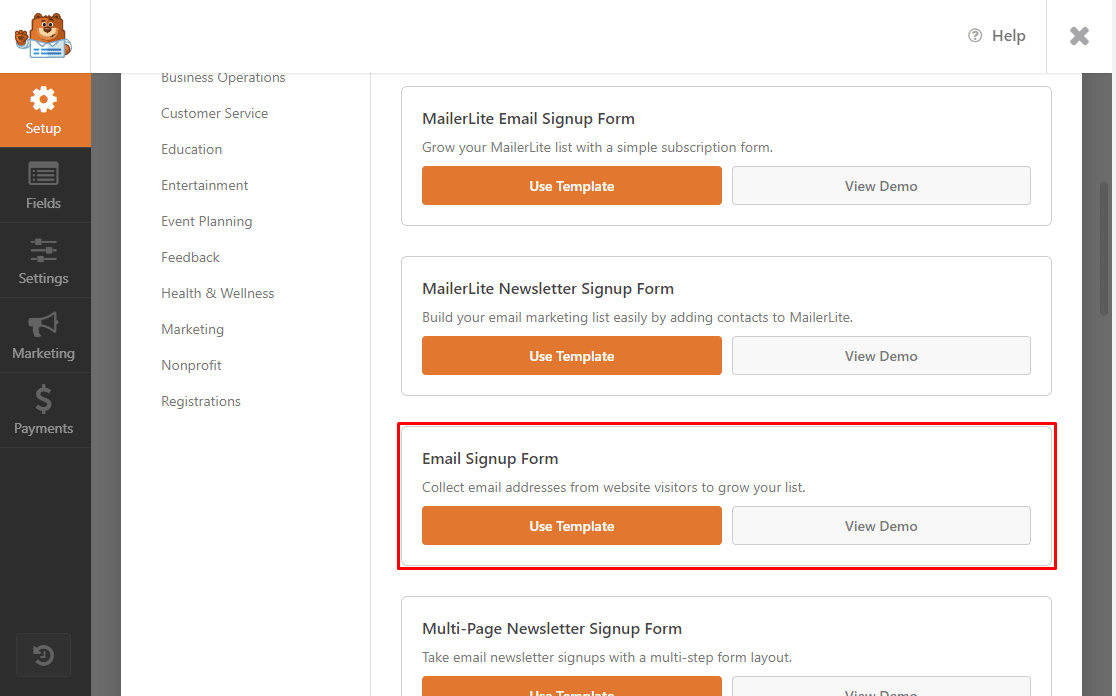
O WPForms criará um formulário simples de inscrição por e-mail.
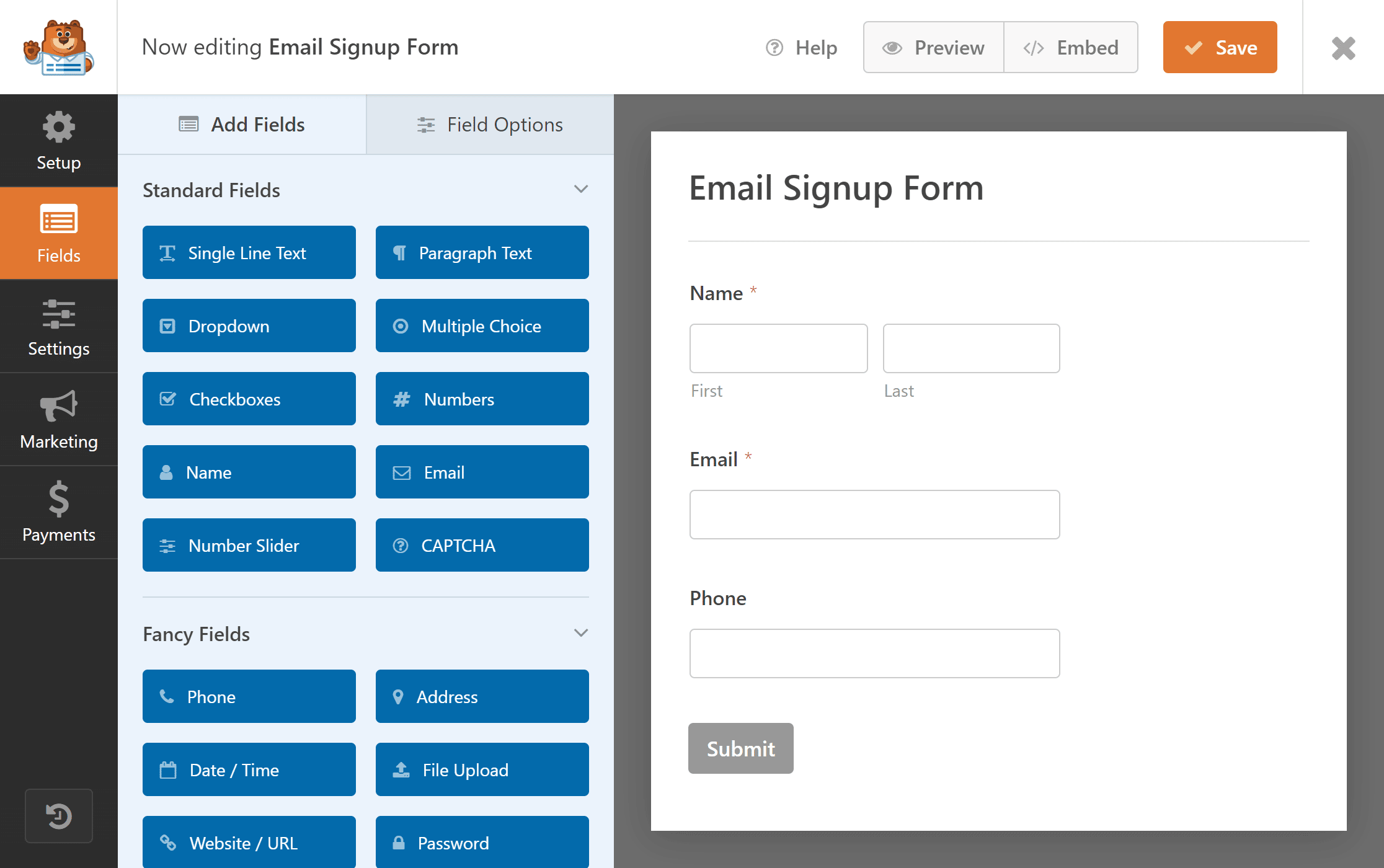
Você pode adicionar campos adicionais e personalizar o modelo do formulário de acordo com suas necessidades.
Se você é um usuário do Elementor, talvez queira ver nosso tutorial sobre como criar um formulário de inscrição personalizado usando o Elementor.
Passo 3: Personalize o Modelo
Para personalizar seu formulário, você pode adicionar campos personalizados e fazer edições ou excluir seções existentes, dependendo de suas necessidades.
Neste formulário, alteraremos o texto do botão de envio para "Inscrever-se".
Para fazer isso, clique no botão Enviar no formulário.
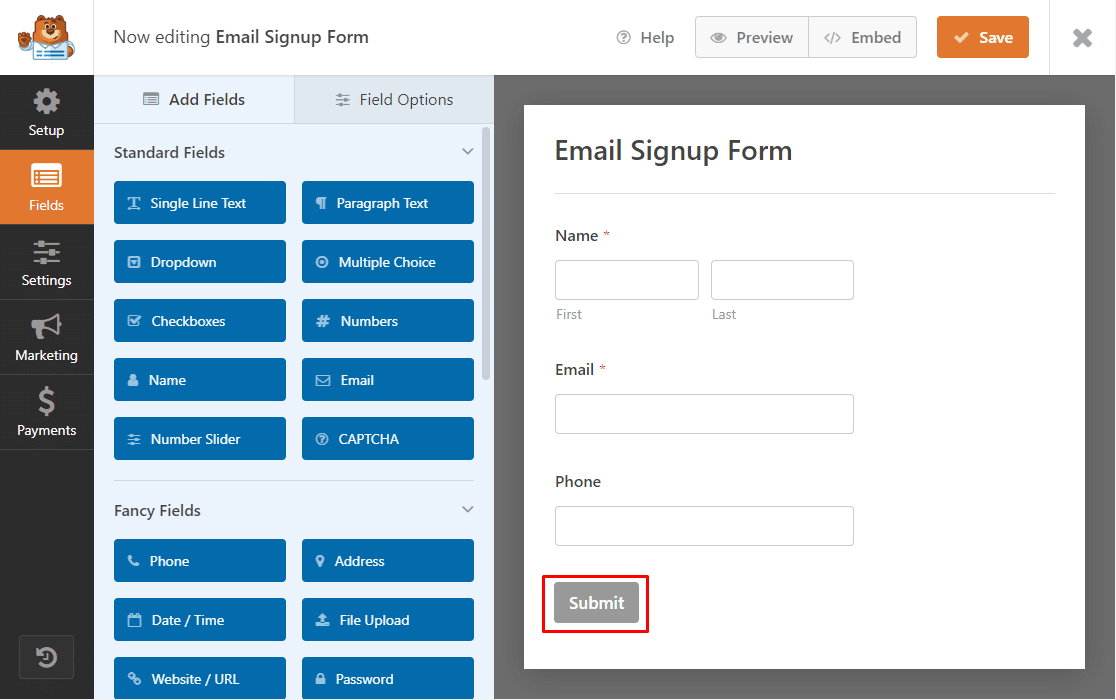
Você será direcionado para o menu de configurações, onde poderá alterar o texto do botão de envio de Enviar para Inscrever-se.
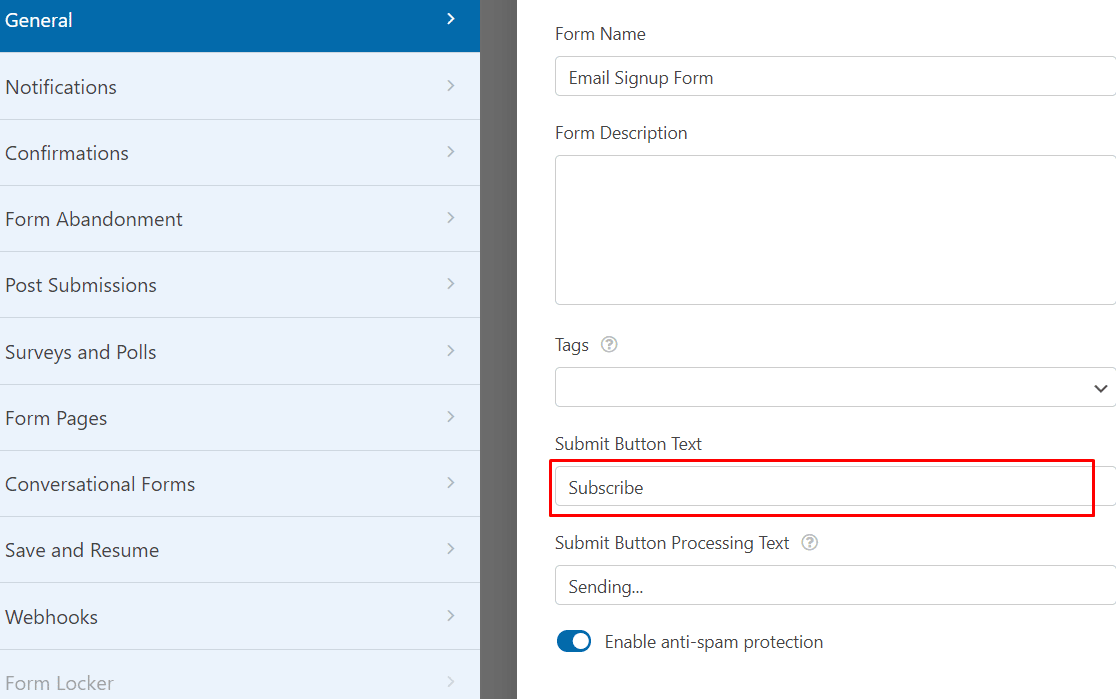
Em seguida, clique no botão Salvar na sua tela para manter as alterações feitas.
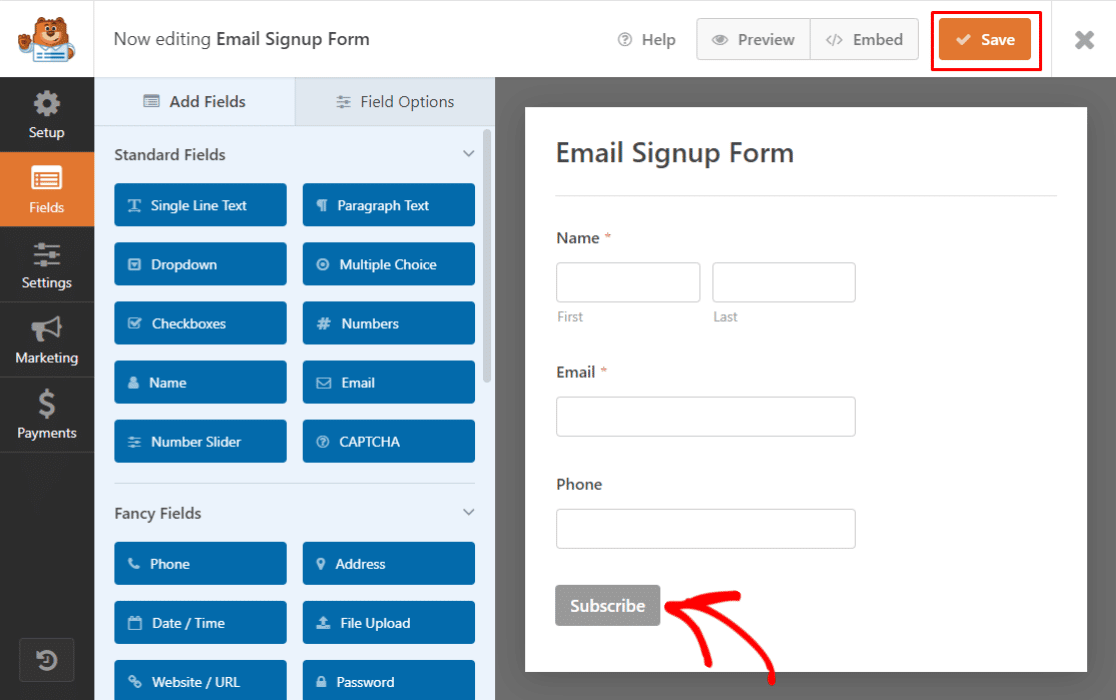
Em seguida, você deve conectar seu formulário de inscrição por e-mail a um complemento de provedor de serviços de e-mail no WPForms. Para este tutorial, usaremos o MailerLite.
Passo 4: Conecte o Formulário de Inscrição de Email ao MailerLite
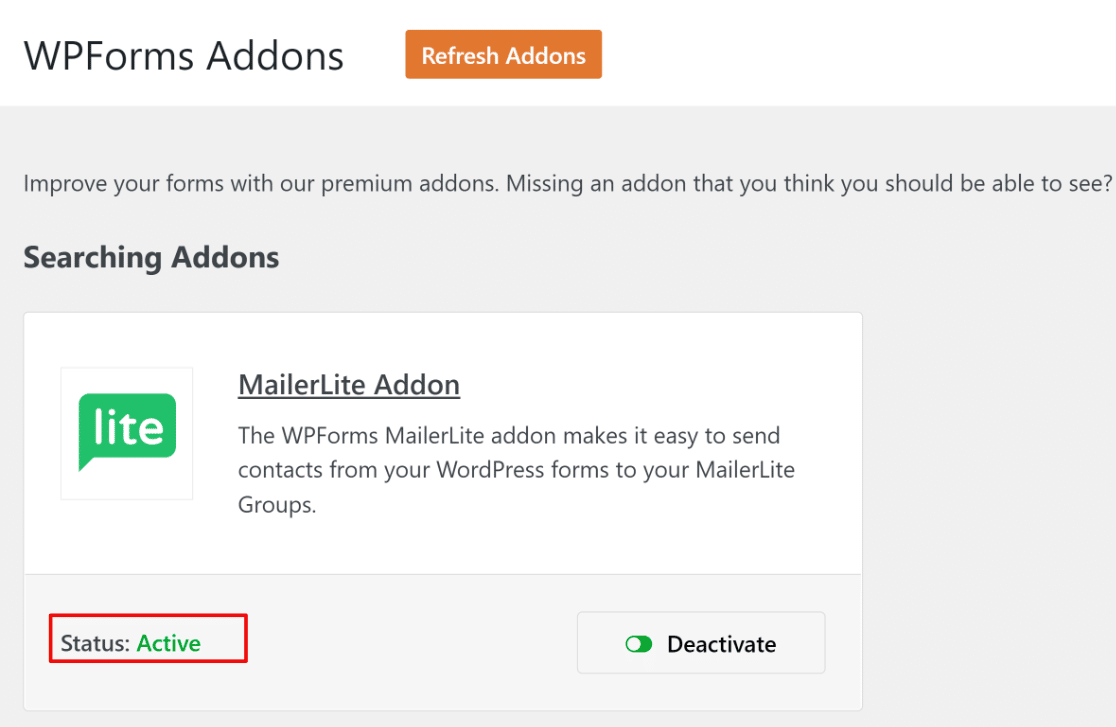
Primeiro, você precisa ativar o complemento WPForms MailerLite. Vá para WPForms » Addons e encontre o MailerLite Addon.
Instale e ative o MailerLite Addon.
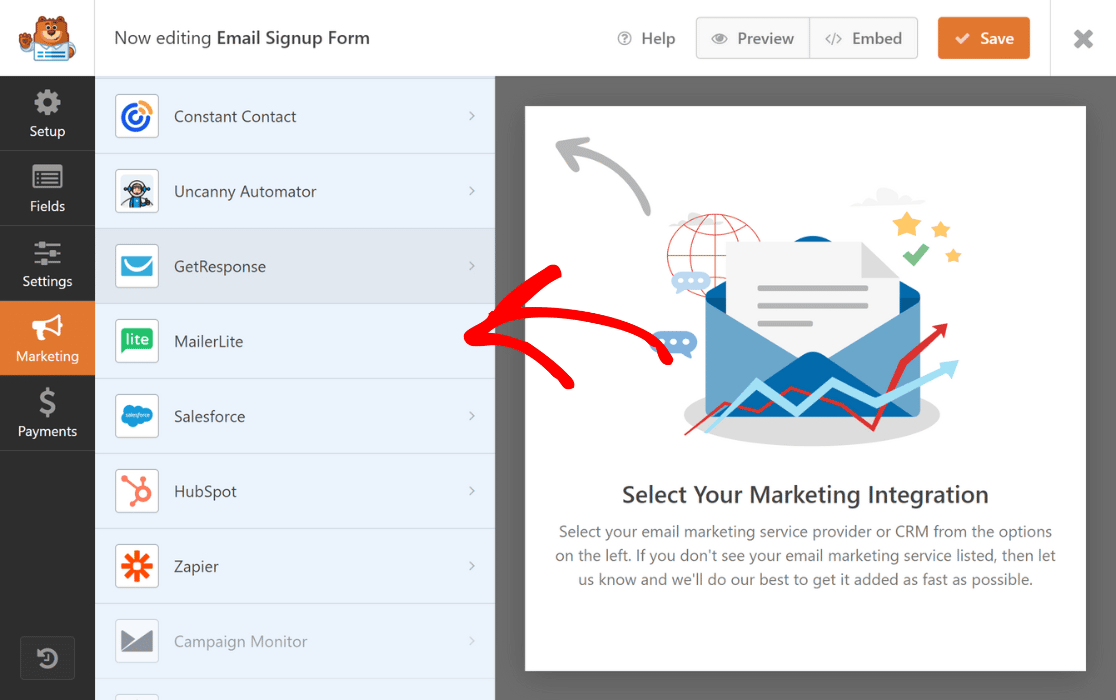
Para conectar seu formulário de inscrição por e-mail ao MailerLite, vá para Marketing » MailerLite na janela do editor do seu formulário.
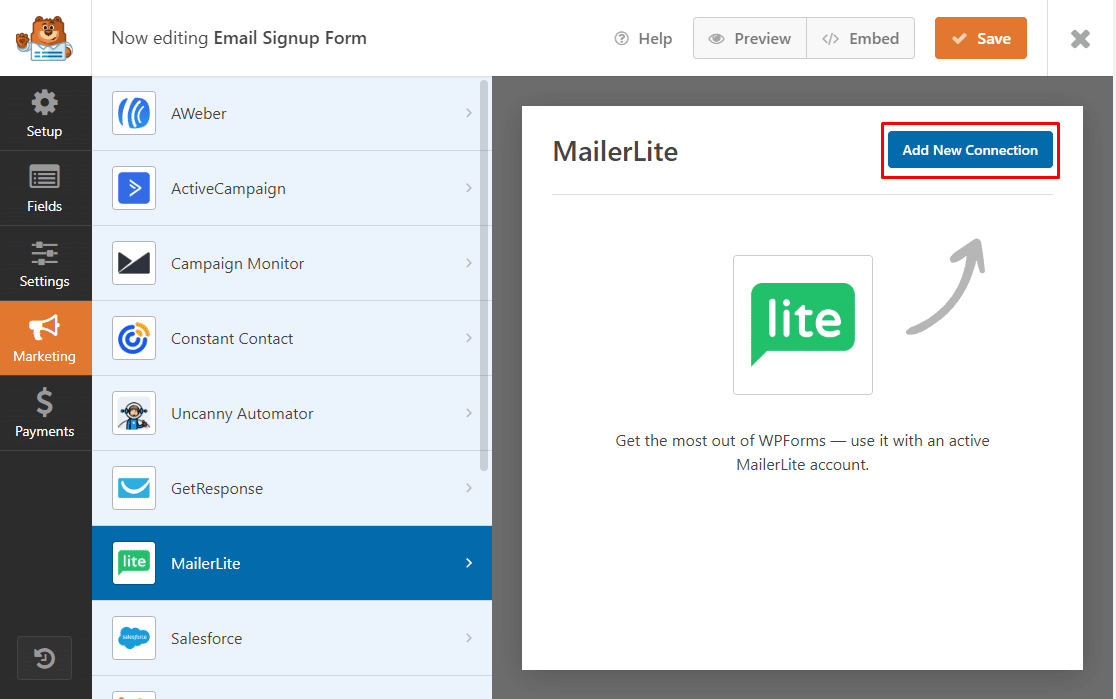
Agora, clique em Adicionar Nova Conexão.
Em seguida, uma caixa aparecerá solicitando que você Digite um Apelido para a Conexão.
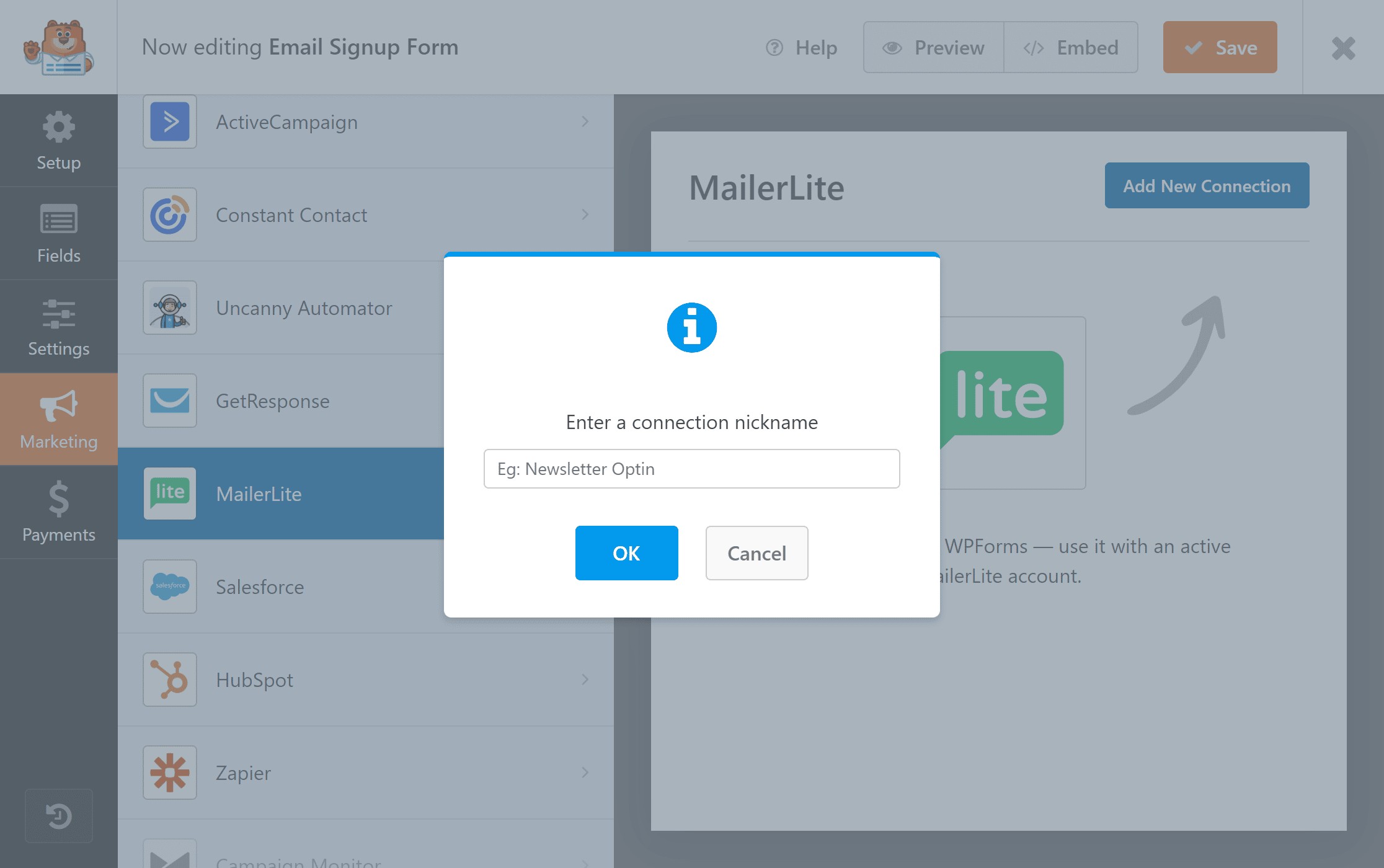
Você pode criar qualquer apelido que desejar, pois isso é apenas para sua referência, e clique em OK.
Após inserir o apelido, uma nova janela aparecerá. Aqui você pode:
- Selecionar sua conta MailerLite.
- Escolher qual ação você deseja executar.
- Mover os assinantes para uma lista de e-mail de sua escolha.
- Adicionar campos personalizados.
- Ativar lógica condicional, se aplicável ao seu formulário.
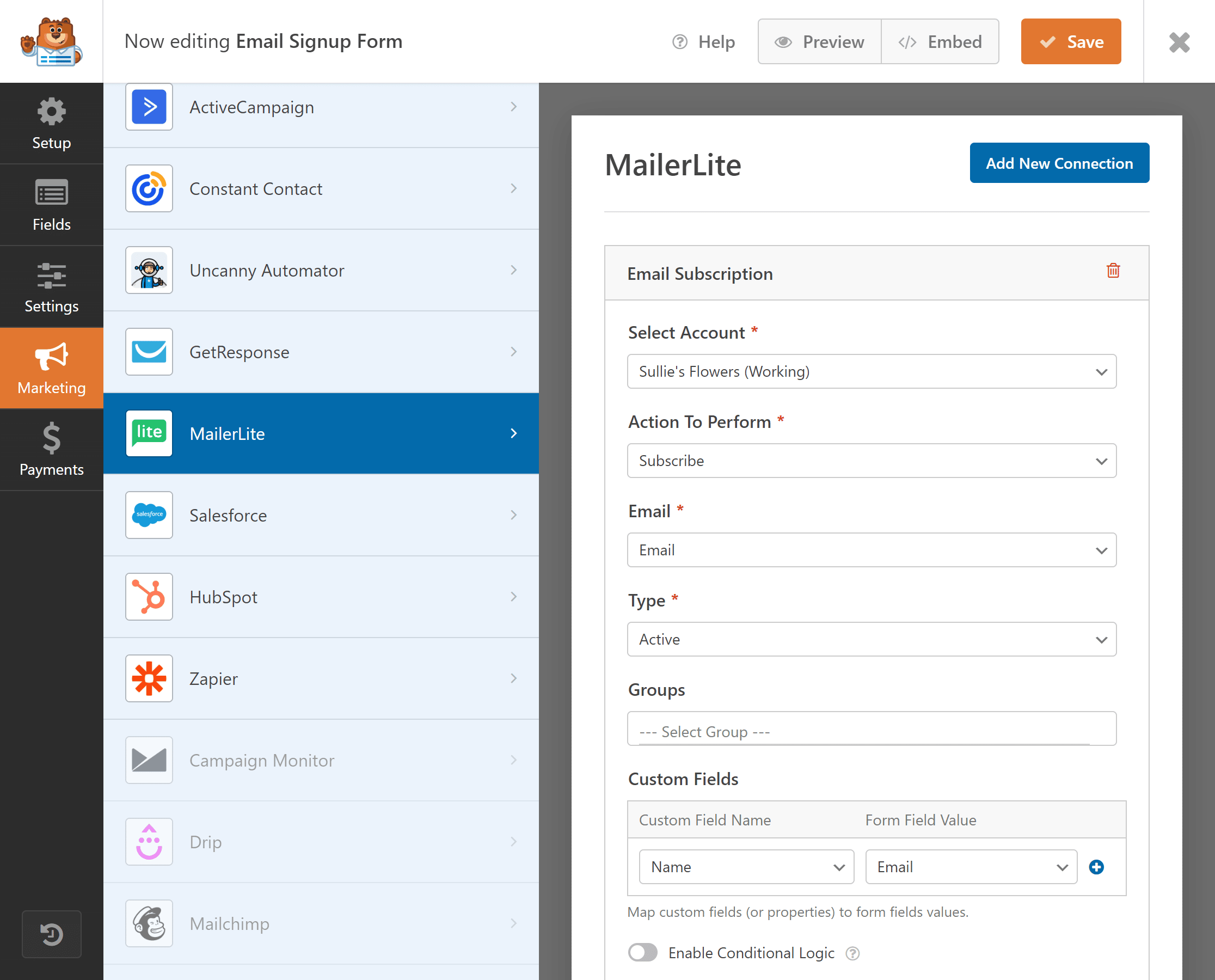
Após configurar as opções, clique em Salvar.
Em seguida, é hora de adicionar o formulário de inscrição por e-mail que você criou ao seu site.
Passo 5: Publique seu Formulário de Inscrição de Email no WordPress
Agora você pode adicionar seu formulário de inscrição por e-mail a qualquer local do seu site WordPress. Você pode adicioná-lo ao seu blog, páginas de destino ou como um widget na barra lateral.
Para adicionar formulários ao seu site, você pode incorporar seu formulário com o assistente de incorporação do WPForms ou usar o bloco WPForms no editor de blocos. Você não precisa de código personalizado para adicionar formulários ao seu site com o WPForms.
Para adicionar seu formulário de inscrição por e-mail a qualquer página ou postagem, clique no ícone "+" e procure por WPForms no editor de blocos.
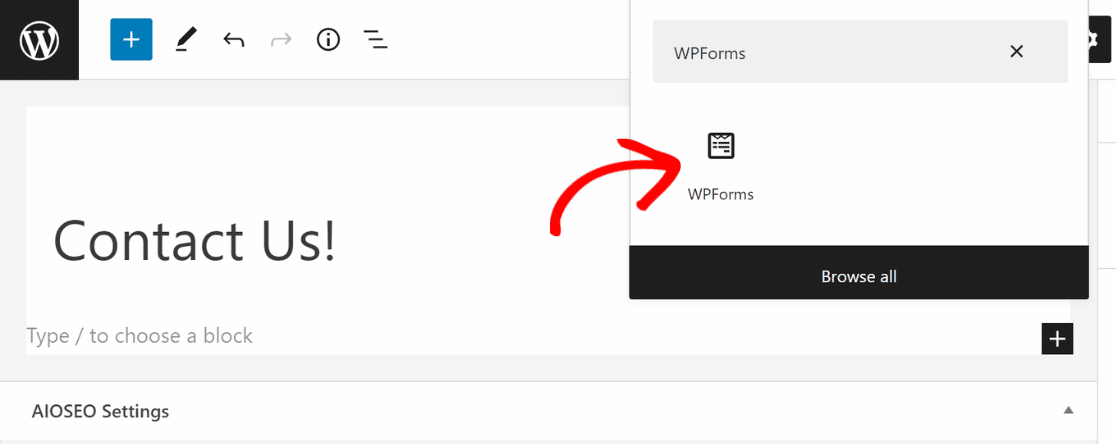
Clique em WPForms e escolha o formulário de inscrição por e-mail que você criou. Neste ponto, você pode adicionar temas pré-fabricados ao seu formulário para melhorar seus estilos visuais ou ajustar os estilos você mesmo usando os controles fáceis de clicar.
Estou usando o tema Aero para este formulário de inscrição, que aprimora o apelo visual adicionando um contêiner proeminente. Você pode ver nosso guia sobre estilos de formulário no editor de blocos do WordPress para saber mais.
Seu formulário de inscrição por e-mail ficará parecido com isto em seu site.

É isso! Você criou com sucesso um formulário de inscrição por e-mail para coletar e-mails de visitantes do seu site WordPress.
Mais Perguntas sobre Formulários de Inscrição de Email
Posso integrar outros serviços de marketing por e-mail com o WPForms?
Sim, o WPForms se integra a vários serviços populares de marketing, como Constant Contact, Mailchimp, Active Campaign, ConvertKit e outros.
Como personalizo a aparência do meu formulário de inscrição por e-mail?
O editor de blocos do WPForms oferece opções de estilo para personalizar a aparência do seu formulário. Escolha entre temas profissionais projetados para aprimorar o estilo visual do seu formulário ou use opções intuitivas integradas ao editor de blocos para fazer ajustes personalizados nos botões, bordas dos campos, rótulos, plano de fundo e contêiner.
É possível adicionar lógica condicional ao meu formulário de inscrição por e-mail?
Sim, o WPForms permite adicionar lógica condicional, permitindo que você mostre ou oculte campos com base na entrada do usuário. No entanto, é raro exigir lógica condicional para o comportamento de exibição de campos em um formulário de inscrição, já que esses formulários devem ser muito curtos e diretos. Ao mesmo tempo, você provavelmente precisará de lógica condicional para controlar a quais segmentos da sua lista um visitante deve ser adicionado se você estiver oferecendo várias opções para escolher com base no interesse do usuário.
Em seguida, Engaje Seus Assinantes Com Newsletter por E-mail
Você quer engajar seus leads para que eles continuem visitando seu site e se tornem clientes pagantes. Newsletters podem ajudar você a criar um vínculo com seu público.
Se você deseja aumentar a conversão e incentivar os visitantes a voltarem usando uma newsletter por e-mail, leia este guia para aprender como criar uma newsletter por e-mail no WordPress.
Para mais informações sobre assinaturas de e-mail, confira estes guias:
- Como Criar um Formulário de Inscrição Mailchimp no WordPress
- Principais Plugins de Inscrição por E-mail para WordPress
- Dicas para Formulários de Inscrição de Newsletter
Pronto para criar seu formulário? Comece hoje mesmo com o plugin de criação de formulários WordPress mais fácil. WPForms Pro inclui muitos modelos gratuitos e oferece uma garantia de devolução do dinheiro em 14 dias.
Crie Seu Formulário de Cadastro de Email 📨
Pronto para criar seu formulário? Comece hoje mesmo com o plugin de criação de formulários WordPress mais fácil. WPForms Pro inclui muitos modelos gratuitos e oferece uma garantia de devolução do dinheiro em 14 dias.
Se este artigo ajudou você, por favor, siga-nos no Facebook e Twitter para mais tutoriais e guias gratuitos do WordPress.


Posso vincular o formulário a algo diferente do MailerLite? Tenho outro provedor.
Olá,
Com certeza! Embora este tutorial use o MailerLite como exemplo, o WPForms também pode se conectar a muitos outros provedores de marketing por e-mail. Você pode conferir nossas integrações de marketing por e-mail disponíveis aqui para encontrar a que você está usando.
Espero que ajude!