


Resumo de IA
Você quer criar um formulário de registro de usuário personalizado no WordPress sem complicações? Você veio ao lugar certo.
Você pode estar criando um site de associação, gerenciando colaboradores ou apenas querendo oferecer aos seus usuários uma experiência de inscrição tranquila. Se for o caso, um formulário de registro personalizado é o caminho a seguir.
Ajudo muitos usuários do WordPress a configurar formulários fáceis de usar que não apenas têm uma ótima aparência, mas também funcionam exatamente como eles precisam. E eu também mostrarei como!
Neste post, vou guiá-lo pela maneira mais fácil de criar um formulário de registro de usuário no WordPress, sem necessidade de codificação. Você terá novos usuários se registrando em seu site em apenas alguns cliques.
Crie Seu Formulário de Registro de Usuário Agora
Por que usar um formulário personalizado em vez do registro padrão do WordPress?
O WordPress, na verdade, vem com um sistema básico de registro integrado. Você pode ativá-lo em Configurações » Geral marcando Qualquer pessoa pode se registrar, e novos visitantes terão a página de inscrição padrão do WordPress.
O problema é que essa página padrão é bem básica. Você não pode adicionar seus próprios campos, ela não combina com o design do seu site, não há proteção real contra spam e você não pode escolher o papel que os novos usuários recebem ou adicioná-los à sua lista de e-mail.
Um formulário de registro personalizado resolve tudo isso, pois você escolhe os campos que deseja, o formulário combina com seu tema, você mantém o controle sobre as funções e a ativação do usuário, e você pode conectar as inscrições às suas ferramentas de marketing ou até mesmo coletar pagamentos.
Como Criar um Formulário de Registro de Usuário no WordPress
Pronto para permitir que seus usuários se registrem no WordPress e simplificar o gerenciamento de usuários? Criar um formulário de registro de usuário do WordPress é super fácil com o WPForms.
- 1. Instale o Plugin WPForms
- 2. Ative o Addon de Registro de Usuário
- 3. Crie o Formulário de Registro de Usuário do WordPress
- 4. Personalize os Campos do Formulário de Registro de Usuário
- 5. Configure as Definições do Formulário de Registro de Usuário do WordPress
- 6. Adicione o Formulário de Registro de Usuário ao Seu Site
- 7. Adicione Sua Página de Registro ao Menu do Seu Site
1. Instale o Plugin WPForms
WPForms é o melhor construtor de formulários de contato para criar formulários de inscrição no WordPress de forma rápida e fácil. A versão gratuita permite criar formulários de contato simples, mas o WPForms Pro vem com addons premium que permitem funcionalidades mais complexas, como registro de usuário.
A melhor coisa é que você não precisa saber HTML, PHP ou CSS para construir seu próprio formulário de registro no WordPress com o WPForms. É um construtor de formulários simples de arrastar e soltar que qualquer um pode usar.

Para começar, a primeira coisa que você precisará é instalar e ativar o plugin WPForms. É muito simples para iniciantes instalarem este plugin de formulário.
Certifique-se de adquirir o plano WPForms Pro, pois ele inclui o addon de Registro de Usuário que usaremos para criar formulários de registro.
2. Ative o Addon de Registro de Usuário
Quando você tiver instalado o WPForms em seu site, o próximo passo é instalar e ativar o addon de Registro de Usuário. Para obter este addon, vá para WPForms » Addons na sua área de administração do WordPress.

Isso abrirá a página WPForms Addons. Você pode rolar pela lista de addons ou apenas digitar "registro de usuário" no campo de pesquisa para encontrar o addon User Registration. Clique em Install Addon para iniciar a instalação.
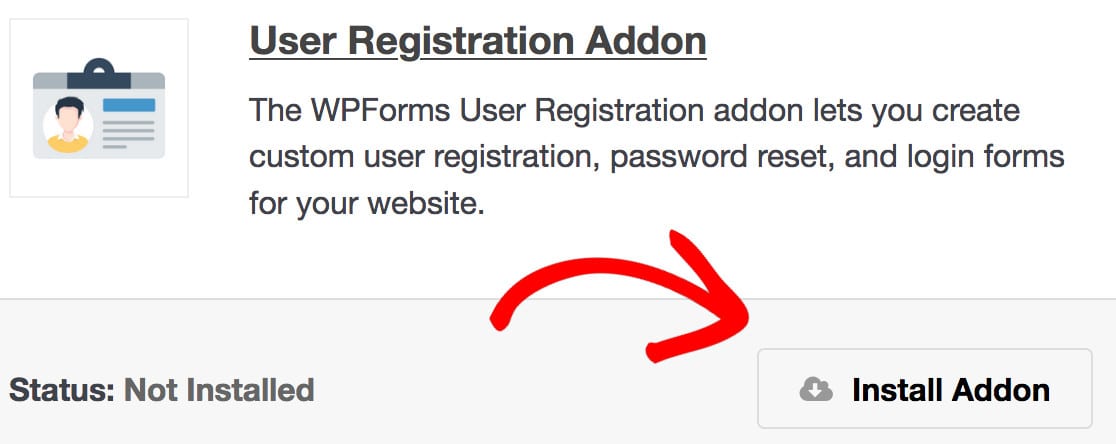
O status sob o addon de Registro de Usuário agora mostrará Active. Ótimo trabalho! Agora que o addon de Registro de Usuário está pronto, podemos começar a criar formulários de registro de usuário no WordPress usando o WPForms.
3. Crie o Formulário de Registro de Usuário do WordPress
Para criar um novo formulário de registro, clique em WPForms » Add New. Você verá agora a tela de configuração do formulário, onde pode nomear seu formulário e selecionar um modelo.
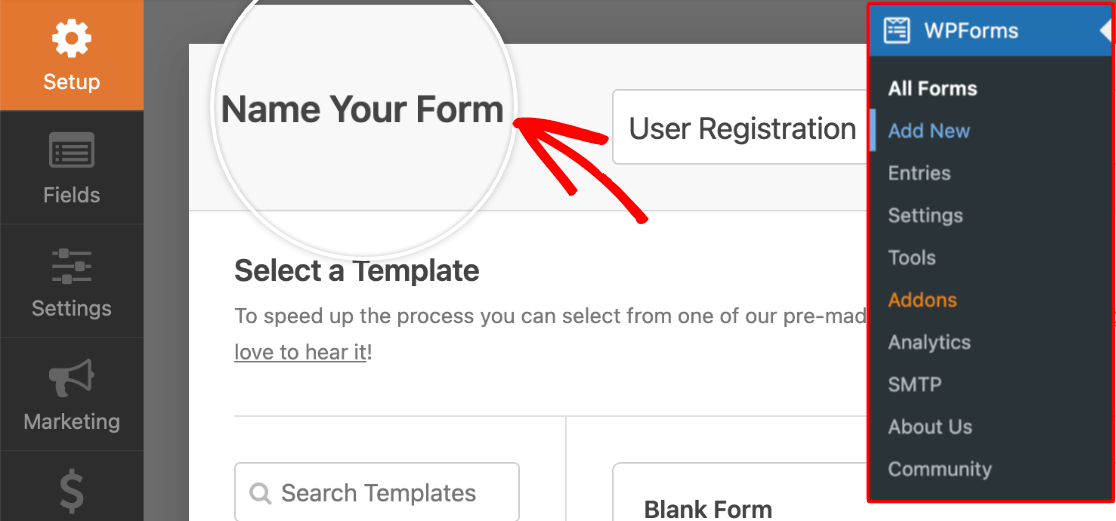
Se você quiser fazer isso ainda mais rápido, pode criar um formulário de registro de usuário a partir de um modelo. Neste exemplo, no entanto, criaremos o formulário de inscrição do WordPress do zero, o que também é muito fácil.
Isso também lhe dará uma boa prática na criação de formulários. Agora, clique em Criar formulário em branco.
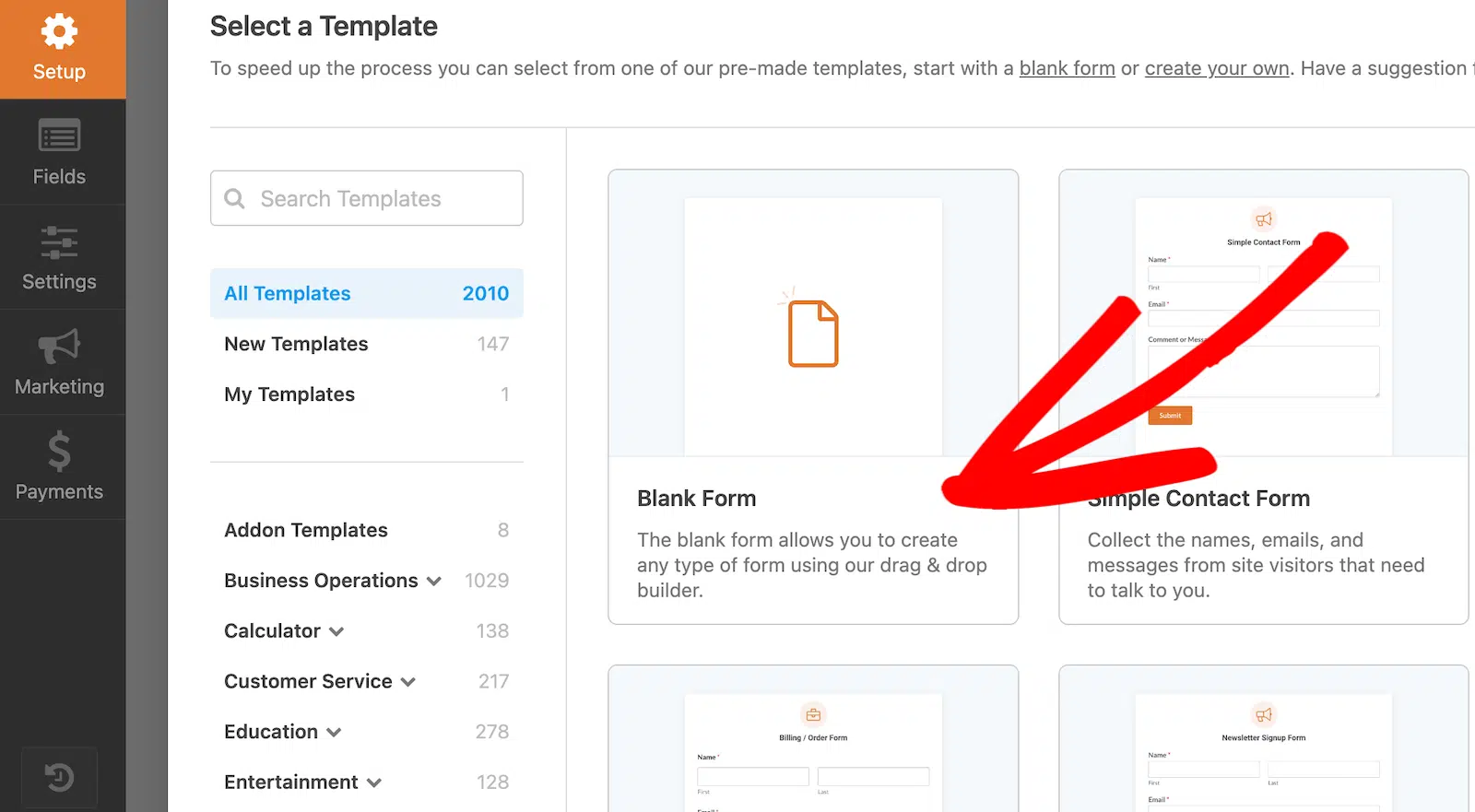
Agora você deve ver a tela do construtor de formulários. Neste ponto, o formulário estará vazio, pois escolhemos criar um novo formulário usando a opção Formulário em Branco.
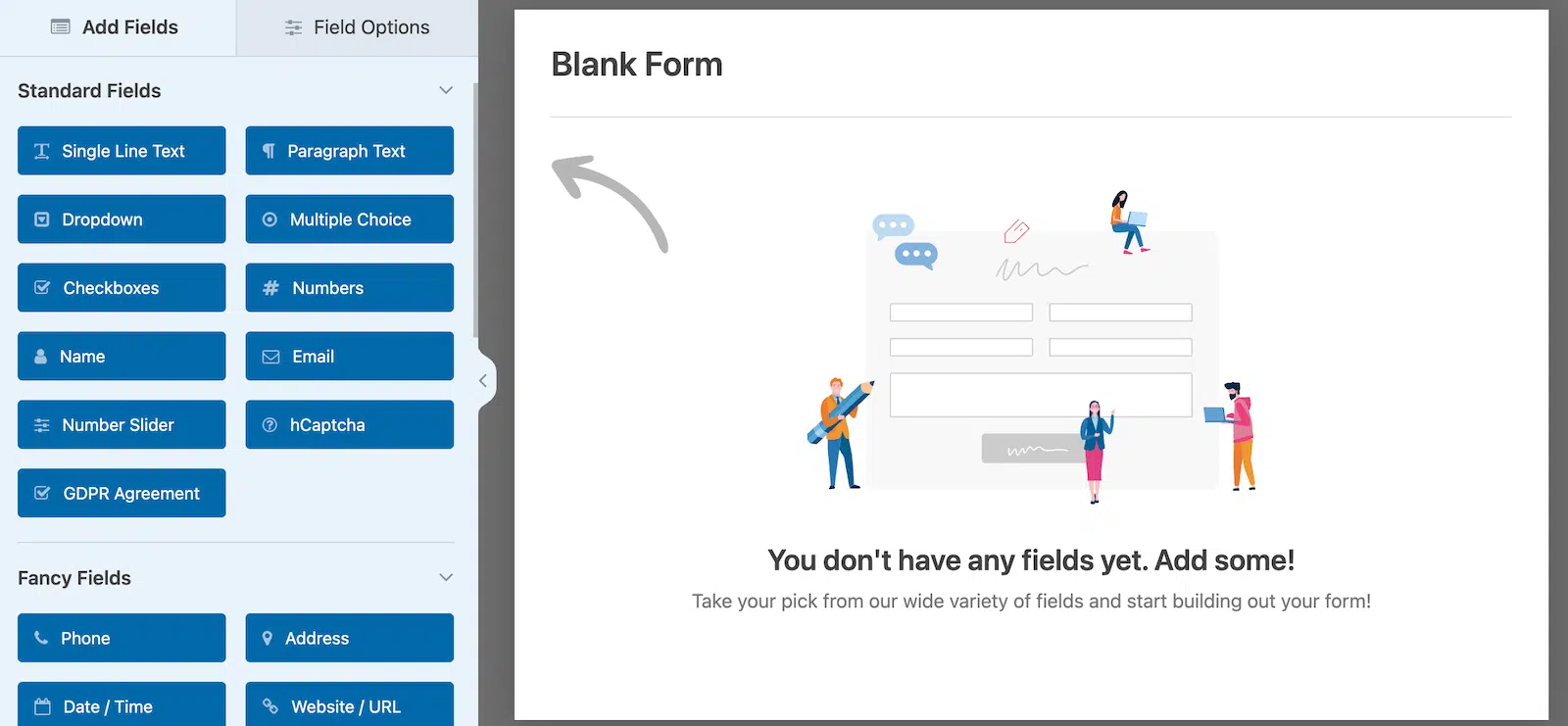
O WPForms é extremamente personalizável e inclui muitos campos personalizados que você pode adicionar, se necessário. Aproveitaremos seus vários recursos de registro nas próximas etapas.
4. Personalize os Campos do Formulário de Registro de Usuário
Criaremos um formulário de registro muito simples, adicionando apenas os campos mais importantes para coletar informações do usuário. Isso é para manter o processo de registro curto e direto para os usuários.
Formulários mais longos têm uma chance muito maior de serem abandonados pelos usuários, mas você ainda pode capturar leads usando o addon de Abandono de Formulário do WPForms.
Agora, vamos adicionar alguns campos usando o simples construtor de formulários de arrastar e soltar. Tudo o que você precisa fazer é selecionar um campo no painel esquerdo e arrastá-lo e soltá-lo em seu formulário à direita.
Repita este processo até ter adicionado todos os campos desejados. Para o nosso formulário, adicionamos os seguintes campos:
- Nome
- Texto de Linha Única (para entrada de nome de usuário)
- Senha
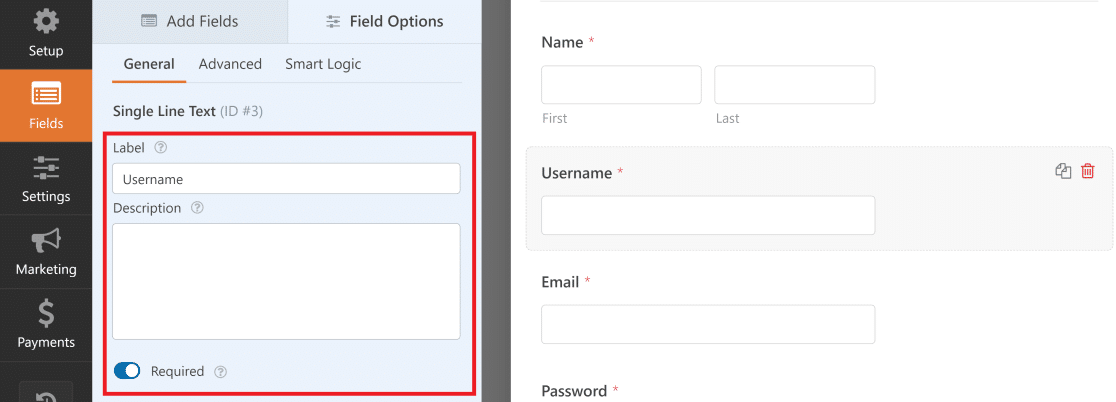
Você pode personalizar facilmente as opções dos seus campos de formulário. Por exemplo, alteramos o nome do campo Texto de Linha Única para Nome de Usuário, definimos um limite máximo de caracteres e adicionamos uma máscara de entrada para controlar os caracteres permitidos para o nome de usuário.
Para personalizar qualquer campo, clique no campo para abrir as Opções de Campo. Na aba Geral dentro das Opções de Campo, você pode alterar o rótulo do campo, adicionar uma descrição e escolher se deseja que o campo seja obrigatório.
Normalmente, nomes de usuário contêm apenas caracteres alfanuméricos e nenhum caractere especial. Você pode impor esse requisito para que o campo Nome de Usuário aceite apenas letras ou alfabetos.
Para fazer isso, clique na aba Avançado em Opções de Campo para o campo Nome de Usuário. Em seguida, role para baixo para encontrar a opção Máscara de Entrada.
O WPForms usa fórmulas para criar regras de Máscara de Entrada. Em nosso exemplo, queríamos criar um campo Nome de Usuário que aceitasse números, letras maiúsculas e minúsculas, e um comprimento de caractere entre 4 e 15.
Para definir essas regras de nome de usuário do WordPress, a fórmula para a máscara de entrada personalizada é: ****[*{0,11}]
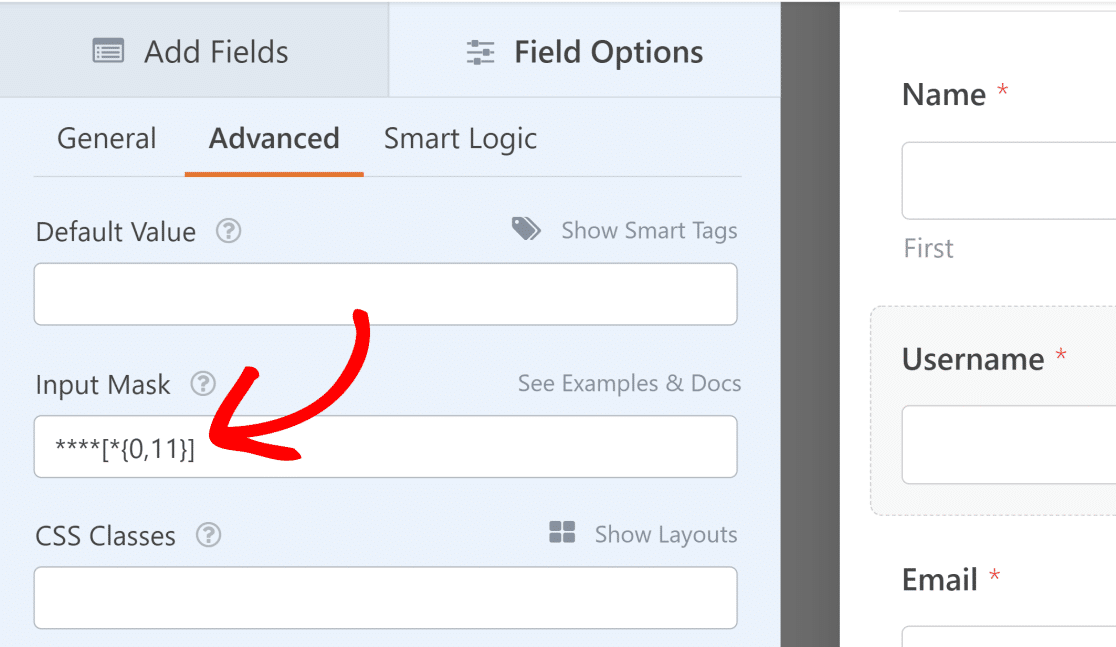
Para mais informações sobre máscaras de entrada, veja nosso guia de documentação sobre uso de máscaras de entrada personalizadas no WPForms. Você pode definir suas próprias regras de nome de usuário do WordPress usando máscaras de entrada personalizadas.
Da mesma forma, personalizamos o campo Senha em Opções de Campo para habilitar as opções Confirmação de Senha e Força da Senha.
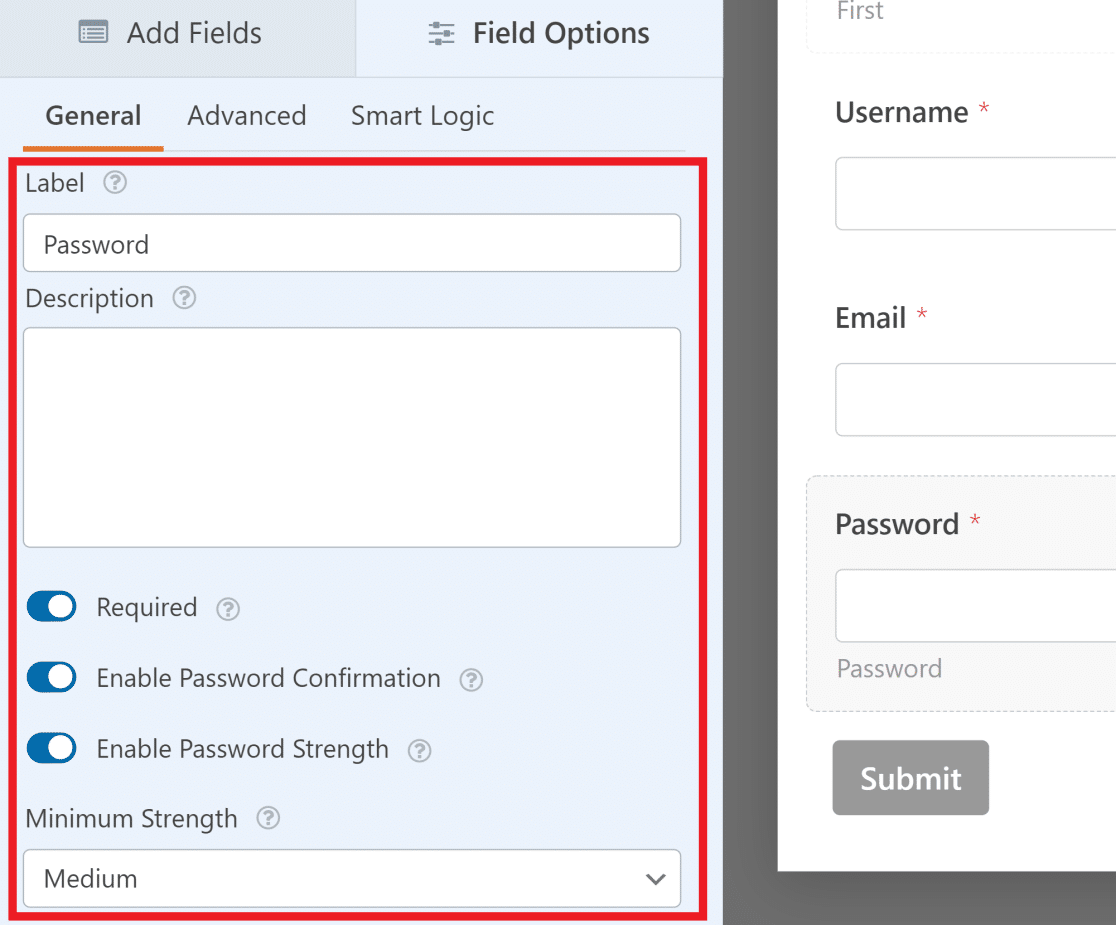
Essas opções são excepcionalmente úteis se você quiser garantir que seus usuários se inscrevam com credenciais fortes e prevenir o risco de hacking. O medidor interativo de força da senha também ajuda a melhorar a experiência do usuário.
O WPForms também adiciona uma camada extra de segurança usando técnicas anti-spam para prevenir ataques de força bruta e spambots. Você pode até conectar o WPForms ao Google reCAPTCHA, como explicado neste guia sobre como parar spam de formulários do WordPress.
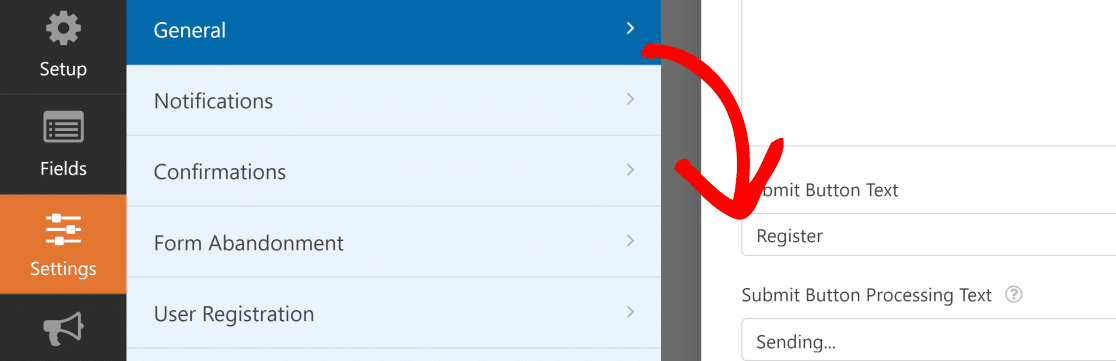
Além disso, você pode querer alterar o rótulo do botão Enviar na parte inferior do formulário para que ele diga Registrar em vez disso.
Para fazer isso, clique no botão Configurações no menu à esquerda e, em seguida, clique em Geral. A partir daqui, basta editar o texto no campo Texto do Botão Enviar.
Quando terminar de personalizar seu formulário, clique em Salvar.
5. Configure as Definições do Formulário de Registro de Usuário do WordPress
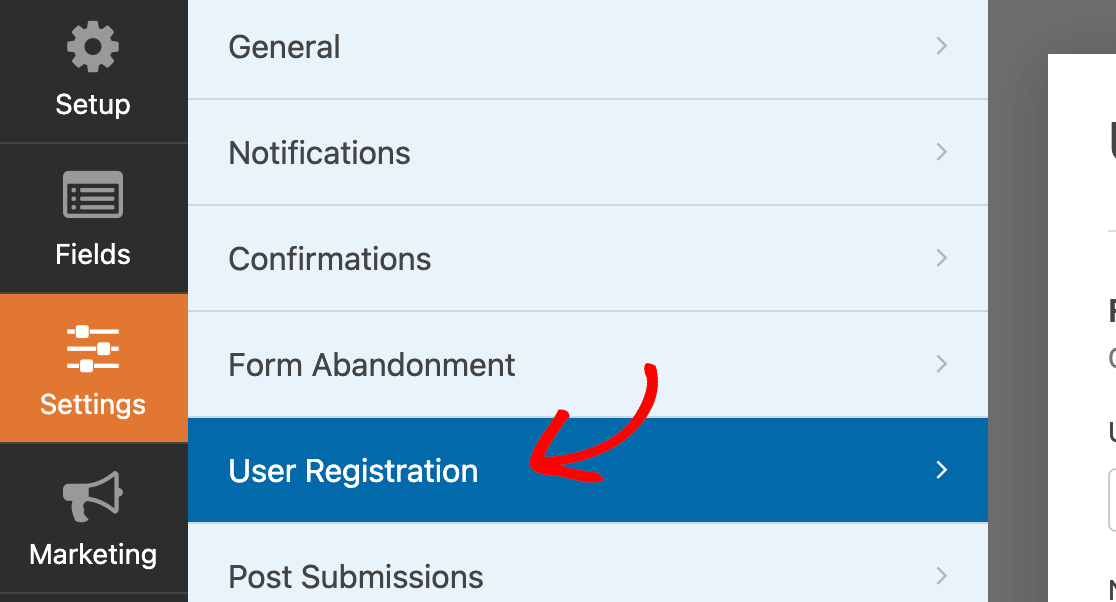
Nesta etapa, mapearemos os campos do nosso formulário ao perfil de usuário do WordPress e atribuiremos uma função de usuário aos novos usuários. Para começar, clique em Configurações » Registro de Usuário.
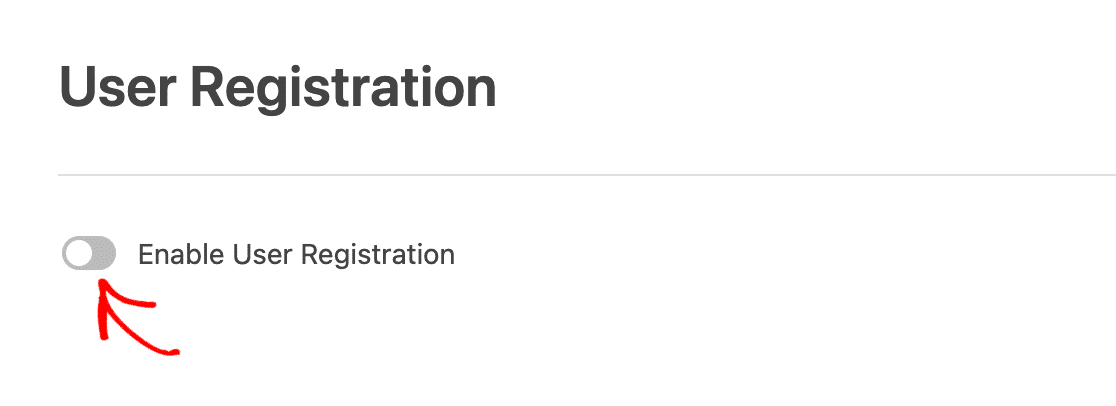
Agora, clique no botão ao lado de Habilitar Registro de Usuário para ativá-lo.
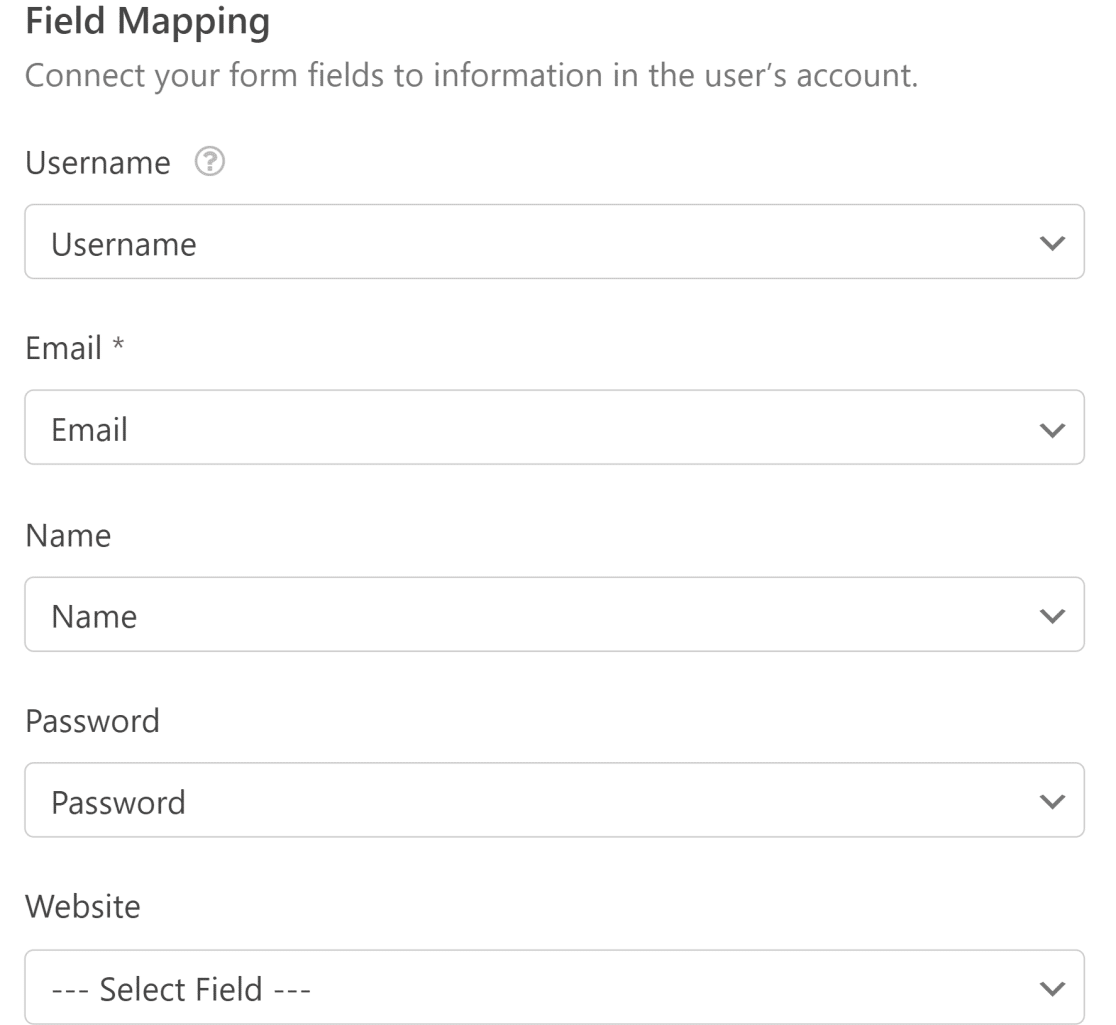
Nesta página, você pode fazer o seguinte:
- Mapear cada campo do formulário
- Selecionar funções de usuário padrão
- Habilitar notificações
- Selecionar para qual página de confirmação redirecionar os usuários
- Habilitar atualizações de perfil para usuários existentes
Para o mapeamento de campos, basta usar os menus suspensos para selecionar um campo do seu formulário que corresponda ao campo do perfil do usuário.
Role para baixo até a seção Funções de Usuário para atribuir uma das funções de usuário predefinidas do seu site WordPress aos novos usuários.

Por padrão, você atribuirá uma única função a todos os novos inscritos. No entanto, se precisar de mais flexibilidade, você pode aprender como atribuir funções de usuário condicionalmente com base na entrada de outro campo.
Na próxima etapa, configuraremos o método de ativação do usuário.
5.1. Escolha um Método de Ativação de Usuário
Se você rolar para baixo a partir da seção Funções de Usuário, deverá ver a seção Ativação de Usuário e Logins. Recomendamos ativar o botão Habilitar Ativação de Usuário se você quiser prevenir cadastros de spam e controlar as ativações de usuários.
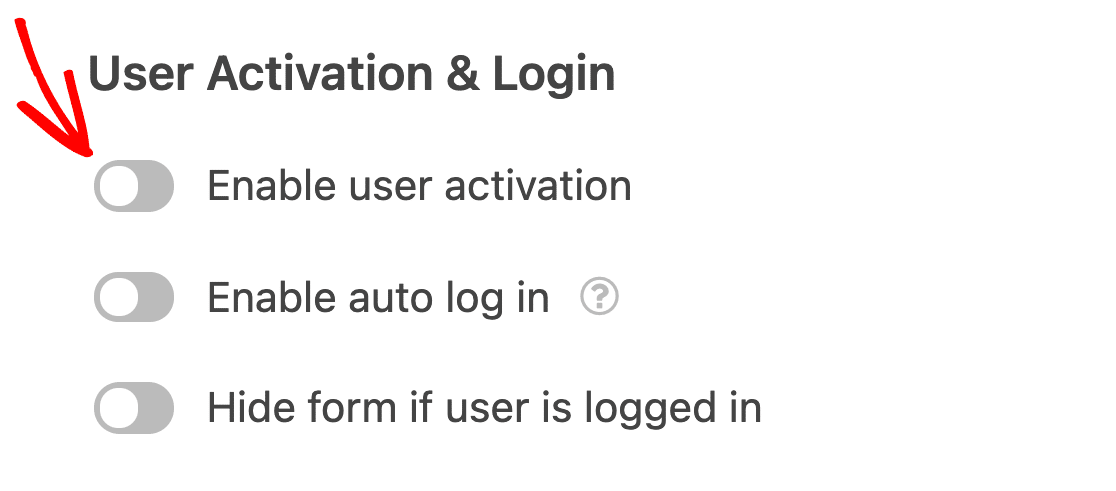
O WPForms oferece dois métodos de ativação de usuário:
- E-mail do Usuário
- Aprovação Manual
O método E-mail do Usuário é mais conveniente se houver muitas pessoas se inscrevendo no seu site todos os dias.
Além disso, ajudará a prevenir cadastros de usuários com spam e exigirá que todos os novos usuários concluam seu registro usando um link especial enviado para o endereço de e-mail fornecido.
Você pode personalizar o assunto do e-mail, a mensagem e selecionar uma Página de Confirmação de Ativação de Usuário para exibir quando um usuário clicar no URL de ativação em seu e-mail.
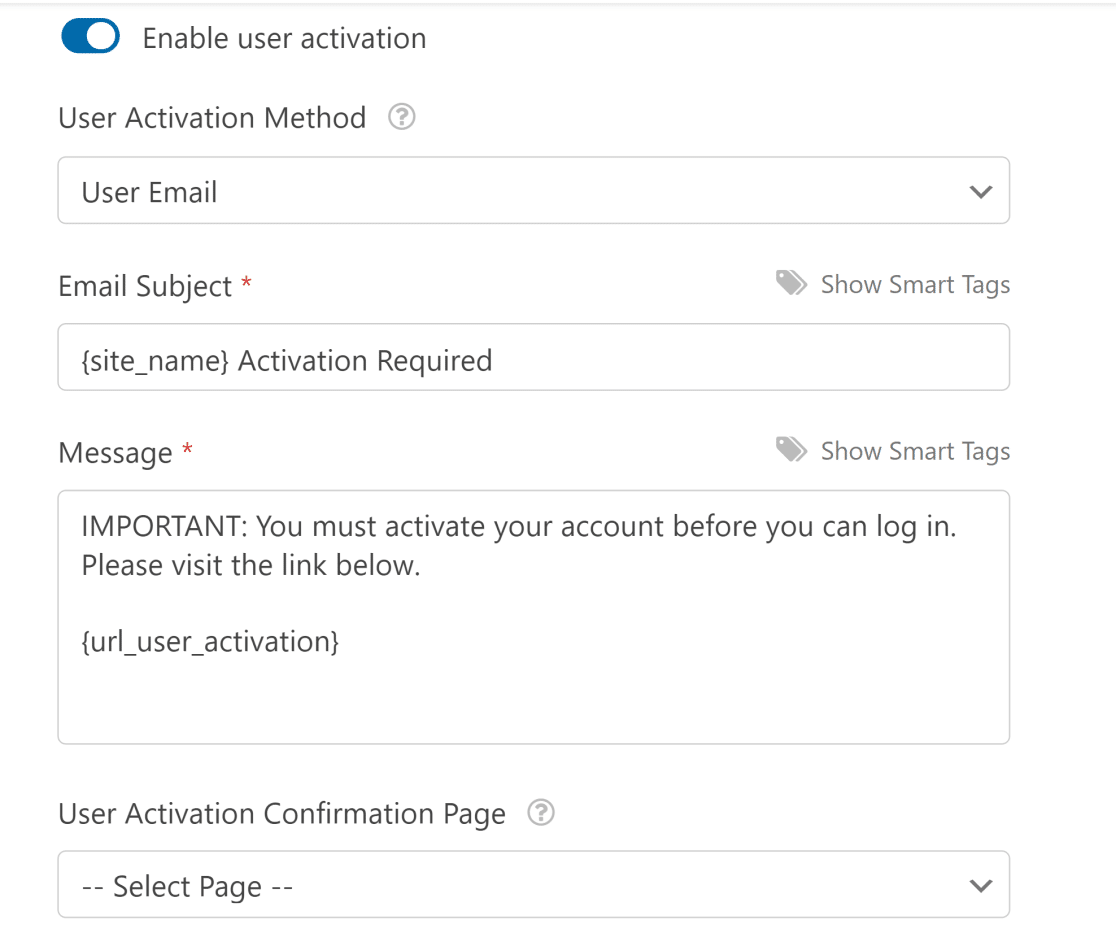
Se você selecionar o método de Aprovação Manual, os administradores do site precisarão aprovar cada usuário no backend para confirmar o registro. Isso pode consumir muito tempo.
Quando terminar de configurar as configurações de registro de usuário, clique em Salvar para armazenar suas alterações.
5.2. Alterar as Configurações de Registro de Novos Usuários
Rolar para baixo a partir das configurações na seção acima, você agora deve encontrar a seção Notificações por E-mail.
Isso lhe dá a capacidade de alterar as notificações de registro de novos usuários. As opções disponíveis incluem:
- Enviar e-mail para o administrador quando um novo usuário se registrar.
- Enviar e-mail para o usuário com as informações da conta que eles inseriram durante o cadastro.
- Enviar e-mail para o usuário assim que sua conta for ativada.
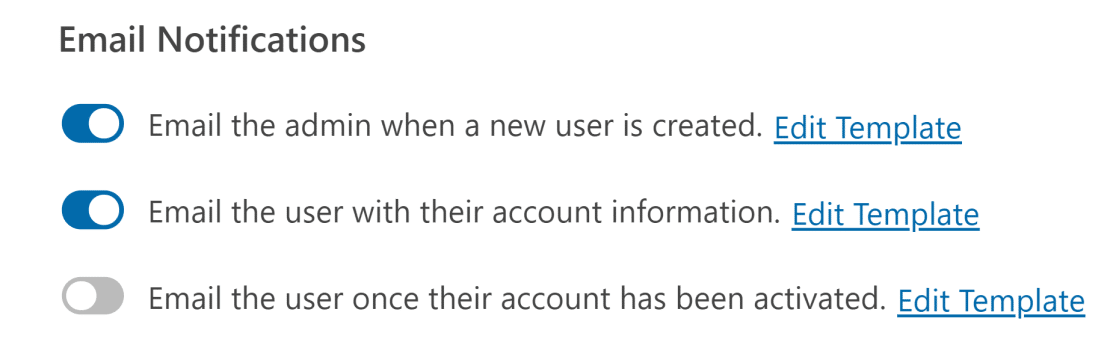
Se você quiser editar o cabeçalho e o conteúdo desses e-mails, você pode simplesmente clicar no botão Editar Modelo ao lado de cada tipo de notificação.
Para quaisquer problemas com a entrega de e-mails, você pode consultar este guia sobre como corrigir e-mails de registro de usuário no WordPress.
5.3. Editar Confirmação do Formulário de Registro na Página
Além dos e-mails de notificação, o WPForms também exibe uma mensagem de confirmação ao usuário quando ele envia o formulário. O WPForms tem três tipos de confirmação para escolher:
- Mensagem. Este é o tipo de confirmação padrão. Quando um usuário completa seu formulário de registro, uma mensagem de confirmação simples aparecerá informando que o formulário foi processado. Veja aqui algumas ótimas mensagens de sucesso para ajudar a aumentar a satisfação do cliente.
- Mostrar Página. Este tipo de confirmação leva os usuários a uma página da web específica em seu site agradecendo-lhes pelo registro. Para obter ajuda com esta etapa, confira nosso tutorial sobre redirecionar clientes para uma página de agradecimento. Além disso, certifique-se de conferir nosso artigo sobre criação de páginas de agradecimento eficazes para aumentar a fidelidade do cliente.
- Ir para URL (Redirecionar). Esta opção é usada quando você deseja enviar clientes para um site diferente, como um site de comércio eletrônico para o qual você é um afiliado.
Você pode personalizar as confirmações clicando em Configurações » Confirmations. Neste exemplo, usamos o Tipo de Confirmação padrão (Mensagem), mas editamos a mensagem para incluir instruções para o usuário.
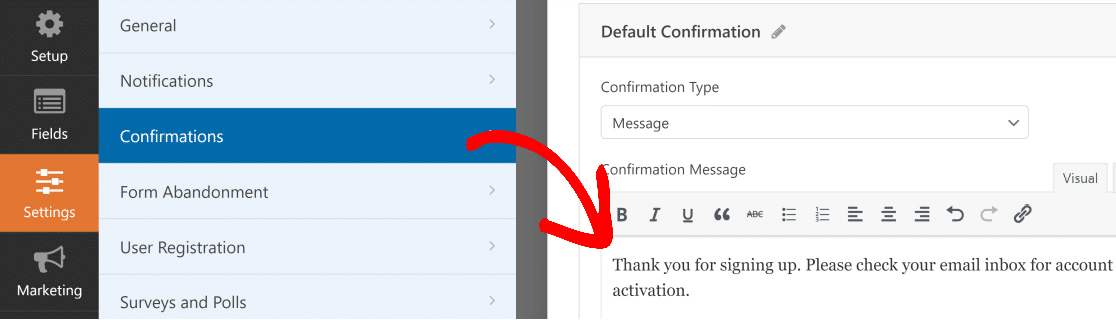
Se você quiser registrar automaticamente novos usuários em suas contas WordPress recém-criadas em vez de mostrar uma mensagem de agradecimento após o registro em seu site, confira este artigo sobre como configurar redirecionamentos de registro do WordPress.
Não se esqueça de Salvar suas alterações. Em seguida, incorporaremos e publicaremos o formulário em seu site.
5.4. Configurar Marketing e Pagamentos de Registro de Usuário (Opcional)
É muito fácil combinar os formulários de registro de usuários do seu site com nossos complementos de marketing por e-mail como Mailchimp, AWeber, Campaign Monitor, MailerLite e GetResponse.
Isso permite que você adicione todos os usuários registrados à sua lista de marketing por e-mail automaticamente. Você pode até adicioná-los a várias sequências de automação de marketing a partir daí.
Por exemplo, você pode adicionar um campo de caixa de seleção que permite aos usuários se inscreverem em sua newsletter durante o registro.
Com as integrações de marketing do WPForms, você pode enviar novas inscrições para sua lista de e-mail automaticamente. Além disso, você pode criar um formulário de registro do WordPress com opções de pagamento usando o WPForms.
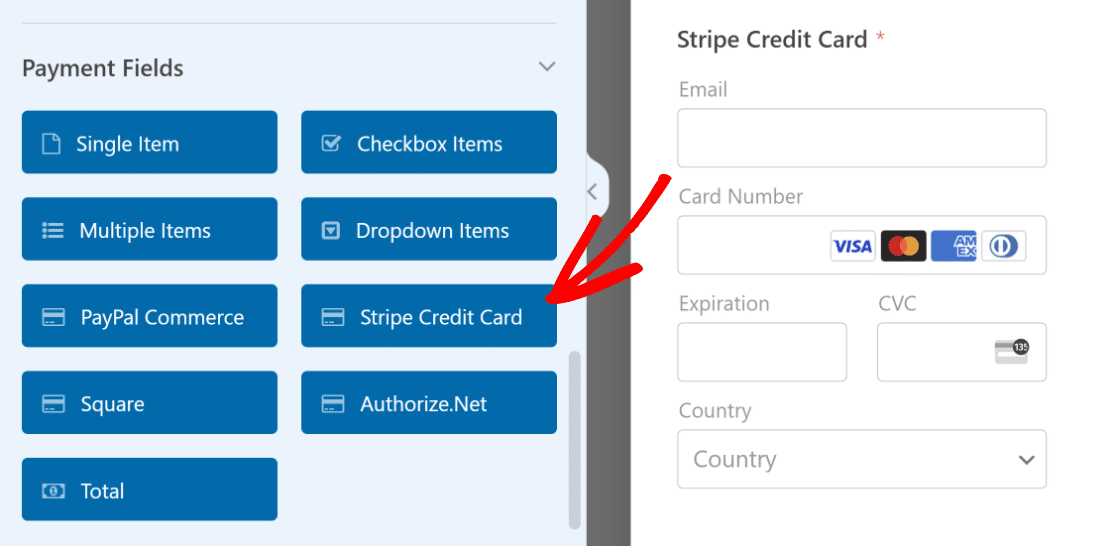
A integração com Stripe está disponível para todos os níveis de licença (incluindo a versão gratuita do WPForms), e é perfeita para coletar cartões de crédito, Google Pay, Apple Pay e pagamentos de dezenas de outros métodos populares.
No plano Pro, você também pode configurar seus formulários de registro de usuário para aceitar pagamentos usando outras integrações de pagamento como PayPal, Square e Authorize.net (apenas plano Elite).
5.5 Permitir atualizações de perfil
No construtor de formulários, vá em Configurações » Registro de Usuário e ative a opção para permitir que usuários existentes atualizem seu perfil através deste formulário.

Em seguida, mapeie apenas os campos que você deseja permitir que os usuários alterem (nome, e-mail, senha, meta personalizada, etc.). Por segurança, recomendamos limitar este formulário a usuários logados e mostrar apenas os campos que eles devem editar.
6. Adicione o Formulário de Registro de Usuário ao Seu Site
Depois de criar seu formulário de registro e login de usuário do WordPress, você precisa adicioná-lo ao seu site WordPress.
Você pode incorporar qualquer formulário WPForms usando 3 métodos fáceis. O mais simples é a ferramenta de incorporação do WPForms. Clique no botão Incorporar no canto superior direito da tela do construtor de formulários.

Agora, selecione Criar Nova Página.

Dê um nome à sua nova página e, em seguida, clique em Vamos Lá.
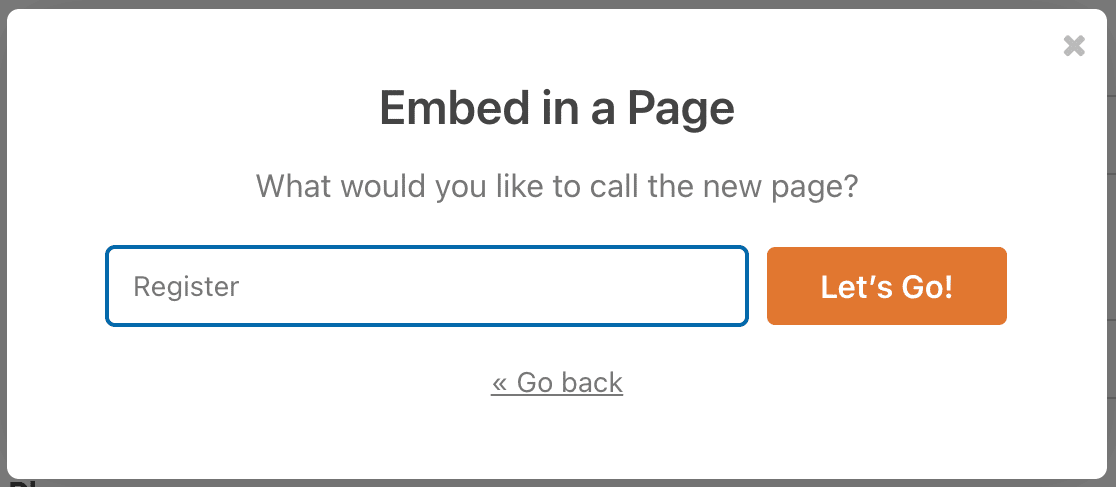
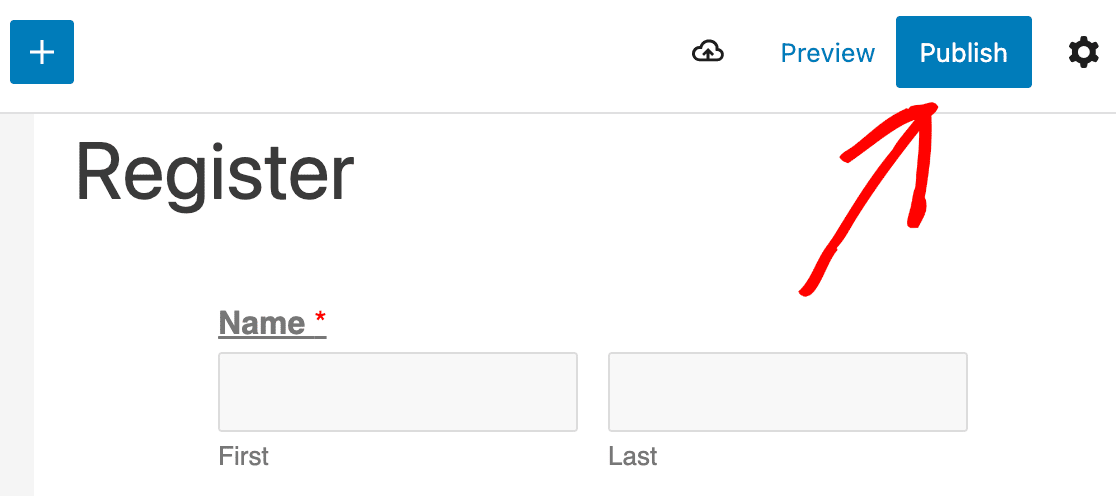
O WPForms agora o levará ao seu editor do WordPress com seu novo formulário de registro já incorporado.
Quando estiver pronto, clique em Publicar. Com o WPForms, é tudo o que você precisa fazer para adicionar uma página de registro ao seu site WordPress.
Você pode querer redirecionar o URL de registro padrão do WordPress para sua nova página de login personalizada.
A página de login padrão do WordPress é muito simples e não combina com o tema WordPress do seu site, então pode parecer fora de lugar usar a página de login padrão no WordPress.
Veja nosso artigo sobre como adicionar redirecionamentos de login e registro no WordPress para detalhes. Você também pode incorporar o formulário de registro no widget da barra lateral do seu site.
Agora, os usuários podem se registrar em seu site usando seu formulário de registro personalizado. Depois que eles se registram, você pode alterar suas funções ou outras configurações na página de perfil padrão do WordPress para cada usuário.
7. Adicione sua página de registro ao menu do seu site
Após publicar seu novo formulário de registro de usuário, ele estará pronto para uso. No entanto, os visitantes precisam ser capazes de encontrá-lo se quiserem se inscrever.
A maneira mais fácil de tornar sua página de registro acessível é adicioná-la ao menu principal do seu site WordPress.
Você pode fazer isso acessando Aparência » Menus e escolhendo sua nova página de registro nas opções listadas à esquerda.
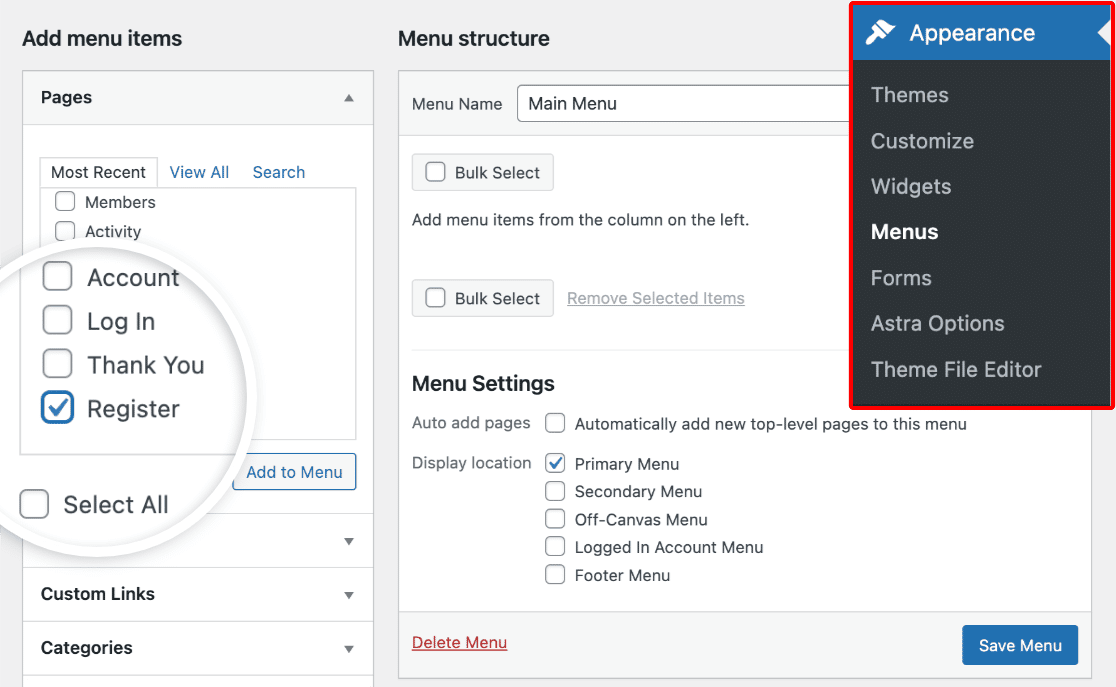
Dependendo do tema do WordPress que você tem, você também pode precisar remover sua página de registro antiga do menu do seu site. Você também pode adicionar um link de menu separado para sua página de 'Editar Perfil' se estiver oferecendo atualizações de perfil. Não se esqueça de salvar suas alterações!
Se precisar de ajuda com isso, recomendamos conferir este tutorial de menu do WordPress. E é isso! Agora você sabe como criar um formulário de registro do WordPress para permitir um processo de inscrição fácil para novos usuários em seu site.
Crie Formulários de Login e Redefinição de Senha Também
O registro é apenas metade da história, pois depois que as pessoas se inscrevem, elas precisarão de uma maneira de fazer login novamente e, em algum momento, alguém vai esquecer a senha.
A boa notícia é que o mesmo addon de Registro de Usuário lida com ambos. Você pode criar um formulário de login personalizado e colocá-lo em qualquer lugar do seu site, e pode configurar um formulário de redefinição de senha com sua marca para que todo o fluxo combine com seu design em vez dos padrões simples do WordPress.
Veja como exibir formulários de login e registro em qualquer página e como criar um formulário de redefinição de senha personalizado do WordPress.
Perguntas frequentes sobre registros de usuários no WordPress
Registros de usuários no WordPress são um tópico popular de interesse entre nossos leitores. Aqui estão as respostas para algumas perguntas comuns sobre isso.
Por que criar um formulário de Registro de Usuário no WordPress?
Existem vários benefícios em criar um formulário de registro de usuário em seu site para aceitar novos usuários:
- Organização: Quando você permite que os visitantes criem uma conta no WordPress e criem seus próprios perfis de usuário em seu site, você terá um registro de todos os detalhes importantes deles necessários para adicionar automaticamente a conta deles.
- Segurança: Ao exigir que novos usuários enviem um formulário com requisitos de ativação, você manterá seu site WordPress seguro e interromperá o spam de registro de usuários.
- Permissões: Você pode controlar o nível de acesso que diferentes usuários têm em seu site com base em suas funções registradas no WordPress, como autor, colaborador, assinante e muito mais. Se você tem uma loja WooCommerce, pode até exigir que os usuários se registrem primeiro antes de comprar de você online.
- Sites de Membros: Você pode criar um site de membros usando um dos melhores plugins de membros e de associação do WordPress do mercado e exigir que as pessoas se registrem como membros usando um formulário de registro.
- Facilidade de Uso: Assim que os usuários se registrarem em seu site e fizerem login através do login de usuário do WordPress, eles poderão visualizar sua própria página de conta de usuário e editar seu perfil dentro do painel do WordPress.
Usuários podem se registrar no WordPress?
Sim, os usuários podem se registrar no WordPress. Esse recurso permite que os visitantes se tornem membros do seu site, contribuindo escrevendo posts, deixando comentários ou até mesmo administrando o site se receberem as permissões corretas.
Para habilitar este recurso, basta ir ao painel do WordPress, navegar até ‘Configurações’, depois ‘Geral’ e marcar a caixa ao lado de ‘Qualquer pessoa pode se registrar’. Você pode atribuir a função de usuário padrão, de assinante a administrador, com base nas atividades que deseja que seus usuários realizem.
O que significa o registro de novos usuários no WordPress?
O registro de novos usuários no WordPress refere-se ao processo pelo qual os visitantes do seu site WordPress se inscrevem para se tornarem membros. Após o registro, os usuários recebem um nome de usuário e uma senha, que podem usar para fazer login no site.
Este processo é particularmente útil para criar uma comunidade ou permitir que os usuários acessem conteúdo restrito, postem comentários ou gerenciem o conteúdo do site, dependendo das funções do usuário. É uma forma de personalizar efetivamente a experiência do usuário e gerenciar as permissões do usuário.
Como crio um registro de usuário no WordPress?
Para criar uma experiência em que um usuário entra no seu site e deseja se tornar um membro, considere usar um plugin como o WPForms Pro com o Addon de Registro de Usuário.
Isso permitirá que você crie formulários de registro personalizados, envie e-mails de notificação ao usuário e até configure a lógica condicional para envios de usuários.
Instale o WPForms Pro, ative o Addon de Registro de Usuário e crie formulários de registro personalizados com facilidade de arrastar e soltar.
Os usuários podem atualizar seu perfil do WordPress com um formulário?
Sim. Com o addon de Registro de Usuário, você pode habilitar atualizações de perfil para que usuários logados possam enviar um formulário para alterar os detalhes de suas contas.
Ative isso em Configurações » Registro de Usuário, mapeie os campos que você deseja permitir e incorpore o formulário em uma página exclusiva para membros.
Em seguida, Realize um Sorteio de Sucesso
Agora que você está obtendo novos usuários registrados em seu site, pode ser uma boa ideia aumentar ainda mais seus seguidores realizando um sorteio no Instagram. Confira estas dicas para realizar um sorteio no Instagram para lançar uma competição de sucesso.
Crie Seu Formulário de Registro de Usuário Agora
Pronto para criar seu formulário? Comece hoje mesmo com o plugin de criação de formulários WordPress mais fácil. WPForms Pro inclui muitos modelos gratuitos e oferece uma garantia de devolução do dinheiro em 14 dias.
Se este artigo ajudou você, por favor, siga-nos no Facebook e Twitter para mais tutoriais e guias gratuitos do WordPress.


Quero criar um Formulário de Registro de Usuário, mas serão 2 formulários diferentes e também quero poder adicionar uma assinatura/data no formulário
e espaço /diretor de esporte no formulário, então habilite um download em PDF. é possível??
Olá Falana, você pode usar o addon User Registration e o addon Signature – Esses addons estão disponíveis apenas com licenças Pro e superiores.
No entanto, não temos a capacidade de gerar um PDF automaticamente para as entradas enviadas. Concordo que seria super útil, no entanto. Fiz uma anotação da solicitação de recurso e a manteremos em nosso radar enquanto planejamos nosso roteiro para o futuro.
Enquanto isso, existem algumas opções que você pode considerar, dependendo de seus objetivos específicos:
1) Você pode configurar e-mails de notificação de formulário para enviar um e-mail com o conteúdo da entrada enviada. A maioria dos navegadores permitirá que você salve um e-mail como PDF (aqui está um exemplo para o Chrome). Se ajudar, aqui está nosso tutorial sobre como configurar e-mails de notificação.
2) Você pode criar manualmente PDFs de cada entrada. Aqui está nosso tutorial com todos os detalhes.
Espero que ajude 🙂
Olá
É possível que cada assinante receba um ID de associação usando sua solução?
Obrigado
Olá Adeniyi – O complemento de Registro de Usuário não fornece uma interface para gerenciar ou editar usuários existentes e foca apenas no processo de criação de conta.
Eu recomendaria que você considerasse soluções completas de associação/perfil. Especificamente, confira Ultimate Member ou MemberPress, ambos com os quais vimos muitos usuários tendo sucesso.
Saiba que plugins como esses fornecerão todos os "recursos extras" para seus usuários, bem como ferramentas de gerenciamento de associação/usuário mais robustas para você.
Espero que isso ajude!
Olá
É possível que os usuários sejam atribuídos a um grupo de associação específico usando um campo oculto?
Olá Jules – O complemento de Registro de Usuário não fornece uma interface para gerenciar ou editar usuários existentes e foca apenas no processo de criação de conta.
Eu recomendaria que você considerasse soluções completas de associação/perfil. Especificamente, confira Ultimate Member ou MemberPress, ambos com os quais vimos muitos usuários tendo sucesso.
Saiba que plugins como esses fornecerão todos os "recursos extras" para seus usuários, bem como ferramentas de gerenciamento de associação/usuário mais robustas para você.
Espero que isso ajude!
Olá,
Isso é possível com seus formulários?
Minha loja será para clientes regulares e 4 preços de funções de usuário diferentes (para isso estou usando o Plugin de Preços por Função de Usuário)
Então eu preciso:
1. para clientes regulares – registro regular com aprovação automática
2. para 4 funções de usuário diferentes – 4 formulários de registro diferentes, mas com aprovação manual
3. para clientes regulares a capacidade de atualizar a conta para outra função de usuário usando um dos
esses 4 formulários de registro diferentes.
Olá Sergey, para garantir que respondamos à sua pergunta de forma completa e evitemos qualquer confusão. Por favor, permita-nos responder por e-mail de suporte. Obrigado.
Parece que apenas os assinantes têm a capacidade de editar todas as submissões em vez de apenas as deles. Como você faz um usuário se registrar para poder completar um formulário de associação?
Olá Earle, para isso, eu recomendaria dar uma olhada em nosso ótimo guia sobre como criar um site de associação.
Espero que isso ajude e, caso você encontre algum problema, recomendamos que entre em contato com nossa equipe de suporte com detalhes adicionais para que possamos ajudar.
Obrigado.
posso criar um formulário de registro com feedback para o registro em um pdf para download?
OI ALDI,
Você teve a chance de verificar este artigo?
Olá Lukman, pedimos desculpas por qualquer transtorno. Para garantir que respondamos à sua pergunta da maneira mais completa possível e evitar qualquer confusão.
Você se importaria de entrar em contato conosco com detalhes adicionais para que possamos ajudá-lo ainda mais neste caso?
Obrigado.
Estou tentando criar um formulário de registro, mas com os agendamentos, a seleção é única.
Então, se o usuário nº 1 selecionar o horário, ele deve desaparecer da lista ou mostrar como indisponível para o usuário nº 2. Isso é possível?
Olá Ray – Atualmente, não temos um recurso integrado para reservar horários e bloquear horários disponíveis como você descreveu. Concordo que seria muito útil, no entanto.
Anotei a solicitação de recurso e a manteremos em nosso radar enquanto planejamos nosso roteiro para o futuro. Obrigado.
Olá kak, gostaria de perguntar. Quero criar um formulário de inscrição. E pegarei o nome e o número do celular para acesso ao login. Para que os dados de nome e número do celular possam ser inseridos automaticamente no assinante do usuário do WordPress, como posso fazer isso, kak? Obrigado
Olá Nia – Você pode considerar usar nosso complemento de Registro de Usuário para criar o formulário de registro que também permitirá aos usuários fazer login usando nome de usuário/endereço de e-mail e senha. No entanto, se você estiver procurando que os usuários possam fazer login usando o número de telefone, peço desculpas, atualmente não temos esse recurso no plugin, e adicionarei isso ao nosso rastreador de solicitações de recursos para que esteja no radar de nossos desenvolvedores.
Olá,
Temos a versão Pro do WPForm
Estamos tendo um problema com uma nova conta onde o Endereço do Usuário não é salvo nos Detalhes do usuário
Na verdade, há 3 meses, funcionava perfeitamente
Olá Devisoft – Sinto muito por saber do problema. Quando tiver um tempo, por favor, entre em contato conosco pelo suporte para que possamos ajudar e dar uma olhada mais de perto.
Se você tiver uma licença WPForms, terá acesso ao nosso suporte por e-mail, então por favor envie um ticket de suporte.
Caso contrário, oferecemos suporte complementar limitado no fórum de suporte do WPForms Lite no WordPress.org.
Obrigado 🙂