


Resumo de IA
Se você administra um site de membros, uma loja online ou qualquer site onde as pessoas façam login, você provavelmente já notou o quão inútil é o login padrão do WordPress.
Depois que alguém se registra ou faz login, o WordPress os envia para o painel de administração ou para uma tela de perfil genérica, que geralmente é o último lugar onde você quer que seus usuários cheguem.
Eu configurei minha parcela de fluxos de registro e login ao longo dos anos, e a abordagem que mantém as coisas simples é criar seus próprios formulários e enviar as pessoas exatamente para onde você deseja depois.
Neste guia, você criará formulários personalizados de login e registro com o WPForms e, em seguida, adicionará redirecionamentos para que os usuários vão direto para uma página de boas-vindas, um painel de conta ou qualquer página que você escolher.
Como Redirecionar Usuários Após Login e Registro no WordPress
Começaremos construindo os formulários e, em seguida, abordaremos todas as maneiras de redirecionar seus visitantes depois que eles fizerem login ou se registrarem. Também mostrarei como
- Por que redirecionar usuários após login ou registro?
- Passo 1: Instale o Plugin WPForms Pro
- Etapa 2: Instalar o Addon de Registro de Usuário
- Etapa 3: Criar seu formulário de registro
- Etapa 4: Configurar as configurações do seu formulário de registro
- Etapa 5: Criar um formulário de login
- Etapa 6: Incorporar seus formulários de login e registro
- Etapa 7: Redirecionar usuários após eles fazerem login ou se registrarem
- Etapa 8: Redirecionar as páginas padrão de login e registro do WordPress (Opcional)
- Solução de problemas de redirecionamentos de login e registro
Por que redirecionar usuários após login ou registro?
Por padrão, o WordPress trata todas as contas da mesma forma. Seja um cliente pagante, um aluno de curso ou um membro da comunidade, o login os envia para /wp-admin, e a tela de registro é o formulário simples e sem marca do WordPress.
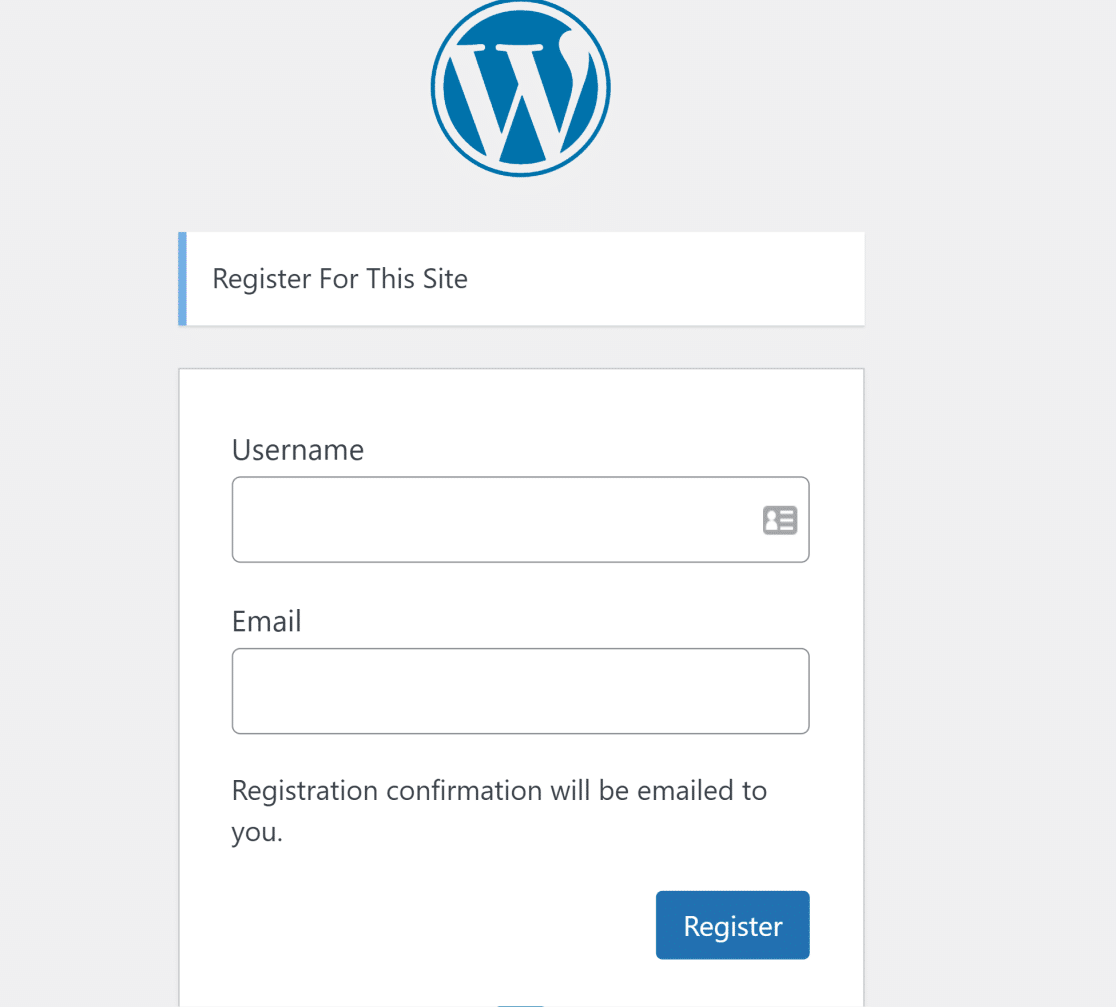
Isso é bom para administradores do site, mas confuso para todos os outros. Um cliente que acabou de criar uma conta não quer ver o back-end do WordPress. Configurar um redirecionamento resolve isso de algumas maneiras:
- Mantenha os usuários fora do back-end: Envie clientes e membros para uma página de front-end em vez da área administrativa que eles não têm motivo para ver.
- Direcione as pessoas para o que importa: Envie novos registrados para uma página de boas-vindas ou de integração, e usuários que retornam para o painel de suas contas.
- Combine com sua marca: Substitua as telas genéricas de login e registro do WordPress por formulários que se pareçam com o resto do seu site.
O WordPress tem um redirecionamento de login integrado, mas ele se aplica apenas à tela de login padrão, e alterá-lo geralmente significa editar o código.
No momento em que você usa seu próprio formulário de login, você obtém uma configuração de redirecionamento simples em vez disso, e esse é o caminho que seguiremos aqui.
Passo 1: Instale o Plugin WPForms Pro
A maneira mais fácil de criar formulários de login e registro personalizados é com o WPForms, o construtor de formulários do WordPress mais amigável para iniciantes do mercado. Ele vem com mais de 2.100 modelos de formulários, incluindo modelos de formulários de registro prontos que você pode configurar em minutos.
O que eu mais gosto no WPForms para essa tarefa é que o redirecionamento fica dentro do próprio formulário. Depois de criar um formulário de login ou registro, escolher para onde os usuários vão em seguida é uma única configuração, então não há adivinhação e nada para colar no seu tema.
Formulários de login e registro são executados no addon User Registration, e esse addon está disponível na licença WPForms Pro e acima. Ele lida com formulários de registro, login e redefinição de senha, e permite atribuir funções de usuário e exigir ativação por e-mail também.

Para começar, compre a licença Pro. Em seguida, instale o WPForms em seu site. Se precisar de ajuda, siga estas instruções sobre como adicionar um plugin ao WordPress.
Atualize para o WPForms Pro Agora!
Etapa 2: Instalar o Addon de Registro de Usuário
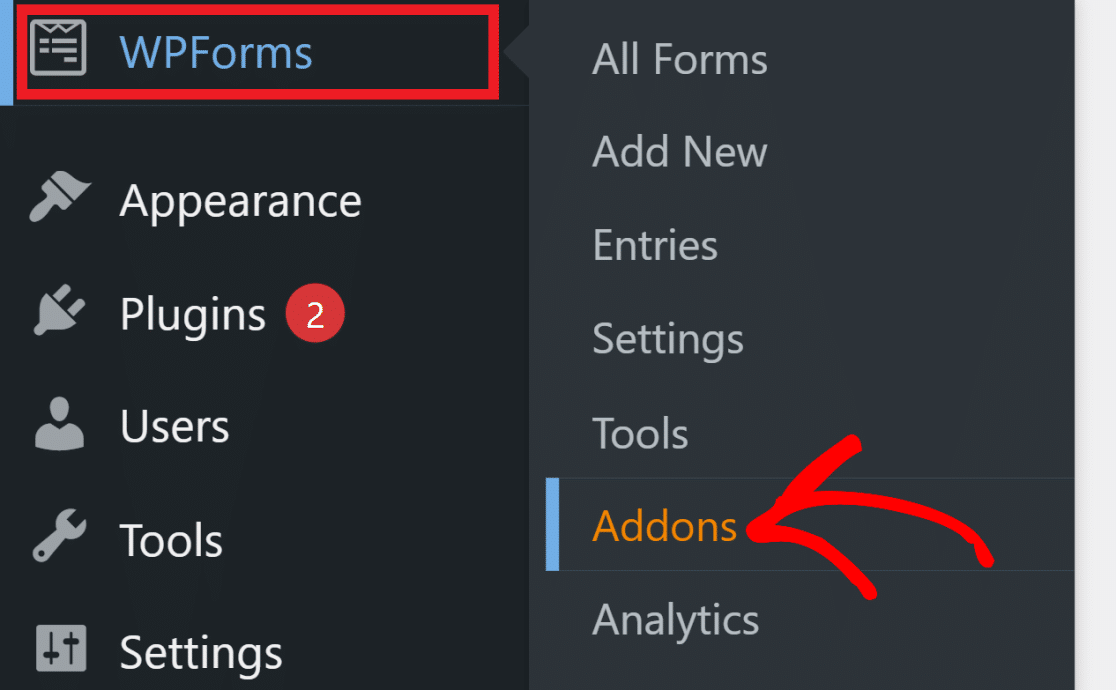
Com o WPForms ativo, a próxima coisa a fazer é instalar o addon que alimenta seus formulários. Na área de administração do WordPress, vá para WPForms » Addons.
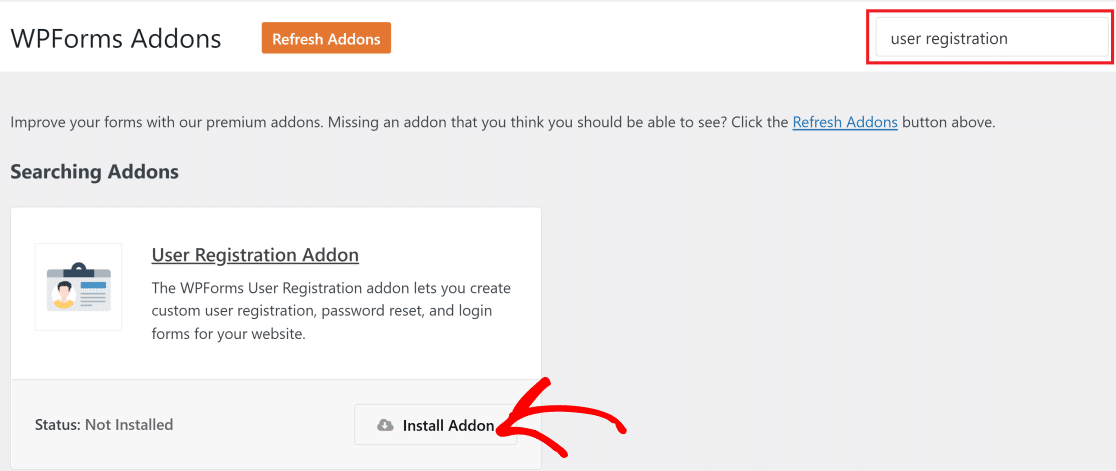
Pesquise por User Registration na barra de pesquisa e, em seguida, clique em Install Addon abaixo dela. O addon é instalado em alguns segundos e ativado automaticamente, então você estará pronto para criar seu primeiro formulário imediatamente.
Etapa 3: Criar seu formulário de registro
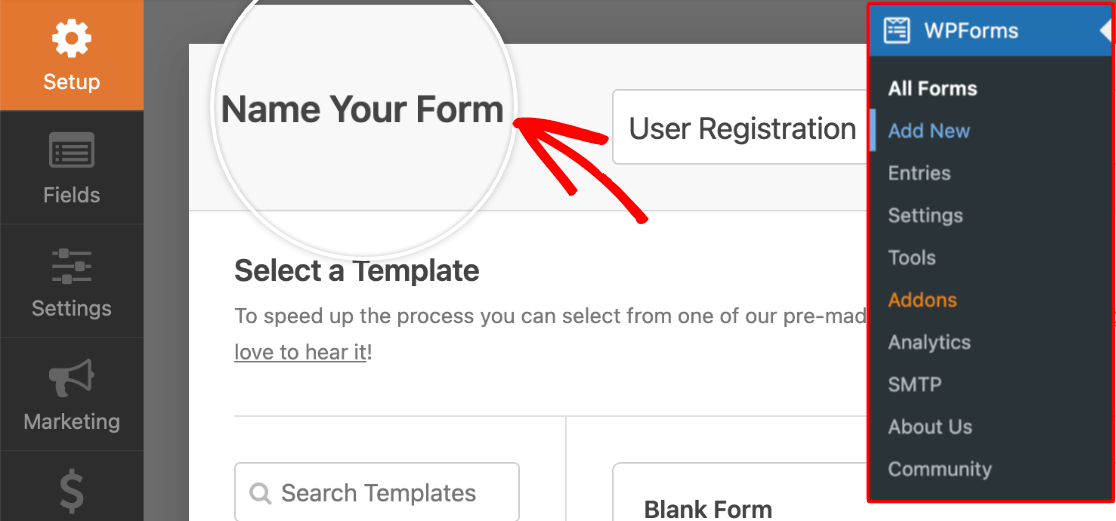
Agora vá para WPForms » Add New para abrir o construtor de formulários e dê um nome ao seu formulário que você reconhecerá mais tarde.
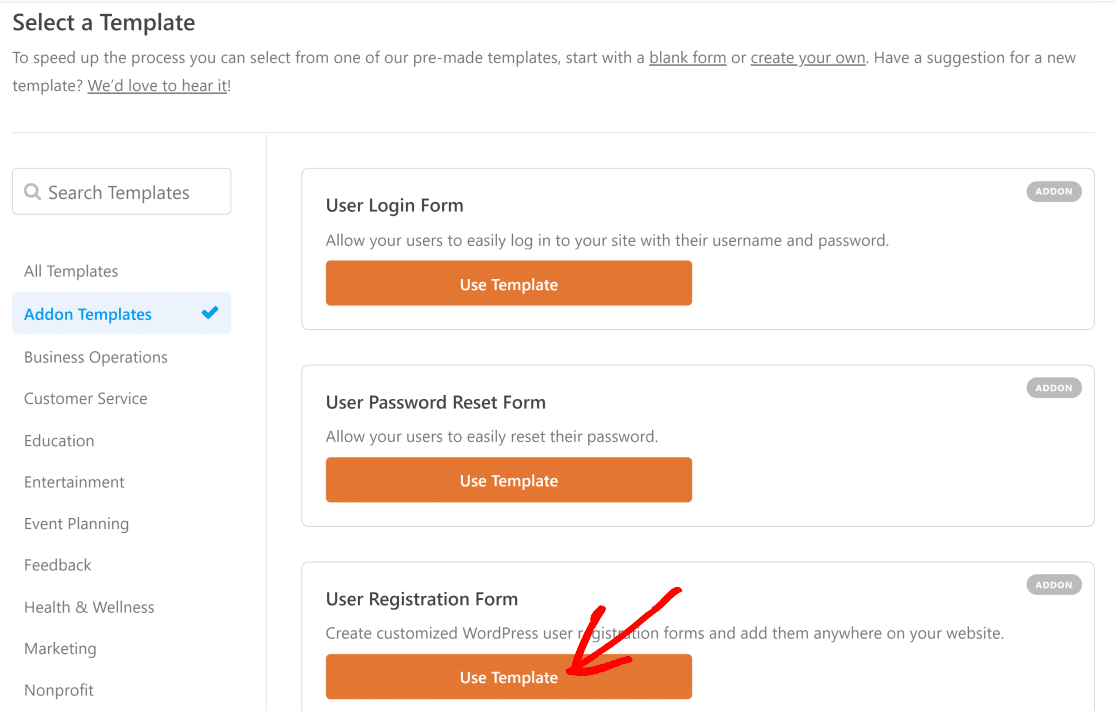
Percorra a biblioteca de modelos e escolha o modelo User Registration Form.
O WPForms cria um formulário de registro completo para você, com todos os campos que um novo usuário precisa já no lugar.
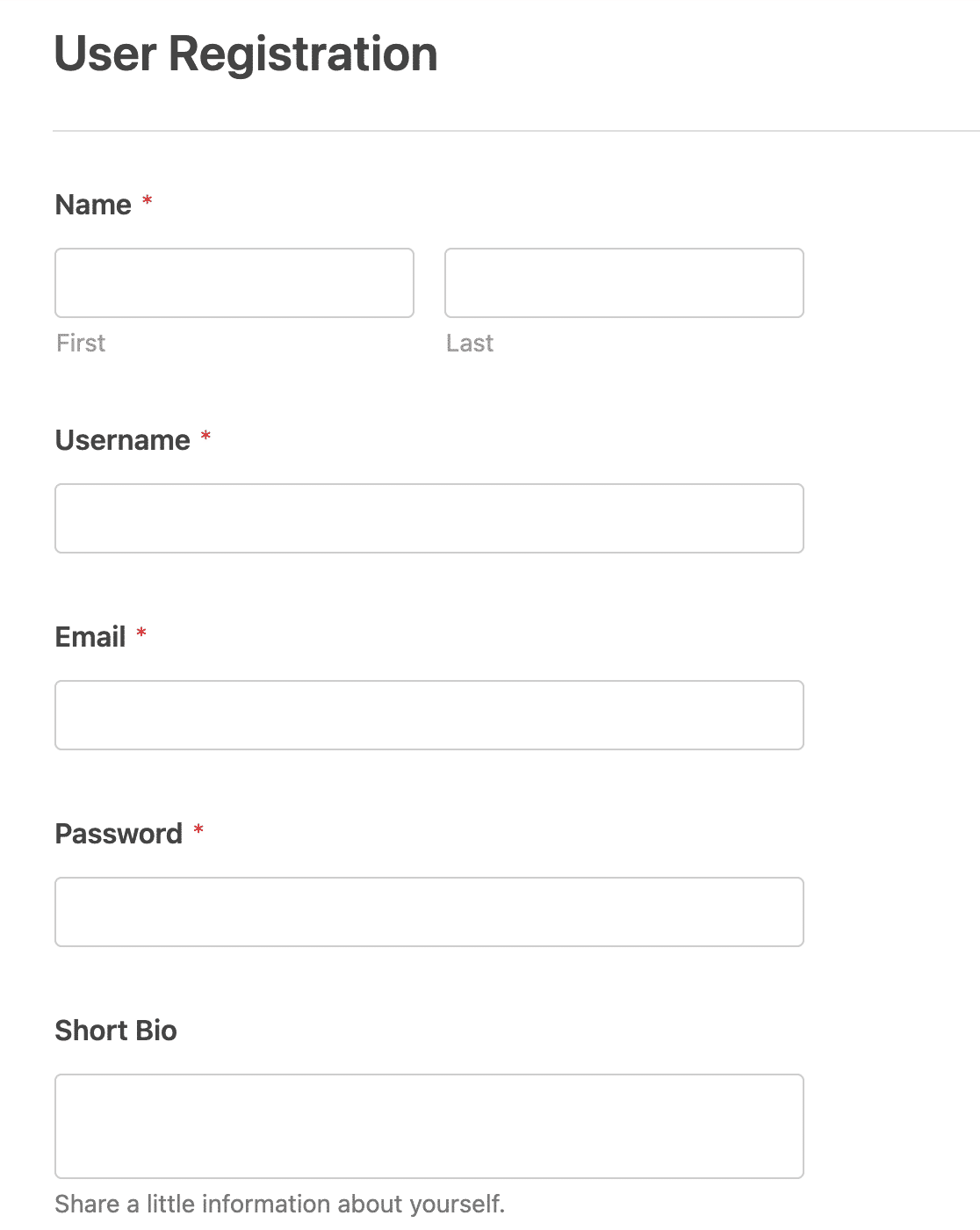
Cada modelo é totalmente personalizável, então você pode arrastar campos extras ou remover aqueles que não precisa, como a pequena biografia.
Se você quiser se aprofundar nas opções de campos, nosso guia sobre como criar um formulário de registro de usuário cobre mais do que é possível. Por enquanto, vamos configurar as opções do formulário.
Etapa 4: Configurar as configurações do seu formulário de registro
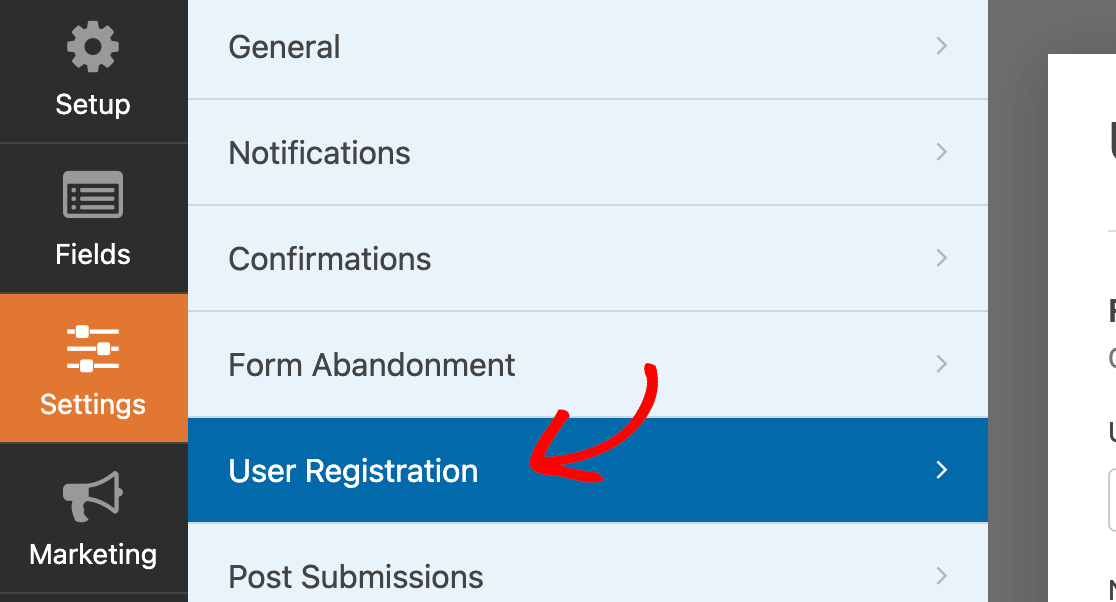
É aqui que você decide como as pessoas se registram e o que acontece com a conta delas depois. Clique em Settings » User Registration dentro do construtor de formulários.
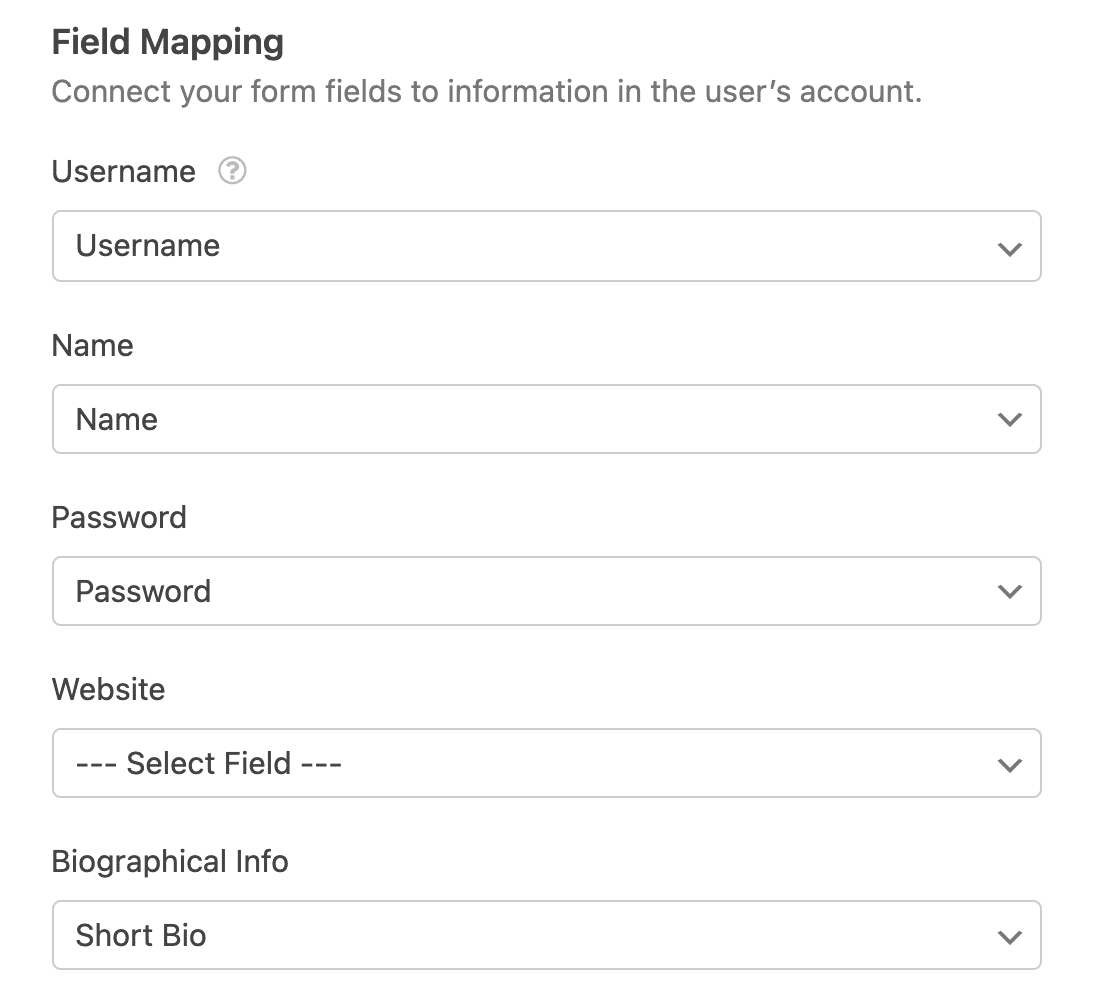
A primeira seção, Field Mapping, é onde você associa cada campo do formulário ao detalhe correspondente na conta WordPress do usuário, como nome de usuário, e-mail e senha.
Role para baixo até a seção User Roles. Aqui você escolhe a função e o nível de acesso que os novos inscritos recebem. Para uma conta típica de assinante, escolha Subscriber no menu suspenso.

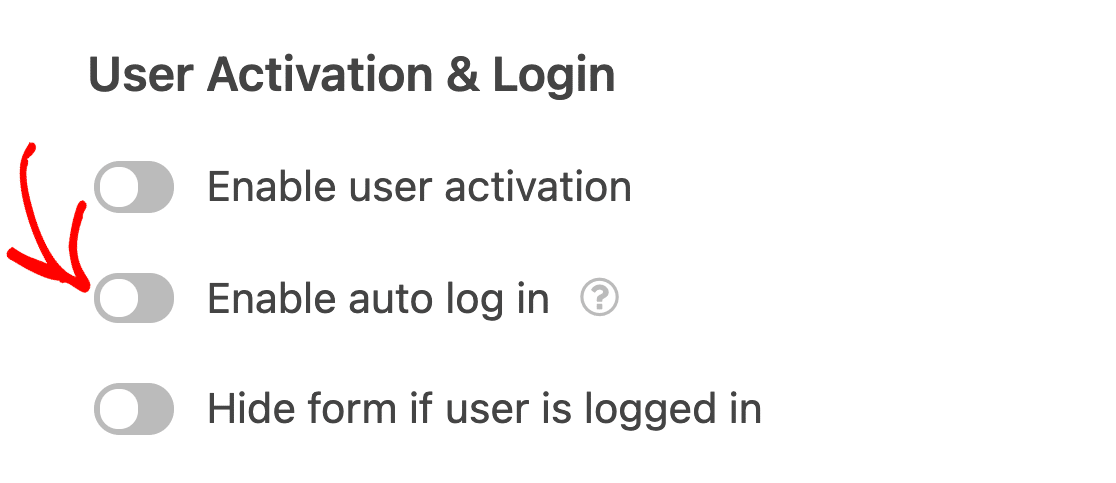
Logo abaixo está User Activation & Login. Está desativado por padrão, o que significa que as contas entram em vigor no momento em que alguém envia o formulário. Eu ativaria, pois exigir ativação reduz o spam de registros e lhe dá mais controle sobre quem entra.
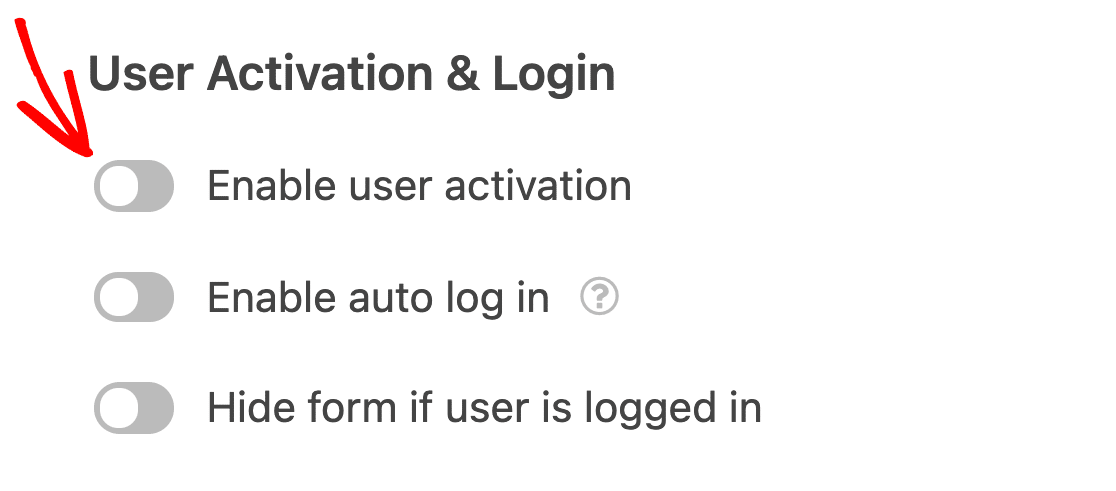
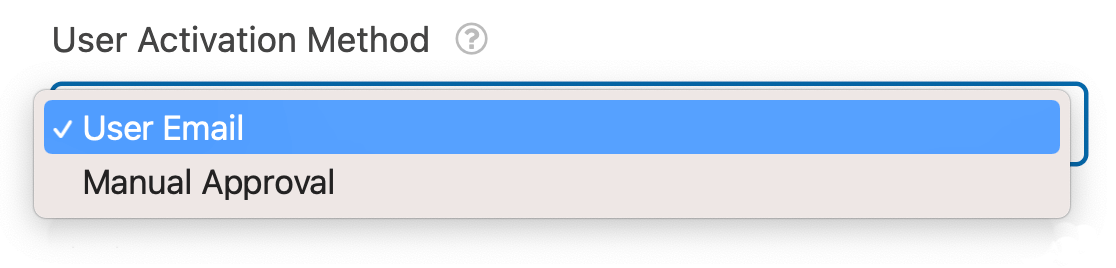
Ative Enable User Activation e um menu suspenso aparecerá para o método de ativação. Manual Approval significa que você aprova cada conta pessoalmente, enquanto User Email envia ao novo usuário uma mensagem com um link de ativação.
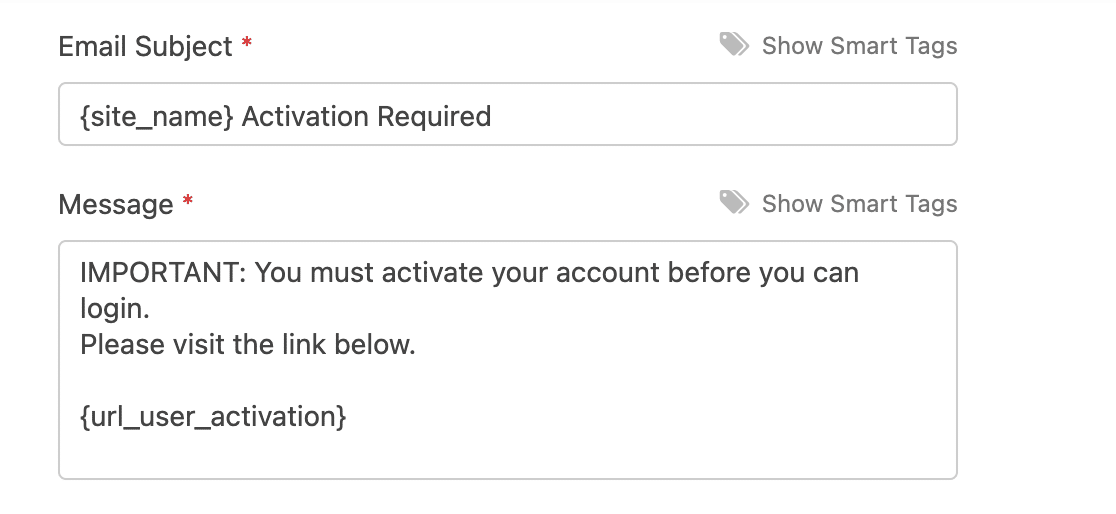
Se você optar por User Email, terá opções extras para personalizar essa mensagem. Edite o que quiser, mas mantenha a tag inteligente {url_user_activation} no lugar, pois esse é o link que as pessoas clicam para ativar suas contas.
Você também pode escolher a página para onde os usuários são direcionados após clicarem no link de ativação. Escolha uma página de confirmação apropriada no menu suspenso.

Quer que as pessoas façam login automaticamente assim que suas contas forem criadas? Ative o interruptor Enable Auto Log In e o WPForms as conecta assim que elas se registram.
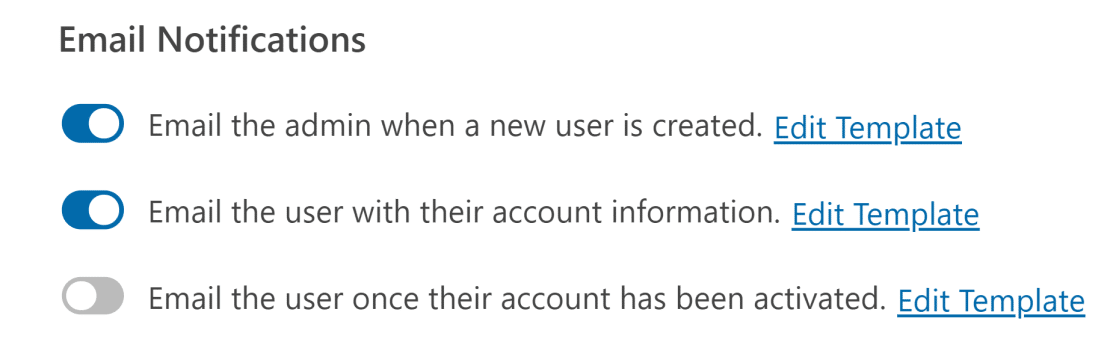
Perto do final, você encontrará a seção Email Notifications. Use os interruptores para controlar quais e-mails vão para você e para o usuário, e clique em Edit Template ao lado de qualquer um deles para alterar a redação.
Quando tudo parecer correto, clique em Save no canto superior direito.

Etapa 5: Criar um formulário de login
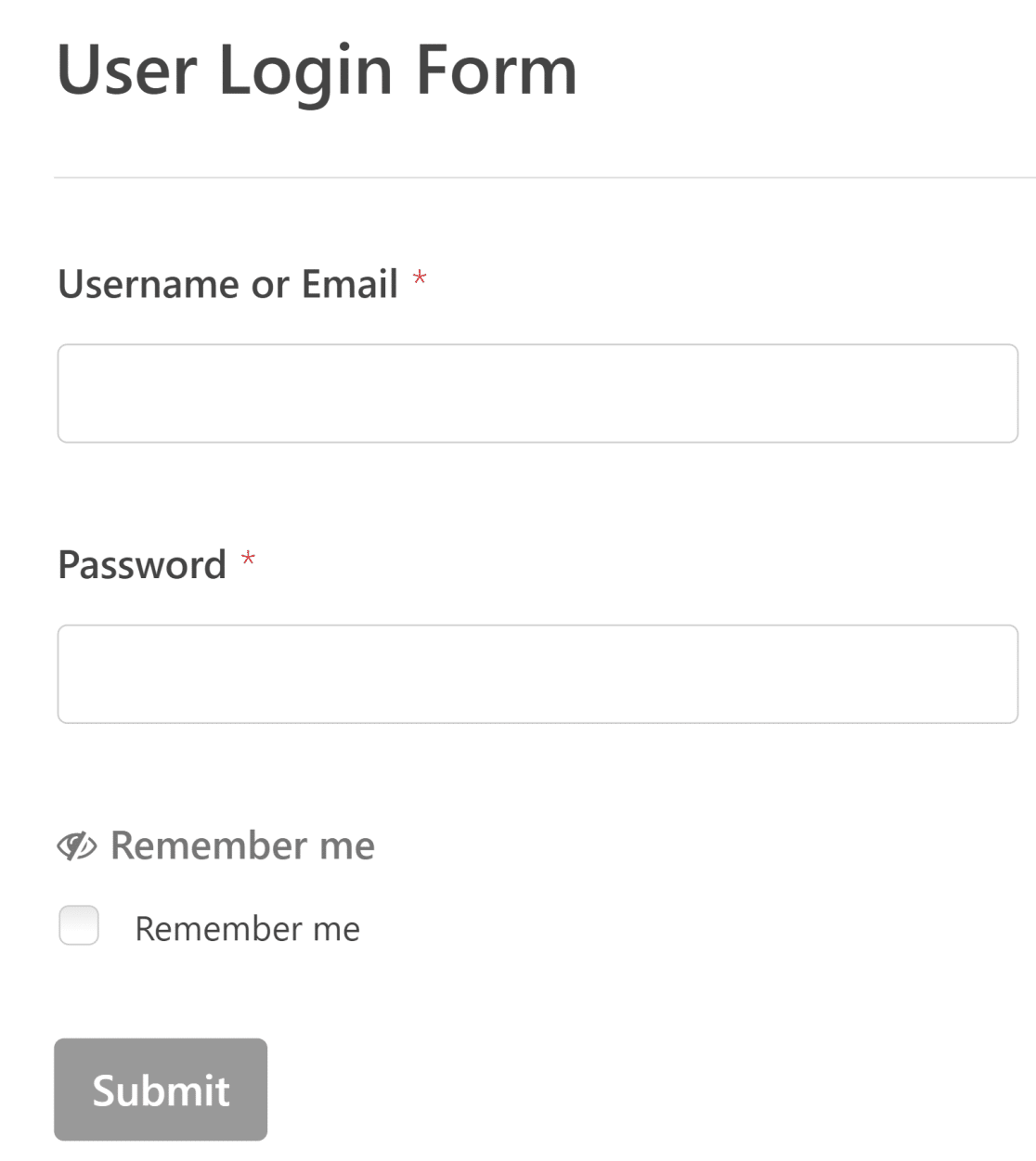
Com o formulário de registro pronto, você precisa de um formulário de login para as pessoas que retornam. Vá para WPForms » Add New novamente e, desta vez, escolha o modelo User Login Form.

É um formulário simples com campos de nome de usuário e senha, além de uma opção Lembrar-me que agiliza os futuros logins para seus usuários.
Para ajustar o comportamento do formulário, abra Configurações » Registro de Usuário para o formulário de login.
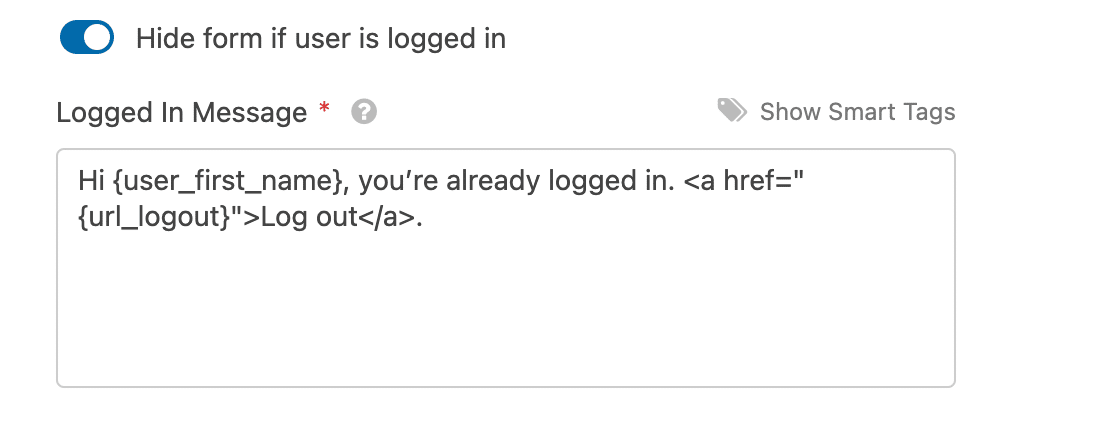
Aqui você pode optar por ocultar o formulário de pessoas que já estão conectadas e mostrar uma mensagem para elas. Basta ativar o interruptor ao lado de Ocultar Formulário se Usuário Estiver Conectado e, em seguida, Salvar o formulário.
Etapa 6: Incorporar seus formulários de login e registro
Seus formulários estão prontos, agora você os colocará em páginas reais. O WPForms torna esta parte rápida. Clique no botão Incorporar no canto superior direito do construtor de formulários.

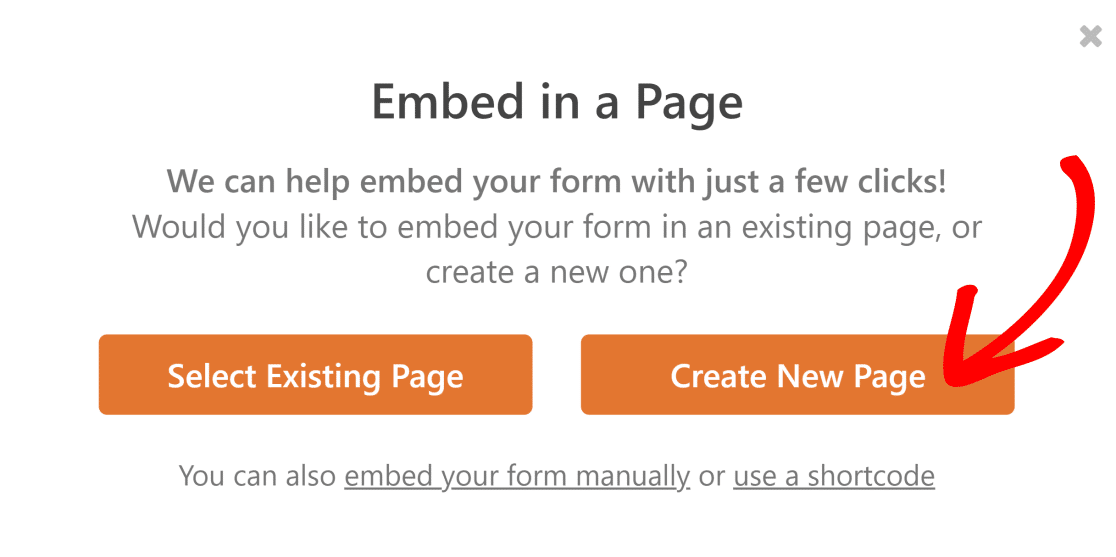
Escolha Criar Nova Página, pois você está publicando páginas de login e registro novas que poderá usar posteriormente no lugar das páginas padrão do WordPress.
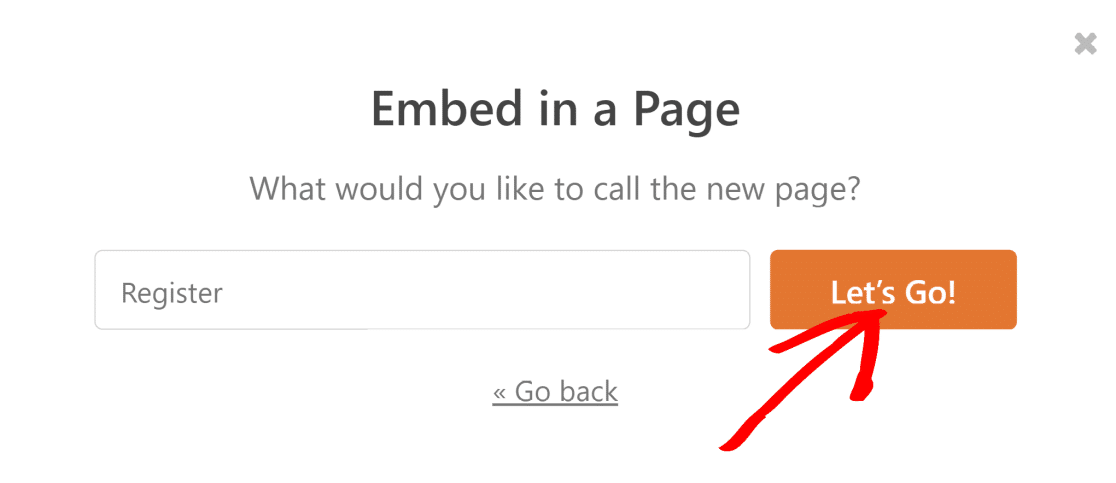
Dê um nome à página e clique em Vamos Lá.
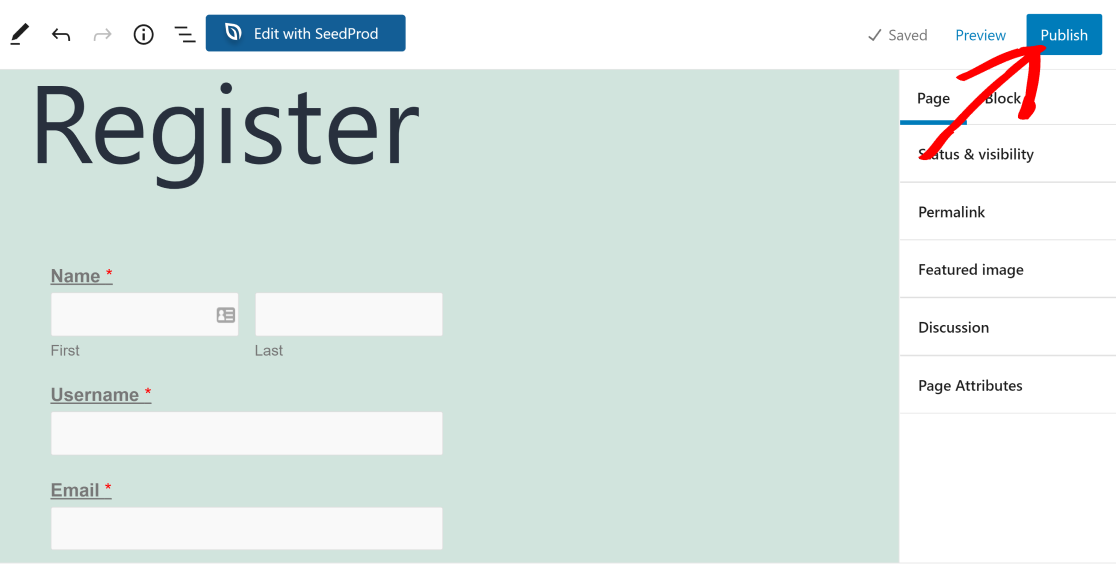
Seu formulário é inserido diretamente no conteúdo da página. Clique em Publicar para torná-lo ativo.
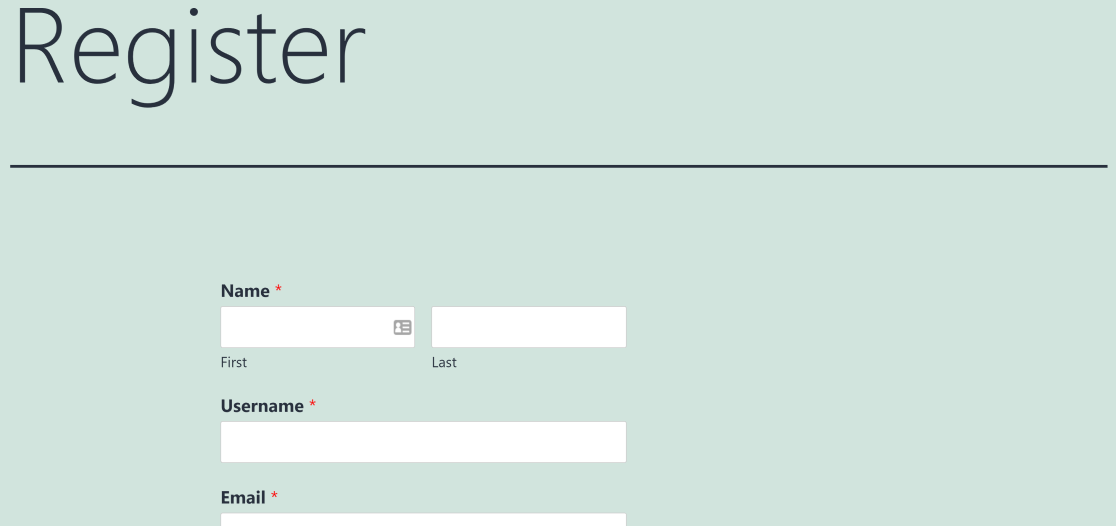
Sua página de registro agora está ativa e você notará que ela usa a estilização do seu tema e seus campos personalizados em vez da página rígida padrão do WordPress.
Repita os mesmos passos de incorporação para o seu formulário de login para que ambas as páginas estejam prontas. Se preferir colocar os formulários dentro de uma página ou área de widget existente, veja como exibir formulários de login e registro em qualquer página.
Etapa 7: Redirecionar usuários após eles fazerem login ou se registrarem
Para enviar os usuários para um local específico após o envio de um formulário de login ou registro, edite o formulário, abra Configurações » Confirmações e defina o tipo de confirmação como Mostrar Página ou Ir para URL.

Comece editando o formulário para o qual você deseja adicionar um redirecionamento. Em seguida, vá para a guia Confirmações nas configurações do seu formulário.
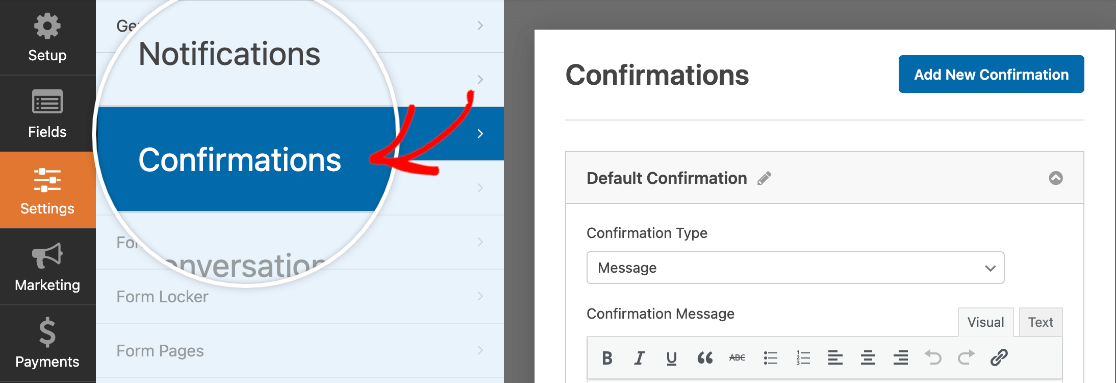
Por padrão, o WPForms exibe uma mensagem de confirmação após o envio.
Alterne o Tipo de Confirmação para Mostrar Página e escolha qualquer página do seu site, ou selecione Ir para URL e cole um link personalizado.
A partir de agora, qualquer pessoa que enviar o formulário será encaminhada para lá em vez de ver uma mensagem.
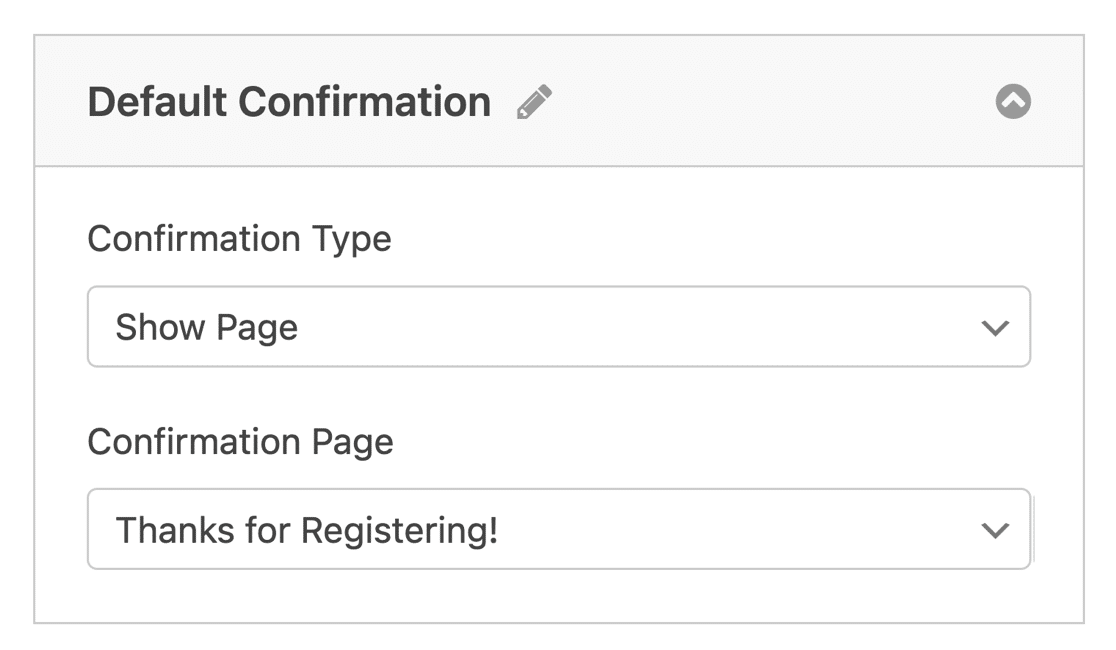
A mesma configuração funciona para ambos os formulários, e você os define independentemente. Assim, seu formulário de registro pode enviar novos usuários para uma página de boas-vindas ou de integração, enquanto seu formulário de login envia usuários recorrentes diretamente para o painel de suas contas.
Se você precisar redirecionar após um formulário de contato ou pedido regular também, o processo é o mesmo, e você pode ler mais em nosso guia sobre como redirecionar usuários após o envio de um formulário.
Etapa 8: Redirecionar as páginas padrão de login e registro do WordPress (Opcional)
Neste ponto, suas páginas personalizadas estão ativas, mas os visitantes ainda podem acessar as telas antigas do WordPress diretamente por meio destes URLs:
- Página de registro:
https://example.com/wp-login.php?action=register - Página de login:
https://example.com/wp-login.php
Se você quiser que esses URLs padrão redirecionem para suas novas páginas, você pode adicionar um pequeno trecho de código. Eu recomendo fazer isso com o plugin gratuito WPCode em vez de editar o arquivo functions.php do seu tema diretamente, pois o WPCode permite adicionar trechos com segurança sem arriscar seu site se algo der errado.
Para a página de registro, adicione este trecho e substitua /registration-url pelo slug da sua nova página de registro:
// Redirect the default WordPress registration page
function my_registration_page_redirect() {
	global $pagenow;
	if ( strtolower( $pagenow ) == 'wp-login.php' && isset( $_GET['action'] ) && strtolower( $_GET['action'] ) == 'register' ) {
		wp_redirect( home_url( '/registration-url' ) );
		exit;
	}
}
add_action( 'init', 'my_registration_page_redirect' );
Para a página de login, adicione este trecho e substitua /login-url pelo slug da sua página de login personalizada:
// Redirect the default WordPress login page
function my_login_page_redirect() {
	$login_page  = home_url( '/login-url' );
	$page_viewed = basename( $_SERVER['REQUEST_URI'] );
	if ( $page_viewed == 'wp-login.php' && $_SERVER['REQUEST_METHOD'] == 'GET' ) {
		wp_redirect( $login_page );
		exit;
	}
}
add_action( 'init', 'my_login_page_redirect' );
A linha exit; é importante aqui. Sem ela, algumas configurações (especialmente multisite) ainda podem direcionar os usuários para a tela padrão wp-signup.php. Com esses trechos implementados, suas páginas personalizadas de login e registro substituem completamente os padrões do WordPress.
Solução de problemas de redirecionamentos de login e registro
Se a sua página de login continuar atualizando ou te jogando de volta para o formulário em vez de redirecionar, é quase sempre um problema de cache do navegador ou de cookies. Limpe seu cache e cookies, e então teste novamente em uma janela anônima.
Se o redirecionamento não ocorrer, abra as configurações de Confirmações do formulário e confirme se o tipo está definido como Mostrar Página ou Ir para URL, e não como mensagem padrão.
Se você ativar o Ativar Login Automático e suas entradas ou e-mails de notificação pararem de chegar, teste o formulário com o login automático desativado para confirmar que essa é a causa. Quando for, uma correção de entregabilidade como WP Mail SMTP geralmente resolve a parte de e-mail.
Perguntas Frequentes Sobre Redirecionamentos de Login e Registro no WordPress
Configurar um redirecionamento de formulário de login no WordPress levanta algumas perguntas comuns, especialmente sobre funções de usuário e opções sem código. Aqui estão respostas rápidas antes de você criar seus próprios redirecionamentos de login e registro.
Posso redirecionar usuários para páginas diferentes com base em suas funções?
Um redirecionamento de confirmação do WPForms envia todos que enviam esse formulário para o mesmo destino. Se você deseja páginas diferentes para funções diferentes, a abordagem mais simples do WPForms é usar um formulário separado para cada função, cada um com seu próprio redirecionamento. Para ramificação por função no login padrão, você usaria o método de código opcional na Etapa 8 com o filtro login_redirect do WordPress.
Posso configurar redirecionamentos de login sem escrever nenhum código?
Sim. As etapas de 1 a 7 não exigem código algum. Você cria os formulários e, em seguida, define o redirecionamento nas configurações de Confirmações de cada formulário.
A única parte que envolve código é a Etapa 8, que é opcional e só é necessária se você quiser redirecionar os URLs padrão de login e registro do WordPress.
Um formulário de login personalizado redirecionará os usuários como o login padrão do WordPress faz?
Na verdade, ele oferece mais controle. O redirecionamento de login padrão do WordPress é limitado e geralmente precisa de código para ser alterado. Um formulário de login do WPForms permite que você escolha o destino a partir de uma configuração, e você pode colocar esse formulário em qualquer página que desejar.
Como faço para redirecionar a página de login padrão do WordPress para a minha página personalizada?
Adicione o trecho de redirecionamento de login da Etapa 8 usando o plugin gratuito WPCode e substitua o slug do espaço reservado pela sua página de login personalizada. Depois disso, qualquer pessoa que visitar wp-login.php será direcionada para a sua página de login com a sua marca em vez disso.
Em seguida, Personalize sua Página de Login do WordPress
Agora que seus redirecionamentos estão funcionando, vale a pena dar à sua experiência de login o mesmo polimento do resto do seu site.
Nosso guia sobre como criar um formulário de login personalizado para um melhor branding do site aborda o lado do design e, se você quiser comparar suas opções, dê uma olhada nos melhores plugins de página de login do WordPress.
Crie Seus Formulários de Login e Registro Agora
Pronto para criar seu formulário? Comece hoje mesmo com o plugin de criação de formulários WordPress mais fácil. WPForms Pro inclui muitos modelos gratuitos e oferece uma garantia de devolução do dinheiro em 14 dias.
Se este artigo o ajudou, siga-nos no Facebook e no X (Twitter) para mais tutoriais e guias gratuitos sobre WordPress.





O redirecionamento de /wp-login?action=register funciona bem ao usar este código, mas como eu faria o mesmo para as páginas /login e /wp-login.php?
Eu tentei fazer isso com este código, mas realmente não tenho ideia do que estou fazendo. Basicamente, estou apenas adivinhando aqui.
// Redirecionar página de login
function my_login_page_redirect()
{
global $pagenow;
if ( ( strtolower($pagenow) == ‘wp-login.php’) && ( strtolower( $_GET[‘action’]) == ‘login’ ) ) { wp_redirect( home_url(‘/my-account’)); } }
add_filter( ‘init’, ‘my_login_page_redirect’ );
Olá John,
Ótima pergunta. Na verdade, compartilhamos o código que você precisaria para isso em nosso tutorial de página de login personalizada (por favor, veja o item #2 nesse artigo).
Espero que ajude! 🙂
Olá,
É possível redirecionar o usuário para um local específico com base no botão que ele acabou de clicar para registrar/fazer login?
Isso significa que cada botão diferente seria vinculado a um formulário de registro/login diferente, cada um redirecionando para um endereço específico.
Seria possível?
Obrigado desde já
Olá Sowx,
Receio não ter 100% de certeza sobre sua pergunta, mas sim, você pode vincular botões em seu site a formulários diferentes e, em seguida, depois que esses formulários forem enviados, redirecionar o usuário para uma URL diferente. Se precisar de mais informações sobre como redirecionar um usuário ao enviar um formulário, consulte nosso guia!
Espero que isso ajude!
Olá, o login e redirecionamento automáticos funcionam bem, mas por algum motivo não estou recebendo os e-mails de notificação. (os usuários também não estão disponíveis na seção de entradas)
e quando desativo o login automático, ele volta a funcionar.
Olá Kami,
Lamento saber que você está tendo problemas com a entrega de notificações por e-mail. Recomendo que você consulte nosso artigo que mostra como corrigir esse problema usando o plugin WP Mail SMTP.
Espero que isso ajude! :)
Olá, obrigado pela resposta, as notificações por e-mail estão funcionando bem agora, mas o outro problema ainda persiste, o formulário ainda não está armazenando as entradas dos usuários, já testei várias vezes, o login e redirecionamento automáticos estão funcionando bem, e as notificações por e-mail também, mas por algum motivo não está armazenando as entradas dos usuários no formulário, por favor, sugira o que fazer. Obrigado.
Olá Kami,
Se você tiver uma licença paga do WPForms, entre em contato com nossa equipe de suporte para que eles possam investigar o problema mais a fundo.
Obrigado! 🙂
Olá! Estou recebendo um erro ao tentar adicionar este código copiado ao plugin “snippits” detalhado em “como colar trechos de código no arquivo functions.php”.
Código:
// Redirecionar Página de Registro
function my_registration_page_redirect()
{
global $pagenow;
if ( ( strtolower($pagenow) == ‘wp-login.php’) & ( strtolower( $_GET[‘action’]) == ‘register’ ) ) {
wp_redirect( home_url(‘https://date.intro-social.com/new-user/’));
}
}
add_filter( ‘init’, ‘my_registration_page_redirect’ );
Mensagem de Erro:
Não entre em pânico
O trecho de código que você está tentando salvar produziu um erro fatal na linha 6:
erro de sintaxe, ';' inesperado
A versão anterior do trecho permanece inalterada, e o restante deste site deve estar funcionando normalmente como antes.
Use o botão voltar em seu navegador para retornar à página anterior e tentar corrigir o erro de código. Se preferir, você pode fechar esta página e descartar as alterações que acabou de fazer. Nenhuma alteração será feita neste site.
Encontrei uma solução alternativa. Usando um gerenciador de redirecionamento global, consegui redirecionar o login do WordPress para o meu wpform.
Olá Tyler – Obrigado por nos informar! Fico feliz em saber que você conseguiu resolver, sinta-se à vontade para nos contatar para qualquer outra dúvida!
Olá Tyler, tivemos uma pequena falha no site por um curto período, que inseriu alguns caracteres especiais no código. Suponho que você testou o código durante esse tempo.
A formatação do código foi corrigida agora, você poderia tentar esse código novamente e ele deve funcionar bem.
Pedimos desculpas pelo inconveniente!
Acho que você precisa adicionar "exit", por exemplo.
if ( wp_redirect( home_url(‘/registration’) ) ) { exit; }
Caso contrário, um site multissite ainda exibirá a página wp-signup.php.
Olá George!
Obrigado pelo seu feedback sobre isso. Anotei para nossa equipe e revisaremos sua sugestão.
Agradecemos por dedicar seu tempo para entrar em contato conosco com isso 🙂
após o login do usuário, a HOME (página principal) não é acessível; em outras palavras, ela redireciona persistentemente para uma página de perfil
todas as outras subpáginas (como contato) são acessíveis, apenas a HOME não é, como eu disse após o login
Olá Gabor,
Desculpe por qualquer problema que você esteja enfrentando aqui! Se você for um titular de licença paga, entre em contato com nossa Equipe de Suporte e teremos prazer em ajudar.
Obrigado,