



Resumo de IA
Adicionar um formulário de login a qualquer página do seu site WordPress pode parecer complicado, especialmente se você não está familiarizado com codificação ou configurações complexas.
Você pode estar se perguntando se há uma maneira fácil de fazer isso sem quebrar seu site ou passar horas tentando descobrir. Felizmente, com a ferramenta certa, como o WPForms, é um processo simples.
Neste guia, mostrarei como adicionar um formulário de login a qualquer página do seu site WordPress com apenas alguns cliques, economizando seu tempo e evitando dores de cabeça técnicas.
Crie Seu Formulário de Login do WordPress Agora! :)
Como Criar um Formulário de Login em Qualquer Página do WordPress
Existem algumas maneiras diferentes de adicionar um formulário de login no WordPress, e a correta depende de quanto controle você precisa sobre a aparência e a funcionalidade do formulário. Veja o que vou cobrir.
Antes de começar
Antes de poder adicionar um formulário de login a uma página, você precisará de três coisas prontas:
- Instale e Ative o WPForms: Se você ainda não o fez, instale o plugin WPForms no seu site WordPress. Para formulários de login e registro, você precisará de uma licença WPForms Pro.
- Ative o Addon de Registro de Usuário: Com o WPForms ativo, vá para WPForms » Addons no seu painel do WordPress. Procure pelo addon User Registration e clique em Instalar Addon.
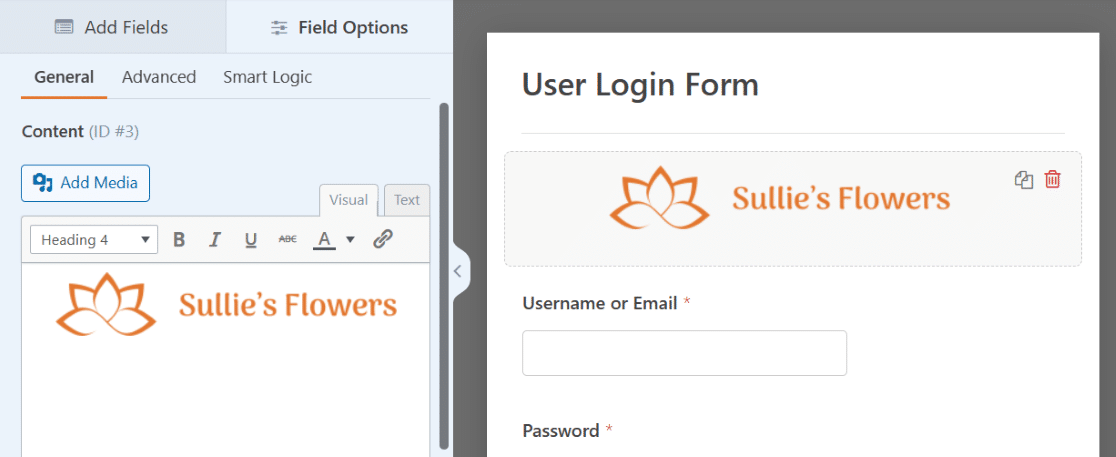
- Crie Seu Formulário de Login: A documentação do WPForms sobre criação de um formulário de login personalizado cobre todas as configurações em detalhes.
Método 1: Use o Assistente de Incorporação
Esta é a maneira mais rápida de adicionar seu formulário de login a uma página. Você nem precisa sair do construtor de formulários. Depois de ter criado ou editado seu formulário, clique no botão Embed no canto superior direito do construtor.

Um pop-up lhe dará duas opções: criar uma nova página ou selecionar uma existente.
Incorporar em uma Nova Página
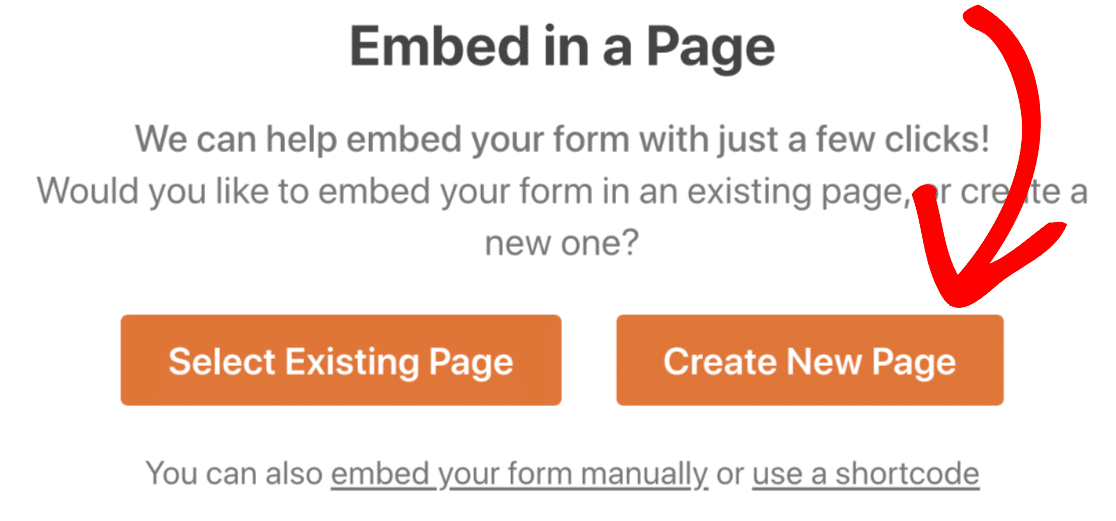
Se você deseja uma página nova para o seu formulário de login, clique em Create New Page. Digite um nome para a página e clique em Let’s Go.
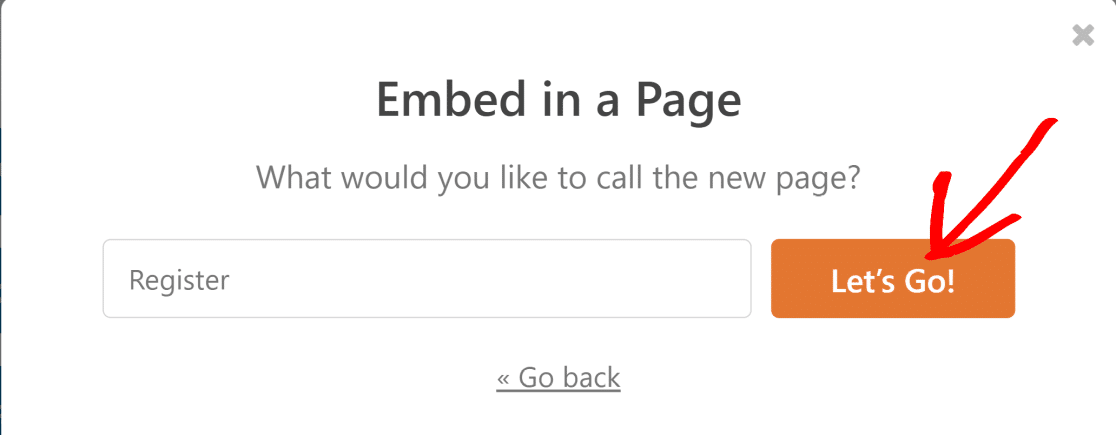
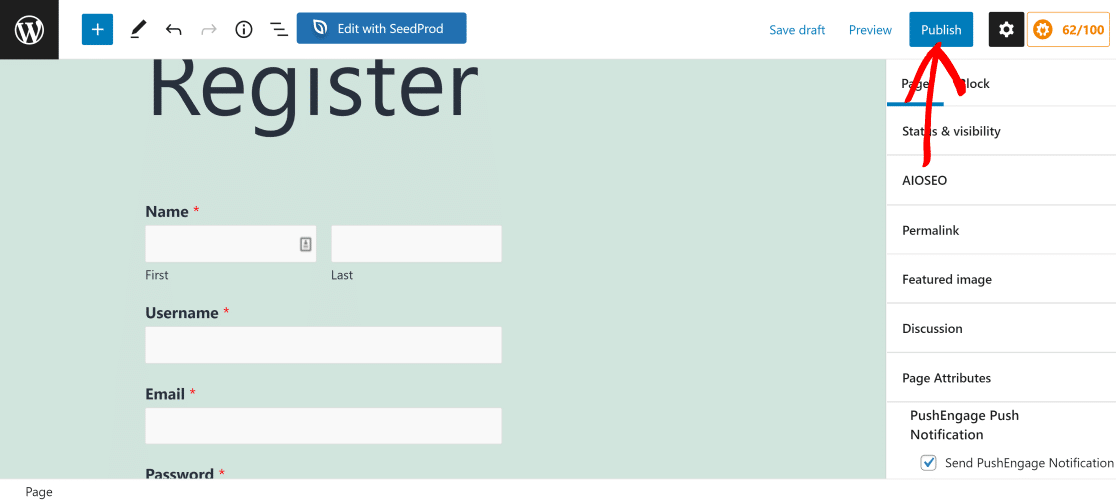
Você será levado diretamente para o editor da página com seu formulário já incorporado. Basta clicar em Publish para torná-lo ativo.
Incorporar em uma Página Existente
Já tem uma página onde deseja o formulário de login? Clique em Select Existing Page e escolha a página no menu suspenso.
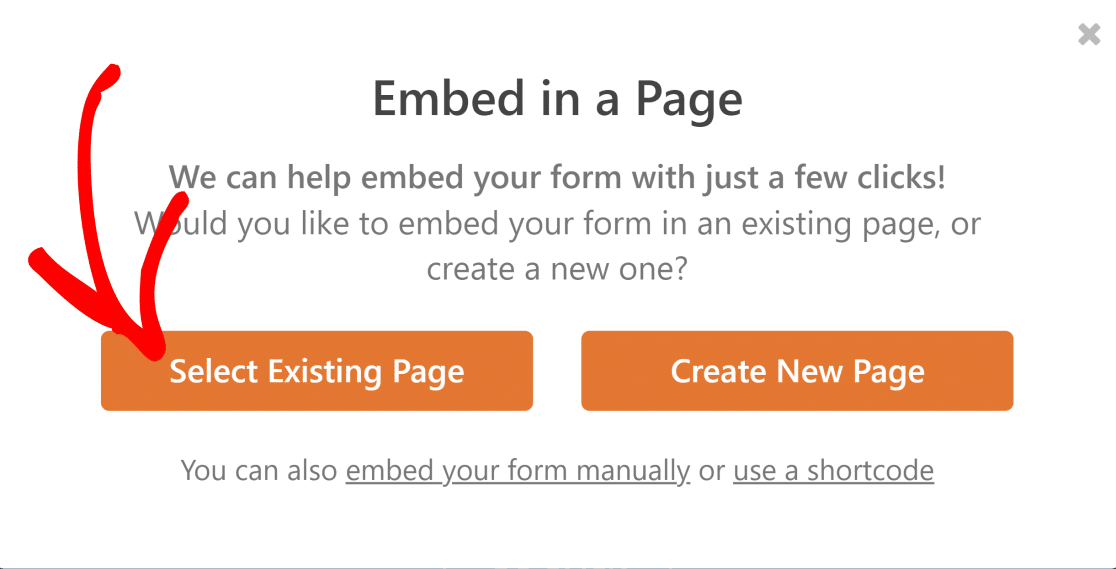
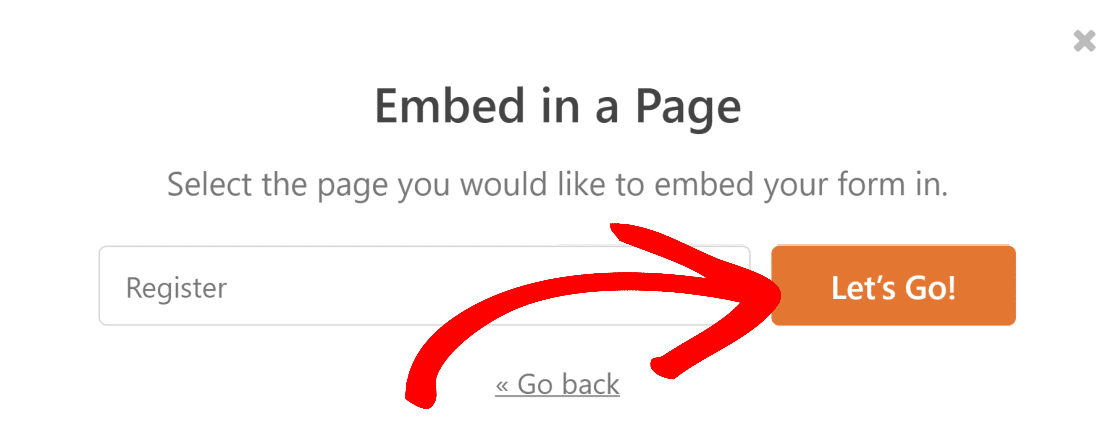
Clique em Let’s Go e você será redirecionado para o editor dessa página. A partir daqui, você pode precisar adicionar o bloco WPForms à página (vou cobrir como no Método 2). Clique em Update para salvar suas alterações.
Método 2: Use o Editor de Blocos
Se você já está editando uma página e deseja inserir seu formulário de login, pode adicionar o bloco WPForms diretamente. Não há necessidade de voltar ao construtor de formulários.
Abra a página onde você deseja seu formulário. Clique no botão + para abrir o inseridor de blocos e procure por “WPForms”. Clique no bloco WPForms para adicioná-lo à sua página e, em seguida, selecione seu formulário de login no menu suspenso.
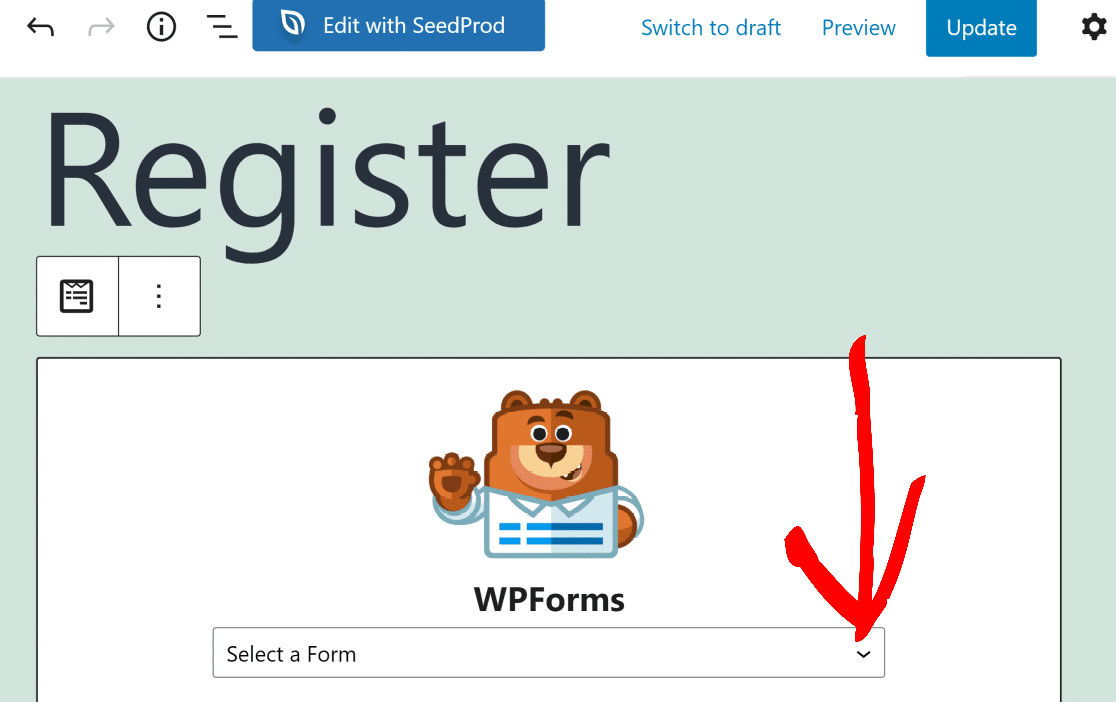
Seu formulário aparecerá diretamente no editor. Clique em Publicar ou Atualizar quando estiver pronto.
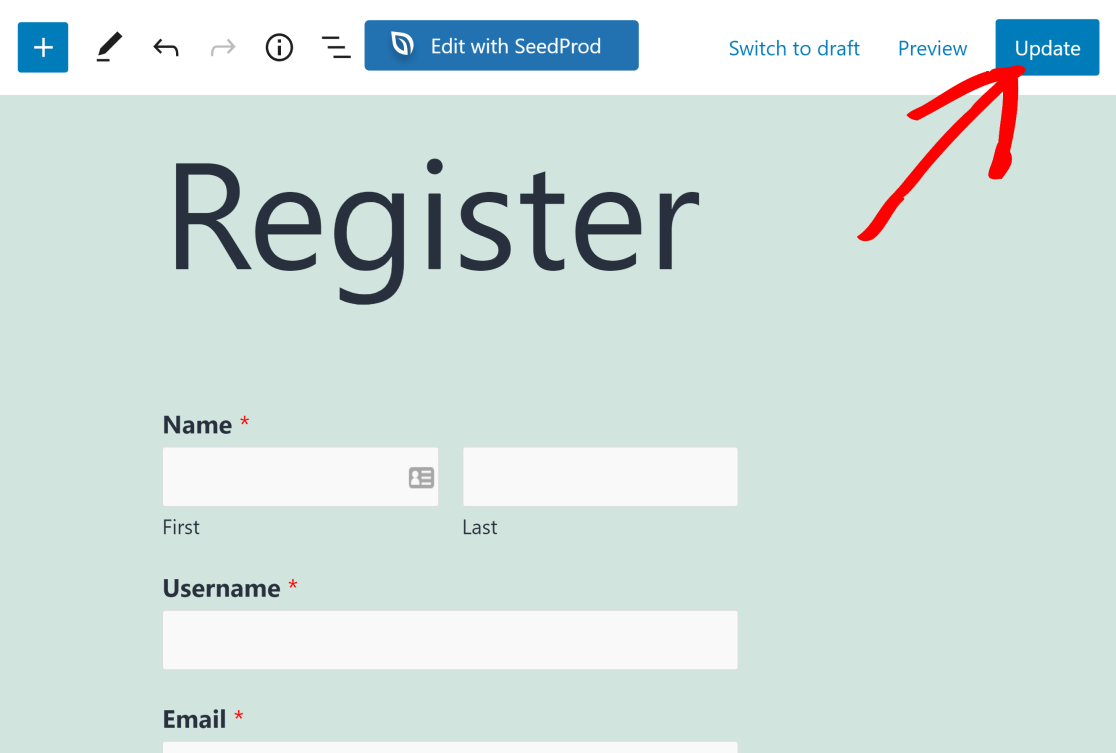
Você pode repetir isso em quantas páginas desejar. Todas as submissões de login ainda fluem para um único local em WPForms » Entradas. Para a lista completa de opções de incorporação, consulte a documentação sobre exibir formulários em seu site.
Configure as Definições do Bloco WPForms
Depois de adicionar o formulário, você notará configurações adicionais no painel lateral direito.
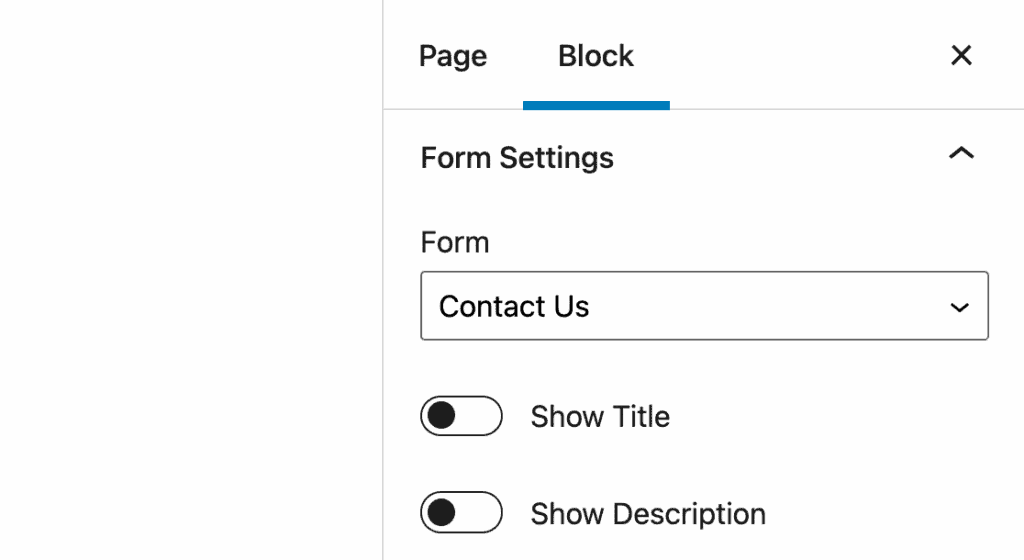
Aqui está o que você pode ajustar:
- Mostrar Título e Mostrar Descrição: Ative estas opções para exibir o nome e a descrição do formulário acima dos campos do formulário.
- Estilização do Formulário: O WPForms permite que você estilize seus formulários diretamente no editor de blocos sem escrever nenhum CSS. Você pode alterar tamanhos de campos, cores e estilos de botões visualmente.
- Avançado: Adicione classes CSS personalizadas se precisar de mais controle sobre a aparência do formulário.
Método 3: Use um Shortcode
O WPForms gera um shortcode exclusivo para cada formulário que você cria. Isso é útil se você estiver trabalhando com o Editor Clássico, um tema que não suporta totalmente blocos ou qualquer área que aceite shortcodes.
Para encontrar o shortcode do seu formulário, vá para WPForms » Todos os Formulários no seu painel. Você verá o shortcode listado ao lado de cada formulário. Ele se parece com isto:
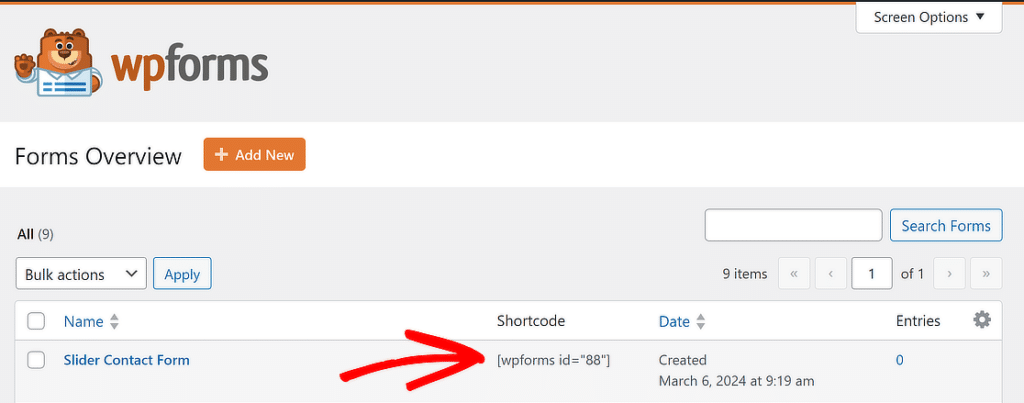
Copie o shortcode, abra a página ou post onde você deseja seu formulário de login, adicione um bloco de Shortcode, cole-o e clique em Publicar ou Atualizar.
Você também pode incorporar seu formulário de login usando este shortcode em widgets de texto, áreas de barra lateral e em qualquer outro lugar que suporte shortcodes.
Método 4: Use um Widget (Barra Lateral ou Rodapé)
Quer que seu formulário de login fique visível em todas as páginas do seu site? Adicioná-lo a uma barra lateral ou rodapé como um widget é uma ótima opção.
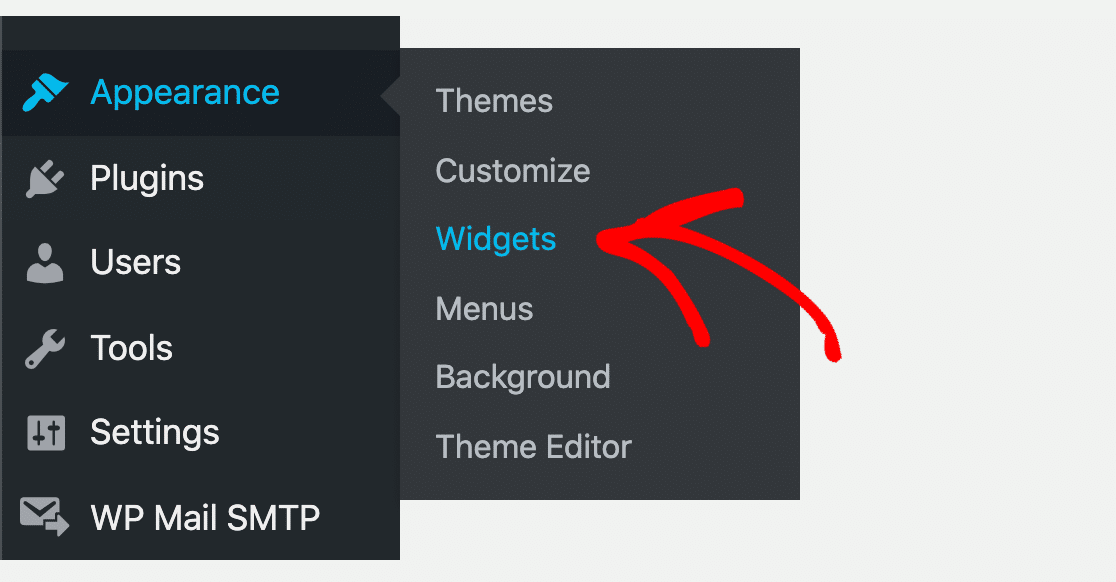
Os visitantes podem fazer login de qualquer lugar sem ter que encontrar uma página de login dedicada. Vá para Aparência » Widgets no seu painel do WordPress.
Encontre a seção Barra Lateral Principal. Se o seu tema não suportar barras laterais, você não verá esta opção. Clique no botão + e procure por WPForms.
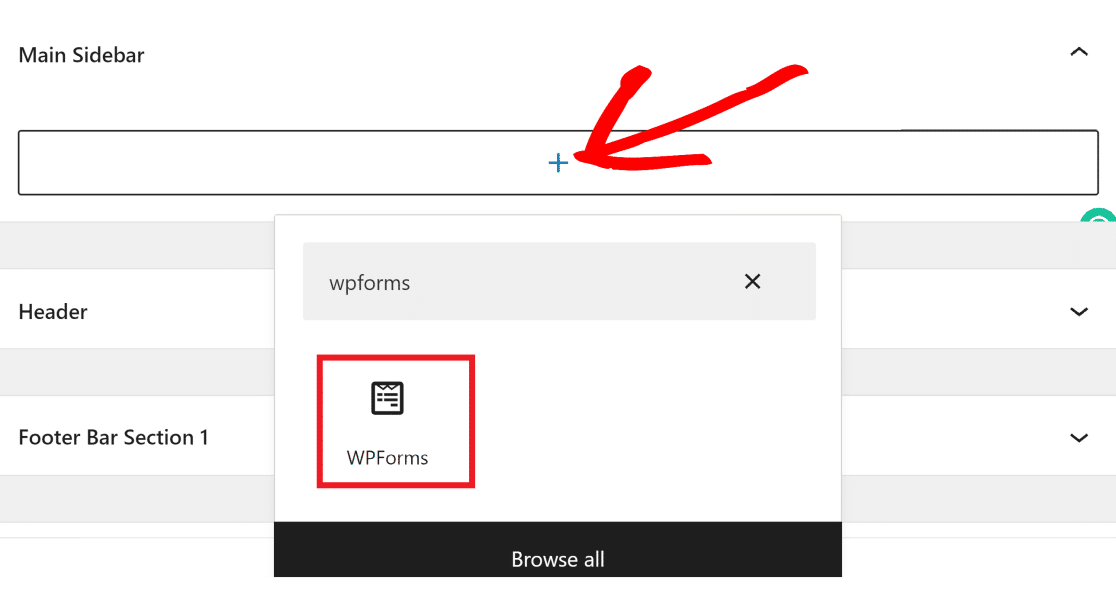
Clique no bloco WPForms para adicioná-lo e, em seguida, selecione seu formulário de login no menu suspenso.
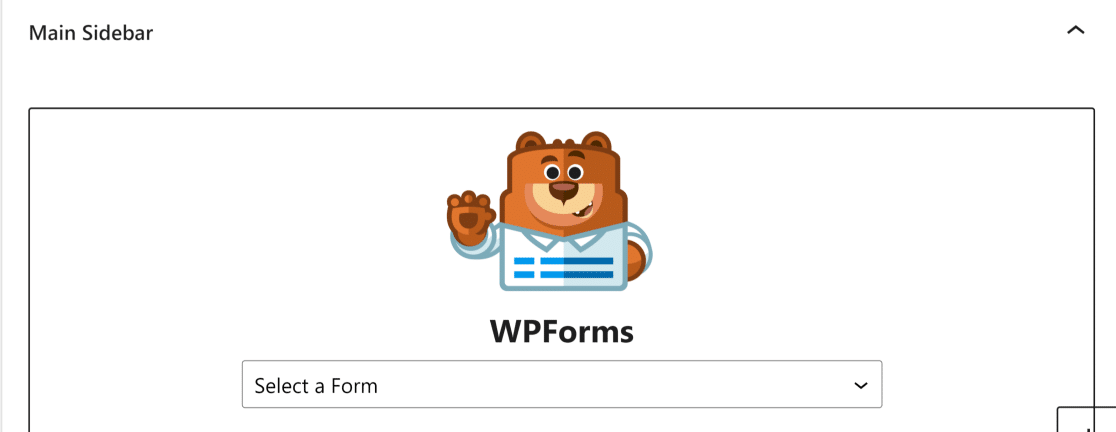
Você verá uma prévia do formulário diretamente na área do widget.
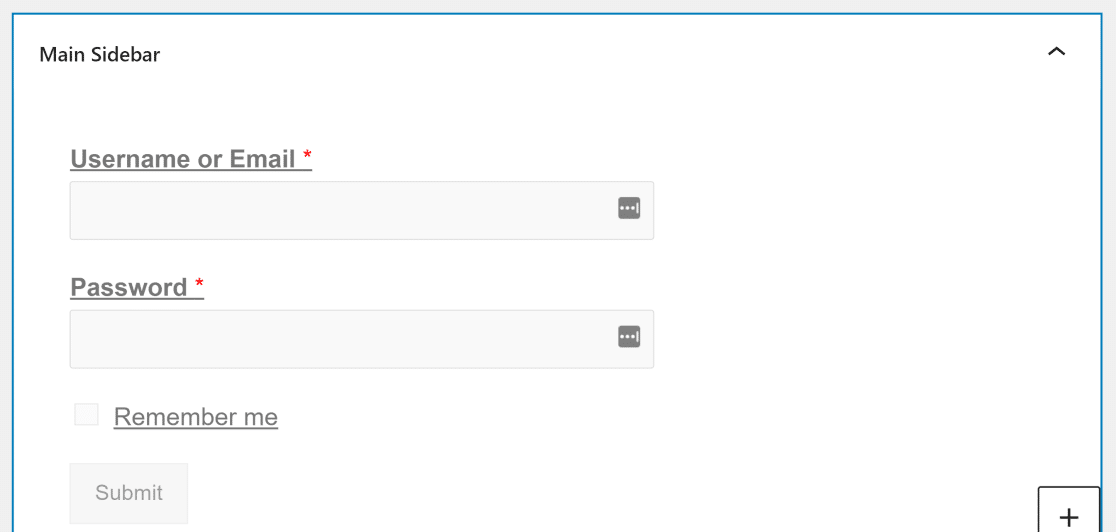
Você pode fazer o mesmo para o seu rodapé. Role para baixo até a área de widget Barra de Rodapé, adicione o bloco WPForms e selecione seu formulário de login.
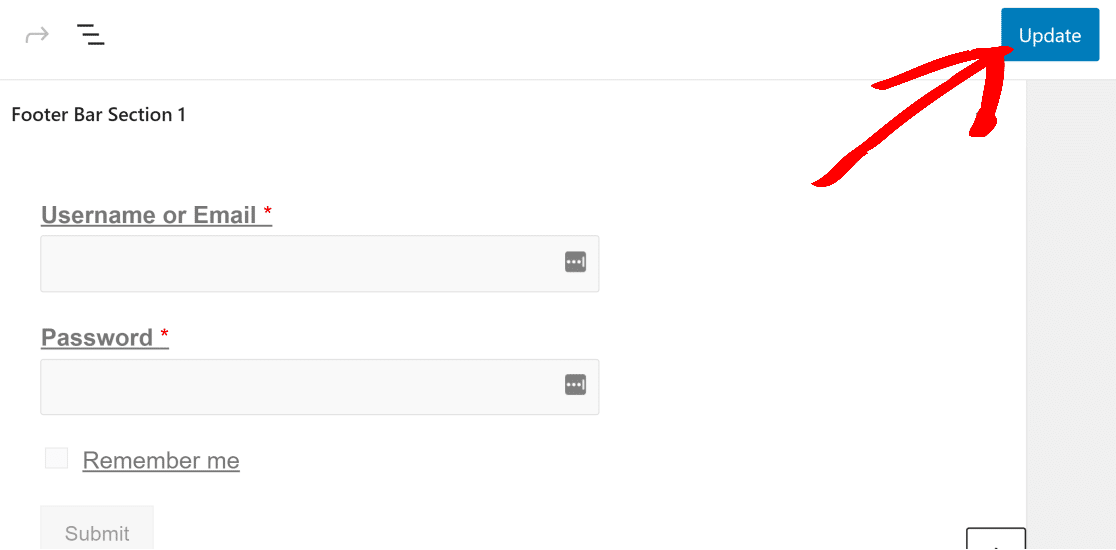
Clique em Atualizar quando terminar. Veja como fica um formulário de login em uma barra lateral:
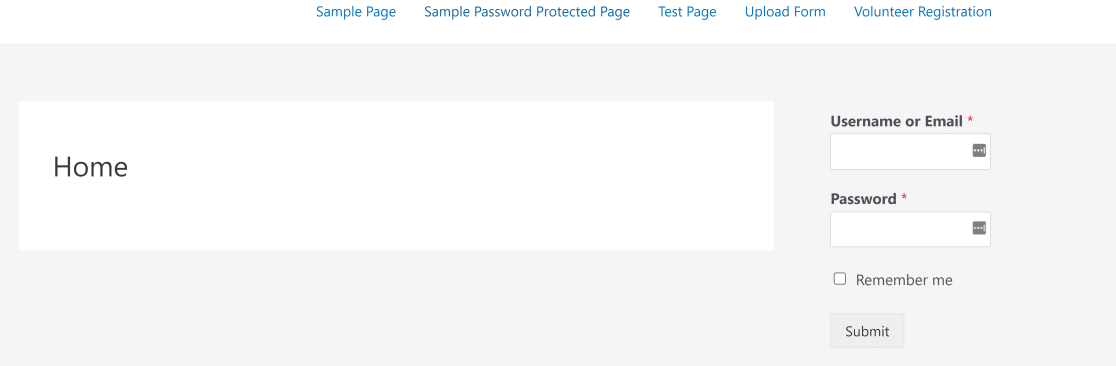
E aqui está no rodapé:
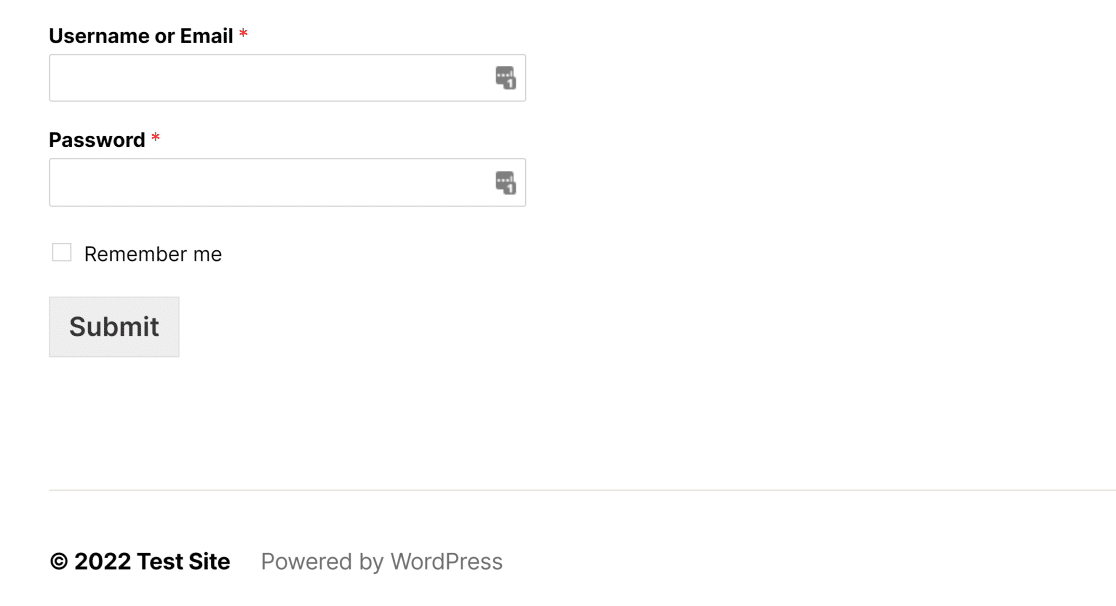
Se você estiver usando um tema de blocos com Edição Completa do Site, acesse Aparência » Editor em vez disso. Abra a parte do modelo para sua barra lateral ou rodapé e adicione o bloco WPForms lá.
Bônus: Crie um Formulário de Registro de Usuário
Agora que você tem um formulário de login em seu site, provavelmente também desejará um formulário de registro para que novos visitantes possam criar contas. O WPForms lida com isso com o mesmo complemento de Registro de Usuário que você configurou anteriormente.
Você pode criar um formulário de registro personalizado com os campos que precisar e incorporá-lo usando qualquer um dos métodos acima. Para o guia completo, confira este guia sobre como criar um formulário de registro de usuário no WordPress.
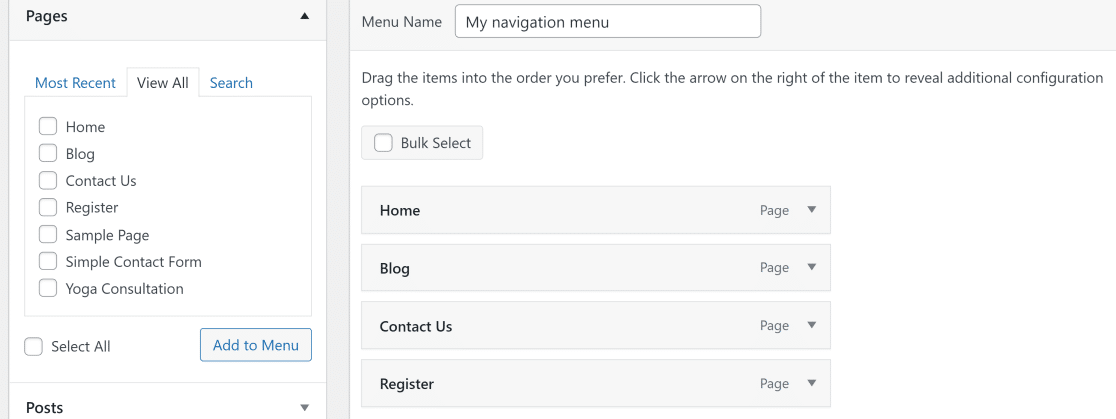
Depois de criar sua página de registro, você vai querer adicioná-la à navegação do seu site para que os visitantes possam encontrá-la. No painel do WordPress, vá para Aparência » Menus.
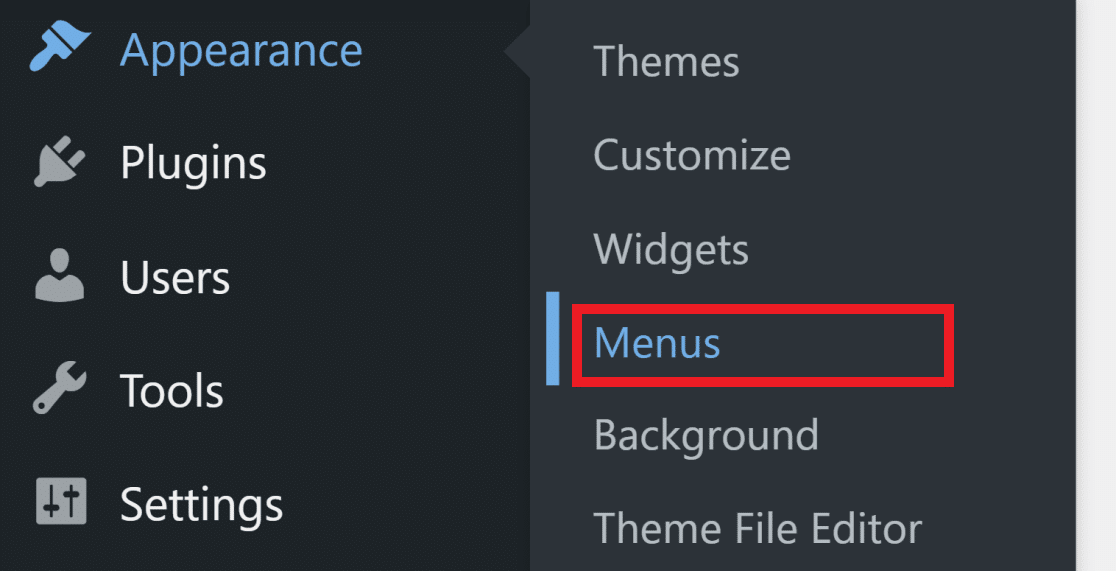
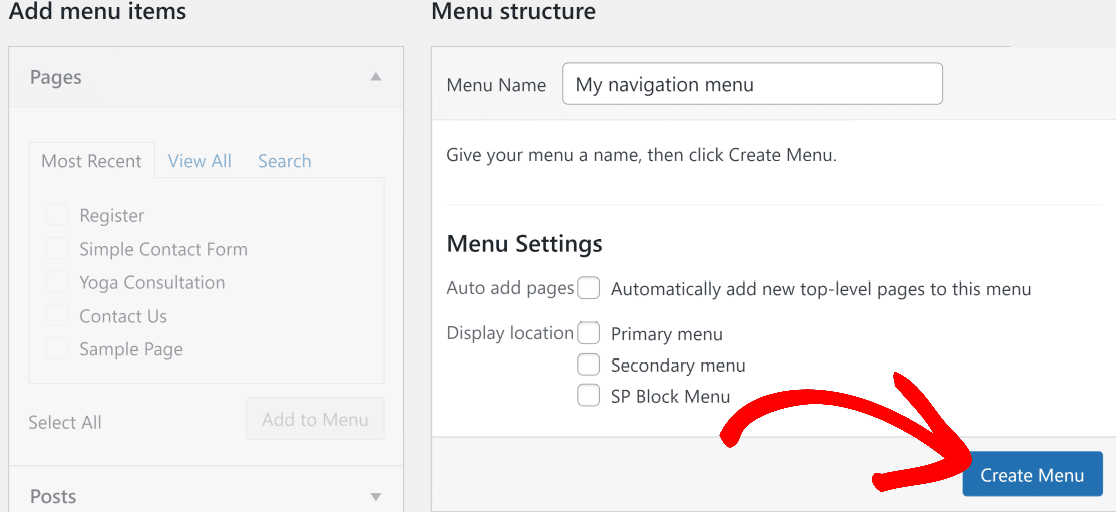
Se você ainda não tem um menu, dê um nome a ele e clique em Criar Menu.
Na seção Páginas à esquerda, clique em Ver tudo para ver todas as suas páginas publicadas. Marque as caixas de suas páginas de login e registro e, em seguida, clique em Adicionar ao menu.
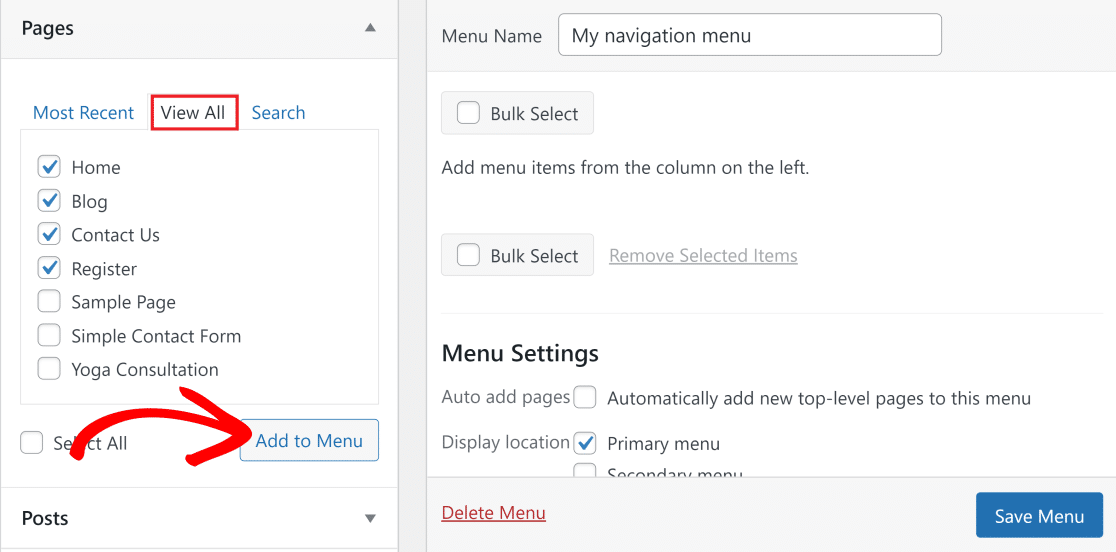
Arraste e solte os itens do menu para organizá-los como desejar.
Selecione um local de exibição (como Menu principal) e clique em Salvar menu.
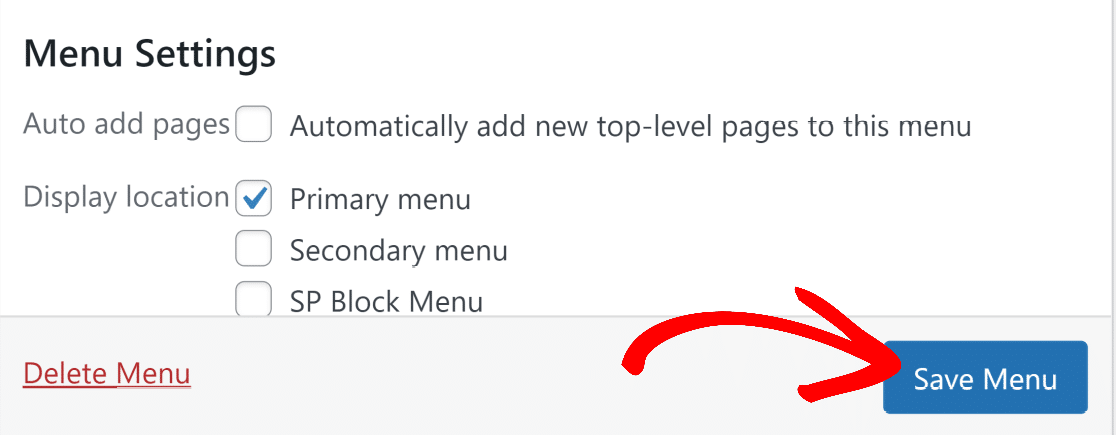
Agora suas páginas de login e registro estão na navegação principal do seu site.

Se você estiver em um tema de blocos, adicione essas páginas através de Aparência » Editor em vez disso. Abra a parte do modelo do seu cabeçalho, selecione o bloco de Navegação e adicione os links lá.
Dicas para Melhorar sua Página de Login do WordPress
- Configurar redirecionamentos de login: Não envie os usuários para a página inicial após o login. Direcione-os para um local útil, como uma página de conta ou um painel exclusivo para membros. Aqui está um guia completo sobre como configurar redirecionamentos de registro do WordPress.
- Adicionar proteção contra spam: Formulários de login são alvos de ataques de força bruta. Se você estiver usando o WPForms, pode ativar o CAPTCHA, configurar regras anti-spam ou usar o honeypot integrado. Esses truques simples para eliminar o registro de usuários com spam também funcionam para formulários de login.
- Personalizar a aparência: Um formulário de login simples funciona, mas combiná-lo com a identidade visual do seu site causa uma melhor impressão. Você pode personalizar a identidade visual do seu formulário de login com cores, logotipos e layouts personalizados. Confira estes exemplos de páginas de login para inspiração.
Perguntas frequentes sobre como adicionar um formulário de login do WordPress a qualquer página
Adicionar um formulário de login do WordPress a qualquer página é uma das solicitações mais comuns de proprietários de sites que gerenciam associações, cursos online ou fóruns da comunidade. Aqui estão as perguntas que vejo com mais frequência.
Como adiciono um formulário de login a uma página do WordPress?
A maneira mais fácil é usar o WPForms Pro com o addon de Registro de Usuário. Crie um formulário de login no construtor, em seguida, incorpore-o em qualquer página usando o assistente de incorporação, editor de blocos, shortcode ou widget. Você também pode usar o bloco de Login/Logout do WordPress integrado para uma abordagem mais simples.
Como redirecionar o login do WP para outra página?
Com o WPForms, vá para as Configurações » Confirmações do seu formulário de login e defina a página de redirecionamento. Você pode criar redirecionamentos diferentes para funções de usuário diferentes usando a lógica condicional. Se você estiver usando wp_login_form(), passe um parâmetro redirect com o URL de destino.
Qual é a diferença entre um formulário de login e um formulário de registro?
Um formulário de login permite que usuários existentes acessem suas contas com nome de usuário e senha. Um formulário de registro permite que novos visitantes criem uma conta. A maioria dos sites precisa de ambos, e o WPForms pode criar ambos os tipos usando o mesmo addon de Registro de Usuário.
Posso atribuir diferentes funções de usuário com base nas respostas do formulário?
Sim. O WPForms permite que você atribua funções de usuário condicionalmente com base em como os usuários preenchem seu formulário de registro. Isso lhe dá mais controle sobre permissões e níveis de acesso em seu site.
Em seguida, personalize sua página de login
Isso cobre 4 maneiras diferentes de adicionar um formulário de login do WordPress a qualquer página do seu site. Agora que seu formulário de login está no ar, aqui estão algumas coisas que você pode querer fazer a seguir:
- Personalize a marca do seu formulário de login com cores, logotipos e layouts personalizados
- Configure redirecionamentos de registro para enviar os usuários para onde eles precisam ir
- Elimine registros de spam com CAPTCHA e ferramentas anti-spam
Crie seu formulário de login do WordPress agora
Pronto para criar seu formulário? Comece hoje mesmo com o plugin de criação de formulários WordPress mais fácil. WPForms Pro inclui muitos modelos gratuitos e oferece uma garantia de devolução do dinheiro em 14 dias.
Se este artigo o ajudou, siga-nos no Facebook e no X (Twitter) para mais tutoriais e guias gratuitos sobre WordPress.





Como faço para adicionar um formulário de assinatura paga com bônus de indicação até o quarto nível.
Ex: Se uma pessoa se inscrever no meu site e pagar $5 e der um link de indicação e também enviar o link para outros que também pagam e o indicado ganha um bônus... como faço isso???
Olá Mukasa, — Para garantir que respondamos à sua pergunta da maneira mais completa possível e evitar qualquer confusão, você poderia entrar em contato com nossa equipe?
Se você tiver uma licença WPForms, terá acesso ao nosso suporte por e-mail, portanto, envie um ticket de suporte. Caso contrário, oferecemos suporte complementar limitado no fórum de suporte do WPForms Lite no WordPress.org.
Obrigado.