


Resumo de IA
Você quer criar um formulário de contato do MailerLite no WordPress?
Se você usa o MailerLite para suas campanhas de e-mail, sabia que pode conectar seus formulários do WordPress à sua conta do MailerLite?
Neste artigo, mostrarei como criar um formulário de contato do MailerLite no WordPress para gerenciar facilmente seus assinantes de e-mail.
Crie Seu Formulário do MailerLite no WordPress Agora
O MailerLite Tem um Formulário de Contato?
Sim, o MailerLite tem seu próprio plugin para WordPress que permite criar formulários de contato. No entanto, sua funcionalidade é limitada. Para criar formulários mais funcionais que aumentem as conversões, integre sua conta do MailerLite com plugins do WordPress como o WPForms.
Conectar o MailerLite a um plugin de criação de formulários permite que você crie formulários mais dinâmicos e sofisticados, enquanto ainda coleta leads em sua conta do MailerLite.
Como Criar um Formulário de Contato do MailerLite no WordPress
É bem simples criar um formulário de contato do MailerLite no WordPress. Assim que você conectar o WPForms à sua conta do MailerLite, qualquer formulário que você criar poderá enviar contatos diretamente para sua lista de assinantes, e você decide exatamente quem é adicionado e quando. Aqui está tudo o que abordarei neste tutorial.
- Etapa 1: Instalar o Plugin WPForms Plus
- Etapa 2: Instalar o Addon MailerLite
- Etapa 3: Conectar o WPForms ao MailerLite
- Etapa 4: Criar seu Formulário de Contato e Conectar o MailerLite
- Etapa 5: Controlar Assinaturas com Lógica Condicional (Opcional)
- Etapa 6: Incorporar seu Formulário de Contato do MailerLite no WordPress
- Ativar Opt-in Duplo para MailerLite (Opcional)
Observação: O tutorial abaixo assume que você já tem uma conta no MailerLite. Se não tiver, você pode começar com o MailerLite gratuitamente.
Etapa 1: Instalar o Plugin WPForms Plus
Antes de poder enviar qualquer coisa para o MailerLite, você precisa ter o WPForms em seu site. É o construtor de formulários do WordPress mais amigável para iniciantes, com mais de 2.100 modelos prontos e um editor de arrastar e soltar que nunca pede para você tocar em uma linha de código.
O que mais gosto no WPForms para esse tipo de formulário é como ele lida com a conexão. Integrações nativas de marketing, lógica condicional e mapeamento de campos são todos integrados, então um único formulário de contato pode coletar mensagens e aumentar sua lista de e-mail ao mesmo tempo.
O addon MailerLite está disponível no WPForms Plus e superior, então você precisará de pelo menos uma licença Plus antes de começar. Pro e Elite também incluem, juntamente com addons mais avançados, caso você precise deles no futuro.

Para começar, prossiga e compre a licença WPForms Plus. Em seguida, instale o WPForms em seu site. Se precisar de ajuda com a configuração, siga este guia sobre como instalar o WPForms em seu site.
Atualize para o WPForms Pro Agora!
Etapa 2: Instalar o Addon MailerLite
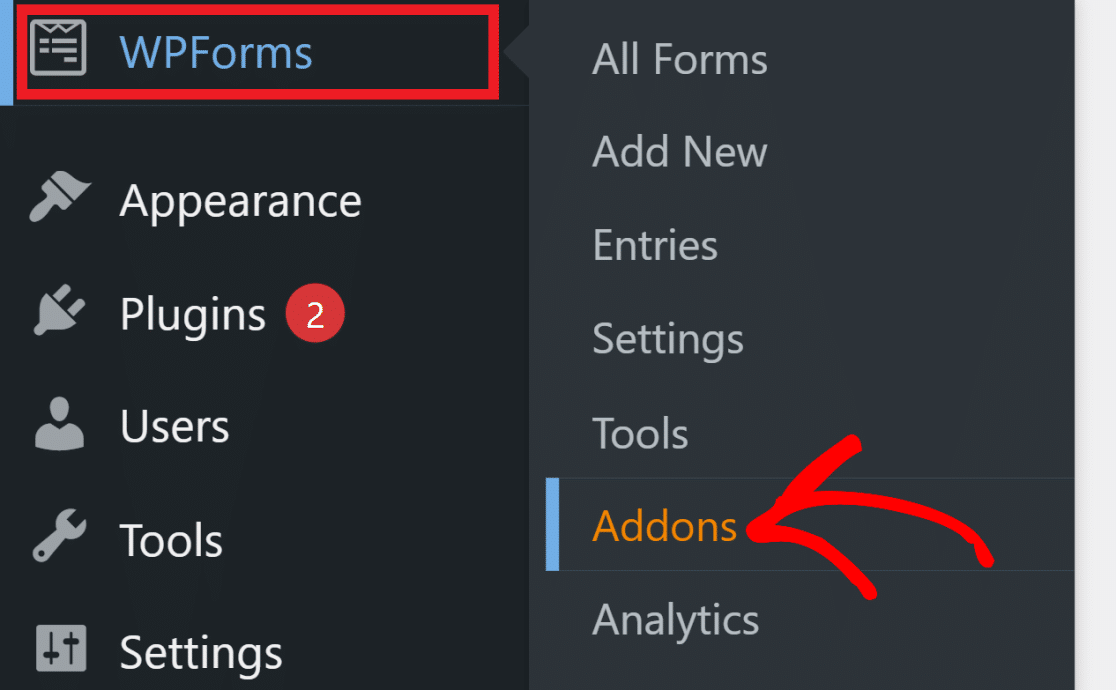
Depois que o WPForms estiver ativo e sua licença verificada, você pode adicionar o addon MailerLite. No seu painel do WordPress, vá para WPForms » Addons.
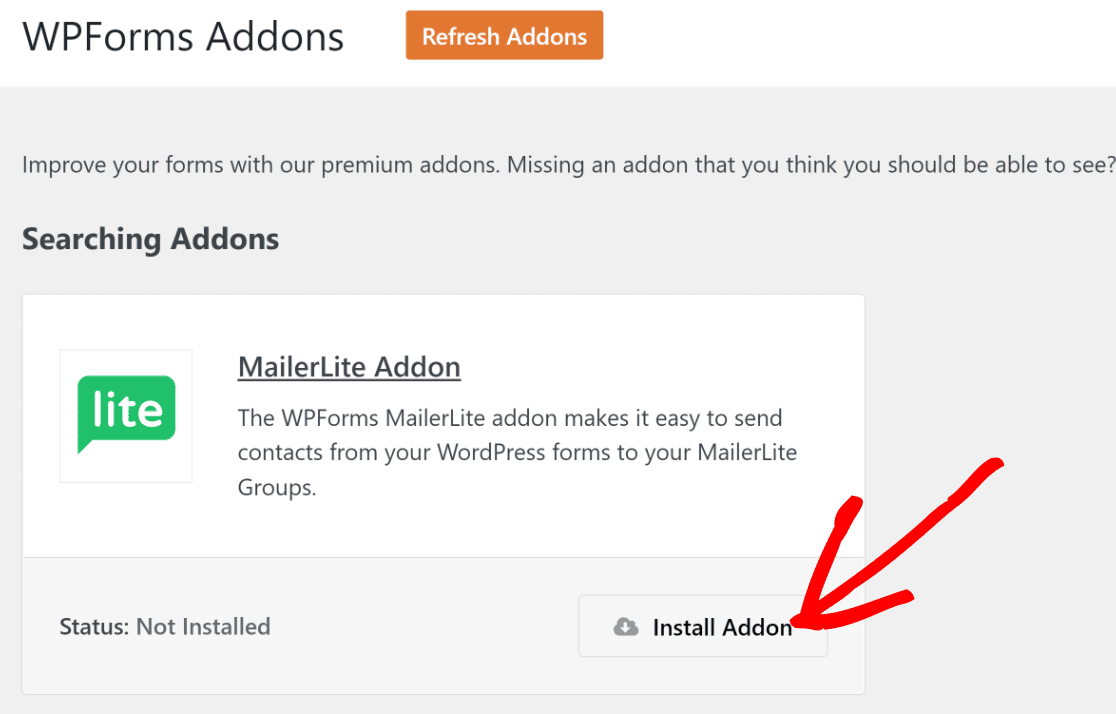
Procure o addon MailerLite nesta página e clique no botão Instalar abaixo dele.
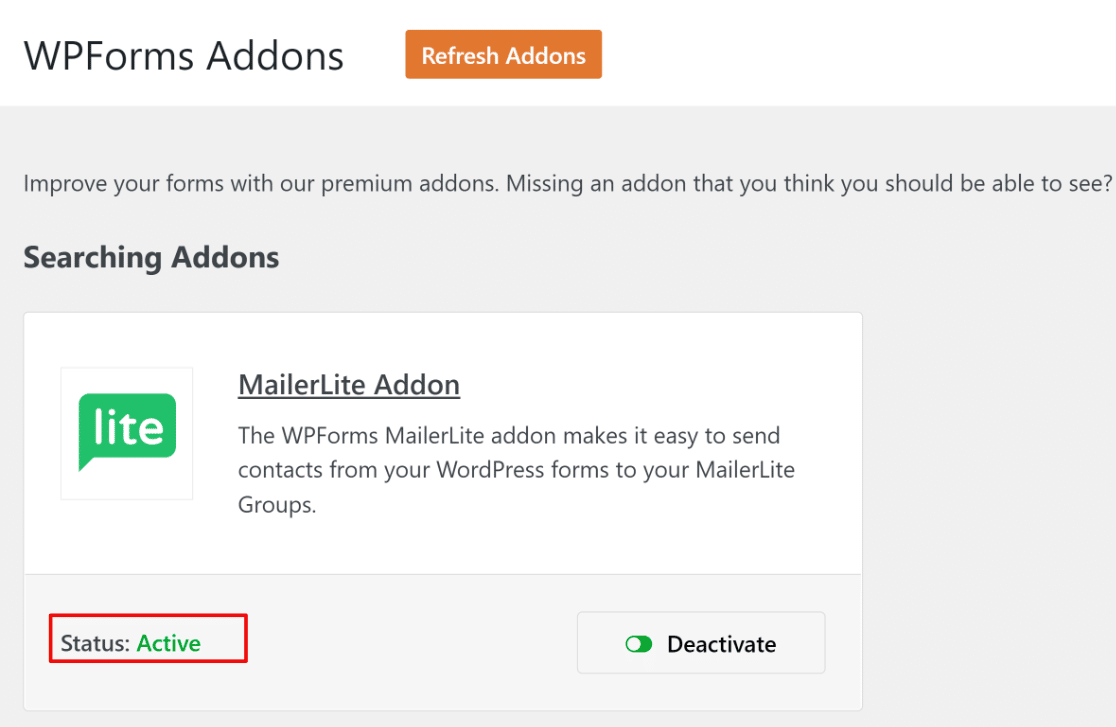
O addon leva apenas alguns segundos para instalar e ativar. Quando terminar, o status mudará para Ativo.
Com o addon ativo, você está pronto para conectar o WPForms à sua conta do MailerLite.
Etapa 3: Conectar o WPForms ao MailerLite
Para vincular as duas contas, você precisará de uma chave de API do MailerLite. Deixe o WordPress aberto na aba atual, abra uma nova aba e faça login no seu painel do MailerLite.
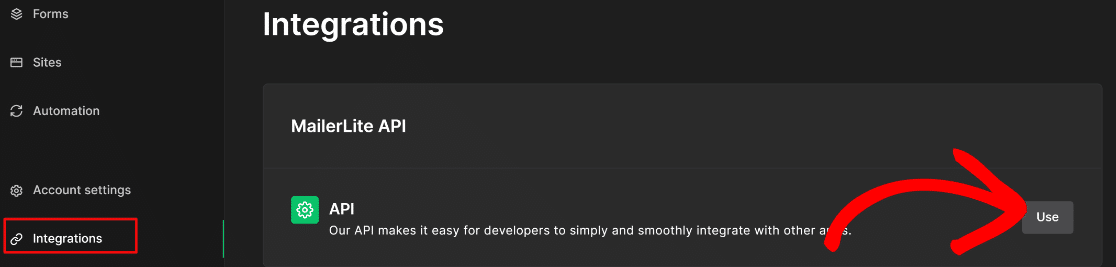
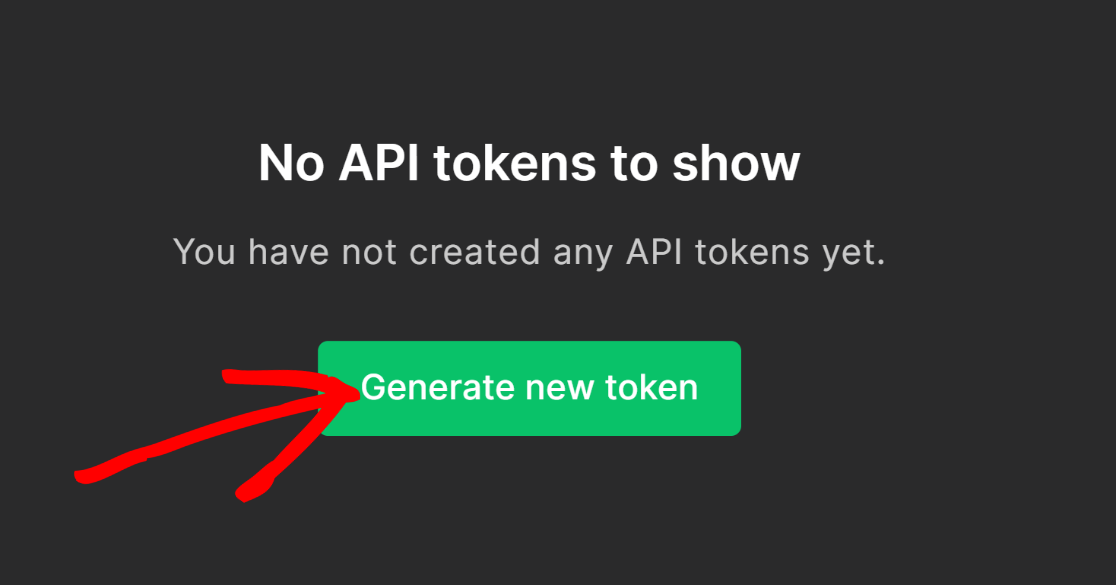
Clique em Integrações e, em MailerLite API, clique em Usar. Depois disso, clique no botão Gerar novo token para prosseguir.
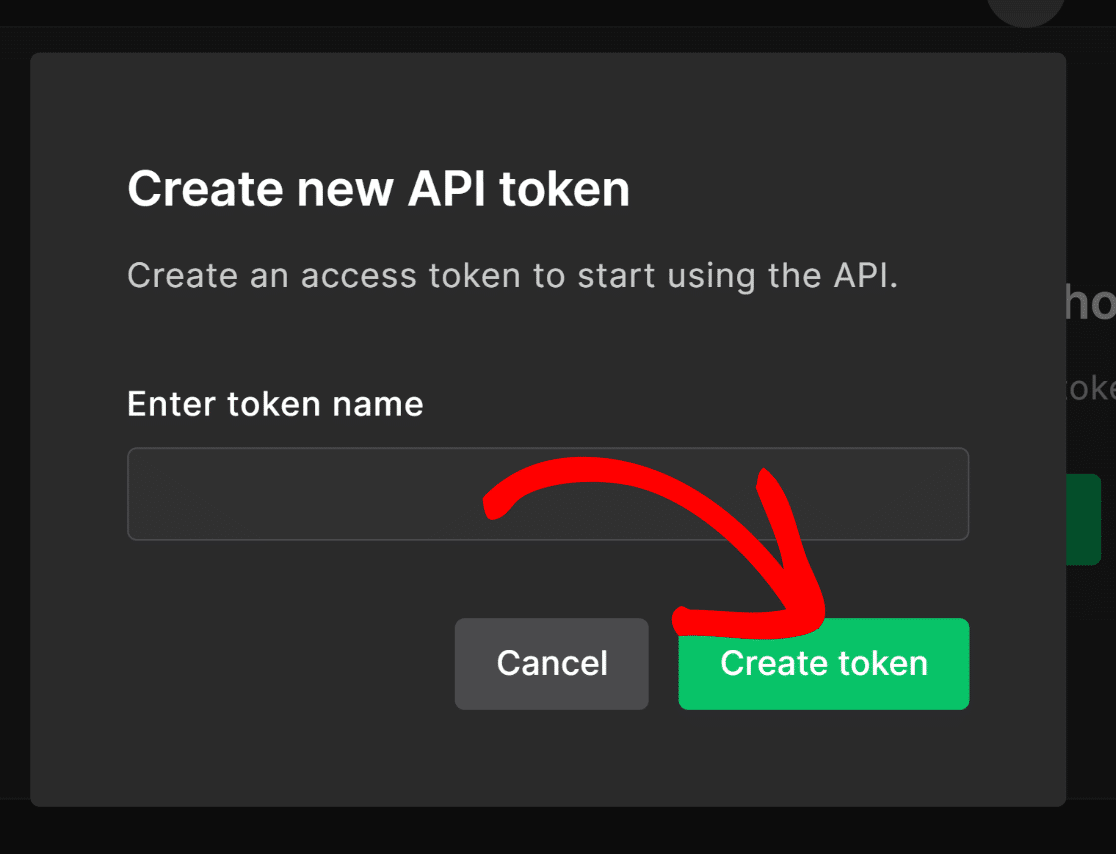
Dê um nome ao seu token para que você possa reconhecê-lo mais tarde e escolha uma opção de restrição de IP com base em suas próprias necessidades de segurança. Quando estiver pronto, clique em Criar token.
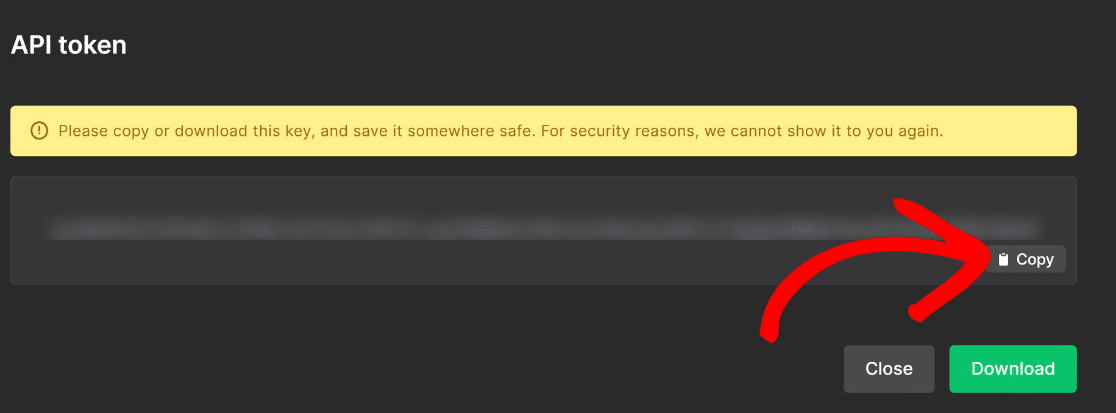
O MailerLite gerará sua chave de API. Clique em Copiar para salvá-la na sua área de transferência. Uma coisa que vale a pena saber é que você não poderá ver este token novamente depois de fechar o pop-up.
Então, eu recomendaria salvar uma cópia em um local seguro. Você também pode usar o botão Download para manter um backup.
Agora volte para a aba WPForms. Na sua área de administrador do WordPress, vá para WPForms » Configurações e selecione a aba Integrações.
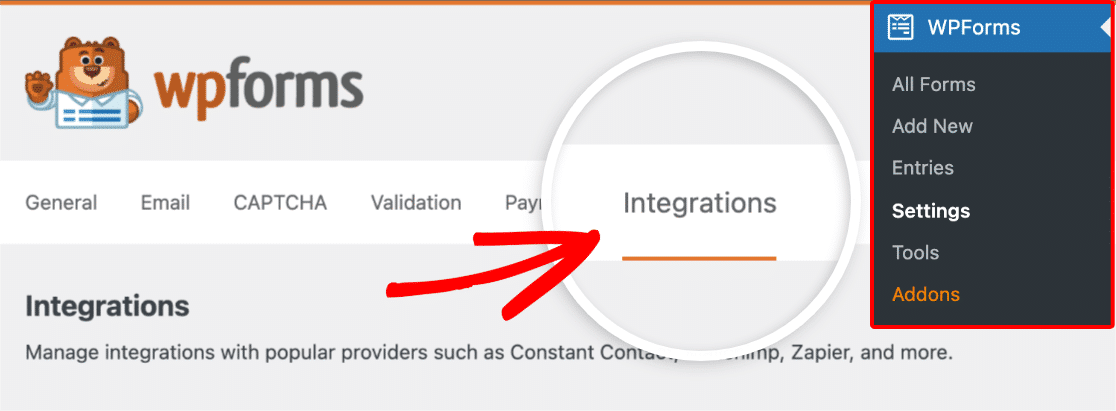
Encontre MailerLite na lista e clique nele para expandir as opções, depois clique em Adicionar Nova Conta.

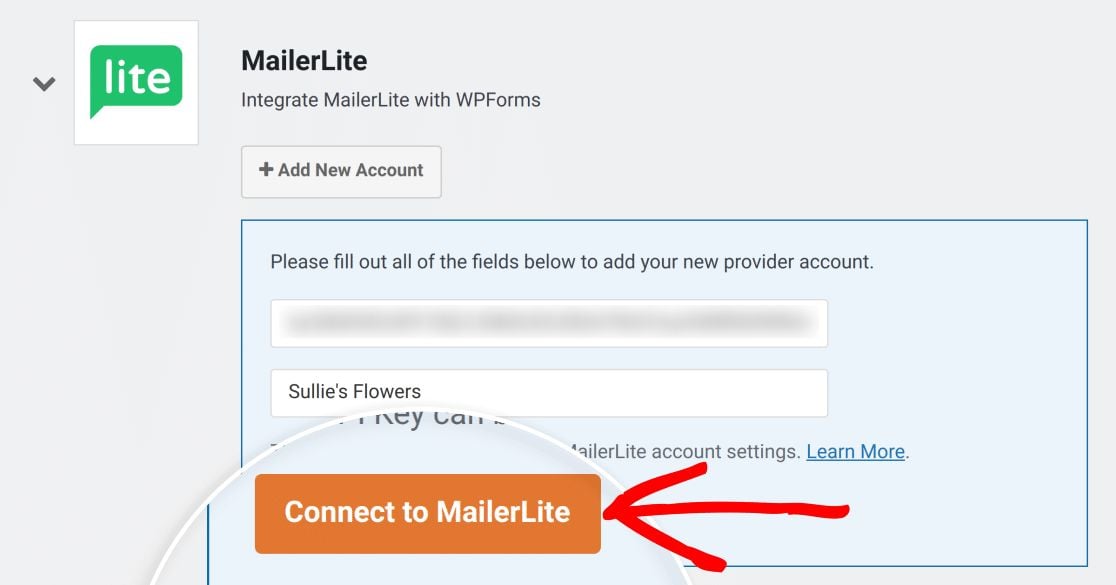
Cole sua chave de API no campo Chave de API do MailerLite e dê um apelido à conexão, que pode ser qualquer coisa que você quiser. Pressione Conectar ao MailerLite quando terminar.
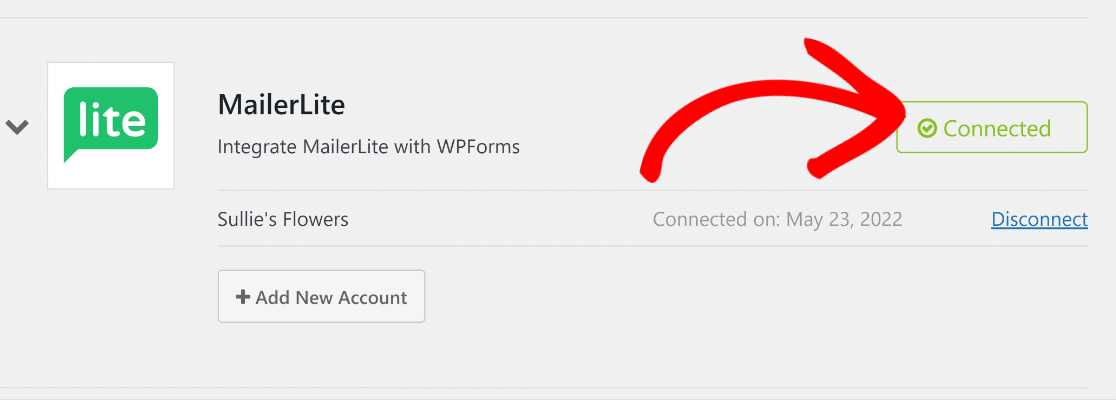
Assim que a conexão for bem-sucedida, você verá um status verde Conectado aparecer.
Com suas contas vinculadas, você pode começar a criar formulários que se comunicam com o MailerLite.
Etapa 4: Criar seu Formulário de Contato e Conectar o MailerLite
Agora, a parte divertida: criar seu formulário. No seu painel do WordPress, vá para WPForms » Adicionar Novo.

Dê um nome ao seu formulário, depois escolha um modelo. Você pode começar com qualquer um dos modelos de formulário na biblioteca, e para este tutorial usarei o modelo de Formulário de Contato Simples.
Se você preferir começar com algo feito para esta tarefa exata, também há um modelo de formulário de inscrição por e-mail do MailerLite pronto para coletar assinantes.
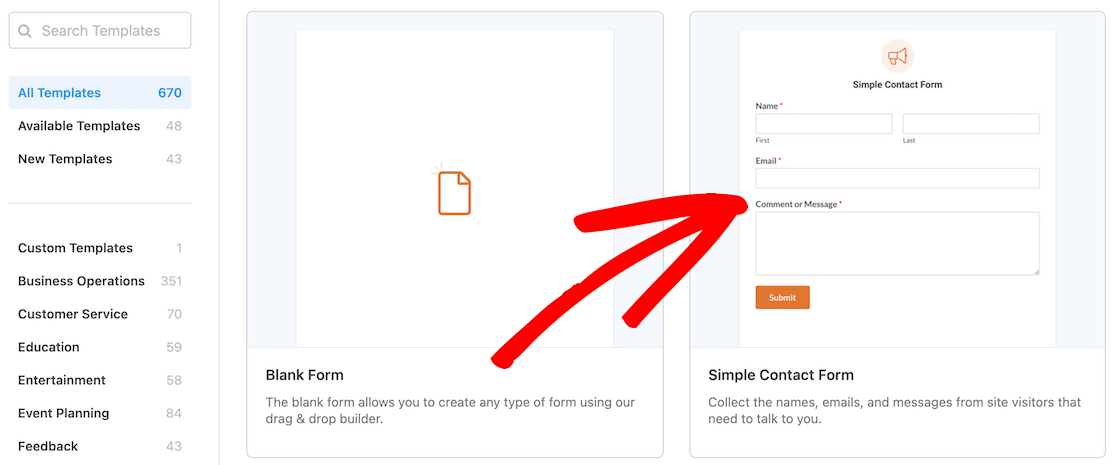
Depois de escolher um modelo, o construtor de arrastar e soltar será aberto. Você pode adicionar, remover e reorganizar campos até que o formulário colete tudo o que você deseja.
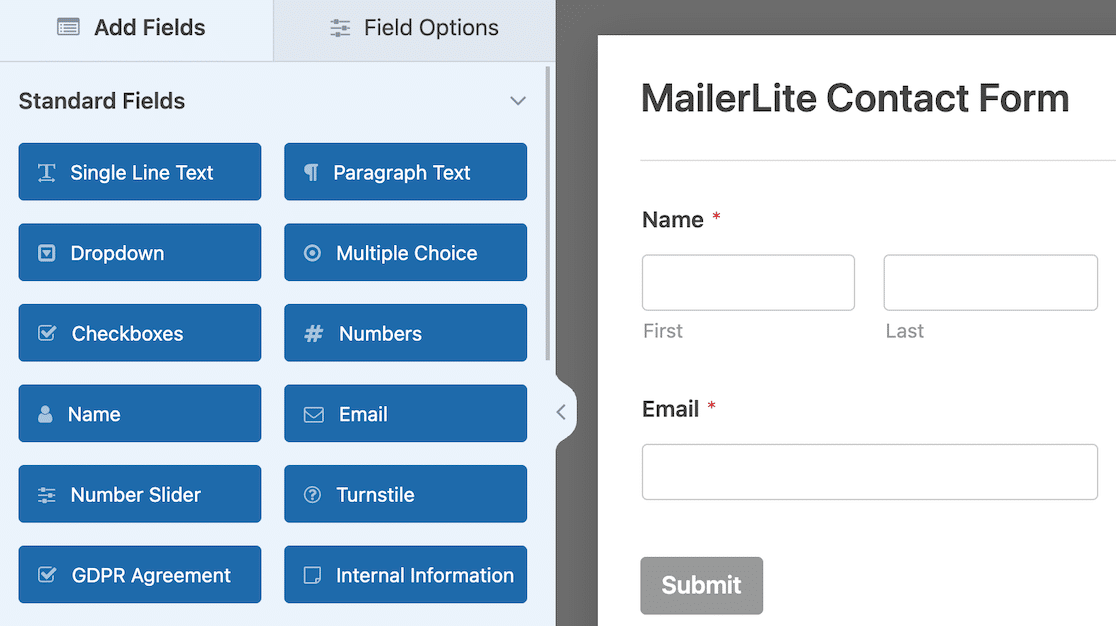
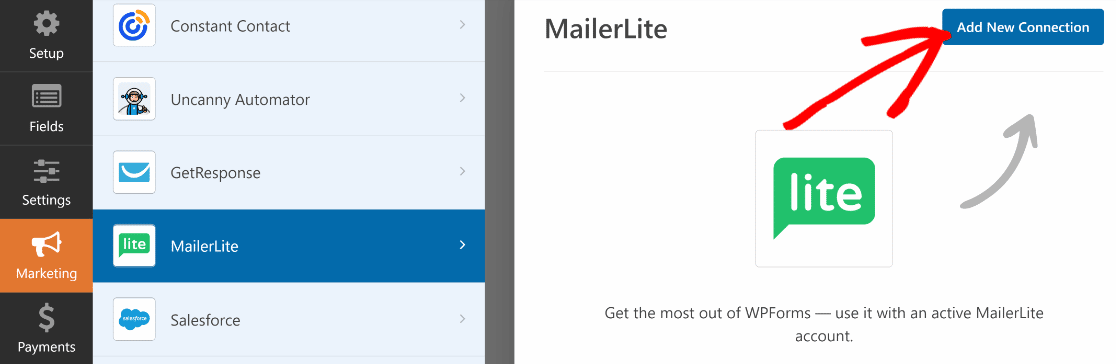
Para conectar este formulário ao MailerLite, clique na aba Marketing na barra lateral esquerda, escolha MailerLite e pressione o botão Adicionar Nova Conexão.
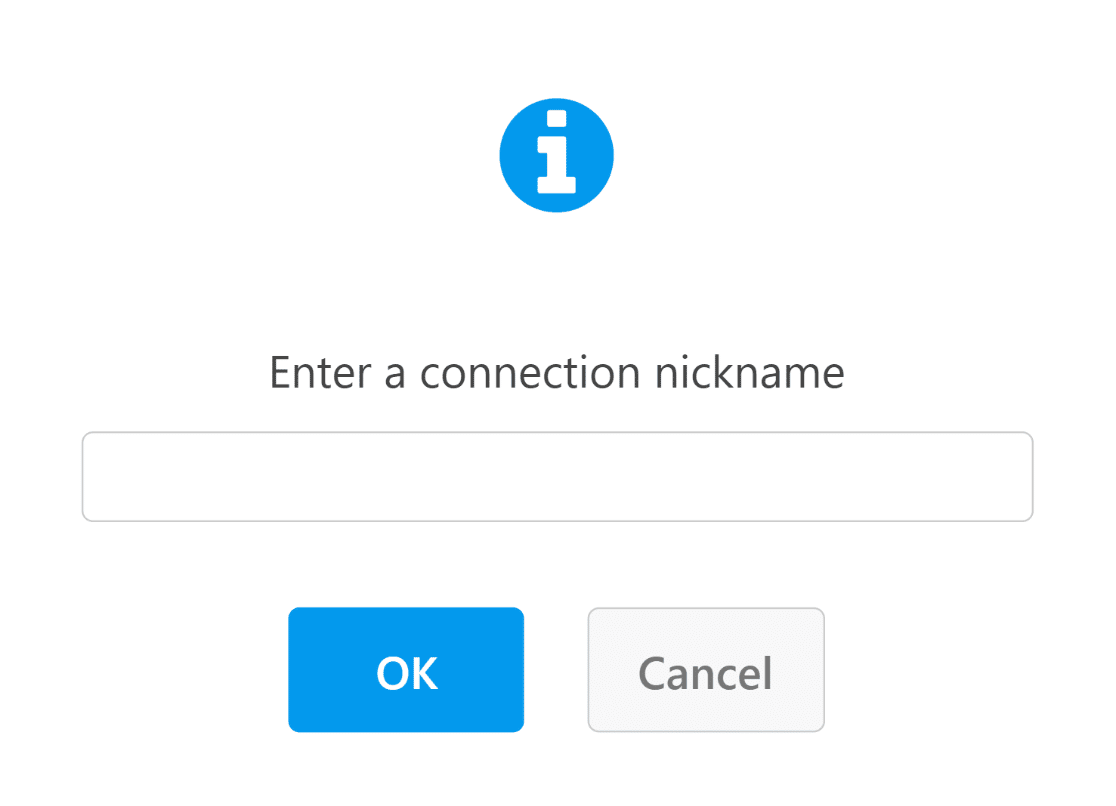
Dê um nome à sua conexão e clique em OK.
Agora você pode usar os menus suspensos para configurar como o formulário se comunica com o MailerLite.
Uma coisa a saber de antemão é que o add-on só puxa endereços de campos do tipo Email, então certifique-se de que seu formulário tenha um.
Aqui estão as principais configurações com as quais você trabalhará.
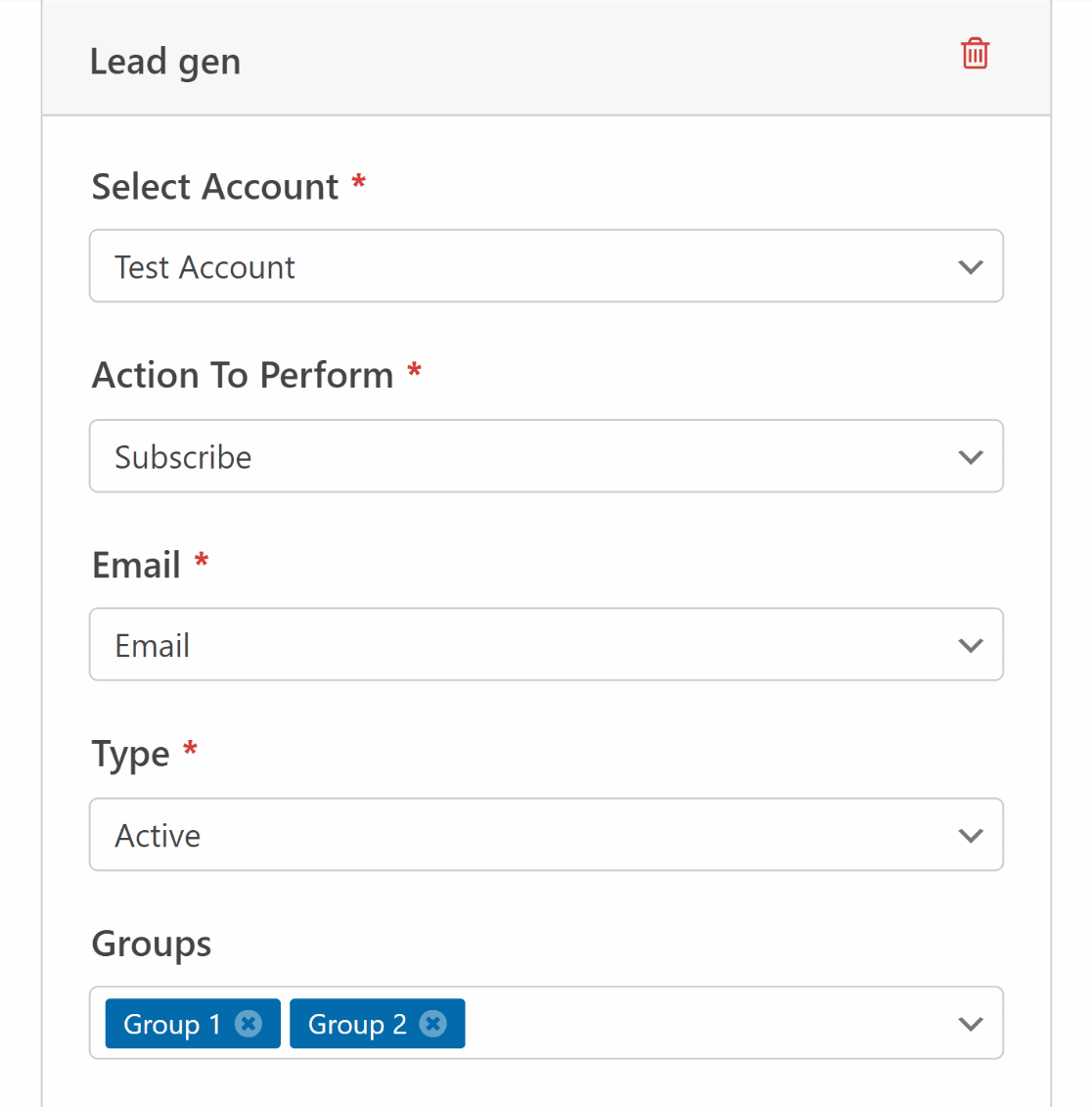
Observação: Campos marcados com um asterisco (*) são obrigatórios.
- Selecionar Conta: Escolha a conta MailerLite que você conectou pelo apelido dela
- Ação a Executar: Escolha o que acontece quando alguém envia o formulário (Inscrever, Cancelar Inscrição ou Excluir)
- Email: Associe o campo de e-mail do seu formulário do WordPress ao e-mail na sua área de assinantes do MailerLite
- Tipo: Escolha a qual lista novos contatos ingressam (Ativo, Cancelado ou Não Confirmado)
- Grupo: Atribua contatos a quaisquer grupos de interesse que você já criou no MailerLite
Essas configurações são suficientes para que os contatos fluam para o MailerLite. Se você quiser coletar mais detalhes de cada pessoa, o add-on também permite mapear campos personalizados.
Mapear Campos Personalizados do MailerLite para Campos de Formulário do WordPress
Se você quiser coletar mais do que apenas um endereço de e-mail, pode adicionar campos extras ao seu formulário WPForms e mapeá-los para campos personalizados na sua conta MailerLite.
Basta usar os menus suspensos para corresponder seus nomes de campo personalizados do MailerLite com os campos que você criou no WPForms. Neste exemplo, mapeei os campos de nome do WPForms para o MailerLite.
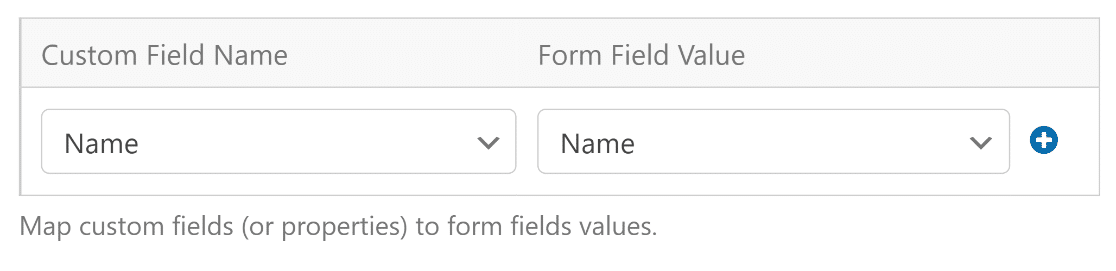
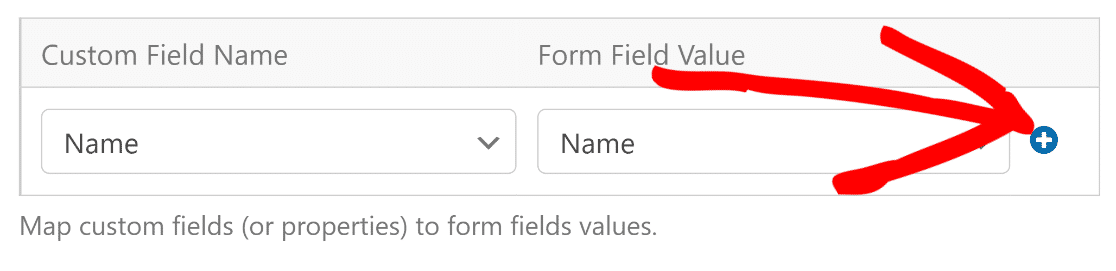
Para adicionar mais correspondências, clique no botão azul de adição (+). Em seguida, vamos ver como a lógica condicional lhe dá controle sobre quais contatos são realmente enviados para o MailerLite.
Etapa 5: Controlar Assinaturas com Lógica Condicional (Opcional)
Às vezes, você só quer adicionar pessoas específicas à sua lista de e-mails em vez de todos que enviam o formulário. O WPForms inclui lógica condicional que altera o comportamento da conexão do MailerLite com base no que alguém seleciona.
Uma maneira popular de usar isso é adicionar uma caixa de seleção de opt-in para newsletter ao seu formulário de contato. Um formulário, então, cuida de ambos os trabalhos, e as pessoas escolhem por si mesmas se querem entrar na sua lista.
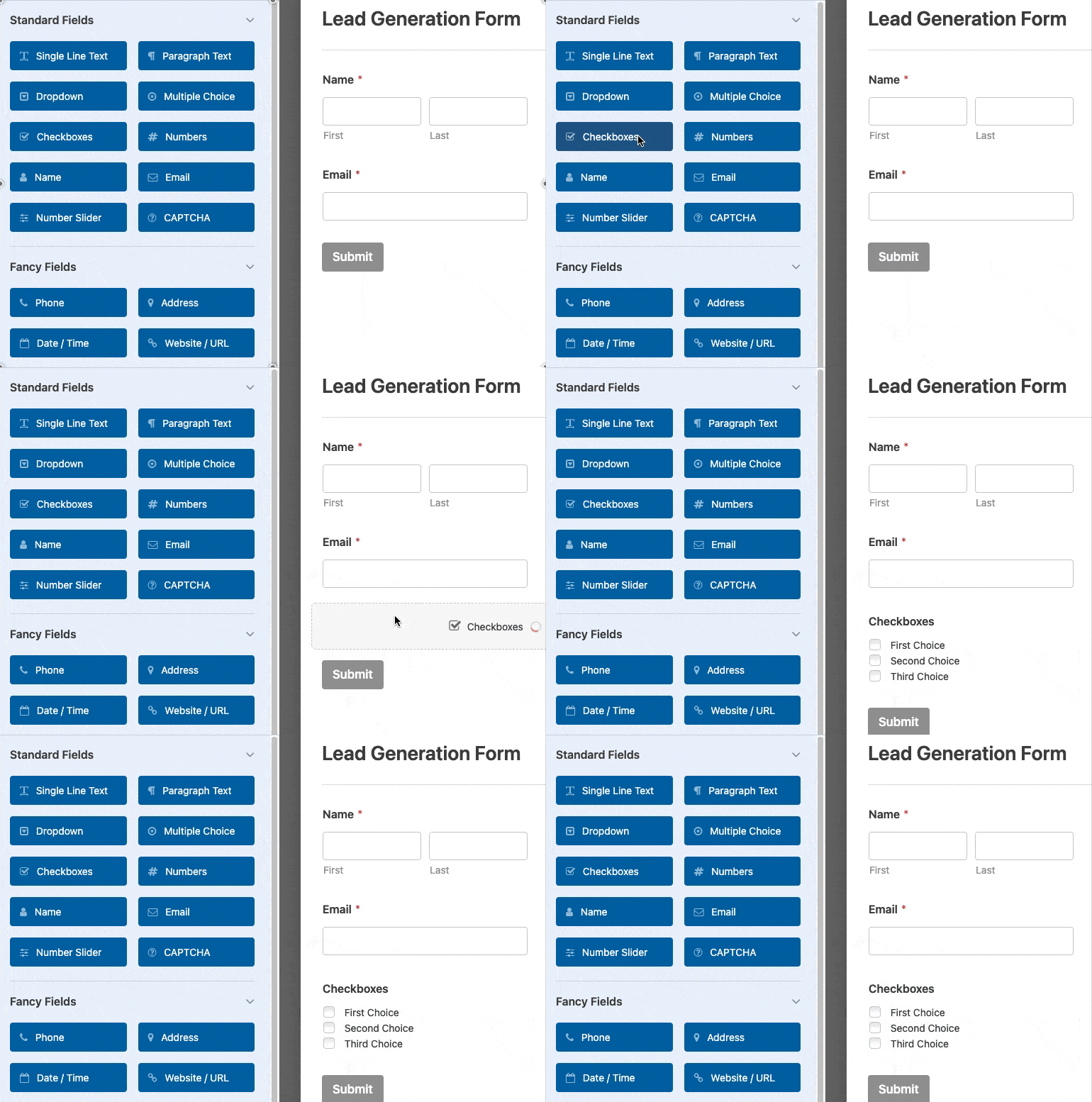
Para este exemplo, adicionei um único campo de Caixas de Seleção com uma opção que funciona como um opt-in para newsletter.
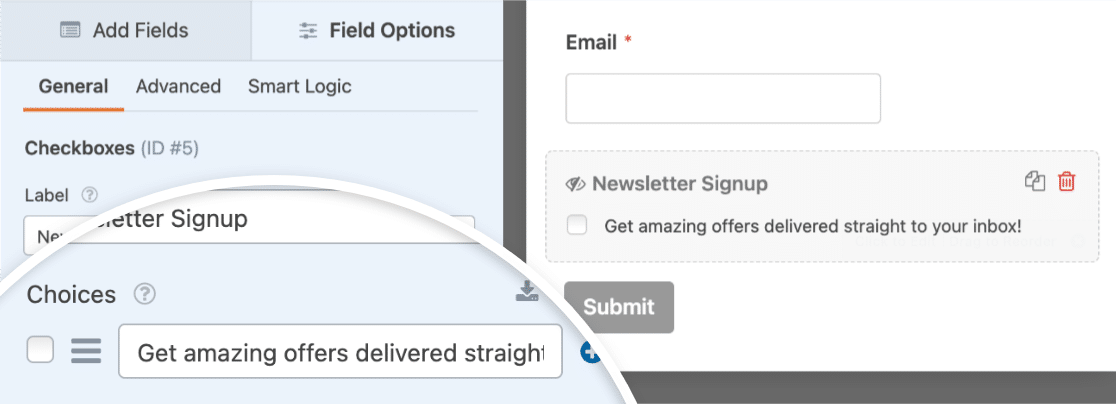
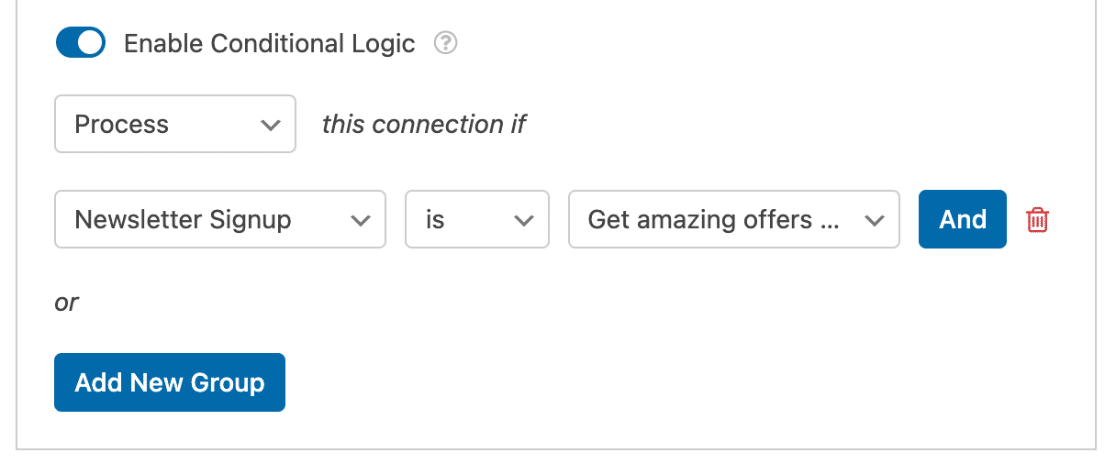
Em seguida, vá para Marketing » MailerLite na barra lateral esquerda do construtor de formulários e ative Ativar Lógica Condicional.

A partir daqui, definirei uma regra para que a conexão só seja executada quando a caixa Inscrição na Newsletter estiver marcada. Você pode juntar isso com alguns menus suspensos.
Não se esqueça de pressionar Salvar no canto superior direito do construtor antes de prosseguir.
Etapa 6: Incorporar seu Formulário de Contato do MailerLite no WordPress
Com seu formulário criado e conectado, é hora de colocá-lo em seu site. Clique no botão Incorporar no canto superior direito do construtor.

O WPForms perguntará se você deseja adicionar o formulário a uma página existente ou criar uma nova. Para este exemplo, escolherei Criar Nova Página.
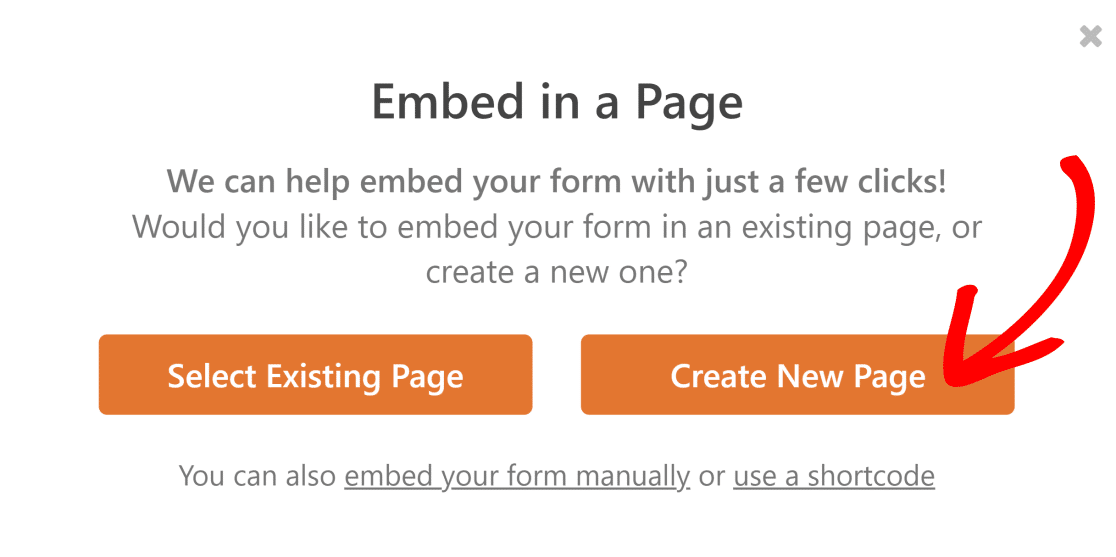
Dê um nome à sua nova página e clique em Vamos Lá.

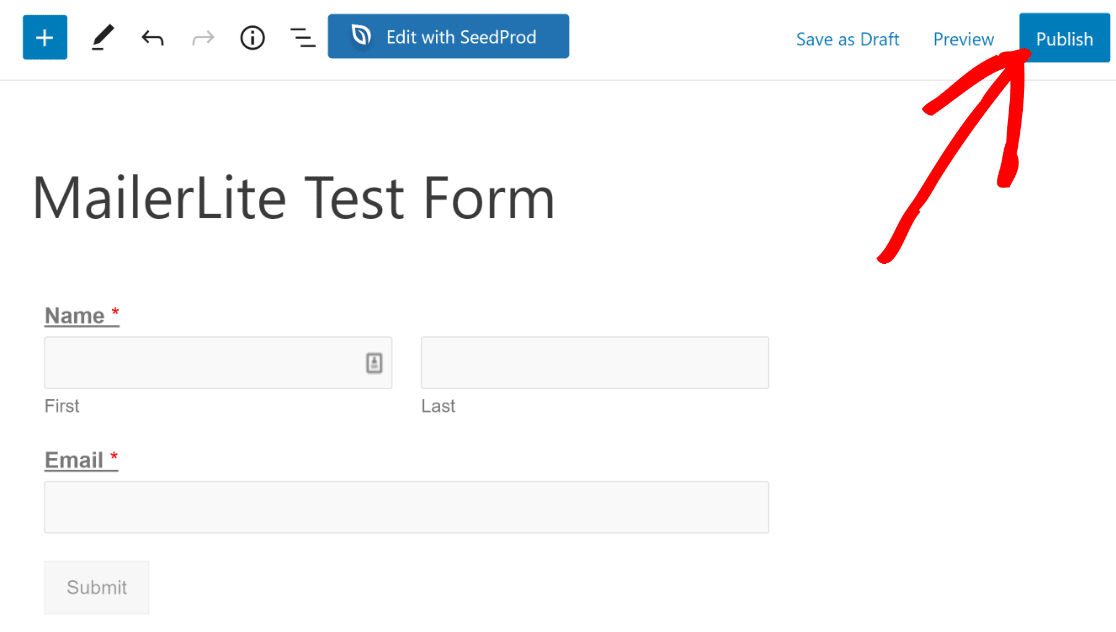
O WPForms o leva ao editor de blocos do WordPress com seu formulário já incorporado na página. Você pode ajustar os outros elementos da página como faria normalmente e, quando estiver satisfeito com a aparência, clique em Publicar.
Execute um Teste
É sempre uma boa ideia verificar se tudo funciona antes de confiar no formulário. Vá em frente e envie uma entrada de teste para você mesmo, depois confirme se os dados chegam como esperado.
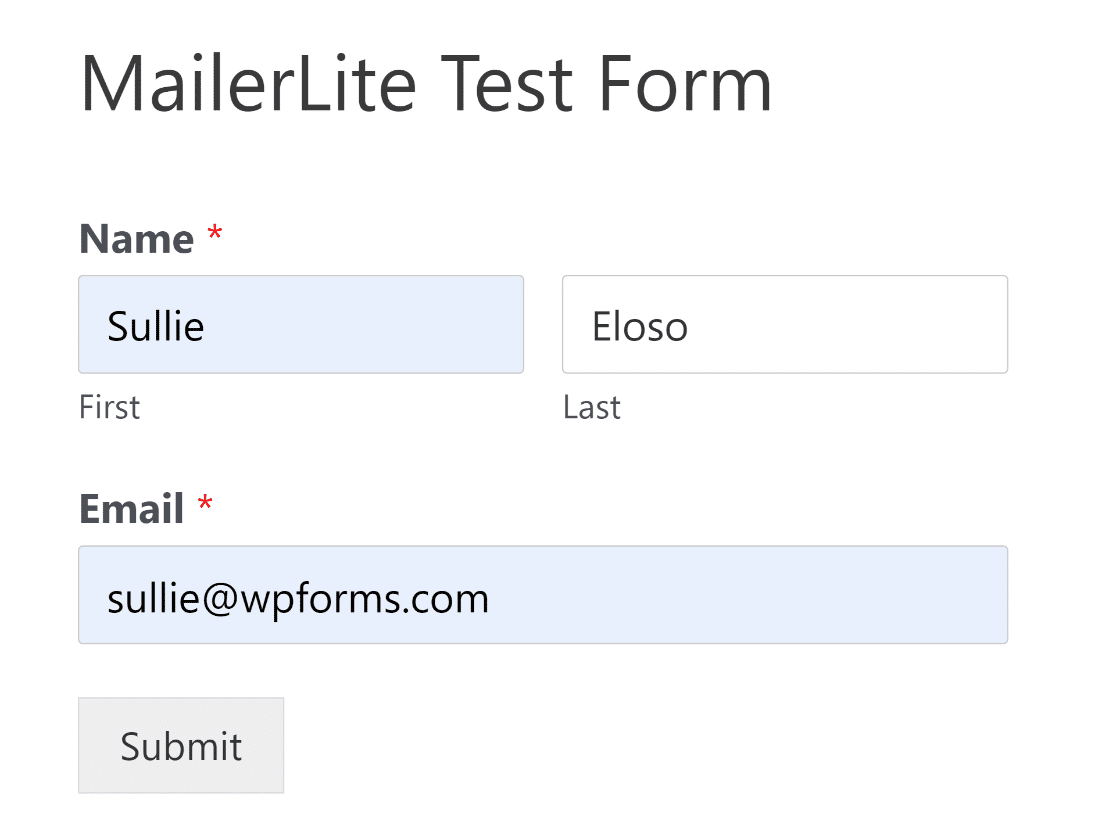
Após enviar o teste, abra sua conta do MailerLite e verifique se o novo assinante aparece.
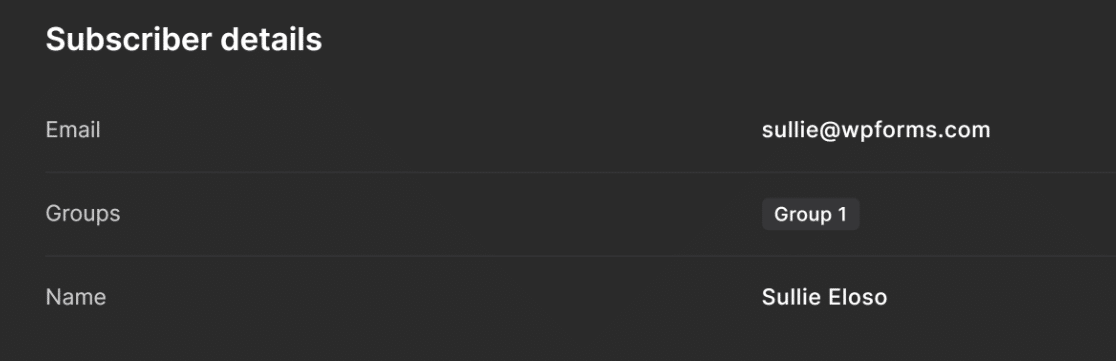
Se seu contato de teste aparecer no MailerLite, seu formulário está funcionando e você está pronto.
Ativar Opt-in Duplo para MailerLite (Opcional)
Se você coleta assinantes de visitantes da Europa, vale a pena configurar o duplo opt-in. Ele pede a cada novo assinante para confirmar seu e-mail antes de serem adicionados à sua lista.
Isso ajuda você a ficar do lado certo do GDPR e outras regras de privacidade e mantém sua lista cheia de pessoas que genuinamente querem ouvir de você.
Para configurar isso, faça login e abra Configurações da conta, depois selecione Configurações de inscrição e ative Duplo opt-in para API e integrações. A partir daí, você pode configurar o assunto do e-mail de confirmação e os detalhes do remetente.

De volta ao seu formulário WPForms, abra as configurações de conexão do MailerLite e defina o menu suspenso Tipo como Não confirmado.
Esta etapa é necessária para que a confirmação de dupla confirmação funcione corretamente, pois informa ao MailerLite para reter cada contato até que ele confirme.

Perguntas Frequentes Sobre Formulários de Contato do MailerLite
Aqui estão as respostas para as perguntas mais frequentes ao conectar o WPForms ao MailerLite.
O add-on do MailerLite é gratuito no WPForms?
O add-on do MailerLite está disponível no WPForms Plus e superior, portanto, você precisará de pelo menos uma licença Plus para usá-lo.
O MailerLite tem seu próprio plano gratuito, então você pode começar a coletar assinantes lá sem pagar pelo serviço de e-mail em si.
Preciso do plugin WordPress do MailerLite para conectar meus formulários?
Não, o WPForms se conecta ao MailerLite através de seu próprio add-on nativo e sua chave de API do MailerLite, portanto, não há necessidade do plugin WordPress separado do MailerLite.
É isso que permite criar um formulário de contato completo e ainda enviar assinantes para o MailerLite de um só lugar.
Posso conectar várias contas do MailerLite ao WPForms?
Sim, você pode adicionar quantas conexões do MailerLite precisar em WPForms » Configurações » Integrações, desde que cada uma use sua própria chave de API e apelido. Qualquer formulário pode então usar a conta que você escolher.
Por que meus contatos não estão aparecendo no MailerLite imediatamente?
O WPForms envia dados para o MailerLite em segundo plano após alguém enviar seu formulário, portanto, pode levar um momento para aparecer em seu painel.
Se os contatos ainda não estiverem chegando, verifique se sua conexão está ativa e se você mapeou um campo de E-mail, pois o add-on só busca em campos do tipo E-mail.
Em seguida, Aumente sua Lista de E-mails com o WordPress
Com seu formulário de contato do MailerLite ativo, cada mensagem que você receber também pode se transformar em um novo assinante.
Se você quiser tirar mais proveito do seu marketing por e-mail, dê uma olhada em nossa compilação dos melhores plugins de e-mail para WordPress para ajudar na entrega, notificações e crescimento da lista.
Você também pode querer saber quanto custa uma campanha de marketing por e-mail antes de escalar as coisas, ou explorar os melhores plugins de geração de leads para aumentar sua lista de e-mails quando estiver pronto para capturar mais assinantes.
Comece a Criar seu Formulário de Contato do MailerLite
Pronto para criar seu formulário? Comece hoje mesmo com o plugin de criação de formulários WordPress mais fácil. WPForms Pro inclui muitos modelos gratuitos e oferece uma garantia de devolução do dinheiro em 14 dias.
Se este artigo o ajudou, siga-nos no Facebook e no X (Twitter) para mais tutoriais e guias gratuitos sobre WordPress.





