


Resumo de IA
Você quer criar um boletim informativo por e-mail no WordPress?
Se você tem uma lista de e-mails, não a deixe parada! Você pode estar impulsionando suas vendas ao engajar seus leads e convidá-los de volta ao seu site por meio de marketing por e-mail.
Neste tutorial, mostrarei exatamente como criar um boletim informativo por e-mail para que você possa começar a expandir seus negócios online.
Como Criar um Boletim Informativo por E-mail no WordPress (Passo a Passo)
Existem vários plugins de newsletter diferentes disponíveis para WordPress. Para este tutorial, usaremos The Newsletter Plugin, que é uma das maneiras mais populares de criar uma newsletter para pequenas empresas e blogueiros no WordPress.
Etapa 1: Instalar e Configurar o Plugin de Newsletter
No seu painel do WordPress, clique em Plugins » Adicionar Novo. Em seguida, digite “newsletter plugin” no campo de pesquisa. Você pode escolher qualquer plugin de newsletter de sua preferência, mas vamos instalar o Newsletter como mostrado abaixo.
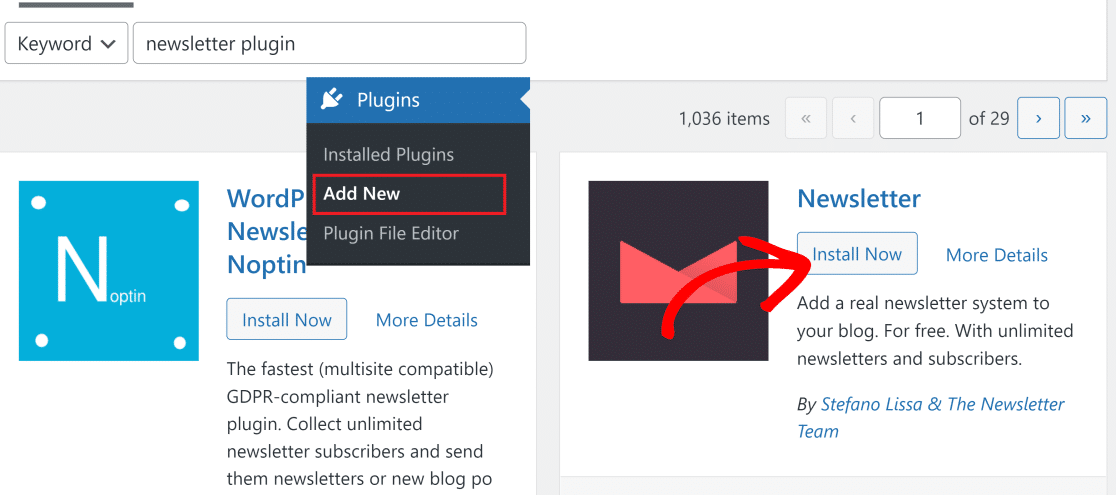
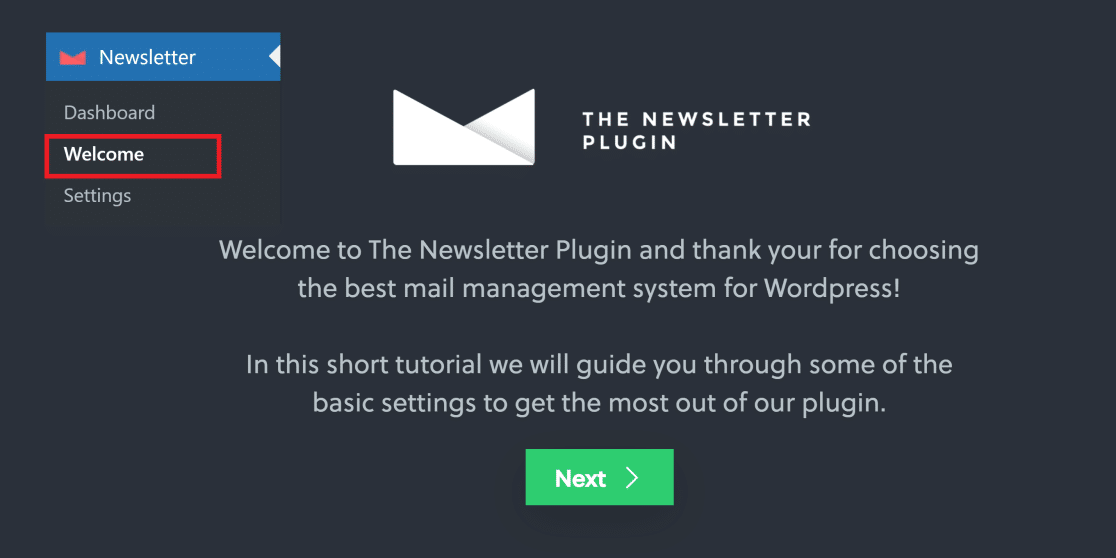
Após o plugin ter sido instalado, o botão Instalar Agora mudará para Ativar. Pressione-o para ativar o plugin, que o levará ao assistente de configuração do Newsletter. Você também pode iniciar a configuração manualmente clicando em Newsletter » Bem-vindo.
Em seguida, clique em Avançar para iniciar a configuração.
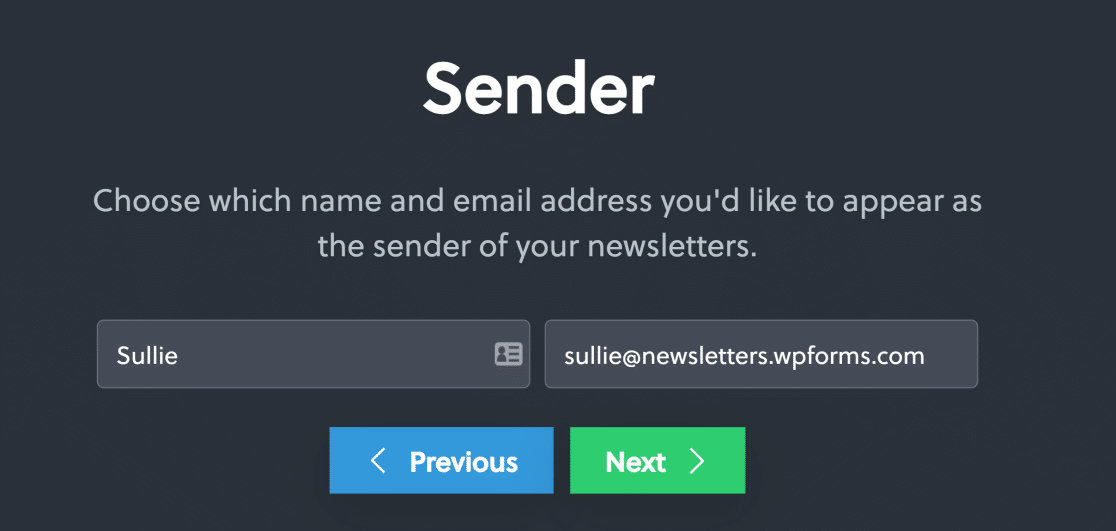
A primeira coisa que você precisará fazer é fornecer seu nome e endereço de e-mail do remetente. Usamos um endereço de e-mail de um subdomínio, mas você pode usar seu endereço de e-mail padrão aqui. Clique em Avançar após inserir as informações do remetente.
Na próxima tela, você pode usar os interruptores para escolher os campos do seu formulário de inscrição da newsletter (além do endereço de e-mail). Pressione Avançar quando terminar.
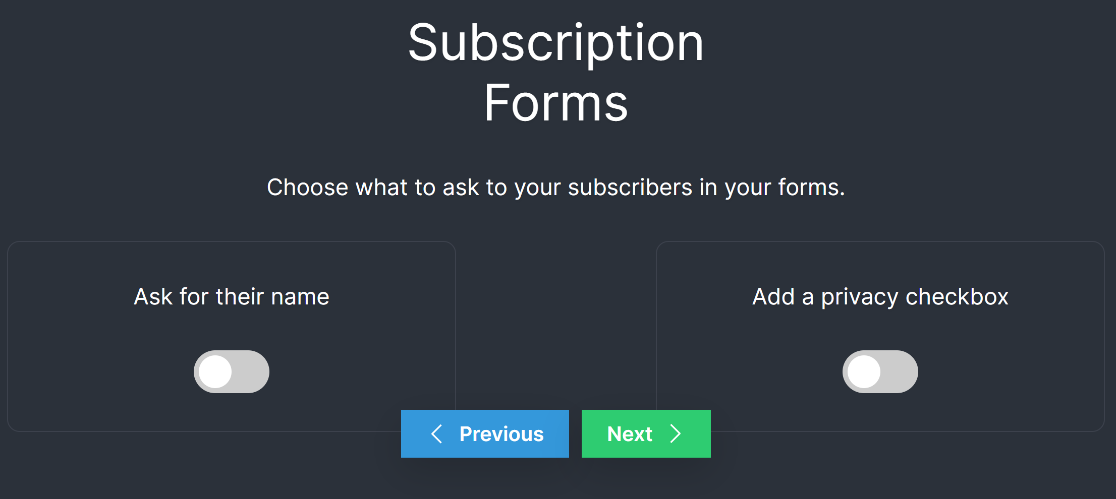
O plugin agora criará automaticamente uma página de assinatura em seu site contendo um formulário com os campos para seu formulário de inscrição de e-mail, conforme você escolheu na etapa anterior.
Os formulários criados com o The Newsletter Plugin são extremamente básicos, com opções de personalização muito limitadas.
Na próxima etapa, você pode realizar alguns testes para garantir que os e-mails sejam enviados corretamente do seu site. Insira seu endereço de e-mail de teste e clique em Enviar uma mensagem de teste.
Você receberá um prompt no navegador confirmando a entrega da mensagem. Pressione Avançar para continuar.
Lembre-se de que pode levar alguns minutos para o e-mail de teste chegar à sua caixa de entrada.
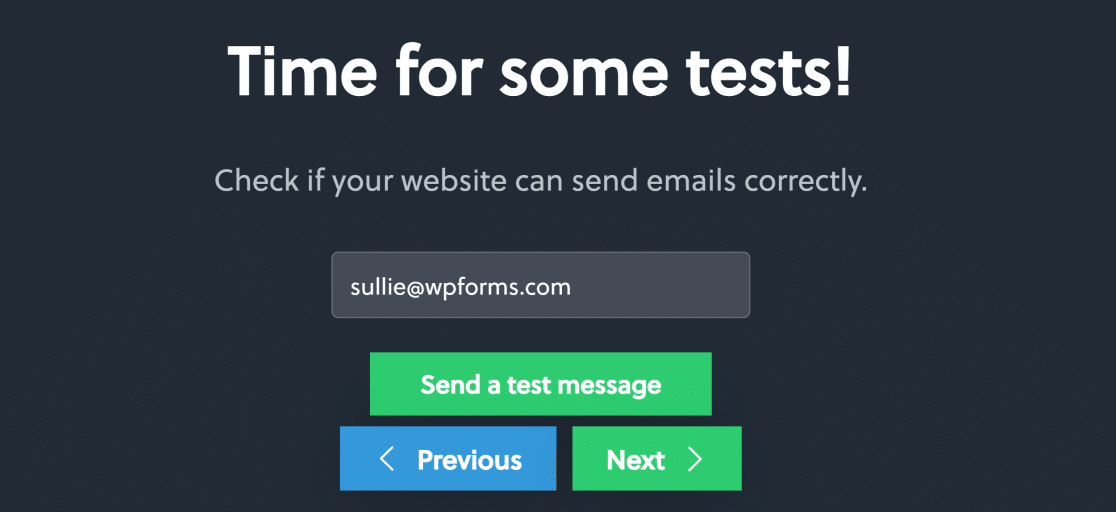
Se o e-mail chegar à sua caixa de entrada, é hora de começar a criar sua newsletter. Mas se você ainda não recebeu o e-mail, provavelmente tem alguns problemas de entregabilidade que precisará corrigir com o SMTP primeiro.
Crie seu formulário WordPress agora
Etapa 2: Criar uma Newsletter
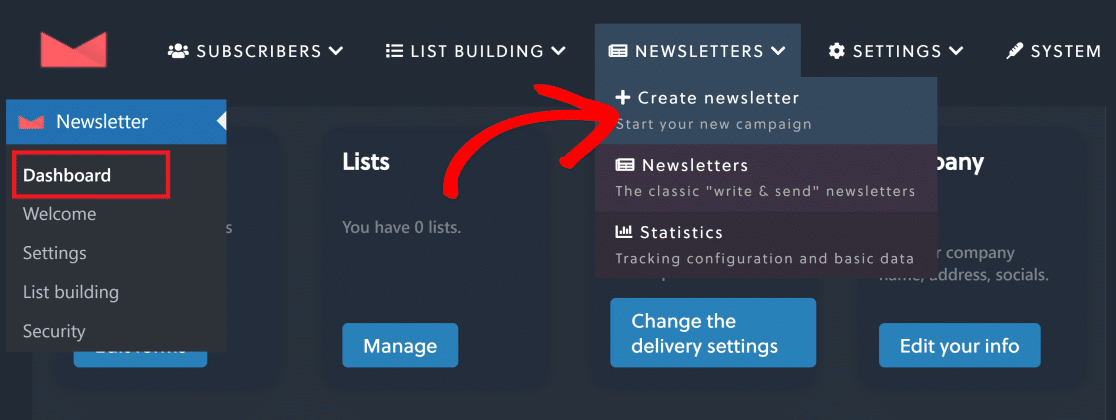
Agora, clique em Newsletter » Painel. Nesta tela, passe o mouse sobre a guia Newsletters e pressione Criar newsletter.
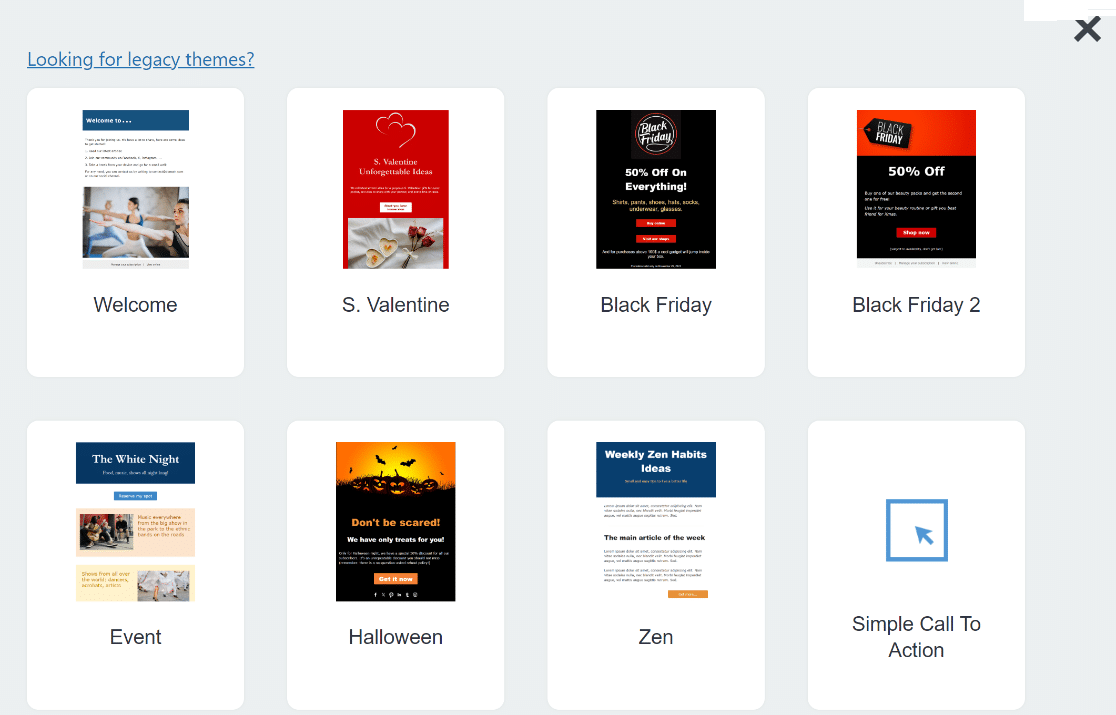
Agora, você verá diferentes modelos de newsletter. Escolha um que corresponda melhor aos seus objetivos de newsletter. Usaremos o modelo Últimas notícias do seu blog .
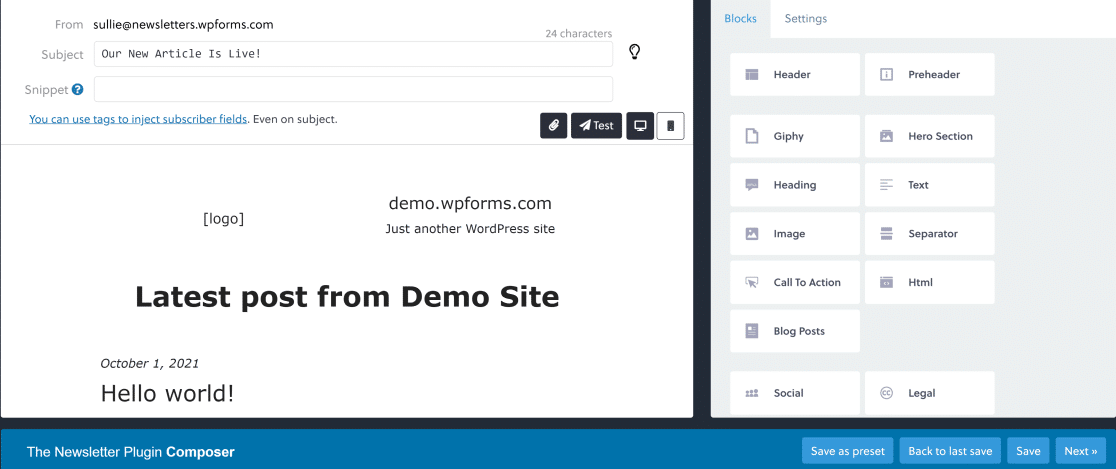
Após selecionar seu modelo, você pode editar sua newsletter real usando uma interface fácil de arrastar e soltar.
Isso permite que você escreva o assunto do e-mail e adicione elementos como ícones sociais, posts recentes do blog, chamadas para ação, imagens e muito mais, colocando blocos dentro do editor.
Quando sua newsletter estiver com a aparência desejada, clique em Avançar na parte inferior direita da tela.
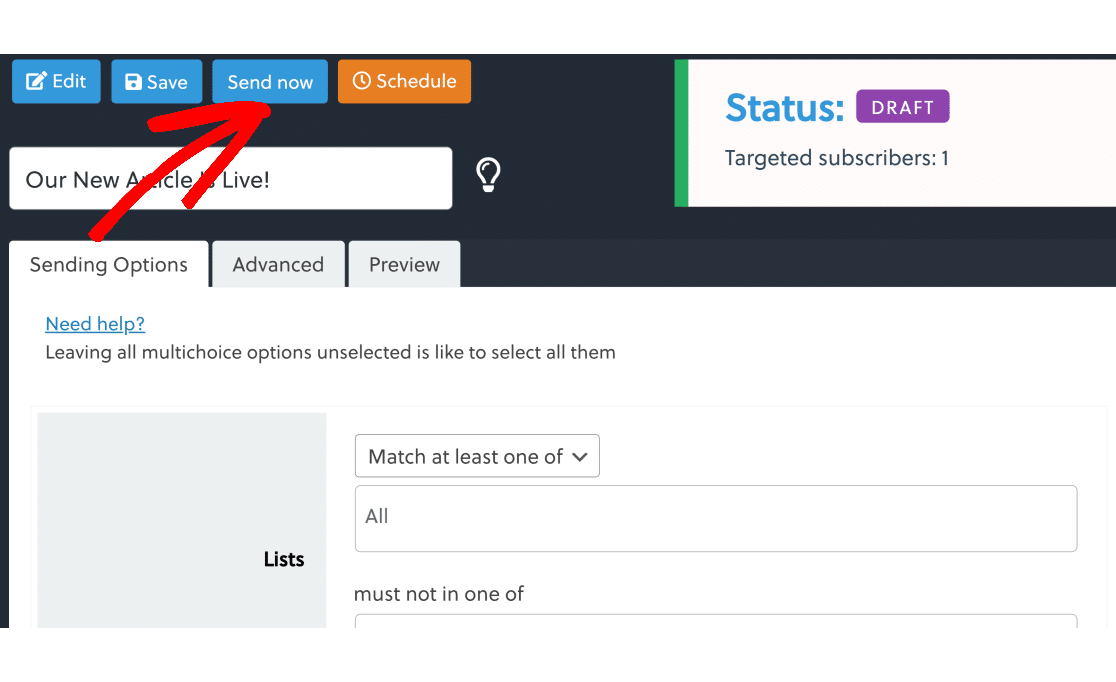
Nesta tela, você pode usar as opções de envio para escolher a lista de e-mail (se tiver várias) para a qual deseja enviar a newsletter e também segmentar seus assinantes com base no gênero.
O Avançado oferece algumas opções adicionais, como escolher se deseja rastrear aberturas e cliques de e-mail e alterar o e-mail ou nome do remetente.
Quando tiver revisado as configurações, clique em Enviar Agora se desejar enviar a newsletter imediatamente. Você também pode pressionar o botão Agendar se desejar enviá-la em um momento posterior.
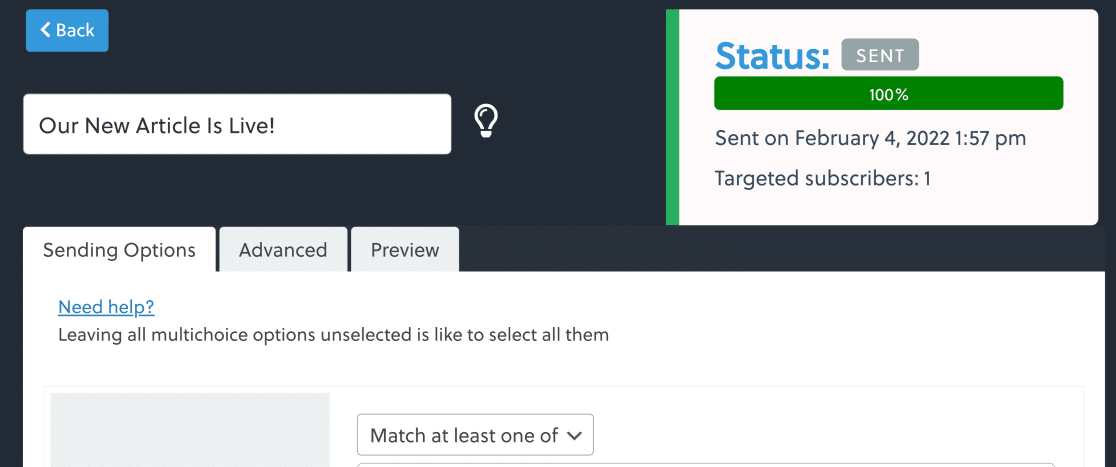
Quando a newsletter for enviada, o status será Enviado.
Em seguida, veremos como visualizar a taxa de abertura e cliques da sua newsletter.
Etapa 3: Acompanhar Estatísticas de E-mail
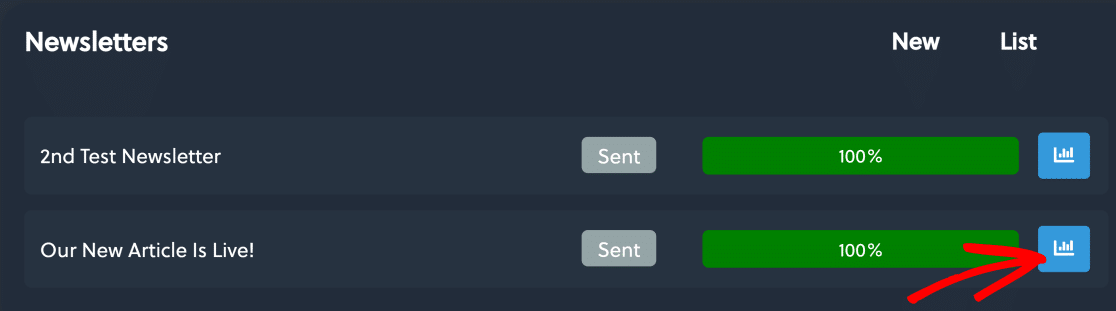
Vá para Newsletter » Painel e, na seção Newsletter, clique no ícone de gráfico de barras ao lado da newsletter cujas estatísticas você deseja ver.
Nesta tela, você encontrará dados para:
- Alcance: O número de pessoas que receberam a newsletter
- Aberturas: A proporção de destinatários que abriram sua newsletter
- Cliques: A proporção de destinatários que clicaram em sua newsletter.
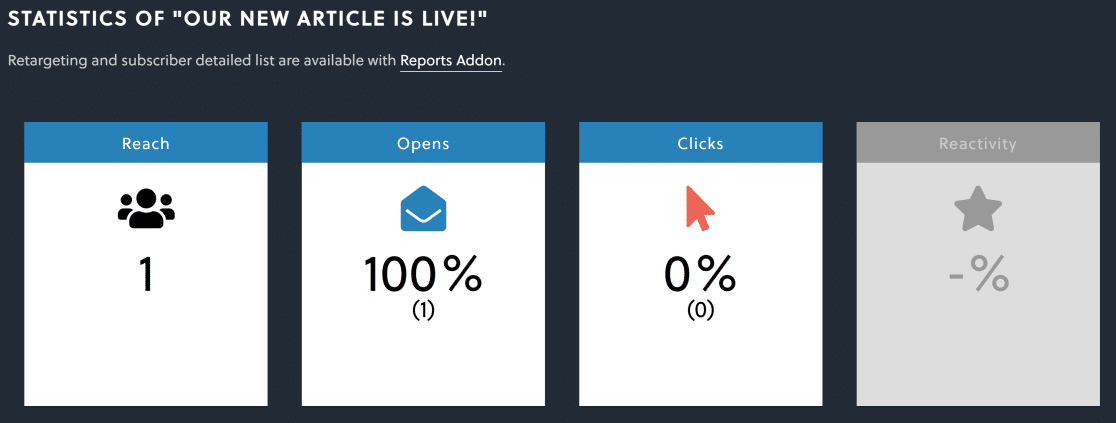
Com esses dados, você pode monitorar o desempenho de diferentes newsletters com diferentes linhas de assunto. Isso é ótimo para experimentar e melhorar suas linhas de assunto para obter melhores taxas de abertura e cliques.
Embora o Plugin de Newsletter seja ótimo para rastrear seus e-mails de newsletter, ele não pode rastrear outros tipos de e-mails (como e-mails de pedidos) que você está enviando do seu site WordPress.
Se você deseja rastrear seus e-mails de todas as fontes em seu site WordPress, consulte as etapas abaixo para saber como.
WP Mail SMTP para Rastreamento de E-mail

WP Mail SMTP é um plugin de e-mail que corrige os problemas de entregabilidade de e-mail do seu WordPress. Melhor ainda, a versão Pro é o melhor plugin de log de e-mail para WordPress.
Você pode manter um registro de todos os seus e-mails de saída do WordPress (incluindo newsletters) e rastrear aberturas e cliques para todos os e-mails.
Portanto, se você deseja rastrear e-mails em todos os seus plugins do WordPress e visualizar estatísticas em um único painel, o WP Mail SMTP é a melhor solução.
Instalar WP Mail SMTP
Para obter o rastreamento de e-mail com o WP Mail SMTP, você primeiro precisa de uma licença WP Mail SMTP Pro ou superior. Isso ocorre porque o recurso de rastreamento de e-mail não é suportado em planos de nível inferior.
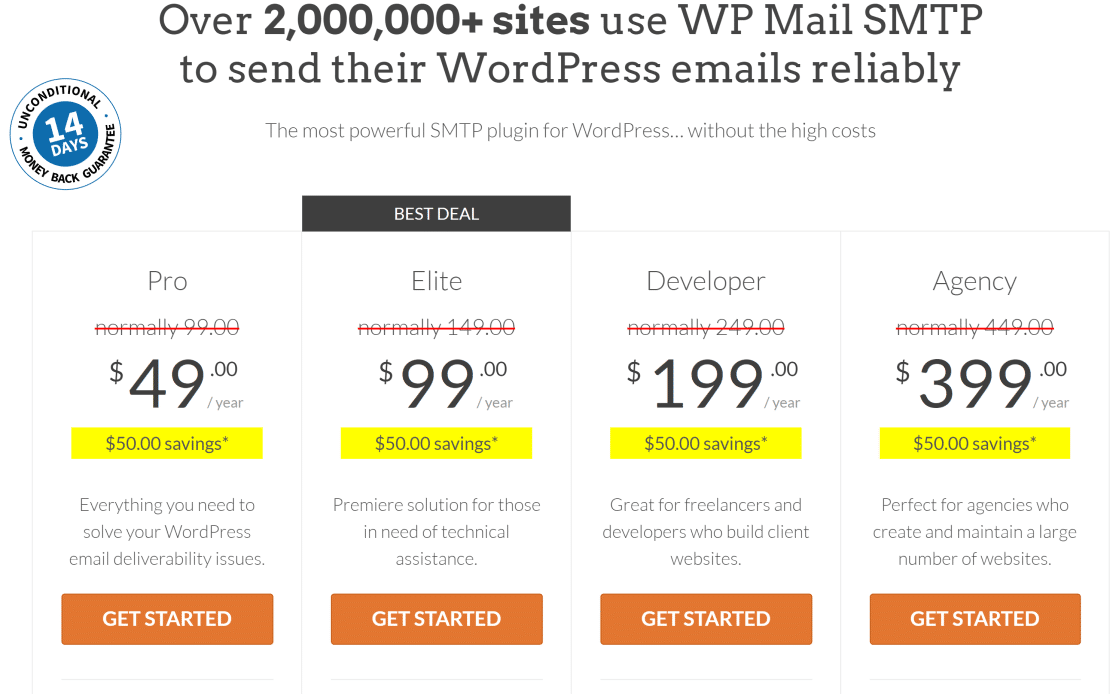
Quando você comprou o plano, prossiga e instale o WP Mail SMTP em seu site. Se precisar de ajuda para configurá-lo, consulte estas instruções para instalar o WP Mail SMTP.
Quando você instalou o WP Mail SMTP e o ativou em seu site, será levado ao assistente de configuração. Para obter ajuda com a configuração do plugin, consulte este documento sobre como usar o assistente de configuração do WP Mail SMTP. Ele o ajudará a conectar seu site a um provedor de e-mail como o SendLayer.
Quando o WP Mail SMTP for instalado e configurado com sucesso em seu site, passe para a próxima etapa.
Ativar Registro de E-mail, Rastreamento de Abertura e Rastreamento de Cliques
Depois de instalar o WP Mail SMTP em seu site, você pode ativar o rastreamento de e-mail para monitorar cliques e aberturas de todos os boletins informativos que você enviou aos seus assinantes.
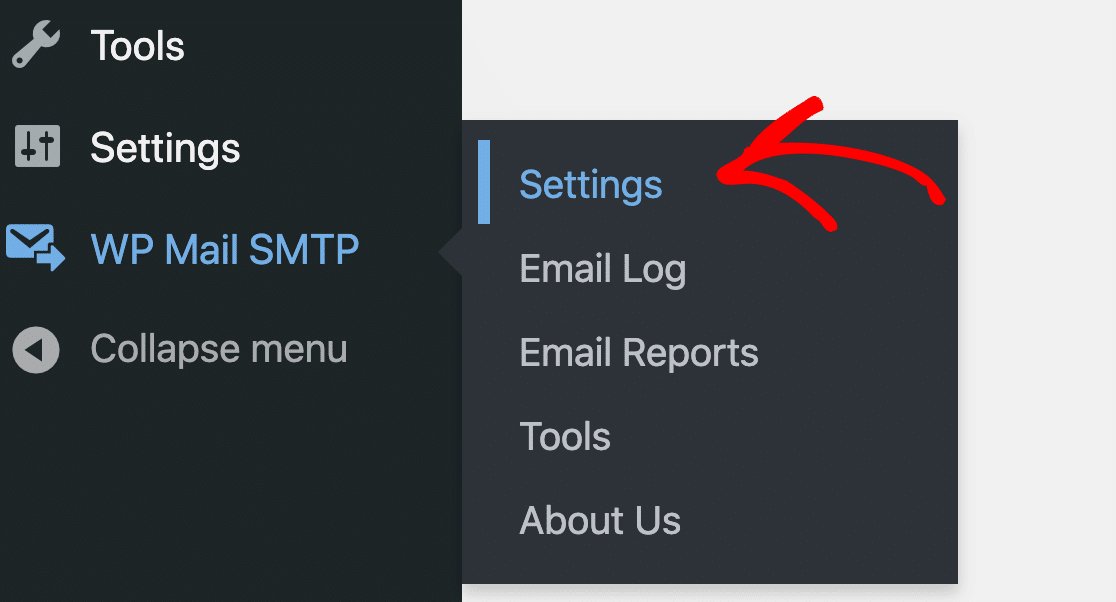
Para ativar o rastreamento de e-mail, vá para WP Mail SMTP » Configurações.
Em seguida, clique na guia Registro de E-mail no menu de navegação abaixo do logotipo do WP Mail SMTP.
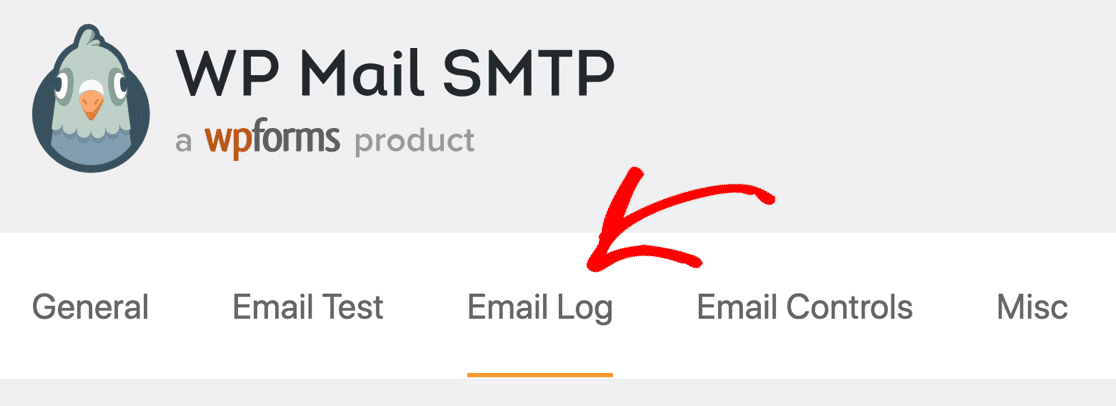
Nesta tela, clique em Ativar Registro para expandir a lista de opções de rastreamento.

Agora role para baixo e certifique-se de que ambas as configurações estejam ativadas:
- Rastreamento de Abertura de E-mail: Com este recurso de rastreamento, você pode ver quantas vezes seus boletins informativos foram abertos pelos destinatários.
- Rastreamento de Cliques em Links: Ative isso para ver quais links em seus boletins informativos foram clicados pelos usuários.
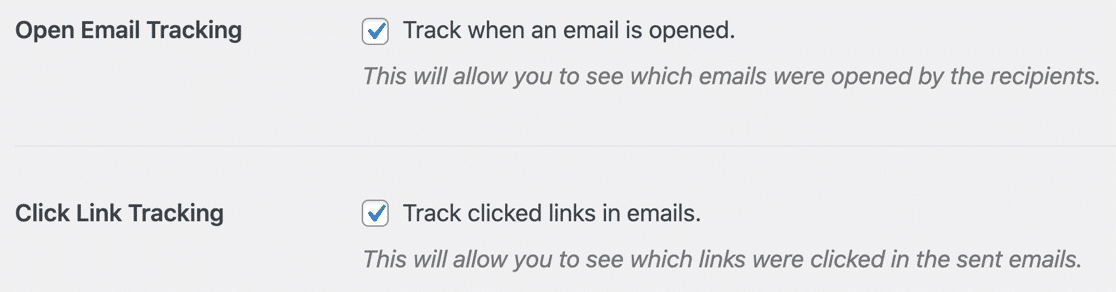
Clique em Salvar Configurações após ativar esses recursos.
Para ver as estatísticas de abertura e cliques de seus boletins informativos, clique em WP Mail SMTP » Relatórios de E-mail.
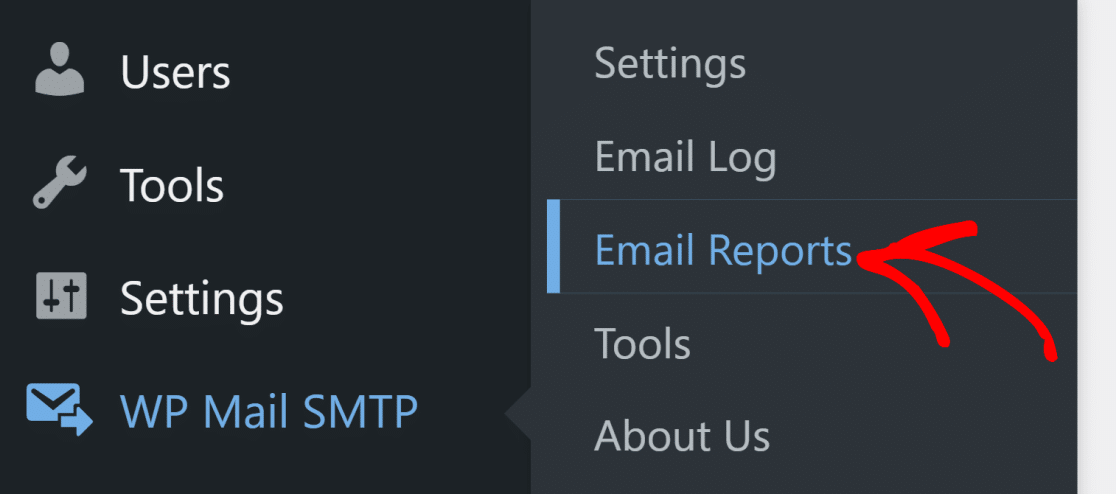
Agora você verá um painel exibindo todos os seus e-mails por linha de assunto, juntamente com as contagens de aberturas e cliques para cada um.

É isso que torna o WP Mail SMTP tão especial, pois quer você esteja enviando boletins informativos, e-mails de confirmação de pedido, quaisquer outras mensagens automatizadas, ou todas elas, ele pode rastrear todos os seus e-mails enviados.
Além disso, você também pode ver detalhes adicionais para cada boletim informativo, como o destinatário e se ele o abriu, status de entrega, número de anexos e muito mais.
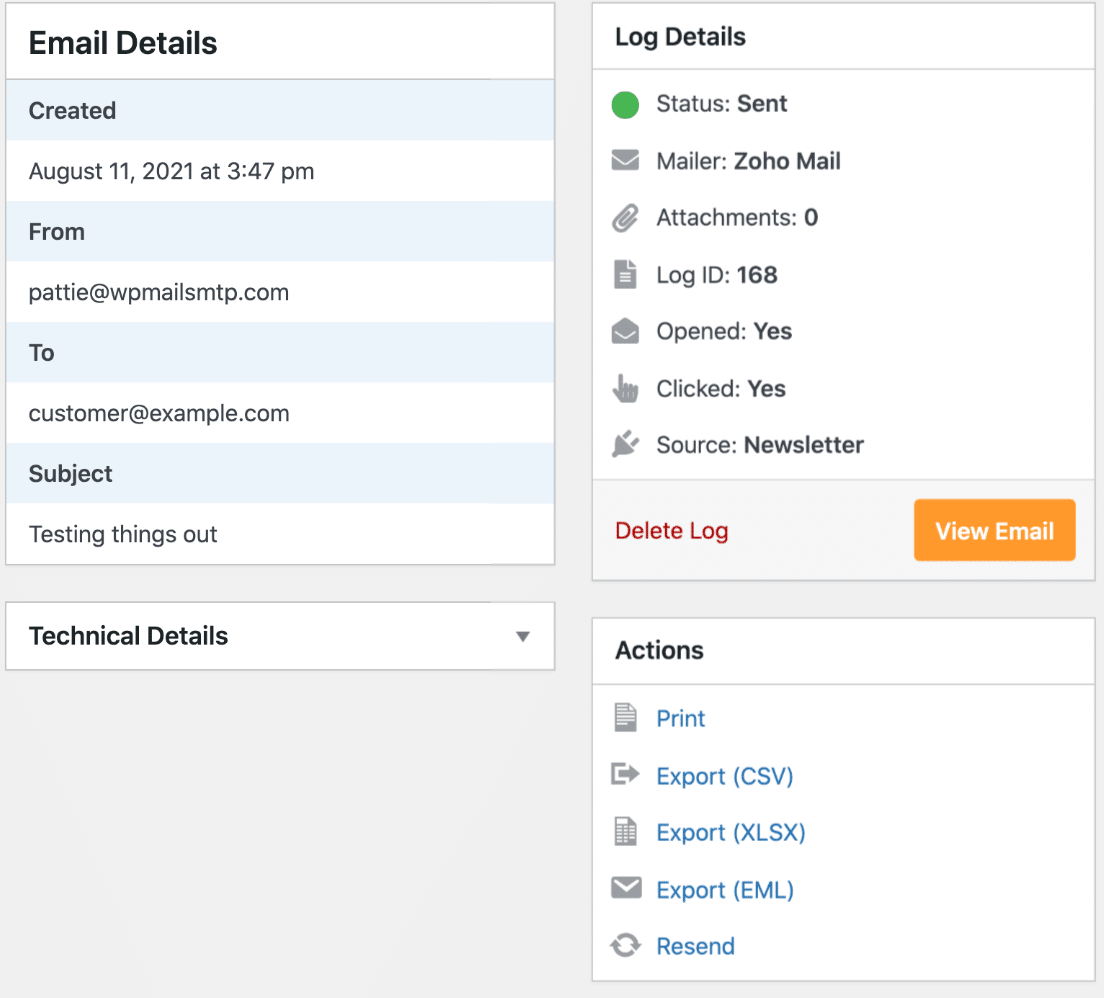
Na próxima etapa, veremos como reenviar e-mails que falharam na entrega.
Reenviar Boletins Informativos no WordPress
Agora que você é capaz de rastrear o status de cada um dos seus boletins informativos, pode descobrir facilmente se o seu boletim informativo falhou na entrega para alguns destinatários.
Nesse caso, o WP Mail SMTP permite que você reenvie seu boletim informativo com um único clique.
Para fazer isso, primeiro vá para WP Mail SMTP » Registro de E-mail.
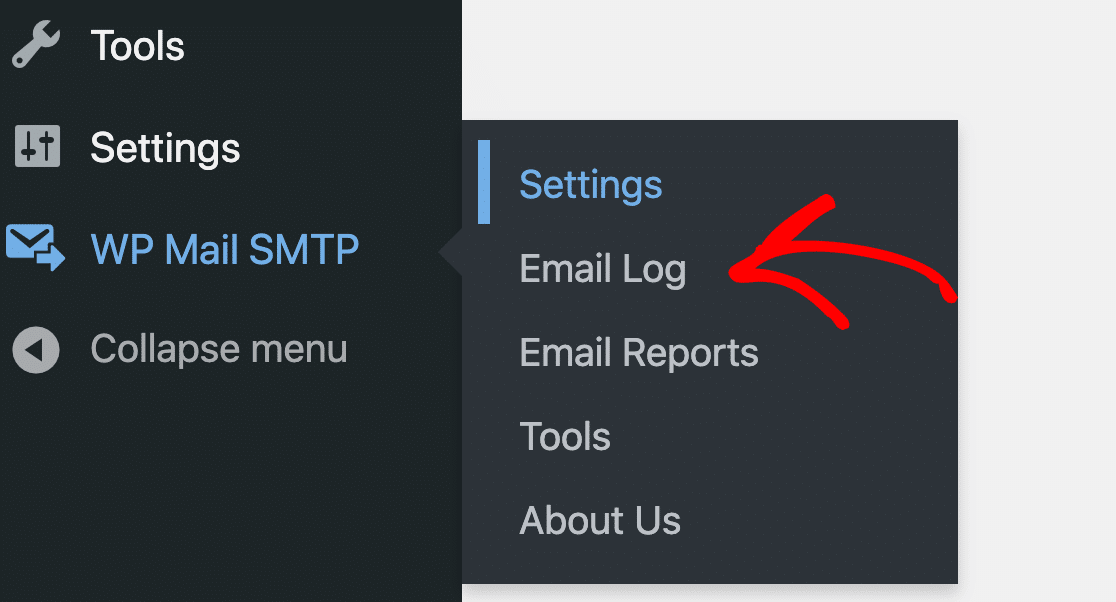
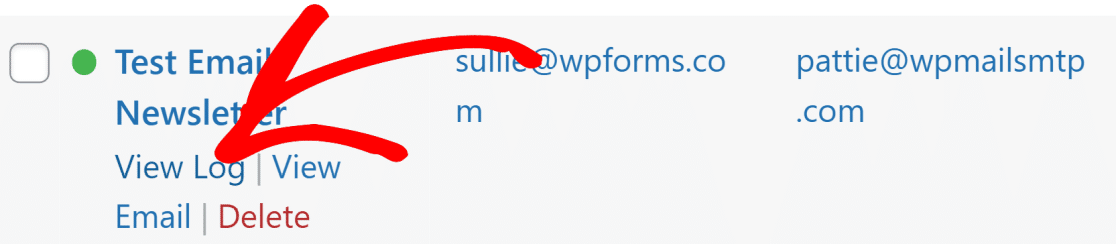
Agora, passe o mouse sobre o e-mail que deseja reenviar e clique em Ver Registro.
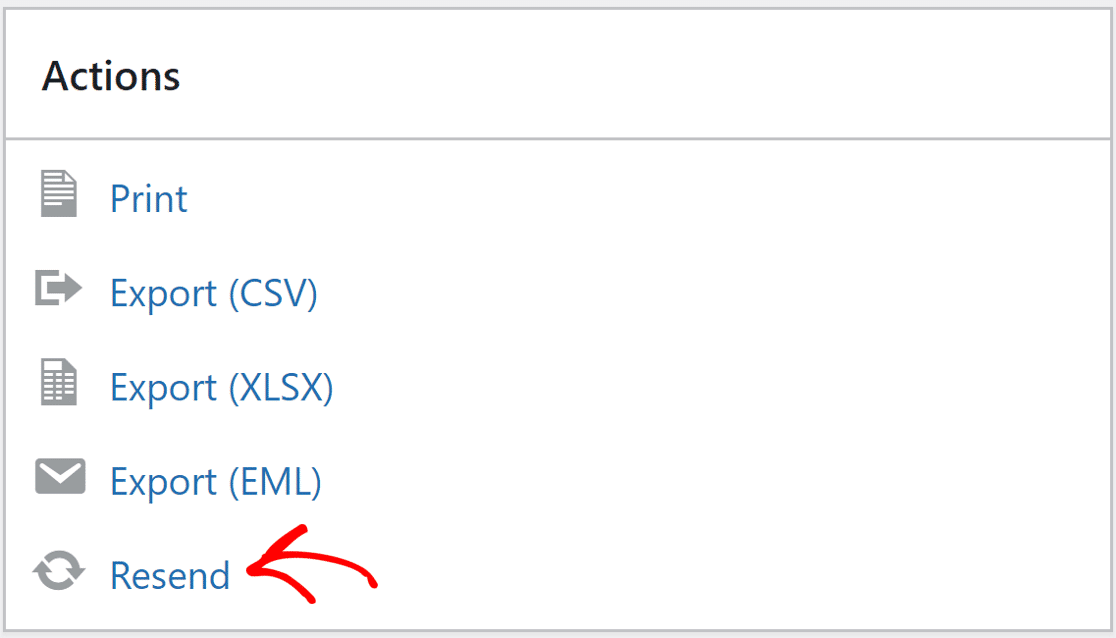
Agora, clique em Reenviar.
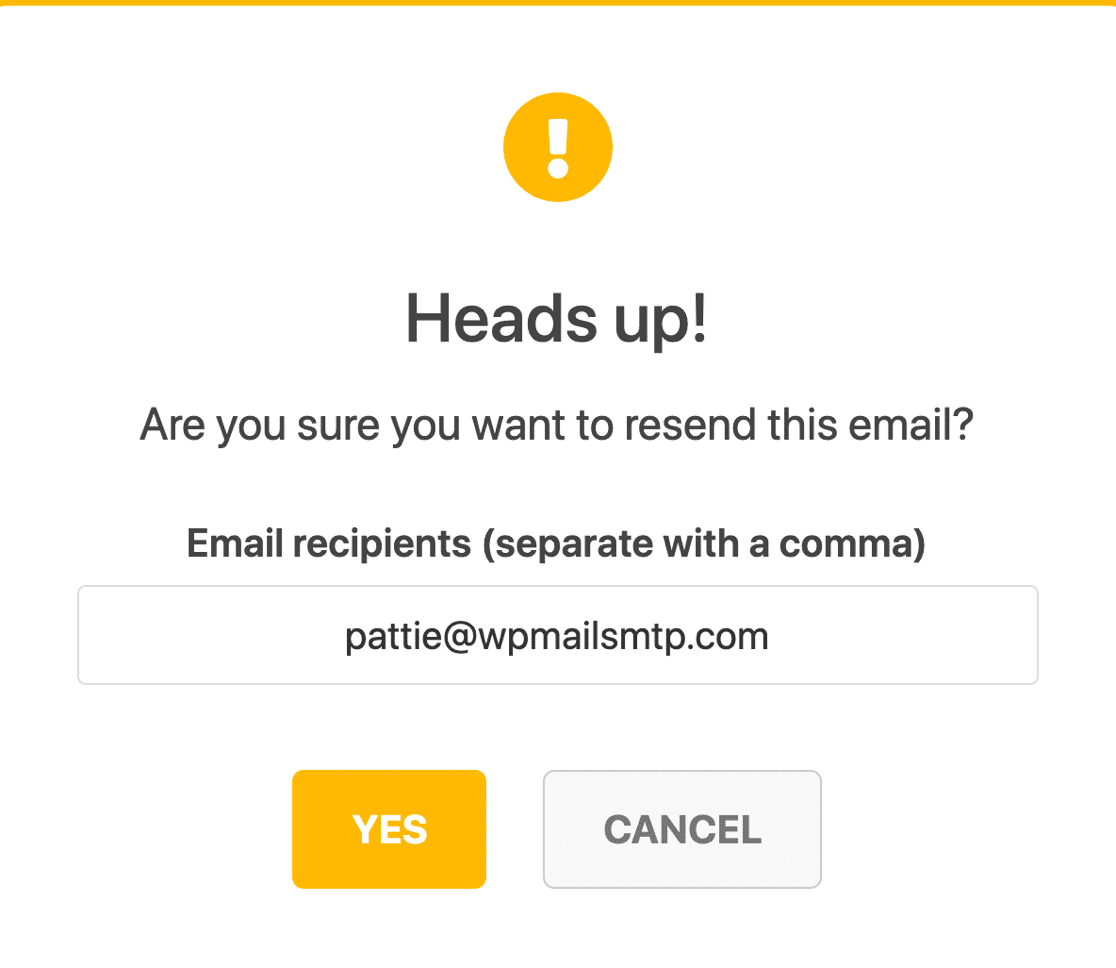
Você agora receberá um prompt onde poderá editar o endereço de e-mail antes de confirmar o reenvio. É uma boa ideia verificar o endereço de e-mail, pois um endereço incorreto é uma das principais causas de falha na entrega de newsletters.
Quando tiver verificado tudo e estiver satisfeito, clique em Sim para reenviar sua newsletter.
O WP Mail SMTP tentará uma segunda entrega. Se o endereço de e-mail estiver correto e você configurou tudo corretamente, ele deverá chegar instantaneamente ao destinatário desejado.
O WP Mail SMTP é excelente para corrigir problemas de entregabilidade em geral em todo o seu site WordPress. Por exemplo, se você estiver tendo problemas com o WooCommerce, pode contar com o WP Mail SMTP para resolver problemas de envio de e-mail do WooCommerce.
E aí está! Agora você pode criar newsletters por e-mail no WordPress e rastrear cliques para obter uma melhor visão de suas campanhas de e-mail!
Crie seu formulário WordPress agora
Perguntas Frequentes sobre Newsletters por E-mail no WordPress
Aqui estão algumas perguntas comuns que geralmente nos fazem sobre o envio de newsletters por e-mail:
Por que preciso de uma Newsletter?
Newsletters desempenham um papel importante como estratégia de nutrição de leads. Se você está se esforçando para produzir conteúdo de valor em seu site, ele merece ser lido por seus assinantes. Newsletters garantem que o público certo encontre suas postagens por e-mail.
Portanto, se você deseja garantir que o conteúdo do seu blog e site atraia tráfego recorrente, não ignore o envio de newsletters para seus assinantes.
Como crio uma newsletter de sucesso?
Ao planejar sua newsletter, é importante prestar atenção a estes detalhes:
- Defina seu Público — Pergunte-se quem é seu público-alvo e quais são suas necessidades. Se você ainda não sabe, considere criar um formulário de pesquisa para descobrir.
- Defina seus Objetivos — Você simplesmente quer mais tráfego? Engajar leitores? Você está se preparando para uma venda sazonal? Depois de decidir o que deseja obter de suas campanhas de e-mail, você poderá decidir que tipo de conteúdo criar e enviar.
- Escolha a Frequência — E-mails de marketing podem ser irritantes se enviados com muita frequência. Decida com que frequência você enviará e-mails para sua lista, seja semanal, mensal, trimestral, etc.
- Reúna seu Melhor Conteúdo — Você não precisa começar do zero com sua newsletter. Faça uma lista do conteúdo mais útil do seu site e crie um calendário editorial em torno dessas postagens para conquistar leitores com seus ótimos conselhos.
- Use Emojis nas Linhas de Assunto — Se combinar com seu tom, tente usar emojis nas linhas de assunto. As linhas de assunto impactam muito sua taxa de abertura, então dedique muita atenção e pesquisa a elas.
- Escreva com Cuidado — Independentemente de seus destinatários de e-mail serem novos leads ou clientes existentes, sua newsletter precisa ser um conteúdo bem elaborado. Verifique se há erros de digitação e use um tom conversacional.
- Use Chamadas para Ação — Certifique-se de que seus e-mails incluam Chamadas para Ação. Ou seja, peça ao leitor para fazer algo, como clicar em um link ou botão que diz ‘Clique aqui para obter mais detalhes’. CTAs são a forma como você converterá leitores em clientes e os trará de volta ao seu site.
Quais elementos devo incluir na minha newsletter?
Quase toda newsletter inclui alguns elementos essenciais que são comuns:
- Linha de assunto – Uma linha de assunto curta, específica e clara pode efetivamente atrair mais cliques. Você também pode tentar adicionar emojis para fazer seu e-mail se destacar mais na caixa de entrada do destinatário.
- Texto pré-cabeçalho – Isso aparece logo após a linha de assunto, permitindo que você complemente seu assunto com um texto adicional importante para atrair cliques.
- Chamada para Ação (CTA) – Toda newsletter deve ter uma CTA focada em um único objetivo específico, como promover seu último post do blog.
- Conteúdo – Procure fornecer conteúdo relevante que corresponda aos interesses do seu público para garantir que eles permaneçam engajados com você. Você também pode adicionar imagens (com moderação) à sua newsletter para aumentar o engajamento.
Com que frequência devo enviar minha newsletter?
A frequência comum de envio de uma newsletter por e-mail pode variar de semanal a mensal, dependendo da frequência com que você posta em seu blog.
Se fizer sentido para o seu negócio, recomendo enviar uma newsletter semanal. Este é o “ponto ideal” para uma newsletter por e-mail, pois se a sua frequência de envio for superior a uma semana, você corre o risco de os assinantes se esquecerem de você e se tornarem menos interessados.
Inversamente, se você estiver enviando e-mails mais de uma vez por semana, isso pode resultar em uma taxa de cancelamento de inscrição mais alta e reclamações de spam se as pessoas começarem a ficar irritadas.
Uma estratégia alternativa e bastante eficaz é permitir que os assinantes escolham com que frequência gostariam de receber e-mails seus durante o cadastro.
Posso criar uma newsletter sem experiência em codificação?
Sim, se você estiver usando um plugin amigável com funcionalidade abrangente de criação de formulários de arrastar e soltar, você pode criar uma newsletter sem código. Por exemplo, você pode usar o WPForms para criar seu formulário de newsletter e também personalizar a aparência do seu formulário usando o editor de blocos do WordPress sem experiência em codificação.
Em seguida, Faça Mais com Automação de E-mail
Em seguida, se você estiver interessado em usar automação de e-mail, confira nosso guia para criar um formulário SendFox WordPress.
Além disso, adicionar sua lista de e-mail a um popup é uma das melhores maneiras de aumentá-la rapidamente. Confira nosso post sobre os melhores plugins de popup do WordPress para encontrar um que funcione para você.
Pronto para construir seu formulário? Comece hoje mesmo com o plugin construtor de formulários WordPress mais fácil. WPForms Pro inclui muitos modelos gratuitos e oferece uma garantia de devolução do dinheiro em 14 dias.
Se este artigo ajudou você, por favor, siga-nos no Facebook e Twitter para mais tutoriais e guias gratuitos do WordPress.


Olá,
Instalei o WPforms, mas parece haver um problema com a caixa de newsletter. Configurei o formulário de newsletter, no entanto, não consigo digitar nada naquela caixa de pesquisa “e-mail”. Eu estava me perguntando se há uma solução para corrigir esse problema? Agradeço antecipadamente.
Atenciosamente,
Stepas
Olá Stepas — Lamentamos qualquer transtorno. Para garantir que possamos responder à sua pergunta da forma mais completa possível e evitar confusão, você poderia entrar em contato com nossa equipe?
Se você tiver uma licença WPForms, terá acesso ao nosso suporte por e-mail, portanto, envie um ticket de suporte. Caso contrário, oferecemos suporte complementar limitado no fórum de suporte do WPForms Lite no WordPress.org.
Obrigado.
Instalei o plugin de newsletter no meu site WordPress. Mas vejo que ele só pode enviar 100 e-mails por hora. O que você sugere como um add-on ou outro plugin para enviar 2000-5000 de uma vez?
Obrigado
Olá Jaimie, infelizmente, isso dependeria de vários fatores, incluindo o motivo do seu hospedagem, mas eu recomendaria dar uma olhada em alguns dos Mailers WP Mail SMTP recomendados, como descrito aqui.
Espero que isso ajude.
Posso usar esta newsletter se o meu site estiver rodando no WordPress clássico em vez do editor de blocos?
Olá Kathy – Você deve conseguir seguir as etapas compartilhadas em nosso post de blog e criar o formulário de newsletter no editor de blocos. Caso enfrente algum problema, por favor, entre em contato com nosso suporte para que possamos ajudar.
Se você tiver uma licença WPForms, terá acesso ao nosso suporte por e-mail, então por favor envie um ticket de suporte.
Caso contrário, oferecemos suporte complementar limitado no fórum de suporte do WPForms Lite no WordPress.org.
Obrigado 🙂
Tenho uma pergunta, criei um formulário com campo de seleção e marquei "seleção de múltiplas opções" no campo de seleção, o e-mail enviado ao cliente quando uso a tag inteligente {field_id=ID de seleção (com várias opções} não é separado claramente, apenas por um espaço, há alguma maneira de mudar para vírgula , ou –
Olá Nam,
Parece que você está tentando personalizar a aparência do campo de seleção em e-mails de notificação. Atualmente, não temos esse recurso por padrão.
Para um conselho personalizado, você pode entrar em contato com nossos Consultores de Confiança na equipe de suporte se você tiver uma licença WPForms. Por favor, envie um ticket de suporte e eles entrarão em contato com você o mais rápido possível (geralmente dentro de 1 dia útil).
Se você estiver usando nossa versão gratuita, por favor, vá para o fórum de suporte WPForms Lite WordPress.org e abra um novo tópico.
Obrigado!