



Resumo de IA
Você está se perguntando como criar uma calculadora de preços para o seu site que permite aos usuários selecionar produtos e fazer pagamentos instantaneamente?
Você ficará feliz em saber que o WPForms permite que os usuários criem formulários de pedido para uma variedade de negócios e casos de uso que calculam os preços automaticamente.
Crie Sua Calculadora de Preços Agora
Então, sem mais delongas, vamos mergulhar nas etapas que você precisa seguir para criar uma calculadora de preços para o seu site!
Como Criar uma Calculadora de Preços Para Seu Site
Criar uma calculadora de preços para o seu site usando o WPForms é incrivelmente simples. Siga as etapas abaixo para começar!
Neste Artigo
1. Instalar e Ativar o Plugin WPForms
O WPForms é uma ótima ferramenta para criar formulários como formulários de contato e formulários de pedido. Ele tem mais de 2.100+ modelos de formulários WordPress que você pode usar.
Para usar o Addon de Cálculos, você precisa adquirir o WPForms Pro. Isso lhe dá mais recursos, como formulários de pedido com campos de total personalizáveis.

Para começar, compre a licença Pro. Em seguida, instale o WPForms em seu site. Se precisar de ajuda, siga estas instruções sobre como adicionar um plugin ao WordPress.
2. Conecte o WPForms ao Stripe
Depois de ter o WPForms, você precisa adicionar o Addon Stripe Pro.
Se desejar, você pode instalar o addon para outro processador de pagamento, como PayPal ou Square, mas recomendamos o Stripe para criar formulários de calculadora de preços.
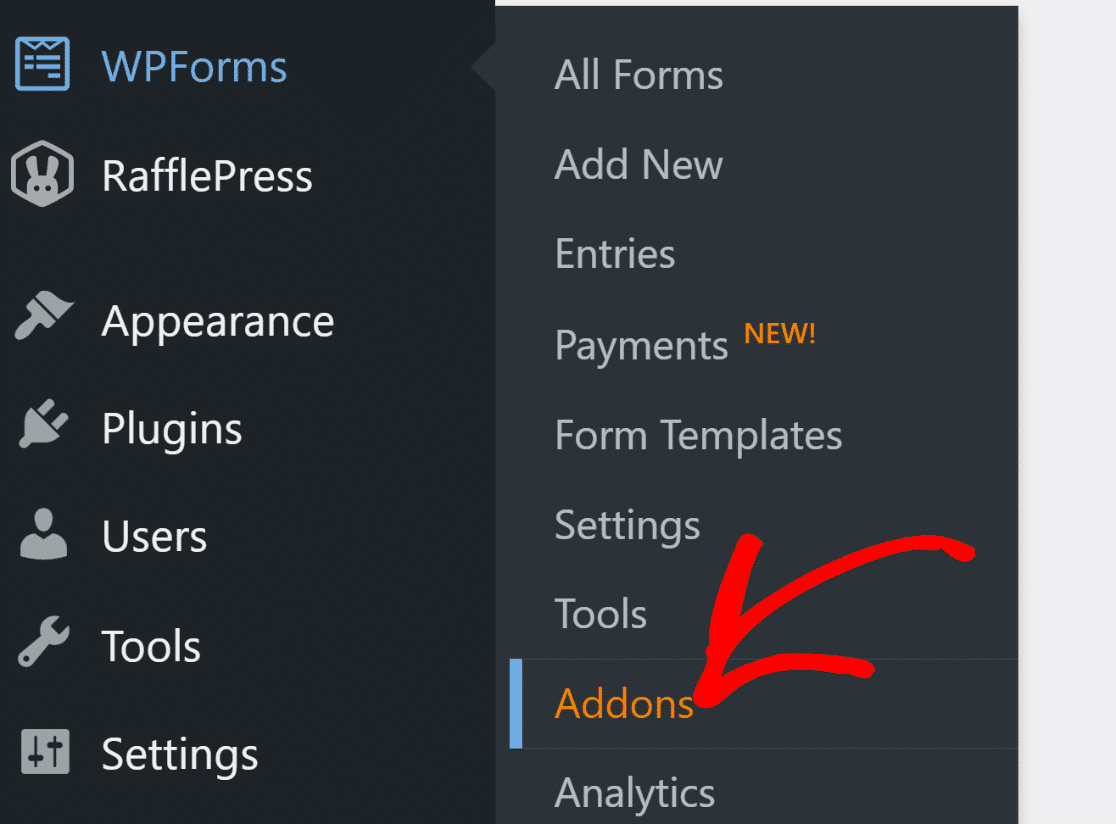
Dito isso, vá para WPForms no seu menu do WordPress e clique em Addons.
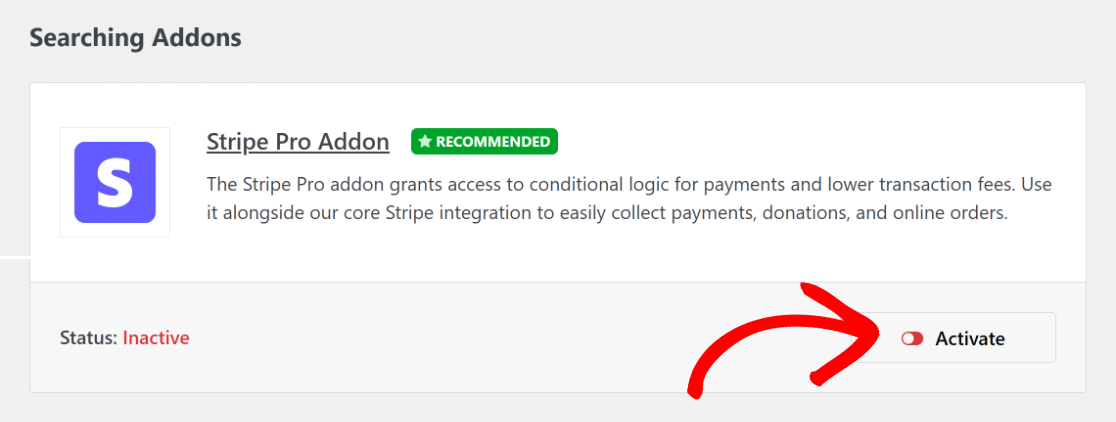
Procure pelo Addon Stripe Pro e instale-o em seu site. Para fazer isso, basta clicar no botão Instalar e depois no botão Ativar.
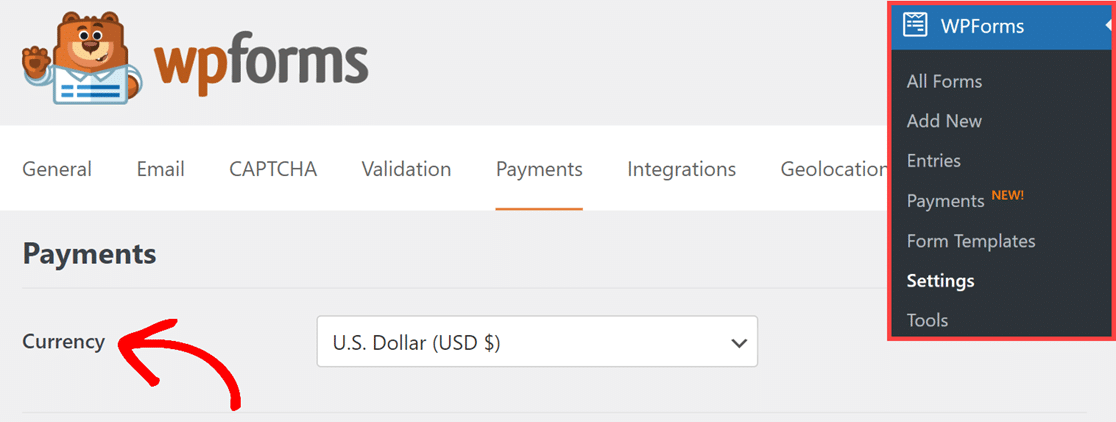
Em seguida, vá para WPForms » Configurações e clique em Pagamentos. Aqui, você pode escolher o tipo de moeda que deseja usar.
Em seguida, conecte seu site ao Stripe clicando no botão azul e inserindo seus detalhes do Stripe. Se você não tiver uma conta Stripe, pode criar uma agora.
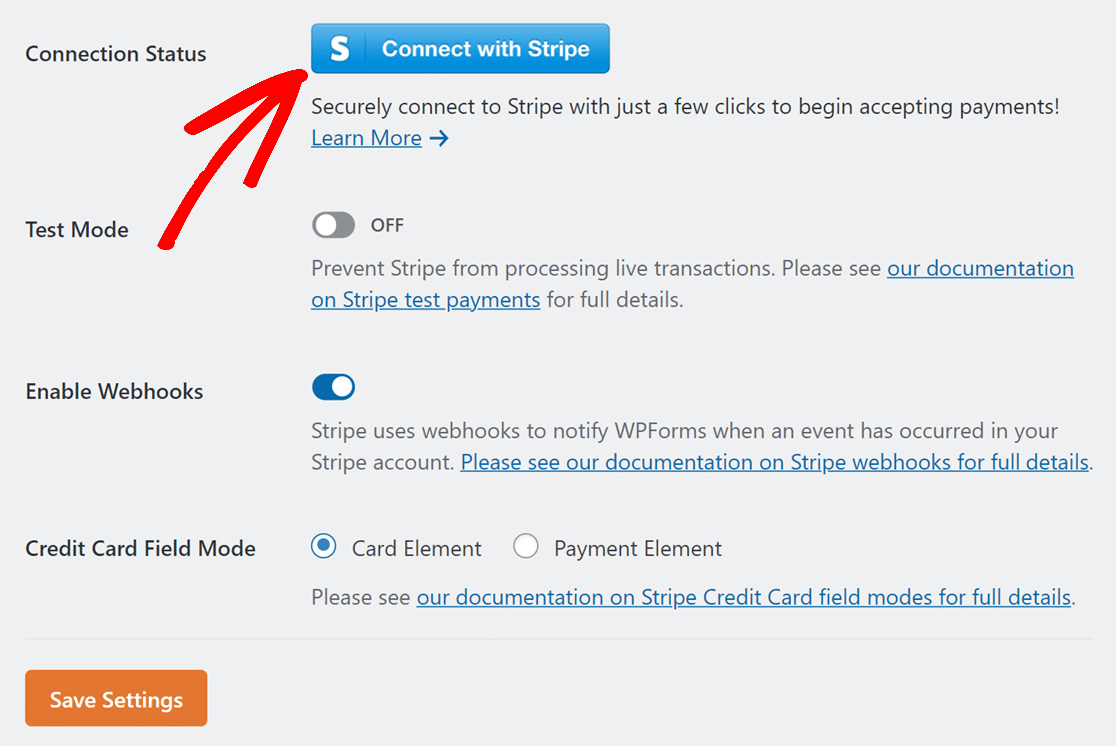
Depois de se conectar ao Stripe, volte para WPForms » Configurações » Pagamentos. Você deverá ver um sinal de visto verde mostrando que você está conectado.

Agora, você pode criar seu formulário de pedido com um recurso de calculadora de preços e receber pagamentos com Stripe instantaneamente!
3. Selecione um Modelo de Formulário de Pedido
Vamos criar seu formulário de pedido agora. Vá para WPForms no seu painel do WordPress e clique na opção Adicionar Novo.

Depois disso, dê um nome ao seu formulário e escolha um modelo. Para este guia, escolheremos o Formulário de Faturamento / Pedido para agilizar a criação do formulário.
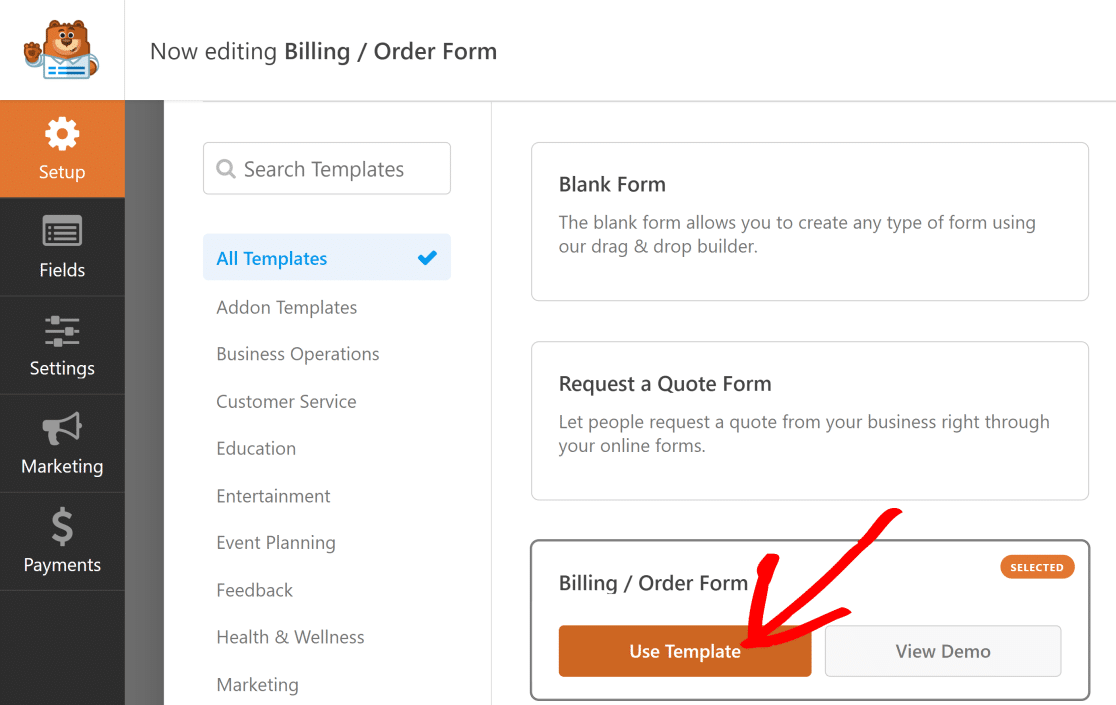
Este modelo tem um campo Múltiplos Itens e um campo Total. Você pode alterar o formulário para adicionar diferentes tipos de produtos e calcular o preço total.
Fazendo Alterações no Campo Múltiplos Itens
Neste guia, começamos com um campo Múltiplos Itens normal e o alteramos para incluir diferentes tipos de camisetas.
Clique no campo Múltiplos Itens para alterar o que está nele. Veja o que você pode fazer para tornar o formulário mais relevante para o seu negócio:
- Rótulo: Este é o nome para as opções.
- Itens: Estas são as diferentes coisas que você pode escolher e seus custos.
- Mostrar preço após os rótulos dos itens: Marque esta opção se você quiser mostrar o preço de cada item.
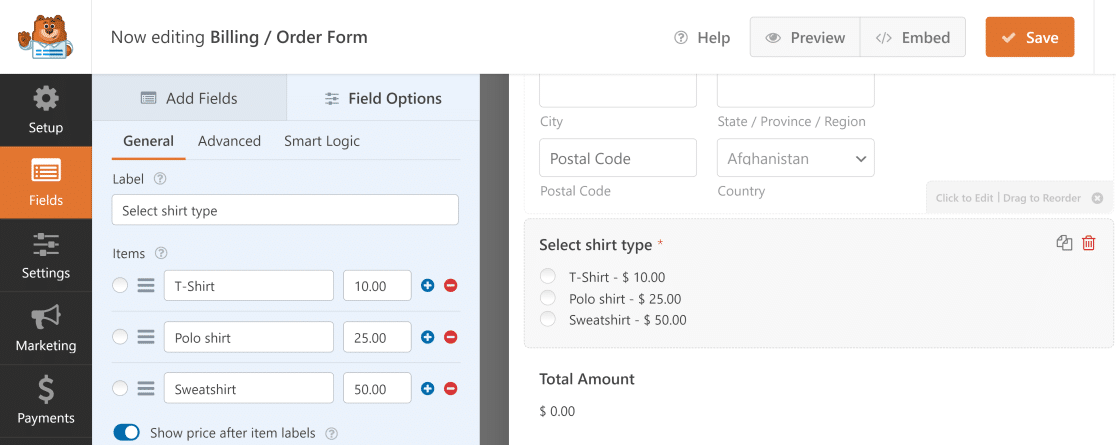
Quando terminar, sempre que alguém escolher um produto, o preço total mudará imediatamente para corresponder ao que foi escolhido.

Você também pode criar um código de cupom, que os clientes podem usar para receber um desconto no valor total do pedido.
Escolhendo Mais de Um Produto
Talvez você queira permitir que as pessoas escolham mais de um produto. Você pode fazer isso facilmente com vários campos e opções de personalização.
Por exemplo, se alguém quiser comprar uma camiseta e um moletom, pode escolher ambos no mesmo formulário.
Vá para a seção Campos de Pagamento e use o campo Itens de Caixa de Seleção. Aqui, você pode listar todos os produtos.
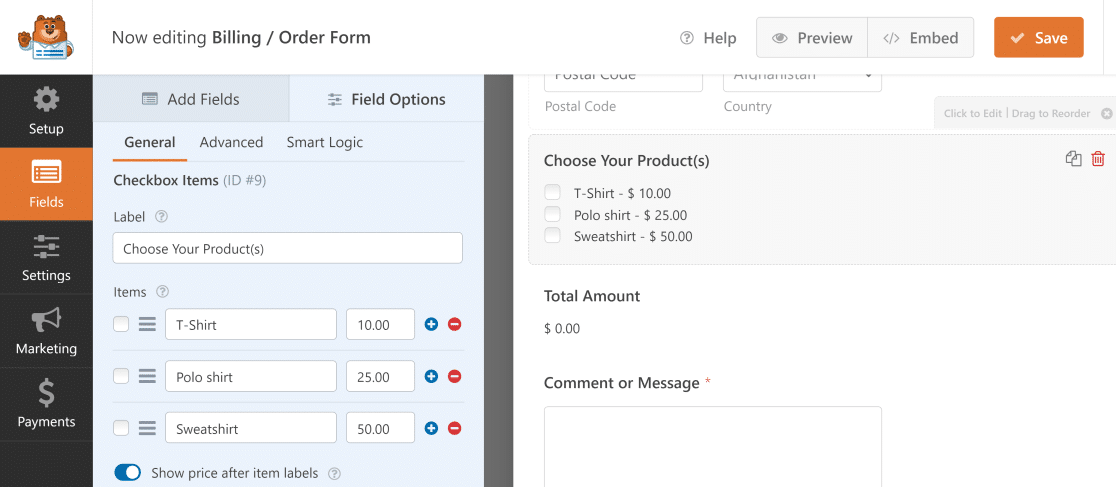
Agora, quando alguém escolher mais de um produto, o preço total somará todas as suas escolhas.

Adicionando um Campo de Cartão de Crédito Stripe
A parte mais importante de um formulário de pedido é permitir que os clientes paguem facilmente online para garantir que você receba os pagamentos e possa prosseguir com o envio do pedido.
Anteriormente, adicionamos o Stripe Pro e o conectamos ao WPForms para permitir que você aceite pagamentos em seu site. Agora, é hora de adicionar o Stripe ao seu formulário.
Para configurar pagamentos Stripe em seu formulário, encontre o campo Cartão de Crédito Stripe em Campos de Pagamento e adicione-o ao seu formulário.
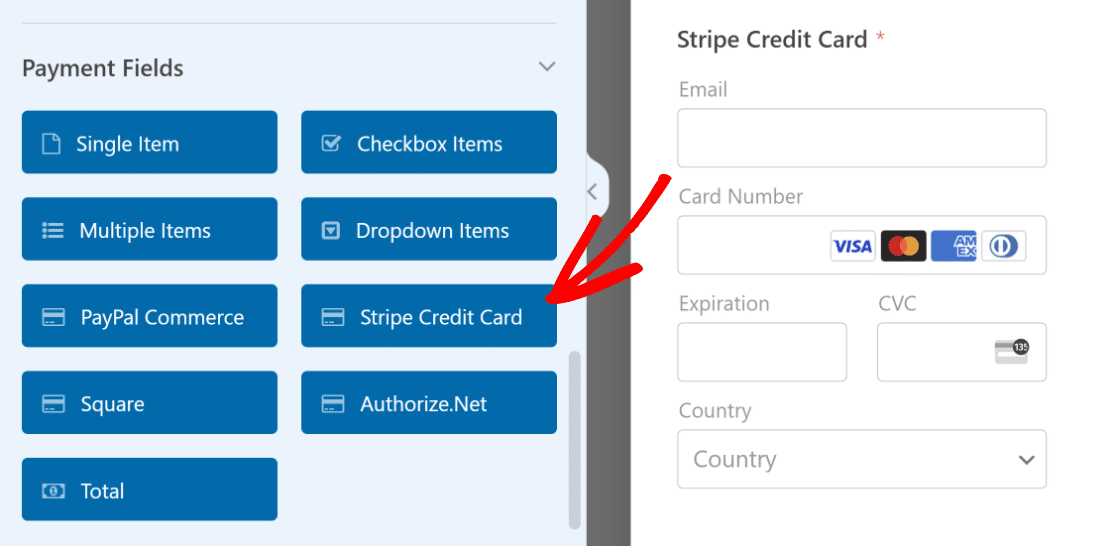
Em seguida, vá para a seção Pagamentos e veja as configurações do Stripe. Ative a opção Ativar pagamentos únicos.
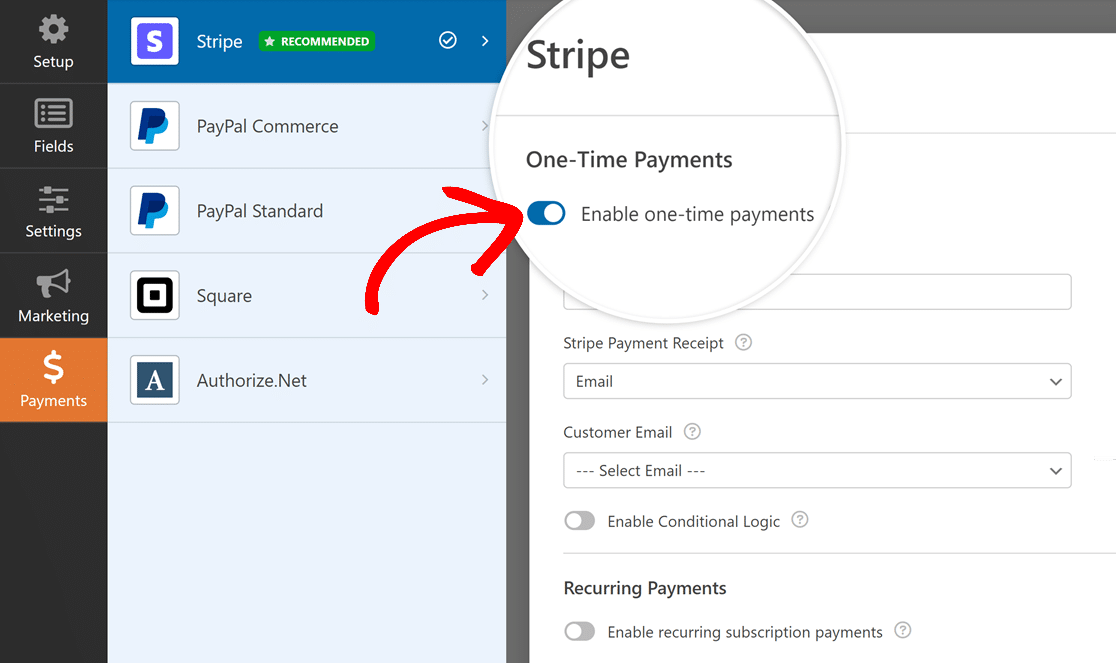
Agora, seus clientes podem escolher diferentes produtos, ver o preço total e fazer seus pagamentos, tudo em um único formulário!
4. Use Fórmulas Personalizadas para Totais Avançados
Se você quiser fazer mais com os preços totais exibidos aos seus clientes no formulário de pedido, pode usar o Addon de Cálculos.
Vá para WPForms » Addons e procure pelo Addon de Cálculos. Em seguida, clique no botão Instalar Addon. Depois disso, clique no botão Ativar.

Agora, você pode criar fórmulas complexas para o seu preço total. Por exemplo, você pode adicionar um campo para quantidade ou inserir uma dedução de imposto sobre vendas.
Adicionando um Campo de Quantidade
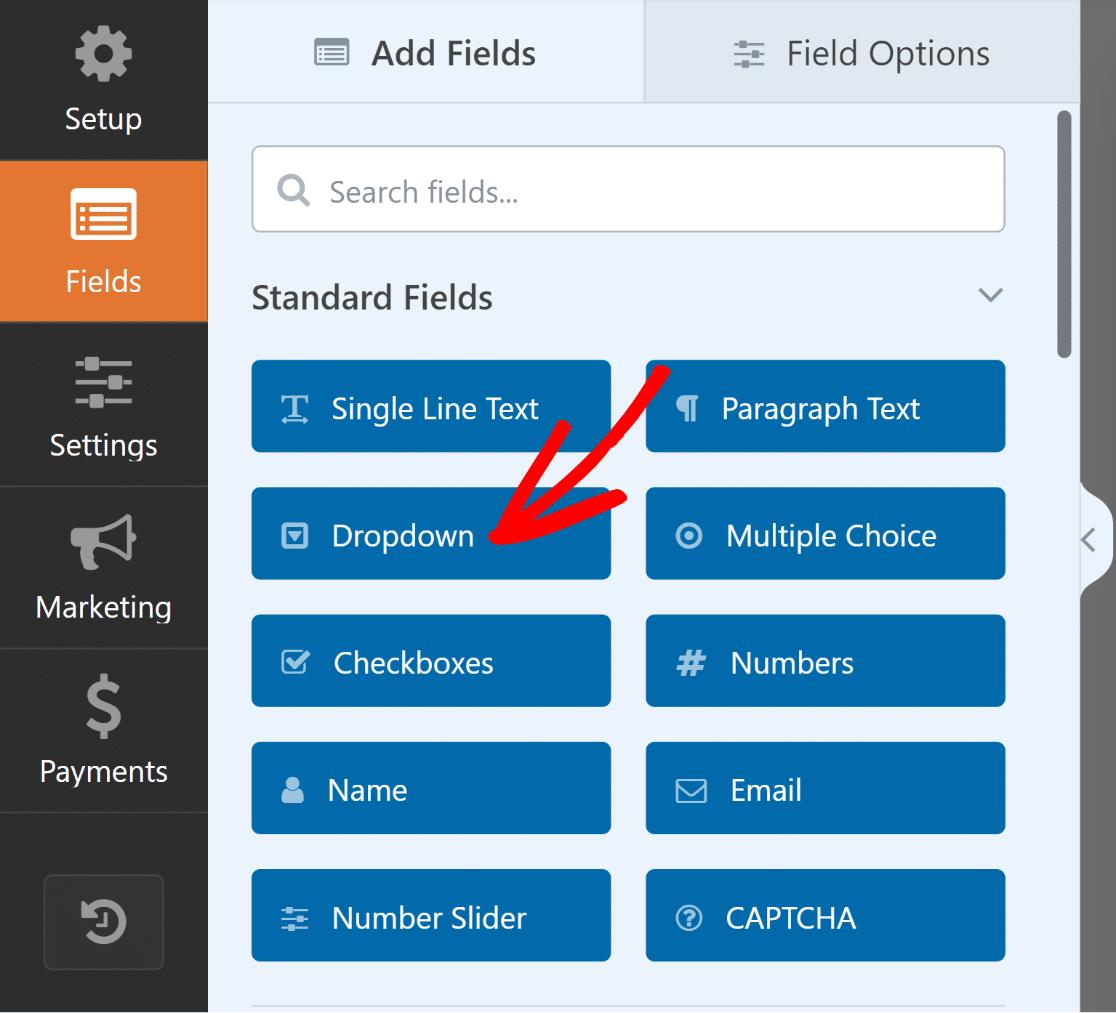
Quer permitir que as pessoas escolham quantos produtos desejam? Adicione um campo de quantidade ao seu formulário. Basta mover um campo Dropdown para a área do formulário à direita.
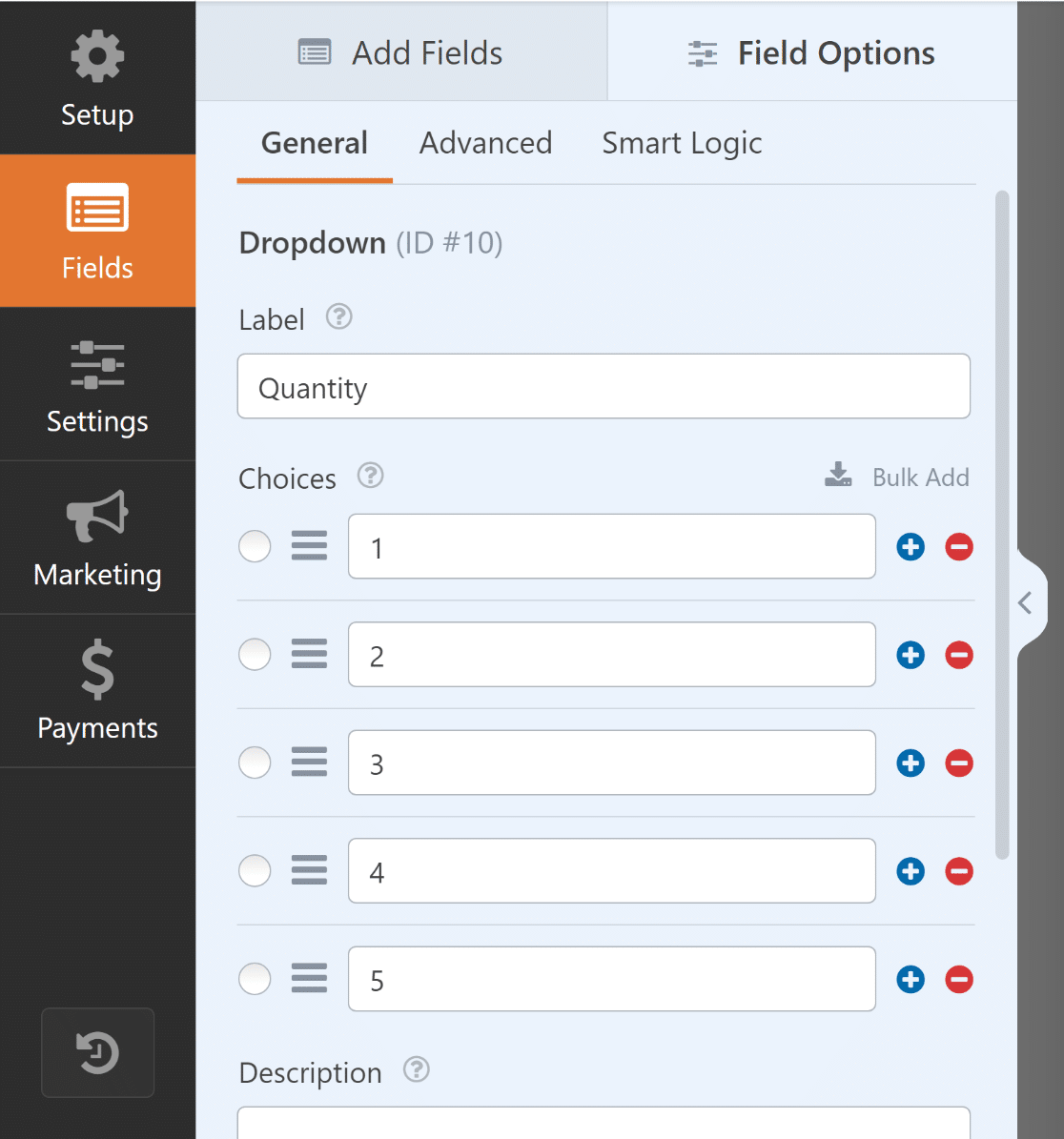
Em seguida, vá para as Opções de Campo deste campo Dropdown. Mude o nome para “Quantidade” e insira os números que as pessoas podem escolher.
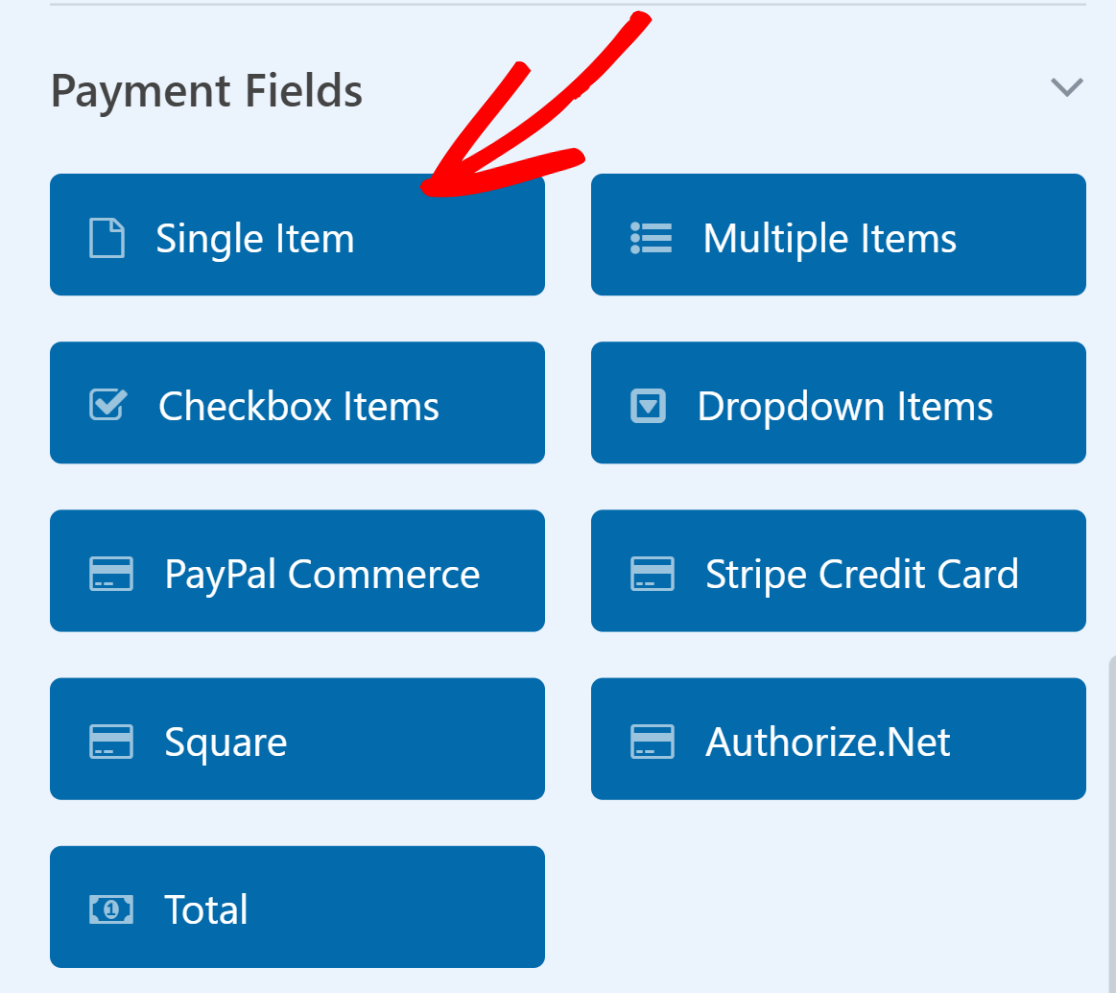
Agora, adicione um campo Item Único ao seu formulário. Você pode fazer isso arrastando e soltando na visualização ou simplesmente clicando nele.
Mude o Rótulo deste campo de Item Único para algo como “Preço Total”. Em seguida, vá para a aba Avançado e ative Ativar Cálculo.
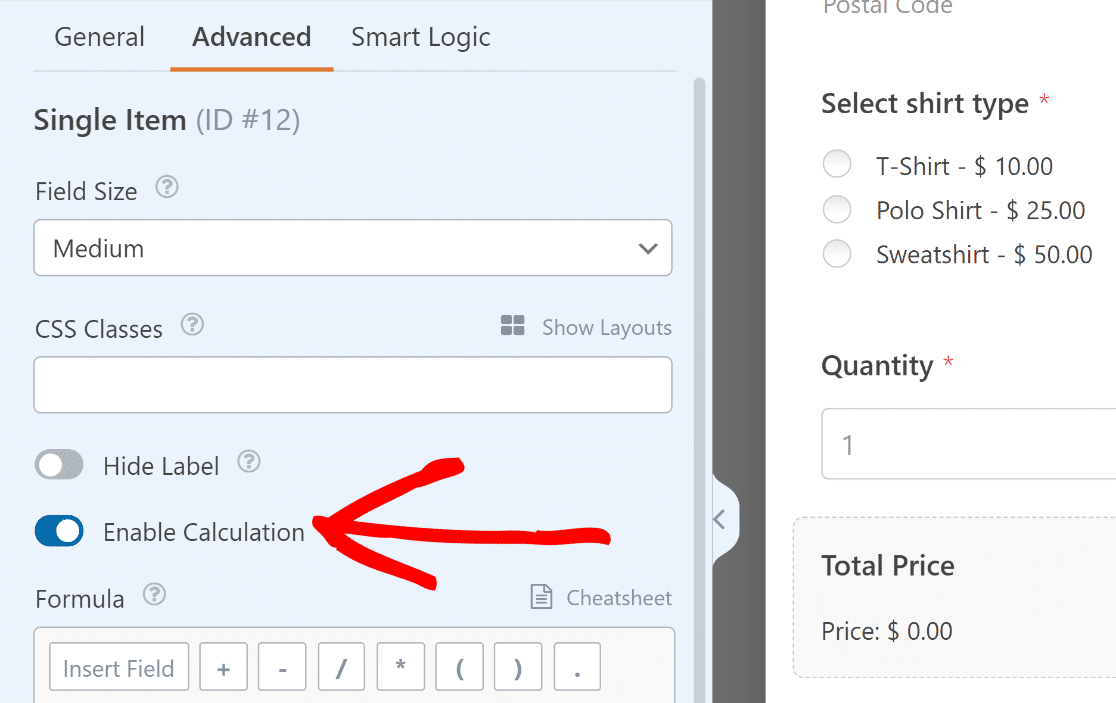
Na caixa Fórmula, conecte o campo Múltiplos Itens ao campo Dropdown de quantidade. Você pode fazer isso com uma fórmula de multiplicação simples.
$FX_amount * $FX
Aqui, $FX é o valor do campo com ID #X, e $FX_amount é o valor do preço do campo de pagamento com ID #X.
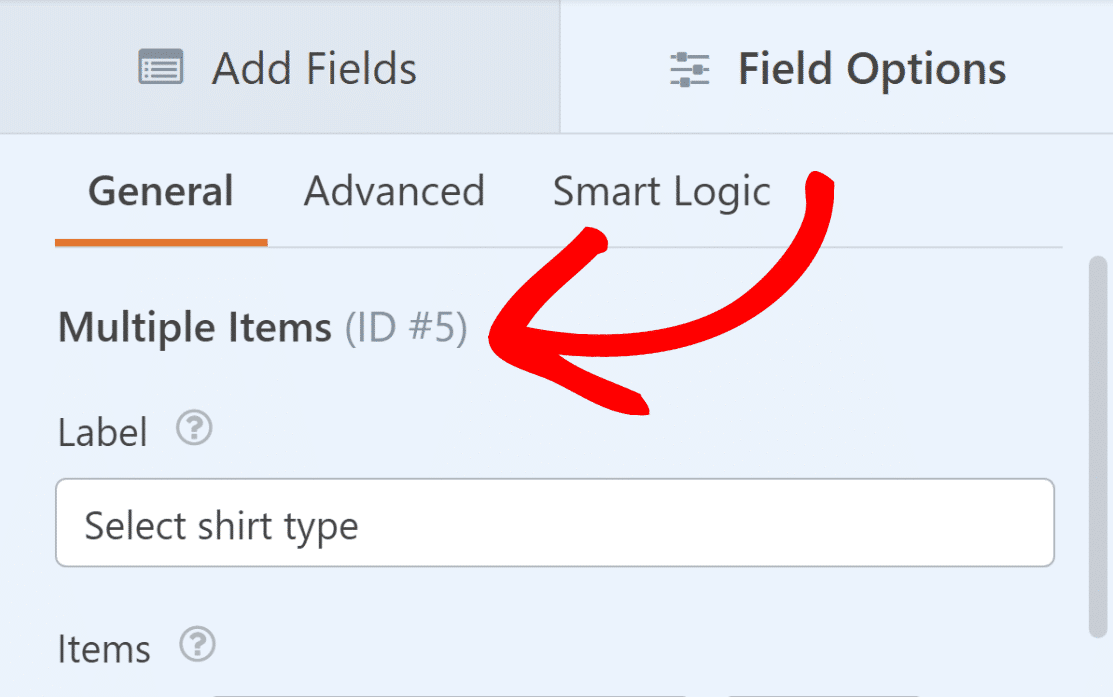
Abra o campo Múltiplos Itens e anote seu ID de Campo. Você o encontrará em Opções de Campo na aba Geral.
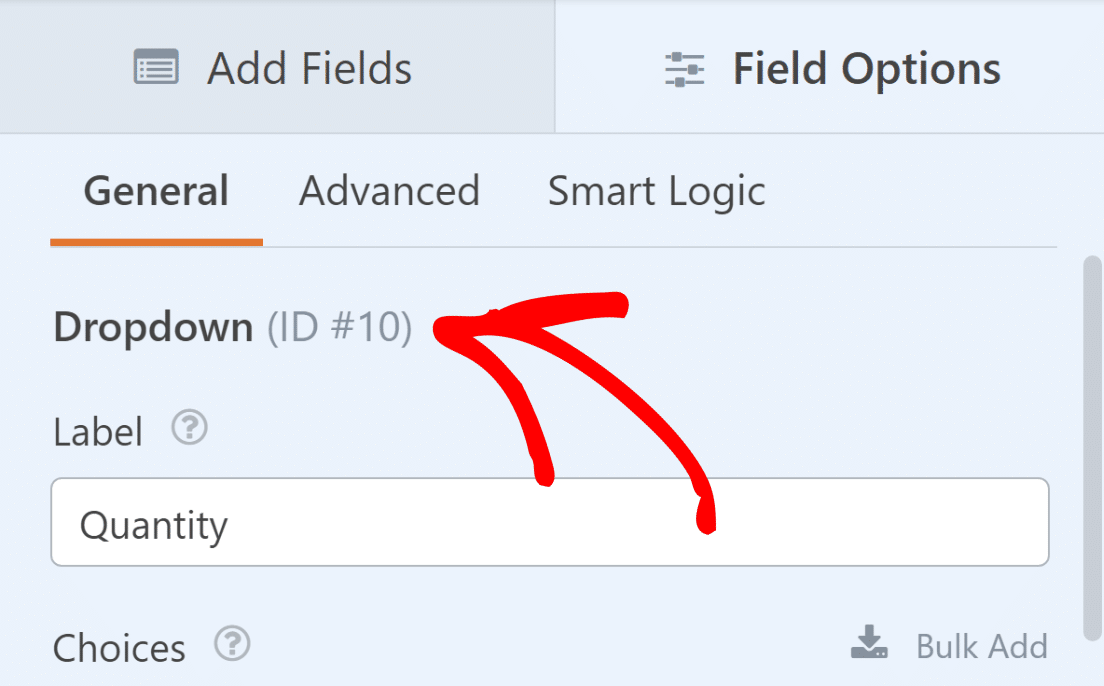
Faça o mesmo para o campo Dropdown chamado “Quantidade”. Isso é importante para a próxima etapa, pois é onde criaremos a fórmula.
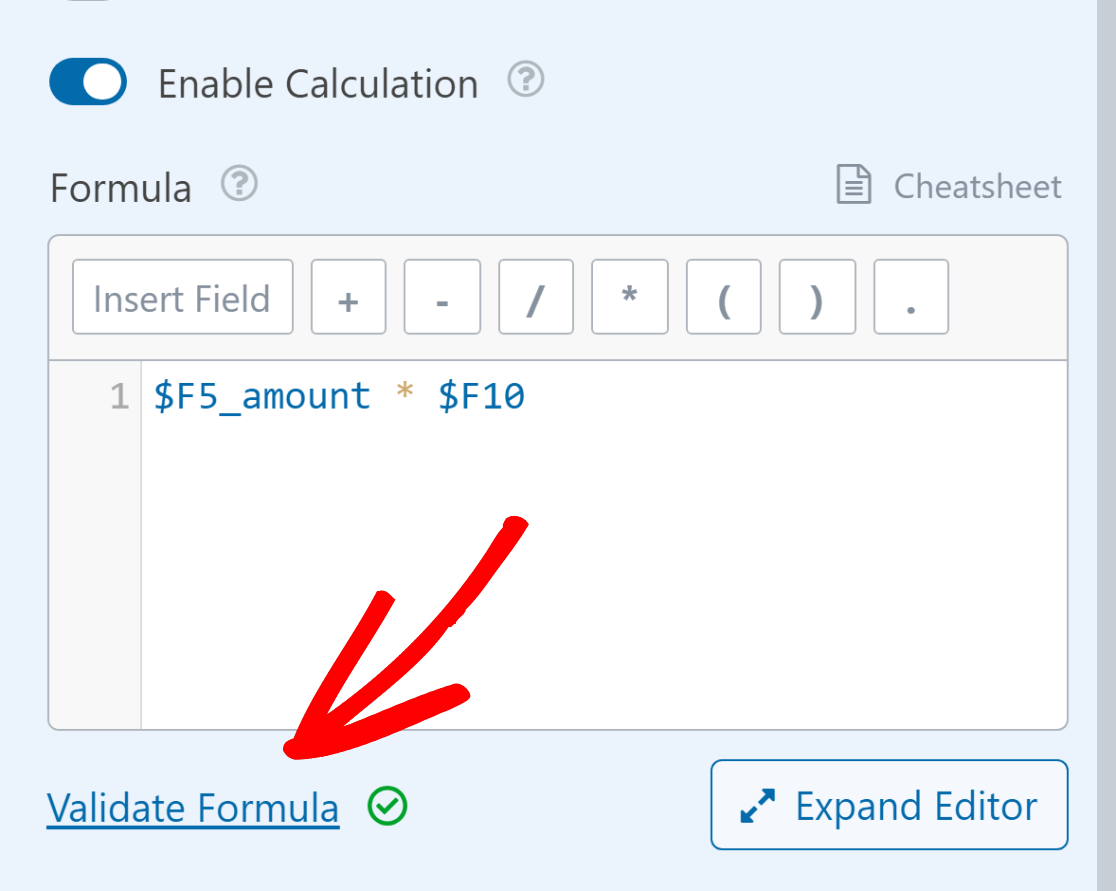
Agora, tudo o que você precisa fazer é inserir esses IDs na fórmula (preço do produto vezes quantidade). Assim, $FX_amount * $FX se tornará $F5_amount * $F10.
Digite a fórmula $F5_amount * $F10 na caixa Fórmula do campo Item Único “Preço Total”. Em seguida, clique em Validar Fórmula para garantir que está correta.
Agora, quando alguém escolher um produto e sua quantidade, o preço total será calculado automaticamente, graças à fórmula personalizada que você adicionou!
Inserindo uma Dedução de Imposto sobre Vendas
Dê uma olhada em nosso Modelo de Formulário Calculadora de Imposto sobre Vendas se você quiser que o imposto sobre vendas do seu estado ou nação seja calculado automaticamente em seus formulários de pedido.
Quando você quer calcular impostos, geralmente multiplica o subtotal (preço do item vezes o número de itens) pela taxa de imposto.
Como você aprendeu na última etapa, a fórmula para o nosso caso de uso (preço do item vezes o número de itens) é:
$F5_amount * $F10
Vamos supor que o valor do imposto sobre vendas seja calculado como 10% do subtotal. A fórmula padrão de cálculo de impostos é a seguinte:
0.10 * ($F5_amount * $F10)
O total geral, que inclui o imposto, é determinado pela adição do subtotal e do imposto. O seguinte representará a equação:
($F5_amount * $F10) + (0.10 * ($F5_amount * $F10))
Isso pode ser adicionado em qualquer lugar onde você queira mostrar o valor final. Usaremos o campo Item Único que nomeamos “Preço Total + Imposto”.
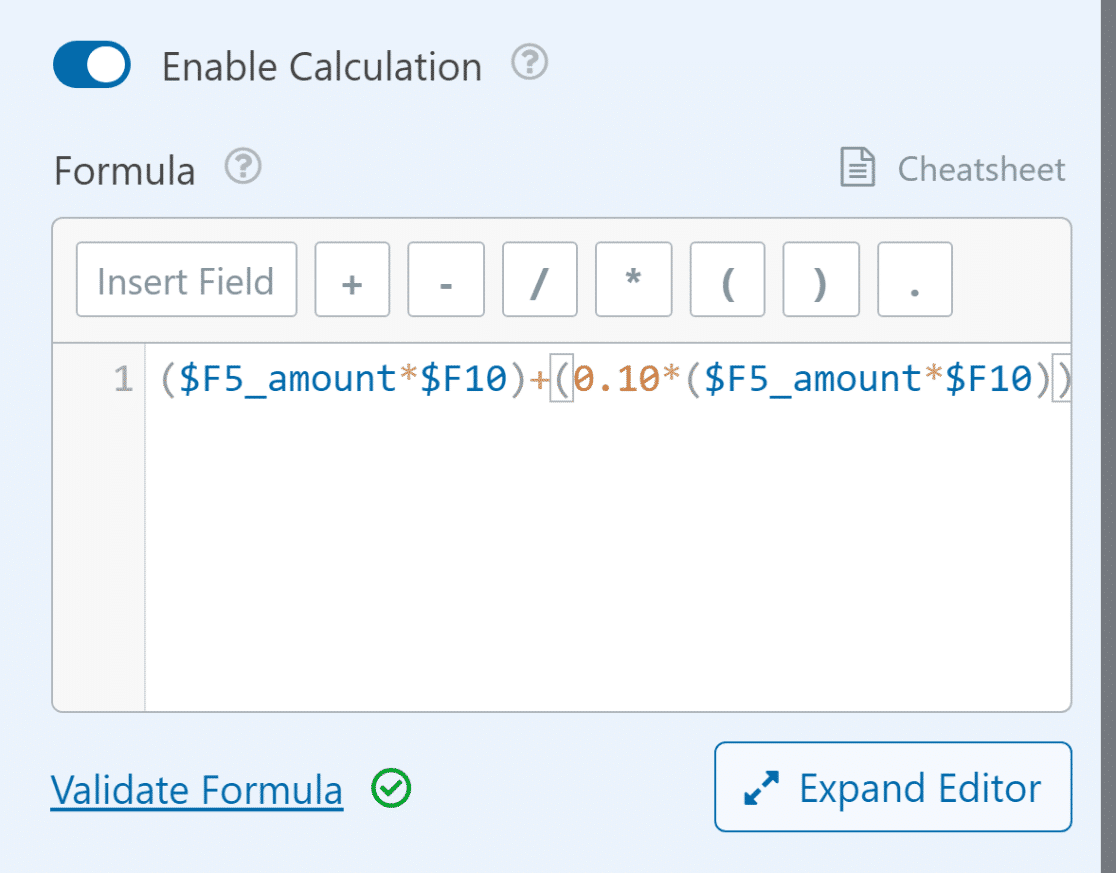
Lembre-se, ao criar uma fórmula, você precisa usar o ID de Campo correto para que a matemática funcione corretamente. Para informações adicionais e ajuda na criação de fórmulas, confira esta Folha de Dicas de Cálculos
Ótimo trabalho! Você criou com sucesso uma calculadora de preços para WordPress com WPForms, mas os benefícios não param por aí.
Com a integração de webhook do Stripe, você também pode visualizar o status de reembolso do Stripe, dados de assinatura ou histórico de transações diretamente do seu painel do WordPress.
5. Publique Seu Formulário de Faturamento / Pedido
O WPForms facilita a publicação do seu formulário e a colocação dele no ar em seu site. Após terminar de criar seu formulário, clique no botão Salvar.
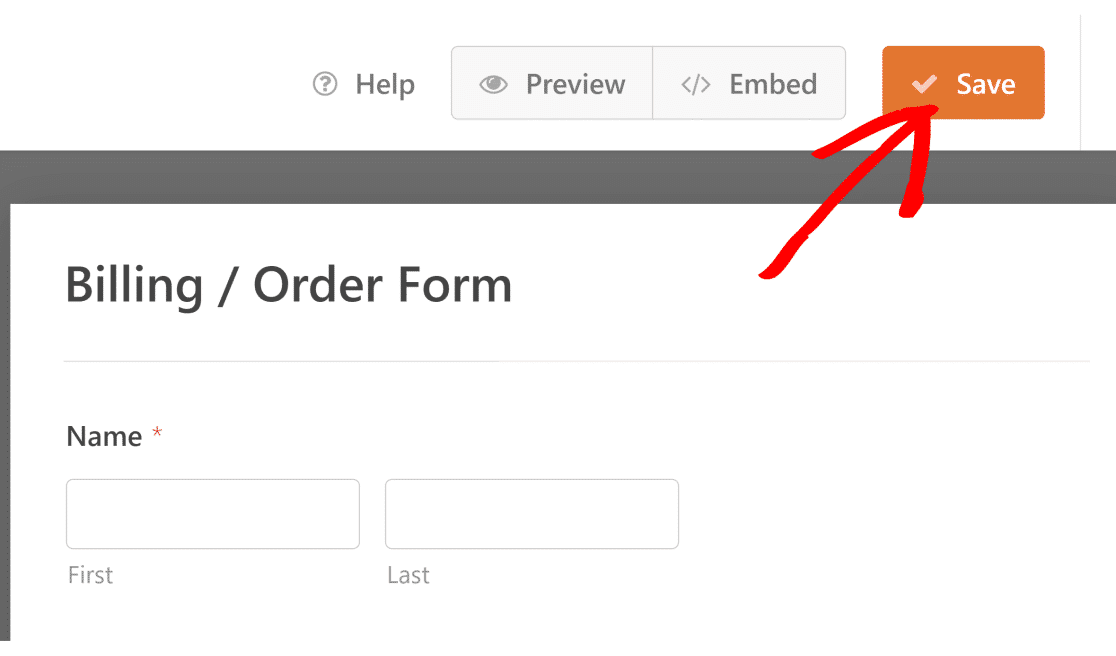
Em seguida, clique em Incorporar ao lado do botão Salvar. Você pode escolher publicar seu formulário em uma nova página ou em uma existente.

O WPForms o levará ao editor do WordPress sem que você precise fazer nada. Seu formulário já estará lá na nova página.
Para ativar seu formulário de pedido e a calculadora online com os cálculos do WPForms, tudo o que você precisa fazer é clicar no botão Publicar.
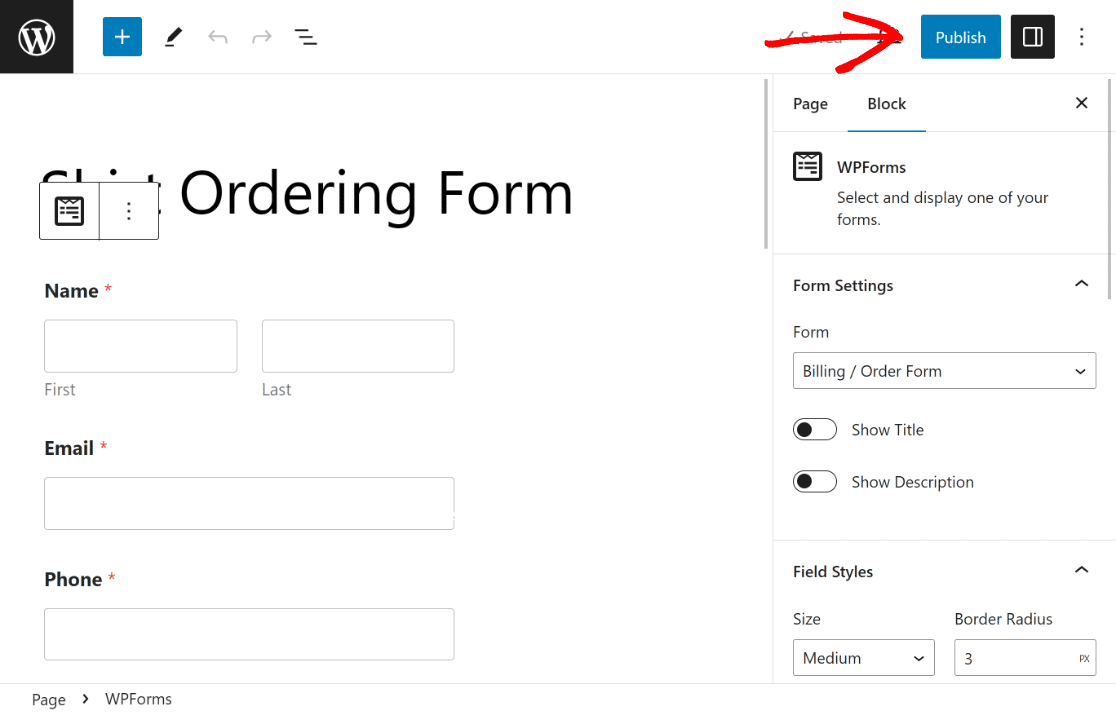
Após publicar, como medida de precaução, teste o formulário incorporado para garantir que ele funcione como esperado e descartar quaisquer preocupações.

Perguntas frequentes sobre como criar uma calculadora de preços para seu site
Cálculos são um tópico popular entre nossos leitores. Aqui estão as respostas para várias perguntas frequentes sobre o assunto.
Como crio uma calculadora personalizada para meu site?
Para criar uma calculadora personalizada para seu site, você pode usar o WPForms Pro com o Suplemento de Cálculos. Primeiro, instale o WPForms Pro em seu site WordPress.
Em seguida, use o construtor de arrastar e soltar para adicionar campos para entradas como quantidades e seleções de produtos para completar seu formulário de pedido.
Concluído, ative o Suplemento de Cálculos para criar calculadoras personalizadas, como uma Calculadora de Macronutrientes para um site de saúde e fitness,
Como adicionar cálculos a um site?
Para adicionar cálculos a um site, considere usar um construtor de formulários como o WPForms Pro, que oferece um Suplemento de Cálculos.
Após instalar o WPForms, crie um novo formulário e use o recurso de Cálculos para adicionar operações matemáticas aos seus campos.
Você pode criar várias fórmulas usando aritmética básica ou expressões complexas para calcular valores dinamicamente com base na entrada do usuário, o que é ideal para formulários de pedido, formulários de reserva e muito mais.
Como crio uma fórmula de preço?
Para criar uma fórmula de preço em seu site, você pode utilizar o WPForms Pro juntamente com o Suplemento de Cálculos.
Comece configurando um formulário com campos para os itens ou serviços que você está oferecendo. Atribua preços a esses itens.
Em seguida, use o Suplemento de Cálculos para criar uma fórmula que multiplique os preços dos itens pelas quantidades e adicione quaisquer taxas ou descontos adicionais.
Em seguida, Saiba como criar uma calculadora de hipotecas personalizada
Quer criar uma calculadora de hipotecas personalizada para seu site? Ao usar uma calculadora de hipotecas online, os correspondentes bancários podem pré-qualificar candidatos mais rapidamente e reduzir a papelada. Confira este guia sobre como fazer uma calculadora de hipotecas personalizada usando um modelo do WordPress.
Crie Sua Calculadora de Preços Agora
Pronto para construir seu formulário? Comece hoje mesmo com o plugin construtor de formulários WordPress mais fácil. WPForms Pro inclui muitos modelos gratuitos e oferece uma garantia de devolução do dinheiro em 14 dias.
Se este artigo ajudou você, por favor, siga-nos no Facebook e Twitter para mais tutoriais e guias gratuitos do WordPress.


