


Resumo de IA
Gostaria de aprender a criar fórmulas para realizar operações básicas e avançadas em seus formulários do WordPress? Com o addon Cálculos, você poderá converter seus formulários em calculadoras para resolver problemas específicos dos usuários.
Este tutorial explicará como criar fórmulas, cobrindo todas as regras, operações e funções no guia de referência rápida do addon Cálculos.
Neste Artigo
- Acessando a Documentação de Referência Rápida
- Entendendo as Regras e Operadores do Addon Cálculos
- Usando Variáveis de Campo
- Dicas a Considerar Antes de Criar Fórmulas
- Criando Fórmulas Com Operadores Aritméticos
- Criando Fórmulas Com Declarações Condicionais
- Criando Fórmulas Com Operadores de Comparação
- Criando Fórmulas Com Operadores Lógicos
- Usando Funções Suportadas em Fórmulas de Cálculo
- Perguntas Frequentes
Antes de começar, você precisará garantir que o WPForms esteja instalado e ativado em seu site WordPress e que você tenha verificado sua licença.
Acessando a Documentação de Referência Rápida
Observação: Você precisará ter o addon Cálculos instalado e ativado em seu site WordPress para acompanhar este guia. Consulte a documentação do nosso addon Cálculos para começar.
Após instalar o addon Cálculos, crie um novo formulário ou edite um existente para acessar o construtor de formulários.
No construtor de formulários, você precisará adicionar um dos campos suportados para poder habilitar o modo de cálculo no campo do formulário.
Depois de adicionar um campo suportado, clique nele para abrir o painel Opções de Campo. Em seguida, navegue até a aba Avançado. Lá, você verá a opção Habilitar Cálculo.
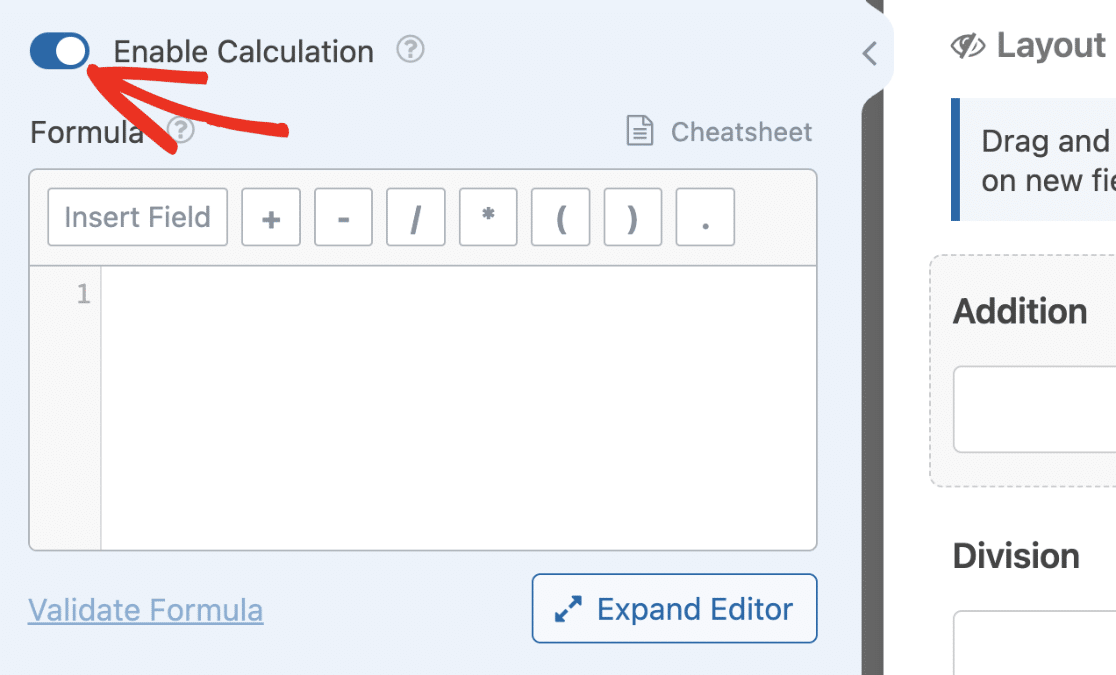
Habilitar esta opção abrirá o construtor de fórmulas. Aqui, você pode criar fórmulas e realizar cálculos usando valores de outros campos como variáveis.
Você pode acessar a documentação de referência rápida do addon Cálculos clicando no link Referência Rápida acima do construtor de fórmulas.
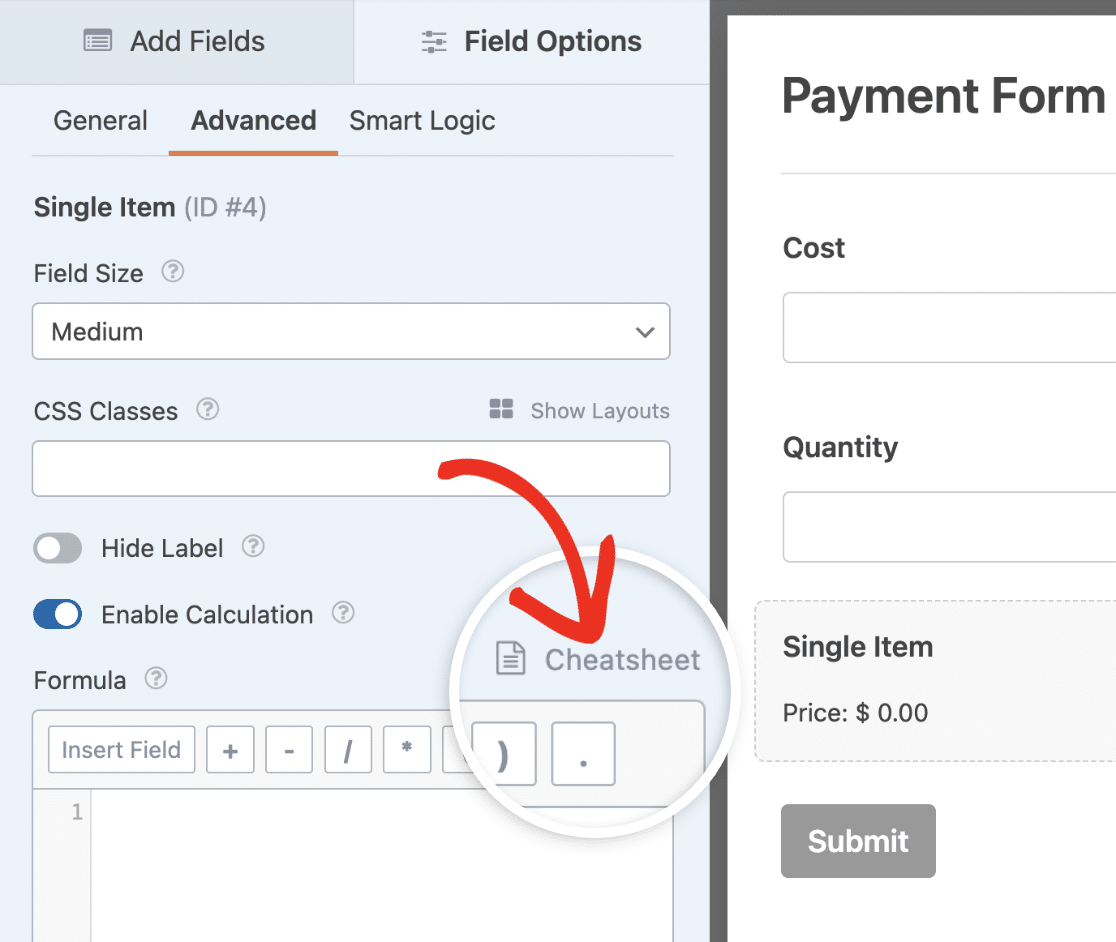
Alternativamente, você pode acessar esta página usando este link. O guia de referência rápida contém as várias regras, operadores e funções atualmente suportados com o addon Cálculos.
Entendendo as Regras e Operadores do Addon Cálculos
Assim como as linguagens de programação têm regras e sintaxe, o construtor de fórmulas também tem seu próprio conjunto de regras. Seguir essas regras garante que suas fórmulas funcionem como pretendido. Abaixo, explicamos as mais importantes a serem seguidas.
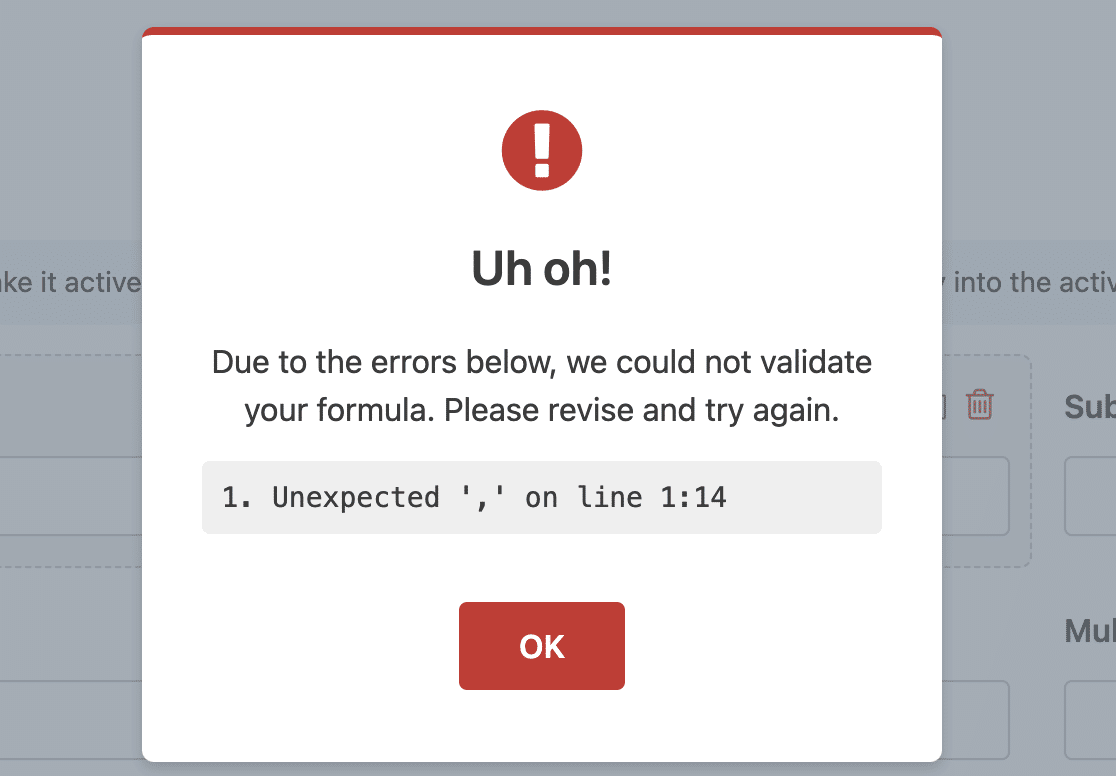
- Ao adicionar números, você só pode usar um ponto (.) para valores decimais (por exemplo, 59.99). O uso de vírgulas para separar números grandes não é permitido e retornará um erro quando você validar sua fórmula.
- Envolva texto de string em aspas simples (') ou aspas duplas (").
- Você só pode usar seus campos de formulário como variáveis no construtor de fórmulas. O addon Cálculos não permite a declaração de variáveis que não sejam variáveis de campo.
- Adicionar um ponto e vírgula após cada linha no construtor de fórmulas é opcional. No entanto, se você estiver escrevendo declarações condicionais, a linha
endifdeve ter um ponto e vírgula.
Nas próximas seções, explicaremos como as variáveis funcionam e mostraremos exemplos de operações suportadas no construtor de fórmulas.
Usando Variáveis de Campo
Uma vez que o modo de cálculo esteja habilitado em um campo suportado, você pode usar outros campos do formulário como variáveis para construir sua fórmula. Abaixo estão as regras a serem seguidas ao usar variáveis de campo.
- Cada variável de campo começa com o símbolo
$F, seguido pelo ID do campo. Assim, o nome completo da variável será$FX(ondeXé o ID do campo). - Variáveis de campo para subcampos são adicionadas usando a sintaxe
$FX_subfield. OndeXé o ID do campo esubfieldé o identificador do subcampo. Por exemplo,F1_firstrepresenta o subcampo de primeiro nome do campo Nome. - Para acessar o valor que os usuários selecionam em um campo de pagamento, use o formato
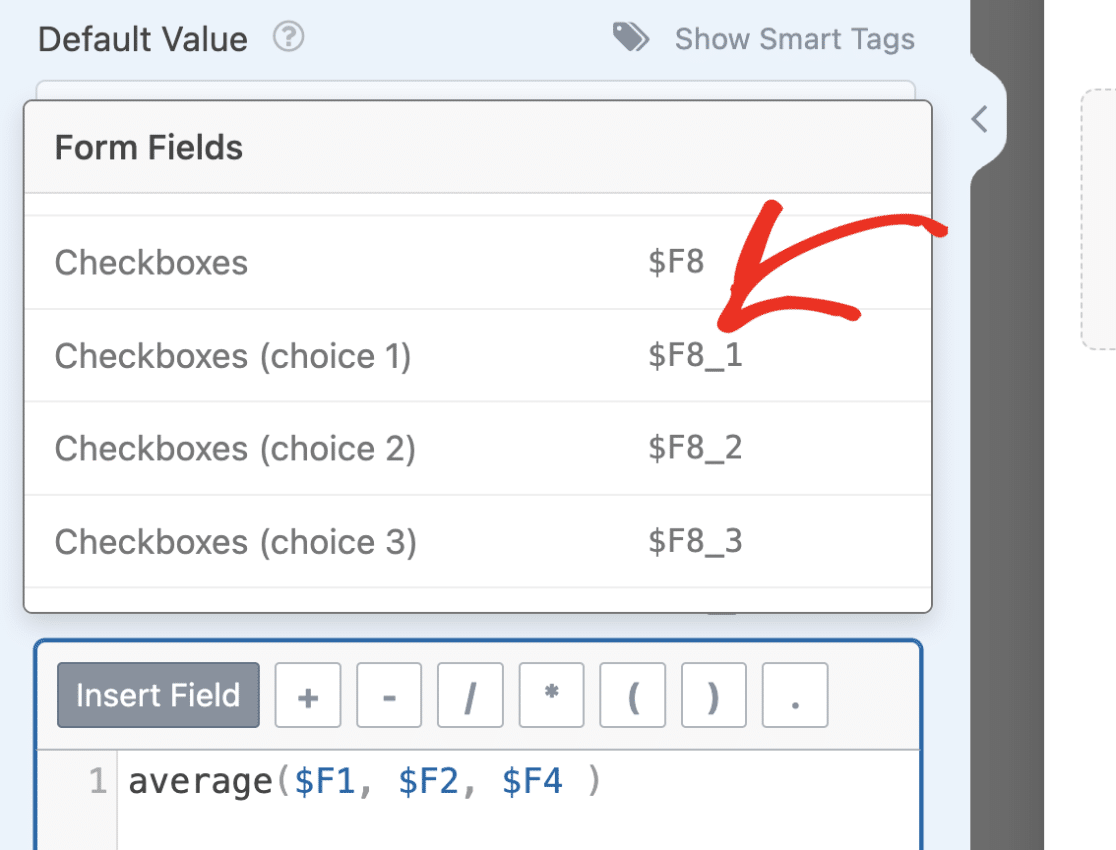
$FX_amount. Assim, se um campo de Item Único tiver um ID de 2, por exemplo, a variável do campo será$F2. Enquanto o valor do montante selecionado será$F2_amount. - Valores em um campo de Caixas de Seleção ou Itens de Caixa de Seleção podem ser acessados usando a sintaxe
$FX_n. OndeXé o ID do campo ené a opção da Caixa de Seleção. Isso significa essencialmente que a primeira opção em um campo de Caixas de Seleção será$FX_1, a opção 2 será$FX_2, e assim por diante.
- Multiple Choice and Dropdown fields do not currently support targeting options using unique IDs. If you’d like to target the choice the user selected in an if statement, you’ll need to use an exact match to check the value in your condition. Here is an example:
if ($FX == 'first choice'):
   // formula to execute
endif;
Dicas a Considerar Antes de Criar Fórmulas
Antes de construir suas fórmulas, há algumas dicas a serem lembradas para ajudar a acelerar o processo e evitar erros. Abaixo explicamos nossas principais recomendações:
- Certifique-se de saber a fórmula que deseja usar para o cálculo. Saber a fórmula previamente permitirá que você saiba quais campos adicionar ao seu formulário.
- Use o campo Oculto se desejar armazenar o resultado de um cálculo em outra variável de campo. O complemento Cálculos não suporta o uso de variáveis personalizadas. Portanto, se você precisar dessa funcionalidade para sua fórmula, considere usar o campo Oculto para armazenar os resultados de seus cálculos.
- Ao concatenar uma string e um número em seu campo, sugerimos usar o campo Texto de Linha Única ou Texto de Parágrafo.
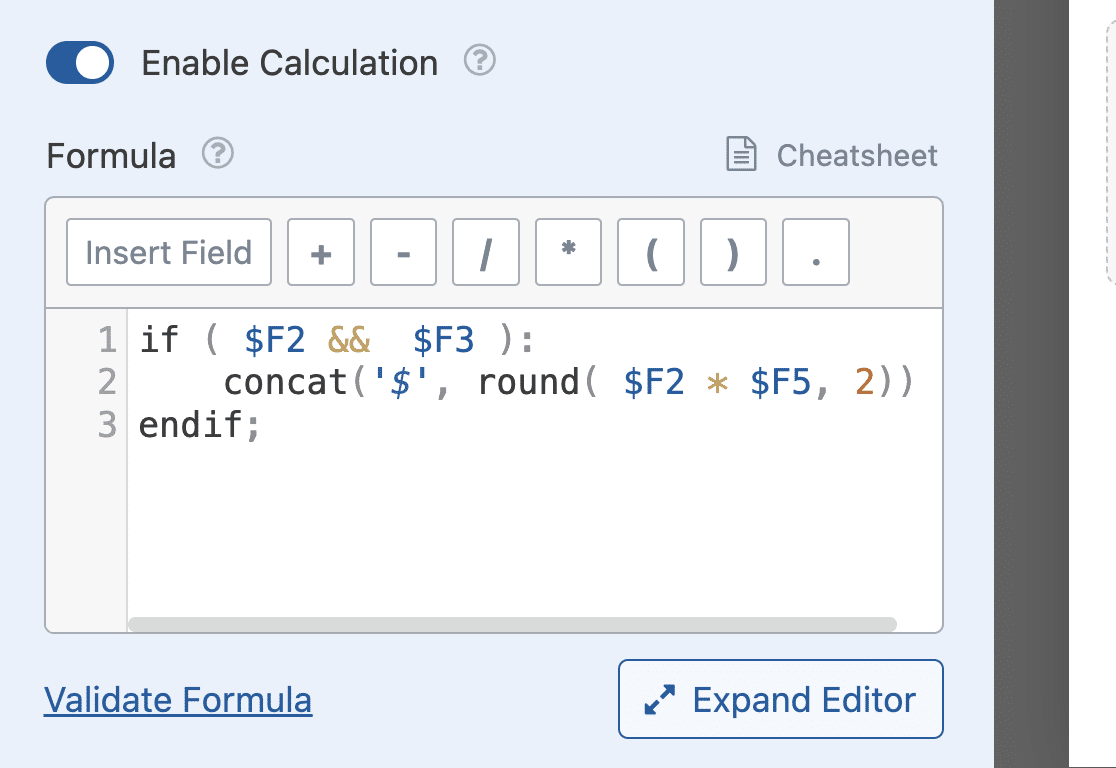
- Se você estiver combinando uma string e um número, envolva sua fórmula em uma instrução if e defina a condição para mostrar apenas se o usuário preencheu as variáveis de campo necessárias. Isso garante que o campo não tenha um valor indefinido no frontend.
Criando Fórmulas Com Operadores Aritméticos
O complemento Cálculos permite que você crie fórmulas básicas para realizar ações como adição, subtração, multiplicação e divisão.
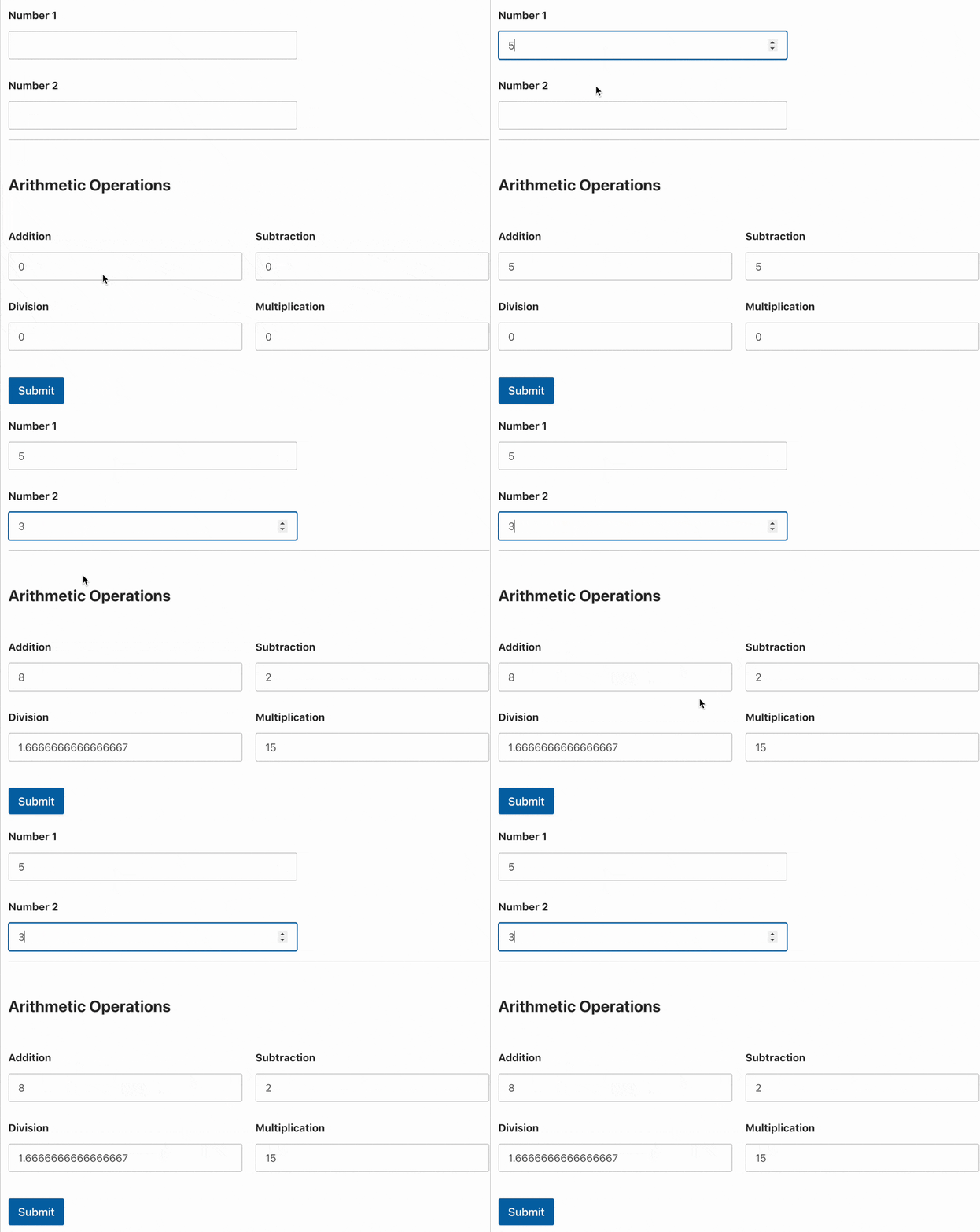
Para este exemplo, criaremos uma calculadora que realiza operações aritméticas quando recebe 2 números.
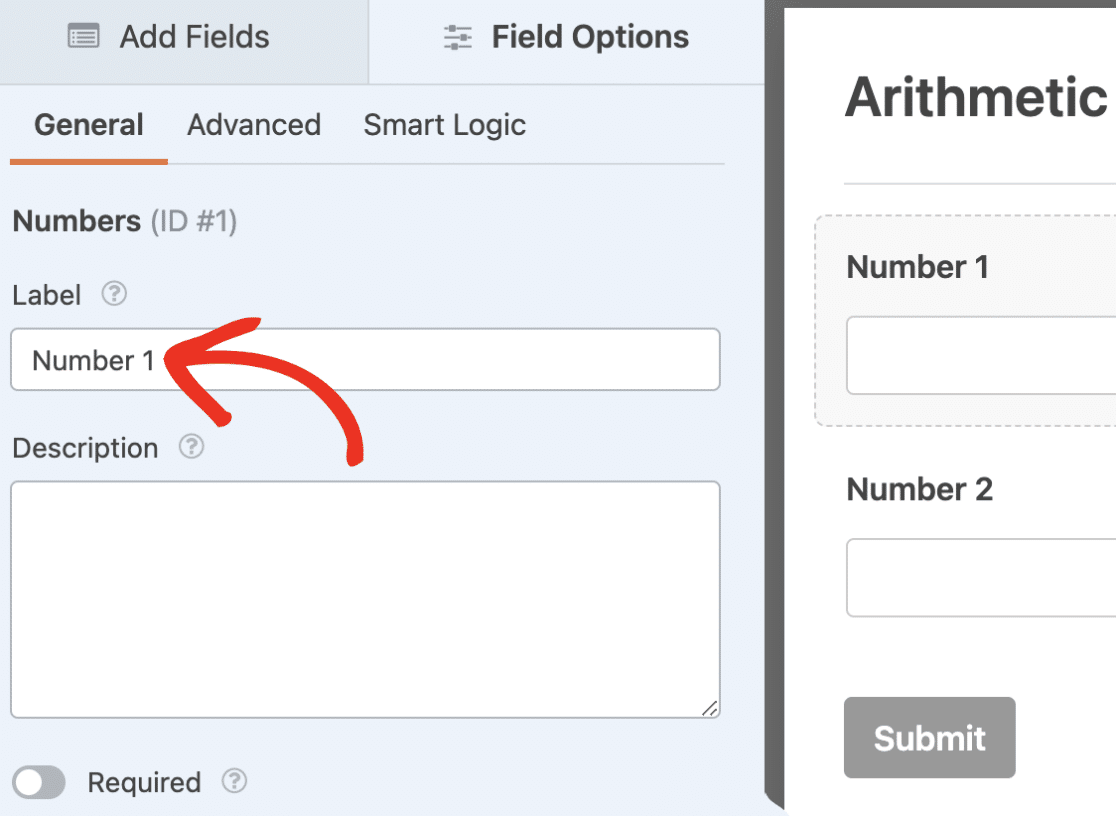
Comece abrindo o construtor de formulários e adicionando 2 campos de Números. Clique em cada campo e altere o Rótulo do campo para o nome que desejar. Para este exemplo, usaremos Número 1 e Número 2 como Rótulo para ambos os campos.
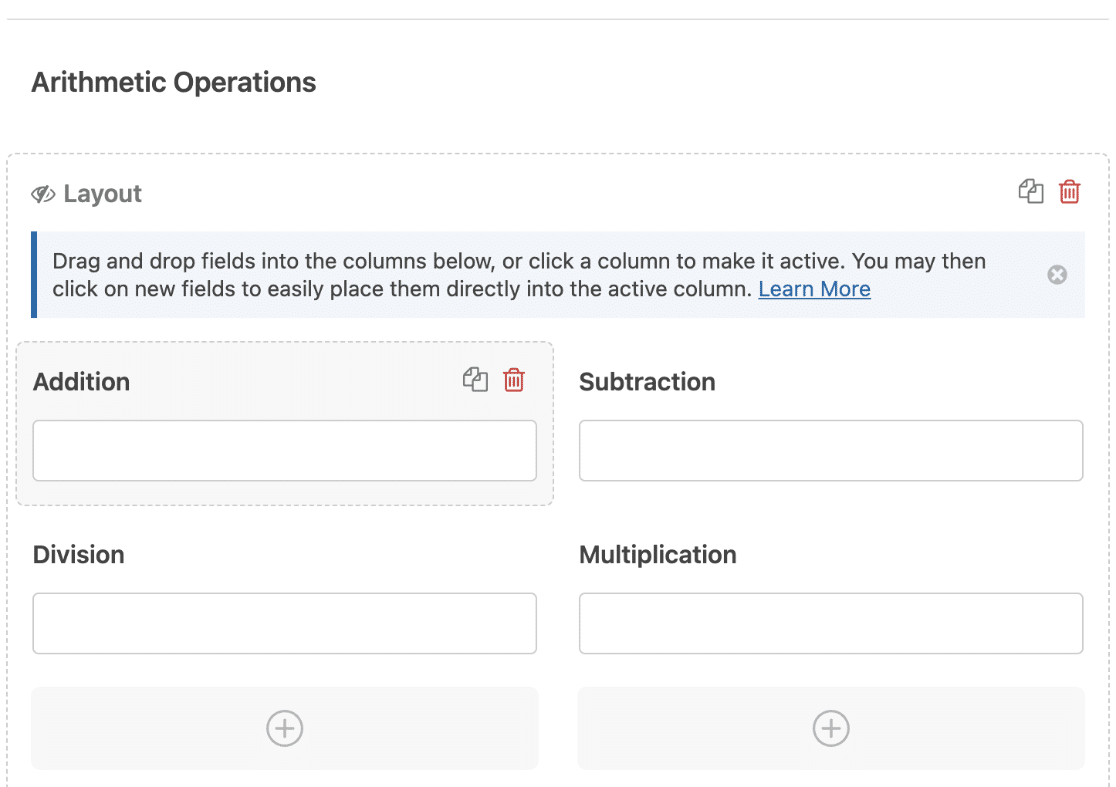
Em seguida, vamos adicionar um Divisor de Seção e alterar o Rótulo para Operações Aritméticas. Abaixo disso, adicionaremos um campo de Layout e 4 campos de Número com os Rótulos Adição, Subtração, Multiplicação e Divisão.
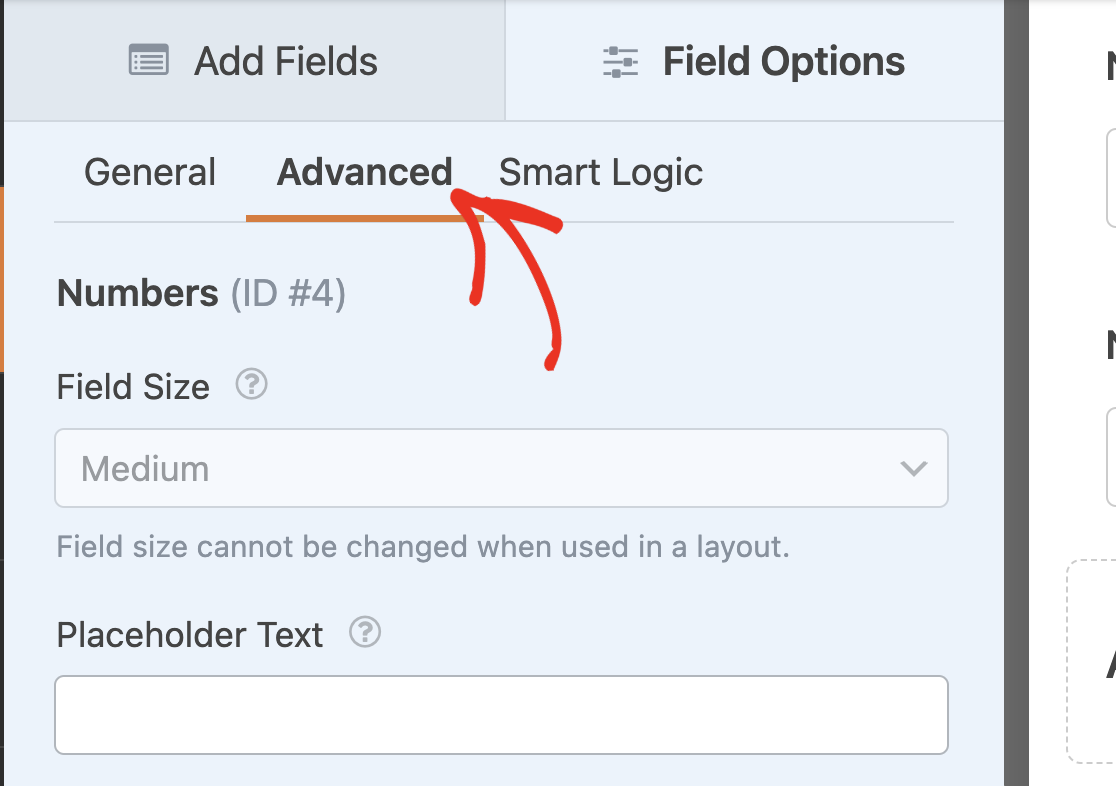
Agora, selecione o campo Adição para abrir suas Opções de Campo. Depois disso, navegue até a aba Avançado.
Uma vez lá, ative a opção Habilitar Cálculo para a posição ligada.
No construtor de fórmulas, escreveremos uma equação para somar o valor de ambos os campos de Número ($F1 + $F2).
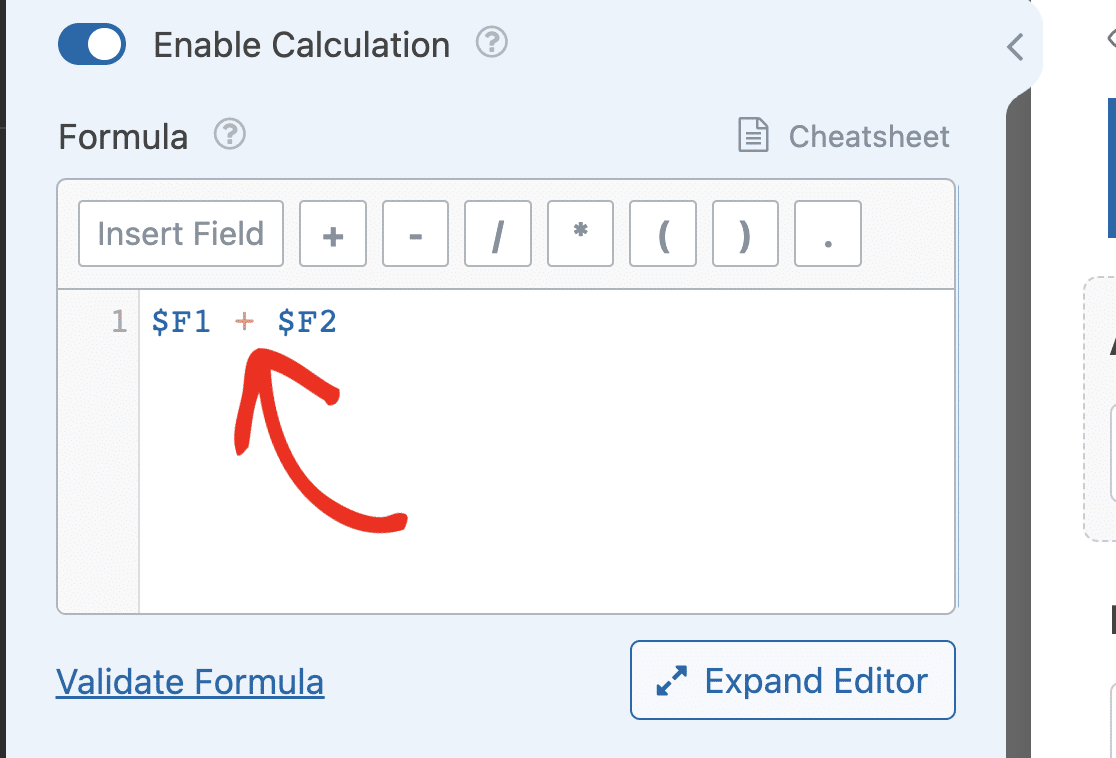
Após adicionar a primeira fórmula, certifique-se de habilitar os cálculos nos campos restantes e atualizar as fórmulas. A fórmula para cada campo deve ser:
- Adição:
$F1 + $F2 - Subtração:
$F1 - $F2 - Multiplicação:
$F1 * $F2 - Divisão:
$F1 / $F2
Observação: Certifique-se de que as variáveis de campo correspondam aos campos de Número em seu formulário.
Depois de adicionar a fórmula para cada campo, salve e visualize seu formulário para garantir que as equações funcionem como esperado.
Criando Fórmulas Com Declarações Condicionais
As instruções if/else permitem que você crie fórmulas avançadas que só funcionarão se as condições especificadas forem atendidas. Por padrão, a instrução if tem a seguinte sintaxe:
if(condition):
   // formula to calculate on true
else:
   // formula to calculate on false
endif;
Dentro dos parênteses após a instrução if, você precisará especificar a(s) condição(ões) que deseja verificar. Em seguida, dentro do bloco if, escreva a equação que deseja executar se a condição for verdadeira.
O bloco else contém a equação que deve ser executada se a condição for falsa. Aqui está um exemplo de como você provavelmente usaria esta instrução condicional.
if($FX_amount > 50):
   ($FX_amount * 5/100)
else:
   7
endif;
Observação: X na equação acima é usado para denotar o ID do campo. Ao escrever suas equações, certifique-se de substituir X pelo ID do campo que você pretende usar.
No exemplo acima, estamos habilitando o modo de cálculo em um campo de Item Único e verificando se o valor selecionado pelo usuário é maior que 50. Se for verdadeiro, a taxa adicional é de 5% do valor do pagamento. Caso contrário, no bloco else, definimos a taxa como 7 para qualquer valor inferior a 50.
Se você quiser adicionar várias condições à sua equação, use a instrução elseif(). Aqui está uma versão atualizada da equação acima.
if ($FX_amount > 50 && $FX_amount <= 200):
   $FX_amount * (5 / 100)
elseif($FX_amount > 200):
   $FX_amount * (2.5 / 100)
else:
   10
endif;
O complemento Cálculos permite que você use um número ilimitado de instruções elseif no construtor de fórmulas. No construtor de fórmulas, você também pode aninhar instruções if dentro de uma instrução if. Aqui está um exemplo.
if ($FX_amount > 50 && $FX_amount <= 200):
   if($FX == 'shipping'):
      $FX_amount * (5 / 100)
   endif;
elseif($FX_amount > 200):
   $FX_amount * (2.5 / 100)
else:
   10
endif;
Observação: Qualquer instrução if que você adicionar ao construtor de fórmulas deve ter uma linha endif;. Caso contrário, sua fórmula retornará um erro ao validá-la.
Criando Fórmulas Com Operadores de Comparação
Operadores de comparação permitem comparar uma variável de campo com um número, string ou o valor de outra variável de campo. É frequentemente usado para escrever as condições para instruções if. Aqui está um exemplo.
if ($FX < 25):
    $FX * (10 / 100)
elseif($FX >= 25 && $FX < 150):
    $FX * (5 / 100)
elseif($FX >= 150):
    $FX * (3 / 100)
else:
    10
endif;
Na fórmula acima, estamos usando operadores de comparação para escrever as condições para cada bloco de instrução if. A primeira condição que retornar verdadeira será executada.
Observe que usamos o operador lógico E (&&) em uma das condicionais elseif. Operadores lógicos permitem encadear 2 ou mais condições. Na próxima seção, explicaremos como eles funcionam em detalhes.
Criando Fórmulas Com Operadores Lógicos
O addon Cálculos suporta o uso de operadores lógicos como os operadores E e OU. Na folha de dicas, você encontrará os operadores lógicos disponíveis e como eles são representados no construtor de fórmulas. Abaixo, destacamos os operadores lógicos que o addon Cálculos suporta.
- E (
&&): A instrução retornará verdadeiro quando todas as condições forem verdadeiras. - OU (
||): A instrução retornará verdadeiro se qualquer uma das condições individuais for verdadeira. - NÃO (
!): Também conhecido como negação. Ele converte um valor verdadeiro em falso e vice-versa.
Esses operadores podem ser usados em combinação com declarações condicionais. Eles permitem restringir sua declaração condicional juntando 2 ou mais condições. Aqui está um caso de uso básico para esses operadores.
Calculadora de Notas Usando o Operador E
Para este exemplo, construiremos uma calculadora que retorna a nota do usuário com base em sua pontuação. Para começar, adicione um campo de Números e um campo de Texto de Linha Única e altere os Rótulos dos campos para Pontuação e Nota, respectivamente.
Depois disso, ative o modo de cálculo no campo Nota e adicione a fórmula abaixo.
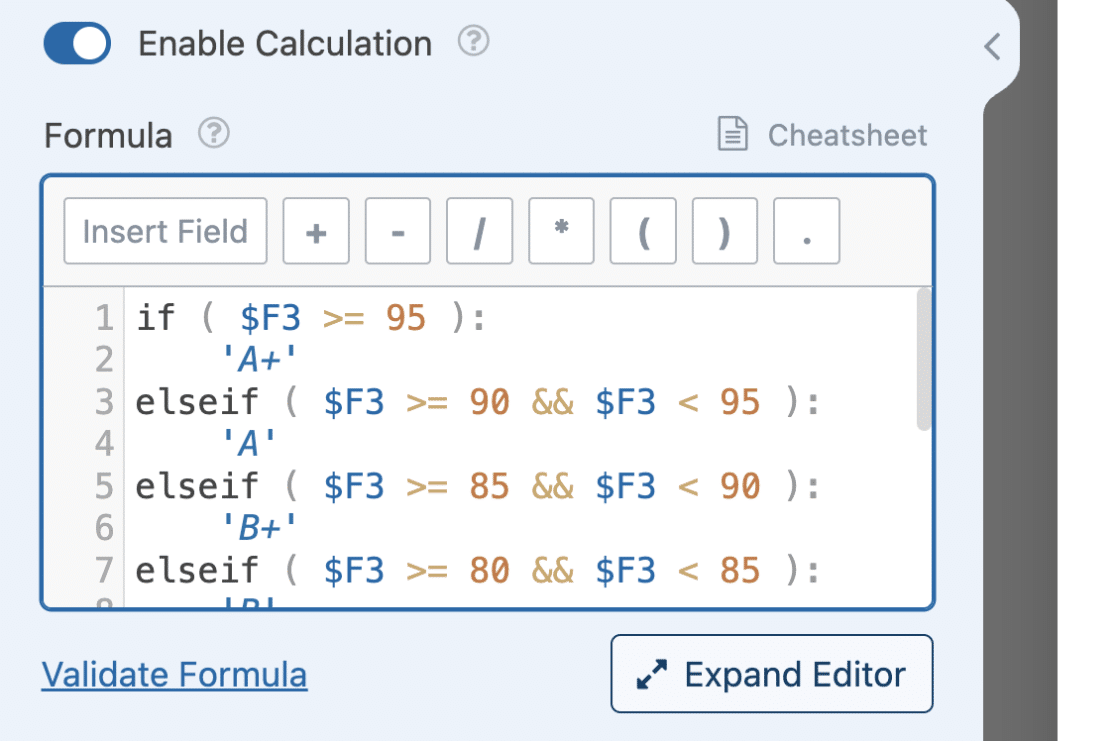
if ( $F3 >= 95 ):
    'A+'
elseif ( $F3 >= 90 && $F3 < 95 ):
    'A'
elseif ( $F3 >= 85 && $F3 < 90 ):
    'B+'
elseif ( $F3 >= 80 && $F3 < 85 ):
    'B'
elseif ( $F3 >= 75 &&  $F3 < 80 ):
    'C+'
elseif ( $F3 >= 70 &&  $F3 < 75 ):
    'C'
elseif ( $F3 >= 65 &&  $F3 < 70 ):
    'D+'
elseif ( $F3 >= 60 &&  $F3 < 65 ):
    'D'
elseif (  $F3 >=0 &&  $F3 < 60 ):
    'F'
endif;
Observação: $F3 na equação acima é a variável de campo para o campo Pontuação. Certifique-se de que o ID corresponda ao do seu construtor de formulários.
Se você usar o operador &&, a condição será verdadeira se ambas as comparações retornarem como verdadeiras.
Calculadora de Custo por Clique
Para este exemplo, estamos calculando o custo por clique para uma determinada campanha. Isso requer 2 variáveis de campo: Valor total cobrado e Número de cliques obtidos. Portanto, você precisará adicionar 2 campos de Números e atualizar o Rótulo de cada campo para Valor total cobrado e Número de cliques, respectivamente.
Também precisaremos adicionar um campo de Item Único para realizar o cálculo.
Depois de adicionar esses 3 campos, selecione o campo Item Único e altere o Rótulo para Custo por Clique (CPC). Em seguida, navegue até a guia Avançado e ative o modo de cálculo. Depois disso, adicione a equação abaixo ao construtor de fórmulas.
if ( $F1 || $F2 ):
     $F1 / $F2
else:
     0
endif;
Na condição, estamos verificando se o usuário inseriu um valor em qualquer um dos campos. Assim que uma das condições for verdadeira, a equação na instrução if será executada.
Usando Funções Suportadas em Fórmulas de Cálculo
O addon Cálculos suporta inúmeras funções para realizar facilmente tarefas específicas. Existem funções matemáticas, funções de string, funções de data/hora e uma função de depuração. Na documentação da folha de dicas, você verá uma lista de funções suportadas e como elas funcionam.
Funções Matemáticas
Existem funções para realizar operações matemáticas básicas e complexas. Essas funções ajudam a reduzir o número de equações que você precisará em sua fórmula.
Por exemplo, em vez de escrever manualmente uma equação para encontrar a média entre 2 ou mais números, você pode usar a função average() para calcular o valor médio de um determinado conjunto de números. Aqui está um exemplo de implementação.
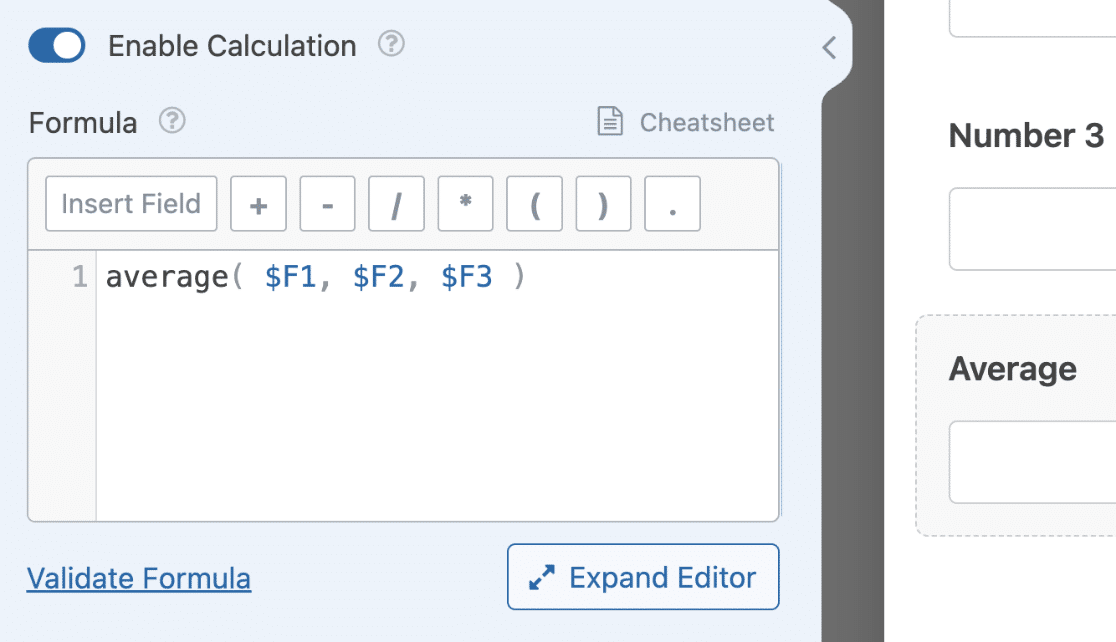
average($F1, $F2, $F3)
No exemplo acima, estamos calculando a média de 3 campos do tipo Número. No entanto, você pode adicionar um número ilimitado de campos à função average().
Assim que o usuário inserir um valor para cada campo do tipo Número, o campo com os cálculos ativados retornará a média desses números.
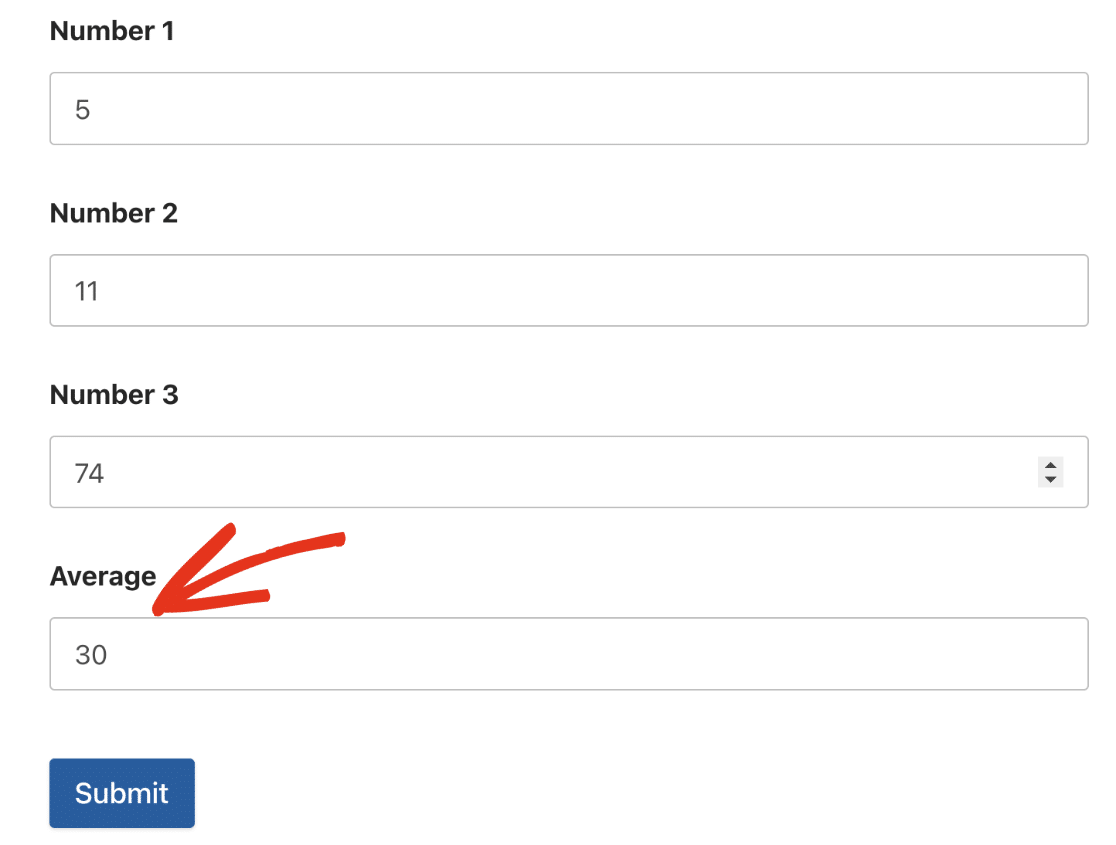
Outra função que você provavelmente usará é a função round(). Esta função aceita 2 argumentos:
- Valor (variável de campo): O número que você deseja arredondar. Este pode ser o resultado de um cálculo em seu formulário.
- Precisão: O nível de precisão indica o número de casas decimais que você deseja usar. Inserir 2 arredondaria o número para as 2 casas decimais mais próximas.
Você pode usar outra função como parâmetro para sua função. Por exemplo, podemos envolver a fórmula de média que usamos no exemplo acima com a função round e definir o nível de precisão como 2.
round(average($F1, $F2, $F3), 2)
Esta equação primeiro executará a média dos números. Depois disso, a função round() arredondará o resultado para as 2 casas decimais mais próximas.
Existem outras funções que você pode usar ao construir suas fórmulas. Algumas delas incluem potência de expoente (pow(base, expoente)), raiz quadrada (sqrt(valor)), logaritmo (log(valor)), gerador de números aleatórios (rand(min, max)), entre outras.
Sugerimos revisar o guia de referência rápida para ver se há uma função para a fórmula que você pretende construir.
Funções de String
Existem muitas funções que você pode usar para realizar operações em strings no construtor de fórmulas. Uma das funções mais populares é a função concat(). Esta função permite combinar 2 ou mais strings ou números.
Dentro dos parênteses, você adicionará as strings e números que deseja combinar, separando cada um com uma vírgula. Aqui está um exemplo.
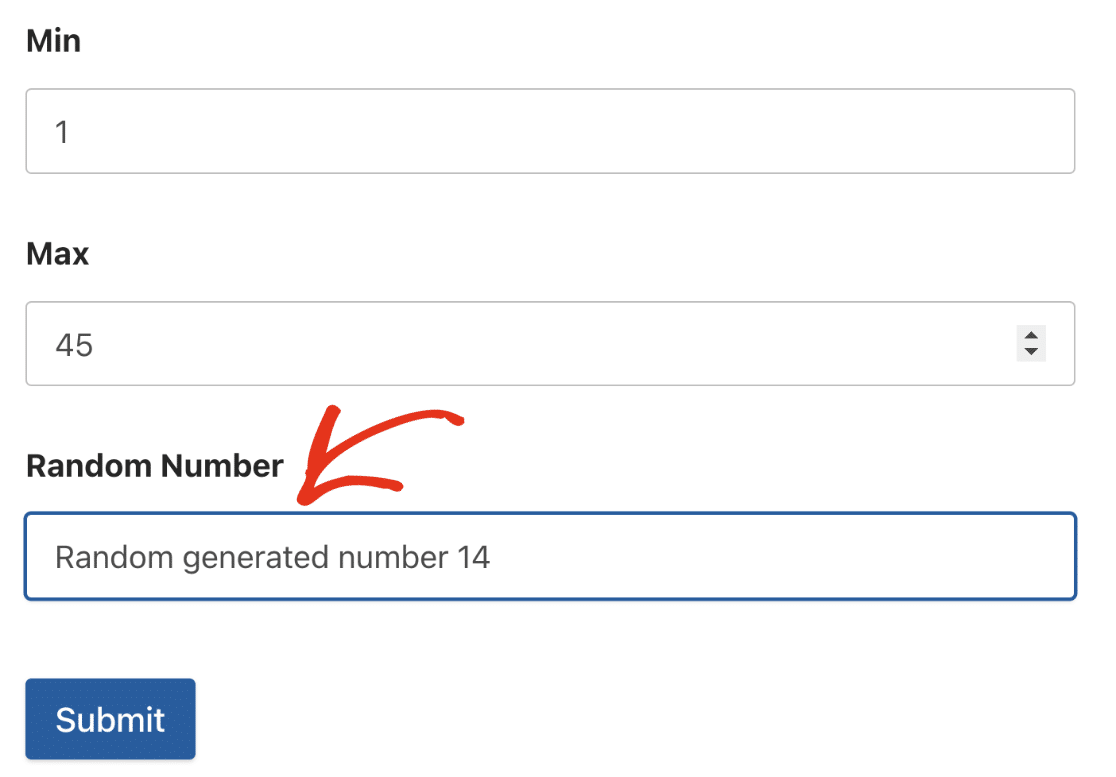
concat('Random generated number ', rand($F1, $F2))
Observação: Você pode combinar um número ilimitado de strings e números usando a função concat(). Apenas certifique-se de separar cada item com uma vírgula.
No frontend, o campo gerará um número aleatório e concatenará a string e o resultado como o valor do campo.
Outra função útil é a função truncate(). Esta função aceita 2 parâmetros: o texto da string e o comprimento para truncar.
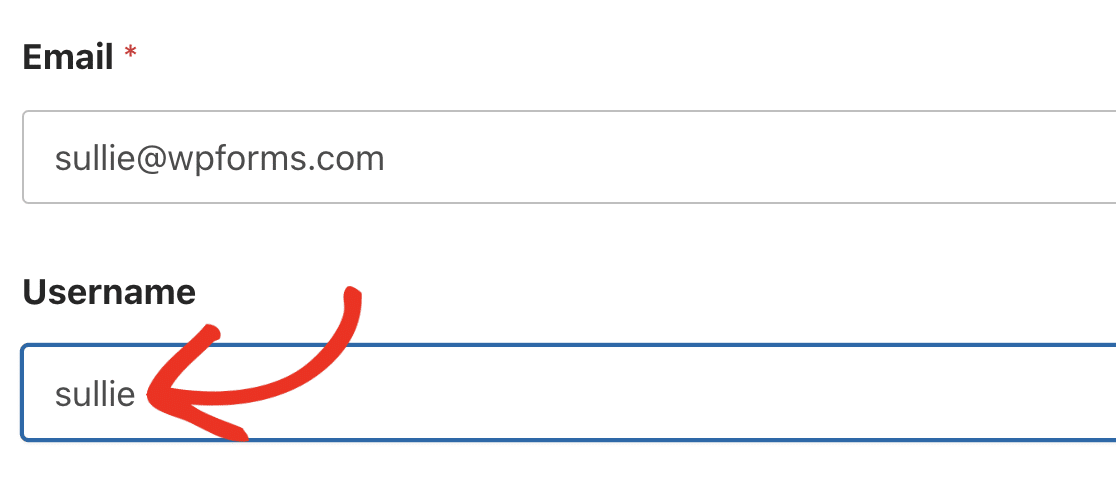
Se você usar esta função, ela removerá o texto da string e retornará os caracteres até o número que você especificou como comprimento. Isso pode ser útil se você quiser gerar automaticamente nomes de usuário para seus usuários com base em seus endereços de e-mail. Aqui está um exemplo.
Gerador de Nome de Usuário
No construtor de formulários, adicione um campo de E-mail e um campo de Texto de Linha Única. Depois disso, selecione o campo de Texto de Linha Única, altere o Rótulo para Nome de usuário e ative o cálculo para o campo.
Dentro do construtor de fórmulas, adicione a equação abaixo.
truncate($F1, 6)
$F1 na fórmula acima é o campo Email, que será usado como o texto da string. 6 é o comprimento da string a ser retornada. Isso significa que a fórmula retornará os primeiros 6 caracteres do campo de e-mail.
Funções de Data/Hora
O complemento Cálculos fornece funções de data e hora para usar ao construir suas fórmulas. Essas funções têm vários casos de uso, como criar um relógio básico em seu site ou fazer uma calculadora de idade.
Por exemplo, a função now() retorna a data e hora atuais toda vez que o usuário abre o formulário no frontend do seu site.

A imagem acima mostra o formato padrão da função now(). No entanto, você pode personalizar como a data é exibida especificando um formato na função.
O formato de data no complemento Cálculos funciona da mesma forma que o do core do WordPress. Abaixo listamos alguns formatos suportados.
| Formato | Exemplo |
|---|---|
d-m-a |
19-10-23 |
j F, Y |
19 de Outubro de 2023 |
d/m/Y |
19/10/2023 |
Observação: Para saber mais sobre formatos de data suportados, certifique-se de consultar a documentação oficial do WordPress.
Outra função útil é a função date_diff(). Esta função aceita 2 campos de data e retorna a diferença entre eles. Um terceiro argumento é necessário para especificar a unidade que você gostaria de retornar. Abaixo estão as unidades disponíveis atualmente suportadas:
- Anos
- Meses
- Semanas
- Dias
- Horas
- Minutos
- Segundos
Vamos construir uma calculadora de idade usando a função date_diff().
Calculadora de Idade Usando a Função de Data
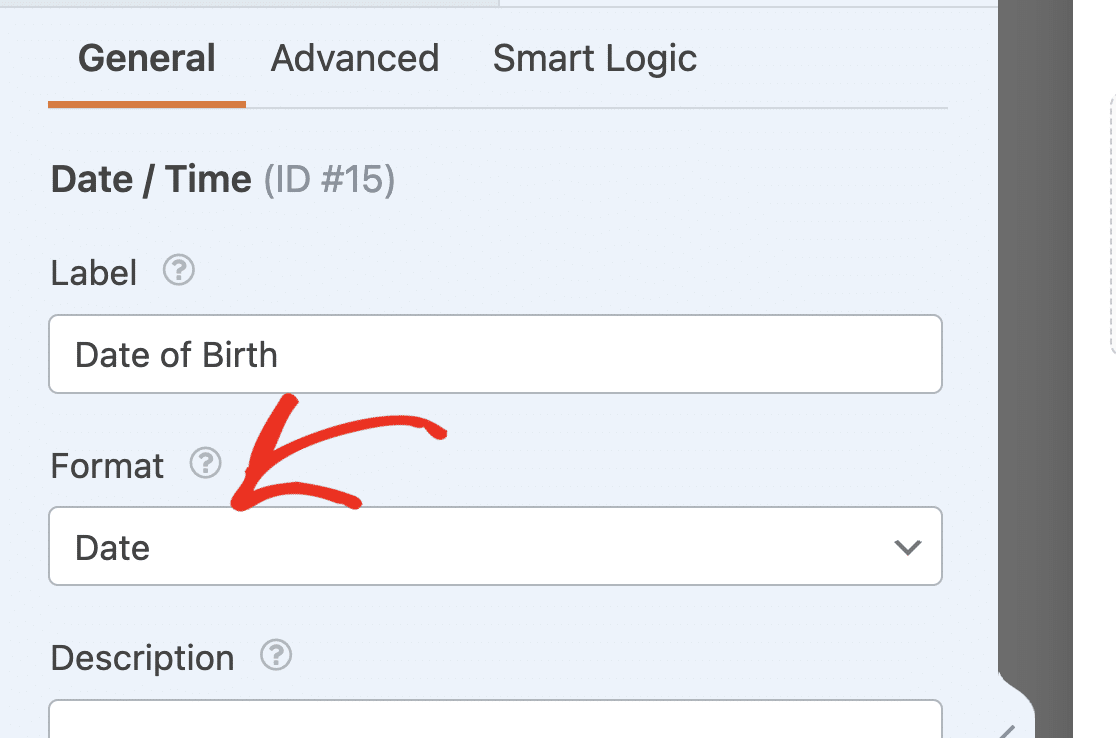
Comece adicionando um campo Data/Hora. Depois disso, altere o Formato para Data e atualize o Rótulo do campo para Data de Nascimento.
Observação: Se você estiver usando a opção Dropdown de Data, não poderá selecionar um ano futuro no dropdown Ano. Veja nosso tutorial sobre personalização do Dropdown de Data se desejar atualizar o comportamento padrão.
Em seguida, adicione 2 campos de Linha Única de Texto. Para o primeiro campo, altere o Rótulo para Data Atual e, em seguida, habilite os cálculos para o campo.
No construtor de fórmulas, simplesmente adicione a função now(). Isso retornará a data e hora atuais.
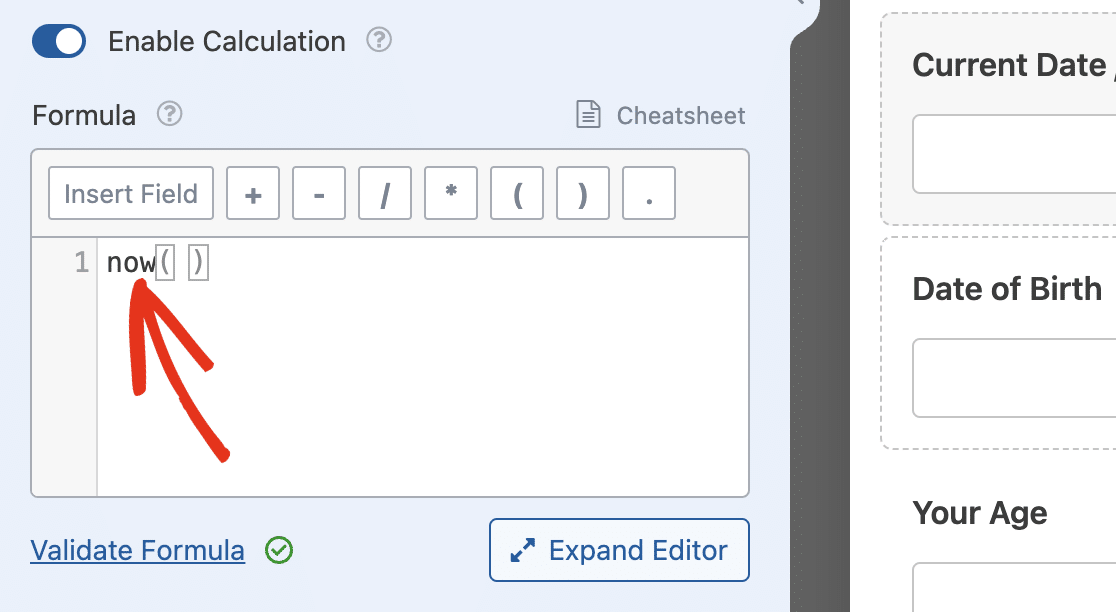
Para o segundo campo de Linha Única de Texto, atualize o Rótulo para Sua Idade e, em seguida, habilite o modo de cálculo. No construtor de fórmulas, adicione a equação abaixo.
date_diff($F1, $F2, 'years')
Estamos usando a função date_diff() para retornar a diferença entre o campo Data Atual e o campo Data de Nascimento.
Em nosso exemplo, $F1 é o campo Data de Nascimento, enquanto $F2 é o campo Data Atual. O argumento 'years' que adicionamos retornará a diferença de data em anos. Se usarmos 'months' em vez disso, ele retornará a diferença de data em meses.
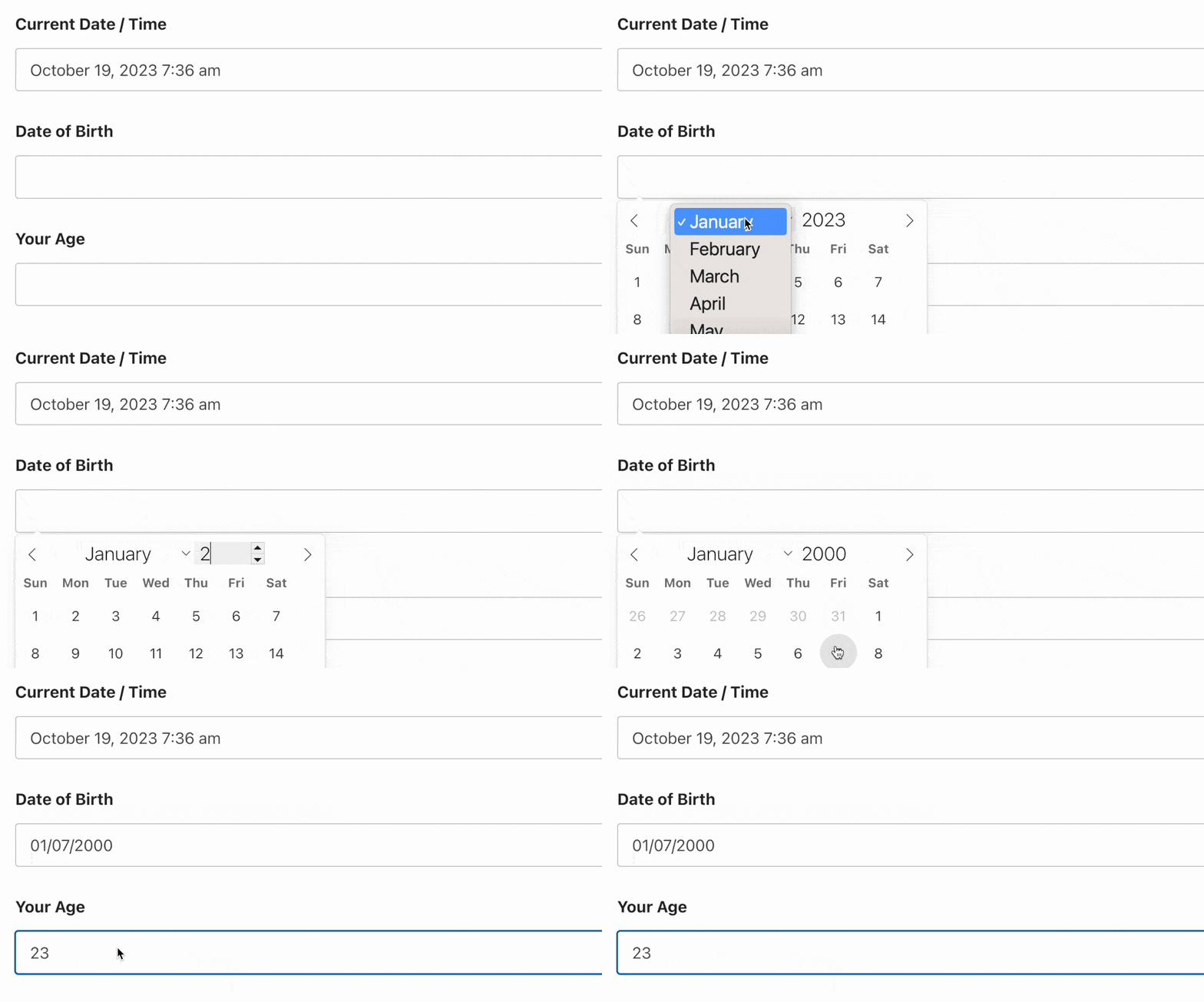
Ao salvar e visualizar seu formulário, você poderá estimar sua idade atual após inserir sua data de nascimento.
Se você quiser calcular o intervalo de tempo entre 2 campos de Data/Hora, pode usar a função years(). Ela aceita 2 argumentos (data de início e fim) e um parâmetro de formato opcional. Esta função retorna a diferença entre 2 datas no formato de anos, semelhante à função date_diff().
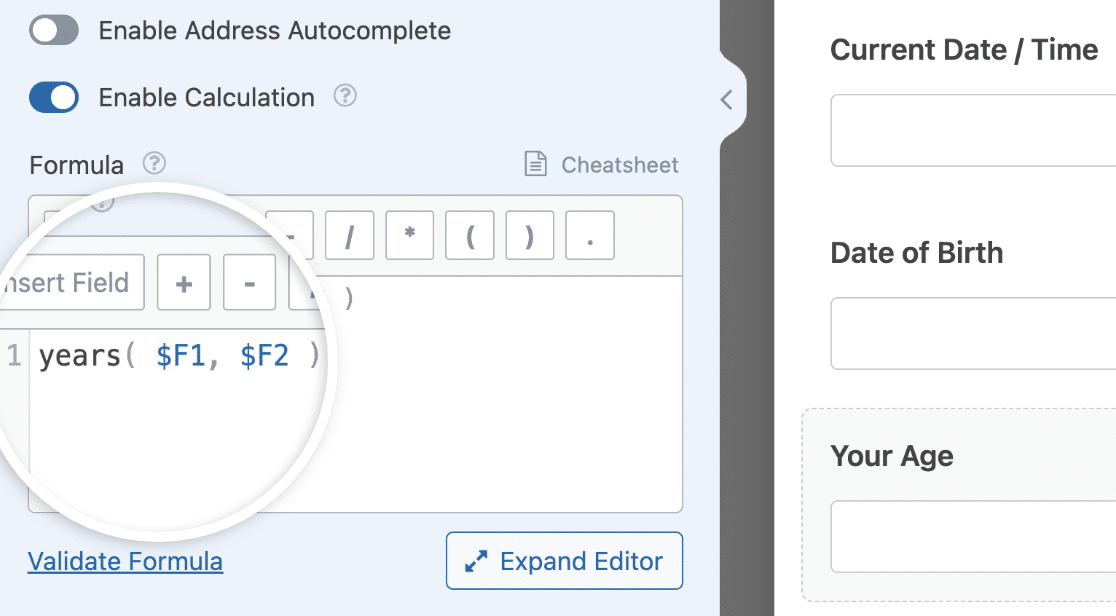
Você também pode usar a função months(), weeks() ou days() se quiser retornar a diferença de data em meses, semanas ou dias, respectivamente. Certifique-se de revisar o guia de referência rápida para ver outras funções de data e hora.
Acessando Valores de Data e Hora no Construtor de Fórmulas
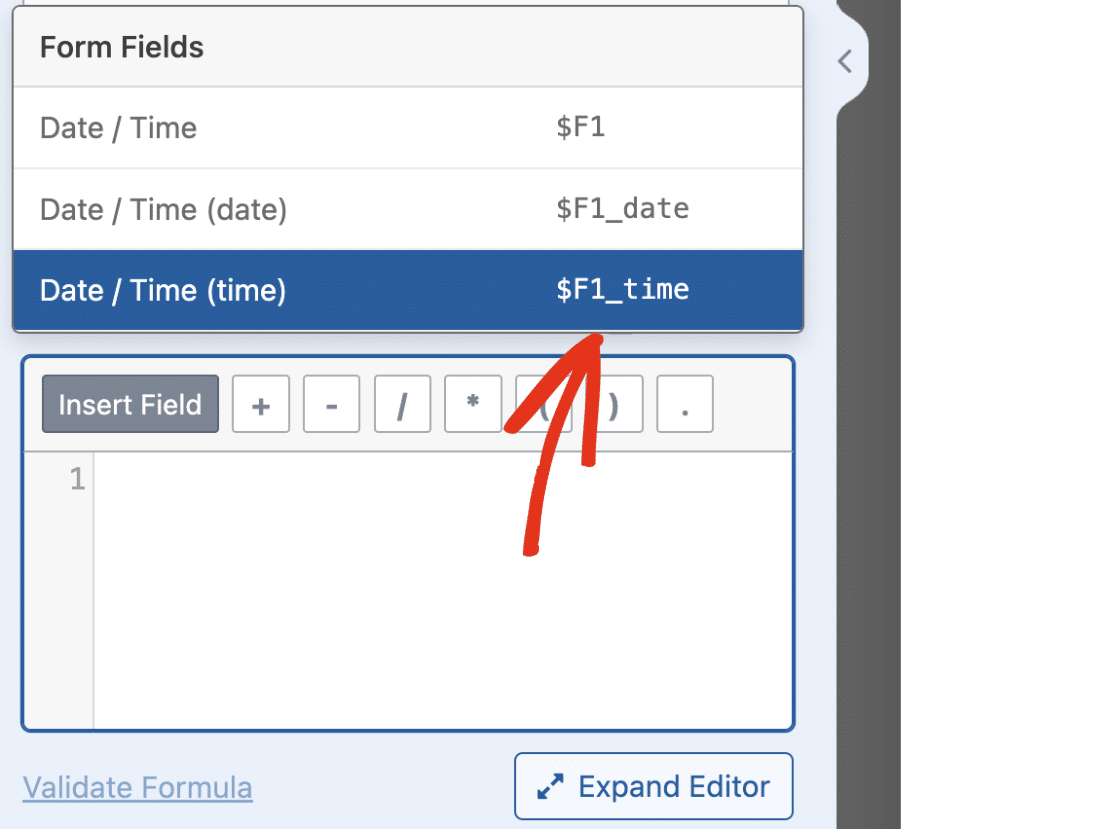
Se você estiver criando uma fórmula que requer o direcionamento dos valores individuais para os subcampos de data e hora em um campo de Data/Hora, você pode usar a sintaxe de subcampo.
Observação: Você precisará estar usando o formato Data e Hora antes de poder acessar os valores individuais dos subcampos de data e hora.
Para acessar o subcampo de data no construtor de fórmulas, use a sintaxe $FX_date. Certifique-se de substituir X pelo ID do campo. Em nosso exemplo, este valor é 1.
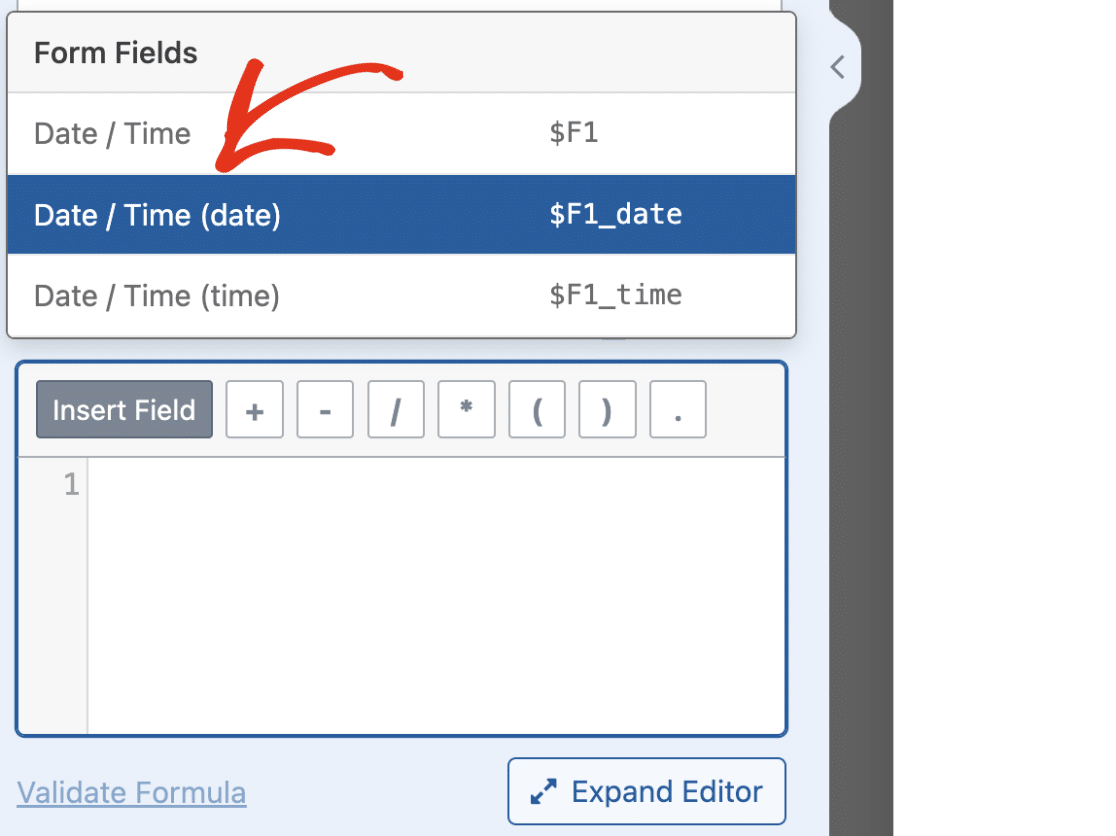
Da mesma forma, use a sintaxe $FX_time para acessar o valor do subcampo de hora.
Perguntas Frequentes
Estas são respostas para algumas perguntas frequentes sobre a criação de fórmulas com o complemento Cálculos.
Posso ativar o modo de depuração para cálculos no menu Ferramentas do WPForms?
A função debug() gera dados de depuração no arquivo debug.log do seu servidor. Isso pode ser útil ao solucionar erros em suas fórmulas. Atualmente, você só pode usar esta função dentro do construtor de fórmulas. Ao ser adicionada ao construtor de fórmulas, ela registrará quaisquer dados de depuração para o formulário específico no qual você ativou o modo de cálculo.
É isso! Agora você sabe como criar fórmulas para seus formulários de cálculos.
Em seguida, você gostaria de criar um formulário de lead magnet para capturar leads em seu site? Veja nosso guia para aprender como instalar e usar o complemento Lead Forms.