


Resumo de IA
Pronto para criar seu primeiro formulário com o WPForms? Seguindo as instruções passo a passo deste guia, você pode publicar facilmente seu primeiro formulário em seu site.
Este tutorial mostrará como criar e publicar seu primeiro formulário.
Antes de começar, certifique-se de ter instalado e ativado o WPForms em seu site.
Adicionando um Novo Formulário
Para começar, você precisará estar logado na sua área administrativa do WordPress. Uma vez lá, clique em WPForms na barra lateral de administração para ir para a página Visão Geral dos Formulários.
Em seguida, para criar um novo formulário, clique no botão Adicionar Novo para abrir o construtor de formulários do WPForms.

Na página de Configuração do construtor de formulários, você pode inserir um nome para seu formulário (como "Fale Conosco") no campo de entrada Nome do Seu Formulário .
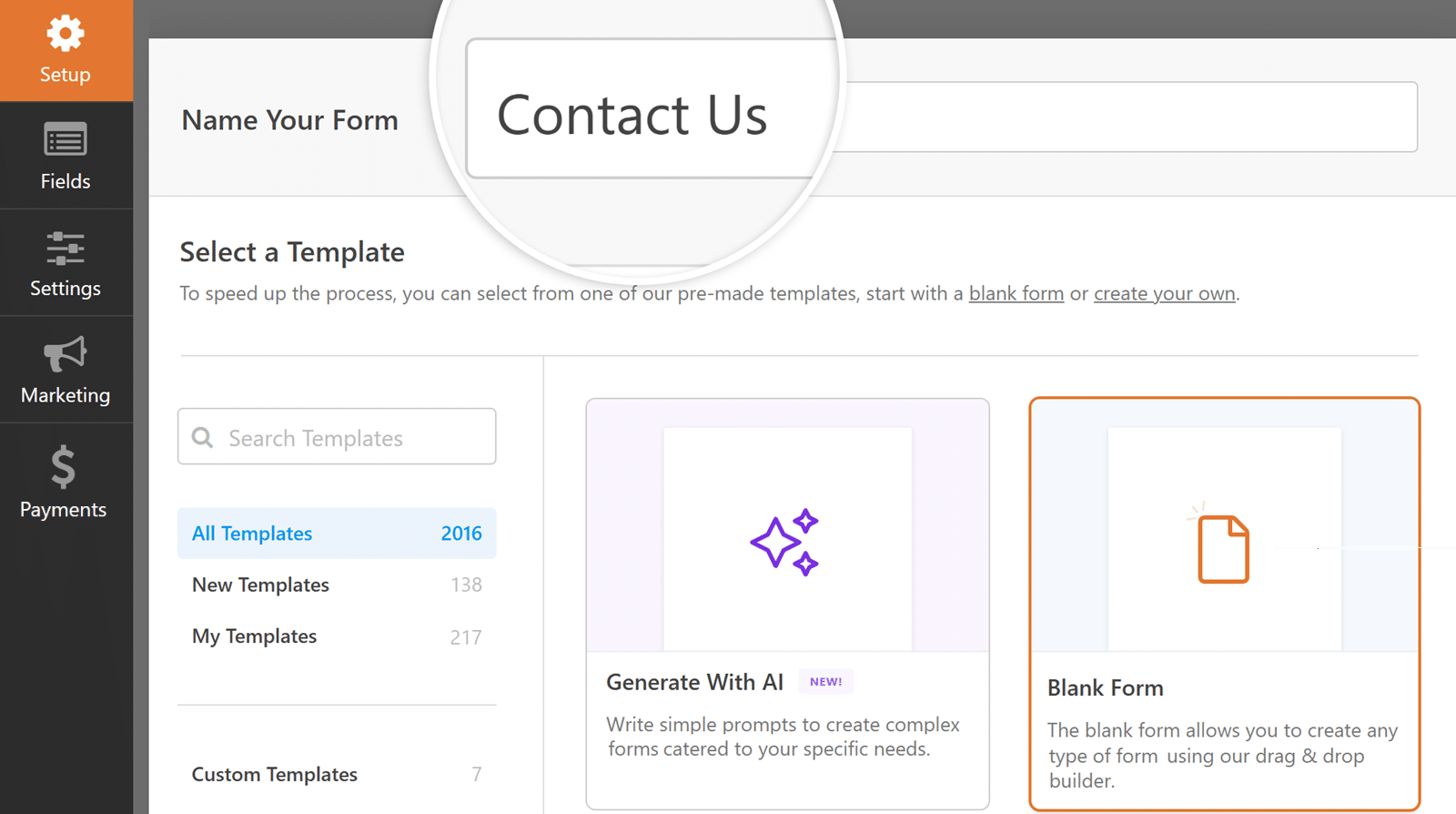
Se preferir não inserir um nome, o nome do formulário será o nome do modelo escolhido por padrão.
Abaixo do campo Nome do Seu Formulário, você encontrará muitos modelos de formulário na seção Selecionar um Modelo. Estes são modelos pré-construídos de formulários comumente usados para ajudá-lo a começar rapidamente.
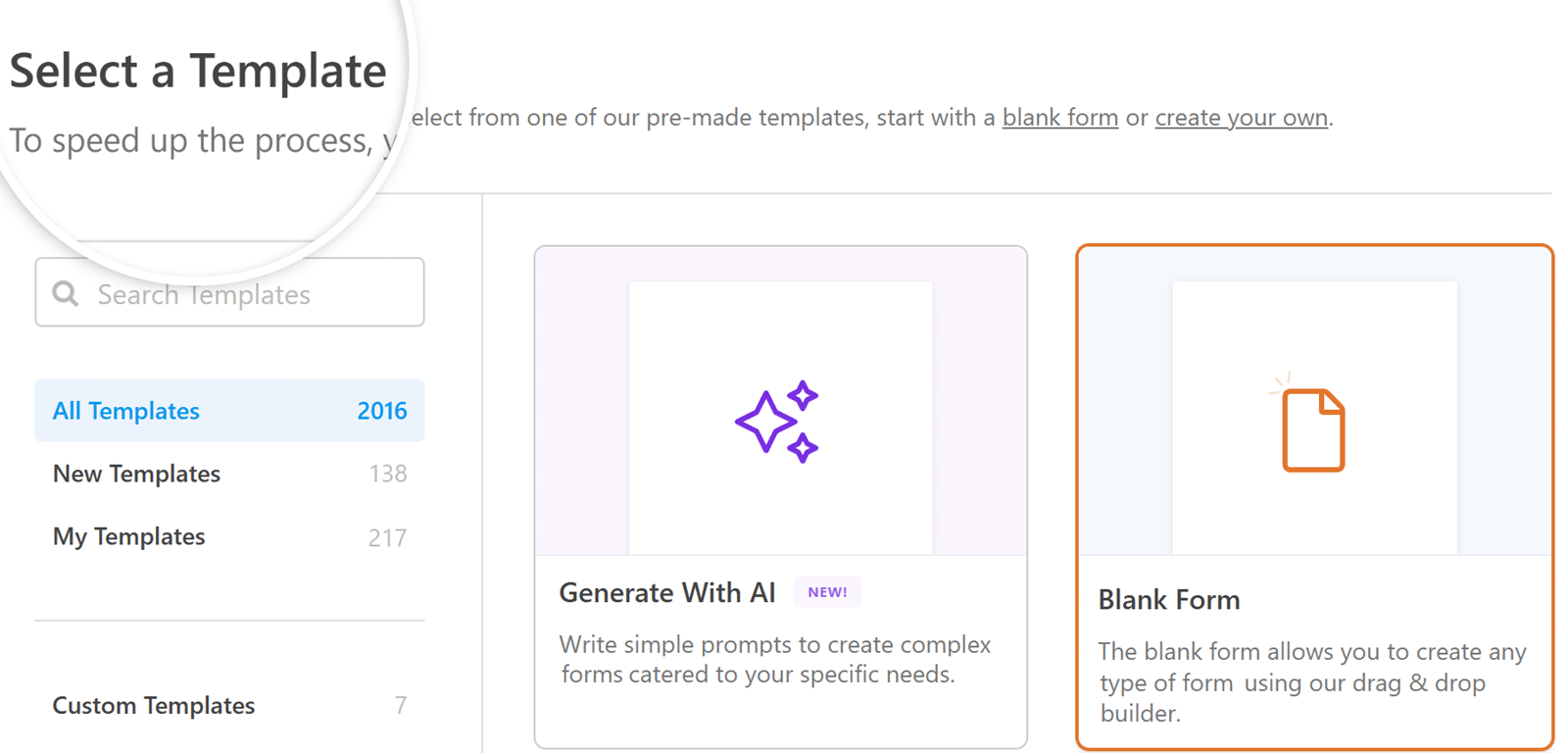
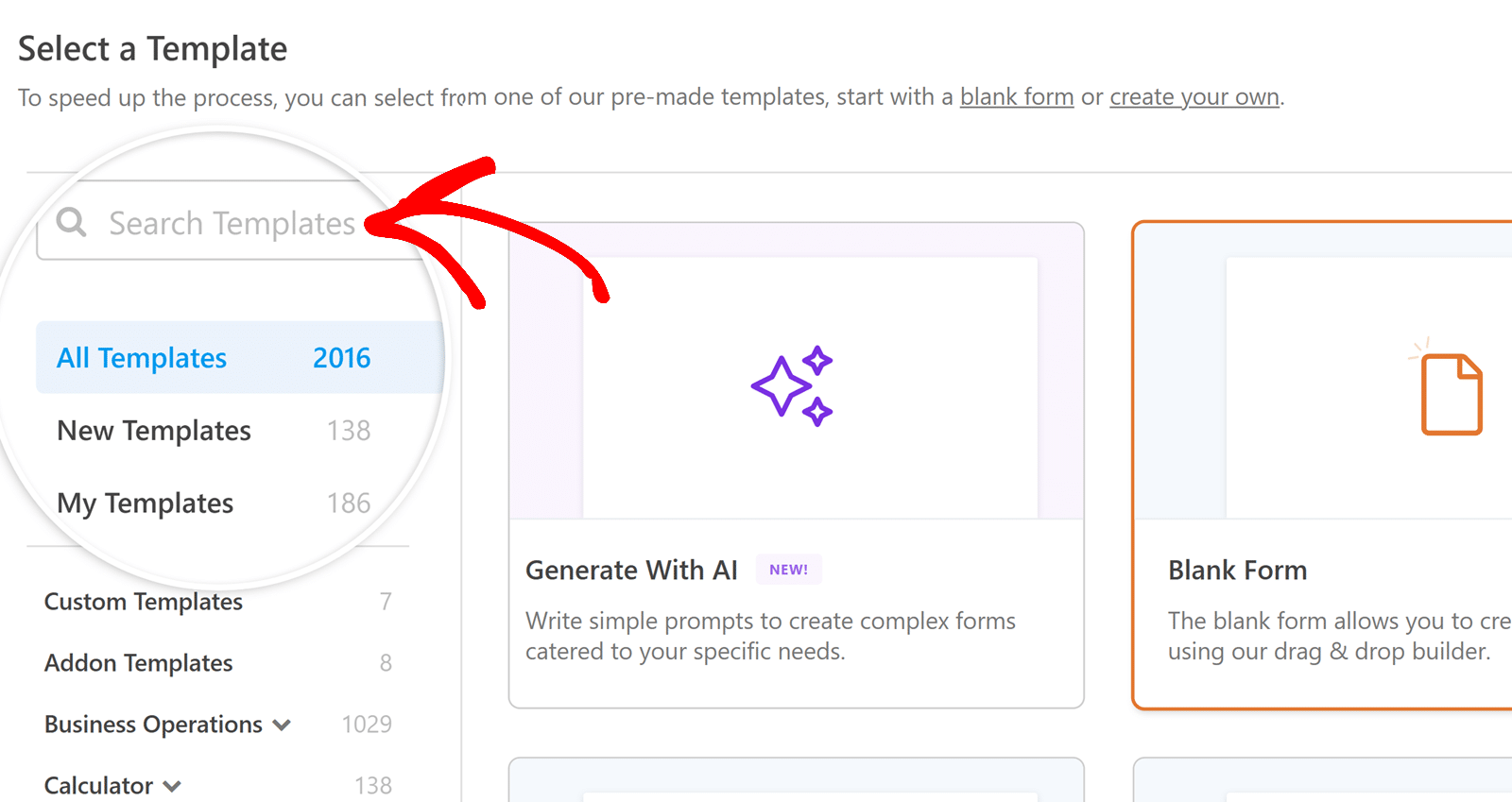
Você pode usar as categorias no menu à esquerda ou a barra de pesquisa no canto superior esquerdo da biblioteca de modelos para pesquisar as opções disponíveis.
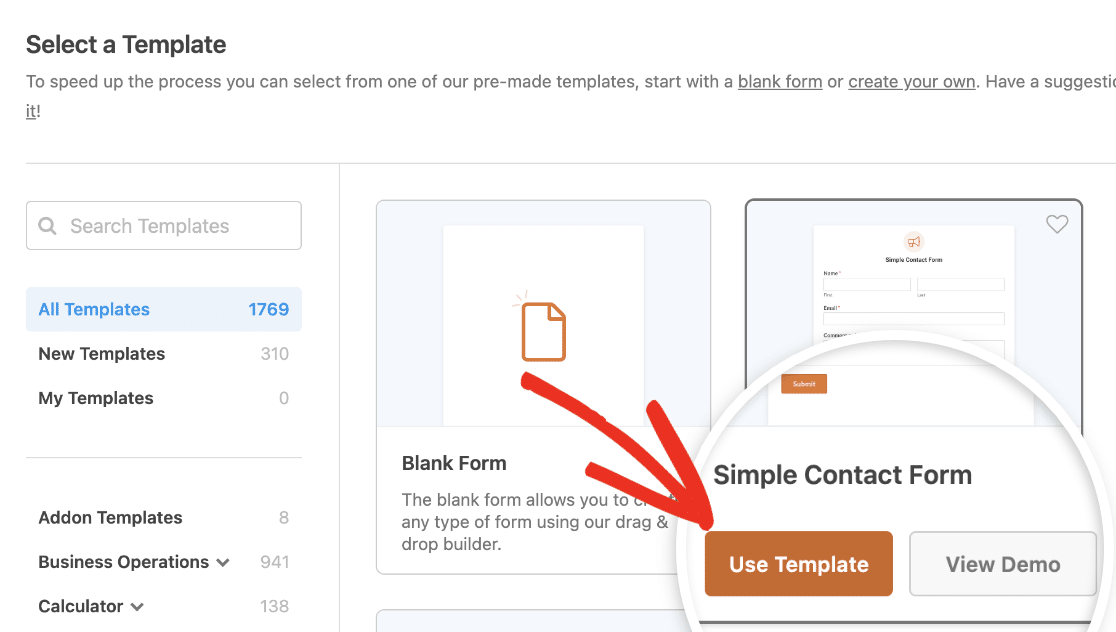
Depois de encontrar um modelo que atenda às suas necessidades, passe o mouse sobre ele e clique no botão Usar Modelo .
Observação: O formulário neste tutorial usa o modelo Formulário de Contato Simples. Você pode visualizá-lo para ver como ele fica e funciona antes de começar.
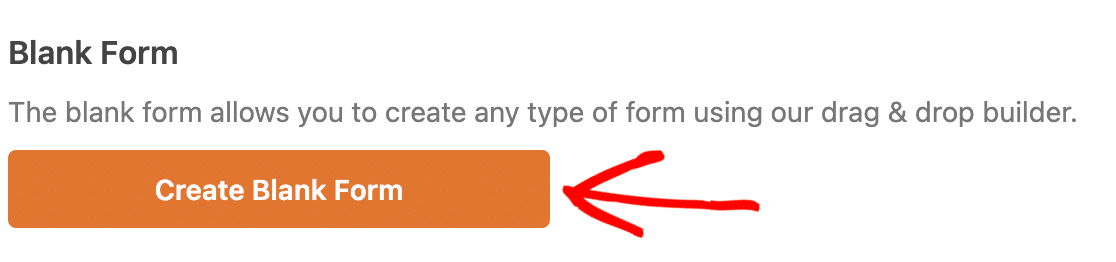
Se preferir construir seu formulário totalmente do zero, selecione o modelo Formulário em Branco.
Usando a IA do WPForms para Criar Formulários
Se preferir gerar um formulário rapidamente em vez de construí-lo do zero, você pode usar o gerador de formulários com IA do WPForms. Ao fornecer uma descrição simples de suas necessidades, a IA do WPForms pode gerar um formulário personalizável para você.
Para fazer isso, vá para WPForms » Adicionar Novo. Uma vez aqui, você verá a opção Gerar com IA .
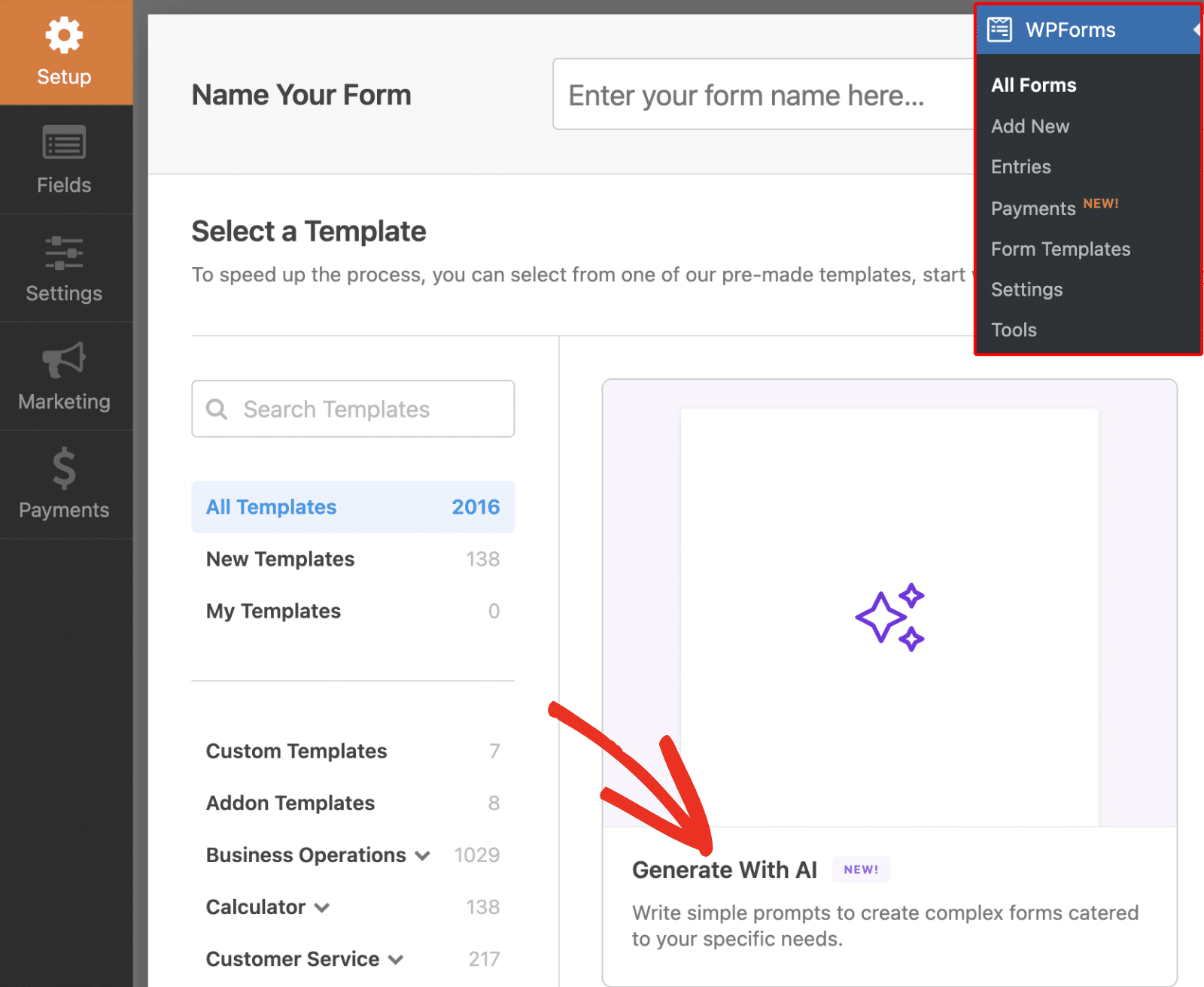
Ao clicar nesta opção, a IA do WPForms o ajudará a criar um formulário seguindo suas instruções de texto. Você pode então personalizar o formulário gerado usando o construtor de formulários, assim como qualquer outro modelo do WPForms.
Observação: Para detalhes completos sobre como usar a IA do WPForms para gerar formulários, consulte nosso guia sobre como gerar formulários com a IA do WPForms.
Personalizando Seu Formulário
Depois de selecionar um modelo de formulário, o construtor de formulários o levará para a tela de Campos.
O painel esquerdo mostrará os campos disponíveis. Aqueles aos quais você tem acesso dependerão do seu nível de licença.
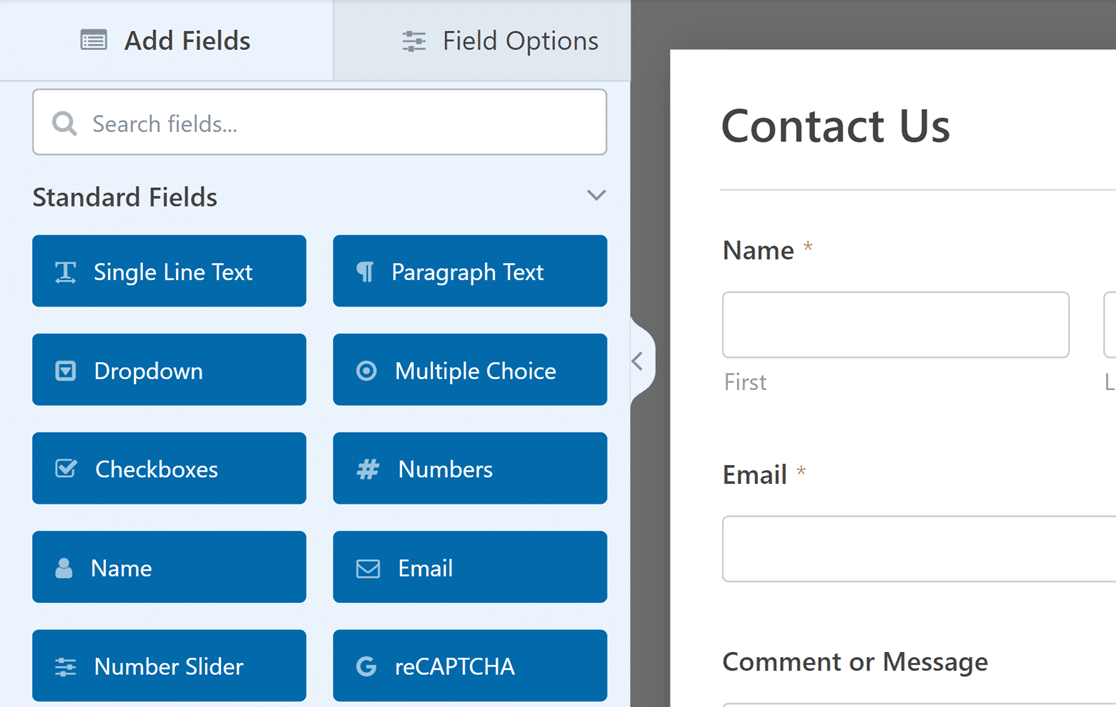
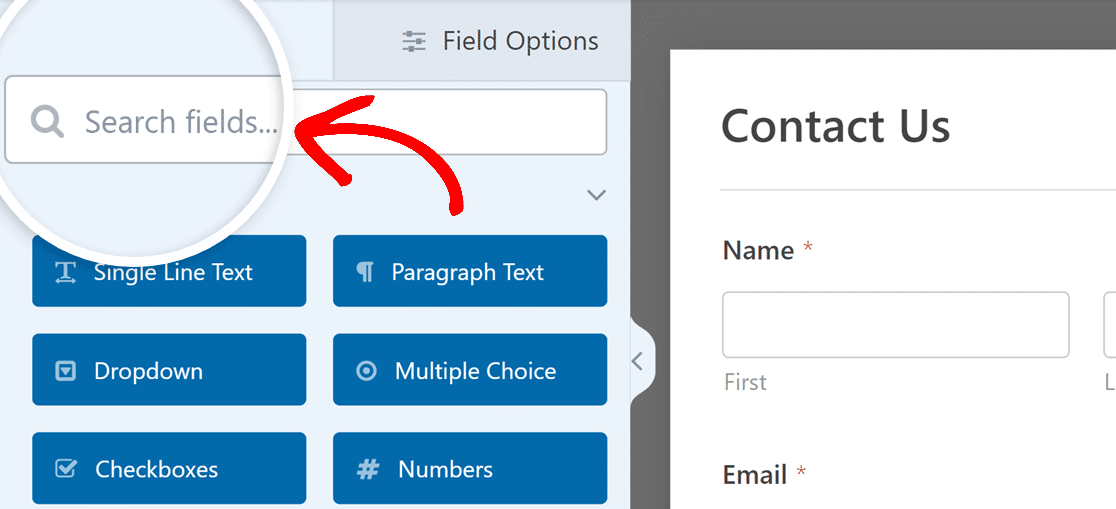
Você também pode usar a barra de pesquisa acima dos campos disponíveis para procurar um campo específico. Basta digitar o nome do campo ou uma palavra relacionada, e os campos correspondentes aparecerão.
Observação: Se você quiser mais informações sobre todos os campos do WPForms, confira nosso tutorial sobre como escolher o campo de formulário certo.
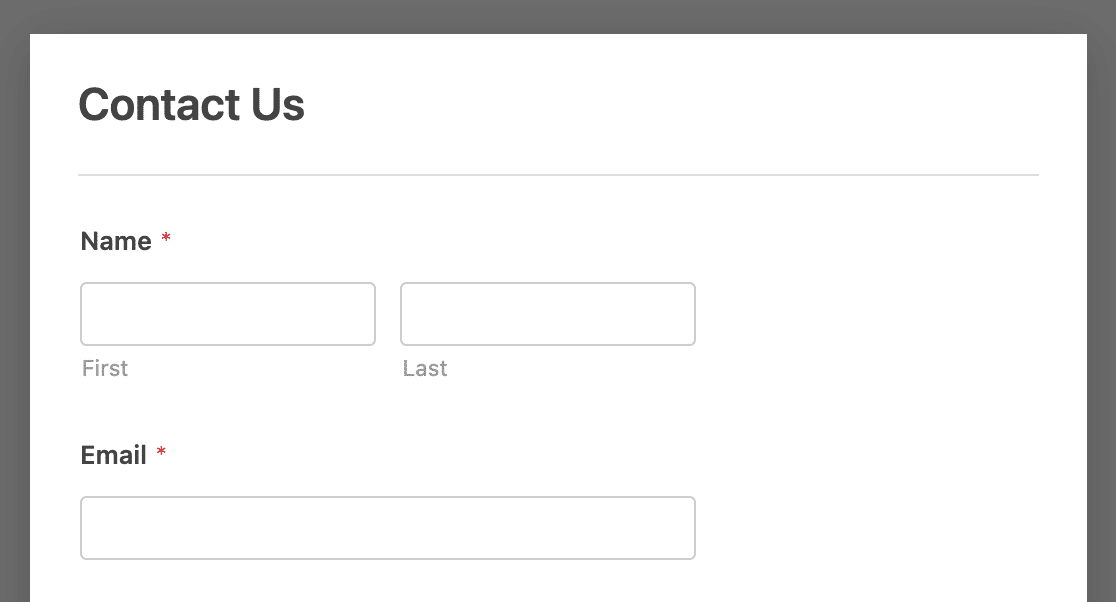
No painel direito, você verá uma prévia editável do seu formulário.
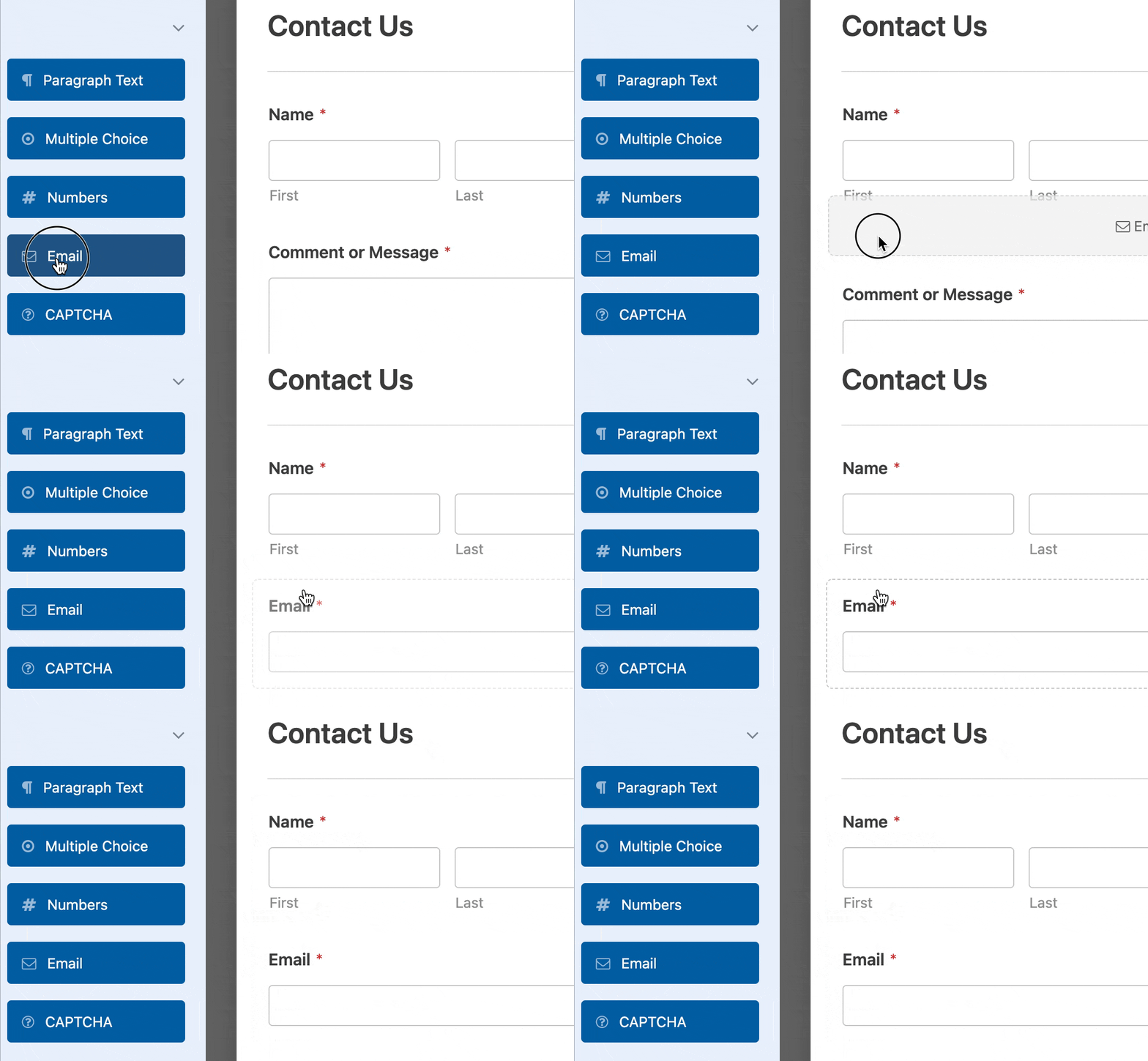
Para adicionar um campo ao seu formulário, você pode clicar nele no painel esquerdo ou arrastá-lo e soltá-lo diretamente na prévia do formulário.
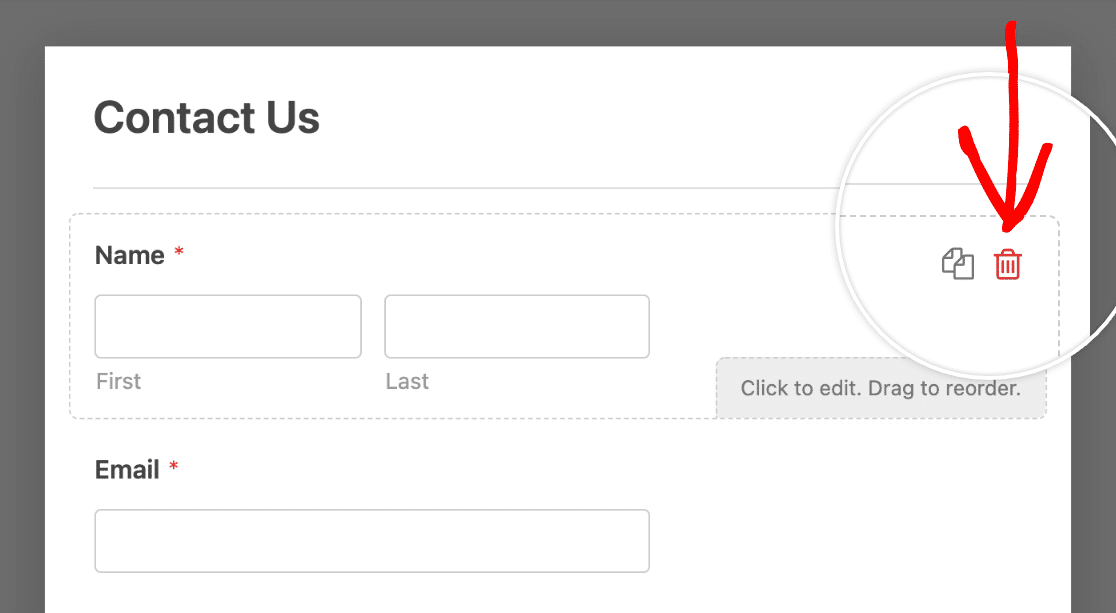
Para excluir um campo do seu formulário, você pode passar o mouse sobre ele e clicar no ícone vermelho de lixeira.
Acessando Opções de Campo
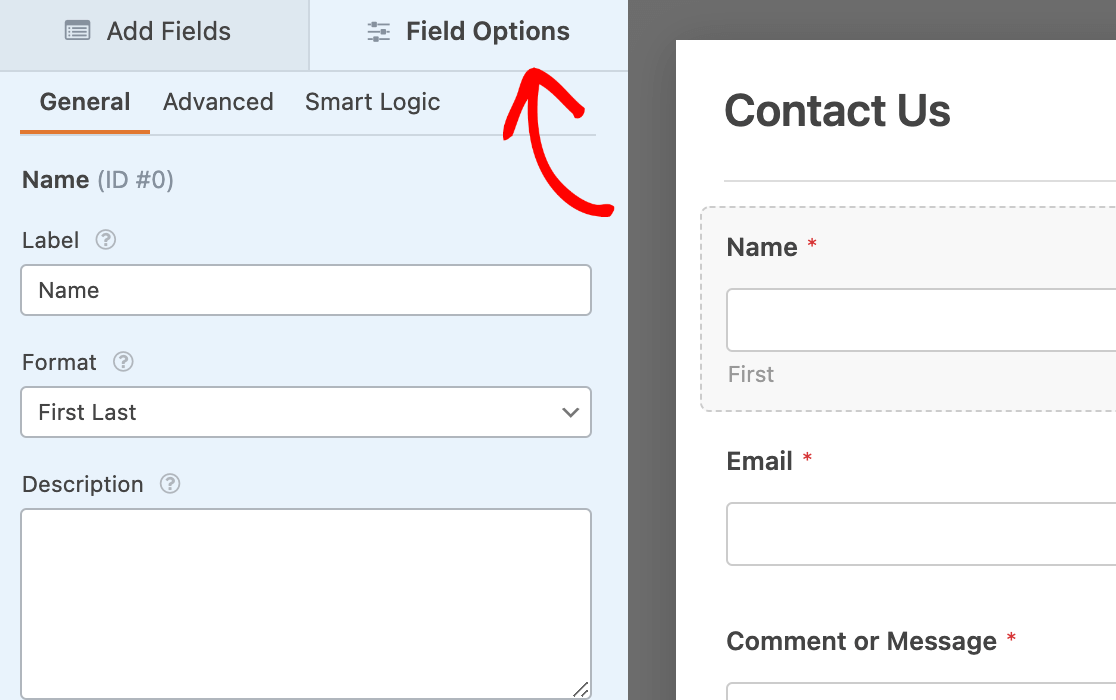
As opções de campo permitem que você configure os detalhes e as configurações de cada campo, como seu rótulo e descrição.
Para visualizar e editar as opções disponíveis para um campo, clique nele no painel de prévia. As opções do campo aparecerão então no painel esquerdo do construtor de formulários.
Observação: Quer saber mais sobre como personalizar os campos dos seus formulários? Confira nosso guia sobre as opções de campo do WPForms.
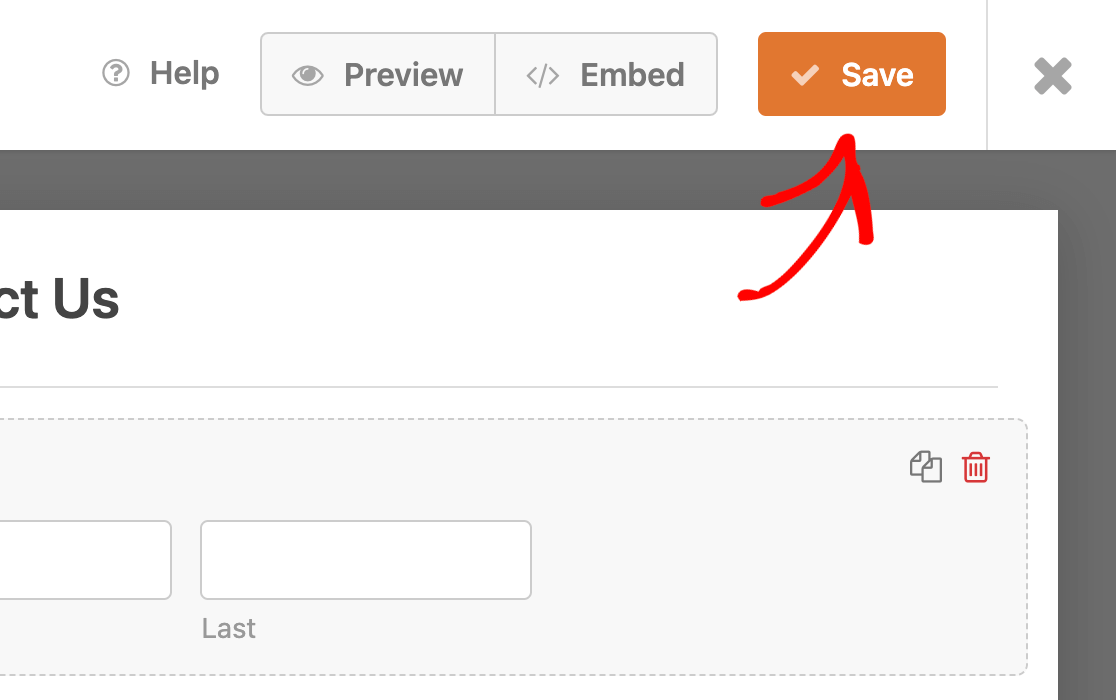
Quando terminar de editar as opções de campo, clique no botão Salvar para salvar suas alterações.
Obtendo Ajuda ao Criar Seu Formulário
Se a qualquer momento você sentir necessidade de orientação durante a criação do formulário, clique na opção rotulada Ajuda no topo da tela.
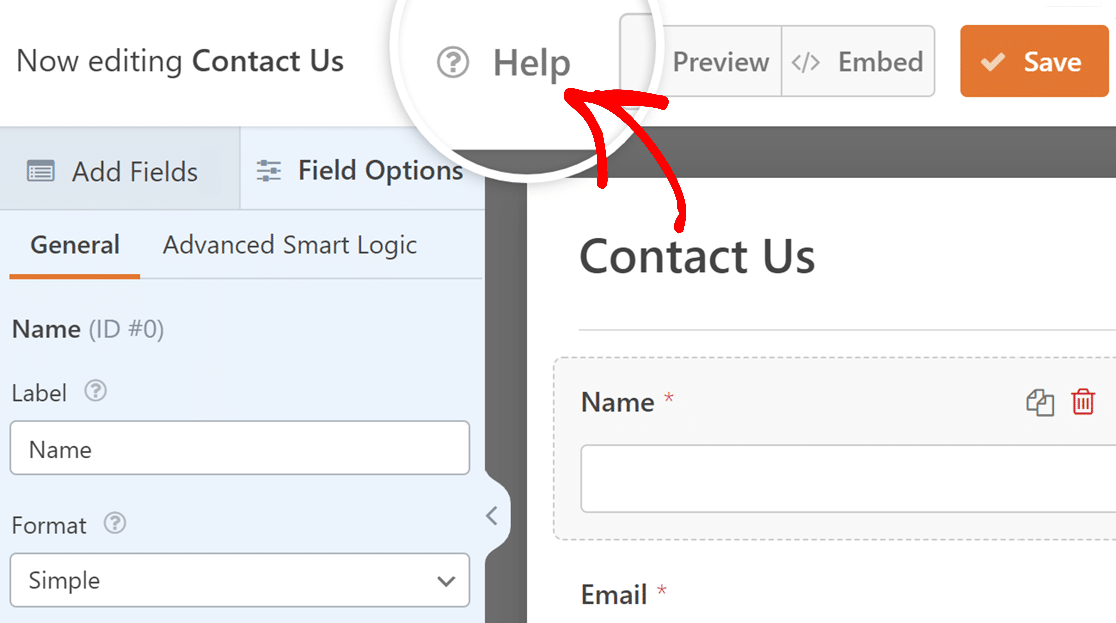
Isso abre uma sobreposição com documentação contextualizada, fornecendo informações diretamente relacionadas ao campo com o qual você está trabalhando ou à seção do construtor de formulários em que você está.
Editando Configurações do Formulário
Para acessar as configurações do seu formulário, clique na aba Configurações no lado esquerdo do construtor de formulários.
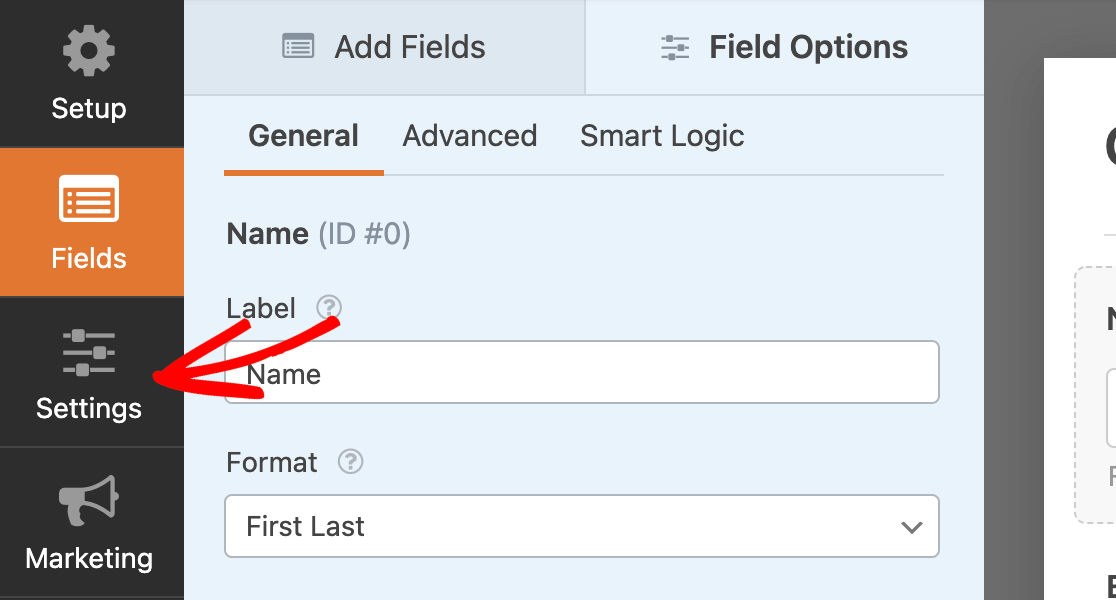
Para este tutorial, focaremos nas 4 primeiras configurações disponíveis: Geral, Proteção contra Spam e Segurança, Notificações e Confirmações.
Geral
Nesta seção, você pode alterar o nome e a descrição do formulário.
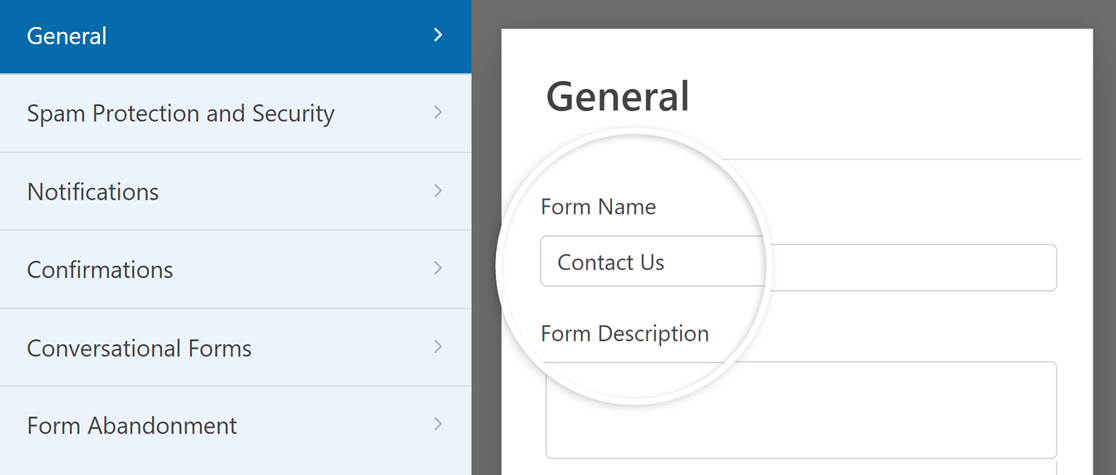
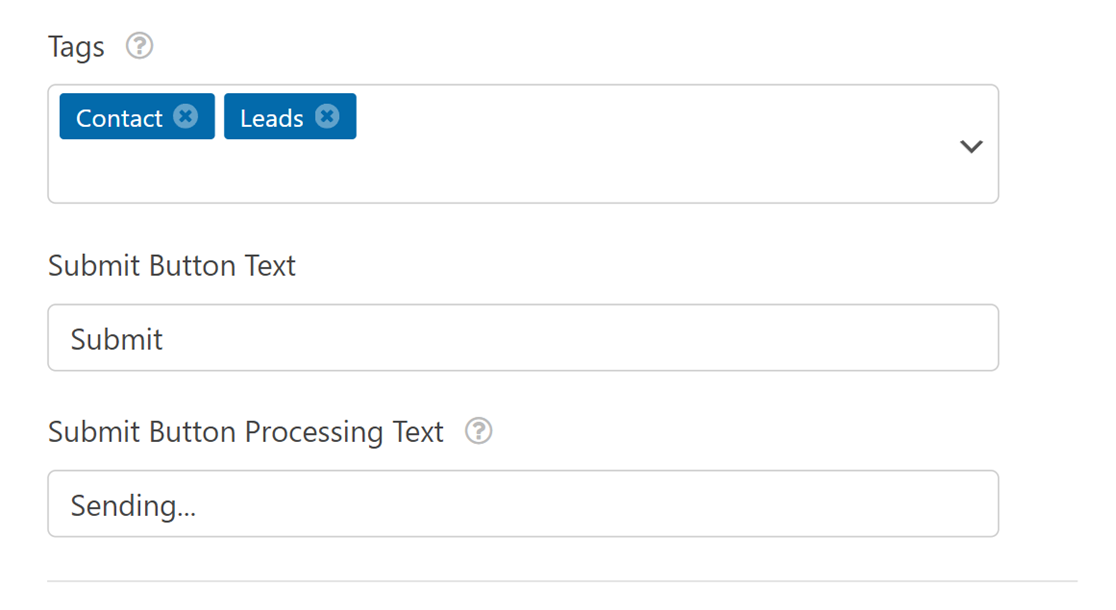
Você também pode adicionar tags ao formulário e personalizar o botão de envio do seu formulário.
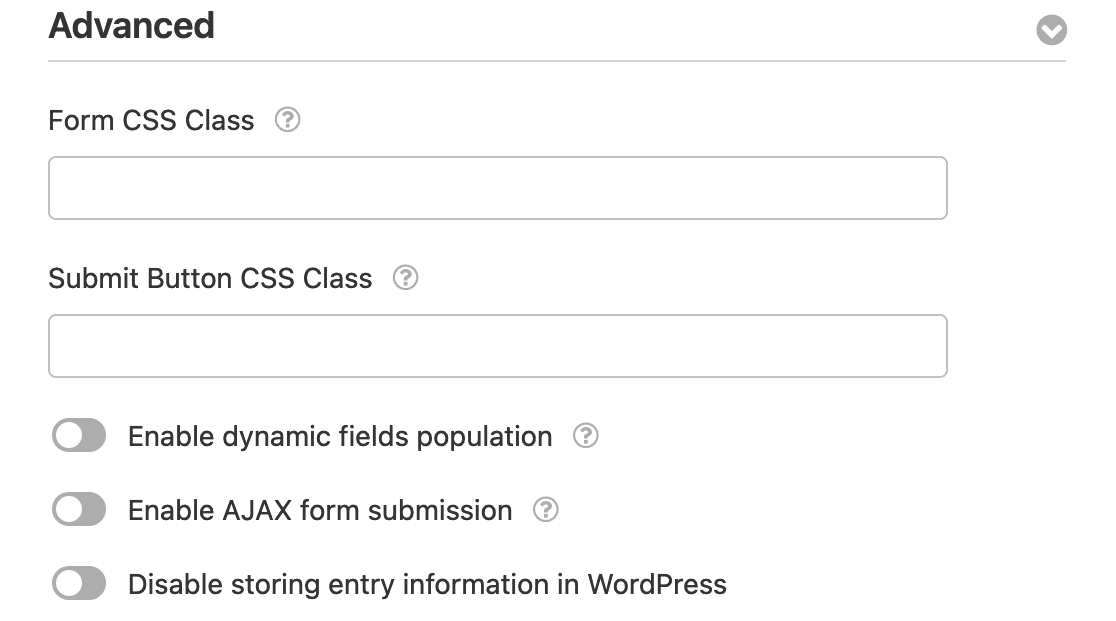
Ao expandir a seção Avançado, você também pode adicionar CSS personalizado aos seus formulários. Recomendamos essas configurações apenas para usuários mais experientes.
Observação: Quer saber mais sobre como incorporar CSS personalizado aos seus formulários? Consulte nossa documentação para desenvolvedores para tutoriais e trechos avançados.
Proteção contra Spam e Segurança
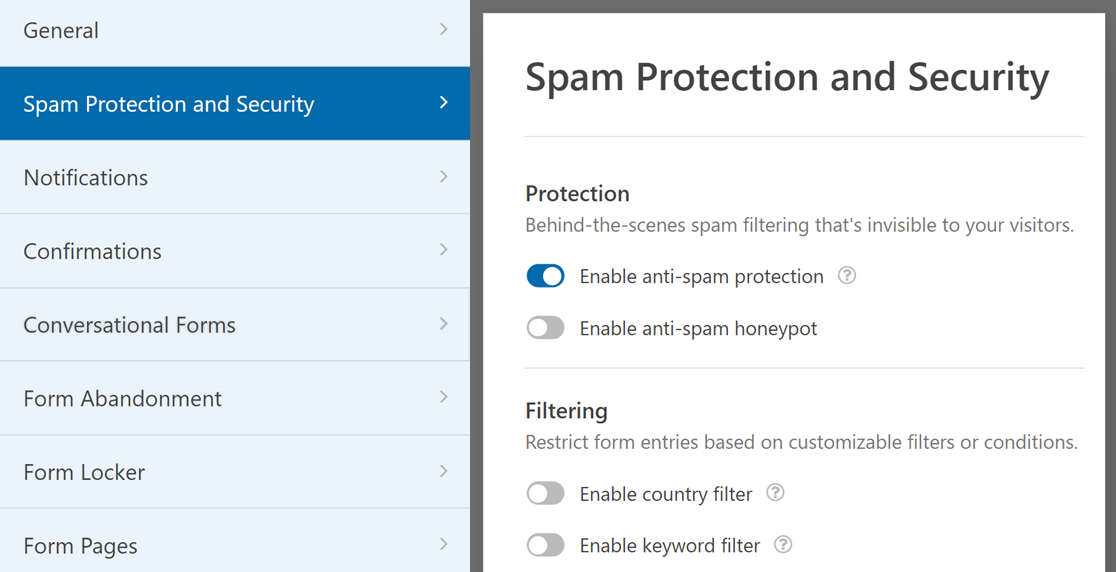
Esta seção ajuda a manter seus formulários seguros. Ela pode filtrar spam silenciosamente e definir limites para quem pode preencher formulários. Você também pode adicionar CAPTCHAs para garantir que apenas pessoas reais preencham seu formulário.
Observação: Se você quiser mais detalhes sobre as configurações de prevenção de spam e segurança, confira nosso guia sobre como prevenir spam no WPForms.
Notificações
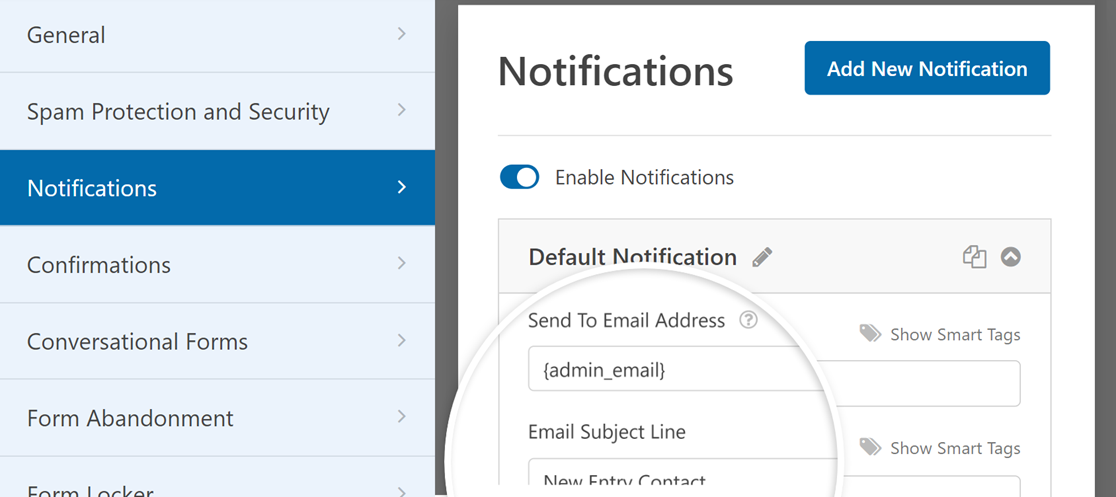
Notificações de formulário são e-mails automatizados que são enviados quando seus usuários enviam formulários. Nas configurações de Notificações, você pode configurar esses e-mails de acordo com suas preferências.
O campo Endereço de E-mail para Envio é onde você inserirá os endereços de e-mail que deseja receber as notificações. Por padrão, ele é definido para o endereço de e-mail do administrador do seu site. Mas você pode atualizá-lo para qualquer endereço que desejar.
Observação: Você pode adicionar vários endereços de e-mail ao campo Endereço de E-mail para Envio. Apenas certifique-se de separar cada e-mail com uma vírgula.
Observação: Se você quiser mais detalhes sobre a configuração de e-mails de notificação, confira nosso guia sobre como configurar notificações de formulário no WPForms.
Confirmações
Confirmações de formulário são maneiras de informar aos usuários que eles enviaram um formulário com sucesso. Você também pode usá-las para fornecer mais informações ou opções aos seus usuários.
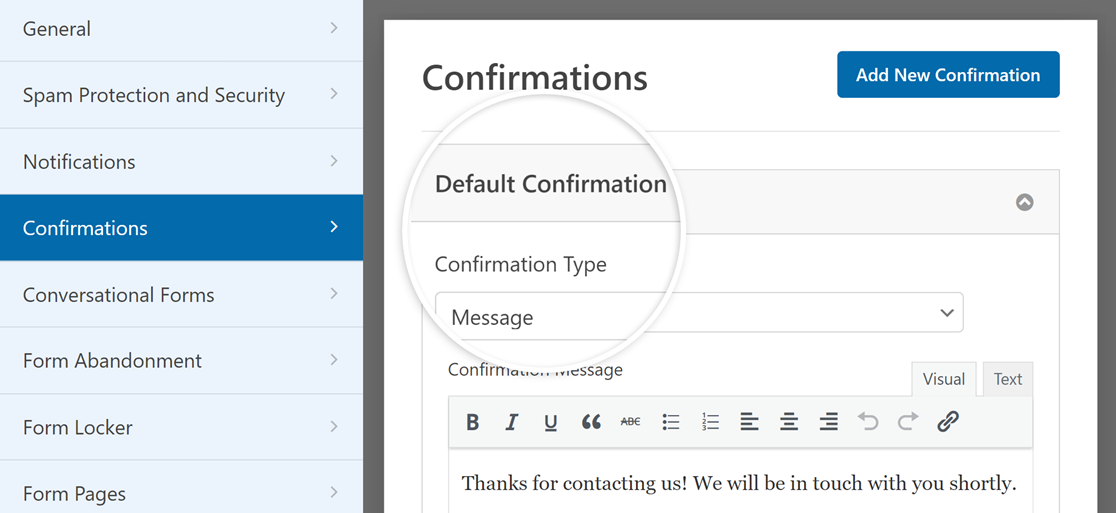
Observação: Se você quiser mais detalhes sobre as configurações de Confirmações do WPForms, confira nosso tutorial sobre como configurar confirmações de formulário.
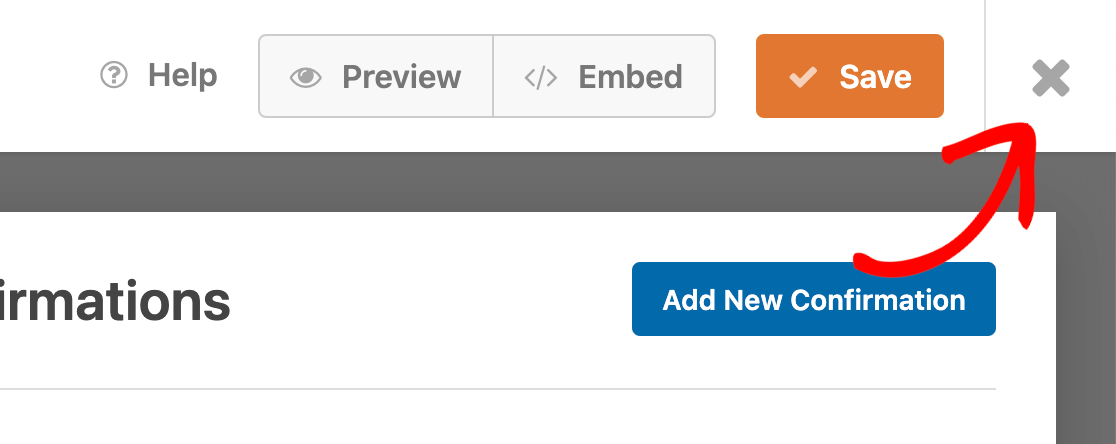
Quando terminar de configurar as definições do seu formulário, clique no botão Salvar no topo da tela para salvar suas alterações. Você pode clicar no botão X para sair do construtor de formulários.
Exibindo Formulários em Seu Site
Existem várias maneiras diferentes de adicionar seus formulários ao seu site. Se desejar, você pode incorporá-lo em uma postagem ou página do seu site.
Depois de personalizar seu formulário, você pode usar o Assistente de Incorporação diretamente do construtor de formulários clicando no botão Incorporar.
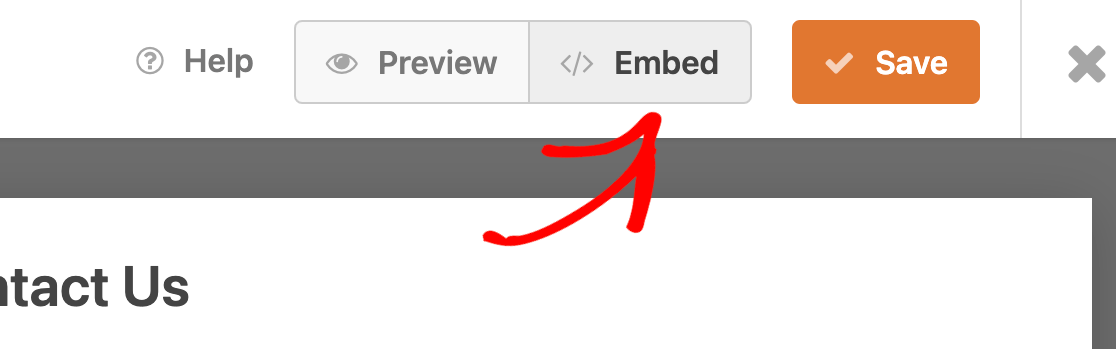
Para saber mais sobre como incorporar formulários, confira nosso tutorial sobre exibindo formulários no WordPress para mais detalhes.
Pronto! Agora você sabe como criar formulários com o WPForms.
Em seguida, certifique-se de testar seu formulário. Criamos uma lista de verificação detalhada de testes para ajudar a garantir que seu formulário tenha a aparência e funcione exatamente como você deseja.