


Resumo de IA
Gostaria de usar o reCAPTCHA do Google para ajudar a evitar spam em seus formulários do WordPress? Adicionar o reCAPTCHA permite que você use a tecnologia de verificação humana em seus formulários, o que pode diminuir o número de envios de spam que você recebe.
Este tutorial irá guiá-lo através de como configurar e usar a opção reCAPTCHA no WPForms.
Observação: Se você quiser explorar métodos adicionais de prevenção de spam além do Google reCAPTCHA, confira nosso guia completo para prevenir spam no WPForms.
Acessando as Configurações de CAPTCHA do WPForms
Para começar, você precisará fazer login no seu site WordPress e ir para WPForms » Configurações. Em seguida, clique na aba CAPTCHA.
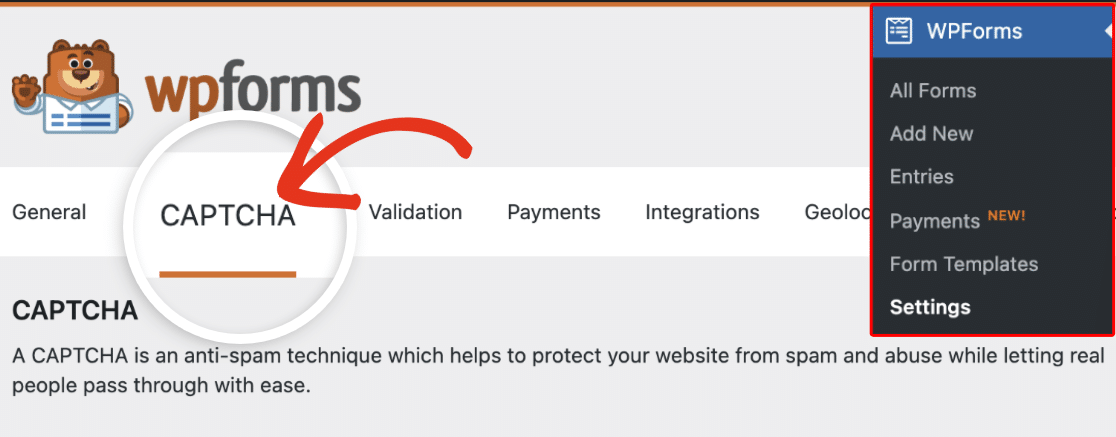
Para configurar o Google reCAPTCHA, selecione a opção reCAPTCHA.
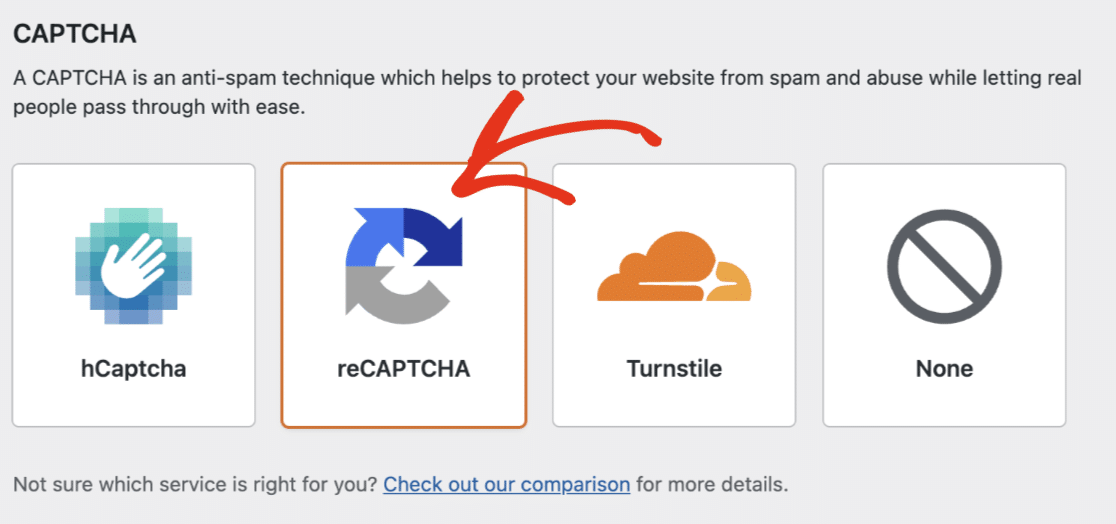
Em seguida, nas configurações que aparecerem, selecione o Tipo de reCAPTCHA que você deseja usar.

Observação: Para uma visão geral de cada tipo de reCAPTCHA, confira nosso tutorial sobre como escolher um CAPTCHA para seus formulários. Cada tipo de reCAPTCHA requer um conjunto diferente de chaves, portanto, se você decidir mudar de tipo mais tarde, precisará gerar um novo conjunto de chaves.
Gerando Chaves reCAPTCHA no Google
Em seguida, você precisará configurar o reCAPTCHA na sua conta do Google para gerar as chaves necessárias. Para iniciar este processo de configuração, você precisará abrir o console de administração do reCAPTCHA do Google.
Aqui você será solicitado a fazer login na sua conta do Google. O que você verá ao fazer login dependerá se você já configurou o reCAPTCHA com esta conta antes.
Se você já configurou um reCAPTCHA com esta conta no passado, precisará clicar no ícone + (mais) para adicionar um novo site.
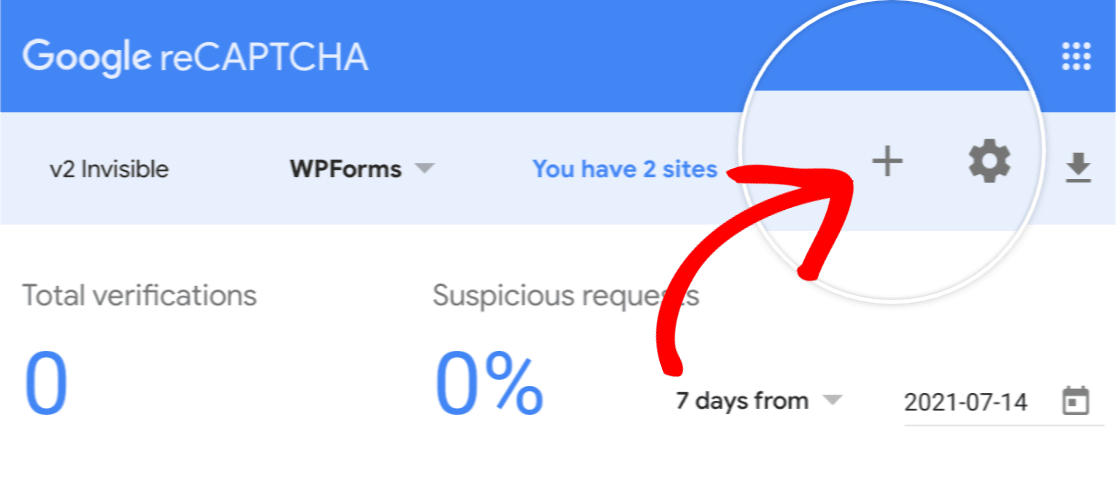
Se você nunca configurou o reCAPTCHA antes, será direcionado diretamente para o formulário de configuração do reCAPTCHA.
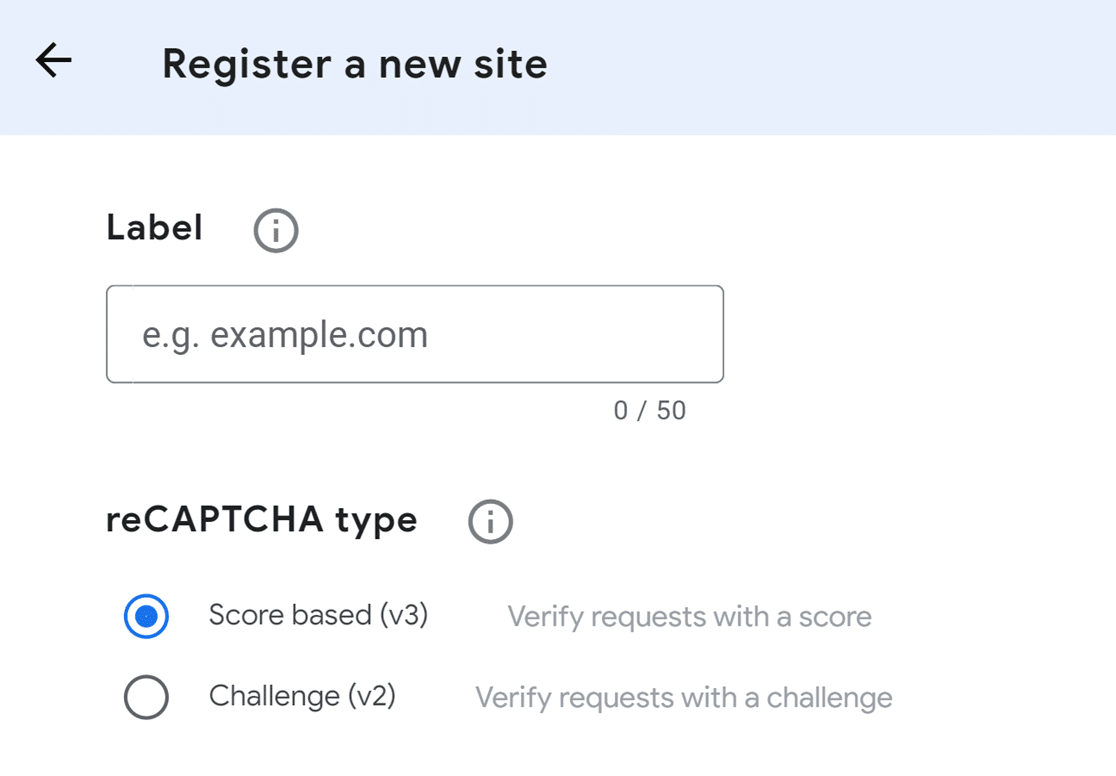
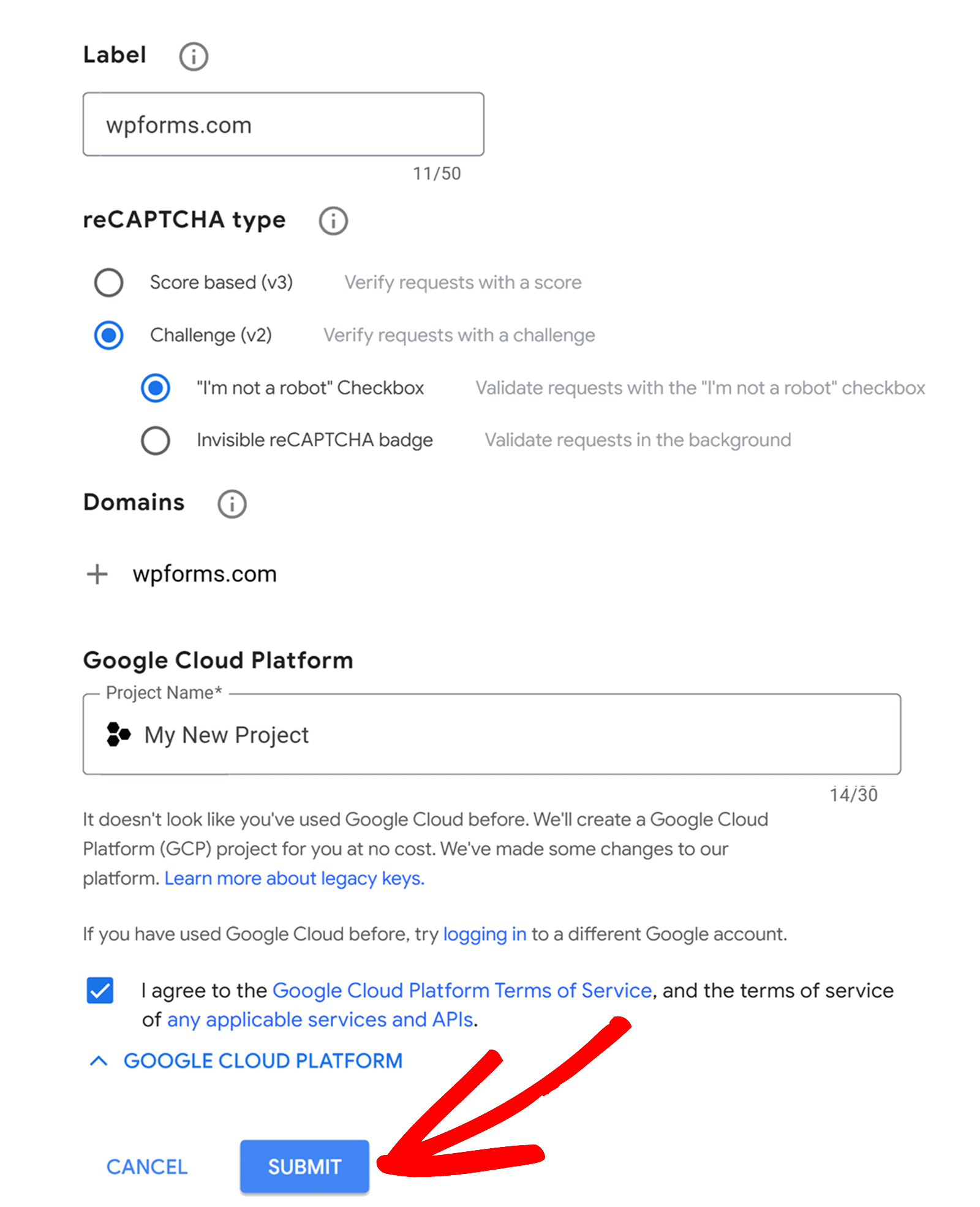
Abaixo, você encontrará mais detalhes sobre como preencher cada campo neste formulário.
- Rótulo: Isso é visível apenas para você, portanto, insira qualquer nome que faça sentido lógico (mais comumente o nome do site).
- Tipo de reCAPTCHA: Selecione a versão do reCAPTCHA que você deseja usar.
Observação: Se você optar por habilitar o reCAPTCHA v3, nenhum selo reCAPTCHA será exibido no frontend do seu site quando usado com um Formulário Conversacional.
- Domínios: Insira o URL onde você estará usando o reCAPTCHA. Não inclua "http://www" no início (por exemplo, wpforms.com seria aceito, mas https://wpforms.com ou www.wpforms.com não seriam).
- Google Cloud Platform: Se você nunca usou o Google Cloud antes, um novo projeto do Google Cloud Platform (GCP) será criado automaticamente para você. Se você já configurou projetos em sua conta, poderá selecionar um no menu suspenso Nome do projeto.
Em seguida, certifique-se de marcar a caixa Eu concordo com os Termos de Serviço do Google Cloud Platform e os termos de serviço de quaisquer serviços e APIs aplicáveis.
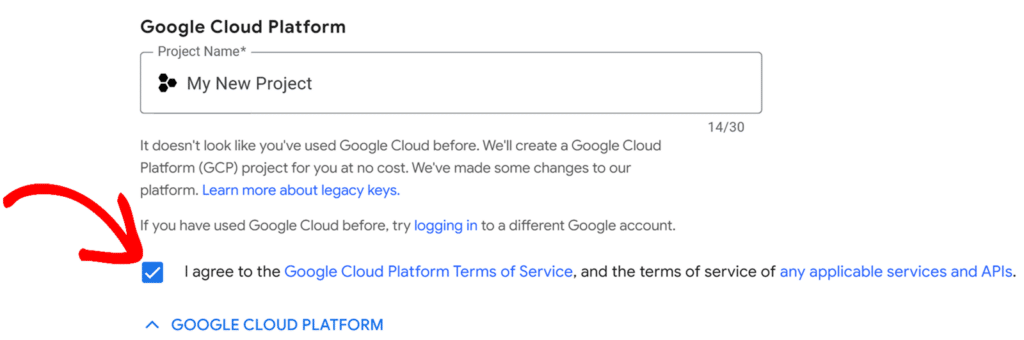
Depois que o formulário for preenchido, clique no botão Enviar.
Após o registro, você deverá ver uma página com as chaves do seu site.
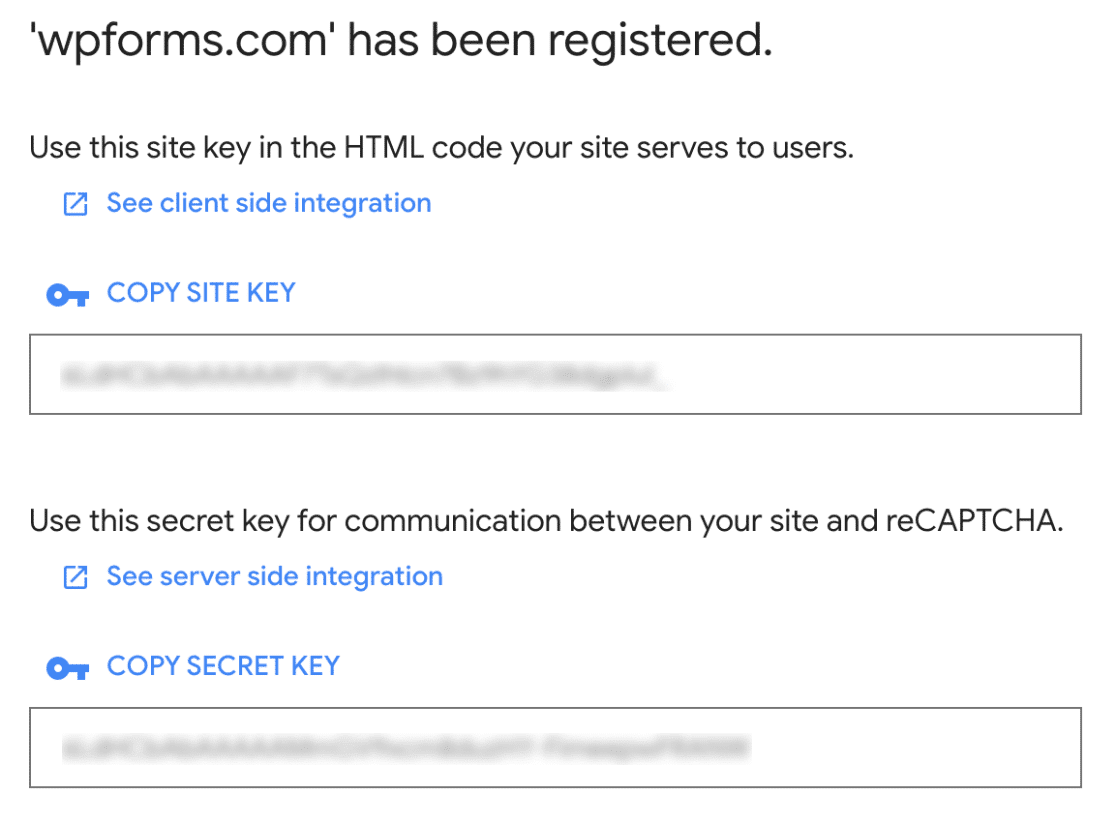
Você precisará copiar a Chave do site e a Chave secreta. Em seguida, volte ao seu painel do WordPress e vá para WPForms » Configurações. Em seguida, clique na guia CAPTCHA. A partir daqui, role para baixo e cole essas chaves nos campos correspondentes de Chave do site e Chave secreta.
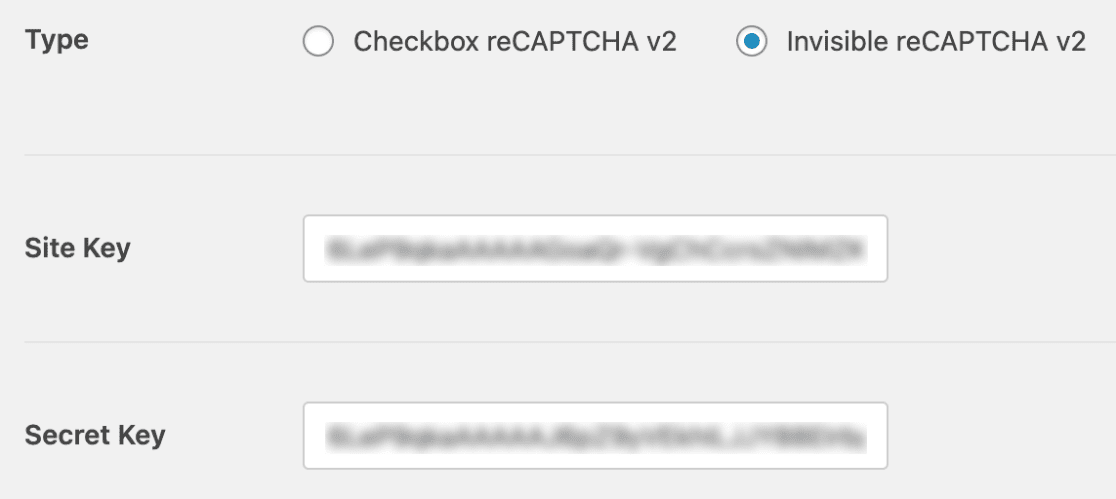
Agora que você adicionou suas chaves do reCAPTCHA, também pode ajustar outras configurações do reCAPTCHA opcionalmente.
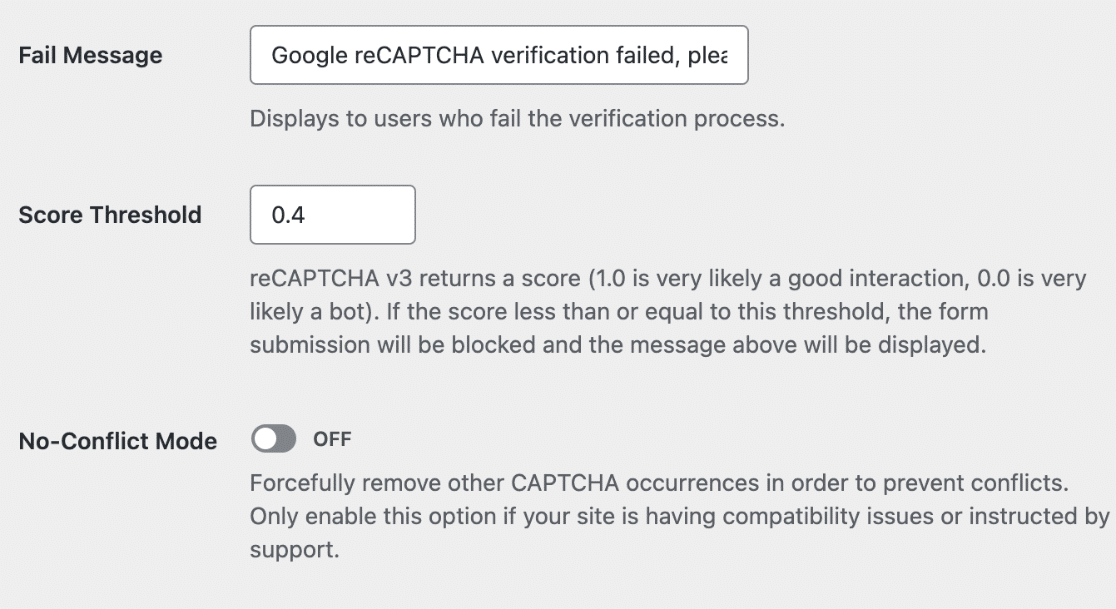
- Mensagem de falha: Este erro será exibido a qualquer usuário que não passar no teste de verificação do reCAPTCHA.
- Limite de pontuação (apenas para reCAPTCHA v3): Esta é a pontuação na qual você deseja que os usuários falhem na verificação do reCAPTCHA v3. As pontuações podem variar de 0,0 (muito provável que seja um bot) a 1,0 (muito provável que seja uma boa interação).
- Modo sem conflitos: Se o reCAPTCHA estiver sendo carregado mais de uma vez em seu site (por exemplo, tanto pelo WPForms quanto pelo seu tema WordPress), isso pode impedir que o reCAPTCHA funcione corretamente. O Modo sem conflitos removerá qualquer código reCAPTCHA que não seja carregado pelo WPForms. Recomendamos fortemente entrar em contato com nossa equipe de suporte se tiver alguma dúvida sobre o uso desta opção.
- Visualização (apenas para reCAPTCHA v2 de caixa de seleção): Se o reCAPTCHA estiver configurado corretamente, você verá uma prévia de como ele ficará em seu site.
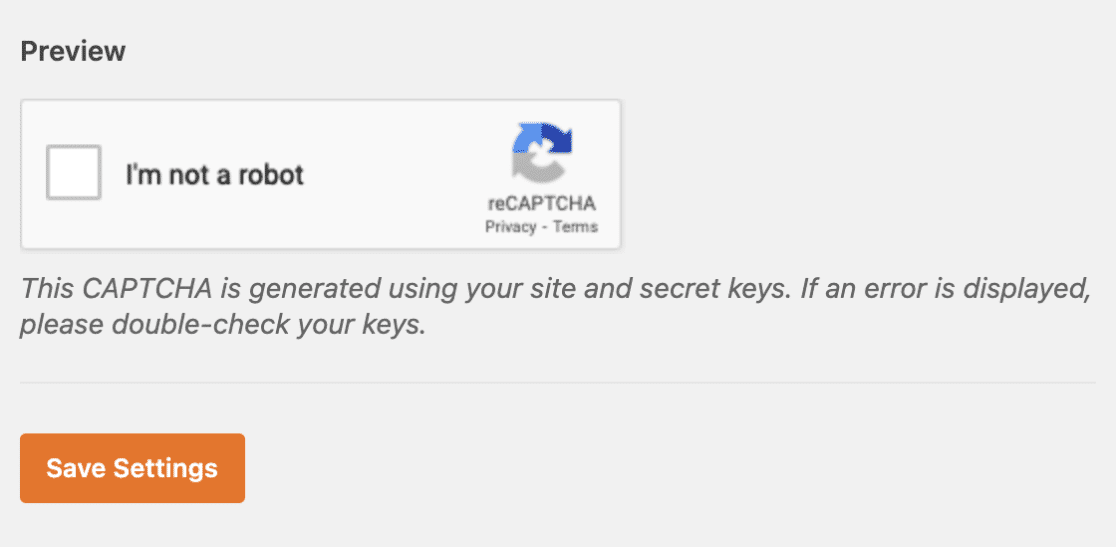
Certifique-se de clicar no botão Salvar configurações na parte inferior desta página para armazenar as alterações de suas configurações.
Etapas adicionais para usuários de AMP (apenas reCAPTCHA v3)
Se você estiver executando o Google AMP em seu site WordPress, precisará fazer um ajuste extra em sua configuração do reCAPTCHA para garantir a compatibilidade com o AMP.
Observação: Ao executar o Google AMP junto com o reCAPTCHA, um selo do reCAPTCHA não será exibido no frontend do seu site.
Abaixo das chaves do reCAPTCHA, clique em Ir para Configurações.
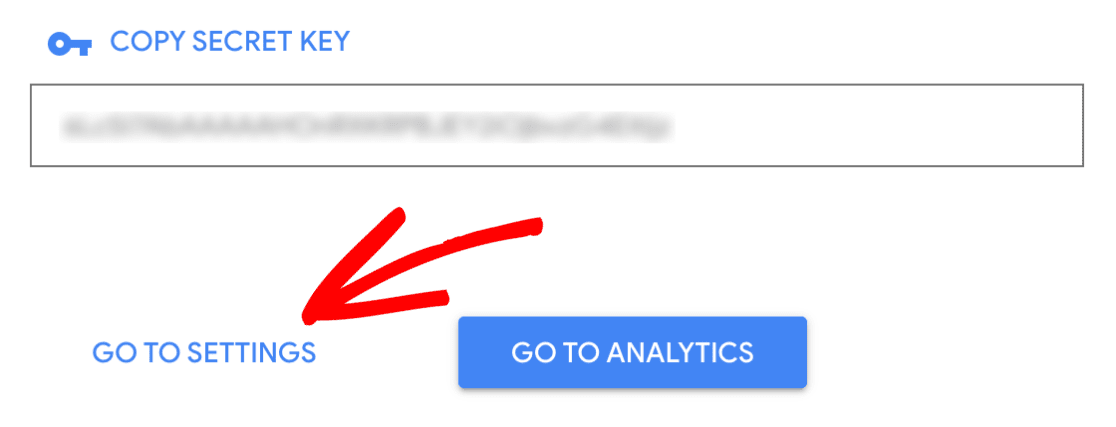
Isso abrirá suas configurações do reCAPTCHA novamente. No entanto, agora você verá uma configuração extra que estava oculta anteriormente.
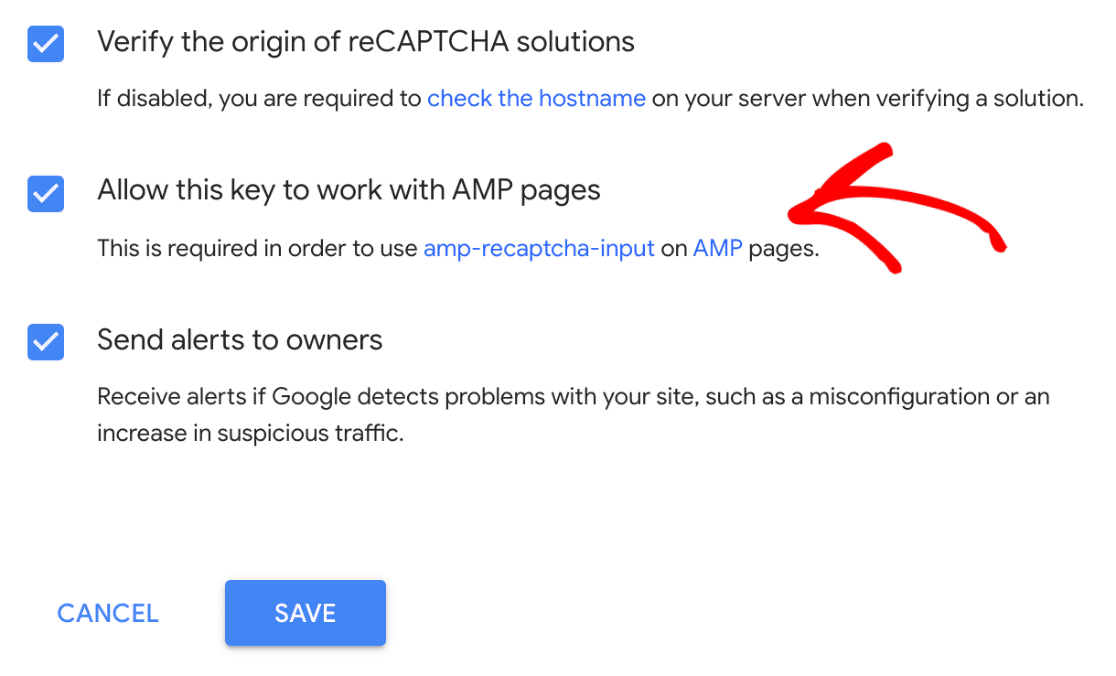
Na parte inferior desta página, marque a nova caixa rotulada Permitir que esta chave funcione com páginas AMP. Em seguida, clique em Salvar mais uma vez.
Adicionando reCAPTCHA a um Formulário
Agora que você configurou suas chaves do reCAPTCHA, poderá adicionar o reCAPTCHA a qualquer um dos seus WPForms.
Para fazer isso, vá em frente e crie um novo formulário ou edite um existente.
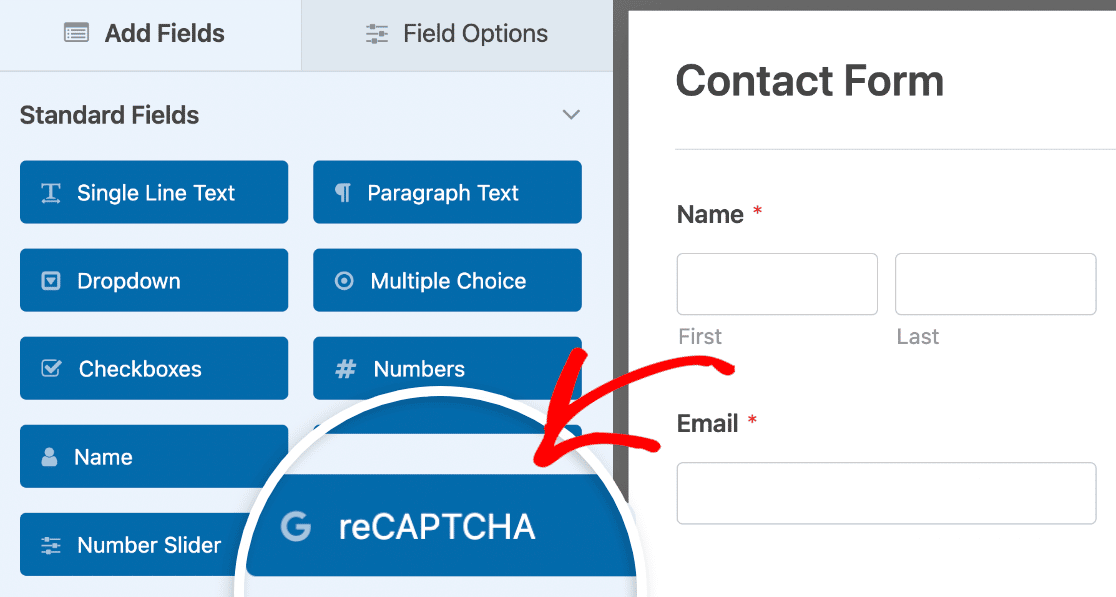
Depois de abrir o construtor de formulários, procure na seção Campos Padrão e clique no campo reCAPTCHA.
Alternativamente, você sempre pode ativar o reCAPTCHA indo em Configurações » Proteção contra Spam e Segurança no construtor de formulários.

Aqui você verá detalhes sobre as configurações de proteção contra spam disponíveis que o WPForms oferece.
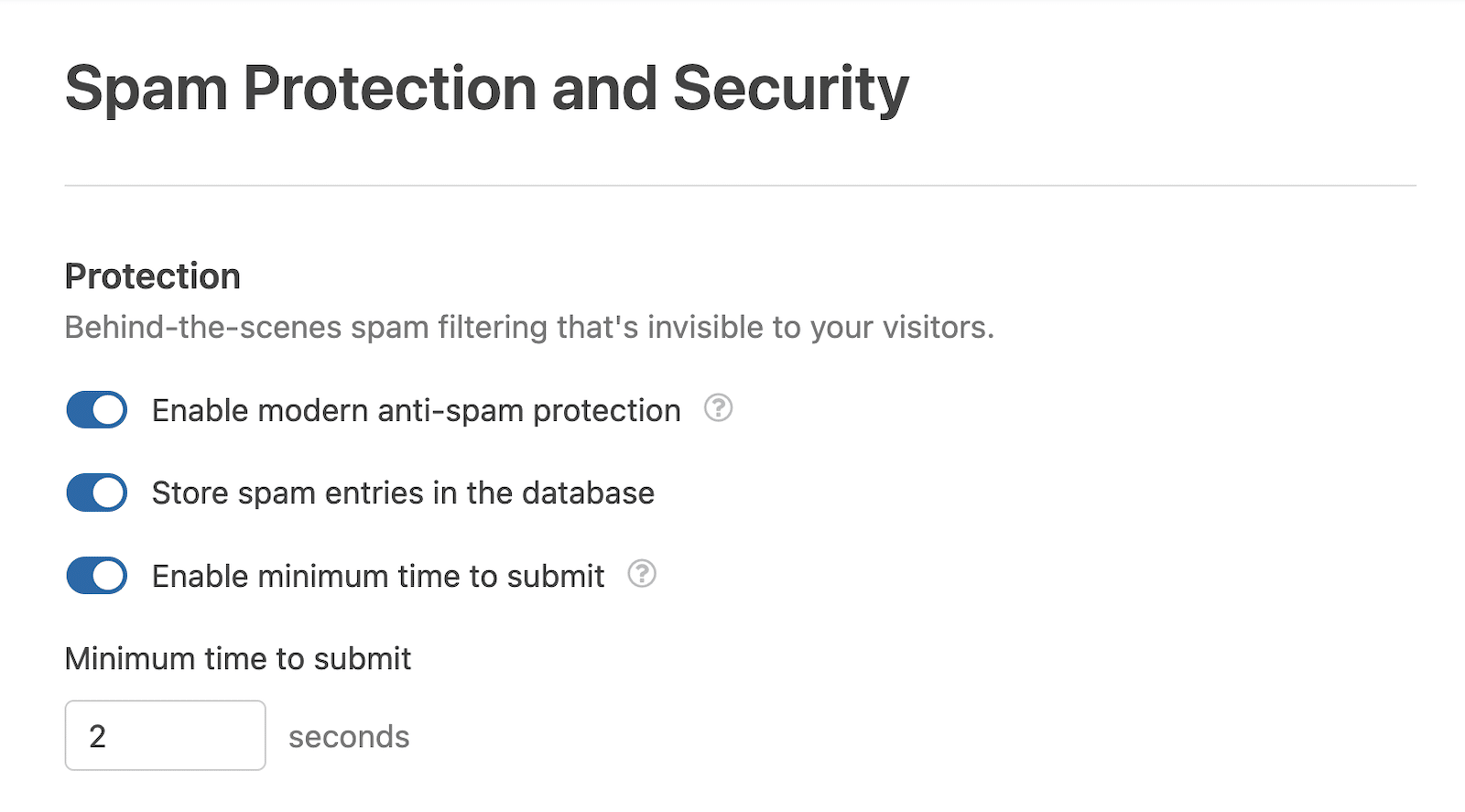
Observação: A opção Ativar tempo mínimo para envio ajuda a prevenir envios por bots, definindo um tempo mínimo antes que os envios sejam permitidos no formulário. Veja nosso guia de prevenção de spam para mais detalhes.
Em seguida, role para baixo até a seção rotulada CAPTCHA. Você precisará ativar o interruptor para a posição "ligado".
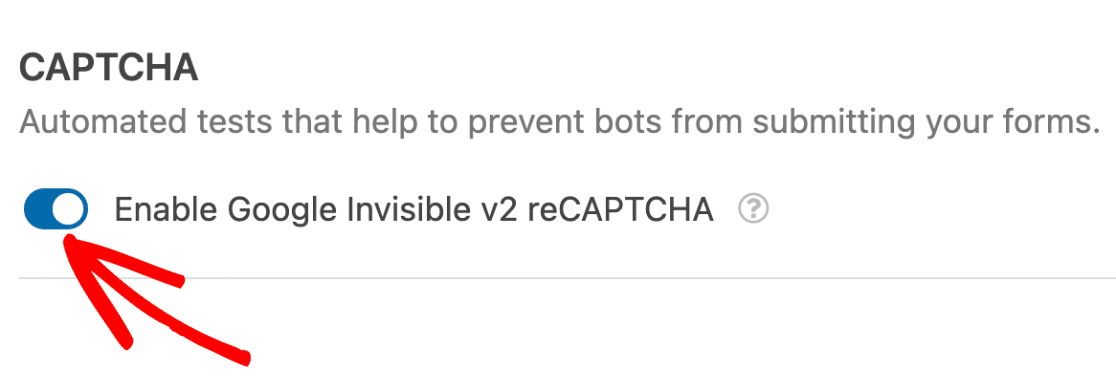
Observação: O rótulo no interruptor do CAPTCHA depende da versão do reCAPTCHA que você configurou. Por exemplo, se você configurou o reCAPTCHA v3, o rótulo dirá "Ativar Google v3 reCAPTCHA."
Para confirmar que seu reCAPTCHA está ativado, procure pelo selo no canto superior direito do construtor de formulários.
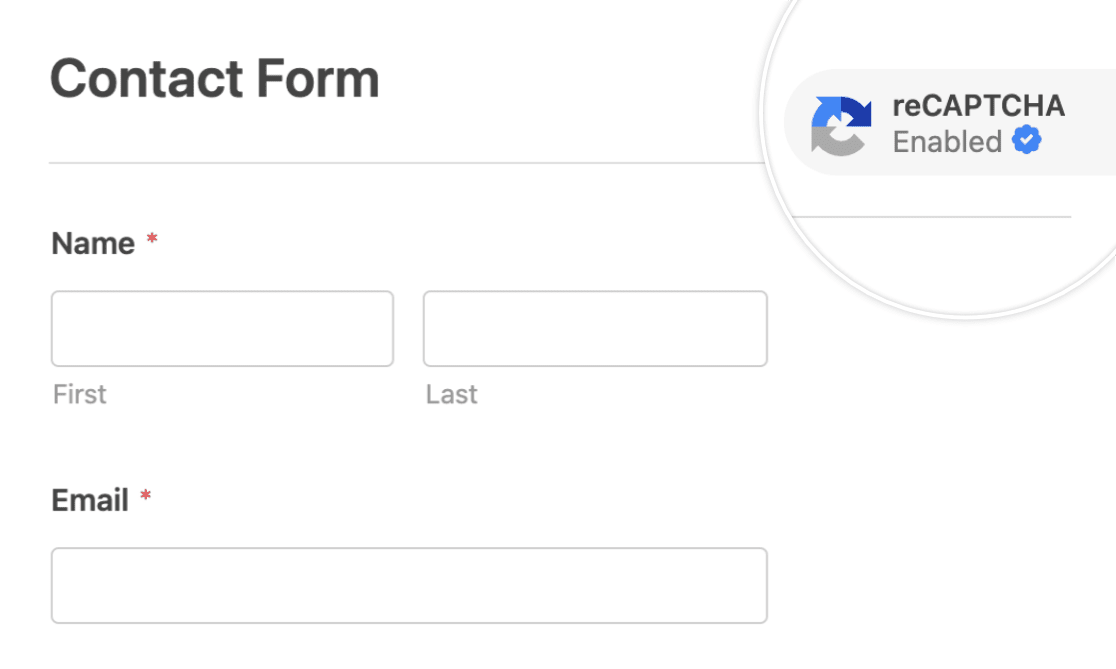
Observação: Se nenhum selo aparecer no seu construtor de formulários, certifique-se de ter configurado suas chaves do reCAPTCHA corretamente.
Testando o reCAPTCHA
O último passo é executar um teste rápido para garantir que o reCAPTCHA pareça e funcione como você espera. Para testar isso, você precisará enviar o formulário para iniciar o processo de verificação do reCAPTCHA.
Se você configurou o reCAPTCHA de Caixa de Seleção v2, ao preencher seu formulário, você será solicitado a verificar que é humano. Isso geralmente envolve clicar em uma caixa de seleção ou identificar imagens específicas em um conjunto. Se você vir isso, o reCAPTCHA está funcionando corretamente.
Observação: Às vezes, ao usar o reCAPTCHA em um formulário de pagamento, os usuários podem enviar o formulário sem completar a verificação do CAPTCHA. Isso ocorre porque a segurança do WPForms a detecta como uma entrada legítima se o pagamento for bem-sucedido.
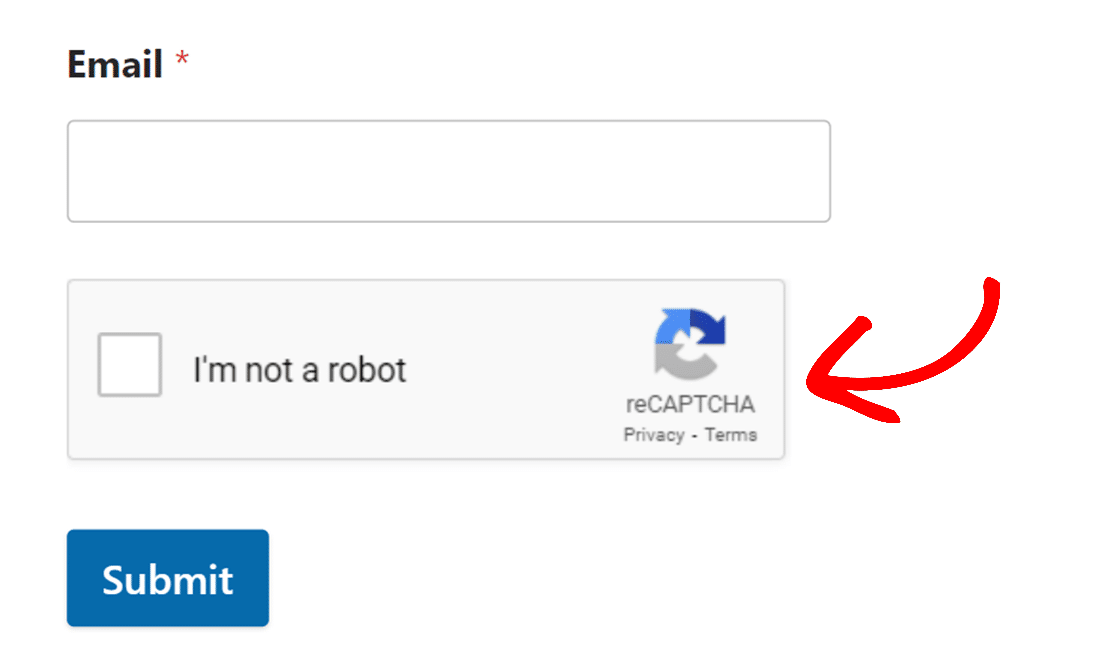
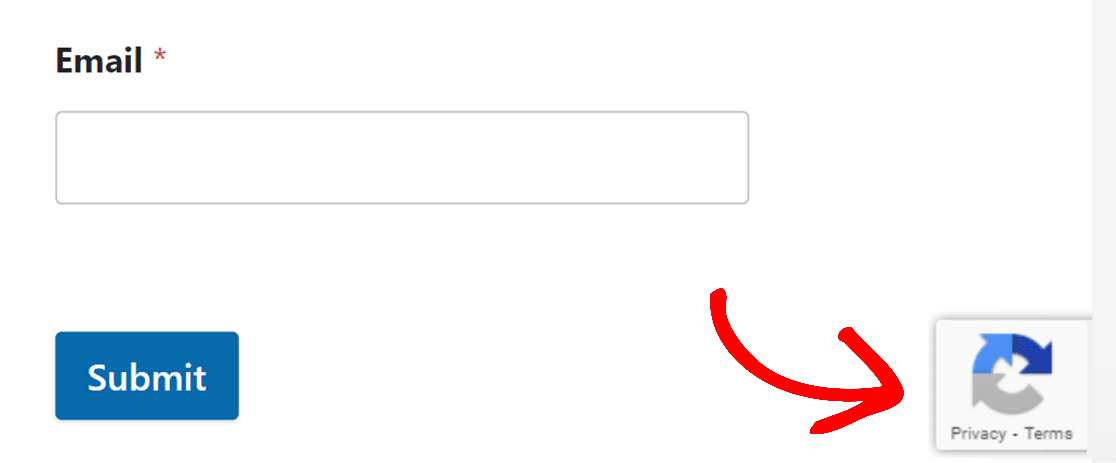
Se você configurou o reCAPTCHA Invisível v2 ou o reCAPTCHA v3, você não verá esta etapa interativa. No entanto, procure por um selo do reCAPTCHA (geralmente no canto inferior direito da sua tela), significando a presença e operação do reCAPTCHA v3.
Para mais detalhes sobre como testar seus formulários, por favor, dê uma olhada em nossa lista completa de verificação de testes.
Visualizando Entradas de Spam
Na página de Entradas do seu site, você poderá ver as entradas identificadas como spam. Há também uma opção para recuperar entradas que podem ter sido erroneamente sinalizadas como spam pelo Google reCAPTCHA.
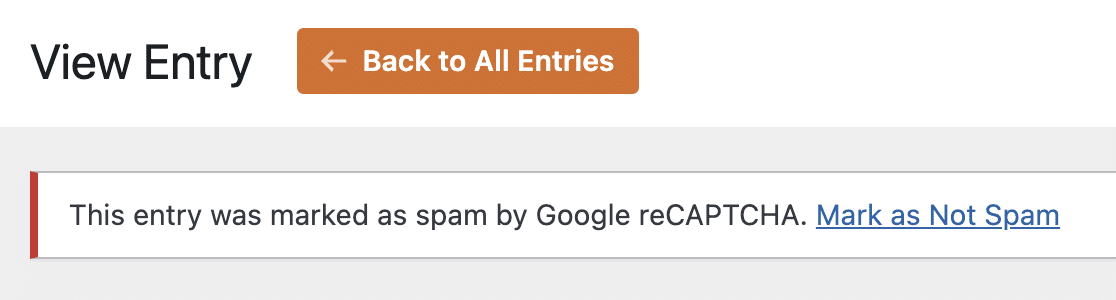
Para um guia detalhado, por favor, veja nosso tutorial sobre visualizar e gerenciar entradas de spam.
Perguntas Frequentes
Estas são respostas para algumas perguntas frequentes sobre a configuração do Google reCAPTCHA com WPForms.
O Google diz que minhas chaves do reCAPTCHA precisam ser migradas para o Google Cloud. Ainda posso usar WPForms e reCAPTCHA v2 ou v3?
Sim. Você pode continuar usando o Google reCAPTCHA v2 ou v3 com o WPForms, mesmo após migrar suas chaves para um projeto do Google Cloud.
Até o final de 2025, o Google está mudando a forma como o reCAPTCHA é gerenciado. Todas as chaves do reCAPTCHA devem ser movidas para projetos do Google Cloud. Essa mudança ocorre no lado do Google e não remove o suporte para reCAPTCHA v2 ou v3 no WPForms.
Para concluir a migração, siga o guia oficial do Google para migrar para o reCAPTCHA clássico.
Serei cobrado por usar o Google reCAPTCHA com o WPForms?
O Google reCAPTCHA oferece um nível gratuito de até 10.000 avaliações por mês. O Google cria automaticamente um projeto do Cloud para você, e nenhuma configuração de faturamento é necessária, a menos que seu uso exceda esse limite.
Se você atingir o limite do nível gratuito, o Google pode solicitar que você ative o faturamento em sua conta. Sem ativar o faturamento, a funcionalidade do reCAPTCHA pode ser limitada ou desativada até o próximo ciclo de faturamento. Você pode saber mais nos detalhes de faturamento do Google.
Você também pode considerar usar o Cloudflare Turnstile ou nosso addon de Captcha Personalizado para proteção flexível contra spam sem requisitos de faturamento.
Posso usar o reCAPTCHA se meu site usa um subdomínio?
O Google reCAPTCHA funciona com subdomínios. No entanto, o reCAPTCHA não aceitará sites de subdomínio com o formato de caminho (por exemplo, https://dominio.com/subdominio). Se você estiver usando um subdomínio para seu site, certifique-se de formatar o URL do seu site como subdominio.dominio.com ao configurar suas chaves do reCAPTCHA.
Ainda estou recebendo spam com o reCAPTCHA ativado. O que posso fazer para parar isso?
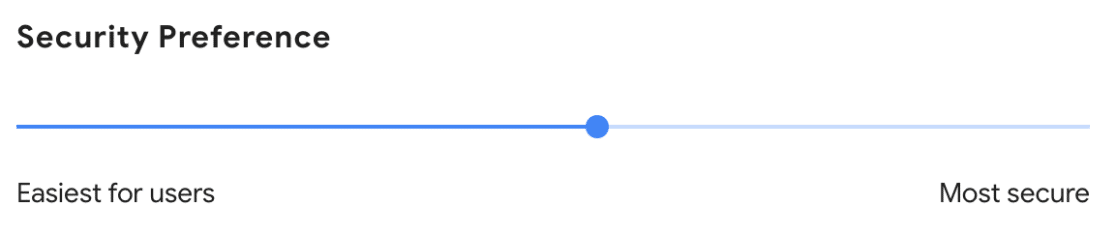
Se você estiver usando o reCAPTCHA v2, pode ajustar as configurações de dificuldade para o seu reCAPTCHA em sua conta do Google reCAPTCHA.
Para aumentar a dificuldade do seu reCAPTCHA, navegue até a seção Preferência de Segurança das configurações do seu reCAPTCHA. A partir daqui, você pode ajustar o controle deslizante para ser mais seguro.
O que devo fazer se receber um erro "Falha na verificação do Google reCAPTCHA, tente novamente mais tarde"?
Se você vir este erro após tentar enviar um formulário, há algumas causas potenciais a serem consideradas:
- Chaves do reCAPTCHA incorretas: Uma das razões mais comuns para este erro é ter chaves do reCAPTCHA incorretas. Verifique novamente as chaves nas configurações do WPForms e certifique-se de que elas correspondem ao que está em sua conta do Google reCAPTCHA. Se tiver dúvidas, você pode gerar um novo conjunto de chaves do reCAPTCHA.
- Interferência de plugins de otimização: Alguns plugins de otimização, como WP Rocket ou Autoptimize, podem interferir na funcionalidade do reCAPTCHA. Se você suspeitar que este é o caso, tente desativar temporariamente as configurações de otimização de JavaScript em seu plugin de otimização. Lembre-se de salvar essas alterações e limpar o cache do seu site depois. Isso pode ajudar a determinar se o plugin está causando falha na verificação do reCAPTCHA.
Como posso alterar a posição do selo reCAPTCHA Invisível v2?
Para ajustar a posição do selo reCAPTCHA Invisível v2 em seus formulários, você pode usar um trecho de código específico da biblioteca trechos de código WPForms. Essa personalização permite mover o selo para um local diferente em seu formulário, aprimorando a aparência e a experiência do usuário do formulário.
Para instruções detalhadas, visite nossa documentação do desenvolvedor sobre como alterar a posição do selo reCAPTCHA Invisível v2.
Estou vendo o seguinte erro. Como posso resolvê-lo?
ERRO para o proprietário do site: Erro de domínio inválido para a chave do site
Este erro geralmente ocorre quando você usa uma chave de API gerada para outro domínio no domínio do seu site. Para corrigir o erro, você precisará gerar um novo conjunto de chaves para o seu domínio e adicioná-las na página WPForms » Configurações » CAPTCHA. Certifique-se de navegar até a seção sobre gerar chaves CAPTCHA para mais detalhes.
É isso! Acabamos de mostrar como adicionar o reCAPTCHA do Google aos seus WPForms.
Em seguida, você gostaria de manter um registro de eventos que ocorrem em seus formulários WordPress? Certifique-se de conferir nosso guia sobre ativar o registro de atividades para mais detalhes.