


Resumo de IA
Você está usando o Google AMP em seu site para acelerar o tempo de carregamento das páginas móveis? Você pode configurar o AMP, ou Accelerated Mobile Pages, para ajudar seu site a carregar mais rápido em dispositivos móveis. No entanto, ele também pode impedir que algumas funcionalidades do seu site funcionem corretamente.
Este tutorial mostrará como você pode usar o WPForms com AMP em seu site WordPress.
Requisitos: A compatibilidade com Google AMP está disponível apenas para o WPForms Lite. Além disso, seu site deve ter um certificado SSL instalado e carregar via HTTPS para que o WPForms funcione com o Google AMP. Se você não tem certeza de como migrar para HTTPS, consulte o tutorial do WPBeginner sobre este processo.
O que é o Google AMP?
Google AMP, ou Accelerated Mobile Pages, é uma iniciativa de código aberto com o objetivo de tornar o conteúdo da web mais rápido para usuários móveis.
No entanto, para alcançar essas melhorias na velocidade de carregamento, o AMP impede o carregamento de muitos recursos. Como resultado, algumas funcionalidades não funcionarão como esperado nas páginas AMP.
Por exemplo, por padrão, o WPForms detectará automaticamente se seus formulários estão sendo carregados em uma página AMP. Se uma página AMP for detectada, o usuário verá um link para carregar a versão completa (não-AMP) da página.

É por isso que o WPForms inclui compatibilidade especial para o Google AMP.
Adicionando compatibilidade com AMP ao WPForms
Observação: O campo Number Slider e o campo Modern Style Dropdown não são suportados ao usar AMP. Recomendamos o uso dos campos Classic Style Dropdown e Numbers em vez disso, se você quiser habilitar o AMP para seu site WordPress.
Para começar, você precisará instalar e ativar o plugin oficial do Google AMP para WordPress. Para detalhes sobre como instalar um plugin, consulte o guia do WPBeginner.
Você pode usar o assistente de configuração do plugin Google AMP para configurar as configurações necessárias. Para detalhes, consulte o tutorial completo do WPBeginner sobre como usar o AMP com WordPress.
Nenhuma configuração extra é necessária para integrar seus formulários com o plugin AMP, e a compatibilidade será adicionada automaticamente a todos os seus formulários incorporados.
Usando reCAPTCHA com WPForms e AMP
Para usar o reCAPTCHA no WPForms com AMP, você deve usar o reCAPTCHA v3. Esta é a única versão do reCAPTCHA suportada pelo AMP.
Para um guia passo a passo sobre como habilitar este recurso, consulte nosso tutorial sobre como configurar o reCAPTCHA no WPForms.
Se você estiver usando o reCAPTCHA v2 em seus formulários, precisará repetir o processo de configuração (incluindo a criação de novas chaves) para mudar para o reCAPTCHA v3.
Se você quiser que o reCAPTCHA funcione em suas páginas AMP, você precisará habilitá-lo em suas configurações de reCAPTCHA.
Para fazer isso, vá para o seu painel de administração do reCAPTCHA e clique no ícone de engrenagem para o reCAPTCHA v3 que você adicionou ao WPForms.

Em seguida, role até o final da página de configurações e selecione a caixa de seleção ao lado de Permitir que esta chave funcione com páginas AMP.
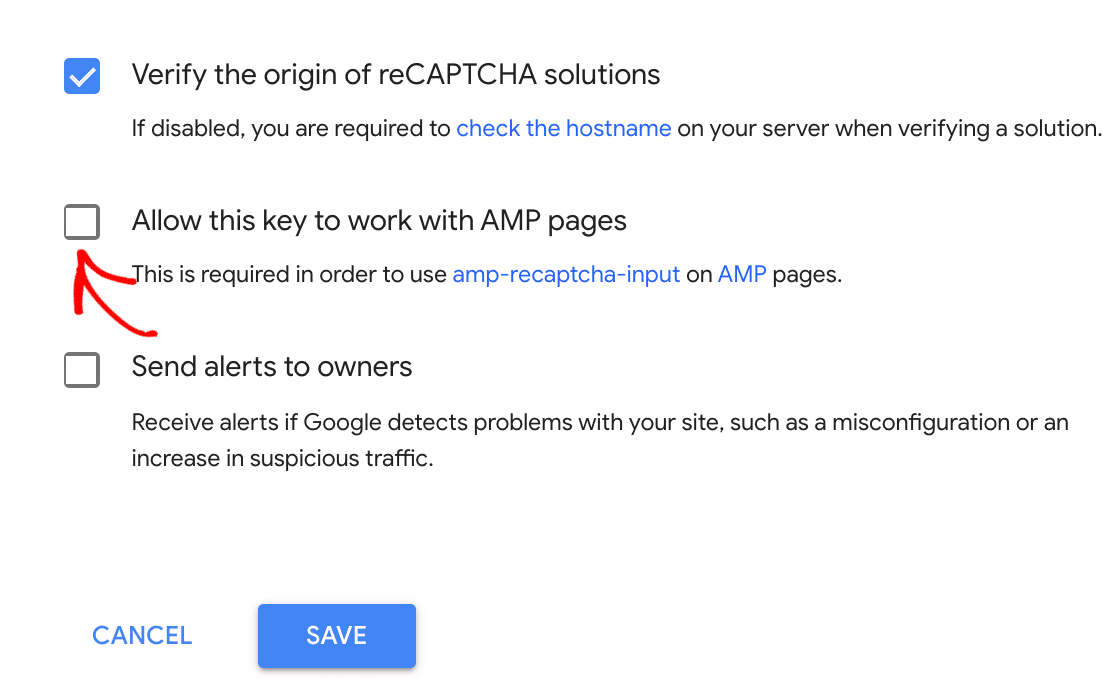
Observação: As configurações do CAPTCHA têm como padrão o reCAPTCHA invisível em páginas AMP. Isso significa que os usuários não verão um selo do reCAPTCHA em formulários incorporados em páginas AMP.
Lembre-se de salvar suas configurações. Em seguida, o selo do reCAPTCHA deverá ficar visível em suas páginas AMP.
Por fim, certifique-se de testar seus formulários com AMP para ter certeza de que eles têm a aparência e funcionam exatamente como você deseja.
É isso! Agora você pode garantir que os usuários móveis do seu site ainda possam ver e preencher seus formulários com o Google AMP.
Em seguida, você gostaria de saber como coletar envios de formulários mesmo quando não há internet disponível? Certifique-se de conferir nosso tutorial sobre o addon Modo Offline para saber mais.